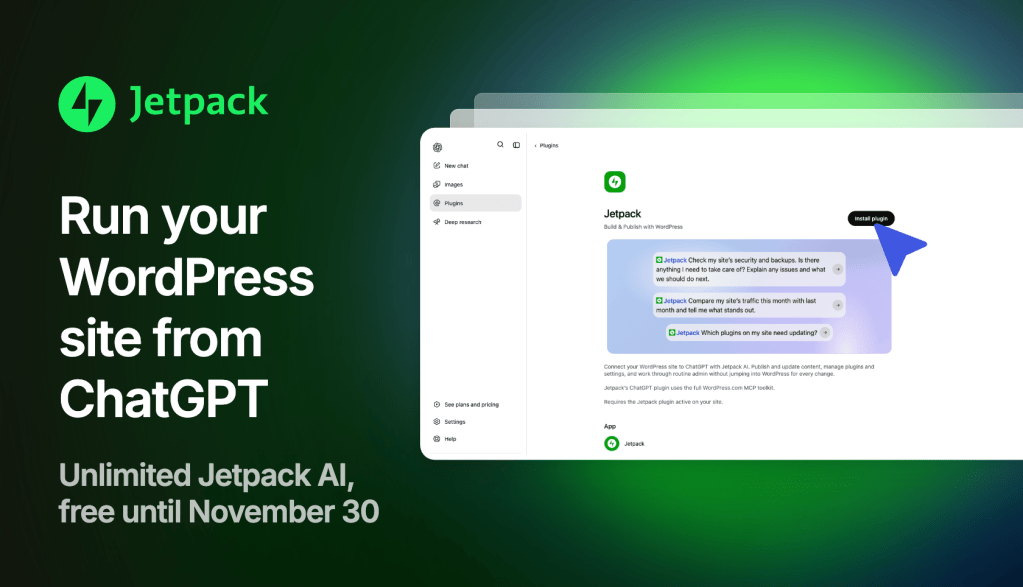

Jusqu’au 30 novembre, la connexion de ChatGPT ou Claude à votre site WordPress est gratuite sur tous les sites Jetpack.
Demandez ensuite à votre IA, en termes simples, de rédiger un article, de corriger vos images, de modifier votre design ou de nettoyer vos anciennes pages. Demandez-lui de vous montrer le résultat d’abord ou d’enregistrer un brouillon, puis vérifiez-le avant sa mise en ligne.
Ce qui est inclus jusqu’au 30 novembre
- Vous n’avez pas besoin d’une offre Jetpack payante.
- Cela fonctionne avec ChatGPT et Claude, ainsi qu’avec des agents de programmation comme Claude Code, Cursor et Codex.
- Votre offre ChatGPT ou Claude est distincte. Vous continuez à utiliser celle que vous avez déjà.
Après le 30 novembre, notre page des tarifs indiquera quelles offres incluent des agents IA. Tout ce que votre IA aura créé pour vous restera sur votre site.
Comment connecter ChatGPT à votre site WordPress
- Assurez-vous que votre site utilise Jetpack et qu’il est connecté à WordPress.com. Vous n’avez pas encore Jetpack ? Installez-le gratuitement.
- Dans ChatGPT, ajoutez l’extension WordPress.com.
- Connectez-vous avec le compte WordPress.com auquel votre site est connecté, puis approuvez la connexion. Vous choisissez entre un accès en lecture seule et un accès complet.
- Posez votre première question.
Pour consulter le guide de configuration complet, lisez Connecter un agent IA à votre site avec MCP.
12 questions à poser à ChatGPT au sujet de votre site WordPress
Copiez-en une dans ChatGPT ou cliquez sur Essayez pour ouvrir ChatGPT avec les mots déjà saisis.
Commencez ici
- « Examinez mon site et indiquez-moi trois points qui méritent d’être corrigés cette semaine. Ne modifiez encore rien. » Essayez
Rédiger et modifier
- « Rédigez un article de 600 mots sur [votre sujet] pour les nouveaux lecteurs. Enregistrez-le comme brouillon. » Essayez
- « Lisez mes articles récents et suggérez-en trois nouveaux qui plairaient à mes lecteurs. » Essayez
- « Sur ma page À propos, raccourcissez le deuxième paragraphe et rendez-le plus convivial. Montrez-moi le résultat avant l’enregistrement. » Essayez
- « Trouvez les articles qui n’ont pas été mis à jour depuis plus d’un an et dites-moi lesquels actualiser en premier. » Essayez
Actualiser le design de votre site
- « Agrandissez légèrement les titres de ma page d’accueil. Montrez-moi le résultat avant l’enregistrement. » Essayez
- « Créez une page À propos pour mon [type d’entreprise]. Enregistrez-la comme brouillon. » Essayez
Corriger les images et gérer les extensions
- « Trouvez les images de mon site auxquelles il manque un texte alternatif et rédigez-en un pour chacune. Montrez-moi d’abord la liste. » Essayez
- « Quelle extension ajouterait un formulaire de réservation à mon site ? N’installez encore rien. » Essayez
- « Montrez-moi lesquelles de mes extensions doivent être mises à jour. » Essayez
Gardez le contrôle de vos sites
- « Donnez-moi une liste de tâches pour mon site : brouillons à terminer, commentaires en attente de réponse et pages à actualiser. » Essayez
- « Vérifiez tous mes sites et dites-moi lesquels nécessitent votre attention en premier. » Essayez
D’autres suggestions à essayer
La bibliothèque de prompts Jetpack en contient 26 autres, notamment :
- Recevez le rapport hebdomadaire de votre site
- Découvrez pourquoi votre trafic a diminué
- Transformez les messages de votre formulaire en une page FAQ
- Planifiez une semaine d’articles
Vous créez un nouveau site ? Commencez par créer un site WordPress avec ChatGPT ou Claude. Si vous utilisez Jetpack Backup ou Scan, Où commencer avec Jetpack dans ChatGPT propose des prompts pour les deux.
Obtenez de meilleurs résultats avec ChatGPT
- Indiquez le nom de la page. « Sur ma page À propos… » fonctionne généralement mieux que « sur mon site ».
- Demandez une seule modification à la fois. Lorsqu’elle vous convient, demandez la suivante.
- Demandez à voir le résultat d’abord. Ajoutez « Montrez-moi le résultat avant l’enregistrement » à toute demande.
- Dites « brouillon » ou « publier ». Commencez les nouveaux articles sous forme de brouillons et publiez-les vous-même.
Utilisez ChatGPT avec WordPress sur votre téléphone
L’application ChatGPT de votre téléphone utilise la même connexion. Corrigez une faute de frappe, répondez à un commentaire ou ajoutez rapidement un article où que vous soyez.
Est-il prudent de laisser ChatGPT modifier mon site ?
Vous gardez le contrôle. Connectez-vous avec un accès en lecture seule si vous souhaitez uniquement obtenir des réponses, et désactivez les outils dont vous ne voulez pas dans Jetpack → Jetpack AI. ChatGPT n’obtient jamais plus de permissions que celles dont vous disposez sur votre propre site WordPress. La demande de confirmation avant chaque modification dépend des paramètres de ChatGPT. Chaque modification apparaît dans votre journal d’activité.
Vous préférez Claude ?
Ajoutez le connecteur WordPress.com dans Claude, connectez-vous et utilisez les mêmes prompts.
Questions fréquentes
L’offre inclut-elle l’Assistant IA dans l’éditeur ?
Non. Elle couvre la connexion de ChatGPT, Claude ou d’un autre agent IA. L’Assistant IA de l’éditeur conserve ses limites habituelles.
Existe-t-il une extension ChatGPT pour WordPress ?
Oui. L’extension WordPress.com pour ChatGPT fonctionne avec les sites WordPress utilisant Jetpack ainsi qu’avec les sites hébergés sur WordPress.com.
Qu’est-ce que le MCP ?
MCP (Model Context Protocol) est le standard ouvert que ChatGPT et Claude utilisent pour se connecter à d’autres outils. Jetpack l’utilise pour permettre à votre agent IA de travailler sur votre site WordPress. C’est pourquoi chaque invite « Essayez » commence par « Utilisez le MCP de WordPress.com. »
Connectez ChatGPT ou Claude tant que c’est gratuit.