


Tu base de datos de WordPress contiene todo el contenido esencial de tu sitio, incluidos los comentarios, las entradas, las páginas y las revisiones. Sin embargo, con el tiempo esta base de datos puede aumentar de tamaño, lo que ralentiza tu sitio web y perjudica sus tiempos de carga. Esto puede frustrar a tus visitantes y hacer que el panel de administración de WordPress sea más lento de usar.
Por suerte, hay un par de formas de limpiar tu base de datos. Puedes automatizar el proceso con un plugin de optimización de bases de datos para WordPress, como WP-Optimize. También puedes usar phpMyAdmin si tienes más experiencia y quieres controlar completamente el proceso.
En esta entrada, te explicaremos cómo limpiar y optimizar tu base de datos de WordPress para mejorar el rendimiento de tu sitio. Después, terminaremos con algunas preguntas frecuentes. ¡Empecemos!
Cómo hacer una copia de seguridad de tu sitio antes de limpiar la base de datos de WordPress
Antes de empezar a limpiar y optimizar tu base de datos de WordPress, es fundamental que hagas una copia de seguridad completa de tu sitio web. Tu base de datos contiene mucha información esencial, y eliminar algo por accidente podría estropear tu sitio. Por eso, disponer de una copia de seguridad completa es una medida de protección importante.
La forma más sencilla de hacer una copia de seguridad de tu sitio es con un plugin de copias de seguridad para WordPress. Jetpack VaultPress Backup crea copias de los archivos y la base de datos de tu sitio web en tiempo real y las guarda fuera del sitio para reducir la carga del servidor.
Jetpack VaultPress Backup automatiza el proceso de copia de seguridad y te permite restaurar fácilmente una versión antigua de tu sitio con un solo clic.
Cómo limpiar una base de datos de WordPress
Hay un par de formas de limpiar una base de datos de WordPress. Puedes instalar un plugin o elegir el método manual. En este tutorial, te guiaremos por cada método.
Opción 1: limpia tu base de datos con un plugin para WordPress
Usar un plugin de optimización de bases de datos puede ser la mejor opción si eres principiante y no te sientes cómodo trabajando con phpMyAdmin. Sin embargo, el plugin que elijas podría limitar lo que puedes limpiar. Además, instalar demasiados plugins para WordPress podría ralentizar tu sitio.
Si eliges este método, hay muchas herramientas entre las que escoger. Entre los plugins populares de optimización de bases de datos se incluyen WP-Optimize y Advanced Database Cleaner. Veamos cómo puedes abordar esta tarea con WP-Optimize.
Paso 1: elimina datos con WP-Optimize
Para este tutorial, trabajaremos con WP-Optimize, ya que es una solución completa que incluye herramientas de caché del sitio, compresión de imágenes y limpieza de bases de datos. También es gratuito, aunque ofrece algunas opciones prémium.
Una vez instalado y activado el plugin, dirígete a WP-Optimize → Base de datos en tu WordPress panel de administración. En Optimizaciones podrás seleccionar qué partes de la base de datos quieres limpiar:
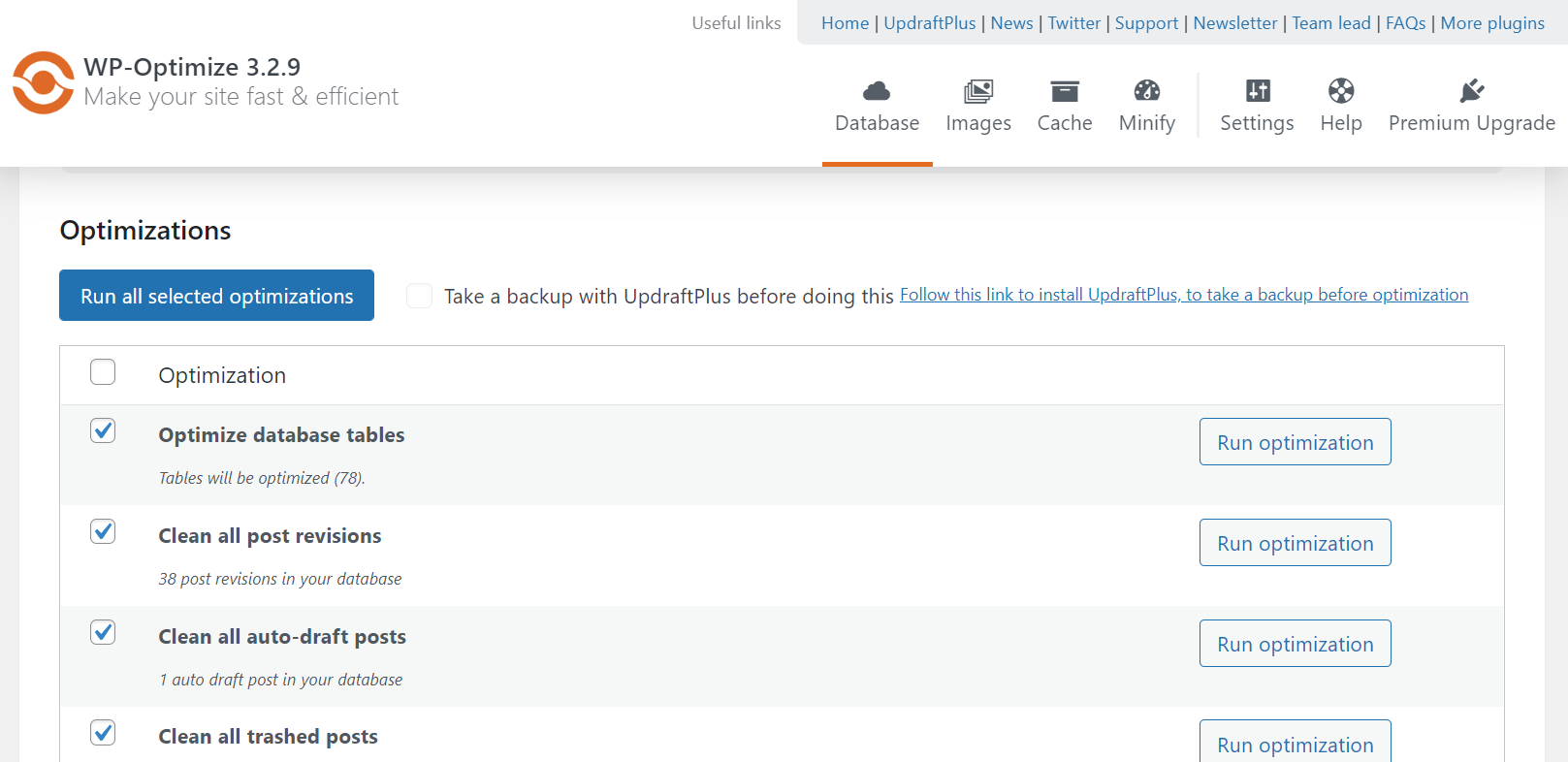
WP-Optimize puede eliminar los siguientes datos:
- Revisiones de entradas
- Entradas en borrador automático
- Entradas en la papelera
- Comentarios de spam y en la papelera
- Comentarios sin aprobar
- Opciones transitorias (copias temporales de tus datos)
- Pingbacks y trackbacks
- Metadatos de entradas y comentarios
- Datos de relaciones huérfanos
También puede optimizar las tablas de la base de datos para eliminar datos innecesarios.
Selecciona Ejecutar optimización junto a la acción correspondiente. También puedes marcar la casilla situada junto a todas las optimizaciones que quieras ejecutar y hacer clic en Ejecutar todas las optimizaciones seleccionadas en la parte superior de la página.
Ten en cuenta que algunas acciones tienen signos de exclamación al lado. Indican que la optimización de la base de datos conlleva un mayor riesgo y podría dañar tus datos:
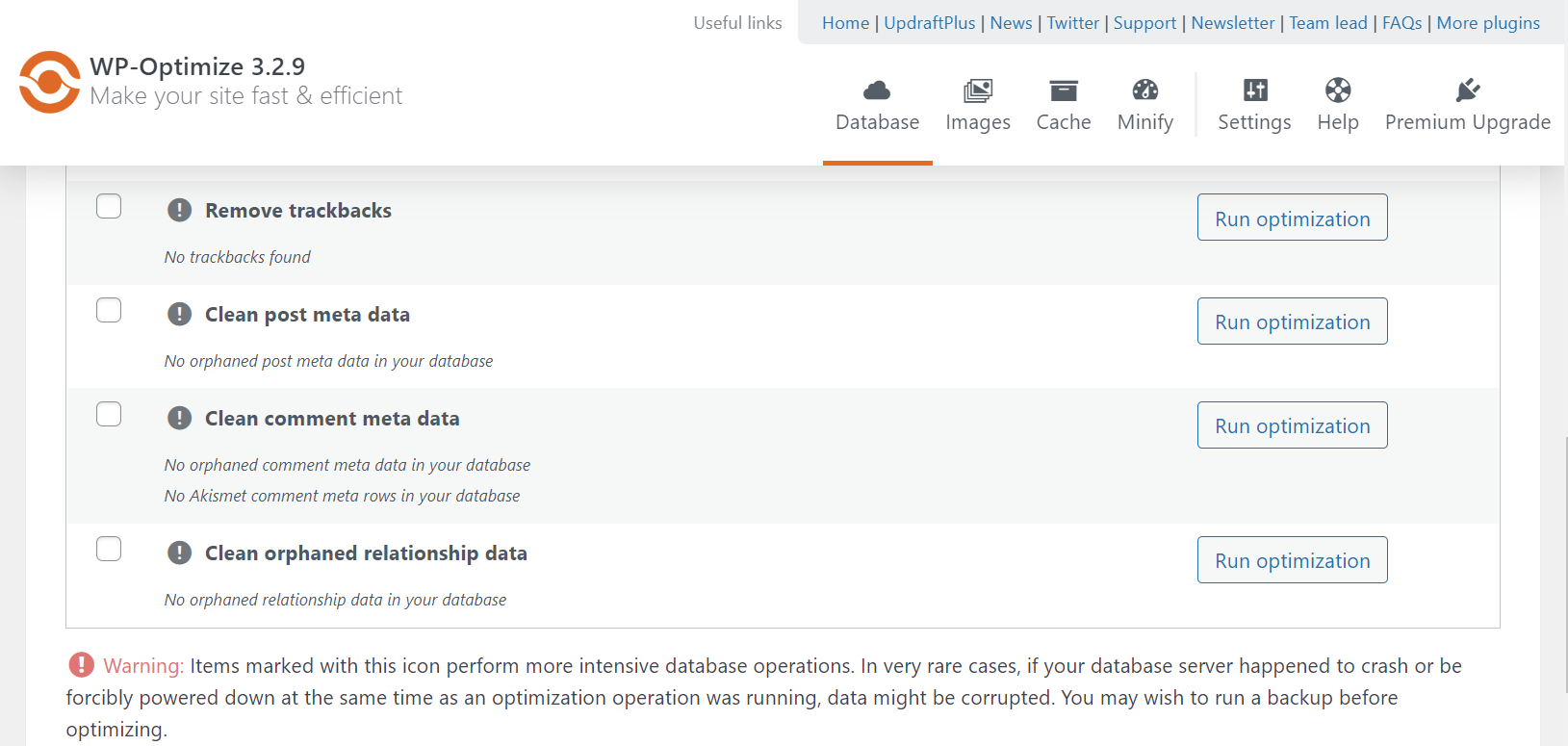
De nuevo, crear primero una copia de seguridad del sitio con Jetpack VaultPress Backup es muy recomendable. De este modo, si el plugin daña los datos, puedes volver fácilmente a una versión anterior del sitio.
Paso 2: configura las optimizaciones automáticas de la base de datos
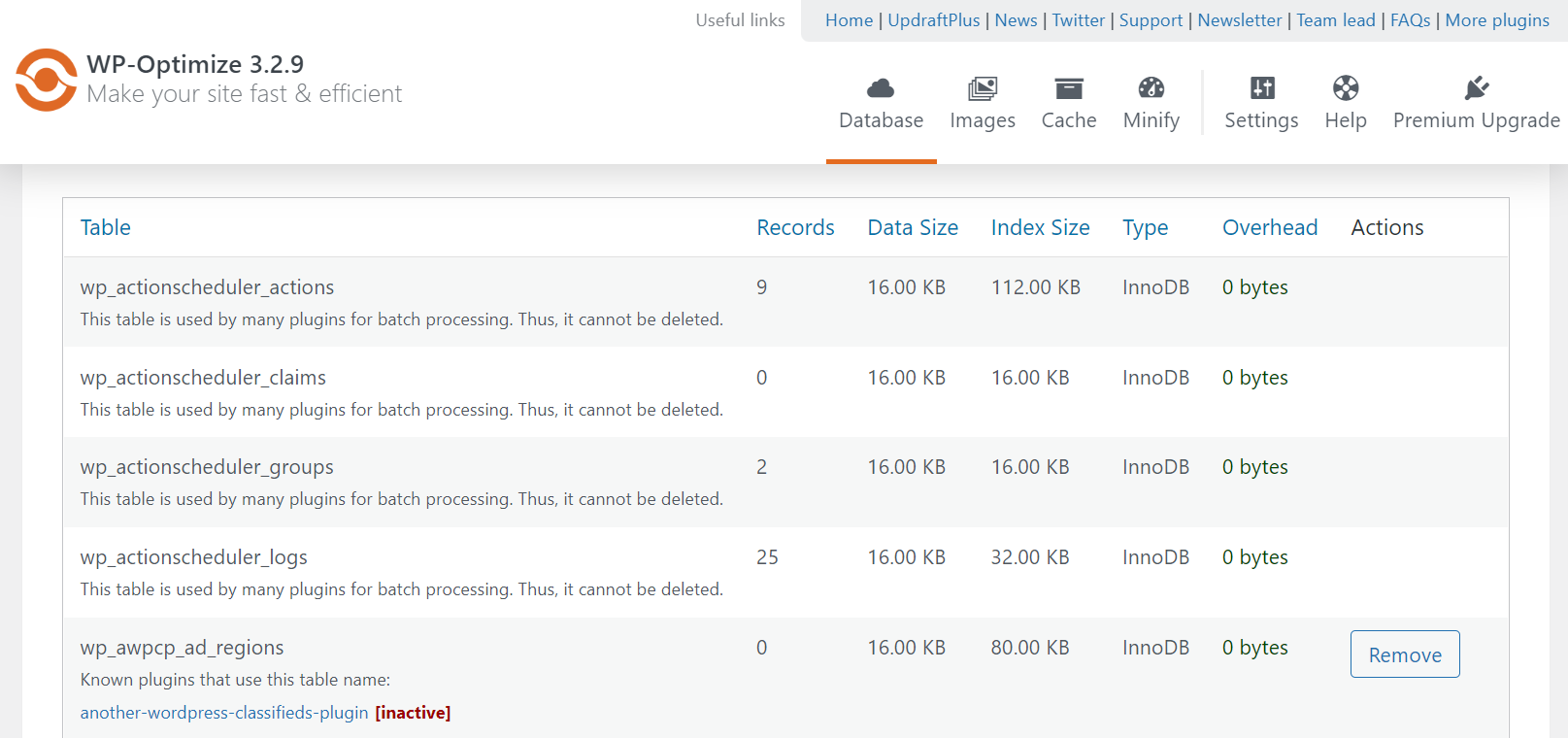
Además, puedes eliminar tablas concretas de tu base de datos de WordPress. Abre la pestaña Tablas y haz clic en Eliminar junto a las filas que quieras eliminar.
En Ajustes, puedes programar optimizaciones automáticas de la base de datos y elegir qué datos se eliminarán durante este proceso.
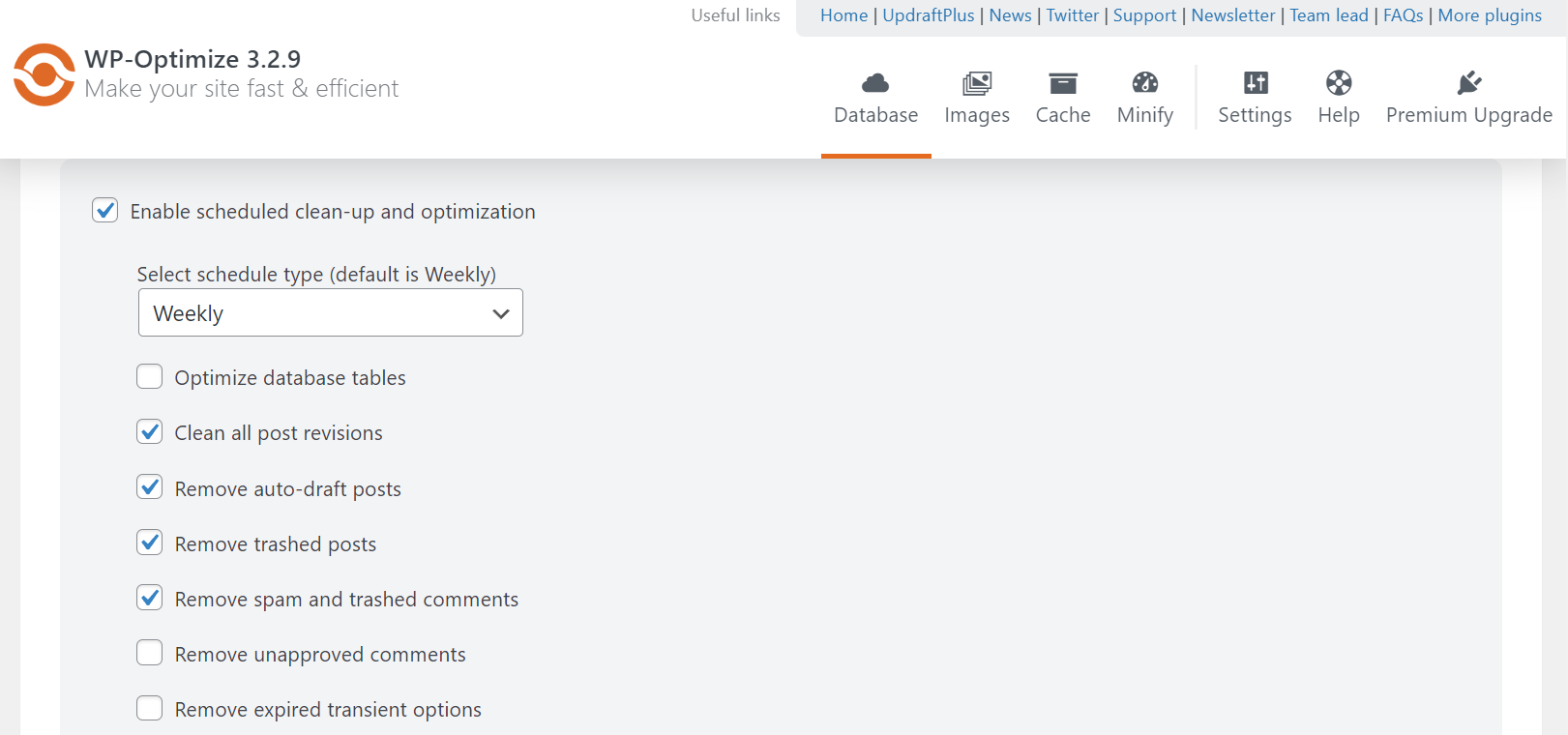
El menú de Ajustes también te permite seleccionar cuántas semanas de datos y revisiones de entradas quieres conservar en tu sitio web. Cuando estés conforme con tus selecciones, haz clic en Guardar ajustes en la parte inferior de la página.
Opción 2: limpia tu base de datos de WordPress con phpMyAdmin
También puedes limpiar manualmente tu base de datos de WordPress con phpMyAdmin. Este método es algo más complejo porque tendrás que usar cPanel en el panel de tu proveedor de hosting, pero te proporciona un control total del proceso. Ten en cuenta que las instrucciones siguientes pueden variar según tu proveedor de hosting.
Inicia sesión en tu cuenta de hosting y, a continuación, abre cPanel → phpMyAdmin y haz clic en Bases de datos:
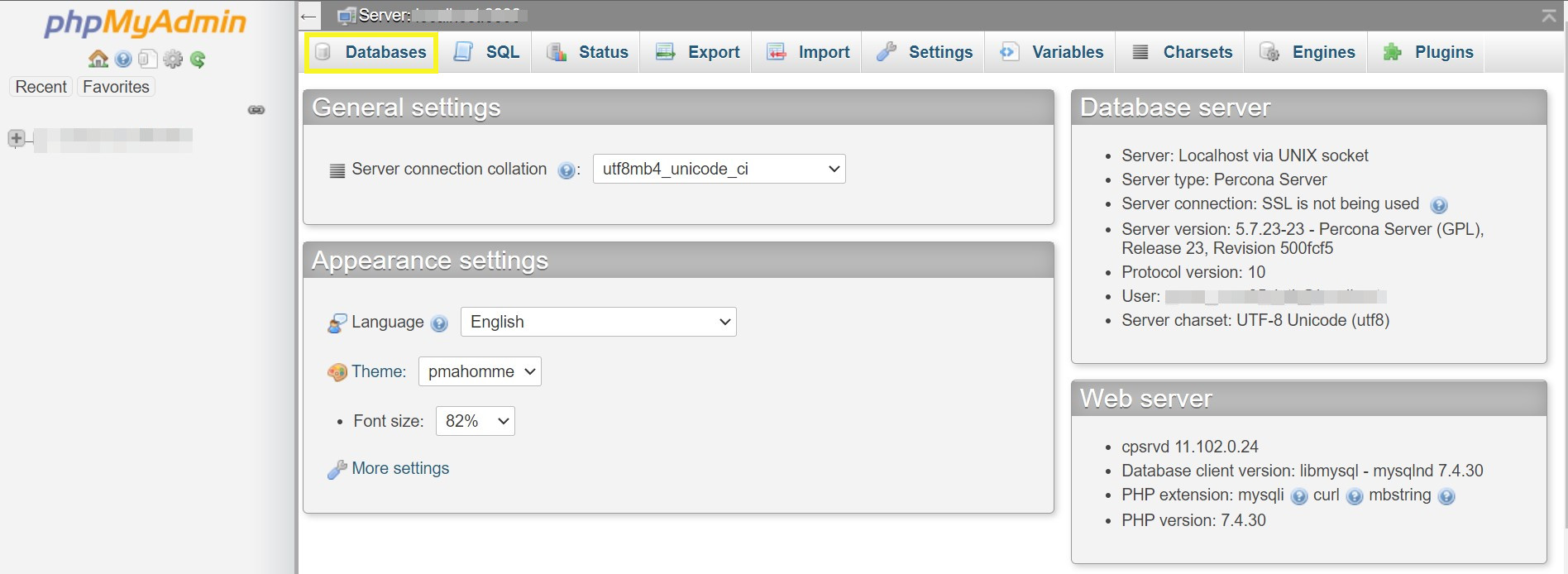
Selecciona tu base de datos en el menú que aparece. Ahora deberías ver una lista de todas las tablas de tu base de datos de WordPress.
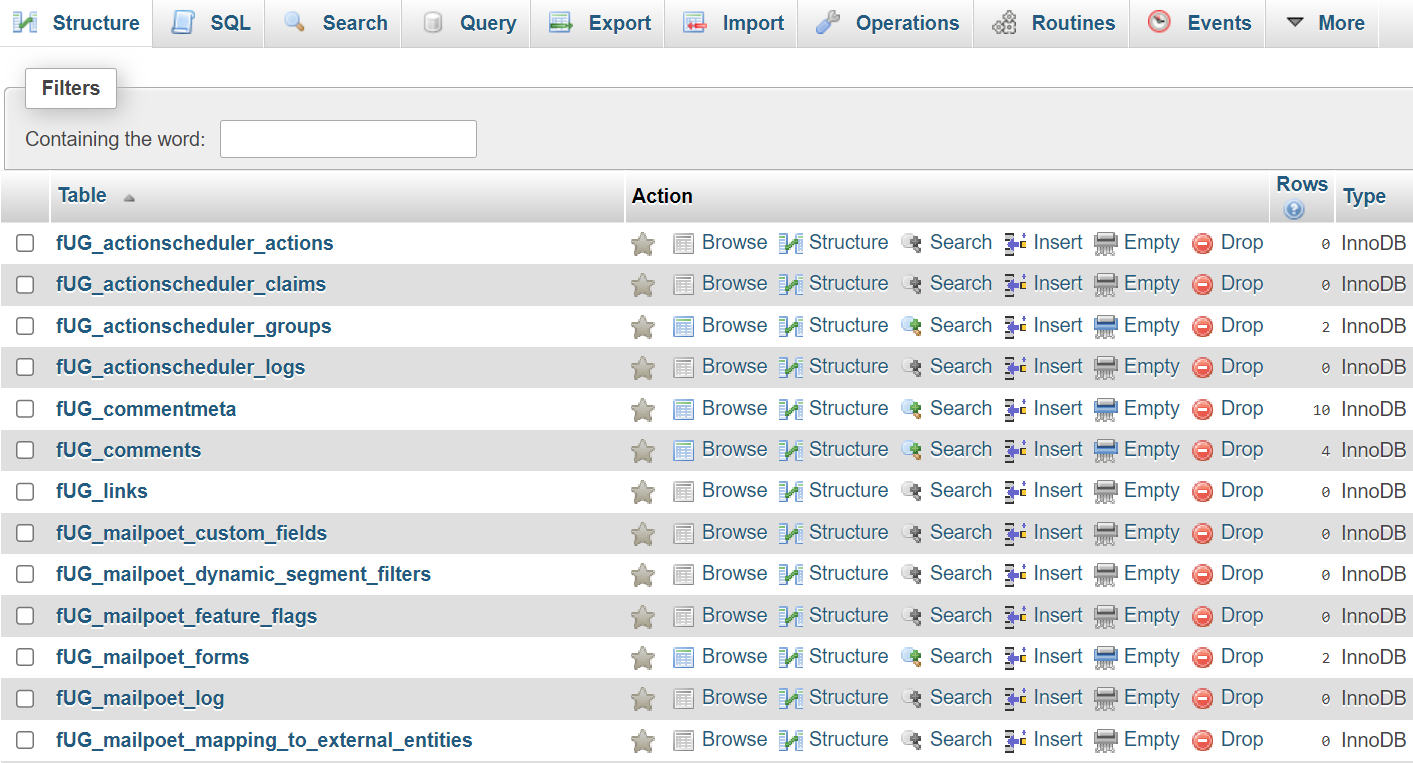
Elige las tablas que quieras limpiar. También puedes desplazarte hasta la parte inferior de la página y marcar la casilla Marcar todas. Después, haz clic en Optimizar tabla en Mantenimiento de tablas:
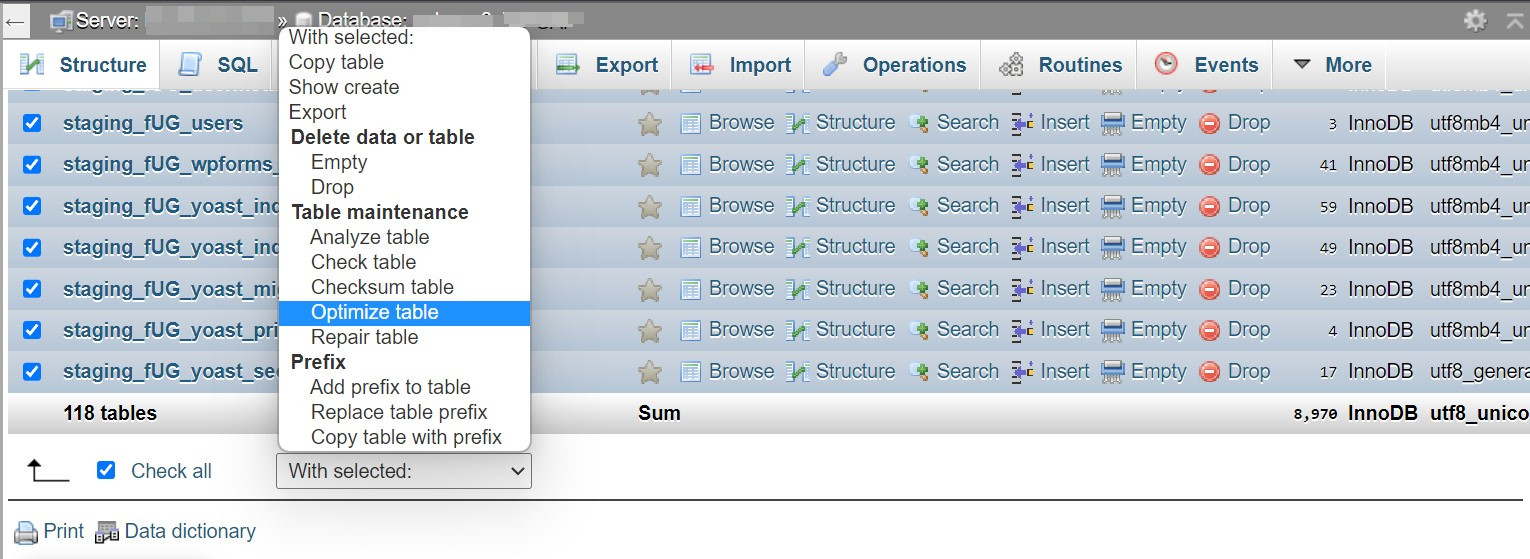
Espera un par de segundos a que termine la optimización de la base de datos. Después debería aparecer un mensaje de confirmación.
Cómo optimizar tu base de datos de WordPress
Puede que te preguntes si hay alguna medida que puedas tomar para evitar que tu base de datos aumente de tamaño desde el principio. Veamos algunos consejos prácticos.
1. Reduce el número de revisiones guardadas
De forma predeterminada, WordPress guarda las revisiones de tus entradas y páginas. Esta función te permite revisar diferentes versiones de tu contenido y volver a una copia anterior.
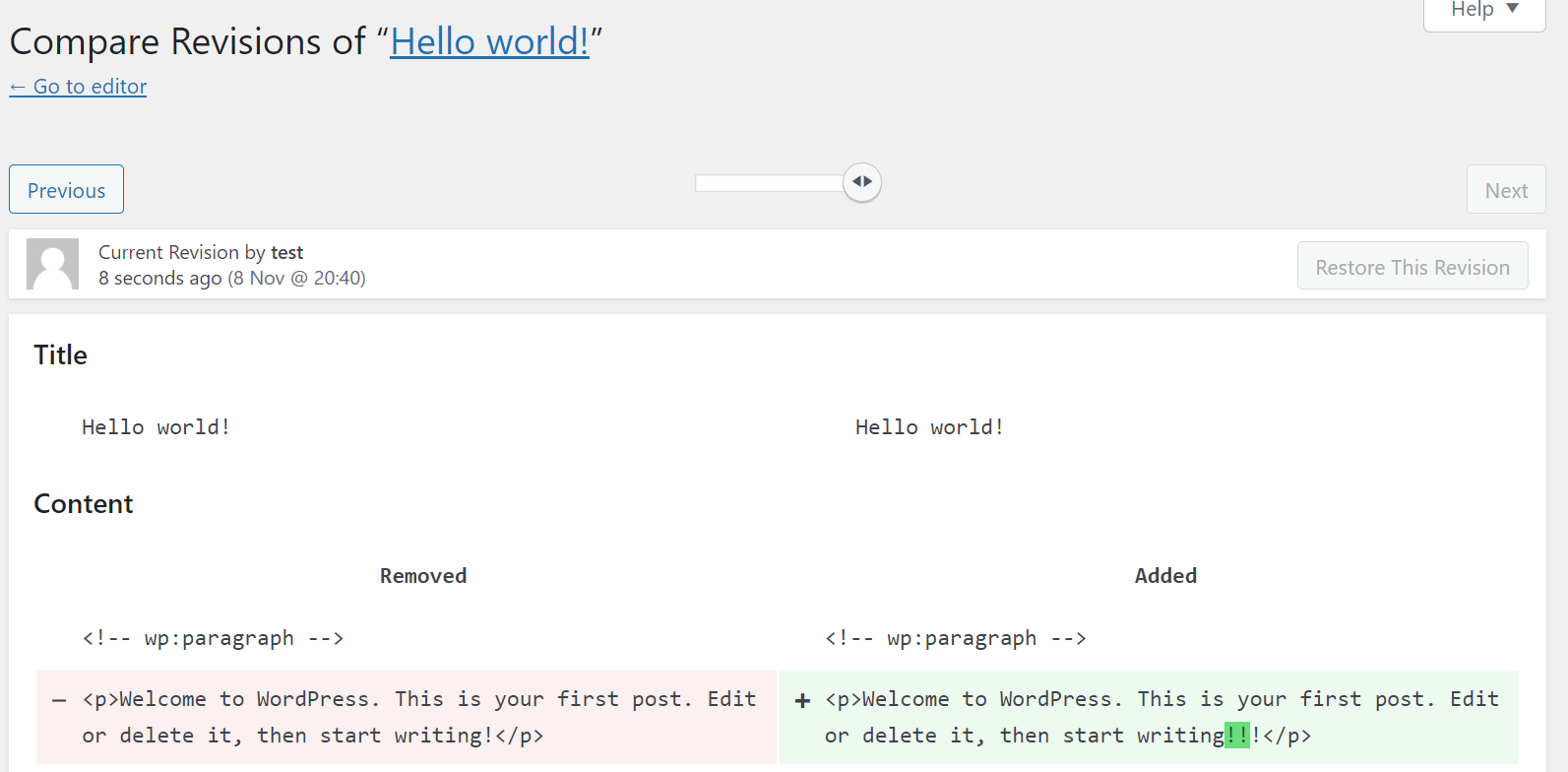
Por desgracia, guardar demasiadas revisiones puede aumentar el tamaño de la base de datos de WordPress. Probablemente no necesites más de unas pocas revisiones para tu sitio web, así que quizá quieras limitar el número de revisiones que WordPress guardará.
Puedes hacerlo añadiendo un pequeño fragmento de código al archivo wp-config.php. Puedes encontrar este archivo conectándote a tu sitio mediante un cliente del protocolo de transferencia de archivos (FTP). De nuevo, antes de seguir estos pasos, asegúrate de tener una copia de seguridad completa de tu sitio a mano.
Abre wp-config.php y añade este código al archivo:
define( 'WP_POST_REVISIONS', X );Sustituye «X» por el número de revisiones de entradas que quieres que WordPress guarde (por ejemplo, «2»). También puedes desactivar por completo las revisiones de entradas, pero no es recomendable, ya que es posible que necesites consultar una revisión en el futuro.
2. Evita los comentarios de spam
Los comentarios de spam pueden ser muy perjudiciales para tu sitio. Pueden contener enlaces maliciosos, hacer que tu sitio web parezca poco profesional y ocupar espacio en la base de datos de WordPress.
WordPress eliminará los comentarios de spam después de 30 días. Pero si tienes un sitio web con mucho tráfico, podrías recibir cientos o miles de comentarios durante ese periodo.
Merece la pena usar un plugin antispam para filtrar automáticamente los comentarios dañinos. Jetpack Anti-Spam puede eliminar el spam de tus comentarios y formularios sin que tengas que hacer nada manualmente.
También puedes eliminar de tu base de datos los comentarios de spam existentes mediante un plugin como WP-Optimize.
Como alternativa, puedes hacerlo manualmente mediante phpMyAdmin. Abre la base de datos de WordPress desde tu cuenta de hosting (como se ha mostrado antes en el artículo). Después, haz clic en la opción Comentarios del menú de la izquierda:
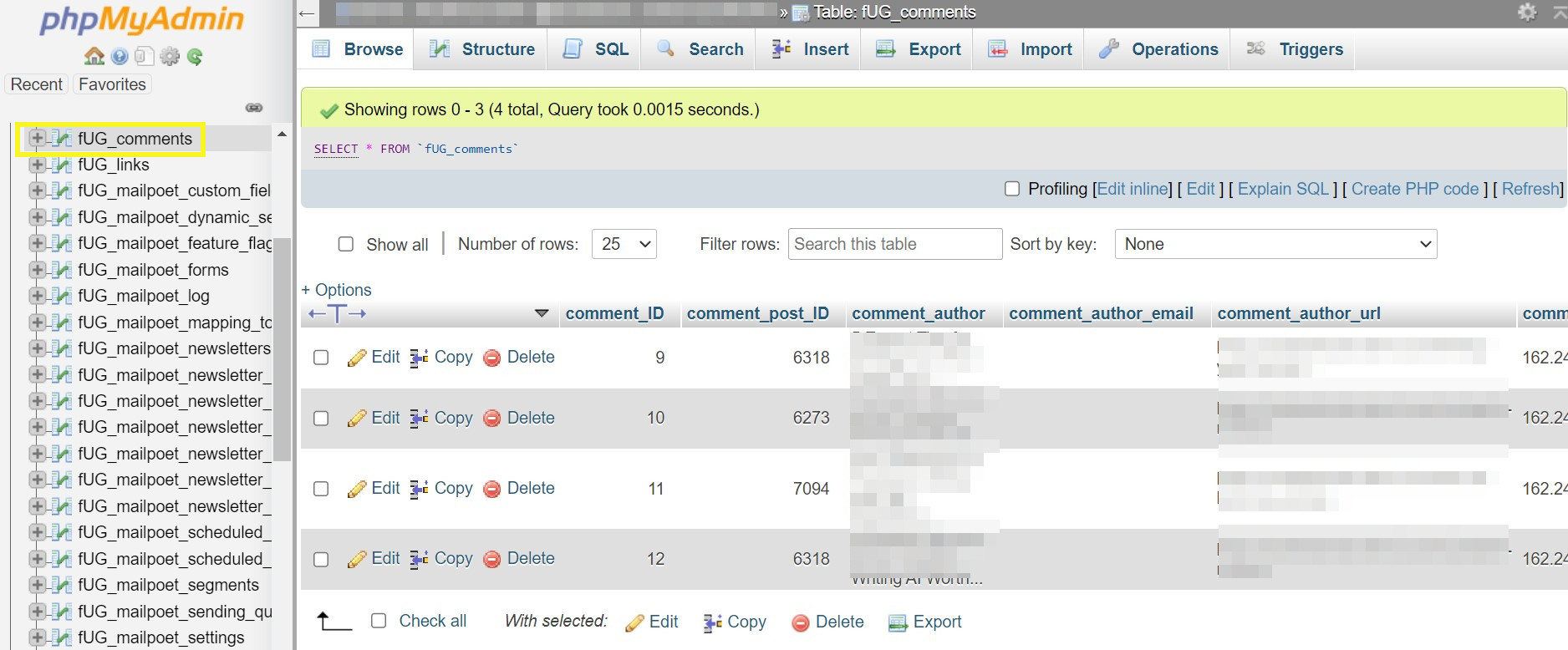
Ahora, abre SQL y escribe el siguiente comando para eliminar todos los comentarios de spam:
DELETE FROM wp_comments WHERE comment_approved = 'spam';Ten en cuenta que, si la tabla de comentarios tiene otro nombre, tendrás que introducirlo en lugar de «wp_comments». Haz clic en Aceptar para finalizar la acción. Ahora, los comentarios de spam se eliminarán de la base de datos.
3. Vacía periódicamente la papelera de WordPress
La papelera de WordPress contiene todos los archivos eliminados de tu sitio, incluidas entradas, páginas, archivos multimedia y comentarios. De forma predeterminada, WordPress vaciará su papelera después de 30 días.
Si eliminas mucho contenido, quizá quieras aumentar esta frecuencia. Puedes hacerlo editando el archivo wp-config.php de tu sitio.
Abre el archivo mediante FTP y añade este fragmento de código:
define( 'EMPTY_TRASH_DAYS', 5 ); // 5 daysEn este ejemplo, la papelera se vaciará después de cinco días. También puedes introducir otro número que se adapte mejor a las necesidades de tu sitio web.
4. Elimina los plugins y temas que no utilices
Los plugins y temas ocupan espacio en tu base de datos. Si no quieres utilizarlos a corto plazo, puedes limitarte a desactivarlos. Si no crees que vayas a necesitar de nuevo los plugins y temas, es mejor eliminarlos por completo.
Eliminar plugins y temas que no uses también es una medida práctica desde el punto de vista de la seguridad. Un usuario malicioso podría utilizar archivos desactivados para inyectar malware en tu sitio web.
Para eliminar plugins que no utilices, dirígete a Plugins → Plugins instalados. A continuación, haz clic en Eliminar debajo de cualquiera de los plugins que quieras quitar. Ten en cuenta que tendrás que Desactivar el plugin primero si sigue activo.
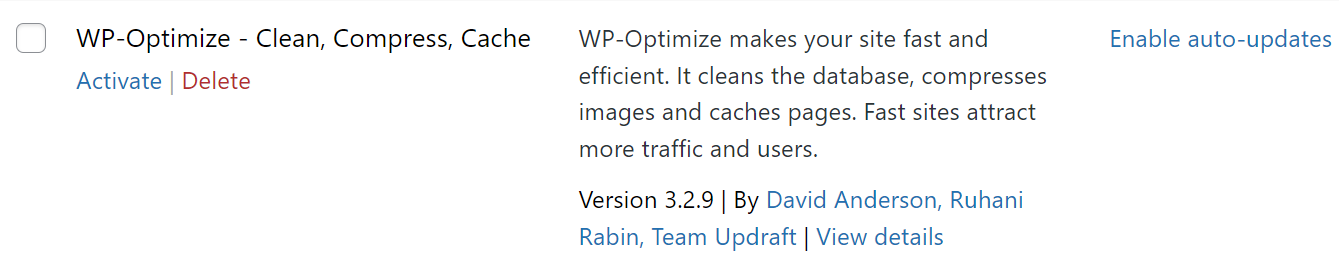
Puedes repetir el proceso con los temas de WordPress en Apariencia → Temas.
Algunos plugins y temas de WordPress eliminan automáticamente sus datos de tu sitio cuando los desinstalas. Por desgracia, otros dejan datos dentro de tu base de datos, lo que aumenta su tamaño. Por tanto, tendrás que eliminarlos manualmente mediante phpMyAdmin.
Abre tu base de datos en phpMyAdmin y haz clic en la barra de búsqueda. Escribe aquí el nombre del plugin que acabas de eliminar para encontrar posibles tablas huérfanas (datos que han quedado atrás) en tu base de datos.
Si encuentras alguna tabla, haz clic en Eliminar para eliminarla de tu base de datos.
Ten en cuenta que este método podría eliminar datos esenciales si no tienes claro lo que estás haciendo. De nuevo, se recomienda crear una copia de seguridad de tu sitio web antes de eliminar contenido de tu base de datos.
Ejecutar un plugin de optimización de bases de datos de WordPress también podría ayudarte a identificar los datos sobrantes de los plugins eliminados. Puedes usar WP-Optimize, como se ha mostrado anteriormente en esta entrada.
5. Desactiva los pingbacks y trackbacks
Los pingbacks y trackbacks son notificaciones automáticas que te avisan cuando otros sitios web enlazan a tu contenido (y viceversa). Aparecen en la sección Comentarios de tu panel de administración de WordPress.
Por desgracia, los pingbacks y trackbacks ocupan espacio en la base de datos de WordPress. Los spammers también pueden utilizarlos para llamar tu atención sobre sus sitios web y contenidos. Incluso puedes recibir pingbacks al utilizar enlaces internos en las entradas de tu blog, lo que puede resultar molesto.
Es fácil desactivar los pingbacks y trackbacks. Ve a Ajustes → Comentarios en el panel de administración de WordPress. A continuación, desmarca las casillas situadas junto a Intentar notificar a cualquier blog enlazado desde la entrada y Permitir notificaciones de enlaces de otros blogs (pingbacks y trackbacks) en las nuevas entradas.
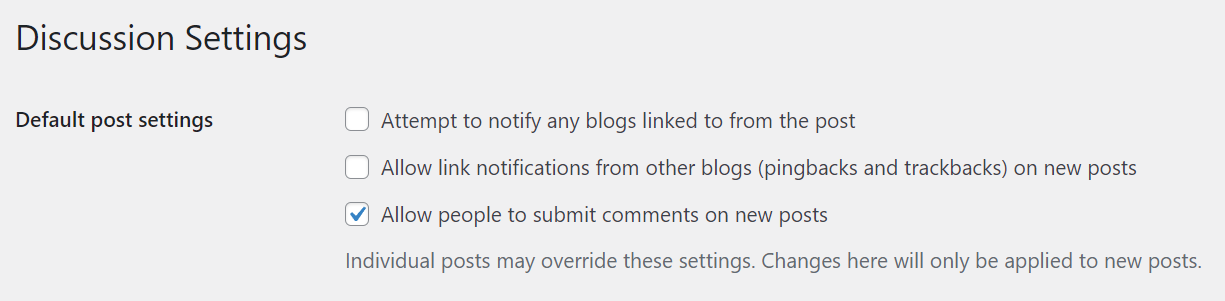
Asegúrate de hacer clic en Guardar cambios cuando hayas terminado.
Puedes eliminar los pingbacks y trackbacks existentes de tu base de datos de WordPress mediante un plugin como WP-Optimize. También puedes hacerlo a través de phpMyAdmin.
Abre tu base de datos con phpMyAdmin y haz clic en la pestaña SQL y, a continuación, introduce el siguiente comando:
UPDATE wp_posts SET ping_status= "closed";Recuerda sustituir «wp-posts» por el nombre de la tabla de tu base de datos. Después, haz clic en Aceptar para eliminar los datos.
6. Elimina los archivos multimedia que no utilices
Los archivos multimedia, como las imágenes y los vídeos, pueden hacer que tu contenido resulte más interesante para tus lectores. Al actualizar entradas y páginas antiguas, quizá sustituyas tus archivos multimedia por imágenes de mayor calidad.
Aunque dejes de utilizar una imagen en tus entradas, se seguirá haciendo referencia a ella en tu base de datos. Por eso, merece la pena eliminar los archivos multimedia que no utilices de la Biblioteca de medios.
Puedes hacerlo manualmente dirigiéndote a Medios → Biblioteca. A continuación, haz clic en Borrar permanentemente debajo de cualquier archivo que quieras eliminar.
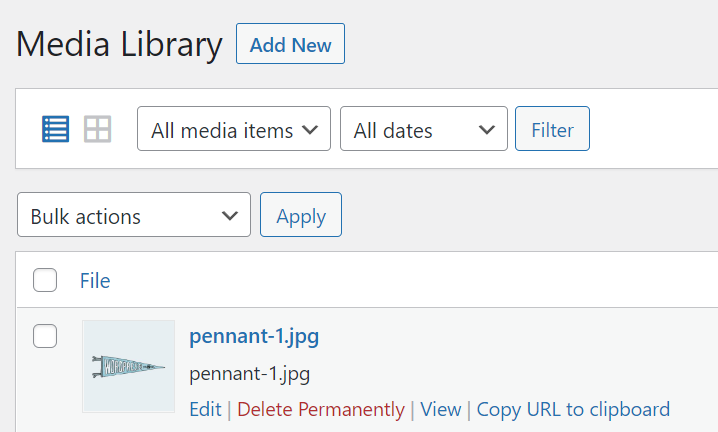
Este proceso puede tardar mucho si tienes muchos archivos multimedia en tu biblioteca. Por suerte, un plugin como Media Cleaner puede acelerar el proceso. Analizará tu biblioteca en busca de archivos que no se utilicen y los eliminará automáticamente.
Preguntas frecuentes
A estas alturas, ya deberías tener una idea bastante clara de cómo limpiar una base de datos de WordPress. Si aún tienes preguntas, esta sección les dará respuesta.
¿Por qué es necesario limpiar una base de datos de WordPress?
Con el tiempo, la base de datos de WordPress puede acumular demasiados datos. Además de los datos esenciales de tu sitio web, la base de datos conservará elementos innecesarios, como comentarios de spam, múltiples revisiones de entradas, pingbacks y datos transitorios.
Una base de datos con demasiados datos puede ralentizar los tiempos de carga de tu sitio web, lo que puede perjudicarte desde el punto de vista de la optimización para motores de búsqueda (SEO) y resultar frustrante para tus visitantes. Además, una base de datos sin optimizar puede ralentizar el panel de administración de WordPress y reducir tu productividad.
¿Con qué frecuencia debería limpiar mi base de datos de WordPress?
Esto dependerá del tamaño de tu sitio y de la frecuencia con la que lo actualices. Una limpieza semanal debería ser más que suficiente para un sitio web pequeño o mediano. En sitios más grandes, con actualizaciones frecuentes de contenido y mucha actividad, puede ser más conveniente limpiar la base de datos dos o tres veces por semana.
¿Puede una limpieza de la base de datos romper mi sitio de WordPress?
Por desgracia, eliminar tablas de la base de datos puede romper tu sitio de WordPress. Si no tienes experiencia en la optimización de bases de datos, podrías eliminar accidentalmente datos esenciales de tu sitio web.
Por este motivo, es fundamental hacer una copia de seguridad de tu sitio web de WordPress antes de ejecutar cualquier optimización de la base de datos. Con Jetpack VaultPress Backup, puedes automatizar este proceso y crear copias de todos tus archivos. Después, puedes restaurar una versión anterior del sitio en cuestión de segundos si algo sale mal.
Optimiza tu base de datos de WordPress
Una base de datos de WordPress con demasiados datos puede perjudicar los tiempos de carga y hacer que el panel de administración resulte más frustrante de usar. Por desgracia, muchas bases de datos acumulan datos innecesarios con el tiempo, por lo que tendrás que eliminarlos.
En resumen, estos son los dos métodos principales para limpiar y optimizar tu base de datos de WordPress:
- Utiliza un plugin de optimización de bases de datos como WP-Optimize.
- Utiliza phpMyAdmin para optimizar las tablas de la base de datos y eliminar los datos innecesarios.
Antes de empezar a limpiar una base de datos de WordPress, te recomendamos hacer una copia de seguridad de tu sitio por si algo sale mal. Jetpack VaultPress Backup puede automatizar el proceso de copia de seguridad y guardar tus archivos y datos fuera del sitio. ¡También puedes restaurar una versión anterior de tu sitio en cuestión de minutos!





