



Cuando trabajas en una página o entrada de WordPress, es probable que pases por varias versiones o «revisiones». Las revisiones de WordPress son los borradores de contenido que creas usando el editor. El sistema de revisiones funciona en segundo plano para garantizar que siempre tengas a mano versiones anteriores de tu trabajo.
En esta guía, explicaremos todo lo que necesitas saber sobre las revisiones de entradas de WordPress. Hablaremos de cómo funcionan, dónde encontrarlas y cómo utilizarlas.
¿Qué son las revisiones de WordPress?
Cuando creas una página o entrada —o incluso cuando la editas con el tiempo—, probablemente guardas de vez en cuando para asegurarte de no perder tu trabajo. Cada uno de estos borradores guardados, junto con las actualizaciones publicadas, se almacena como una «revisión» en WordPress.
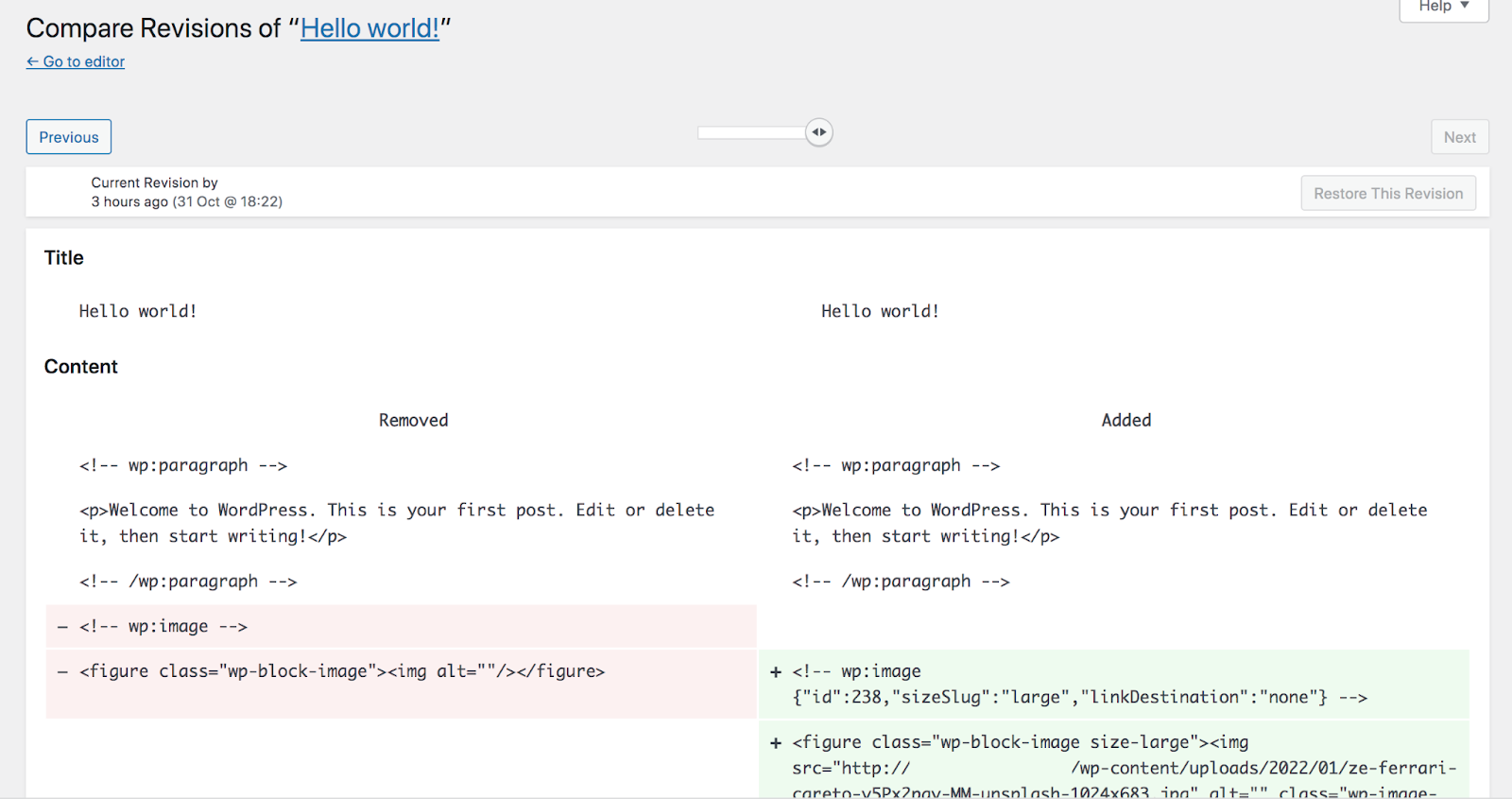
WordPress almacena varias revisiones de cada página o entrada. Sin embargo, el número exacto depende de cómo esté configurado tu sitio. De forma predeterminada, no hay límite para el número de revisiones que se guardan.
Una de las principales ventajas del sistema de revisiones es la posibilidad de ver y comparar distintas versiones de tu contenido. Puedes ver la página actual junto a una versión anterior para revisar los cambios o decidir cuál quieres publicar. También puedes ver quién hizo cada cambio y cuándo se realizó, lo que resulta útil si hay varios usuarios en tu sitio.
Es importante tener en cuenta que las revisiones de entradas de WordPress muestran el contenido mediante código HTML, que incluye información sobre los bloques que utilizas y el diseño de tu página o entrada. Aunque no necesitarás editar este código, puede resultar confuso si no estás familiarizado con él.
Revisiones frente a autoguardados y copias de seguridad
Aclaremos la diferencia entre las revisiones, los guardados automáticos y una copia de seguridad completa de un plugin como Jetpack VaultPress Backup.
| Función | Revisiones de WordPress | Autoguardados de WordPress | Copias de seguridad de Jetpack |
| Objetivo | Registrar los cambios de una entrada o página | Protección frente a fallos del navegador | Recuperación completa del sitio tras un desastre |
| Almacenamiento | En tu base de datos de WordPress | Una versión temporal | Fuera del sitio, en la nube |
| Alcance | Solo el contenido específico de una entrada | Solo el borrador abierto actual | Todo el sitio (temas, plugins y base de datos) |
| Restauración | Revierte una entrada completa | Sobrescribe el borrador actual | Restaura todo el sitio a cualquier punto en el tiempo |
| Rendimiento | Puede ralentizar la base de datos | Impacto mínimo | Impacto nulo en el rendimiento del sitio |
Dónde encontrar las revisiones en WordPress
Puedes encontrar las revisiones abriendo una entrada o página específica en el Editor de WordPress. Cuando llegues a una página, selecciona Ajustes → Entrada y haz clic en «_ Revisiones.» El espacio en blanco mostrará el número de revisiones que tienes disponibles.
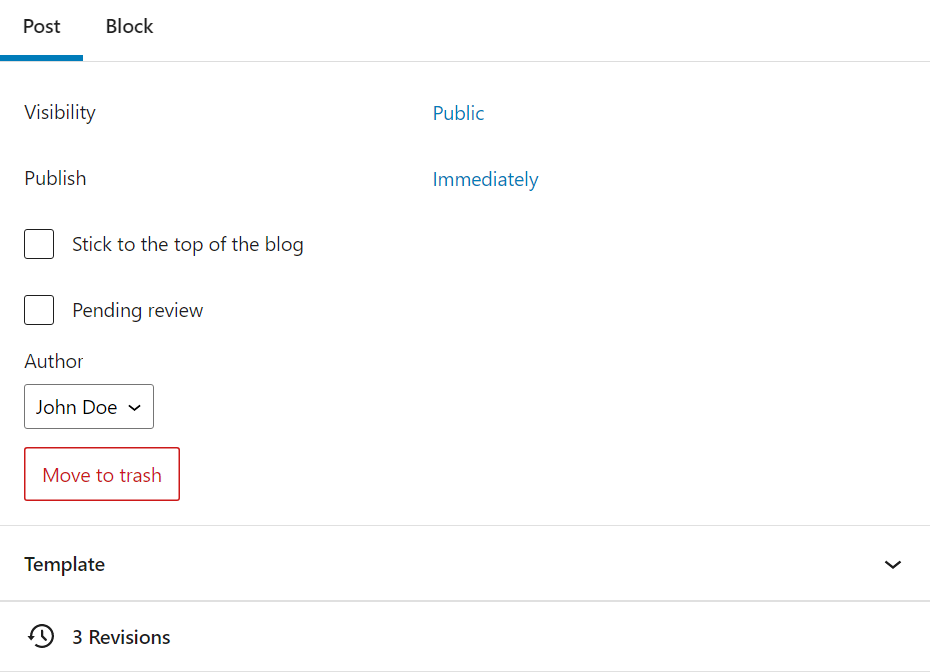
Esto abrirá una nueva página que incluye todas las revisiones disponibles de la entrada o página en la que estás trabajando. Puedes utilizar el control deslizante situado cerca de la parte superior de la pantalla para cambiar entre las distintas versiones del contenido.
Cómo utilizar y gestionar las revisiones de WordPress
¡Vamos a profundizar en todos los aspectos del sistema de revisiones de WordPress, desde comparar y restaurar versiones hasta desactivarlas por completo!
Cómo previsualizar y comparar revisiones
Para previsualizar y comparar revisiones, debes asegurarte de que la entrada o página que estás editando tenga guardados borradores anteriores. Puedes hacerlo abriendo el Editor de bloques y desplazándote hasta el menú de Ajustes → Entrada y buscando la opción de Revisiones.
Si no ves esto en el menú de ajustes de la entrada, no hay revisiones disponibles. Puede deberse a que no has guardado varios borradores, el sistema de revisiones está desactivado o has eliminado las revisiones anteriores.
Si la opción Revisiones está disponible, haz clic en ella. Se abrirá una nueva página que te permitirá previsualizar y comparar las revisiones existentes.

Después de seleccionar una revisión, aparecerá junto a la versión actual de la página o entrada. Ahora puedes comparar las diferencias entre ambas.
La versión anterior de la entrada aparecerá en la columna izquierda y la versión más reciente, en la derecha. Puedes utilizar el control deslizante de la parte superior para cambiar entre todas las versiones disponibles.
De forma predeterminada, WordPress muestra las revisiones consecutivamente. Si quieres comparar dos versiones que no aparecen una justo después de la otra, marca la casilla situada junto a Comparar dos revisiones cualesquiera. Así podrás elegir dos revisiones concretas y compararlas una al lado de la otra.
Todo el contenido nuevo aparecerá resaltado en verde y el contenido eliminado, en rojo.
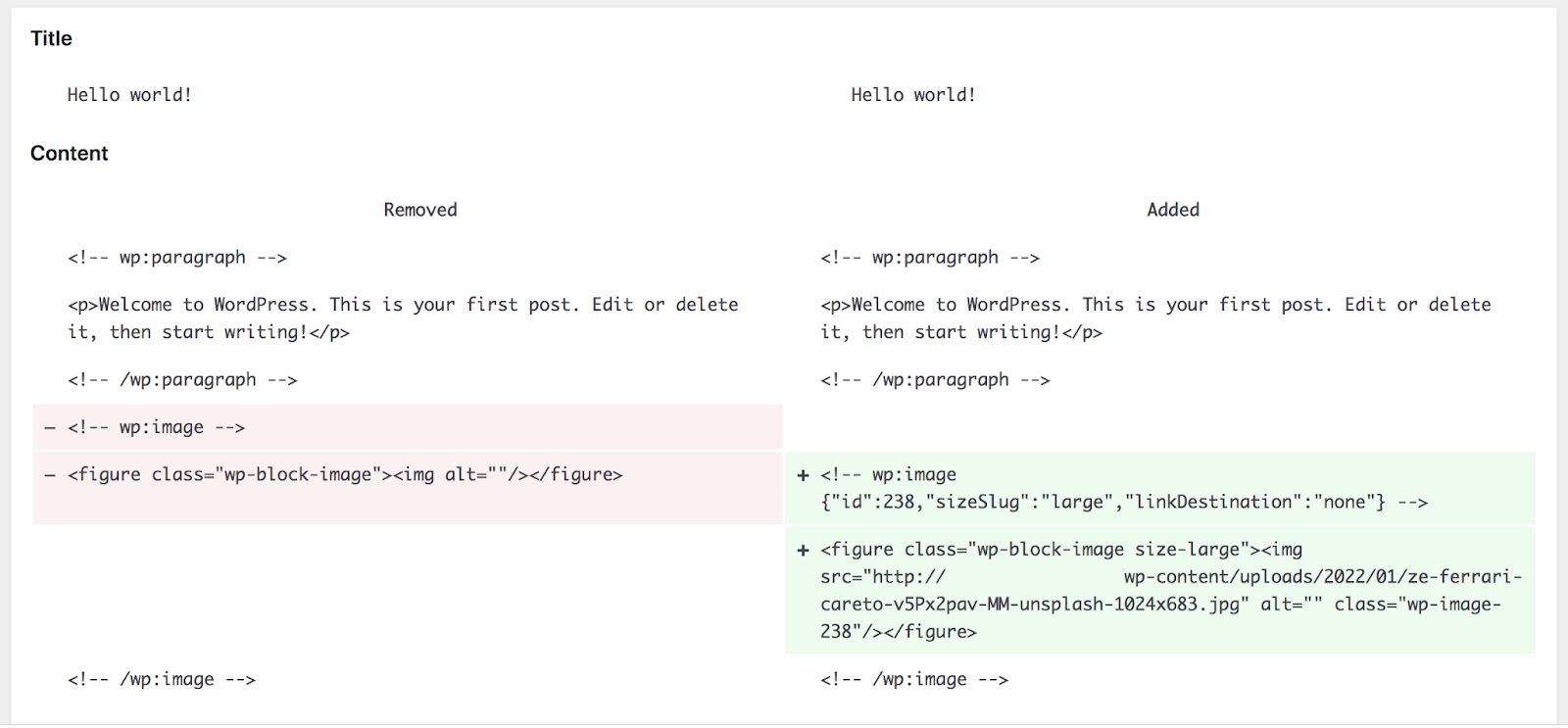
Recuerda que el contenido de la página o entrada se muestra como código y no en forma de bloques, como en el editor de WordPress. Sin embargo, resulta bastante sencillo desplazarse por él, aunque no seas desarrollador, gracias a los comentarios de HTML, que explican el código que aparece a continuación. Veamos un par de ejemplos de la imagen anterior.
Primero, verás este código:
<!-- wp:paragraph -->

<p>Te damos la bienvenida a WordPress. Esta es tu primera entrada. ¡Edítala o elimínala y empieza a escribir!</p>

<!-- /wp:paragraph -->
Esto indica que hay un bloque de párrafo con el contenido «Te damos la bienvenida a WordPress. Esta es tu primera entrada. ¡Edítala o elimínala y empieza a escribir!».
Después, verás esto:
<!-- wp:image {"id":238,"sizeSlug":"large","linkDestination":"none"} -->

<figure class="wp-block-image size-large"><img src="http://example.com/wp-content/uploads/2022/01/ze-ferrari-careto-v5Px2pav-MM-unsplash-1024x683.jpg" alt="" class="wp-image-238"/></figure>

<!-- /wp:image -->
Este código indica lo siguiente:
- Este es un bloque de imagen que utiliza un archivo multimedia con el ID 238.
- El tamaño de la imagen es Grande y actualmente no enlaza a nada.
- La URL del archivo multimedia es http://example.com/wp-content/uploads/2022/01/ze-ferrari-careto-v5Px2pav-MM-unsplash-1024×683.jpg.
Si encuentras algo que no tienes claro, puedes utilizar recursos como W3Schools para aprender qué significa una parte del código.
Si quieres salir del panel de revisiones, solo tienes que hacer clic en Ir al editor en la esquina superior izquierda. Esto te llevará de nuevo al editor de WordPress de esta página o entrada.
Cómo volver a una revisión anterior de WordPress
Mientras comparas las revisiones de WordPress, puedes seleccionar la opción Restaurar esta revisión. Esto restaurará la revisión de la columna derecha.
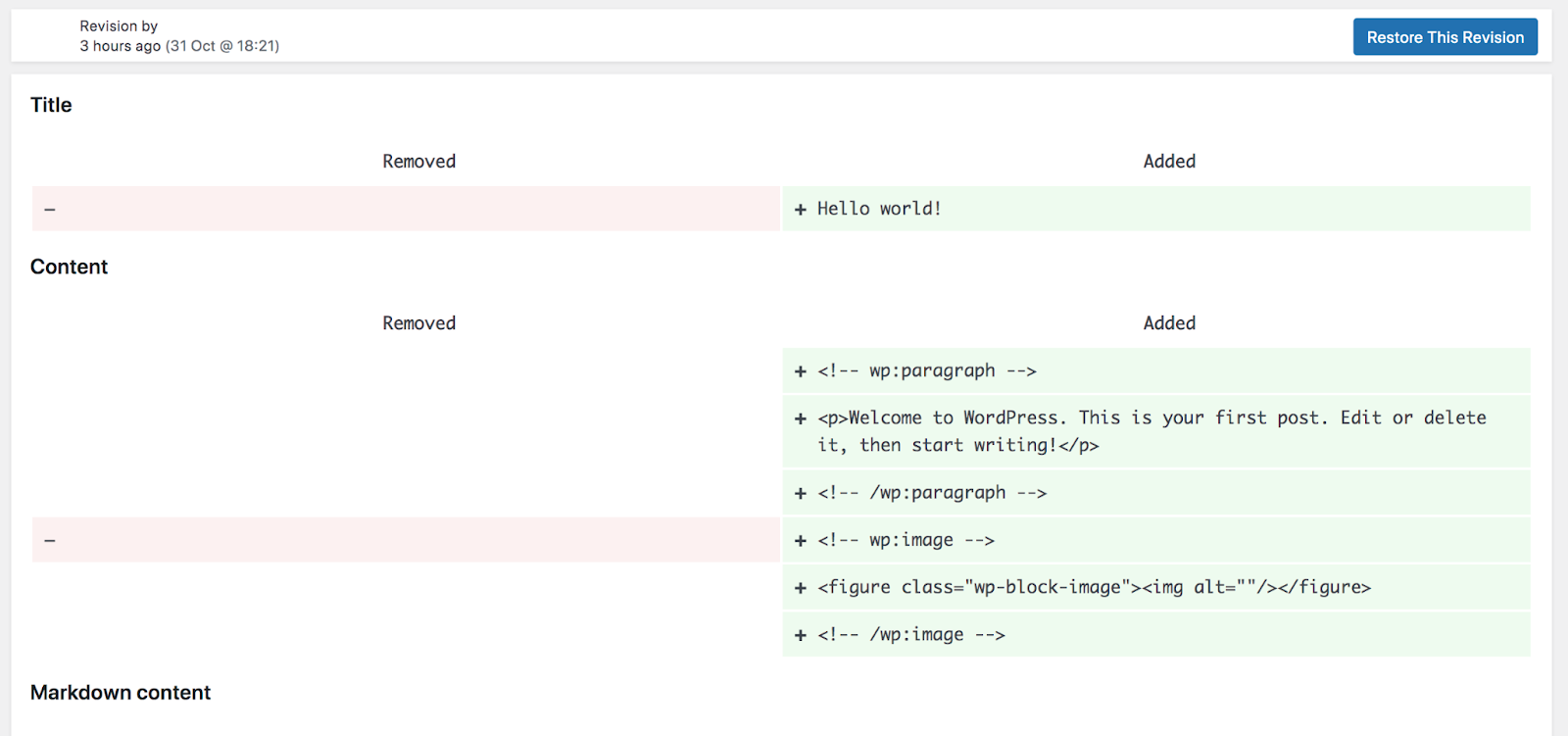
Siempre es recomendable revisar detenidamente el contenido antes de restaurar una revisión, porque WordPress no solicita confirmación previamente. Además, una vez que restaures una versión anterior de una entrada o página, es posible que no puedas volver al borrador más reciente en el que estabas trabajando.
Cómo limitar las revisiones de WordPress
De forma predeterminada, WordPress almacena un número ilimitado de revisiones de cada página o entrada. Sin embargo, algunos proveedores de hosting pueden limitar este número. Por ejemplo, WordPress.com guarda 25 revisiones en los planes Gratuito, Personal y Premium, y 100 revisiones en los planes Business y eCommerce.
Si tienes muchas revisiones, pueden saturar tu base de datos y ralentizar tu sitio. Por eso, quizá te convenga limitar el número de revisiones que guarda tu sitio. Puedes limitar las revisiones de WordPress editando wp-config.php manualmente. La mejor forma de acceder a este archivo es conectarte a tu sitio mediante FTP con un cliente como FileZilla.
Una vez establecida la conexión FTP, ve al directorio de instalación de WordPress, es decir, al directorio raíz. Puede llamarse public_html o tener el nombre de tu sitio. Ábrelo y busca wp-config.php entre los archivos. Haz clic en él con el botón derecho y selecciona la opción para editarlo.
Busca la siguiente línea de código. El número del final variará, ya que determina el número de revisiones que puede almacenar tu sitio:
define( 'WP_POST_REVISIONS', 3 );Si no encuentras esa línea dentro del archivo, copia el código anterior y pégalo al final de wp-config.php para aplicarlo. Puedes cambiar el 3 por cualquier valor que quieras, dependiendo del número de revisiones que quieras almacenar. Estas son otras opciones:
- Usa «true (predeterminado), -1» para almacenar todas las revisiones
- Usa «false, 0» para no guardar ninguna revisión
Si no te sientes cómodo editando código, otra opción es utilizar un plugin. Una de las opciones más fáciles de usar es WP Revisions Control.
Este plugin te permite modificar el número de revisiones almacenadas para distintos tipos de contenido. Por ejemplo, puedes desactivar las revisiones de páginas o productos y aumentar el número de versiones almacenadas de las entradas.
Cómo desactivar las revisiones de WordPress
Aunque las revisiones están activadas de forma predeterminada en WordPress, puedes desactivarlas fácilmente siguiendo pasos similares a los descritos anteriormente. Para desactivar las revisiones de entradas de WordPress, tendrás que modificar wp-config.php directamente.
En la sección anterior, donde explicamos cómo limitar las revisiones de WordPress, encontrarás instrucciones para acceder al archivo. Cuando lo encuentres, tendrás que editar el código WP_POST_REVISIONS para desactivarlas por completo. Esta es la nueva línea que utilizarás:
define( 'WP_POST_REVISIONS', false );Ten en cuenta que simplemente eliminar el código no desactivará las revisiones de WordPress. En su lugar, restablecerá el sistema a la configuración predeterminada de WordPress.
Como alternativa, puedes utilizar un plugin para desactivar las revisiones de entradas en WordPress. Hay varias herramientas diseñadas para este fin, pero una de las opciones más sencillas se llama Disable Post Revision.
El plugin añade nuevos ajustes al panel de administración de WordPress, lo que te permite desactivar las revisiones de entradas, páginas y otros tipos de contenido sin tocar una sola línea de código.
Cómo activar las revisiones de WordPress
Las revisiones están activadas de forma predeterminada en WordPress. Sin embargo, si las has desactivado manualmente o mediante un plugin, quizá quieras volver a activarlas más adelante. El método exacto depende de cómo las desactivaste inicialmente.
Si has modificado el archivo wp-config.php manualmente, puedes editar el código y establecer el número de revisiones en un valor positivo, como en este ejemplo:
define( 'WP_POST_REVISIONS', 3 );Con ese código, le indicas a WordPress que almacene hasta tres revisiones de cada entrada.
Si utilizas un plugin para desactivar las revisiones de WordPress, tendrás que editar la configuración o desactivar el plugin por completo.
Cómo eliminar las revisiones de WordPress
Un plugin popular para eliminar revisiones es Optimize Database after Deleting Revisions. Con esta herramienta, puedes elegir qué tipos de revisiones quieres eliminar de la base de datos y, después, configurarla para que lo haga inmediatamente o según una programación específica.
Por desgracia, la mayoría de los plugins de optimización de bases de datos no te permiten elegir qué entradas o páginas excluir del proceso de limpieza. Eso significa que después perderás el acceso a la mayoría de tus revisiones, si no a todas.
Preguntas frecuentes sobre las revisiones de WordPress
Si todavía tienes preguntas sobre las revisiones de WordPress, esta sección les dará respuesta. ¡Empecemos hablando de las posibles desventajas del sistema de revisiones!
¿Las revisiones de WordPress tienen alguna desventaja?
La única posible desventaja de las revisiones de WordPress es que ocupan espacio de almacenamiento. Cada revisión se traduce en una entrada en la base de datos de WordPress. Si tienes un sitio web con cientos de entradas y páginas, las revisiones pueden contribuir a almacenar muchos datos adicionales.
Esto no tiene por qué ser un problema para los sitios web con un buen plan de hosting, pero puede ser limitante para otros sitios. Según tu configuración, recurrir a copias de seguridad en tiempo real almacenadas fuera del sitio podría ser una opción mejor. No ocupan espacio en tu servidor y garantizan que siempre tengas una copia de tu sitio disponible, incluso si tu proveedor de hosting se ve comprometido.
Jetpack Backup es una excelente opción en este caso. Guarda automáticamente tu sitio cada vez que haces un cambio —actualizas una página, publicas una entrada, añades un plugin, etc.—. Además, restaurar una versión anterior de tu sitio solo requiere unos pocos clics, aunque esté completamente caído.
¿Los productos de WooCommerce tienen revisiones?
WooCommerce es compatible con el sistema de revisiones de WordPress, pero esta función no está activada por defecto. Para activar las revisiones de los productos de WooCommerce, tendrás que editar functions.php manualmente en el tema que utilizas actualmente.
Siempre recomendamos utilizar un tema hijo al editar los archivos del tema, para que tu trabajo se conserve incluso cuando actualices el tema padre.
Después, solo tendrás que añadir el siguiente código al archivo functions.php de tu tema hijo:
add_filter( 'woocommerce_register_post_type_product', 'wpse_modify_product_post_type' );

function wpse_modify_product_post_type( $args ) {

     $args['supports'][] = 'revisions';

     return $args;

}
¿Admite WordPress revisiones para tipos de contenido personalizados?
Por defecto, WordPress solo admite revisiones para entradas y páginas. Sin embargo, puedes añadir compatibilidad con tipos de contenido personalizados editando el archivo functions.php del tema que utilizas.
De nuevo, te recomendamos utilizar un tema hijo si decides editar los archivos del tema, para no perder tu código cuando actualices el tema padre.
¿Cuál es el número óptimo de revisiones de WordPress?
El número óptimo de revisiones variará según las características específicas de tu sitio. Si gestionas un blog activo y actualizas tus entradas con frecuencia, quizá quieras conservar varias revisiones por si acaso. Sin embargo, si tu sitio apenas cambia, es posible que esta función no sea tan importante.
Por supuesto, siempre se recomienda tener a mano copias de seguridad completas del sitio por si sufres un ataque o surge cualquier otro problema. Es la mejor manera de proteger tu contenido y los datos de tus clientes. Obtén más información sobre cómo hacer una copia de seguridad de un sitio WordPress.
¿Puedo restaurar solo una parte de una revisión?
No, por desgracia, el sistema de revisiones de WordPress restaura el borrador completo de la página o entrada. Por ejemplo, no puedes revertir un solo párrafo a una versión anterior.
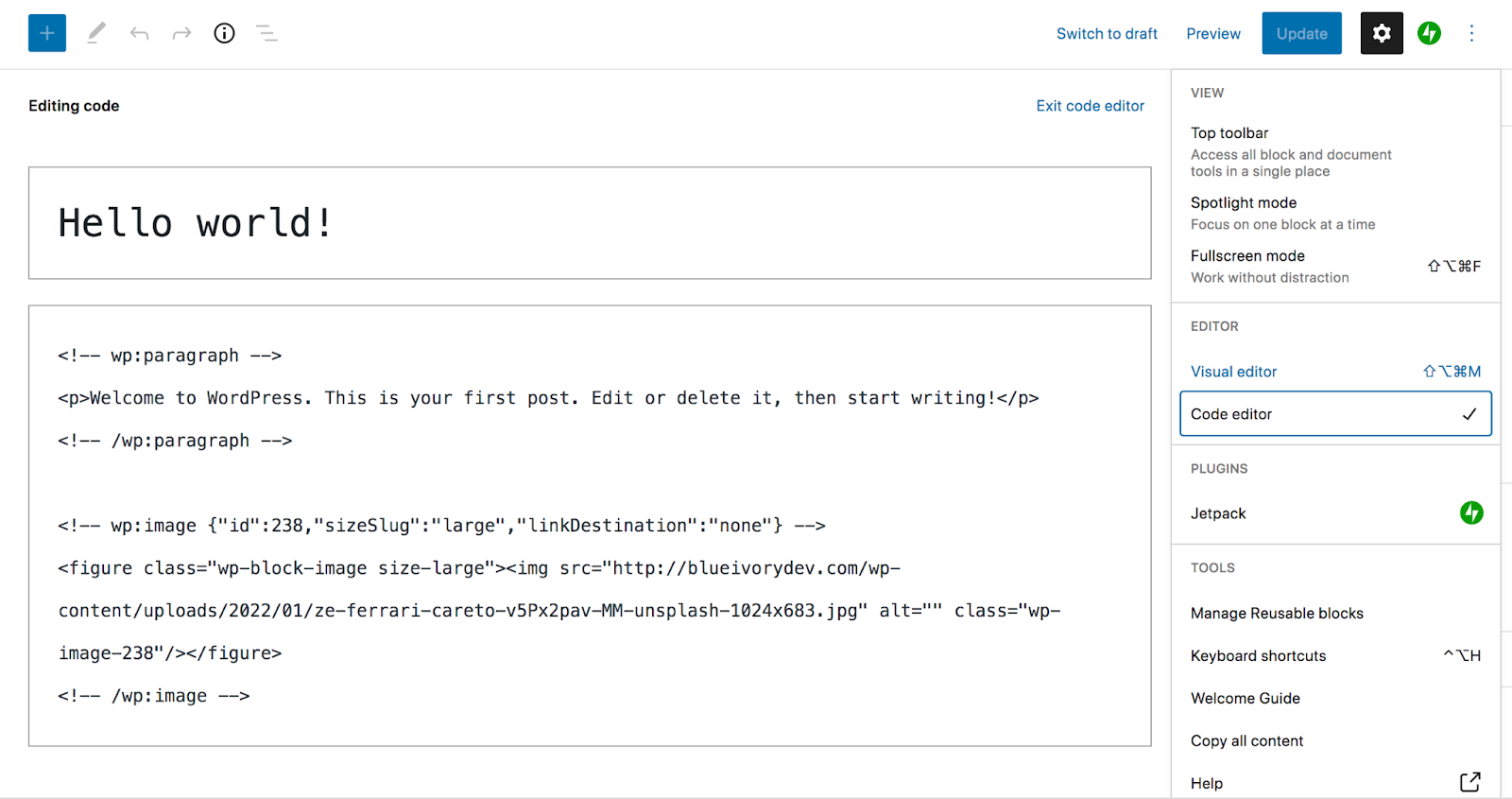
Si solo quieres restaurar una parte de una revisión, puedes utilizar la función de revisiones para copiar el código de un bloque específico. Después, puedes pegar el código en el Editor de código de la página o entrada en la que estés trabajando.
Puedes encontrarlo haciendo clic en los tres puntos verticales de la parte superior derecha del Editor de WordPress. Desde ahí, solo tienes que elegir Editor de código y hacer los cambios que necesites.
¿Debería eliminar las revisiones de la base de datos?
Eliminar las revisiones de la base de datos puede mejorar el rendimiento de tu sitio web, especialmente si tienes muchas páginas y entradas, además de las versiones almacenadas correspondientes. Sin embargo, la posible desventaja es que, si eliminas todas las revisiones, no tendrás ninguna que puedas restaurar.
Otra opción es limitar el número de revisiones que almacena WordPress. Siguiendo las instrucciones anteriores, puedes configurar WordPress para que almacene solo una o dos versiones de cada página o entrada. De este modo, siempre tendrás una revisión disponible por si algo sale mal.
¿Por qué no aparecen las revisiones de WordPress en las opciones de pantalla?
Si no se muestran revisiones de una entrada o página concreta, es posible que no haya ninguna disponible. Puede que no hayas guardado ningún borrador del contenido. También es posible que tú u otro miembro de tu equipo hayan desactivado el sistema de revisiones de tu sitio.
Puedes utilizar las instrucciones de este artículo para comprobar si las revisiones están desactivadas en el archivo wp-config.php de tu tema. También puedes consultar al equipo de soporte de tu proveedor de hosting para comprobar si han desactivado las revisiones por algún motivo.
¿Cuál es la diferencia entre las revisiones de WordPress y los guardados automáticos?
WordPress guarda automáticamente una copia de tu trabajo por si el Editor se cierra debido a un error inesperado. Se denominan guardados automáticos y solo se almacena uno cada vez.
Cada revisión individual de WordPress es un borrador guardado de una página o entrada. Puedes guardar un número ilimitado de estas revisiones, comparar distintas versiones y restaurar una anterior si lo necesitas.
Protege tu trabajo con las revisiones de WordPress
Las revisiones son una función útil de WordPress. Puedes guardar varios borradores de tu trabajo, revisar versiones anteriores y restaurarlas casi al instante. El número de revisiones a las que puedes acceder dependerá de la configuración de tu sitio.
Ten en cuenta que también debes utilizar copias de seguridad junto con las revisiones si quieres guardar el resto de los datos de tu sitio.
Jetpack Backup ofrece copias de seguridad automatizadas almacenadas fuera del sitio. Crea copias de tu sitio cada vez que haces un cambio y las guarda durante un máximo de un año, según tu plan.






