



En la vida, nos recuerdan constantemente el valor de los seguros —seguro médico, seguro de coche, seguro del hogar—, pero ¿con qué frecuencia pensamos en seguros para activos digitales como los sitios web? No tener un seguro o un plan de contingencia resulta especialmente impactante cuando consideramos que las empresas, las conexiones y las reputaciones dependen tanto de estas herramientas en línea.
Una línea de código errónea, un fallo de software o un ciberataque imprevisto pueden paralizar las operaciones y las ventas.
Pero ¿y si hubiera algo incluso mejor que un seguro? ¿Y si, en lugar de simplemente recibir una compensación por la pérdida, pudieras reparar el daño al instante?
Ese es el propósito que cumplen las copias de seguridad. Y la solución adecuada de copias de seguridad para WordPress puede restaurar tu presencia en línea en minutos, incluso conservando las ventas de comercio electrónico que se produjeron entre el momento en que se tomó la copia y el de la restauración (p. ej., en el caso de una inyección de malware).
Sigue leyendo para conocer tu red de seguridad digital y descubrir cómo encontrar e implementar la solución adecuada para tu sitio.
La importancia de las copias de seguridad de WordPress
Cada pieza de contenido creada, cada actualización realizada y cada plugin instalado en tu sitio de WordPress representa una inversión: de tiempo, energía y, a menudo, dinero. Perder todo eso en un abrir y cerrar de ojos no solo causa graves trastornos, sino que puede ser catastrófico para una empresa, especialmente para las pequeñas y medianas.
Las copias de seguridad actúan como red de seguridad y ofrecen la tranquilidad de que, incluso ante lo imprevisto, puedes recuperarte rápidamente, minimizar el tiempo de inactividad y seguir atendiendo a tu audiencia sin interrupciones. No se trata solo de recuperar datos, sino de preservar el núcleo de tu negocio digital.
Los diferentes tipos de copias de seguridad de WordPress
Como ocurre con todo lo bueno, los servicios de copias de seguridad ofrecen distintas funciones y se adaptan a necesidades y recursos diversos. Entre sus diferencias están la frecuencia de las copias (diarias, semanales, en tiempo real, etc.) y el lugar donde se almacenan los archivos.
Sin embargo, hay tres tipos principales de copias de seguridad de WordPress: copias de seguridad completas, copias de seguridad incrementales y copias de seguridad diferenciales.
1. Copias de seguridad completas
Las copias de seguridad completas son exactamente lo que parecen: cubren absolutamente todo. Todos tus archivos, tus ajustes y tu base de datos se respaldan por completo cada vez.
2. Copias de seguridad incrementales
Las copias de seguridad incrementales, por otro lado, comienzan con una copia de seguridad completa. Pero luego, en lugar de crear una nueva copia de seguridad completa cada vez, la herramienta guarda solo los archivos que son nuevos o que han cambiado desde la última copia de seguridad — ya sea que esa copia de seguridad sea completa o incremental.
La ventaja aquí es que estos archivos pequeños se pueden guardar rápidamente, utilizando recursos mínimos. Esto significa que no afectarán al rendimiento ni a la velocidad de tu sitio de la misma manera que pueden hacerlo las copias de seguridad completas.
La desventaja es que, para restaurar una copia de seguridad completa, todos los archivos deben combinarse para crear un sitio completo. Esto puede llevar un poco más de tiempo que con otros tipos de copia de seguridad.
3. Copias de seguridad diferenciales
Las copias de seguridad diferenciales ocupan un punto intermedio. Al igual que las incrementales, comienzan con una copia de seguridad completa. Pero cada vez que se ejecuta una nueva copia de seguridad, guarda un archivo con todos los cambios desde la última copia de seguridad completa realizada. Así que las copias de seguridad realizadas después de la copia de seguridad completa inicial ocupan muy poco espacio. Sin embargo, con el paso del tiempo, cada una aumenta de tamaño.
En general, esto ocupa menos espacio de almacenamiento que guardar una copia de seguridad completa cada vez. La principal ventaja frente a las copias de seguridad incrementales es que, cuando es necesario restaurar, solo hay que combinar dos copias de seguridad para crear un «conjunto» completo. Este proceso es mucho más rápido que lo que requieren las copias de seguridad incrementales.
La desventaja es que esta estrategia requiere mucho más espacio de almacenamiento que las copias de seguridad incrementales.
Una descripción detallada de las copias de seguridad completas
Las copias de seguridad completas, como su nombre indica, son una copia de seguridad completa de todo tu sitio WordPress: cada archivo, cada carpeta, cada línea de datos de tu base de datos. No se deja nada fuera.
Es como crear una imagen espejo de tu sitio en un momento concreto. Esto incluye todos los archivos principales de tu sitio, los plugins, los temas, los archivos subidos y tu base de datos, que alberga tus entradas, páginas y usuarios.
Imagínate tener un clon completo de tu sitio web, perfectamente empaquetado y listo para desplegarse en cualquier momento. Esa es la tranquilidad que ofrece una copia de seguridad completa. Sin embargo, como puedes sospechar, esa exhaustividad tiene una contrapartida. Las copias de seguridad completas pueden consumir muchos recursos, tanto en espacio de almacenamiento como en recursos del servidor mientras se ejecutan.
Pero, con las herramientas y prácticas adecuadas, estos desafíos pueden gestionarse eficazmente, lo que convierte a las copias de seguridad completas en una propuesta atractiva para los propietarios de sitios de WordPress.
Por qué la mayoría de los sitios de WordPress deberían usar una combinación de copias de seguridad
Las copias de seguridad incrementales permiten a los propietarios de sitios usar la menor cantidad posible de espacio de almacenamiento y, al mismo tiempo, reducir el número de recursos del servidor utilizados en un momento dado. Esto es ideal para almacenar instantáneas del historial de un sitio durante un largo periodo de tiempo. Puedes conservar muchas copias sin ocupar mucho espacio, así que, si quieres volver a un momento de hace meses o simplemente restaurar una versión anterior para comprobar algo, puedes hacerlo.
Las copias de seguridad diferenciales pueden usarse para una estrategia de copia de seguridad en tiempo real, de modo que los propietarios del sitio puedan estar tranquilos sabiendo que cada acción realizada en el sitio está a salvo. Los pedidos, comentarios, ediciones, actualizaciones de entradas y cualquier otra cosa que hagas entre copias de seguridad completas se guardará si necesitas restaurar el sitio.
Y las copias de seguridad completas, por supuesto, garantizan que tengas una visión completa de tu sitio, su base de datos y todos los archivos en un solo lugar. Restaurar una copia de seguridad completa puede ser más rápido que con otros métodos y, sin una copia de seguridad completa como punto de partida, las copias de seguridad incrementales y diferenciales simplemente no son posibles.
Los mejores servicios de copias de seguridad de WordPress como Jetpack VaultPress Backup emplean cada uno de estos métodos de copia de seguridad a lo largo del historial de tu plan. Esto permite disponer de una infraestructura de copias de seguridad del sitio totalmente segura, que conserva todos tus archivos en tiempo real, pero permite restaurar el sitio rápidamente en caso de emergencia.
¿Con qué frecuencia deberías hacer una copia de seguridad de tu sitio?
En la medida en que lo permita tu presupuesto, deberías hacer una copia de seguridad de tu sitio cada vez que se realice un cambio o se produzca una actualización.
¿Alguien hace un pedido en tu sitio? Haz una copia de seguridad. ¿Publicas una nueva entrada del blog? Haz una copia de seguridad. ¿Recibes un nuevo comentario? Haz una copia de seguridad.
Las copias de seguridad en tiempo real lo hacen posible. Aunque este término se refiere a la frecuencia, por lo general se consiguen mediante copias de seguridad diferenciales.
Pero si rara vez haces cambios en tu sitio o tu presupuesto es muy ajustado, quizá tengas que conformarte con actualizaciones más periódicas. En cierto sentido, no hay una respuesta única para esta pregunta, más allá de esta: deberías hacer copias de seguridad de tu sitio con tanta frecuencia como sea posible según tus recursos y la importancia de tu sitio como activo empresarial.
Recuerda, el objetivo no es solo hacer copias de seguridad de tus archivos, sino minimizar la posible pérdida de datos. Si tu última copia de seguridad fue hace un mes, podrías perder un mes entero de datos. Y eso puede ser un golpe duro para un negocio o un blog.
Limitaciones de los métodos tradicionales de copia de seguridad
Detengámonos un momento a considerar las formas convencionales de hacer copias de seguridad de sitios de WordPress. Aunque nos han servido bien a lo largo de los años, tienen sus limitaciones.
1. Copias de seguridad del proveedor de alojamiento
Muchos proveedores de alojamiento ofrecen servicios de copia de seguridad, a menudo incluidos en sus planes. Esto puede parecer cómodo y económico, pero no está exento de inconvenientes.
Para empezar, las copias de seguridad del proveedor de alojamiento a menudo carecen de la flexibilidad y el control que ofrece una solución específica. Estás a merced del calendario de copias y de la política de retención de tu proveedor.
Además, si tu proveedor de alojamiento tiene problemas, tanto tu sitio como sus copias de seguridad podrían estar en riesgo. Por ejemplo, si un hacker accede a tu servidor, podría inyectar malware en tus archivos de copia de seguridad y también en tu sitio web activo. Eso significaría que no podrías restaurar con seguridad una versión anterior de tu sitio.
2. Copias de seguridad manuales
Si prefieres un enfoque de «hazlo tú mismo», puede resultar muy tentador hacer una copia de seguridad manual de tu sitio de WordPress mediante cPanel o un cliente FTP.
Pero, aunque esto ofrece un control total sobre las copias de seguridad, implica una curva de aprendizaje pronunciada y una considerable inversión de tiempo. Hacer una copia de seguridad manual de un sitio puede ser un proceso complejo, que incluye el riesgo de error humano. Si omites un archivo o una tabla de la base de datos, tu copia de seguridad estará incompleta.
Además, las copias de seguridad manuales son difíciles de automatizar y escalar. A medida que tu sitio crece, también lo hacen el tiempo y el esfuerzo necesarios para respaldarlo manualmente.
Si tu sitio tiene bastante actividad y te saltas las copias de seguridad aunque solo sea un día, podrías sufrir una pérdida considerable si ocurre un desastre.
3. Servicios de copia de seguridad de terceros
Los servicios de copia de seguridad de terceros ofrecen más control y flexibilidad que las copias del proveedor de alojamiento y son más fáciles de administrar que las manuales. Sin embargo, no todos los servicios son iguales. Algunos no permiten hacer copias en tiempo real y solo guardan tu sitio una vez al día o, peor aún, una vez a la semana.
Otros no ofrecen funciones de restauración fáciles de usar, lo que convierte el proceso de recuperación en una pesadilla.
La ventaja de Jetpack VaultPress Backup
Jetpack VaultPress Backup, una solución de copias de seguridad de WordPress con numerosas funciones, aborda las deficiencias de los métodos de copia de seguridad tradicionales y ofrece muchas otras ventajas.
VaultPress Backup es más que una simple herramienta de copia de seguridad; es una solución integral de copia de seguridad y seguridad para tu sitio de WordPress. Ofrece copias de seguridad automáticas en tiempo real que se almacenan de forma segura por separado de tu servidor, junto con funciones de restauración fáciles de usar, todo en una interfaz intuitiva y fácil de usar.
Cómo funciona Jetpack VaultPress Backup
VaultPress Backup destaca por su enfoque y ofrece varias funciones que lo convierten en una opción atractiva para los propietarios de sitios de WordPress, entre ellas:
1. Copias de seguridad en tiempo real
VaultPress Backup no te hace esperar a una copia de seguridad programada para proteger tus últimas actualizaciones. Su función de copia de seguridad en tiempo real guarda automáticamente tu sitio cada vez que realizas un cambio. Cuando publicas una nueva entrada, actualizas una página o consigues una venta, se hace una copia de seguridad al instante. Esto reduce el riesgo de pérdida de datos prácticamente a cero.
2. Restauraciones con un clic
Con VaultPress Backup, restaurar una copia de seguridad de WordPress es tan fácil como hacer clic en un botón. Tanto si estás restaurando todo tu sitio como solo un archivo específico o una tabla de la base de datos, VaultPress Backup te guía a través del proceso en unos pocos pasos sencillos. Sin instrucciones complejas ni jerga técnica: solo pasos claros y sencillos.
3. Almacenamiento externo
VaultPress Backup almacena tus copias de seguridad en una infraestructura externa y separada de tu sitio web. Esto significa que permanecen a salvo incluso si tu sitio o tu proveedor de alojamiento tienen problemas.
4. Infraestructura de almacenamiento ultrasegura
Tus copias de seguridad se almacenan en una infraestructura externa segura, fiable y de alto rendimiento. VaultPress Backup emplea medidas de seguridad de última generación para protegerlas contra accesos no autorizados y amenazas.
De hecho, es la misma infraestructura que presta servicio a los clientes de WordPress VIP, utilizada por las principales organizaciones del mundo y gestionada por expertos de élite en WordPress.
Las múltiples ventajas de VaultPress Backup
VaultPress Backup ofrece ventajas no solo para empresas y propietarios de sitios, sino también para creadores de sitios de WordPress y agencias, así como para tiendas WooCommerce.
1. Beneficios para empresas y propietarios de sitios
Si tienes una empresa, VaultPress Backup te da la tranquilidad de saber que los datos de tu sitio están seguros y siempre accesibles. Su función de copia de seguridad en tiempo real garantiza que nunca pierdas ni una sola actualización, mientras que su sencilla función de restauración minimiza el tiempo de inactividad durante la recuperación.
Además, con VaultPress Backup no solo obtienes una solución de copia de seguridad, sino también un equipo de asistencia específico listo para ayudarte las 24 horas, los 7 días de la semana.
2. Ventajas para creadores de sitios de WordPress y agencias
Si creas sitios de WordPress o diriges una agencia, VaultPress Backup puede marcar una gran diferencia. Es fácil de ofrecer a tus clientes, ya que incluye copias de seguridad completas en tiempo real, restauraciones con un clic y almacenamiento externo seguro. Además, sus copias automáticas y sus sencillas funciones pueden ahorrarte incontables horas de gestión.
Obtén más información sobre el programa de socios de Jetpack para agencias y profesionales: /agencies-pros/
3. Beneficios para tiendas WooCommerce
¿Tienes una tienda de WooCommerce? VaultPress Backup es la herramienta perfecta para ti. No solo respalda tus entradas y páginas, sino toda tu tienda de WooCommerce: productos, pedidos, información de clientes y mucho más. Y con su función de copia de seguridad en tiempo real, cada transacción se respalda al instante, lo que garantiza que nunca pierdas una venta.
¿Y lo mejor? Si necesitas restaurar una versión de una fecha anterior, los pedidos realizados desde entonces seguirán guardados, aunque el resto de tu sitio vuelva a esa versión.
Configurar VaultPress Backup
Empezar a usar VaultPress Backup es muy sencillo. Para comenzar, ve a Plugins → Añadir nuevo en el panel de administración de tu WordPress. Allí, busca «VaultPress Backup».
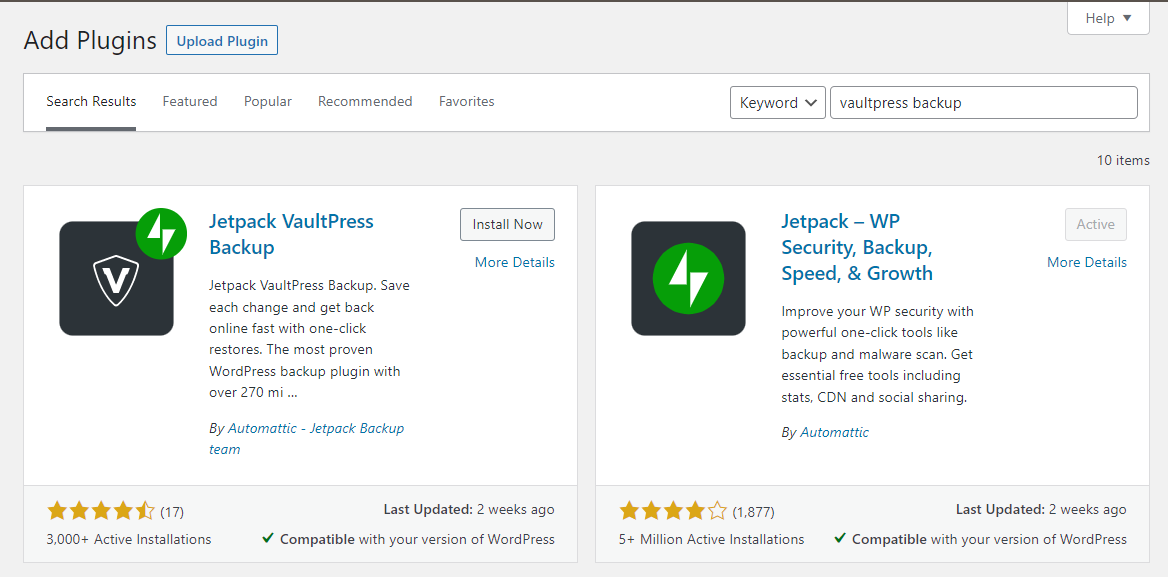
Haz clic en Instalar ahora, luego en Activar. Después, haz clic en el botón Configurar Jetpack que aparece.
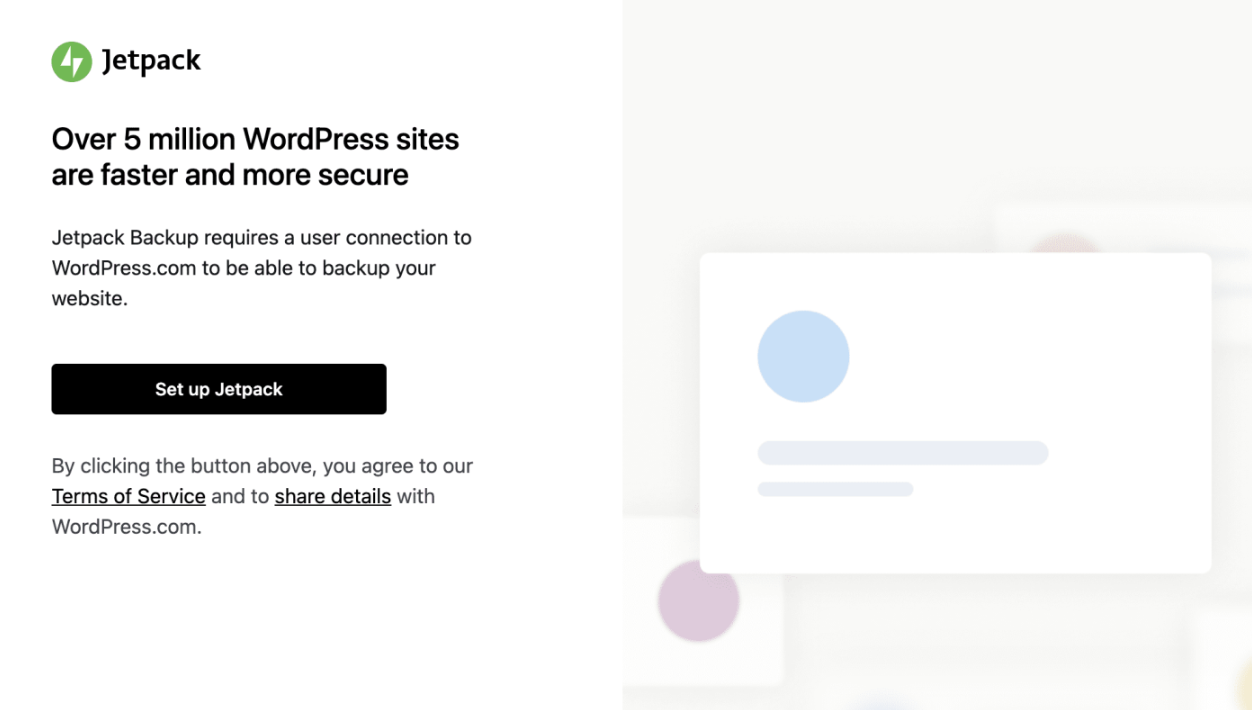
Aquí, haz clic en Aprobar para conectar tu sitio a WordPress.com. Allí, puedes crear una cuenta nueva o iniciar sesión en una existente.
Ahora verás una tabla con varias opciones de planes. Elige la que mejor se adapte a tus necesidades y completa el proceso de pago.
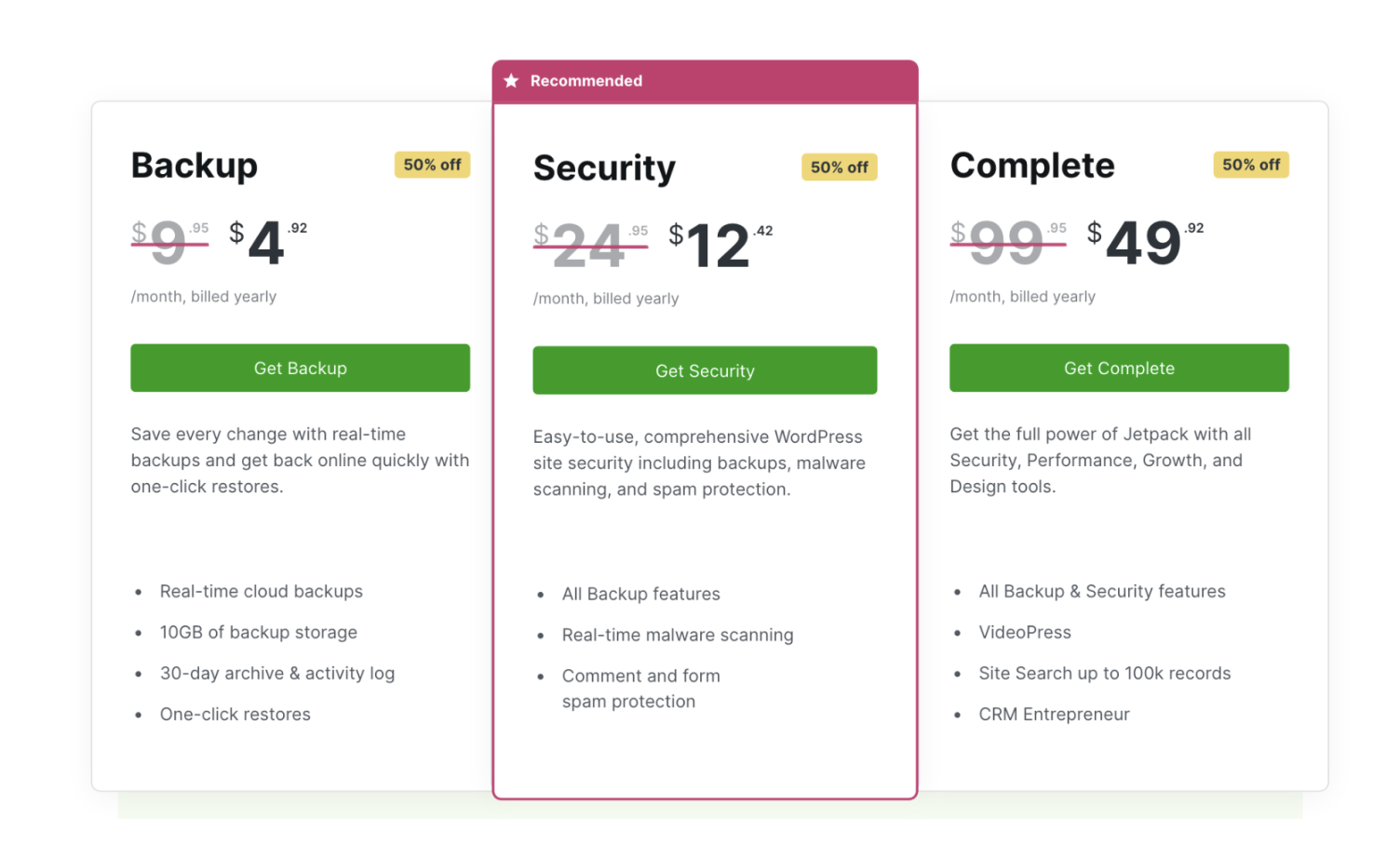
¡Y listo! Tu primera copia de seguridad comenzará de inmediato; ¡no necesitas hacer nada más!
Cómo entender el panel y los ajustes de VaultPress Backup
El panel de VaultPress Backup es tu centro de control, y te da acceso a tus copias de seguridad, funciones de restauración, ajustes y más. Está diseñado pensando en la simplicidad, por lo que incluso los usuarios sin conocimientos técnicos pueden gestionar fácilmente sus copias de seguridad.
En tu sitio de WordPress, ve a Jetpack → VaultPress Backup. Aquí encontrarás la información y la configuración de tus copias de seguridad.
Primero, verás información sobre tu copia de seguridad más reciente, incluido el momento en que se realizó y qué se respaldó. En esta sección, también puedes:
- Haz clic en el botón Ver copias de seguridad en la nube de Jetpack. Esto te llevará a Jetpack Cloud, donde podrás ver todas tus copias disponibles, editar ajustes y mucho más.
- Haz clic en Ver tu último punto de restauración. Esto te llevará a tu copia de seguridad más reciente en el Registro de actividad, con la posibilidad de restaurarla de inmediato.
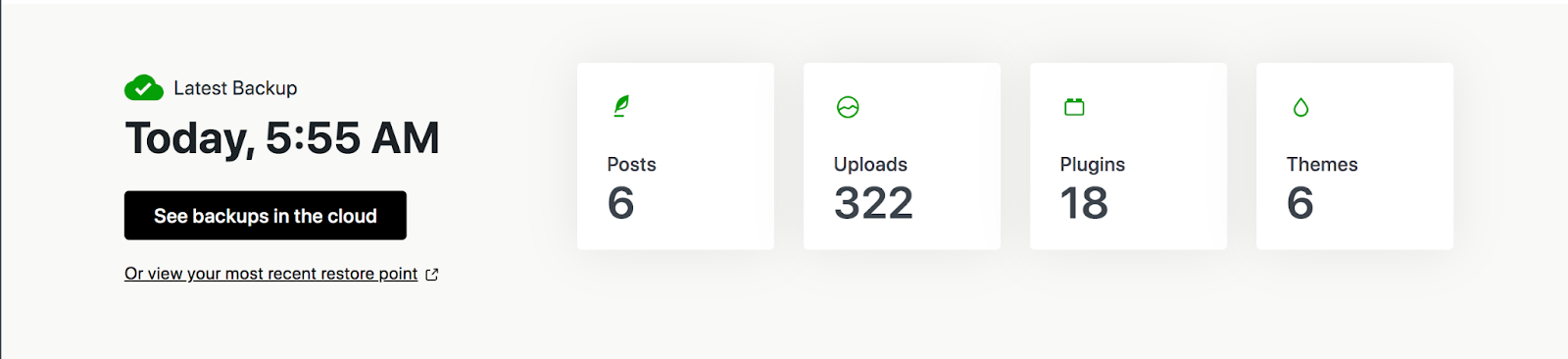
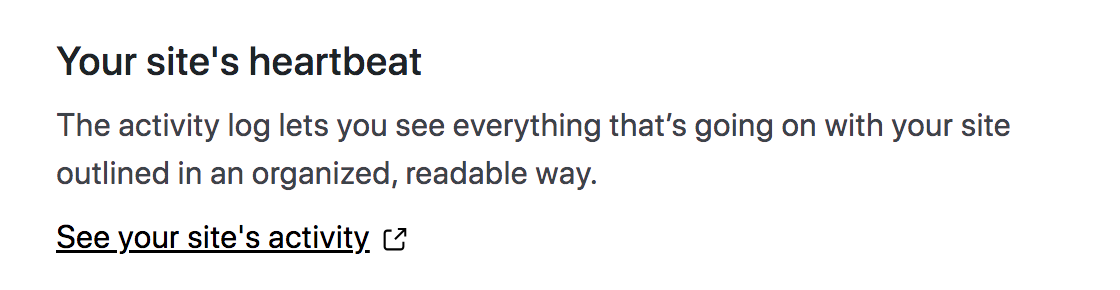
En la siguiente sección, verás un enlace al Registro de actividad. Allí podrás consultar todos los eventos que tuvieron lugar en tu sitio, cuándo ocurrieron y quién realizó cada acción. También puedes restaurar copias de seguridad en función de cada una.
Cómo restaurar una copia de seguridad creada con VaultPress Backup
Restaurar una copia de seguridad con VaultPress Backup es igual de sencillo. En el panel de VaultPress Backup, haz clic en Ver copias de seguridad en la nube. Luego, puedes elegir qué copia de seguridad quieres restaurar, ya sea la versión más reciente, una de una fecha y hora anteriores, o una basada en una acción realizada en tu sitio.
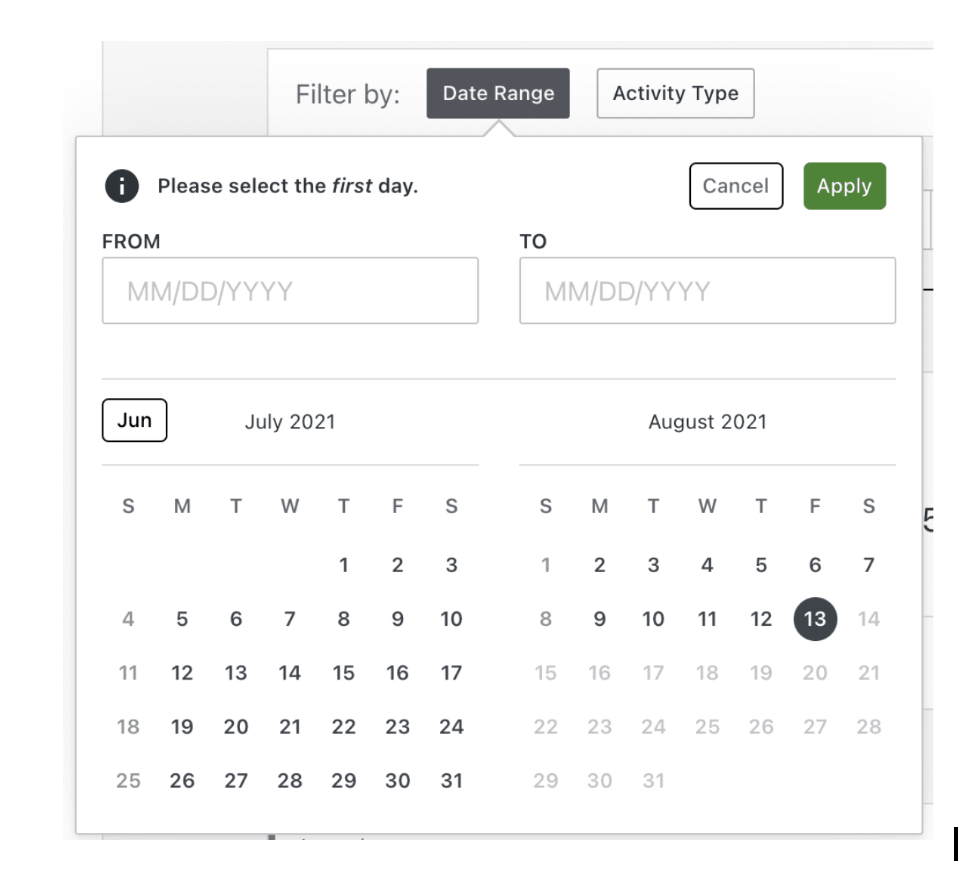
Ahora, haz clic en Acciones → Restaurar hasta este punto.
A continuación, VaultPress Backup te guía por el proceso y te permite elegir qué restaurar (todo el sitio, solo los archivos o solo la base de datos) y cómo hacerlo (restaurar en el sitio actual o descargar un archivo ZIP de la copia de seguridad).
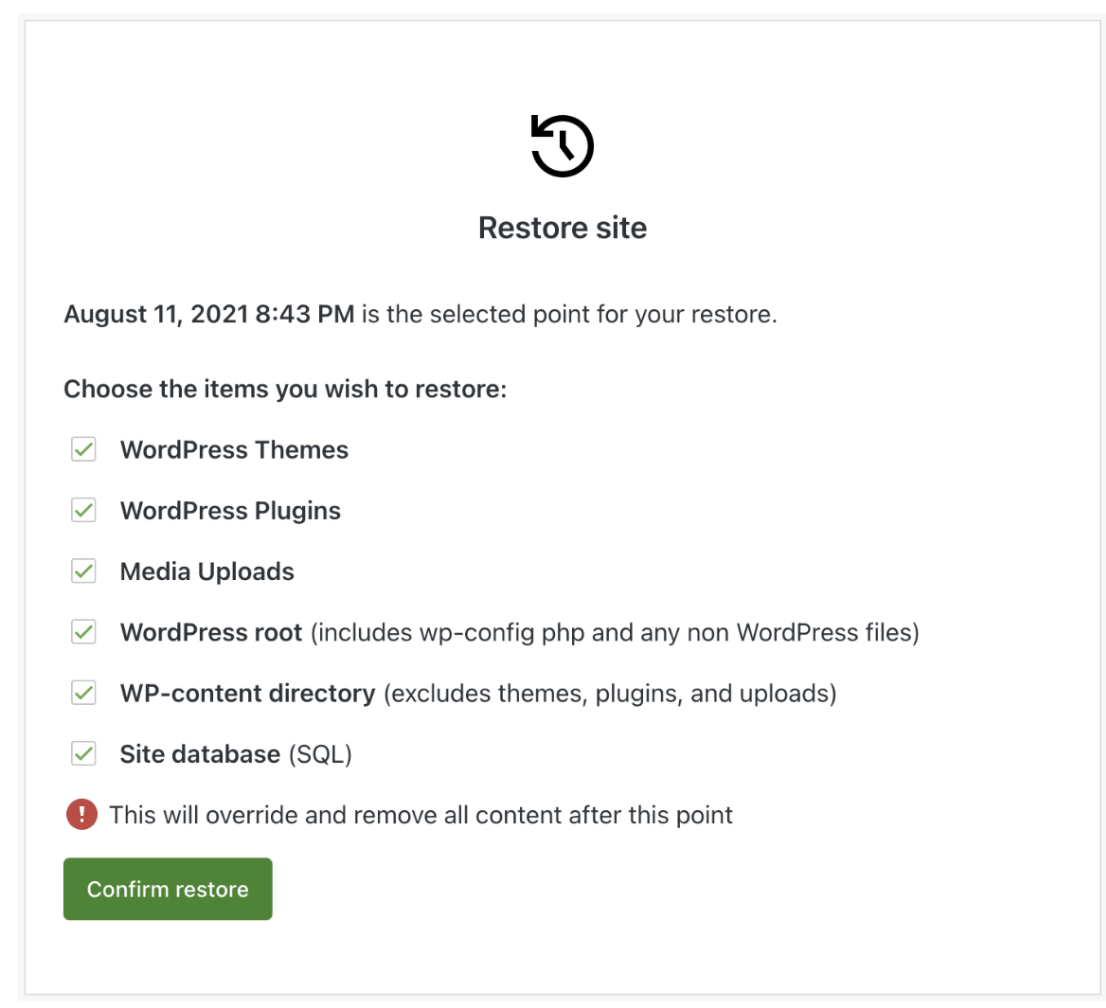
Una vez que hayas hecho tus selecciones, haz clic en el botón Confirmar restauración y VaultPress Backup comenzará a restaurar tu sitio. Eso es todo.
Preguntas frecuentes sobre las copias de seguridad completas de WordPress
¿Con qué frecuencia debo hacer una copia de seguridad de mi sitio web de WordPress?
Las copias de seguridad en tiempo real son la mejor opción para la mayoría de los sitios de WordPress. Sin embargo, si tu sitio rara vez se actualiza, podrías considerar copias de seguridad diarias en su lugar.
¿VaultPress Backup hace copias de seguridad de WordPress en tiempo real?
VaultPress Backup ofrece copias de seguridad en tiempo real, utilizando copias diferenciales para guardar automáticamente tu sitio cada vez que realizas un cambio. Puedes restaurar tu web en cualquier momento con solo unos clics.
Consulta la lista completa de lo que se incluye y lo que no se incluye en las copias de seguridad de VaultPress Backup.
¿Por qué VaultPress Backup almacena las copias de seguridad en una infraestructura externa? ¿Cuáles son las ventajas?
Almacenar las copias de seguridad en una infraestructura externa, separada de tu sitio web, ofrece varias ventajas. Las protege de los problemas que afecten a tu sitio o a tu proveedor de alojamiento, reduce la carga del servidor y añade una capa de seguridad.
¿Qué tipo de asistencia ofrece VaultPress Backup?
VaultPress Backup ofrece asistencia de primer nivel por correo electrónico y chat en directo. Cuenta con un equipo específico listo para ayudarte con cualquier problema o consulta.
¿Cómo puedo empezar con VaultPress Backup?
Empezar con VaultPress Backup es fácil. Solo necesitas una cuenta de WordPress.com, un plan que incluya VaultPress Backup y unos minutos para configurarlo. Consulta la sección «Configurar VaultPress Backup» de este artículo para ver una guía detallada.
VaultPress Backup: el referente en copias de seguridad de WordPress
Cuando se trata de copias de seguridad de WordPress, es importante contar con una copia completa. Esta guarda todo lo que hay en tu sitio y te da la seguridad de que podrás recuperarlo en su totalidad, exactamente como estaba.
Sin embargo, no necesitas guardar una copia completa de tu sitio cada vez para tener una copia completa disponible cuando necesites restaurarla. En su lugar, considera una solución lo suficientemente ágil como para guardar tu sitio en tiempo real, de modo que nunca pierdas nada, al tiempo que utiliza recursos mínimos y preserva el rendimiento de tu sitio.
También debes considerar cómo se realizan las copias de seguridad. Tanto las copias manuales como las de tu proveedor de alojamiento tienen limitaciones y pueden dejarte tirado cuando más las necesitas. Pueden ser poco fiables, engorrosas, costosas o carecer de funciones importantes.
Ahí es donde VaultPress Backup destaca. Es una solución de copias de seguridad completa, fiable y fácil de usar, diseñada específicamente para WordPress. Ofrece copias de seguridad en tiempo real con restauraciones con un solo clic, almacenamiento externo, una infraestructura de almacenamiento ultrasegura y mucho más. Pone al alcance de empresas, propietarios de sitios, creadores de sitios, agencias y tiendas de WooCommerce muchas de las ventajas de las copias de seguridad de WordPress.
Empezar a utilizar VaultPress Backup es muy sencillo. La configuración es simple, el panel de administración y los ajustes son fáciles de explorar, y crear y restaurar copias de seguridad es coser y cantar. Con asistencia las 24 horas, los 7 días de la semana, VaultPress Backup es una opción excelente para todas tus necesidades de copias de seguridad de WordPress. Así que adelante, prueba VaultPress Backup. Puede que sea la mejor inversión que hagas en tu sitio de WordPress.





