



Un estudio de Google afirma que, si tu sitio tarda más de 3 segundos en cargarse, la probabilidad de abandono aumenta un 32 %. Por ello, el rendimiento del sitio web es crucial para las tiendas de comercio electrónico o cualquier otro tipo de sitio web.
El coste natural de añadir funcionalidades a tu sitio mediante plugins puede afectar a la velocidad del sitio. Aun así, algunos plugins están diseñados para acelerar tu sitio. Esto, a su vez, puede aumentar las conversiones, reducir la tasa de abandono y mejorar tu posición en las búsquedas orgánicas.
Los plugins de velocidad de WordPress pueden funcionar de varias maneras; algunos optimizan tu contenido comprimiendo imágenes o minificando JavaScript, mientras que otros trasladan tu contenido a servidores «más cercanos» al usuario mediante una red de distribución de contenidos (CDN). También hay plugins que permiten al navegador priorizar las partes más importantes de una página.
En el pasado, se daba mucha importancia a un alojamiento más rápido para mejorar el rendimiento. En la web moderna, los cuellos de botella, como el dispositivo del usuario final y la red, son cruciales. Por eso, los plugins de rendimiento pueden tener potencialmente un impacto mucho mayor que cambiar de proveedor de alojamiento.
En esta página, veremos algunas soluciones de primer nivel para determinar cuál es el mejor plugin de velocidad para WordPress.
Incluiremos Jetpack Boost en nuestras pruebas. Este es nuestro producto y nos encanta, pero te animamos a analizar los datos y juzgar por ti mismo. En resumen, los datos sitúan a Boost por delante en todas las categorías; hablaremos más sobre esto a continuación.
Cómo realizamos la prueba
Antes de entrar en la prueba propiamente dicha, hagamos un resumen de lo que hicimos. Hay seis plugins en total (los presentaremos más adelante). Analizamos 1.000 sitios reales por cada plugin candidato.
Todos los sitios están activos y utilizan diversos entornos de alojamiento. Esto nos permitió obtener resultados precisos y representativos del rendimiento de los plugins de velocidad de WordPress en la práctica.
Se trata de una prueba a gran escala con 1.000 sitios que ofrece una visión imparcial de cuál es el plugin de velocidad de WordPress más destacado. Esto te ofrece una verdadera visión general de cómo los mejores plugins de WordPress afectarán a tu sitio y, en última instancia, cuál deberías usar.
También cabe señalar que esta prueba se basa en una muestra aleatoria de sitios. Además, no controlamos ningún proveedor de alojamiento, volumen de tráfico ni ninguna otra métrica.
Utilizamos Google PageSpeed Insights API para realizar las pruebas. Las pruebas se llevaron a cabo durante una semana de junio de 2021. Hay dos métricas que determinan el rendimiento:
- Primer renderizado con contenido (FCP). Esto mide cuándo se muestra en pantalla la primera imagen o texto.
- Renderizado del mayor elemento con contenido (LCP). Se considera que esta es la métrica más importante. Mide cuándo se representa en pantalla el fragmento de contenido más grande, en relación con el momento en que la página empezó a cargarse por primera vez.
Juntas, ofrecen una imagen precisa del rendimiento y la velocidad de carga de un sitio. ¡Vamos a ello!
¿Cuál es el mejor plugin de velocidad para WordPress? Probamos 6 soluciones destacadas
Hemos seleccionado cuidadosamente los mejores plugins de velocidad para WordPress disponibles, la mayoría de los cuales se pueden obtener gratis en WordPress.org: Jetpack Boost, WP Rocket, Hummingbird, WP-Optimize, W3 Total Cache y LiteSpeed Cache.
Hay más de cuatro millones de instalaciones entre los plugins disponibles en WordPress.org, y BuiltWith informa que WP Rocket se utiliza en más de dos millones de sitios activos. Esto significa que más de seis millones de sitios activos de WordPress tienen uno de estos plugins activado. También significa que estos son los plugins de velocidad de WordPress más populares del mercado, perfectos para compararlos con Jetpack Boost.
Este es un resumen de los resultados:
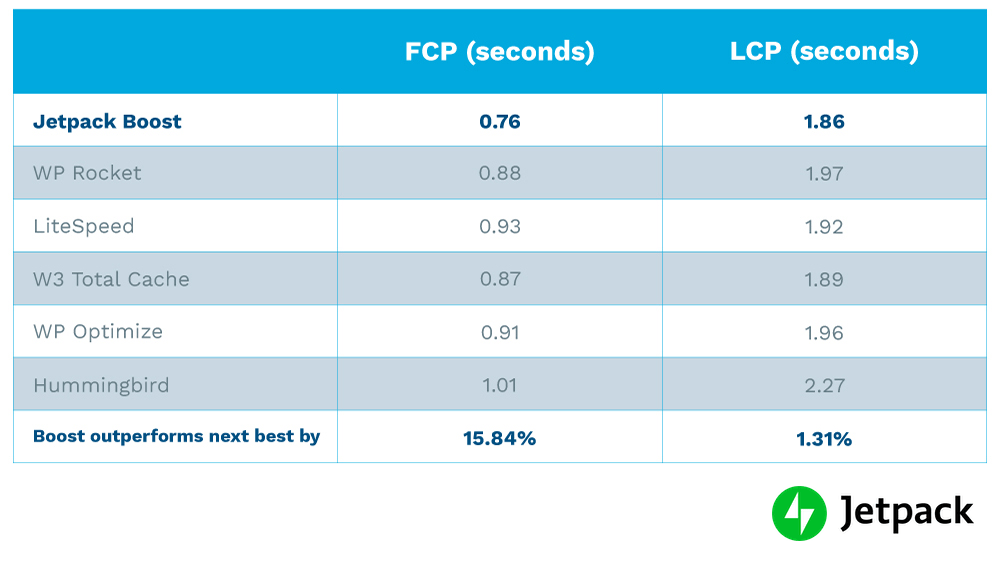
Cada plugin se prueba para First Contentful Paint y Largest Contentful Paint. Los resultados se expresan en segundos.
Jetpack Boost ofrece un mejor rendimiento que los demás de esta lista, especialmente en FCP. Las cifras de los distintos plugins son mucho más cercanas en LCP, pero Jetpack Boost sigue ganando la competición.
Además, Boost supera ampliamente la media de todos los plugins que probamos: casi un 18 % en FCP y un 6 % en LCP. Son cifras importantes que muestran la calidad del plugin en situaciones reales.
Sin embargo, si quieres saber más sobre estos resultados, empecemos por Jetpack Boost, el primer plugin de nuestra lista.
1. Jetpack Boost
Jetpack Boost de Automattic (la misma empresa que crea WooCommerce y WordPress.com) se esfuerza por ofrecerte los mismos beneficios de rendimiento que los sitios web líderes del mundo, sin que tengas que complicarte con conceptos técnicos avanzados.
Tiene una interfaz sencilla que cualquiera puede entender y utilizar fácilmente, independientemente de su nivel de conocimientos. Como veremos enseguida, hay tres ajustes que puedes activar o desactivar.
Las funcionalidades que obtienes con Jetpack Boost incluyen la optimización de la estructura de CSS para cada página, el retraso de JavaScript no esencial hasta después de que se cargue la página y la carga diferida de imágenes. Esto significa que una imagen solo se carga cuando el usuario se desplaza hasta el lugar donde está situada en la página.
A simple vista, parece que otros plugins de nuestra lista pueden tener más funcionalidades que Jetpack Boost. Sin embargo, nuestro plugin sigue un enfoque nuevo y único para optimizar la velocidad de WordPress.
En lugar de ofrecer cientos de ajustes de personalización que podrían confundir al usuario medio, Jetpack Boost adopta una postura clara sobre lo que funciona para la mayoría de los sitios y toma esas decisiones por ti de forma predeterminada. Como resultado, obtienes una mejora instantánea del rendimiento sin esfuerzo adicional.
Configurar Jetpack Boost
Como el equipo de Jetpack ya ha decidido por ti la mayoría de los ajustes predeterminados, configurar el plugin es rápido y sencillo.
Para empezar, busca «Jetpack Boost» en el Directorio de plugins de WordPress para instalar y activar el plugin. Después, haz clic en Jetpack Boost en el menú lateral izquierdo. Verás aparecer una pantalla de bienvenida. Haz clic en Comenzar para crear una cuenta de WordPress.com o iniciar sesión en una cuenta existente.
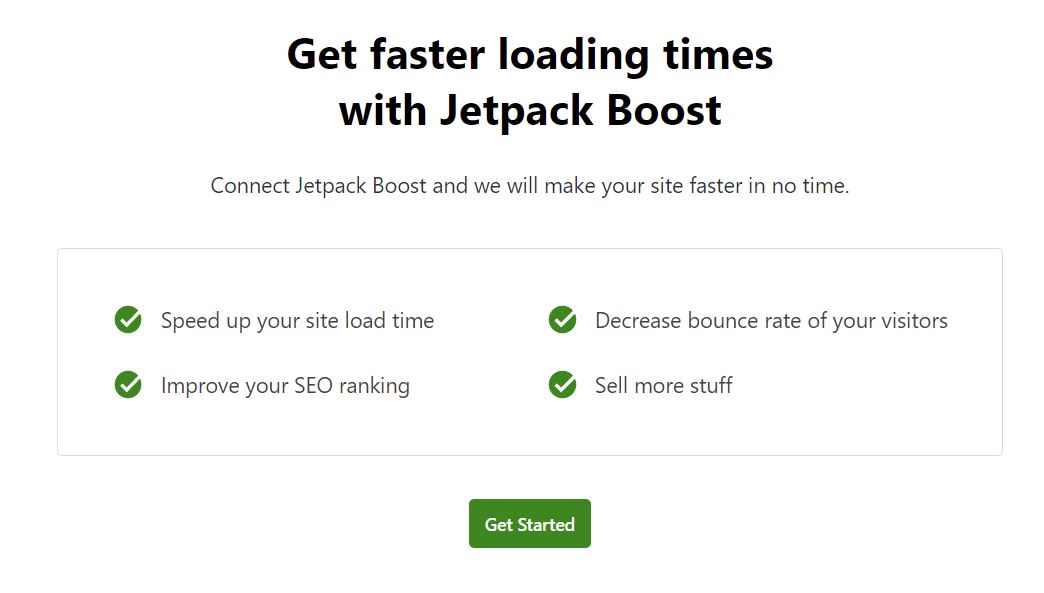
En la siguiente pantalla, solo tienes que activar los módulos de rendimiento uno por uno.
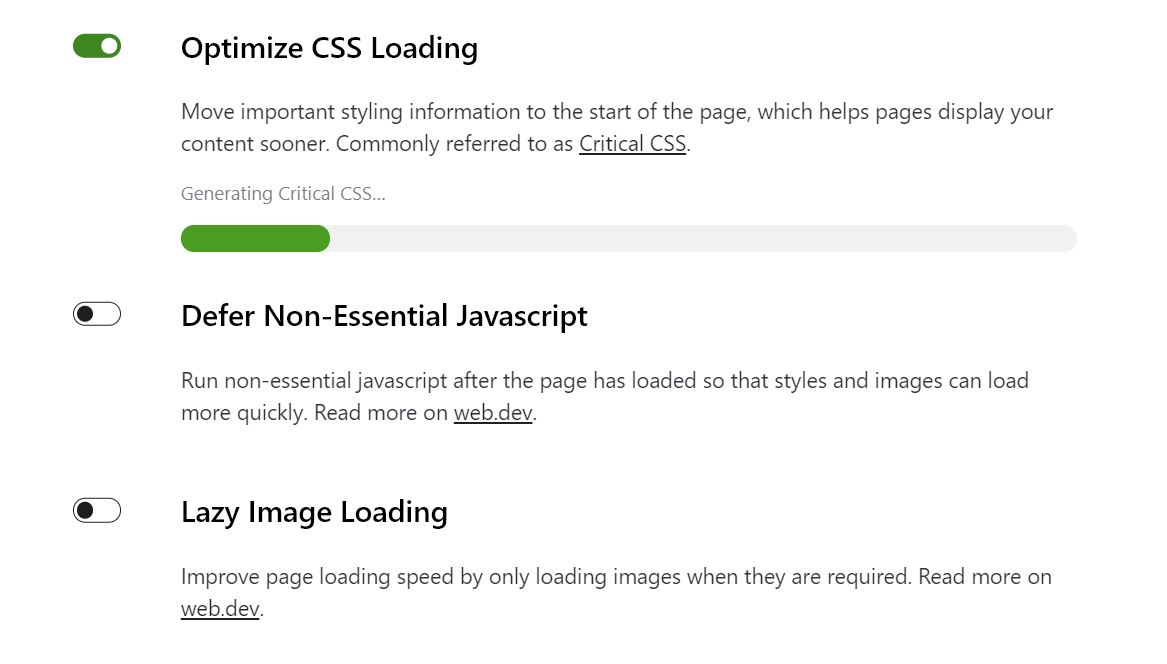
En definitiva, puedes configurar el plugin en menos de dos minutos.
Rendimiento del sitio web con Jetpack Boost
Como muestra el informe, la métrica FCP se encuentra holgadamente dentro del referente de 1,8 segundos. LCP también ofrece un excelente resultado, con 1,86 segundos: muy por debajo del referente.
En esta prueba, el plugin superó a todos los demás plugins de velocidad para WordPress que probamos. La mayoría de ellos son opciones líderes. De hecho, las cifras nos indican que Jetpack Boost supera al siguiente mejor plugin —W3 Total Cache— en casi un 16 % y un 2 %, respectivamente. Además, requiere menos tiempo de configuración y no cuesta nada.
Jetpack Boost ofrece cifras extraordinarias en cuanto a la velocidad del sitio web, con solo dos minutos de esfuerzo. Esto lo convierte en un firme candidato al puesto del mejor plugin de velocidad para WordPress.
2. WP Rocket
WP Rocket es nuestra única solución premium de esta lista y cuenta con una ferviente base de seguidores.

Ofrece almacenamiento en caché estándar de páginas y también permite precargar la caché, usar la caché del navegador y optimizar el comercio electrónico.
También puedes integrar WP Rocket con numerosos CDN con un número mínimo de clics. Como alternativa, también puedes usar RocketCDN del desarrollador.
Configuración de WP Rocket
El 80 % de las funciones de almacenamiento en caché de WP Rocket están activadas de forma predeterminada. Esto significa que, una vez que instales y actives el plugin, tendrás muy poco que hacer.
Hay muchos otros ajustes que puedes activar o desactivar —el 20 % final de las optimizaciones—, pero solo hemos probado la configuración predeterminada del plugin.
Al igual que con Jetpack Boost, la configuración lleva unos dos o tres minutos, ya que no tienes que activar, desactivar ni ajustar ningún parámetro. Por supuesto, somos partidarios de este enfoque, pero la verdadera calidad se comprobará durante las pruebas.
Rendimiento del sitio web con WP Rocket
Aunque WP Rocket cumple su promesa de ofrecer una gran velocidad para el sitio web y presenta cifras impresionantes en todos los ámbitos, Jetpack Boost funciona mejor.
Con cifras de 0,88 y 1,97 para FCP y LCP, respectivamente, se queda una décima de segundo completa por detrás de Boost en todos los aspectos. Puede que no parezca mucho, pero podría ser una eternidad para tus visitantes.
Además, Boost es gratuito, mientras que WP Rocket es una solución exclusivamente premium. Por supuesto, ambas herramientas se configuran rápidamente, pero como los resultados y el precio quedan por detrás, Boost es la mejor opción aquí.
3. LiteSpeed Cache
LiteSpeed Cache es otro popular plugin de almacenamiento en caché para WordPress. Utiliza el almacenamiento en caché a nivel de servidor para acelerar tus páginas web.
Aun así, LiteSpeed es una tecnología del lado del servidor. A menos que seas un webmaster avanzado o utilices un alojamiento que emplee LiteSpeed, es poco probable que puedas usar todas sus funciones, especialmente el almacenamiento en caché.
Además, intentar entender la interfaz y por qué necesitas determinadas especificaciones del servidor para usar el plugin puede resultar confuso.
LiteSpeed Cache ofrece caché de objetos, caché del navegador, caché de OPcode, compatibilidad con múltiples CDN, inserción mediante HTTP/2 de CSS/JS, Cloudflare API, precarga de DNS y compatibilidad con plugins populares como WooCommerce y Yoast SEO. Además, tienes la opción de minificar HTML, CSS y JavaScript, incluidos el XML en línea y CSS.
Configuración de LiteSpeed Cache
Cabe reiterar que, si no utilizas un servidor LiteSpeed, no tendrás disponible ninguna de las funciones de almacenamiento en caché.
Sin embargo, si tienes un servidor compatible con LiteSpeed, puedes instalar y activar el plugin. Las funciones básicas de caché se activarán de forma predeterminada y podrás modificarlas desde LiteSpeed Cache > Caché. Sin embargo, hay varios ajustes que revisar, lo que puede llevar un tiempo.
Rendimiento del sitio web con LiteSpeed Cache
A pesar de los elogios que recibe LiteSpeed Cache, Jetpack Boost superó aquí a este plugin de velocidad para WordPress.
Aunque sí supera los referentes, está muy lejos de Boost. Las métricas de 0,93 para FCP y de 1,92 para LCP no están a la altura, especialmente porque queda entre una y dos décimas por detrás de Boost en cada categoría.
Teniendo en cuenta nuestra muestra de pruebas aleatorias, Jetpack Boost podría ser tu solución preferida, incluso si utilizas un servidor LiteSpeed.
4. W3 Total Cache
W3 Total Cache es un completo plugin de caché de WordPress. Ofrece muchas funciones para optimizar tu sitio web y lograr un alto rendimiento.
Puede mejorar el rendimiento almacenando en caché prácticamente todas las partes de tu sitio, incluidos CSS, JavaScript, las páginas, las entradas, los resultados de búsqueda y los feeds RSS.
Otras funciones destacadas son la minificación de tus páginas, entradas, HTML, CSS y JavaScript, además de la compatibilidad con la integración de CDN.
Sin embargo, una desventaja de este plugin es que la gran cantidad de funciones lo hace algo complicado para los usuarios sin conocimientos técnicos. Si eres principiante en el mundo de WordPress, las opciones del panel de administración pueden confundirte.
Configuración de W3 Total Cache
Después de activar el plugin en el panel de administración de WordPress, ve a Plugins > Plugins instalados. En la lista de plugins instalados, busca W3 Total Cache y haz clic en Ajustes.

A continuación, verás una guía de configuración. Pulsa Siguiente para acceder a los ajustes de Caché de página, ejecutar una prueba y elegir una opción de almacenamiento que ofrezca el mejor rendimiento.
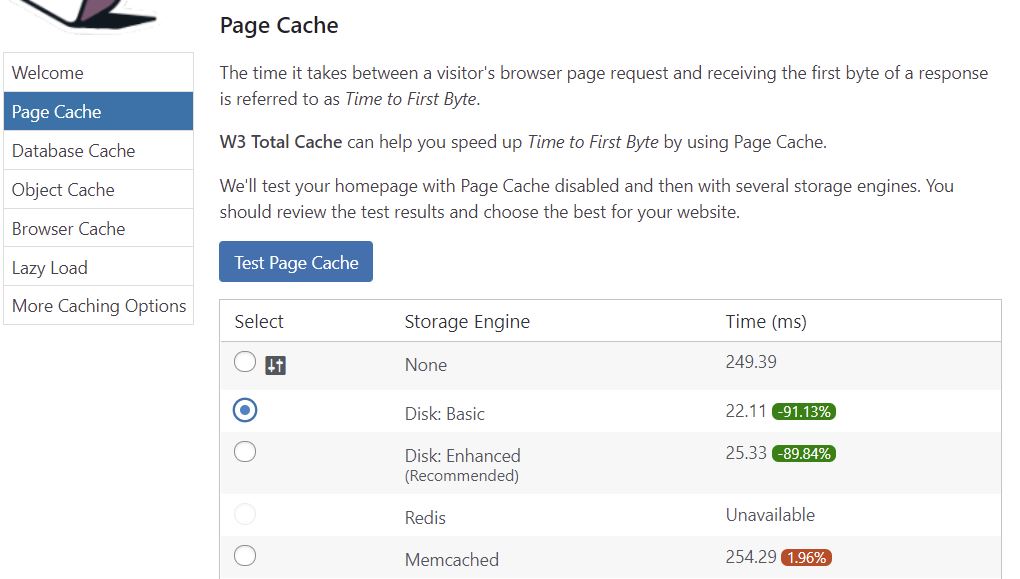
A continuación, solo tienes que seguir los pasos indicados para configurar de forma similar ajustes como Caché de base de datos, Caché de objetos y demás. En total, tardamos unos 7-8 minutos en completar los pasos y configurar el almacenamiento en caché.
Rendimiento del sitio web con W3 Total Cache
Teniendo en cuenta lo que tardamos en completar la configuración básica, esperábamos una mejora considerable del rendimiento.
Por supuesto, tanto este como Jetpack Boost son plugins gratuitos. Sin embargo, Boost se configura rapidísimo y obtiene mejores cifras tras las pruebas. Supera a W3 Total Cache en aproximadamente una décima en todas las categorías. Aunque 0,88 (FCP) y 1,97 (LCP) no están mal, no pueden compararse con Boost.
5. WP-Optimize
WP-Optimize es otra solución muy conocida entre los mejores plugins de caché para WordPress. Comenzó como un optimizador de bases de datos, pero desde entonces ha añadido funciones de almacenamiento en caché a su oferta principal.
Como resultado, ahora es una solución integral para activar el almacenamiento en caché en tu sitio web de WordPress, optimizar la base de datos y comprimir imágenes.
Está repleto de funciones esenciales, como la caché específica para cada dispositivo, la precarga de la caché, reglas avanzadas de exclusión de la caché, la caché del navegador y la minificación de CSS, HTML y JavaScript.
Configuración de WP-Optimize
Una vez activado el plugin WP-Optimize, ve a WP-Optimize > Caché > Activar la caché de páginas. Guarda la configuración.
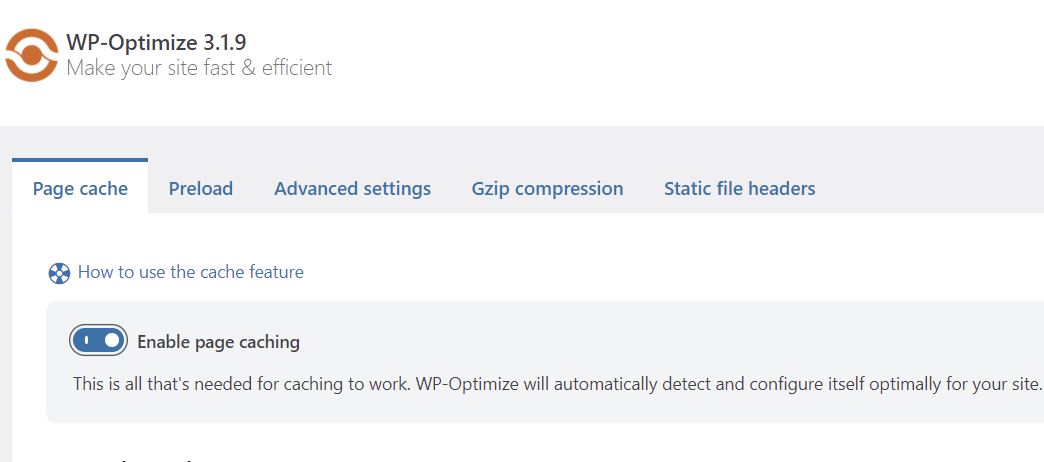
Sin embargo, ten en cuenta que tus páginas solo se almacenarán en caché cuando los usuarios las visiten. Para almacenar las páginas en caché de inmediato, tendrás que realizar un paso más: precargar las páginas.
A nuestro equipo le llevó unos minutos extra entenderlo porque la documentación es un poco engañosa. Menciona que las páginas empezarán a almacenarse en caché en cuanto activemos la caché, lo cual no es así.
Para precargar las páginas, ve a la pestaña Precarga, situada junto a Caché de páginas, y haz clic en Ejecutar ahora.
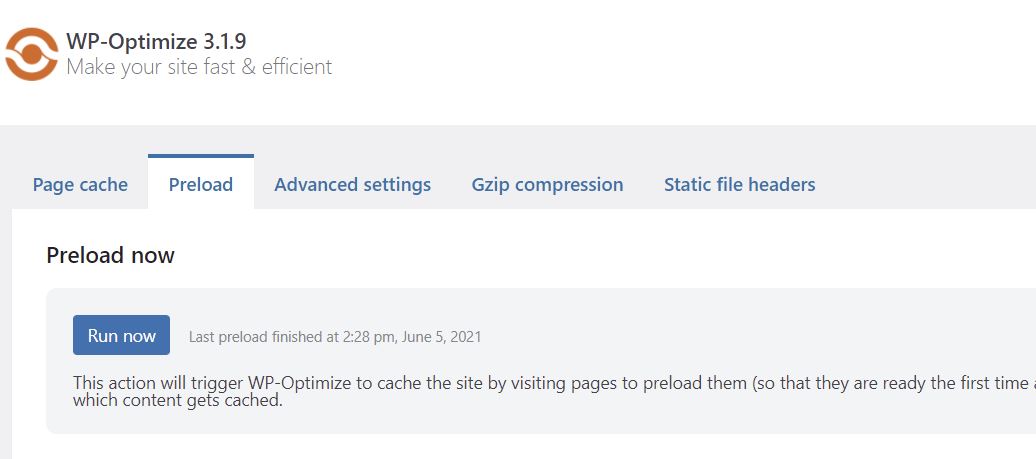
Según cuántas páginas tengas en tu sitio web, el proceso de precarga puede tardar entre 5 y 15 minutos.
El tiempo total desde la activación hasta habilitar la caché y entender el paso de precarga fue de unos 5 minutos, más que con los otros plugins que hemos probado hasta ahora.
Rendimiento del sitio web con WP-Optimize
Es un patrón que hemos observado hasta ahora, pero las cifras de rendimiento de WP-Optimize no están a la altura de Boost en los 1.000 sitios aleatorios que probamos. Resultados como 0,91 sitúan a WP-Optimize unos 0,15 segundos por detrás de Boost.
Aunque el plugin funciona mucho mejor con LCP, sigue estando por detrás de Boost. De hecho, se acerca al umbral de dos segundos para LCP, mientras que Boost se mantiene muy por debajo.
6. Hummingbird
Hummingbird, desarrollado por WPMU DEV, es un referente consolidado en el ámbito de la velocidad de WordPress.
Sus capacidades de caché incluyen la caché del navegador, la caché de páginas, la caché de RSS y la caché de Gravatar. También se integra con CDN como Cloudflare.
Hummingbird es uno de los plugins con más funciones disponibles. Sin embargo, si eres un usuario principiante de WordPress, las distintas opciones pueden resultar abrumadoras.
Aunque Hummingbird intenta organizar y explicar todo al activarlo, es posible que no obtengas una imagen clara de lo que necesitas hacer o utilizar exactamente.
Configuración de Hummingbird
Una vez instalado y activado el plugin en tu panel de administración de WordPress, ve a Hummingbird > Caché > Caché de páginas para activar las funciones de caché. Haz clic en Activar.
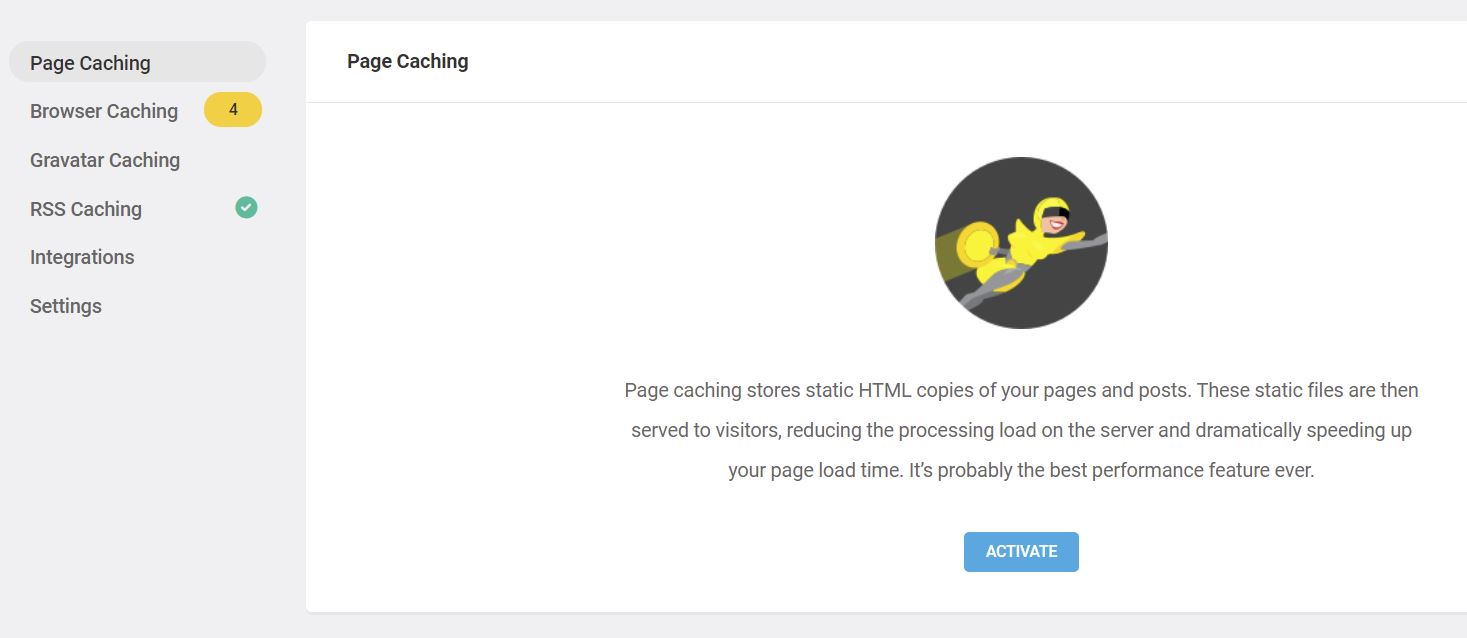
Desde allí, puedes configurar opciones como la precarga de la caché, excluir determinadas páginas o entradas y activar la caché para dispositivos móviles. A continuación, hay secciones independientes para la caché del navegador y otras formas de caché.
Aquí hay muchos ajustes que revisar y comprender uno por uno, así que mantendremos la configuración predeterminada y veremos cómo ha cambiado el rendimiento. Con la configuración predeterminada, el tiempo de configuración fue inferior a dos minutos.
Rendimiento del sitio web con Hummingbird
A pesar de que Hummingbird es un veterano entre los plugins de velocidad de WordPress, no pudo igualar las cifras de Jetpack Boost en nuestra muestra aleatoria.
En comparación con Jetpack Boost, se queda atrás por casi tres décimas. Largest Contentful Paint destaca, con una diferencia de casi medio segundo entre Hummingbird y Boost.
No hay competencia en esta comparación: Boost le ha cortado las alas a Hummingbird en rendimiento, facilidad de uso y precio.
Ya tenemos los resultados: ¿cuál es el mejor plugin de velocidad para WordPress?
En esta publicación, hemos probado seis de los mejores plugins de velocidad para WordPress. La mayoría, salvo WP Rocket, están disponibles en el Directorio de plugins de WordPress de forma gratuita.
Dado que puedes dedicar dos minutos a instalar el plugin gratuito Jetpack Boost, el retorno de la inversión (ROI) es asombroso.
Jetpack Boost superó a todos los demás plugins —algunos con años de rendimiento excepcional— en todos los aspectos. Boost ofrece una excelente relación calidad-precio: un aumento significativo de la velocidad de tu sitio y una configuración sencilla. Las cifras demuestran que Boost es el mejor en todos los aspectos y que, en algunas métricas, es hasta un 18 % mejor que el promedio.
El verdadero ganador del experimento para encontrar el mejor plugin de velocidad para WordPress no será un plugin, sino los visitantes de tu sitio web. Al proporcionarles un acceso más rápido a tu sitio, allanarás el camino para una excelente experiencia de usuario y, en consecuencia, más conversiones.





