



Imagina que haces clic en un sitio web y esperas uno, dos, tres, cuatro o cinco segundos hasta que por fin se carga el contenido. Es frustrante, ¿verdad?
Si esto es lo que experimentan los usuarios cuando visitan tu sitio, probablemente abandonen la página y busquen información o productos en otro lugar.
La caché de WordPress está diseñada para evitarlo. Es una solución potente que acelera los tiempos de carga de tu sitio web y mejora la experiencia general del usuario.
En esta página te mostraremos cómo funciona la caché y cómo implementarla en tu sitio.
¿Qué es la caché de WordPress?
Cada vez que un visitante solicita una página, su dispositivo tiene que recuperar el contenido y los archivos de la página, procesarlos y, por último, mostrarlos. Aunque este proceso suele ser eficiente en sitios pequeños con visitantes locales, los sitios con mucho tráfico y grandes bibliotecas multimedia pueden experimentar ralentizaciones.
La caché mitiga este problema almacenando copias del contenido de tu sitio web y ofreciéndoselas a los visitantes que repiten su visita. En lugar de generar las páginas desde cero, lo que consume recursos y tiempo del servidor, la caché proporciona páginas ya creadas y reduce los tiempos de carga.
Así, cuando un visitante vuelve a tu sitio, ve el contenido almacenado en la caché y todo se carga más rápidamente.
Ventajas de la caché de WordPress
Implementar la caché en tu sitio de WordPress ofrece varias ventajas, entre ellas:
1. Tiempos de carga de página más rápidos
Un sitio web con caché se carga más rápidamente porque evita las consultas a la base de datos y el procesamiento de PHP.
Los tiempos de carga más rápidos ayudan a los visitantes a acceder inmediatamente a tu contenido, algo importante para retener a los usuarios y fomentar su interacción.
2. Una experiencia de usuario mejorada
A nadie le gusta esperar a que se cargue una página, especialmente si necesita algo con urgencia.
Un sitio rápido mantiene contentos a los visitantes. A su vez, esto reduce las tasas de rebote y aumenta la interacción con tu contenido.
Si tu contenido se carga rápidamente, probablemente aumenten las conversiones y la satisfacción general de los visitantes.
3. Asignación optimizada de los recursos del servidor
Como la caché reduce la necesidad de procesar las mismas consultas a la base de datos, disminuye la carga del servidor. Como resultado, tu sitio puede gestionar más visitantes sin que se deteriore su rendimiento.
Esto resulta especialmente útil si tienes un plan de hosting compartido. La caché puede evitar ralentizaciones debidas a los recursos limitados de tu servidor.
4. Mejor optimización para motores de búsqueda
Un sitio web rápido tiene más posibilidades de posicionarse bien en los resultados de búsqueda. Esto se debe, en parte, a que una buena experiencia de usuario se traduce en tasas de interacción elevadas, lo que indica a los motores de búsqueda que tu sitio web ofrece contenido valioso.
Los motores de búsqueda también tienen en cuenta el rendimiento por sí mismo. Por ejemplo, Core Web Vitals miden la velocidad del sitio y la experiencia de usuario. Puedes optimizar específicamente estos indicadores y, como resultado, conseguir una mejor posición en los motores de búsqueda y más tráfico orgánico.
Tipos de caché de WordPress
Puedes implementar la caché en distintos niveles para mejorar el rendimiento. Estos son los principales tipos de estrategias de caché que se utilizan en sitios de WordPress:
Caché del lado del cliente (caché del navegador)
La caché del navegador almacena elementos estáticos del sitio web (como imágenes, CSS y archivos de JavaScript) en el dispositivo local del visitante.
Cuando vuelven a tu sitio, este contenido se carga desde la caché del navegador en lugar de descargarse de nuevo del servidor. Esto hace que las visitas posteriores sean mucho más rápidas.
Caché del lado del servidor
La caché del lado del servidor consiste en almacenar copias completas o parciales de tus páginas en el servidor (lo que se denomina caché de páginas).
Sin embargo, también se utiliza para almacenar consultas a la base de datos (caché de objetos), de modo que no tengan que procesarse repetidamente, así como código PHP (caché de opcode) para acelerar la ejecución.
Tipos de herramientas de caché para WordPress
Hay varias formas de implementar la caché en tu sitio web, entre ellas:
Plugins de caché
Los plugins de caché de WordPress automatizan el proceso y te permiten optimizar el rendimiento de tu sitio con un esfuerzo mínimo por tu parte. Algunos plugins se centran exclusivamente en la caché, mientras que otros incluyen funciones adicionales para mejorar la velocidad del sitio, como la compresión de imágenes.
Caché a nivel del hosting
Muchos proveedores de hosting gestionado de WordPress ofrecen caché integrada del lado del servidor. Esta suele estar optimizada para su infraestructura y no requiere ninguna configuración ni mantenimiento por tu parte. Además, elimina la necesidad de utilizar soluciones de caché de terceros.
Caché basada en CDN
Una red de distribución de contenido (CDN) almacena en caché copias de tu sitio web en varios servidores distribuidos por todo el mundo. Cuando alguien visita tu sitio, la CDN entrega el contenido almacenado en caché desde el servidor más cercano a su ubicación. Esto reduce la latencia y mejora los tiempos de carga.
Puedes utilizar una solución CDN independiente, pero muchos plugins de caché incluyen esta función.
Plugins recomendados para la caché de WordPress
Ahora veremos dos potentes plugins de caché para tu sitio web de WordPress.
| Característica | Jetpack Boost | WP Super Cache |
| Ideal para | Core Web Vitals y facilidad de uso | Control técnico |
| Caché de páginas | ✅ Configurado automáticamente | ✅ Configuración manual |
| CDN de imágenes | ✅ Incluido (gratis) | ❌ No |
| Generación de CSS | ✅ CSS crítico | ❌ No |
| Tiempo de configuración | < 2 minutos | 5-10 minutos |
Jetpack Boost
Jetpack Boost es un plugin de Automattic, la empresa responsable de WordPress.com, con la facilidad de uso que necesitan los principiantes y la eficacia que encanta a los usuarios avanzados. Ofrece caché y funciones adicionales para mejorar el rendimiento, y todo se puede activar con unos pocos clics.
Además de la caché de páginas, tendrás una CDN de imágenes que carga imágenes redimensionadas desde los servidores de Jetpack de todo el mundo. Jetpack Boost también optimiza la carga de CSS, retrasa la carga de JavaScript no esencial y mucho más.
WP Super Cache
WP Super Cache es una herramienta gratuita de caché desarrollada también por Automattic. Genera archivos HTML estáticos y los sirve a los visitantes, reduciendo la carga del servidor.
Con WP Super Cache, obtienes tres niveles de almacenamiento en caché, que incluyen un modo sencillo para principiantes y opciones avanzadas para usuarios con más conocimientos técnicos. El plugin también incluye una CDN configurable y admite el almacenamiento en caché personalizado.
Cómo elegir el plugin adecuado según tus necesidades
Puede que te preguntes qué plugin deberías usar.
La elección dependerá en gran medida de tus necesidades y del tipo de sitio web que tengas.
Si tienes un sitio web pequeño y estático (es decir, que recibe pocos cambios y actualizaciones), puedes optar por una solución que gestione únicamente la caché, como WP Super Cache. En este caso, quizá no necesites ajustes de optimización adicionales, como los que ofrece Jetpack Boost.
Por otro lado, si tienes un blog activo o un sitio de comercio electrónico, puede que necesites algo más que almacenamiento en caché para mejorar el rendimiento. Por ejemplo, la CDN de imágenes será muy útil si utilizas muchas fotos en tus artículos. Jetpack Boost ofrece muchas opciones de optimización, que puedes gestionar desde una interfaz pensada para principiantes.
Cómo instalar y configurar un plugin de almacenamiento en caché
Veamos cómo instalar y configurar los plugins recomendados.
1. Configurar Jetpack Boost
En el panel de administración de tu WordPress, ve a Plugins → Añadir nuevo plugin y busca Jetpack Boost. Haz clic en Instalar ahora, seguido de Activar.
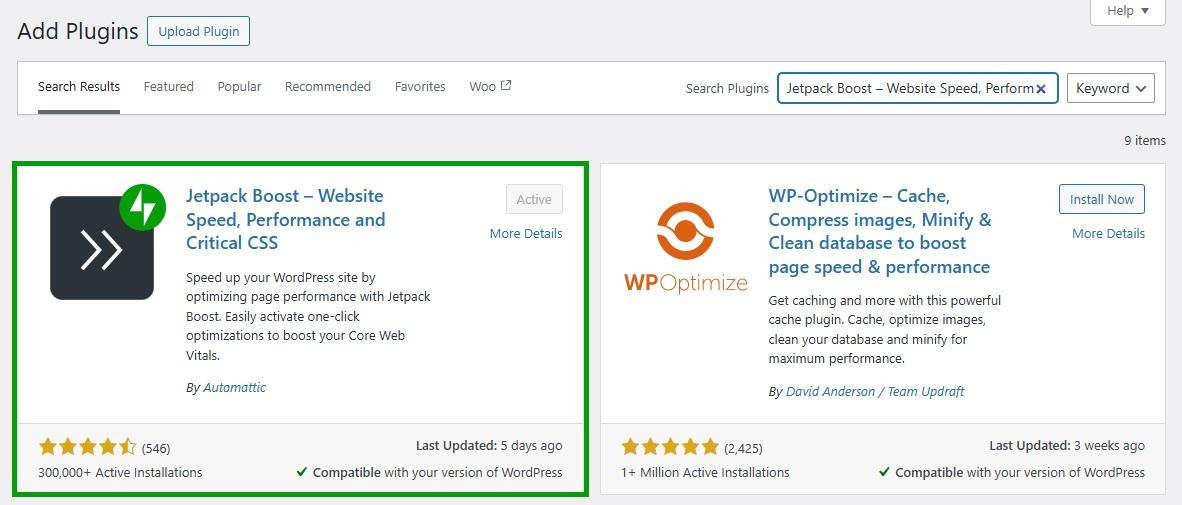
El plugin te pedirá que conectes tu sitio a tu cuenta de WordPress.com. Si no tienes una, puedes crearla gratis.
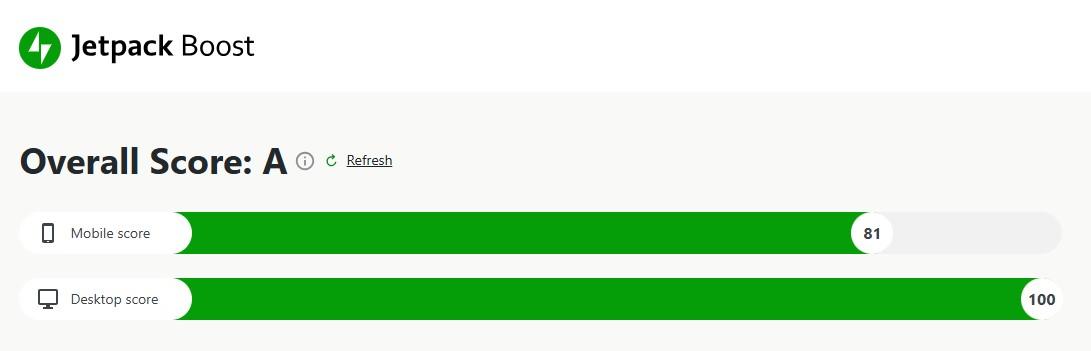
Ahora, ve a Jetpack → Boost. Lo primero que verás es la puntuación de rendimiento de tu sitio.
Desplázate hacia abajo hasta los ajustes de optimización. Encontrarás un botón de alternancia para cada opción, incluida Almacenar en caché las páginas del sitio.
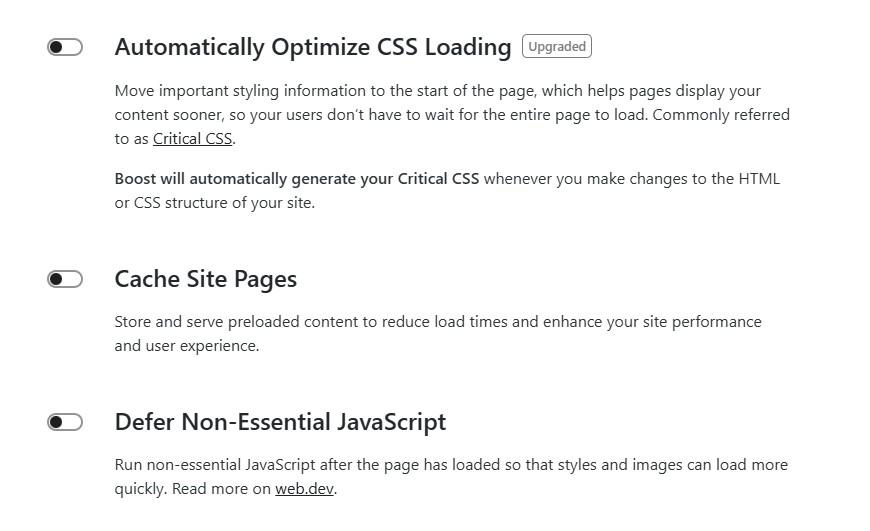
Solo tienes que hacer clic en él para activar el ajuste. Si seleccionas Mostrar opciones, podrás añadir las URL de las páginas o entradas que no quieras almacenar en caché.
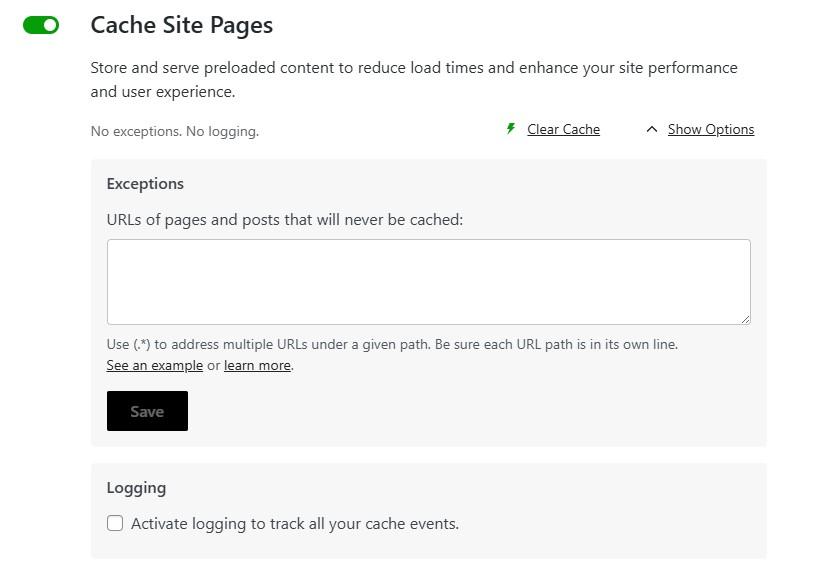
También puedes vaciar la caché y activar el registro para realizar un seguimiento de toda la actividad de almacenamiento en caché.
Mientras estás aquí, quizá también quieras activar otras funciones, como la CDN de imágenes.
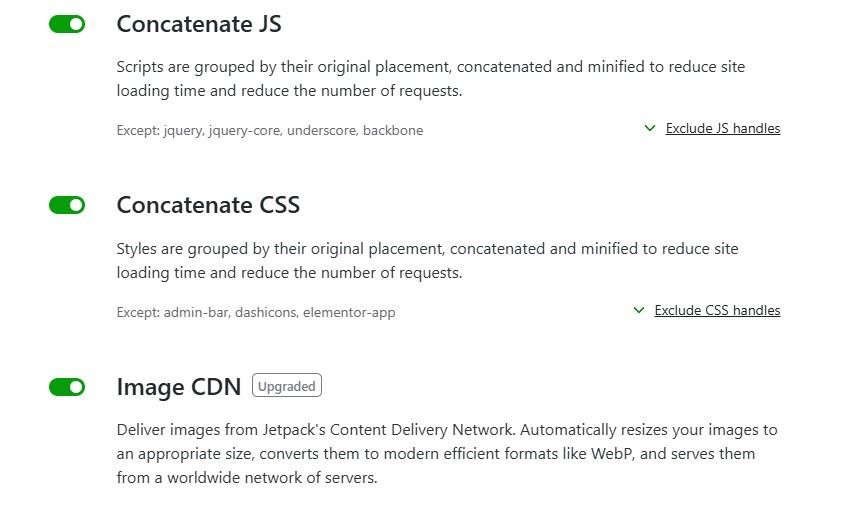
También puedes pedir a Jetpack que concatene CSS y JavaScript. Esto significa que agrupará y minificará los scripts para acelerar los tiempos de carga.
Después de activar estos ajustes, vuelve a la puntuación de velocidad del sitio, en la parte superior de la página. Deberías observar una mejora considerable tanto en la puntuación para móviles como en la de ordenadores.
Como muestra este tutorial, configurar Jetpack es muy rápido. Después de activar los ajustes de almacenamiento en caché y optimización, habrás terminado. No hace falta realizar ninguna otra configuración.
2. Configurar WP Super Cache
Ahora veamos cómo configurar WP Super Cache. A diferencia de Jetpack Boost, este es únicamente un plugin de almacenamiento en caché. También está pensado para usuarios más avanzados, ya que te ofrece un mayor control sobre la configuración.
Busca e instala el plugin como se ha indicado anteriormente. Después, ve a Ajustes → WP Super Cache. En la pestaña Fácil verás que la caché está desactivada actualmente.
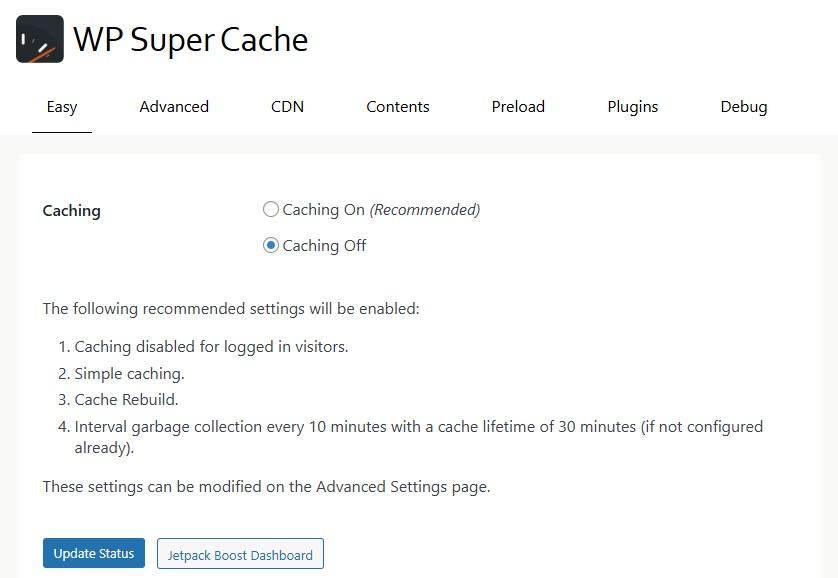
Selecciona la opción Caché activada y haz clic en Actualizar estado. Ahora puedes desplazarte hacia abajo hasta la sección Probador de caché para realizar una prueba.
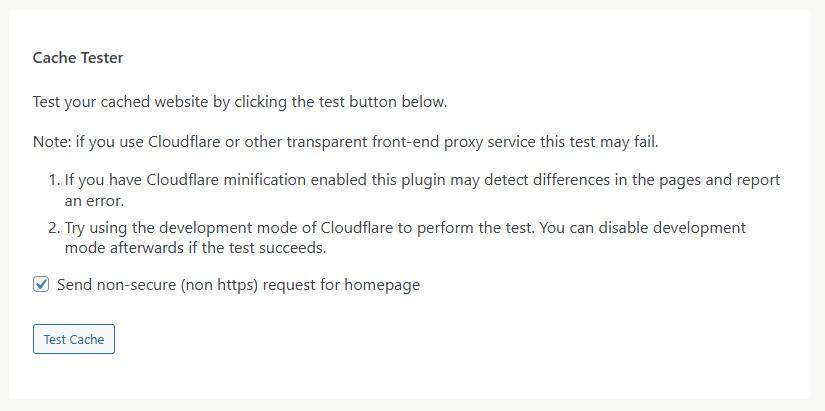
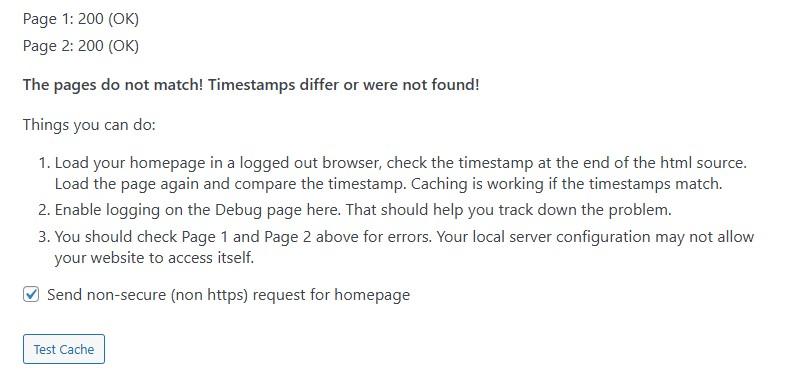
El plugin te informará si hay algún problema de almacenamiento en caché con tus páginas y te dará instrucciones para resolverlo.
Ahora, si vuelves a la parte superior de la página y seleccionas la pestaña Avanzado, verás más ajustes de configuración. Puedes elegir entre el método de entrega de caché Sencillo y Experto.
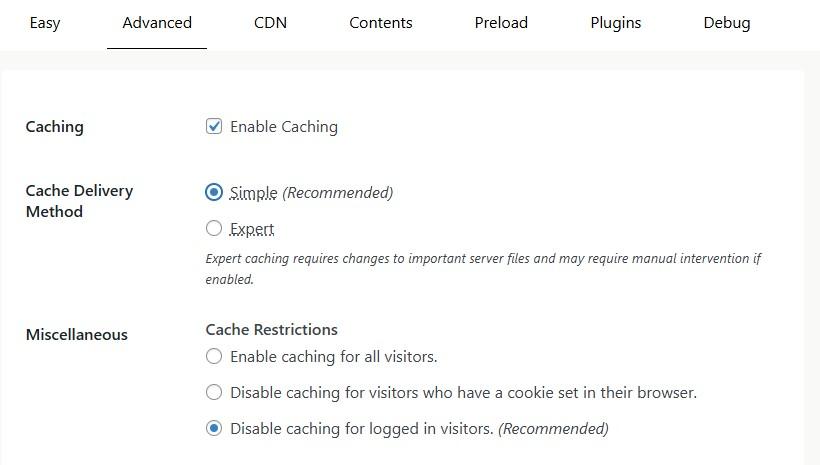
El modo Sencillo es el ajuste recomendado, ya que el modo Experto puede requerir cierta configuración técnica. No te preocupes: con el método Sencillo seguirás teniendo mucho control.
Como verás, los demás ajustes recomendados ya vienen seleccionados.
Por ejemplo, querrás desactivar el almacenamiento en caché para los visitantes que hayan iniciado sesión. Esto es especialmente importante si tienes una tienda online, ya que la caché podría mostrar datos obsoletos o incorrectos, como el estado de los pedidos.
También es buena idea activar la compresión de páginas, ya que acelerará los tiempos de carga.
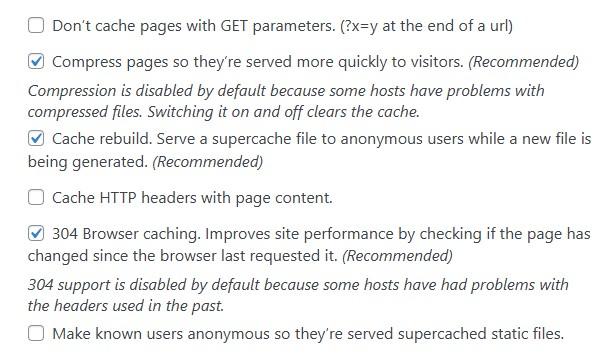
También querrás activar el ajuste Regeneración de la caché. De este modo, cuando una página en caché caduque o tenga que actualizarse, el plugin seguirá mostrando el archivo antiguo en caché a los usuarios anónimos (que no hayan iniciado sesión), mientras se genera una versión nueva en segundo plano.
Así, en lugar de hacer esperar a los visitantes mientras se regenera la caché, se muestra la última versión disponible en caché, lo que garantiza una experiencia rápida.
Otro ajuste útil es Almacenamiento en caché del navegador 304. Esto mejora el rendimiento del sitio al reducir las transferencias de datos innecesarias entre el navegador y el servidor.
Cuando alguien visita una página web, el navegador guarda una versión en caché. La próxima vez que solicite la misma página, el navegador pregunta al servidor si la página ha cambiado desde la última visita.
Si la página no ha cambiado, el servidor responde con el código de estado HTTP 304 (No modificado). Esto indica al navegador que utilice su versión en caché en lugar de volver a descargarla.
Ahora veamos los ajustes de almacenamiento en caché más avanzados. Aquí, WP Super Cache recomienda activar Comprobaciones adicionales de la página de inicio.
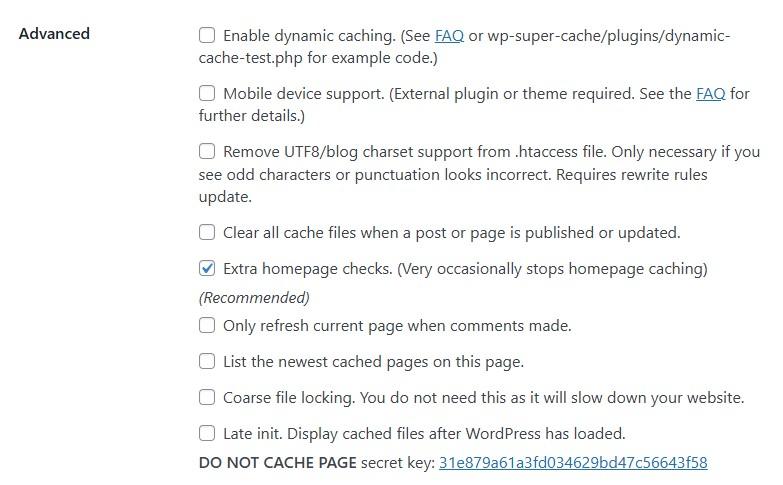
Esto garantiza que la página de inicio muestre siempre el contenido más actualizado. Por ejemplo, si la página tiene widgets que se actualizan con frecuencia, como las últimas entradas o contadores en tiempo real, es posible que se omita la caché para mostrar la información más reciente.
Por supuesto, puedes activar cualquier otro ajuste de almacenamiento en caché de esta sección. Por ejemplo, podrías elegir vaciar toda la caché cada vez que publiques o actualices una entrada o página nueva.
También puedes elegir actualizar una página únicamente cuando se publique un comentario nuevo.
Cuando hayas terminado, haz clic en Actualizar estado y desplázate hacia abajo hasta la sección Tiempo de caducidad y recolección de basura.
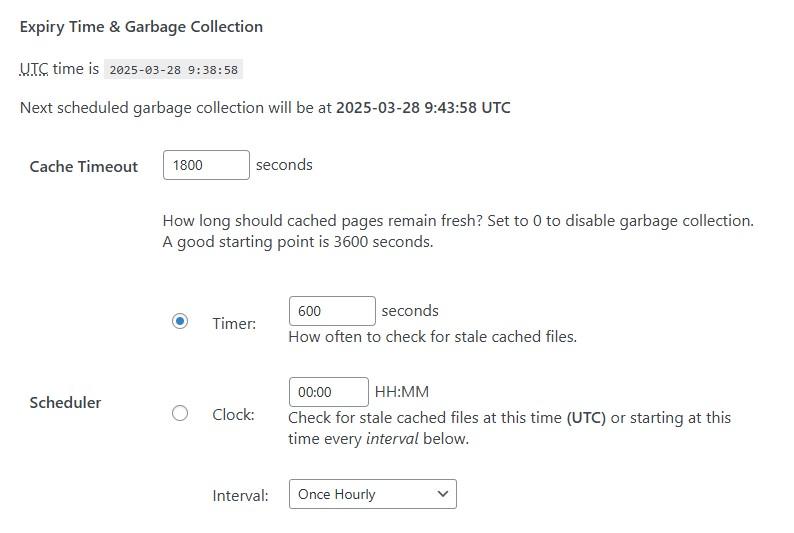
La recolección de basura elimina los archivos de caché obsoletos. WP Super Cache recomienda un tiempo de espera de la caché de al menos 1800 segundos.
Elige entre Temporizador y Reloj para especificar cuándo debe hacer su trabajo el recolector de basura. Por ejemplo, puedes usar el temporizador para ejecutarlo a intervalos regulares (como cada 600 segundos) o el reloj para momentos concretos (como una vez cada hora).
Si tu sitio genera muchos datos nuevos, WP Super Cache recomienda establecer el tiempo de espera de la caché en 60 y el programador del temporizador en 90 segundos.
Recuerda guardar los cambios cuando estés listo.
WP Super Cache también ofrece una CDN, que puedes activar accediendo a la pestaña correspondiente.
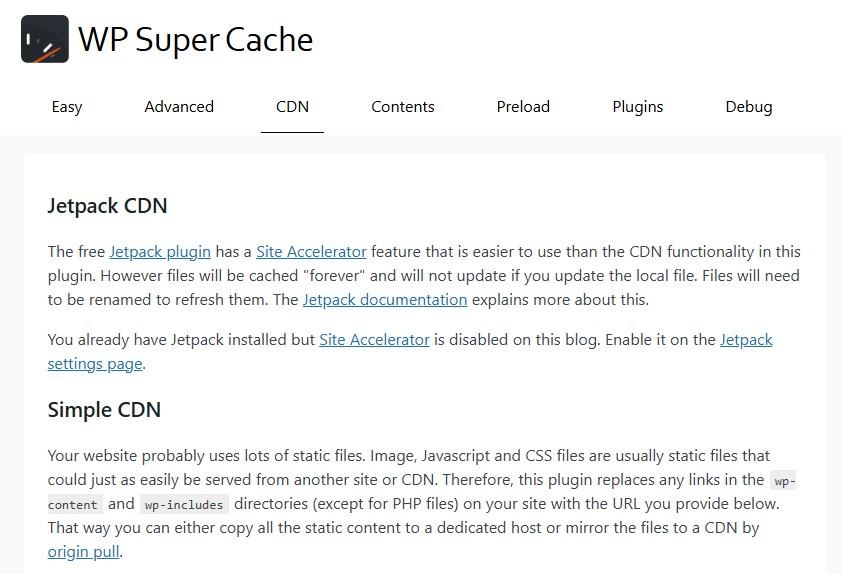
Como verás, el plugin recomienda usar la Jetpack CDN gratuita, ya que es más fácil de usar para principiantes.
Si aun así quieres usar la CDN de WP Super Cache, solo tienes que marcar la casilla de Activar la compatibilidad con CDN y hacer clic en Guardar cambios.
Solución de problemas habituales de la caché
Activar la caché es un proceso sencillo, especialmente si usas un plugin como Jetpack Boost o WP Super Cache. Sin embargo, es posible que aún encuentres algunos problemas.
A continuación te explicamos cómo resolver estos problemas.
Los cambios no aparecen después de actualizar el sitio
Es posible que tus páginas almacenadas en la caché sigan mostrando contenido antiguo incluso después de las actualizaciones. Si ocurre esto, tendrás que borrar la caché de WordPress manualmente desde los ajustes del plugin de caché.
Como alternativa, puedes configurar una regla de caducidad automática de la caché para actualizar el contenido periódicamente (por ejemplo, cada semana).
Diseños desconfigurados o falta de CSS/JavaScript
La minificación o la concatenación de archivos pueden dañar los estilos o los scripts. La solución consiste en desactivar estos ajustes o excluir los archivos críticos de CSS/JS de la optimización en tu plugin de caché.
Conflicto con WooCommerce o con plugins de membresía
Es posible que las páginas dinámicas, como los carritos de compra, las páginas de pago o los paneles de administración de los miembros, no se actualicen correctamente cuando están almacenadas en la caché.
Por tanto, configura tu plugin de caché para excluir estas páginas de la caché. Tanto Jetpack Boost como WP Super Cache te permiten hacerlo.
Preguntas frecuentes
Para terminar, respondamos a algunas preguntas habituales sobre la caché de WordPress.
¿Necesito un plugin de caché si mi proveedor de hosting ofrece almacenamiento en caché?
Si tu proveedor de hosting ofrece almacenamiento en caché integrado, quizá no necesites un plugin. Sin embargo, algunos plugins ofrecen optimizaciones adicionales más allá de la caché a nivel del servidor, como compresión de imágenes y una CDN.
Lo mejor es ponerte en contacto con tu proveedor de hosting para saber qué soluciones de caché hay implementadas (si las hay) y decidir después si necesitas instalar un plugin para mejorar aún más la velocidad.
¿Cuál es el mejor plugin de caché de WordPress para principiantes?
Jetpack Boost es una opción excelente gracias a su interfaz sencilla y sus potentes mejoras de rendimiento. Cuando instales el plugin, solo tendrás que activar los ajustes que quieras mediante botones de alternancia.
WP Super Cache te ofrece más control sobre los ajustes de caché. Aunque es ideal para usuarios con más conocimientos técnicos, puedes seguir nuestra guía anterior para configurarlo.
¿Puedo usar varios plugins de caché a la vez?
No es recomendable usar más de un plugin de caché en tu sitio, ya que probablemente provocará conflictos. Para obtener los mejores resultados, utiliza una sola solución de caché.
¿Qué otras técnicas de optimización de la velocidad debería usar junto con la caché?
Además de la caché, te conviene comprimir las imágenes, usar una CDN y optimizar la carga de CSS y JavaScript. Jetpack Boost incluye muchas de estas funciones.
Por ejemplo, te permite posponer la carga de JavaScript no esencial, minificar CSS, activar una CDN para imágenes y mucho más con solo activar un interruptor.
¿En qué se diferencia la caché de objetos de la caché de páginas habitual?
La caché de páginas crea una copia estática en HTML de toda tu página web. Cuando un visitante llega a tu sitio, el servidor le muestra esta copia en lugar de crear la página desde cero. Este proceso reduce considerablemente la carga de trabajo del servidor.
La caché de objetos funciona de otra manera porque se centra en la base de datos. Almacena los resultados de consultas específicas a la base de datos, como el menú de navegación, los ajustes de los widgets o las listas de entradas recientes. Sin la caché de objetos, WordPress tiene que solicitar esta información a la base de datos cada vez que se carga una página. Al guardar estos datos concretos, la caché de objetos acelera el tiempo de procesamiento de las partes dinámicas de tu sitio. Es muy útil para usuarios que han iniciado sesión o para sitios de comercio electrónico en los que no siempre es posible almacenar en caché la página completa.
¿Cuál es la diferencia entre la caché del navegador y la caché del servidor?
La caché del servidor tiene lugar en tu proveedor de alojamiento web antes de que los datos salgan del centro de datos. El servidor crea una copia preparada de tu página web y se la envía al visitante. Esto reduce el tiempo que tarda el servidor en empezar a enviar datos.
La caché del navegador tiene lugar en el ordenador o teléfono del propio visitante. Cuando alguien visita tu sitio, su navegador descarga imágenes, archivos CSS y logotipos. La caché del navegador indica al navegador que conserve estos archivos en el dispositivo durante un periodo determinado. Cuando el usuario visita una segunda página o vuelve más tarde, el navegador carga estos archivos desde el almacenamiento local en lugar de descargarlos de nuevo. Esto hace que el sitio web parezca instantáneo para los visitantes que vuelven, porque gran parte del contenido ya está disponible.
¿Con qué frecuencia debo borrar o vaciar la caché de WordPress?
Solo debes borrar la caché cuando hayas realizado un cambio concreto en tu sitio web que deba hacerse visible de inmediato. Muchos principiantes cometen el error de borrar la caché con demasiada frecuencia. Al hacerlo, obligas al servidor a reconstruir cada página desde cero para el siguiente visitante. Esto provoca una ralentización temporal y una mayor carga del servidor.
Los plugins de caché modernos son lo bastante inteligentes como para encargarse de esto por ti. Normalmente borran la caché automáticamente cuando publicas una entrada nueva o actualizas una página existente. Si cambias el tema, actualizas un plugin o editas el diseño de CSS, tendrás que borrar la caché manualmente. De lo contrario, confía en los ajustes automatizados para mantener tu sitio rápido y tu contenido actualizado.
¿La caché solucionará un tema lento o unos plugins deficientes?
La caché ocultará los problemas de rendimiento, pero no solucionará la causa raíz. Si tienes un tema mal programado o un plugin que ejecuta consultas pesadas a la base de datos, la caché guarda una copia estática de la página para que los visitantes no perciban la lentitud. El sitio parecerá más rápido para el público.
Sin embargo, el problema subyacente permanece. Cuando la caché caduca o debe reconstruirse, el primer visitante seguirá experimentando un tiempo de carga prolongado. Además, un backend lento afectará negativamente a tu panel de administración. Puede que notes que editar entradas o gestionar pedidos resulta lento. Aunque la caché es una herramienta potente, deberías eliminar los plugins que no utilices y elegir un tema ligero para asegurarte de que tu base sea sólida.
¿Qué es un TTL y cómo debo configurarlo?
TTL significa «Time to Live» (tiempo de vida). Es un ajuste que indica al sistema de caché durante cuánto tiempo debe conservar una copia de una página antes de eliminarla y crear otra nueva. Cuando el TTL caduca, la caché se considera «obsoleta» y el servidor generará una copia actualizada para el siguiente visitante.
Configurar el TTL adecuado depende de la frecuencia con la que cambie tu contenido. Para un sitio de noticias que se actualiza cada hora, es apropiado un TTL corto de 60 minutos. Para un sitio web empresarial o un blog típico que solo se actualiza unas pocas veces por semana, es mejor un TTL más largo, de entre 10 y 24 horas. Por lo general, se prefiere un periodo más largo porque permite que más visitantes reciban la versión rápida almacenada en caché de tu página.
¿Necesito una CDN si ya utilizo un plugin de caché?
Sí, se recomienda encarecidamente utilizar una red de distribución de contenido, o CDN, junto con tu plugin de caché para obtener el mejor rendimiento. Un plugin de caché acelera tu servidor principal, pero este sigue estando en una única ubicación física. Si tu servidor está en Nueva York y un visitante se conecta desde Tokio, los datos aún tienen que recorrer una gran distancia.
Una CDN resuelve este problema copiando tus imágenes, archivos CSS y JavaScript en una red de servidores repartidos por todo el mundo. Cuando el visitante de Tokio se conecta, descarga los archivos grandes desde un servidor de Japón en lugar de hacerlo desde Nueva York. Esto reduce considerablemente la latencia. Tu plugin de caché gestiona la estructura de la página, mientras que la CDN gestiona los archivos multimedia pesados.
¿Puede la caché estropear el proceso de pago de WooCommerce o las páginas dinámicas?
Sí, una caché demasiado agresiva puede impedir que funcionen correctamente las páginas dinámicas, como los carritos de compra, las pantallas de pago y las áreas de cuentas de usuario. Estas páginas muestran información única para cada usuario. Si guardas en caché la página del carrito, los artículos del primer cliente podrían guardarse y mostrarse al siguiente. Esto supone un grave riesgo para la privacidad y la usabilidad.
Para evitarlo, debes asegurarte de que tu plugin de caché excluya estas URL concretas. La mayoría de los plugins de primer nivel suelen detectar WooCommerce y configurar automáticamente estas exclusiones. No obstante, después de configurar una nueva herramienta de caché, siempre debes probar el proceso de pago en una ventana de incógnito para asegurarte de que los datos dinámicos se cargan correctamente.
¿Por qué no se muestra inmediatamente el contenido que he actualizado?
Este es un problema muy común llamado fallo de invalidación de la caché. Cuando actualizas una entrada, tu plugin de caché debería eliminar la versión antigua de esa página para que el servidor pueda crear una nueva. A veces este proceso falla o el propio navegador conserva una versión antigua.
Si haces una modificación y no la ves, prueba primero a abrir la página en una ventana de incógnito o privada. Si el cambio aparece allí, el problema está en la caché de tu navegador. Si el contenido antiguo sigue ahí, tendrás que vaciar manualmente la caché de la página en los ajustes de WordPress. Para evitarlo en el futuro, comprueba los ajustes de tu plugin para asegurarte de que está configurado para vaciar automáticamente la caché de esa página cada vez que hagas clic en el botón de actualizar.





