



¿Tu sitio de WordPress funciona de forma extraña, por ejemplo, no muestra los cambios recientes a los visitantes? La causa podría ser la caché.
La caché es una causa habitual de las incoherencias de un sitio. Este mecanismo almacena versiones de tu web tanto en los navegadores de los visitantes como en los servidores de tu proveedor de hosting para mejorar los tiempos de carga. Por desgracia, a veces la caché no se actualiza y provoca algunos problemas. La buena noticia es que puedes borrar fácilmente los datos antiguos y hacer que tu sitio vuelva a funcionar correctamente.
En esta guía veremos distintos tipos de caché y te mostraremos cómo vaciar la caché de WordPress usando plugins como Jetpack Boost y WP Super Cache. También hablaremos de cómo vaciar la caché del servidor, del navegador y de CDN.
Diferentes tipos de caché en WordPress
La caché en WordPress ayuda a mejorar los tiempos de carga almacenando copias de tus páginas en el navegador del visitante. Cuando alguien vuelve a tu sitio, su navegador no necesita solicitar de nuevo el contenido al servidor. En su lugar, muestra los datos almacenados en la caché y las páginas se cargan más rápido.
Algunas soluciones de caché también almacenan tu contenido en tu servidor web o en una CDN. Veamos con más detalle los distintos tipos de caché en WordPress.
1. Caché de páginas
La caché de páginas funciona almacenando versiones HTML completamente renderizadas de tus páginas en el sistema de archivos o en la memoria del servidor. De este modo, tu sitio web no tiene que ejecutar código PHP ni consultas a la base de datos cada vez que se carga una página.
Estas páginas HTML almacenadas en la caché se sirven directamente a los visitantes, lo que reduce los tiempos de carga y el uso del servidor.
Sin embargo, si publicas una nueva entrada del blog o rediseñas una página, estos cambios no se reflejarán en la versión almacenada en la caché hasta que la caché se vacíe o caduque.
2. Caché del navegador
Esta solución de caché almacena recursos estáticos —como imágenes, JavaScript y archivos CSS— en el dispositivo del visitante. Cuando alguien visita tu sitio por primera vez, estos recursos se descargan y guardan en su navegador. Si vuelve a tu sitio, el navegador cargará estos recursos directamente desde la caché local en lugar de solicitarlos de nuevo al servidor.
El problema es que, si has actualizado alguno de estos archivos, los visitantes pueden seguir viendo las versiones antiguas a menos que la caché del navegador se vacíe o caduque.
3. Caché del servidor
La caché del servidor funciona en el servidor de tu sitio web. Puede incluir la caché de objetos (resultados de consultas a la base de datos), la caché de opcodes (almacenamiento de código PHP precompilado) y la caché de páginas completas.
Muchos proveedores de hosting implementan la caché del servidor. Normalmente almacenan los datos en caché en directorios temporales del servidor o en bases de datos en memoria como Memcached.
Vaciar esta caché es fundamental al realizar cambios en el backend, ya que el servidor podría seguir sirviendo datos obsoletos.
4. Caché de CDN
Una red de distribución de contenido (CDN) almacena copias del contenido de tu sitio web en servidores distribuidos por todo el mundo. Cuando alguien visita tu sitio, sirve versiones almacenadas en caché desde el servidor geográficamente más cercano.
Esto minimiza la latencia y mejora los tiempos de carga. Sin embargo, si actualizas el contenido y no vacías la caché de CDN, los visitantes podrían seguir viendo versiones obsoletas de tu sitio.
Soluciones habituales de caché para WordPress
Hay dos plugins que simplifican la caché: Jetpack Boost y WP Super Cache.
El primero automatiza el proceso y requiere una configuración mínima. Por su parte, WP Super Cache te ofrece un mayor control sobre los ajustes de la caché.
Veamos cada opción con más detalle.
Jetpack Boost
Jetpack Boost está desarrollado por Automattic, el equipo responsable de WordPress.com. Es un plugin de rendimiento todo en uno que te ayuda a mejorar la velocidad de tu sitio con funciones como una CDN de imágenes, la carga optimizada del código y la caché de páginas.
Puedes activar estas funciones con un solo clic.
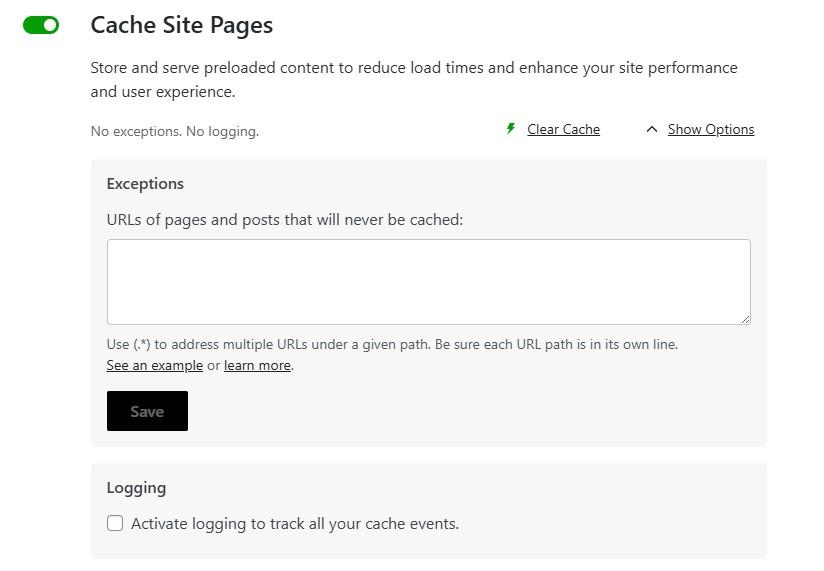
Jetpack te permite excluir determinadas páginas de la caché y puedes vaciarla en cualquier momento.
WP Super Cache
WP Super Cache es otra solución de caché de Automattic. Genera archivos HTML estáticos a partir de tu sitio de WordPress y los sirve a los visitantes.
A diferencia de Jetpack Boost, este plugin está diseñado específicamente para la caché y te ofrece un mayor control sobre los ajustes.
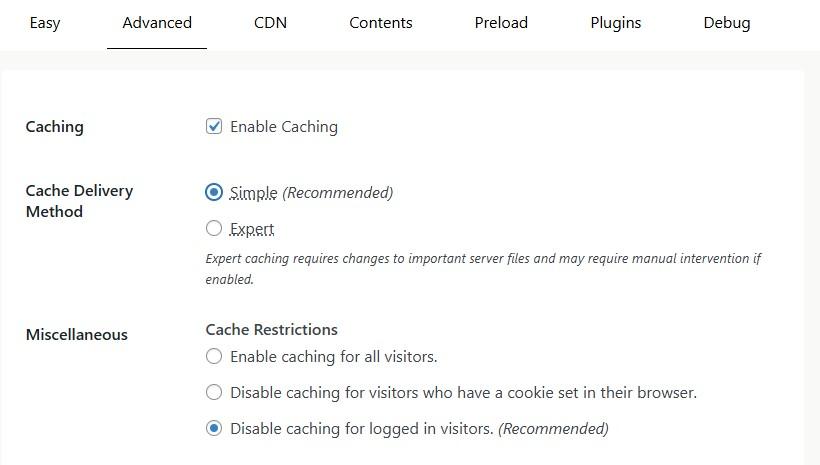
Por ejemplo, puedes elegir entre un método sencillo y uno avanzado de distribución de la caché, especificar qué quieres almacenar en caché y desactivar la caché para los visitantes que hayan iniciado sesión:
Cómo vaciar la caché en WordPress
Ahora veremos cómo vaciar la caché en WordPress. Esta sección también aborda la caché del navegador, del servidor y de CDN.
1. Vaciar la caché con un plugin de caché de WordPress
Si utilizas un plugin de caché de WordPress como Jetpack Boost o WP Super Cache, vaciar la caché de WordPress es un proceso rápido.
Jetpack Boost
Para borrar la caché, ve a Jetpack → Boost desde el panel de administración de WordPress y desplázate hacia abajo hasta la opción Almacenar en caché las páginas del sitio. Aquí verás un botón para borrar la caché.
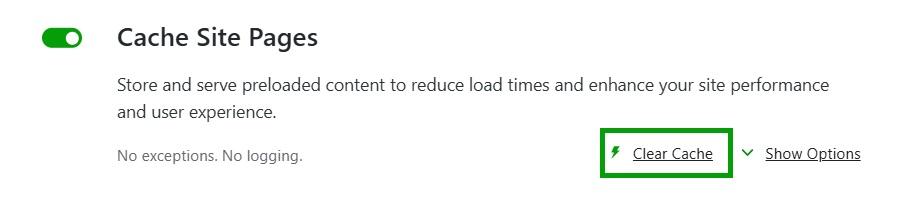
Jetpack vaciará al instante la caché existente y la regenerará con el contenido actualizado. Te conviene utilizar esta función después de realizar cambios importantes en el sitio, como editar temas, actualizar plugins o publicar nuevas entradas.
WP Super Cache
Si utilizas WP Super Cache, el proceso es igual de sencillo. Ve a Ajustes → WP Super Cache. En la pestaña Fácil verás una sección llamada Eliminar páginas almacenadas en caché.
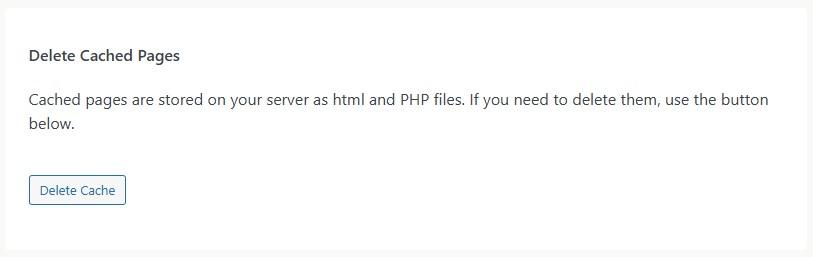
Haz clic en Eliminar caché. Esto eliminará todos los archivos almacenados en la caché.
WP Super Cache también te permite programar el vaciado automático de la caché. Haz clic en la pestaña Avanzado y desplázate hacia abajo hasta Tiempo de caducidad y recogida de basura.
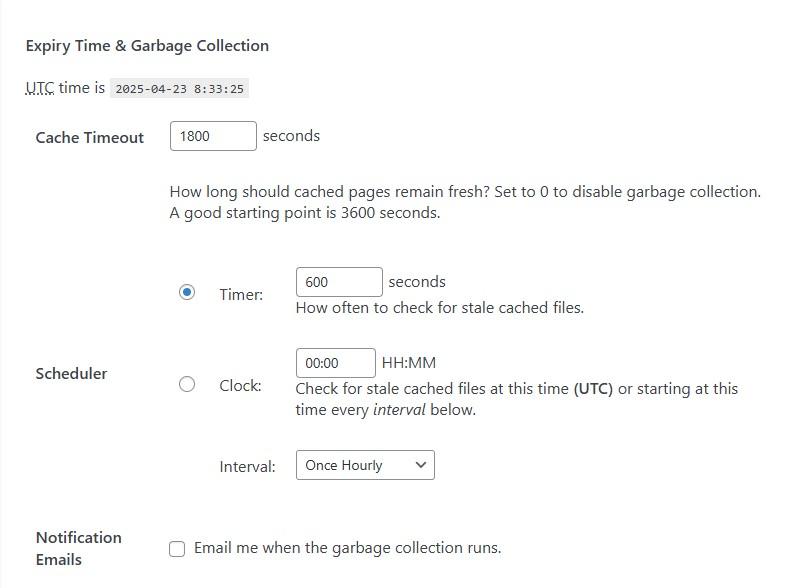
La recolección de basura elimina los archivos de caché obsoletos. Puedes establecer el tiempo de espera de la caché y elegir entre Temporizador y Reloj para especificar cuándo debe ejecutarse el recolector de basura.
2. Borrar la caché del navegador
A veces, el problema está en el navegador y no en tu configuración de WordPress. Los navegadores almacenan en caché archivos como imágenes y hojas de estilo para acelerar la carga de las páginas. Si no ves la versión más reciente de tu sitio, es posible que tengas que borrar la caché del navegador.
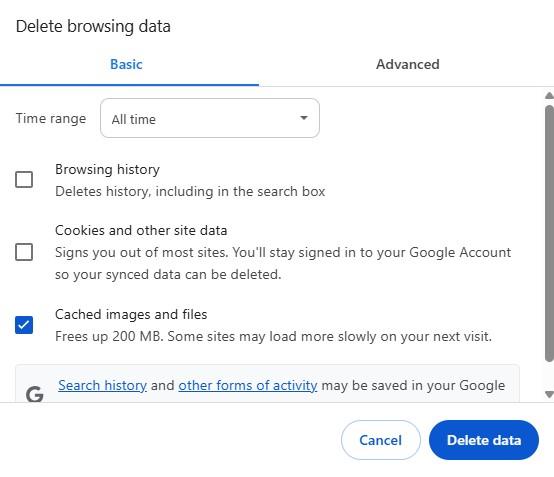
Si utilizas Chrome, haz clic en los tres puntos de la esquina superior derecha de la ventana del navegador. Selecciona Configuración, y después Privacidad y seguridad.
Aquí, haz clic en Borrar datos de navegación.
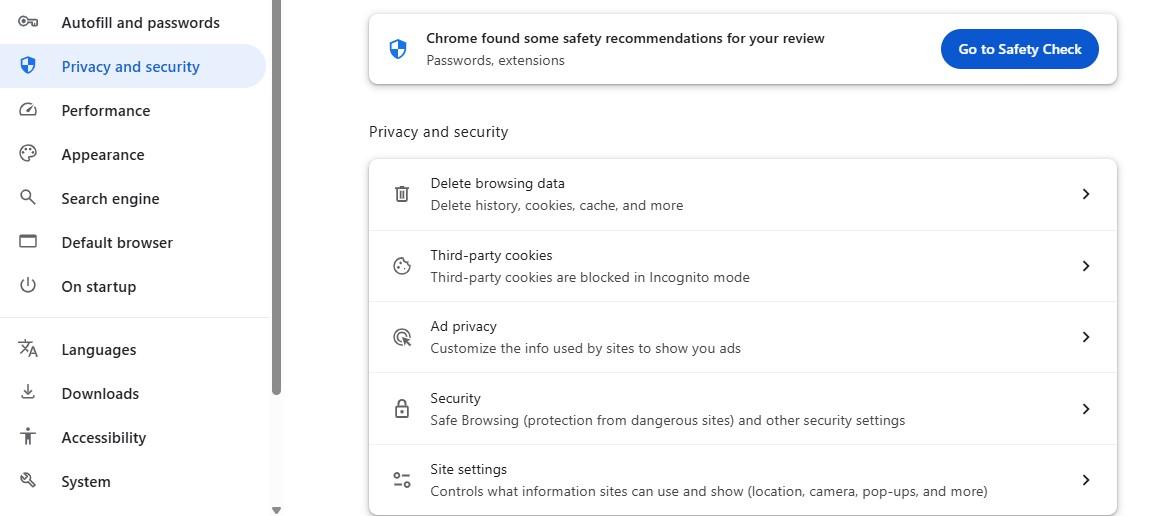
A continuación, selecciona Imágenes y archivos almacenados en caché y haz clic en Borrar datos.
Si utilizas Safari, ve a la barra de menús superior y haz clic en Safari → Preferencias. Ve a la pestaña Avanzado y marca la casilla llamada Mostrar el menú Desarrollo en la barra de menús.
Una vez activada, verás una nueva opción llamada Desarrollo en la barra de menús. Haz clic en ella y selecciona Vaciar cachés.
Si la caché obsoleta está en el navegador de un visitante, no hay mucho que puedas hacer al respecto. Sin embargo, si alguien se pone en contacto contigo para decirte que no puede ver algo en tu sitio, quizá quieras indicarle que borre la caché de su navegador como primer paso para solucionar el problema.
3. Borrar la caché del servidor
Si utilizas un proveedor de alojamiento gestionado de WordPress, es probable que tu plan incluya almacenamiento en caché en el servidor. Deberías poder borrar la caché desde tu cuenta de hosting.
Inicia sesión en cPanel y busca una opción para borrar la caché en las herramientas de gestión del sitio. Si no la encuentras, tendrás que ponerte en contacto con tu proveedor de alojamiento web para obtener ayuda.
4. Borrar la caché de la CDN
Si utilizas una CDN como Cloudflare, es posible que también tengas que borrar esa caché. Para ello, inicia sesión en el panel de tu proveedor de CDN y ve a la sección de almacenamiento en caché o rendimiento.
La mayoría de las CDN ofrecen opciones para purgar todo o solo URL específicas. Si eliges borrar la caché de todo el sitio, los tiempos de carga aumentarán temporalmente hasta que se reconstruya la caché.
Cómo comprobar que se ha borrado la caché
Quizá te preguntes cómo saber con certeza si se ha borrado la caché. Hay una forma rápida de comprobarlo.
Empieza por visitar tu sitio en una ventana del navegador de incógnito o privada. Así te aseguras de que no se carguen datos almacenados de sesiones anteriores.
Si ves los últimos cambios que has hecho en tu sitio, la caché se ha borrado correctamente.
También puedes utilizar las herramientas para desarrolladores del navegador para comprobar si los recursos se cargan desde la caché o se sirven de nuevo. En Chrome, haz clic con el botón derecho en el sitio y selecciona Inspeccionar.
Ve a la pestaña Red y vuelve a cargar la página. Ahora, fíjate en la columna Tamaño de cada archivo.
Si aparece (caché de disco) o (caché de memoria), significa que el recurso se está cargando desde la caché del navegador.
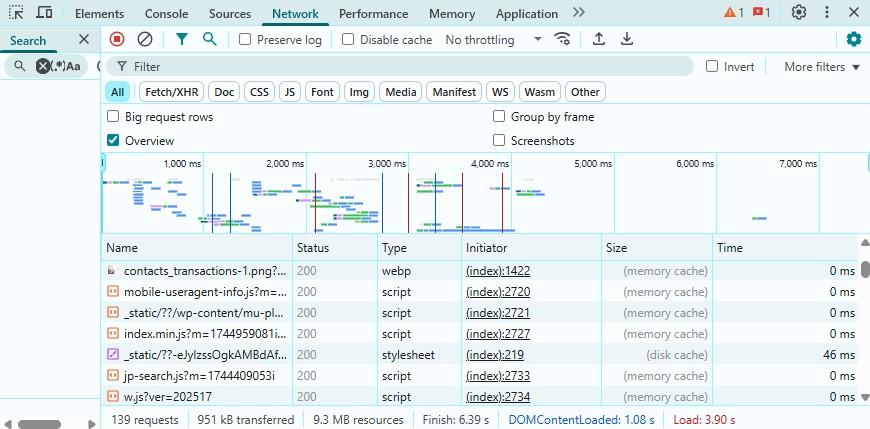
También puedes consultar la columna Estado para ver códigos de respuesta HTTP como 200 (contenido nuevo) o 304 (no modificado, servido desde la caché).
Esto te ayuda a comprobar si las actualizaciones de recursos como CSS o las imágenes se están aplicando, o si el navegador está sirviendo una versión obsoleta almacenada en caché.
¿La caché de WordPress sigue sin borrarse? Prueba estas soluciones
Si has borrado la caché pero sigues viendo contenido obsoleto, sigue estos pasos en orden:
- Prueba a forzar la actualización. En lugar de actualizar normalmente el navegador, pulsa Ctrl+F5 en Windows/Linux o Cmd+Shift+R en Mac. Esto obliga al navegador a omitir su caché local y volver a descargar todos los recursos de la página.
- Prueba en una ventana de incógnito. Abre una pestaña privada o de incógnito del navegador y visita tu sitio. Así se elimina por completo la caché del navegador como posible causa.
- Comprueba la caché del servidor de tu proveedor de alojamiento. Muchos proveedores gestionados mantienen su propia caché a nivel de servidor, que funciona independientemente de tus plugins de WordPress. Tendrás que borrarla desde el panel de control de tu proveedor de alojamiento.
- Comprueba si hay plugins de caché en conflicto. Ejecutar simultáneamente dos plugins de caché, como WP Super Cache y W3 Total Cache, puede provocar conflictos: la caché de un plugin sustituye inmediatamente la versión borrada del otro. Desactiva todos menos uno.
- Comprueba tu CDN. Si utilizas servicios externos de CDN como Cloudflare, su caché es independiente de la caché de tu sitio de WordPress. Consulta la sección de CDN anterior para obtener instrucciones sobre cómo purgarla.
- Comprueba la caché de objetos. Si utilizas una caché de objetos persistente, como Redis o Memcached, tendrás que borrarla por separado, normalmente desde el panel de control de tu proveedor de alojamiento o mediante un comando de WP-CLI:
wp cache flush
Preguntas frecuentes
Por último, respondamos a algunas preguntas frecuentes sobre el almacenamiento en caché de WordPress.
¿Qué es la caché en WordPress?
La caché es el almacenamiento temporal de páginas web, imágenes, scripts y otros archivos. Al almacenar tu contenido en caché, puedes reducir la carga del servidor y mejorar la velocidad del sitio. La caché de WordPress existe en distintos niveles, incluidos los navegadores, los servidores y las CDN.
¿Qué significa borrar o vaciar la caché?
Borrar o vaciar la caché significa eliminar los archivos almacenados para que se muestre a los usuarios el contenido más reciente. Conviene hacerlo después de realizar cambios de diseño o contenido en tu sitio web, como publicar una página nueva. Así te asegurarás de que los visitantes puedan ver esas actualizaciones.
¿Cuáles son los motivos habituales para borrar la caché de WordPress?
Uno de los principales motivos para borrar la caché es que las actualizaciones recientes no aparezcan para los visitantes de tu sitio. Eliminar los datos almacenados en caché garantiza que los cambios se reflejen al instante y que los visitantes dejen de ver contenido obsoleto.
También puede ser necesario borrar la caché por problemas de rendimiento. Por ejemplo, si contiene demasiado contenido, incluidos datos obsoletos, puede provocar tiempos de carga lentos.
Otra razón es resolver conflictos entre plugins o temas. Cuando la caché almacena scripts o estilos desactualizados que no coinciden con las versiones más recientes de los plugins o temas, pueden producirse problemas de diseño o errores visuales.
¿Cada cuánto debo vaciar la caché?
Una buena regla general es vaciar la caché después de hacer cambios importantes en tu sitio o de realizar actualizaciones importantes de plugins o temas. Por ejemplo, si acabas de publicar un artículo nuevo o has lanzado un producto, querrás vaciar la caché para que los visitantes puedan verlo de inmediato.
Ten en cuenta que no es necesario vaciarla periódicamente. Los servidores y navegadores tienen ajustes de caducidad de la caché integrados que determinan durante cuánto tiempo deben almacenarse los archivos. Cuando transcurre ese tiempo, obtendrán una versión nueva.
¿Vaciar la caché de WordPress puede afectar al SEO?
Vaciar la caché no afecta negativamente a tu posicionamiento SEO. De hecho, puede mejorarlo.
Los motores de búsqueda vuelven a rastrear periódicamente las páginas almacenadas en caché, por lo que vaciar una caché desactualizada garantiza que Googlebot vea tu contenido más reciente y no una versión antigua. El breve periodo durante el que se reconstruye la caché —en el que las páginas se cargan un poco más despacio— es demasiado corto para afectar a las señales de posicionamiento.
¿Por qué no se vacía la caché de WordPress?
La causa más habitual es que tu proveedor de hosting tenga una caché independiente a nivel del servidor que no se ve afectada por tu plugin de WordPress.
Inicia sesión en el panel de tu proveedor de hosting y busca allí una opción independiente para vaciar la caché. Otra causa habitual es que una CDN (como Cloudflare) sirva una versión almacenada en caché de forma independiente de la caché de tu plugin.
¿Cómo vacío la caché de WordPress desde cPanel?
En cPanel, ve a «Advanced» o «Software» y busca la opción «LiteSpeed Web Cache Manager» o «Cache Manager». Haz clic en «Flush All» o «Purge Cache».
Si esta opción no está disponible, ponte en contacto con tu proveedor de hosting, ya que algunos proveedores gestionan la caché a nivel del servidor y necesitan intervenir.
¿Es seguro vaciar la caché de WordPress?
Sí, es completamente seguro. Vaciar la caché nunca elimina tus entradas, páginas, archivos multimedia ni los datos de tus plugins o temas.
Solo elimina las copias estáticas temporales generadas de tus páginas. Estas copias se volverán a generar automáticamente la próxima vez que un visitante acceda a esas páginas.
¿Cuáles son los mejores plugins de caché gratuitos para WordPress?
Jetpack Boost y WP Super Cache son dos potentes plugins de Automattic, y ambos son gratuitos.
WP Super Cache te ofrece un control detallado de la caché. Por ejemplo, puedes indicar al plugin que vacíe todos los archivos de caché cuando publiques una entrada o página nueva, y desactivar la caché para los usuarios que hayan iniciado sesión. También puedes establecer tu propio tiempo de caducidad y calendario de actualización de la caché.
Jetpack Boost ofrece menos ajustes de caché que WP Super Cache, pero incluye herramientas de rendimiento adicionales, como una CDN de imágenes y la optimización del código.
¿Cuál es la mejor forma de combinar la caché con otras técnicas de optimización de velocidad?
Puedes mejorar al instante el rendimiento general de tu sitio instalando un plugin de optimización todo en uno, como Jetpack Boost.
Además de almacenar tus páginas en caché, este plugin optimiza la carga de CSS, pospone JavaScript no esencial y ofrece una CDN de imágenes.
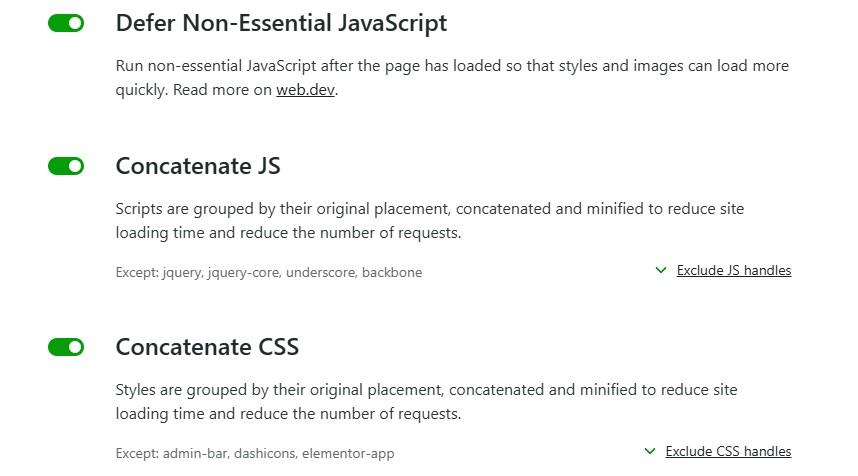
Jetpack Boost es fácil de usar, incluso para principiantes, y requiere muy poco trabajo por tu parte. Puedes activar los ajustes de optimización que prefieras mediante botones de alternancia.
También te muestra las puntuaciones de velocidad para ordenadores y dispositivos móviles, para que siempre sepas cómo funciona tu sitio.





