



Vender productos digitales es una excelente oportunidad tanto si gestionas una tienda como si tienes un blog o creas contenido.
Las descargas digitales —como libros electrónicos, archivos de música, imágenes, patrones de costura y fuentes— funcionan bien como compras independientes o como complementos de productos o servicios físicos. Por ejemplo, si vendes cursos de música en línea, también podrías vender partituras digitales. O, si haces juguetes de ganchillo para bebés, podrías vender patrones descargables para quienes también disfrutan de las manualidades.
Lo mejor es que te ayudan a generar ingresos sin tener que preocuparte por aspectos como el inventario, los envíos y el almacenamiento. Una vez que configuras tus productos digitales, requieren muy poco mantenimiento.
Y si ya tienes un sitio de WordPress, empezar es muy sencillo. Veamos cómo vender descargas digitales con WooCommerce, junto con algunas buenas prácticas de seguridad de WordPress.
Cómo vender productos digitales en WordPress
Aunque WordPress incluye muchas funciones potentes de forma predeterminada, necesitarás un plugin para vender productos en tu sitio. Los plugins son herramientas gratuitas o prémium que instalas para proporcionar funciones adicionales.
Hay varios plugins que puedes usar para vender descargas digitales con WordPress. Sin embargo, a continuación se indican algunas razones por las que WooCommerce es la mejor opción, además de ser eficaz y eficiente.
Por qué elegir WooCommerce para vender productos y descargas digitales
1. Se creó para WordPress y cuenta con el respaldo del equipo de WordPress
WooCommerce se diseñó para WordPress y cuenta con el respaldo de Automattic, el equipo responsable de WordPress.com y Jetpack. ¿Por qué es fundamental? Si una herramienta de comercio electrónico no se creó específicamente para WordPress, podrías encontrarte con problemas de compatibilidad. En muchos casos, la configuración será más complicada y es posible que no se integre perfectamente con el resto de tu sitio. Esto podría crear una experiencia desconcertante para tus clientes y visitantes.
Por el contrario, WooCommerce funciona perfectamente con WordPress, además de con todos los temas y plugins principales. Se actualiza periódicamente para garantizar la compatibilidad, se integra de manera elegante en el diseño de tu sitio y cuenta con ajustes que se gestionan directamente desde el mismo escritorio de WordPress que ya conoces.
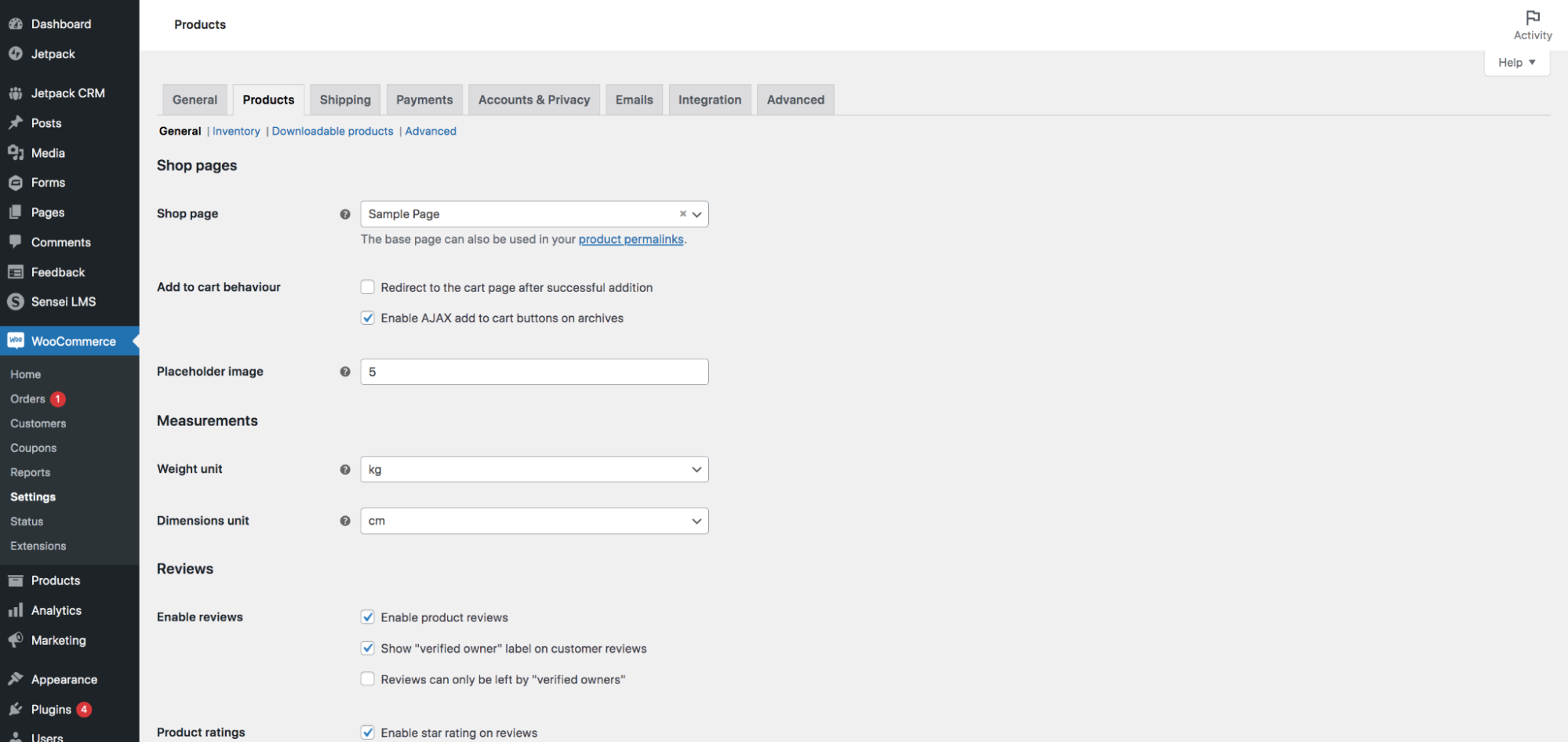
Otra ventaja es que el equipo de asistencia de WooCommerce conoce WordPress a la perfección. Esto significa que puede solucionar cualquier problema que encuentres de forma mucho más eficaz que el servicio ofrecido por soluciones de terceros.
2. Es gratis
El núcleo de WooCommerce, junto con las funciones básicas que necesitas para vender descargas digitales, es completamente gratuito. Aunque hay extensiones prémium disponibles que cubren todo, desde el marketing y las conversiones hasta los pagos y la comercialización, muchas tiendas no tendrán que pagar absolutamente nada para vender en línea.
3. Ofrece una flexibilidad ilimitada
Puedes crear absolutamente todo lo que quieras con WooCommerce: ¡el único límite es tu imaginación! Hay una amplia biblioteca de extensiones diseñadas para añadir funciones a tu tienda sin necesidad de contratar servicios de desarrollo.
¿Quieres ofrecer varias divisas? ¿Vender membresías para una biblioteca de contenido digital? ¿Enviar correos electrónicos sobre carritos abandonados? Hay una extensión que hará todo esto posible.
También puedes vender tus descargas digitales junto con productos físicos, cursos en línea, servicios, programas de membresía y mucho más. Todo está en un mismo lugar, lo que ofrece una mejor experiencia a tus clientes y a tu equipo, incluso si trabajas en solitario.
4. Es fácil crecer
WooCommerce ofrece todas las funciones que necesitas para crecer tanto como quieras. No hay absolutamente ningún límite en el número de productos, ventas o variaciones, así que, tanto si realizas diez ventas a la semana como 10 000, WooCommerce puede adaptarse. Obtén más información sobre cómo ampliar tu tienda con WooCommerce.
Cómo vender productos digitales con WooCommerce
Ahora que sabes qué es WooCommerce y por qué es la mejor herramienta para vender productos digitales, veamos cómo puedes vender descargas en tu sitio web. También responderemos a algunas preguntas frecuentes.
¿Cuáles son las diferencias entre los tipos de productos virtuales y descargables en WooCommerce?
WooCommerce es una potente herramienta de comercio electrónico que te permite vender desde productos físicos y digitales hasta entradas, cursos, membresías y suscripciones. Estos son los tipos de productos más habituales entre los que puedes elegir:
- Productos simples. Productos físicos básicos que no requieren que los clientes elijan entre un conjunto de opciones. P. ej., un libro de tapa dura.
- Productos variables. Productos físicos que ofrecen opciones para que los clientes elijan. P. ej., una camiseta con opciones de talla y color.
- Productos descargables. Productos digitales con archivos descargables. P. ej., libros electrónicos, plantillas gráficas o archivos MP3.
- Productos virtuales. Productos digitales que no requieren necesariamente la entrega de archivos. P. ej., un servicio o una póliza de seguro.
- Productos externos o de afiliados. Productos que aparecen en tu sitio, pero se venden en otro lugar. P. ej., un producto disponible como parte del programa de afiliados de Amazon.
- Productos de suscripción. Productos físicos o digitales por los que se paga de forma recurrente. P. ej., una caja de suscripción o un servicio de mantenimiento. Esto requiere una extensión llamada WooCommerce Subscriptions.
- Productos de membresía. Productos o bibliotecas de contenido exclusivos para miembros. P. ej., la membresía a una biblioteca de vídeos de ejercicios. Esto requiere una extensión llamada WooCommerce Memberships.
- Productos reservables. Artículos que requieren citas o reservas. P. ej., el alquiler de una moto acuática o una consulta en línea. Esto requiere una extensión llamada WooCommerce Bookings.
Como mencionamos anteriormente, puedes vender a la vez cualquier combinación de estos tipos de productos en la misma tienda. Así, por ejemplo, podrías vender cursos de cocina en línea, libros de cocina físicos y libros electrónicos de recetas, todo en el mismo lugar.
Entonces, ¿cuál es la diferencia entre los productos virtuales y los descargables? ¿Y qué tipo de producto es el adecuado para ti?
Los productos virtuales no son físicos y, por lo tanto, no se envían. Pero tampoco requieren necesariamente que el cliente descargue nada. Son adecuados para casos como:
- Servicios, como contabilidad, diseño gráfico y cuidado del césped
- Acceso a bibliotecas en línea de recetas, archivos o vídeos
- Acceso a foros en línea o grupos de Facebook
- Paquetes de asesoramiento
Los productos descargables son técnicamente tipos de productos virtuales, pero proporcionan al cliente un archivo para descargar después de la compra. Son adecuados para cualquier cosa que implique enviar archivos, incluidos:
- Libros electrónicos y otros tipos de PDF
- Plantillas gráficas, como archivos .PSD, .AI y .EPS
- Archivos de fuentes
- Software y claves de licencia
- Plantillas para manualidades, como patrones de costura
- Música y archivos de audio
- Fotos de archivo
- Obras de arte imprimibles
One Stop Map vende mapas vectoriales que los clientes pueden descargar para imprimirlos o editarlos. Sus productos son tanto productos virtuales como descargas digitales.
ShadowTrader vende consultas financieras de una hora, entre otras cosas, que se realizan por Skype con clientes. Esas consultas son productos virtuales, pero no descargas digitales porque no se entrega ningún archivo.
Cómo añadir productos digitales a WordPress con WooCommerce
Si ya usas WordPress, empezar a usar WooCommerce debería resultarte muy sencillo: utiliza el mismo escritorio que ya conoces. Aquí te explicamos cómo empezar:
1. Instala y activa WooCommerce
En el panel de administración de tu WordPress, ve a Plugins → Añadir nuevo. Busca «WooCommerce» y haz clic en Instalar → Activar. Aparecerá un asistente de configuración que te guiará por los primeros pasos para crear tu tienda online.
2. Elige una pasarela de pago
Una pasarela de pago te permite cobrar a tus clientes de forma segura y transferir esos pagos a tu cuenta bancaria. WooCommerce se integra con una variedad de pasarelas de pago —quizá conozcas PayPal y Stripe — y la opción adecuada para ti dependerá de tus necesidades específicas. Estos son algunos aspectos que debes tener en cuenta:
- Tarifas que se ajusten a tu presupuesto. Las pasarelas de pago suelen cobrar un porcentaje de cada venta (generalmente alrededor del 2,9 %), pero algunas también cobran tarifas fijas adicionales. Averigua cuánto cobra cada pasarela de pago y comprueba si se ajusta a tu negocio.
- Un proceso de pago sencillo. Cuanto más fácil sea para los clientes completar el pago, más probabilidades habrá de que finalicen la compra. Algunas pasarelas de pago redirigen a los compradores a un sitio de terceros para pagar, mientras que otras los mantienen en el tuyo.
- Aceptación de varias divisas (si tienes una tienda internacional). Esto no se aplicará a todo el mundo, pero si quieres vender en todo el mundo, es posible que necesites aceptar varias divisas.
- Aceptación de pagos recurrentes (si es necesario). Si quieres vender suscripciones para tus productos digitales, necesitarás una pasarela de pago que permita realizar pagos automáticos y recurrentes.
WooCommerce Payments es una excelente opción. Cumple todos los requisitos anteriores y garantiza una experiencia de pago fluida para los clientes, lo que reduce la posibilidad de que abandonen sus carritos. Se puede integrar con herramientas como Apple Pay para realizar compras con un solo clic. Y lo mejor es que te permite gestionarlo todo, desde los pagos hasta los reembolsos, directamente en el escritorio de WordPress.
Para obtener más consejos, lee esta guía para elegir una pasarela de pago.
3. Crea las páginas de tus productos
¡Ahora es el momento de crear tus productos digitales en WooCommerce! Para ello, ve a Productos → Añadir nuevo. Lo primero que verás es el campo Nombre del producto — aquí añadirás un título para tu producto.
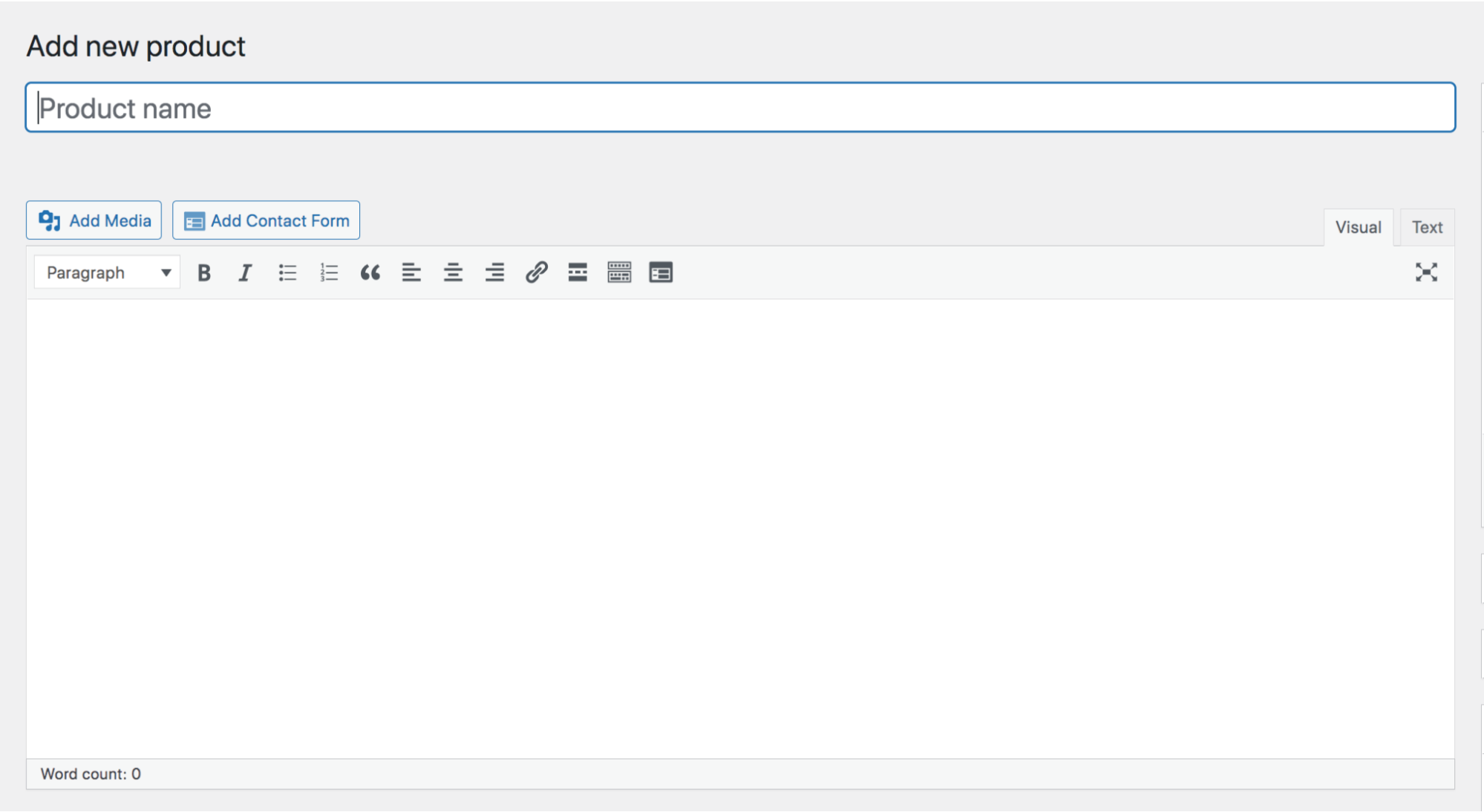
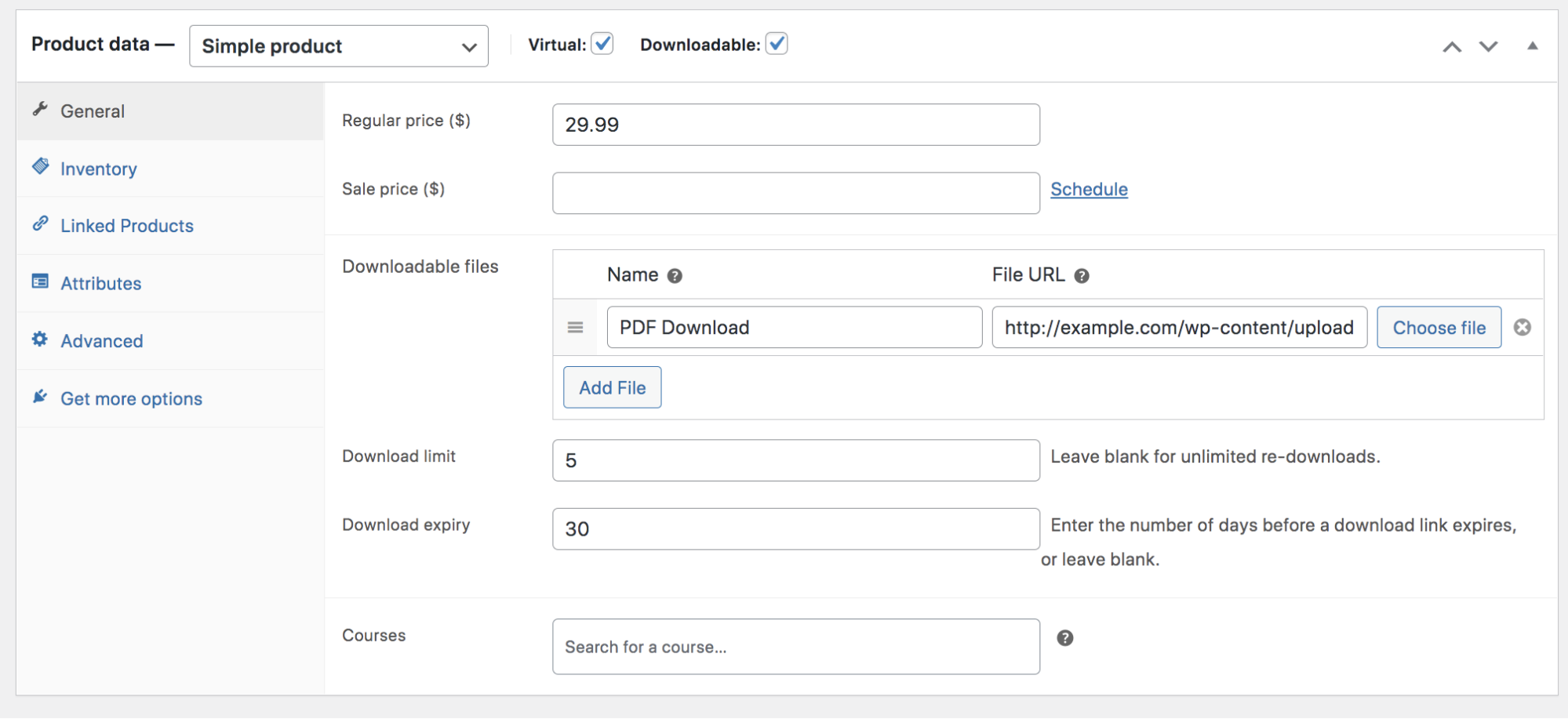
Sigue desplazándote hacia abajo hasta encontrar el cuadro de Datos del producto y haz clic en el menú desplegable para ver una lista de tipos de producto. Si tu descarga digital tiene opciones, selecciona Producto variable. Si no, selecciona Producto simple. Después, asegúrate de marcar las casillas junto a Virtual y Descargable.
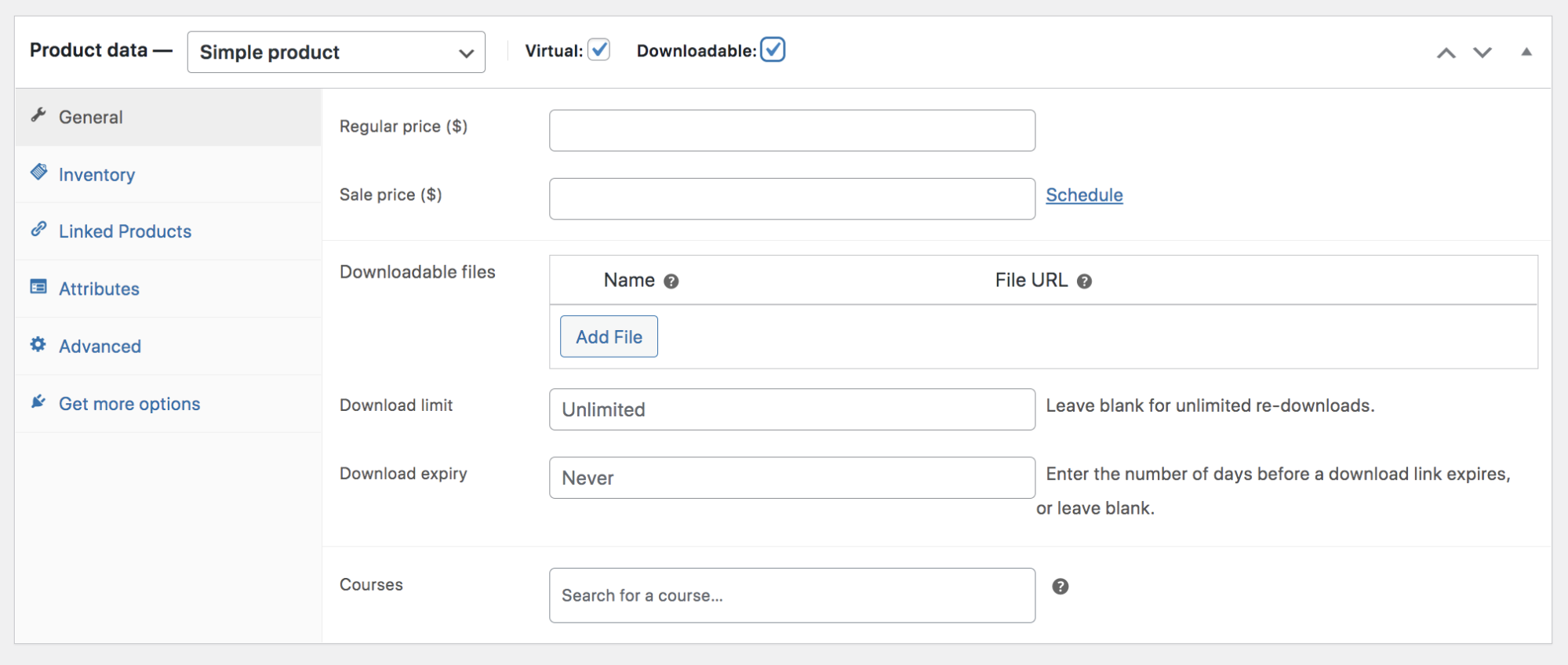
En el cuadro de Precio normal añade un precio para tu producto. También puedes añadir un Precio rebajado debajo si alguna vez haces una oferta en tu sitio web.
Debajo, verás una sección para Archivos descargables. Aquí puedes añadir una o varias descargas. Para cada una, configurarás el Nombre del archivo y la URL del archivo. Para la URL, puedes subir un archivo directamente a la biblioteca de medios o usar herramientas externas de gestión de archivos como Google Drive o Dropbox. Puedes conocer todos los detalles en la guía de WooCommerce sobre la gestión de productos digitales.
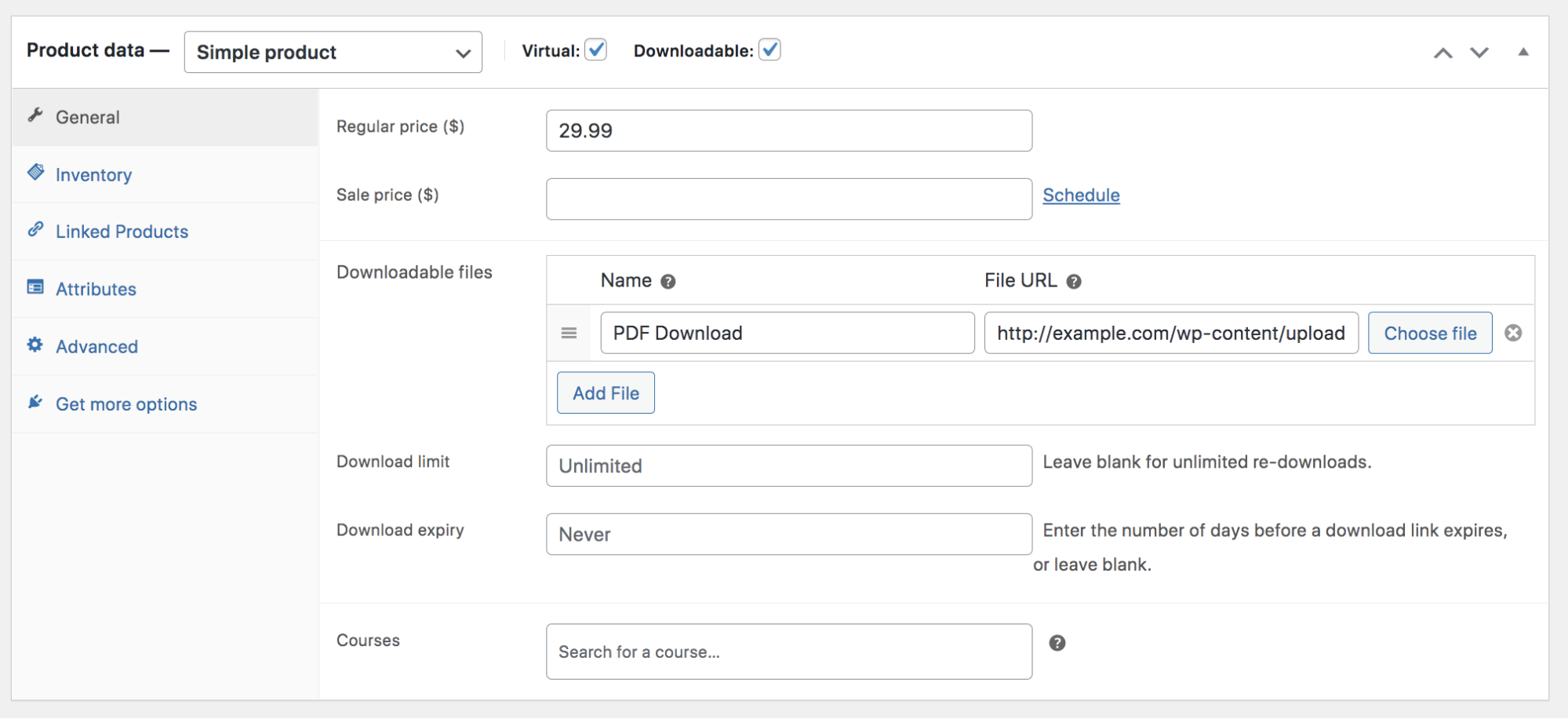
En el cuadro de Datos del producto también hay ajustes para los niveles de inventario, los números de SKU, los artículos relacionados y mucho más.
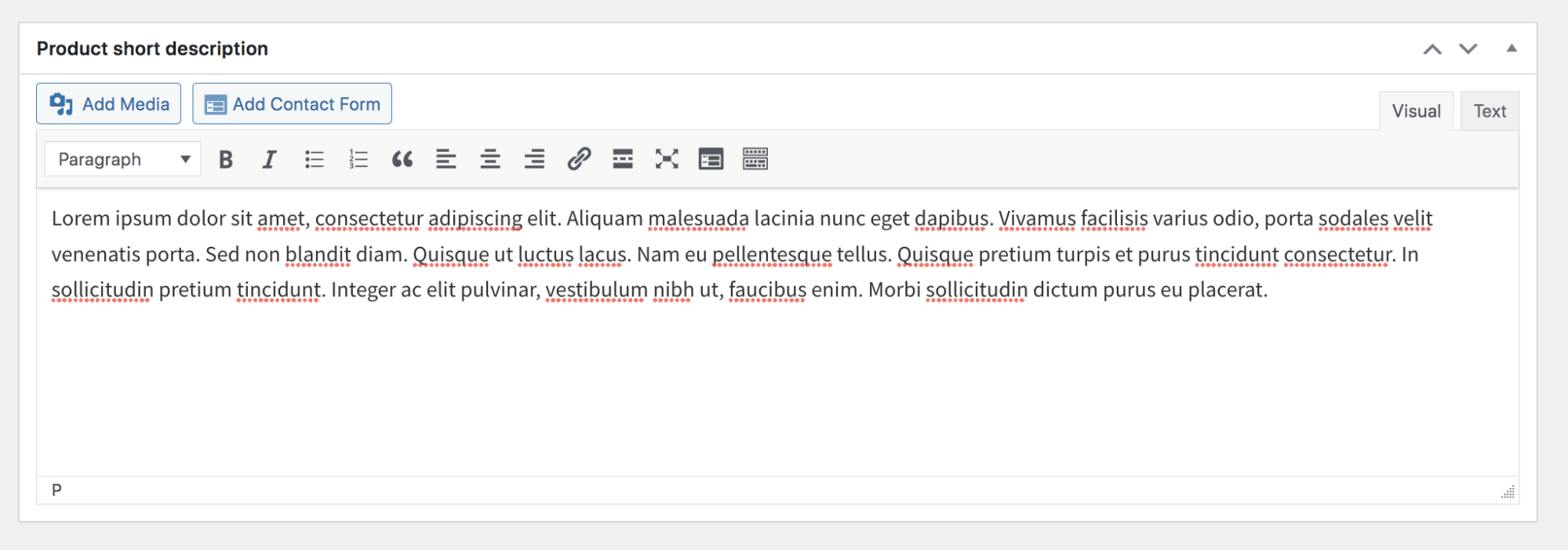
Ahora, sigue desplazándote hacia abajo hasta el cuadro de Descripción corta del producto donde añadirás una descripción para tu producto. Piensa en qué información ayudará más a tus clientes a decidirse. Pero sé breve: esta información aparece justo al lado de la foto de tu producto, así que no tienes mucho espacio. Reserva los detalles adicionales para el cuadro de texto grande que está justo debajo del campo de Nombre del producto.
Solo quedan un par de pasos para publicar tu producto, y el primero es añadir imágenes. Aunque tus artículos sean digitales, querrás dar a tus clientes una idea de lo que recibirán. Para los libros electrónicos, considera crear una maqueta de la portada o incluir vistas previas de las páginas. Para las plantillas de costura o manualidades, muestra fotos de los productos terminados. Para los archivos de música, añade la portada.
Para incluir fotos, busca en la columna derecha el enlace Establecer imagen del producto. Esto te permitirá subir la imagen principal, que será la destacada y aparecerá primero para tu artículo. También puedes añadir imágenes secundarias a la galería haciendo clic en Añadir imágenes a la galería del producto.
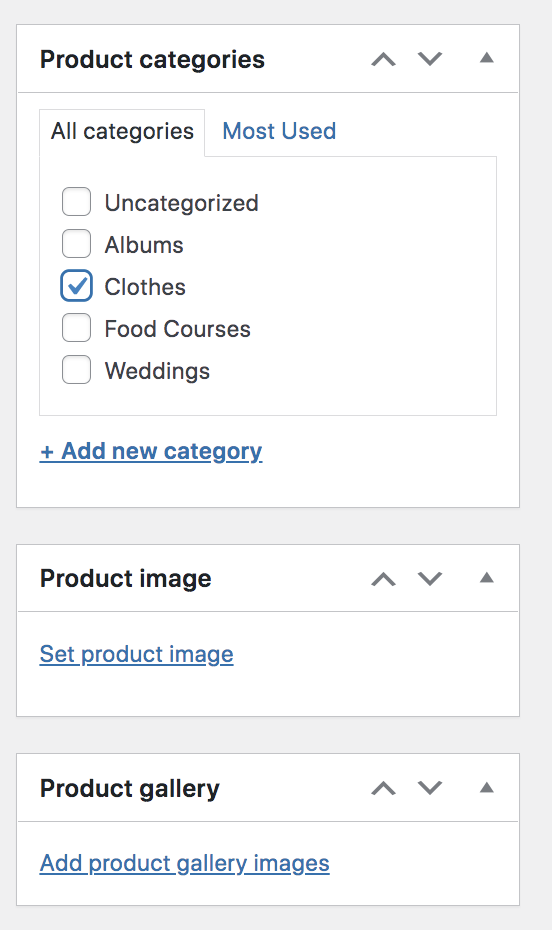
Por último, puedes elegir una categoría para tu producto si tienes varios que quieras agrupar. Solo tienes que añadir una categoría en el cuadro de Categorías de producto de la columna derecha.
¡Ahora solo tienes que publicar tu producto y ya estará disponible!
Para obtener aún más información sobre cómo añadir productos y configurar las páginas del carrito y de pago, consulta la documentación completa de WooCommerce.
Cómo añadir límites de descarga y fechas de caducidad al contenido descargable de WooCommerce
El límite de descarga de tu producto es el número de veces que los clientes pueden descargar el archivo que han comprado. Un límite de descarga más alto puede facilitarles las cosas. Pero si tienes problemas con personas que comparten tus descargas con amigos y familiares que no han pagado por ellas, quizá quieras reducir este número.
El plazo de caducidad indica cuántos días tienen los clientes para descargar su producto antes de que los enlaces caduquen. De nuevo, un número más alto puede ofrecer una mejor experiencia, pero un número más bajo es más seguro.
Para configurar estos valores para tu producto, ve a Productos en el escritorio de WordPress y abre el que quieras editar. En el cuadro Datos del producto verás campos tanto para el Límite de descarga como para Caducidad de la descarga. Ten en cuenta que puedes dejar en blanco el límite de descarga para permitir un número ilimitado de descargas. Cuando hayas realizado esos cambios, simplemente guarda el producto.
¿Cuáles son los distintos métodos de descarga para productos digitales en WooCommerce?
Una vez que un cliente compra tus productos digitales, ¿cómo accede a los archivos? Hay varias opciones entre las que puedes elegir:
- Descargas forzadas. Con esta opción activada, WooCommerce utiliza PHP para forzar las descargas y ocultar la URL del archivo. Esto impide que los clientes enlacen directamente a tus productos digitales y permitan descargarlos a personas que no los hayan comprado. Sin embargo, es importante tener en cuenta que, si tienes archivos muy grandes o un servidor de menor calidad, esto podría provocar errores de tiempo de espera durante el proceso de descarga.
- X-Accel-Redirect/X-Sendfile. Esta opción delega el proceso de descarga en tu proveedor de alojamiento y ofrece el método más eficaz y fiable. Sin embargo, sí requiere que tu proveedor tenga habilitado el módulo X-Accel-Redirect/X-Sendfile. Si no sabes con certeza si está activado para tu sitio, ponte en contacto con tu proveedor.
- Solo redirección. Este método significa que, cuando los clientes descargan tus productos, el enlace redirige al archivo. Activar esta opción no protege tus archivos y significa que las personas pueden descargarlos aunque no hayan iniciado sesión en su cuenta.
Cada método tiene ventajas y desventajas. Ten en cuenta las características concretas de tu sitio web, tu plan de alojamiento y tu base de clientes al elegir uno. Lo ideal es buscar un equilibrio entre facilidad de uso y seguridad.
También hay un par de opciones adicionales que se aplican al proceso de descarga:
- Permitir el uso del modo de redirección (inseguro) como último recurso. Es posible que quieras activar esta opción si utilizas uno de los dos primeros métodos de descarga. Cuando está activada, se utilizará el método de redirección si hay un problema con el método principal, como un tiempo de espera del servidor. Aunque esto reduce un poco la seguridad, solo se aplica si hay un problema y, en última instancia, ofrece una mejor experiencia de usuario. Puede evitarte tener que lidiar con clientes frustrados que quizá no vuelvan a realizar otra compra.
- Las descargas requieren inicio de sesión. Esto significa que los clientes tienen que iniciar sesión para descargar sus compras, lo que proporciona mayor seguridad.
- Conceder acceso a los productos descargables después del pago. Esto permite que los clientes accedan a los archivos cuando los pedidos tienen el estado Procesando, en lugar de esperar a que estén Completados.
- Añadir una cadena única al nombre del archivo para mayor seguridad. Esta opción está marcada de forma predeterminada y añade caracteres adicionales al final de cada archivo para hacerlo único para cada cliente.
Puedes acceder a todos estos ajustes desde Productos de WooCommerce → Settings → Products → Downloadable. Descubre más información sobre cada uno en la documentación de WooCommerce.
Cómo analizar los datos de ventas de tus productos digitales en WordPress
Ahora que tu tienda está en funcionamiento, es importante que vigiles los datos de ventas para encontrar oportunidades de mejora y, en última instancia, aumentar tus ventas. WooCommerce proporciona mucha información útil de forma predeterminada, que puedes consultar accediendo a Análisis en el escritorio de WordPress.
En la sección Descripción general puedes consultar información básica, como las ventas totales, las ventas netas, las visitas y los productos vendidos. También puedes filtrar estos datos según distintos intervalos de fechas. Para obtener información más detallada, haz clic en las opciones de Análisis para consultar datos específicos sobre productos, variaciones, cupones, existencias y mucho más.
Por ejemplo, la sección Categorías mostrará información basada en cada una de las categorías de tu tienda. Así, si vendes partituras, puedes averiguar exactamente cuántas partituras para piano se vendieron en un periodo determinado en comparación con las partituras para guitarra.
En la sección Descargas puedes consultar específicamente los datos sobre las ventas de tus productos digitales. Más información sobre WooCommerce Analytics.
Si quieres medir aún más datos, como saber cuáles de tus campañas publicitarias generan más ventas, también te conviene configurar Google Analytics. Esto te proporcionará una gran cantidad de información que puede ayudarte a tomar decisiones importantes sobre estrategias de marketing, opciones de diseño y gestión del catálogo. Y Jetpack hace que sea muy fácil instalar las etiquetas de seguimiento de Google Analytics, aunque también puedes hacerlo manualmente.
La importancia de proteger los sitios que venden productos digitales
La seguridad es absolutamente imprescindible para cualquier sitio web, pero lo es aún más para las tiendas de comercio electrónico. ¿Por qué? Porque las tiendas en línea también gestionan información confidencial de los clientes, como sus direcciones.
Gran parte de la protección de tus productos digitales se basa en algunos de los aspectos que ya hemos tratado. Asegúrate de elegir una pasarela de pago de alta calidad que proteja la información de pago de los clientes. Y, si es posible, elige las descargas forzadas y añade cadenas únicas a las URL de tus archivos.
Sin embargo, hay algunas consideraciones adicionales. Si un atacante accede a tu sitio web, puede sustituir tus productos digitales por software malicioso o redirigirlos a URL peligrosas. Esto puede poner en riesgo a tus clientes y, en última instancia, dañar tu reputación. Estos son algunos pasos que puedes seguir para proteger tu sitio web frente a los atacantes:
- Protege tu tienda con un cortafuegos de aplicaciones web (WAF). Un cortafuegos de sitios web es tu primera línea de defensa contra los ciberdelincuentes. Analiza el tráfico entrante de un sitio y decide si lo permite o lo bloquea según diversas reglas. Un buen cortafuegos de WordPress estará respaldado por un equipo de expertos en seguridad que actualiza automáticamente las reglas del cortafuegos cuando se conocen nuevas vulnerabilidades, para mantener tu sitio protegido las 24 horas.
- Bloquea los ataques de fuerza bruta. Este tipo de ataques se produce cuando los hackers utilizan bots para adivinar tu nombre de usuario y contraseña: ¡miles de combinaciones por minuto! Implementar una herramienta diseñada específicamente para bloquear los ataques de fuerza bruta es la mejor medida de seguridad en este caso.
- Analiza automáticamente en busca de malware. Si un hacker consigue entrar en tu sitio web e instalar malware, querrás enterarte lo antes posible. Una herramienta de análisis de malware de WordPress te avisa en cuanto detecta malware, lo que te permite adelantarte antes de que afecte a tus clientes.
- Mantén un registro de actividad. Un registro de actividad de WordPress te permite hacer un seguimiento de todas las acciones que tienen lugar en tu sitio, así como de quién las ha realizado y cuándo. Esto te ayuda a identificar comportamientos sospechosos que podrían perjudicar tu sitio web.
- Entérate en cuanto tu sitio deje de funcionar. Un sitio web caído puede ser un indicio de un ataque o incluso de un agente malicioso que intenta acceder a tu sitio. Configura una herramienta con alertas de caída del sitio para poder solucionar el problema y restaurarlo de inmediato. ¡Esto significa menos ventas perdidas!
- Evita el spam en comentarios y reseñas. Los spammers pueden llenar tus reseñas y comentarios de mensajes irrelevantes o peligrosos, poniendo en riesgo a tus clientes. Una herramienta antispam de WordPress puede marcar todo aquello que parezca sospechoso y evitar que aparezca en tu sitio web.
- Protege tu página de inicio de sesión. Tu página de inicio de sesión es el portal de acceso a tu tienda, por lo que querrás que sea lo más segura posible. Una forma de hacerlo es habilitar la autenticación de dos factores para todos los usuarios administrativos. Cada vez que inicies sesión, recibirás un código único en tu dispositivo que tendrás que introducir para acceder al panel de administración. Como es muy poco probable que un hacker tenga tu teléfono, esta es una medida muy eficaz.
- Actualiza periódicamente WordPress, los plugins y los temas. Actualizar todo el software a la última versión ayuda a solucionar posibles errores y vulnerabilidades que los hackers podrían aprovechar. Mantente al día con las actualizaciones periódicas y, para hacerlo más fácilmente, considera activar las actualizaciones automáticas.
También es importante que siempre tengas copias de seguridad disponibles que puedas restaurar por si algo sale mal. Esto puede ahorrarte mucho tiempo y esfuerzo, ya que permite devolver tu sitio a su estado anterior con solo unos clics. Jetpack Backup es el mejor plugin de copias de seguridad para tiendas de WooCommerce porque guarda copias de tu sitio en tiempo real: cada vez que añades un producto, actualizas el inventario o realizas una venta. Además, almacena tus copias de seguridad en servidores seguros completamente independientes de tu sitio, que puedes restaurar incluso si tu sitio web deja de funcionar por completo.
Puedes acceder a todas estas valiosas funciones de seguridad en un paquete fácil de usar con el plan Jetpack Security para WordPress.
¿Quieres más información? Consulta los conceptos básicos de seguridad de WordPress y todos los pasos que puedes seguir para proteger tu tienda de WooCommerce.





