



Si tienes un sitio de WordPress, lo más probable es que uses el editor de bloques para crear y editar páginas, entradas y mucho más. Pero ¿conoces los patrones de bloques?
Estas útiles herramientas agilizan tu flujo de trabajo, te proporcionan inspiración para el diseño e incluso ayudan a mantener la coherencia en todo tu sitio web. Así que vamos a descubrir qué son los patrones de bloques, por qué son importantes y cómo puedes usarlos para mejorar tu sitio.
¿Qué son los patrones de bloques en WordPress?
Hagamos una breve pausa para situarnos. El editor de bloques es una potente herramienta integrada en WordPress que permite a los usuarios crear páginas y entradas, y mucho más, arrastrando y soltando elementos (llamados bloques) en su lugar.
Si tienes instalado un tema de bloques, puedes usar bloques incluso para crear todo tu sitio web, desde las cabeceras y los pies de página hasta las plantillas y las páginas de pago. Si no estás familiarizado con estos conceptos, quizá quieras leer nuestra guía completa sobre el editor de bloques de WordPress antes de continuar con esta entrada, así como nuestro amplio recurso sobre qué es un tema de bloques en WordPress. Esto te proporcionará un excelente punto de partida para comprender y trabajar con los patrones de bloques.
Los patrones de bloques son conjuntos de bloques prediseñados que puedes usar para crear rápidamente tu sitio web. En esencia, son diseños para páginas, entradas y mucho más. Solo tienes que arrastrarlos a su lugar y actualizar el contenido, como el texto y las imágenes, para adaptarlo a tu marca y a tu sitio.
Estos son algunos ejemplos:
- Cabeceras y pies de página prediseñados
- Una llamada a la acción con texto y botones
- Galerías de imágenes atractivas
- Una cuadrícula de entradas del blog
- Columnas de texto e imágenes con estilos ya aplicados
- Una sección de portada a pantalla completa con una imagen de fondo
Puedes ver aún más ejemplos de WordPress en la biblioteca de patrones de bloques.
¿En qué se diferencian los patrones de bloques de los bloques individuales?
Los bloques son elementos individuales que puedes añadir a tu sitio. Algunos ejemplos son los párrafos, las cabeceras, los vídeos, las imágenes y las columnas.
Los patrones de bloques son combinaciones de bloques que forman parte del diseño de una página. Por ejemplo, un patrón de bloques puede incluir un bloque de cabecera, un bloque de párrafo y varios bloques de imagen. Estos elementos también pueden tener estilos, con ajustes específicos para fondos, colores, fuentes y mucho más.
¿Por qué son importantes los patrones de bloques para el desarrollo de sitios?
Los patrones de bloques son un aspecto importante del desarrollo de sitios web porque pueden mejorar drásticamente la eficiencia y la velocidad sin afectar a la calidad del trabajo. En lugar de añadir bloques uno a uno, puedes añadir secciones completas y prediseñadas a tu sitio web. Después, solo tendrás que cambiar el contenido, como el texto y las imágenes, para adaptarlo a tu marca.
Además, como el proceso es tan sencillo, los patrones de bloques son una opción excelente para principiantes. Aunque el editor de bloques ya es sencillo en comparación con programar un sitio web desde cero, los patrones de bloques simplifican aún más las cosas al generar segmentos completos del diseño. Los propietarios de sitios también pueden usar patrones para familiarizarse con el editor de bloques: son ejemplos excelentes de cómo combinar bloques para crear un sitio web atractivo y funcional.
También puedes guardar como patrones de bloques personalizados las secciones de contenido que crees. Así podrás reutilizarlas en distintos lugares de tu sitio y cambiar elementos como el texto y las imágenes cada vez.
Por último, los patrones de bloques son excelentes para idear contenidos y encontrar inspiración. Si estás bloqueado con el diseño mientras creas tu sitio web o simplemente no sabes cuál es la mejor forma de distribuir los elementos en una página, puedes recurrir a los patrones de bloques para obtener ayuda.
¿Qué ventajas tiene crear patrones de bloques personalizados?
Ya lo hemos mencionado brevemente, pero crear patrones de bloques personalizados facilita el uso y ayuda a mantener la coherencia en todo tu sitio.
Puedes convertir cualquier sección de una página o grupo de bloques en un patrón de bloques. Después, puedes añadir ese patrón a cualquier página, entrada o plantilla que estés creando. A diferencia de un bloque reutilizable, puedes modificar cada patrón de forma individual. Esto te permite conseguir un aspecto y una experiencia coherentes, sin dejar de hacer que cada sección sea única.
Por ejemplo, supongamos que tienes una lista de servicios de contabilidad que ofreces. Cada uno tiene su propia página y su propio diseño, ya que son bastante diferentes entre sí. Sin embargo, sí quieres que todas las páginas de servicios tengan un recuadro de información rápida con datos como un resumen, el precio y el miembro del equipo responsable.
Podrías crear un grupo de bloques con encabezados, texto e iconos y aplicarle un estilo que encaje con el diseño de tu página. Una vez guardado como patrón de bloques, podrías usarlo en todas las páginas de servicios para que esas secciones tengan el mismo aspecto. Después, solo tendrías que actualizar el texto de cada una.
Si hay varios miembros del equipo trabajando en tu sitio web, esto también te ayuda a garantizar la uniformidad de la marca y del diseño. Puedes aprovechar los patrones de bloques para proporcionarles segmentos del sitio con estilos y configuraciones predeterminados, que podrán usar para crear rápidamente contenido nuevo, independientemente de su nivel de experiencia.
Cómo acceder a los patrones de bloques y usarlos en el editor de WordPress
¿Listo para empezar a usar patrones de bloques en tu sitio web de WordPress? Veamos los sencillos pasos para hacerlo.
Primero, abre la parte de tu sitio en la que quieras trabajar: una página, una entrada, una plantilla, etc. En este ejemplo, trabajaremos en una página. En la esquina superior izquierda del editor de bloques, haz clic en el icono azul + para abrir el insertador de bloques.
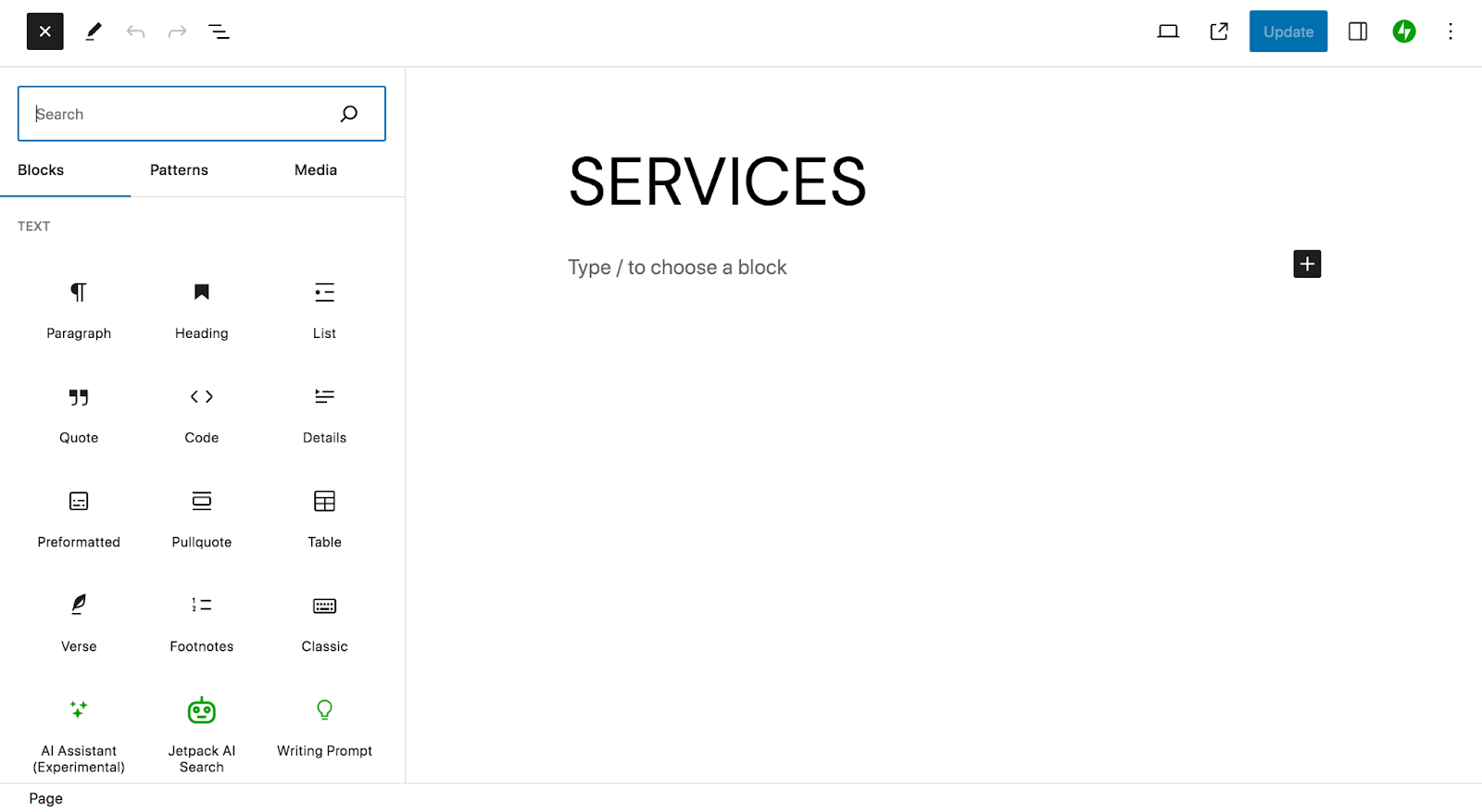
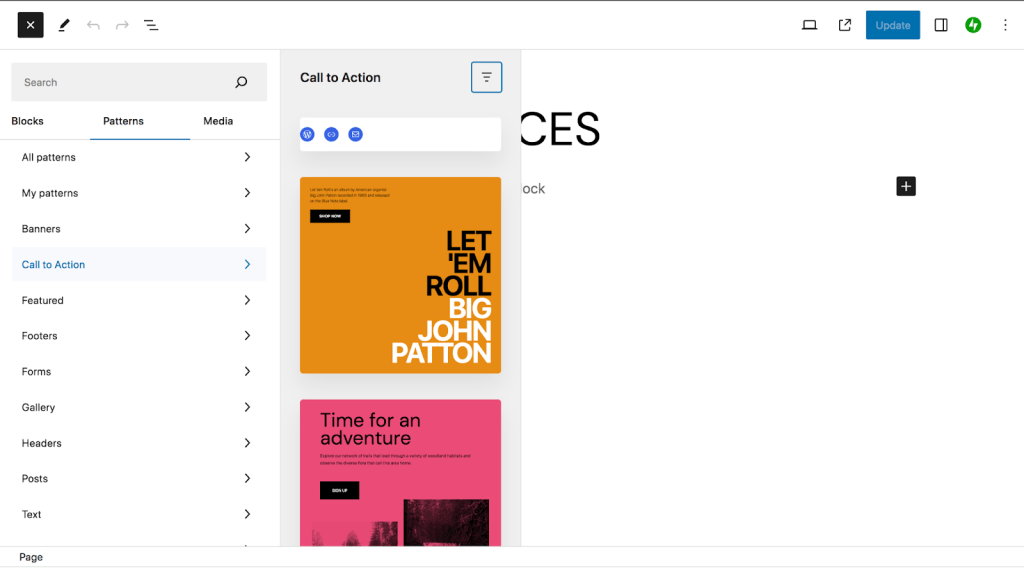
Haz clic en Patrones en la parte superior del insertador de bloques. Allí verás una lista de categorías de patrones de bloques. Puedes hacer clic en una de ellas para ver las opciones disponibles.
Como alternativa, puedes desplazarte hasta el final de la lista y hacer clic en Explorar todos los patrones. Se abrirá una ventana nueva con una lista completa de los patrones de bloques disponibles. De nuevo, están clasificados por tipo: banners, llamadas a la acción, galerías, cabeceras, etc. También puedes usar la barra de búsqueda para encontrar algo específico.
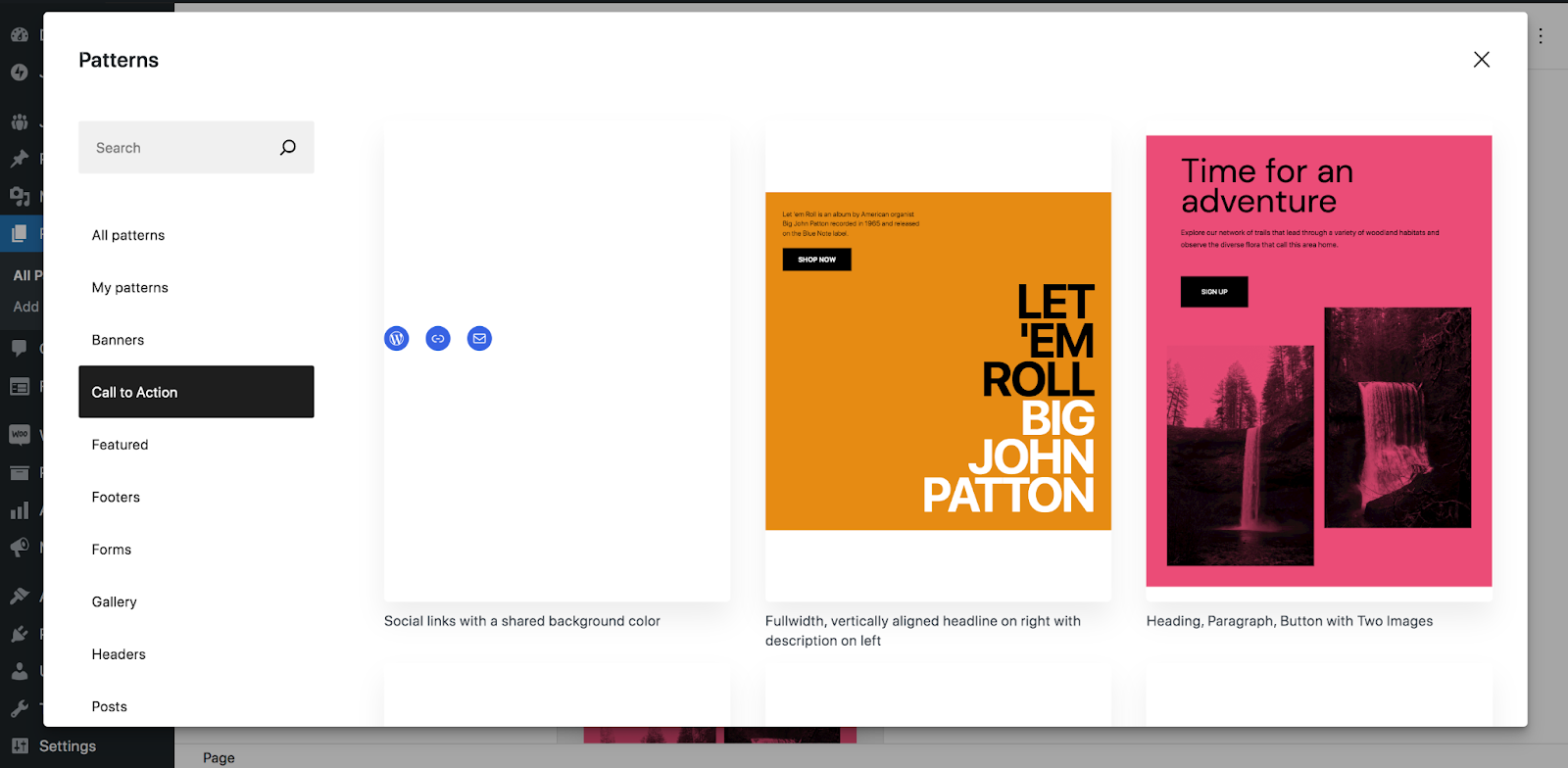
Los patrones de bloques disponibles pueden variar un poco. Algunos están incluidos en el núcleo de WordPress, mientras que otros proceden de los temas o plugins que utilizas.
Debajo de la vista previa de cada patrón de bloques encontrarás una descripción. Cuando elijas uno, solo tienes que hacer clic en él para insertarlo en la página.
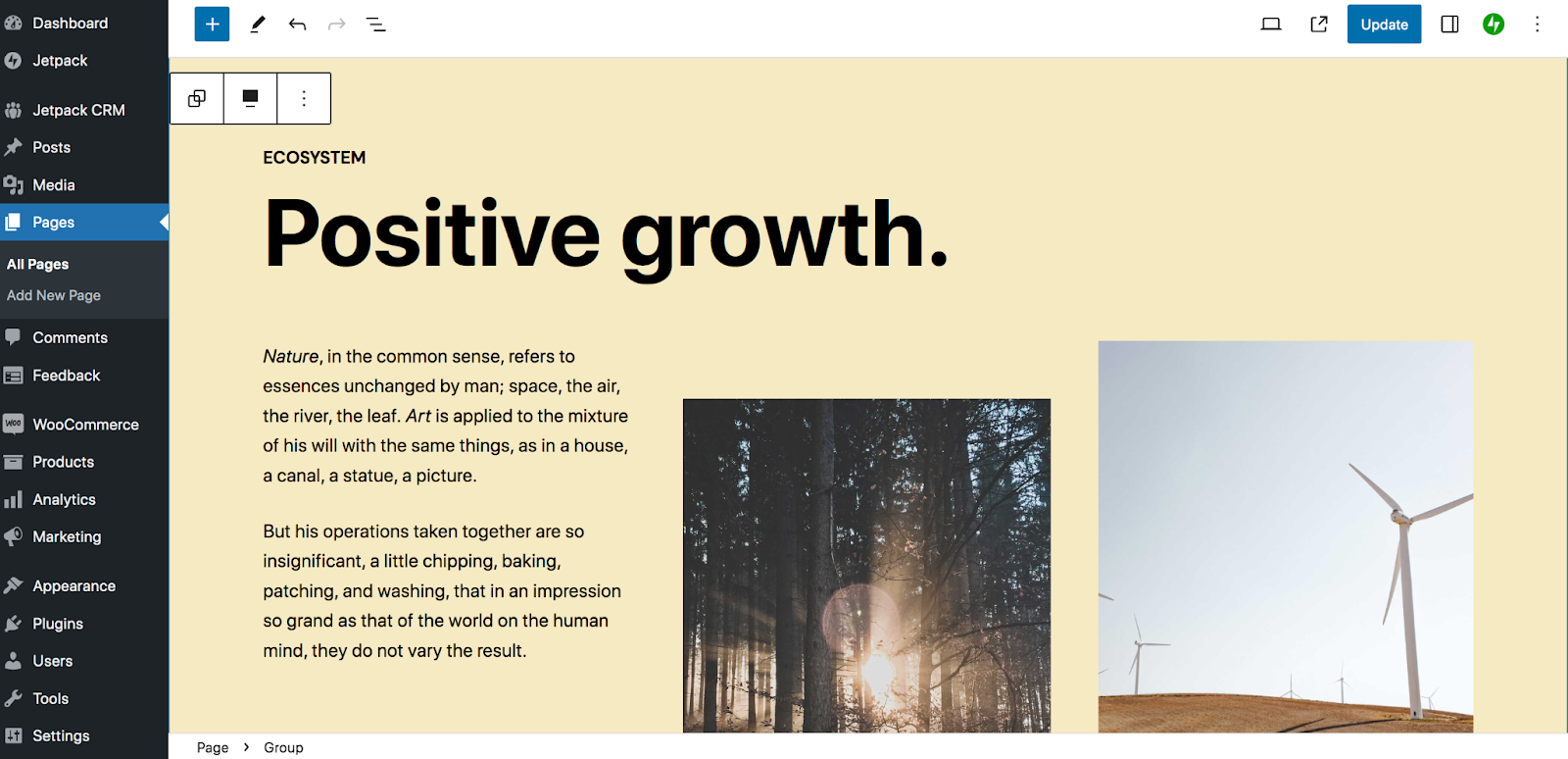
Verás que el patrón de bloques está formado por una serie de bloques. En el ejemplo anterior hay bloques de encabezado, bloques de párrafo y bloques de imagen.
Ahora querrás sustituir el contenido por el tuyo y eliminar los bloques que no quieras utilizar. Puedes hacerlo igual que cuando trabajas con el editor de bloques en otras situaciones. Si necesitas recordarlo rápidamente, consulta nuestra guía del editor de bloques de WordPress.
En el ejemplo con el que estamos trabajando, eliminamos algunos bloques que no necesitábamos y después sustituimos el texto y las imágenes por los nuestros.
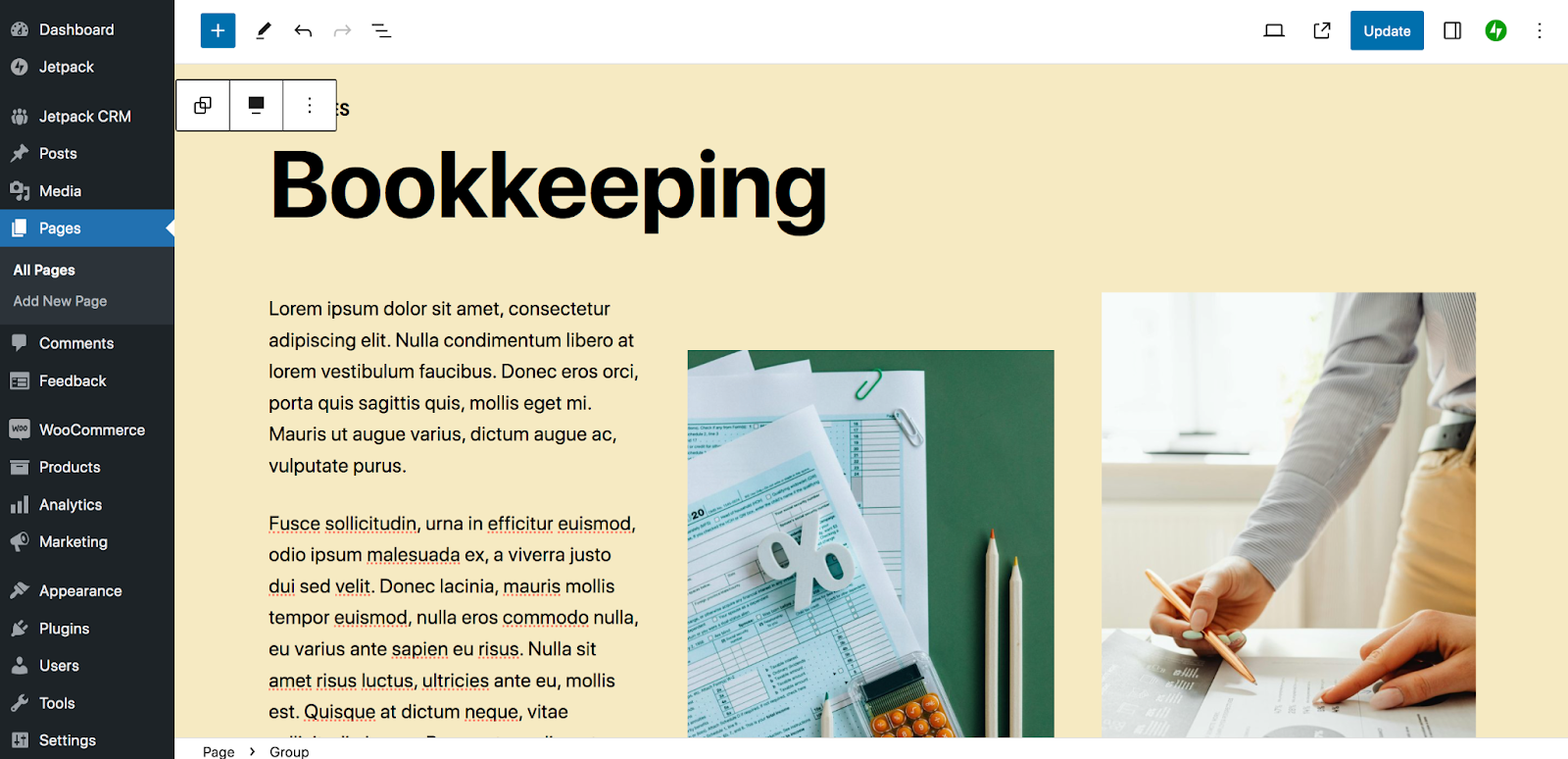
El siguiente paso es personalizar el aspecto y el diseño del patrón de bloques. Por ejemplo, puedes editar las superposiciones y los filtros de las imágenes, actualizar los colores y cambiar las fuentes. Aquí simplemente vamos a editar el color de fondo para que sea coherente con el resto del sitio.
Para hacerlo, selecciona el grupo de bloques y haz clic en el icono de ajustes situado en la esquina superior derecha.
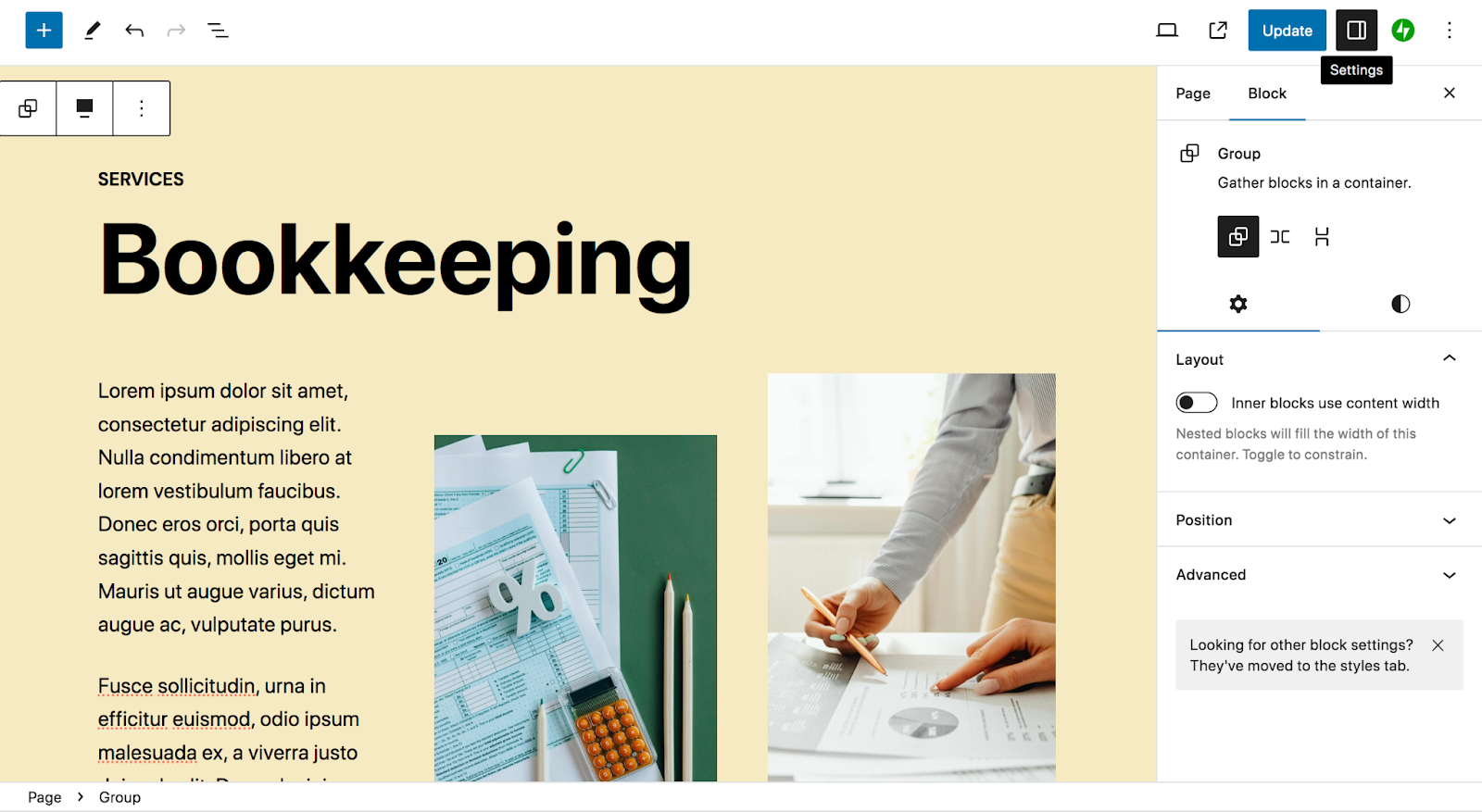
A continuación, selecciona el panel Estilos.
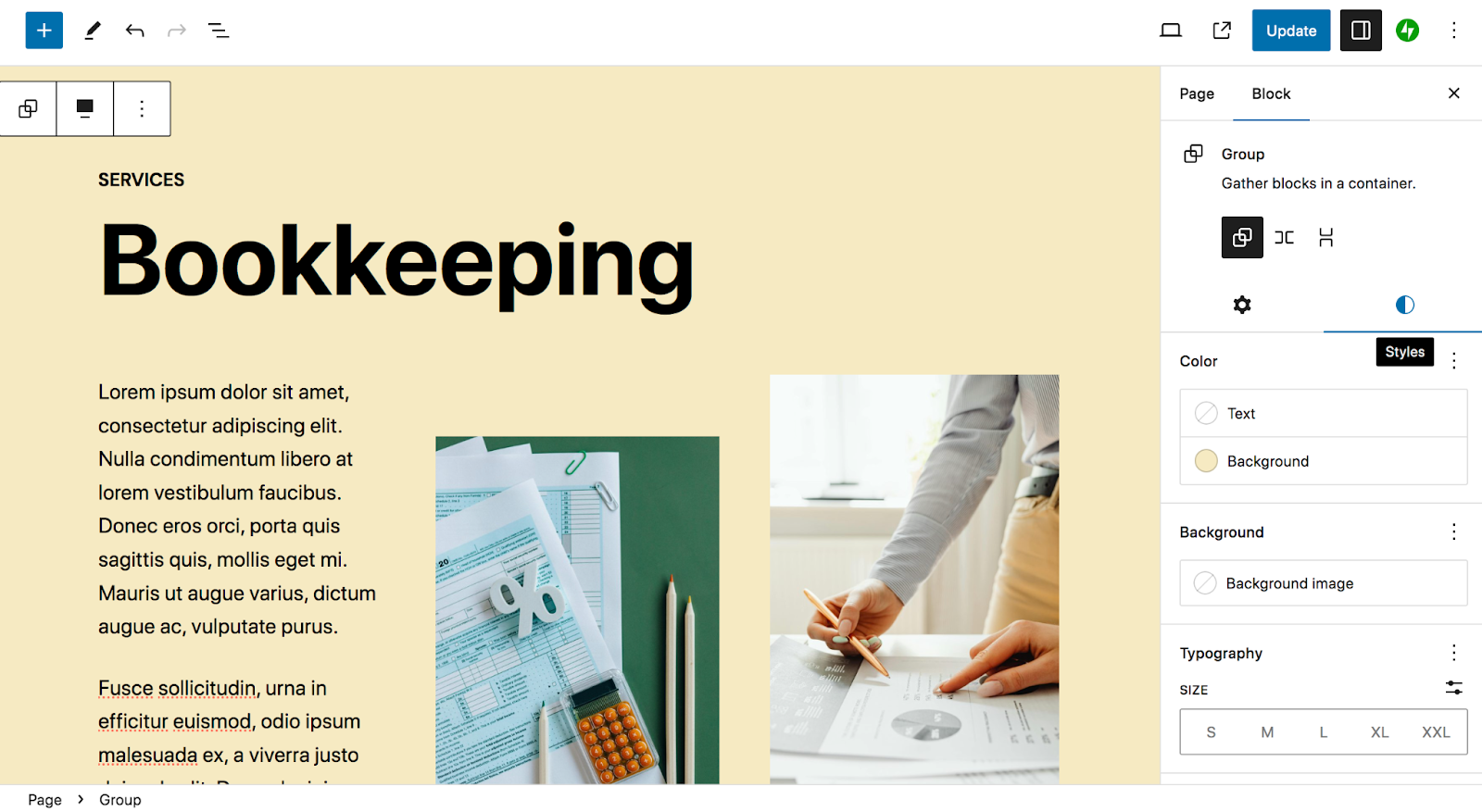
A continuación, haz clic en Fondo para cambiar el color de fondo del patrón de bloques.
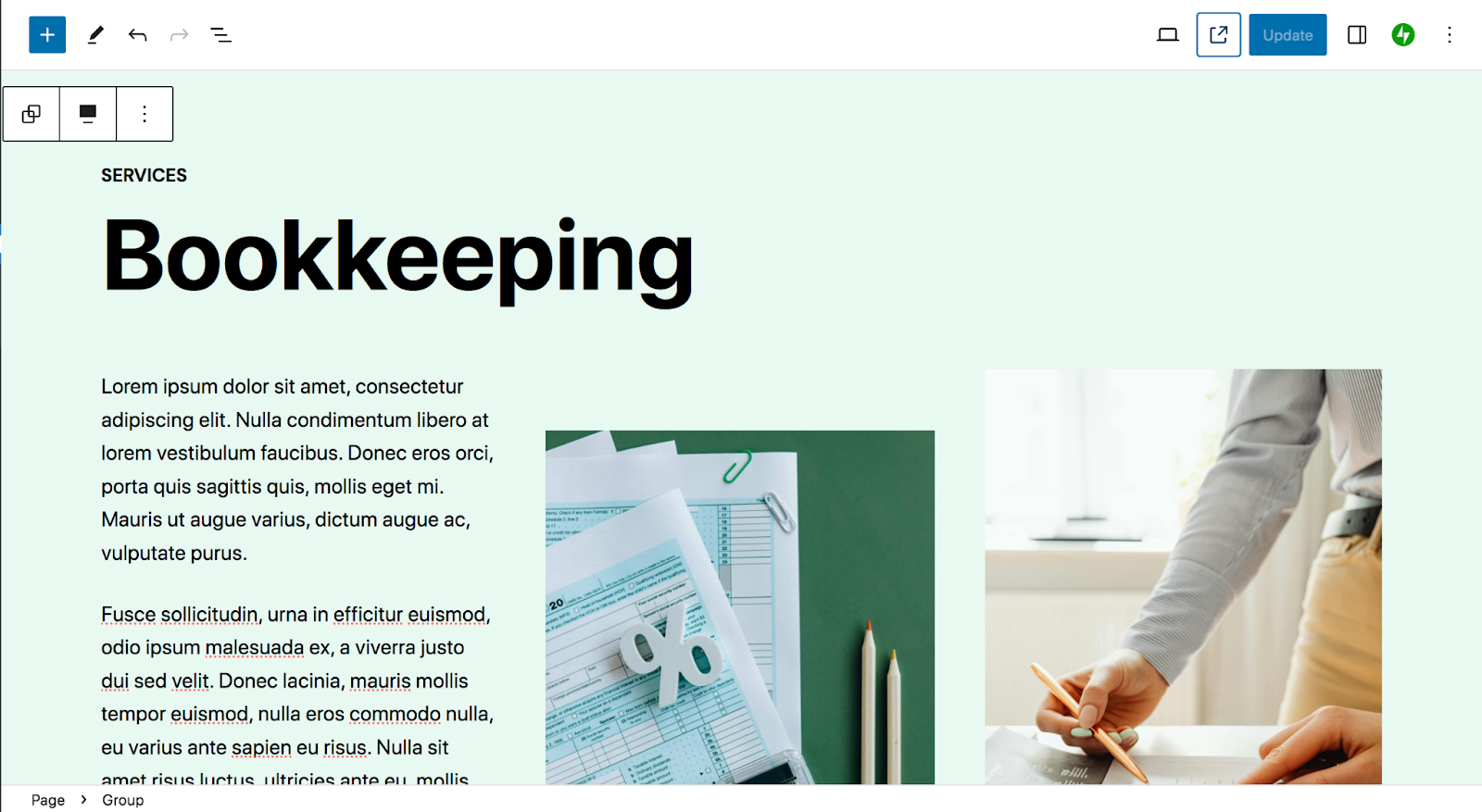
¡Y eso es todo! Es todo lo que necesitas hacer para utilizar patrones de bloques en tu sitio.
Recuerda que puedes utilizar patrones de bloques en otras zonas del sitio, además de en las entradas y las páginas. Si utilizas un tema de bloques, también puedes aprovecharlos desde el Editor del sitio.
Seguirás un proceso similar al que hemos explicado arriba. Pero empezarás por ir a Apariencia → Editor en el panel de administración de WordPress.
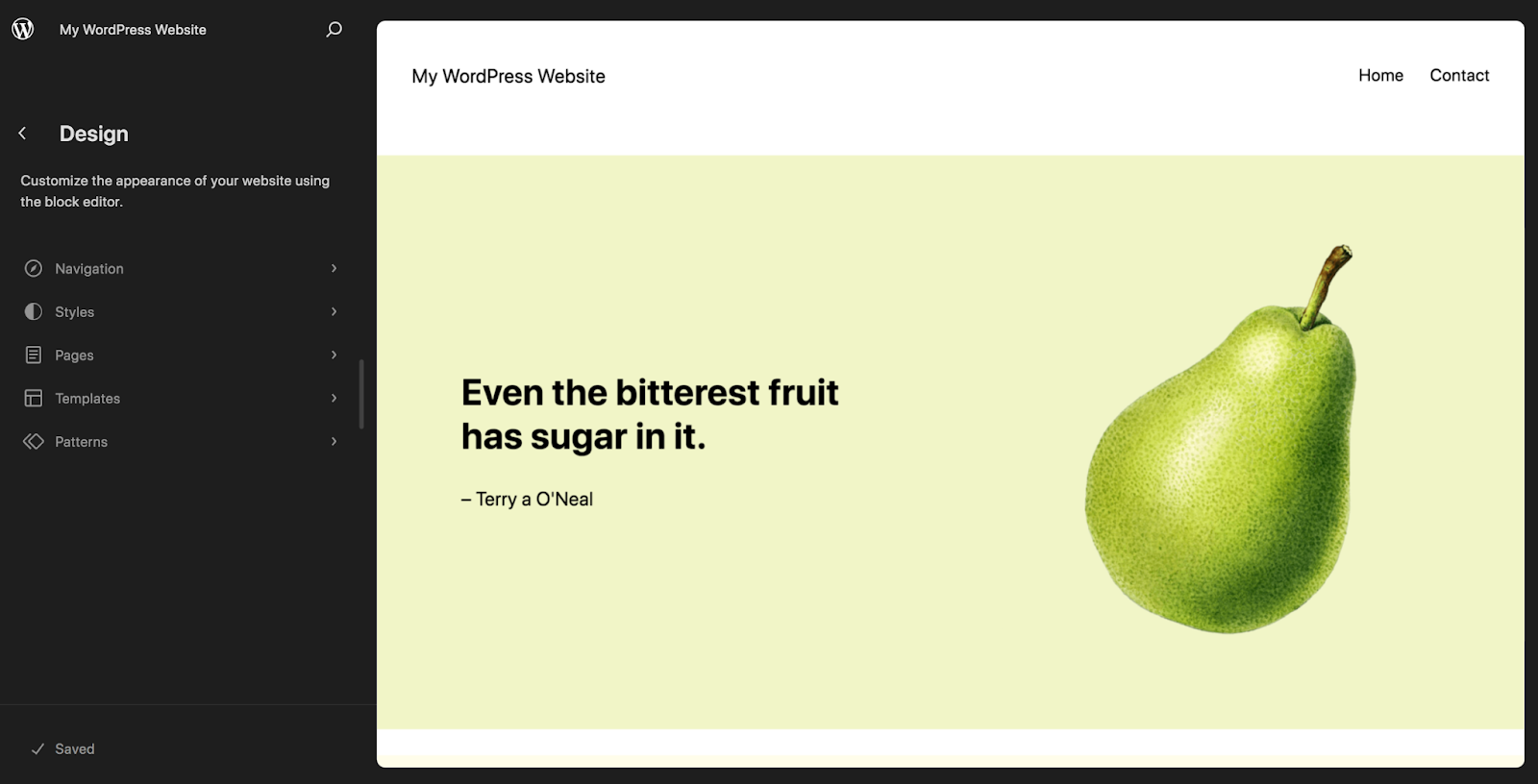
Allí verás varias opciones que puedes editar. Vamos a hacer clic en Plantillas.
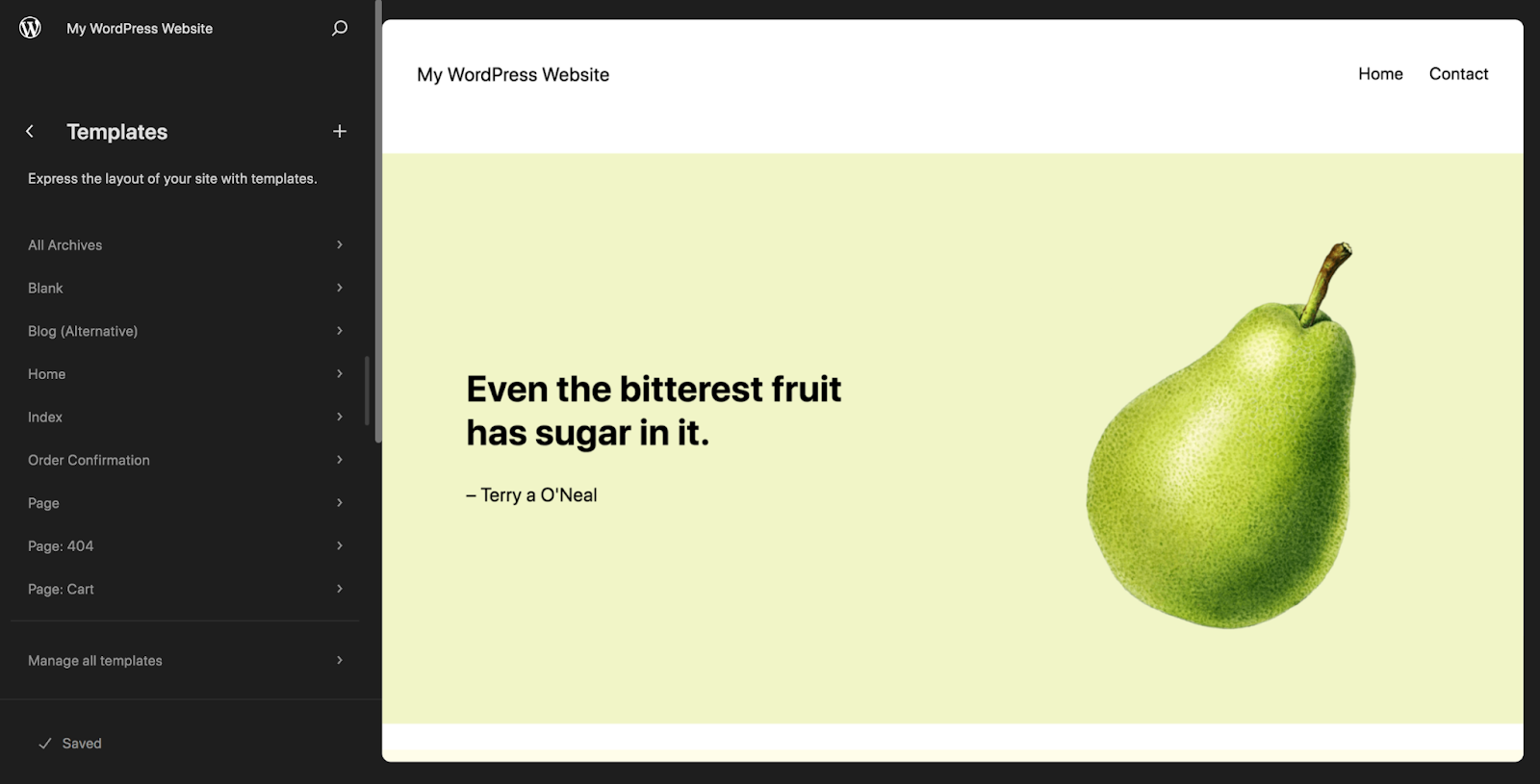
Hay opciones de plantilla que van desde Inicio y Página hasta Individual (entradas del blog), Pago y Carrito, según las extensiones y los plugins que tengas activados. Si seleccionas una de estas plantillas, puedes añadir patrones de bloques del mismo modo que en las entradas y las páginas, y personalizarlos para adaptarlos a tus necesidades específicas. Pero esta vez, los cambios que hagas aparecerán de forma global; por ejemplo, en todas las entradas del blog de tu sitio web.
Por ejemplo, podrías utilizar un patrón de bloques de encabezado para crear rápidamente un encabezado atractivo específico para las páginas de tus productos. También podrías utilizar un patrón de bloques de llamada a la acción para crear una CTA eficaz que aparezca al final de todas las entradas de tu blog.
Buenas prácticas y consejos para utilizar patrones de bloques de forma eficaz
Ahora que sabes cómo utilizar los patrones de bloques, vamos a comentar algunos consejos rápidos.
1. Personalízalos para adaptarlos a tu sitio y a tu marca
Aunque los patrones de bloques están diseñados para facilitarte el trabajo, es importante que dediques tiempo a personalizarlos. Sustituye el texto, las imágenes y los vídeos para adaptarlos al propósito de la página o entrada que estés creando. Además, puede que tengas que cambiar los colores y las fuentes, sustituir las superposiciones de las imágenes y hacer otros cambios de diseño para personalizar el aspecto del patrón.
Recuerda: otros propietarios de sitios también tienen acceso a estos patrones de bloques. ¡Quieres que tu sitio destaque!
2. Utiliza la Vista de lista para ver todas las partes de un patrón de bloques
Como un patrón de bloques está compuesto por varios bloques individuales, a veces puede resultar difícil diferenciarlos. Ahí es donde la Vista de lista puede ser de gran ayuda.
Para acceder a la Vista de lista, haz clic en el icono de las tres líneas apiladas situado en la parte superior izquierda del editor de bloques.
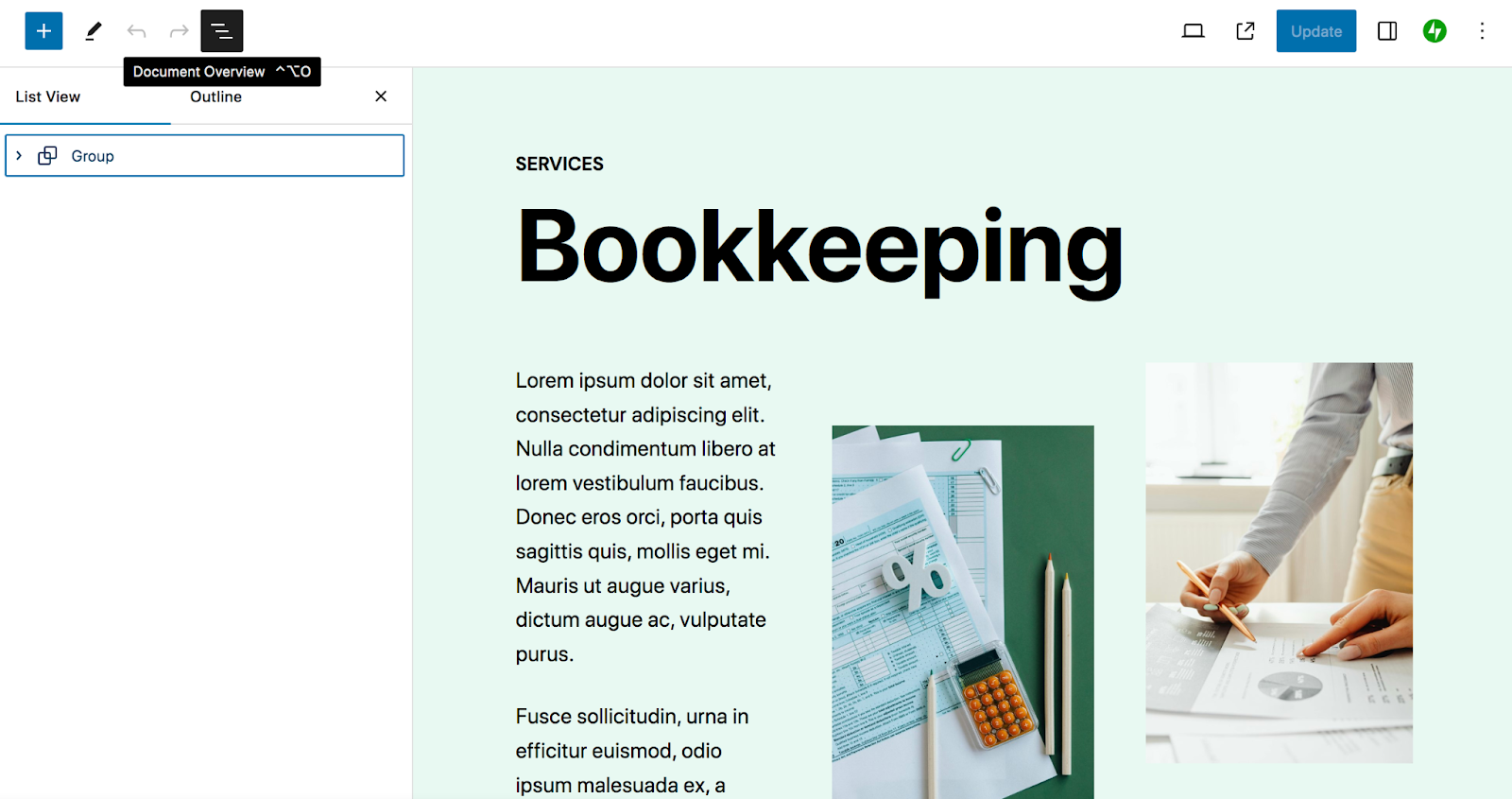
Esto mostrará todos los bloques de tu página. Un patrón de bloques aparecerá como un grupo en el que puedes hacer clic para expandirlo.
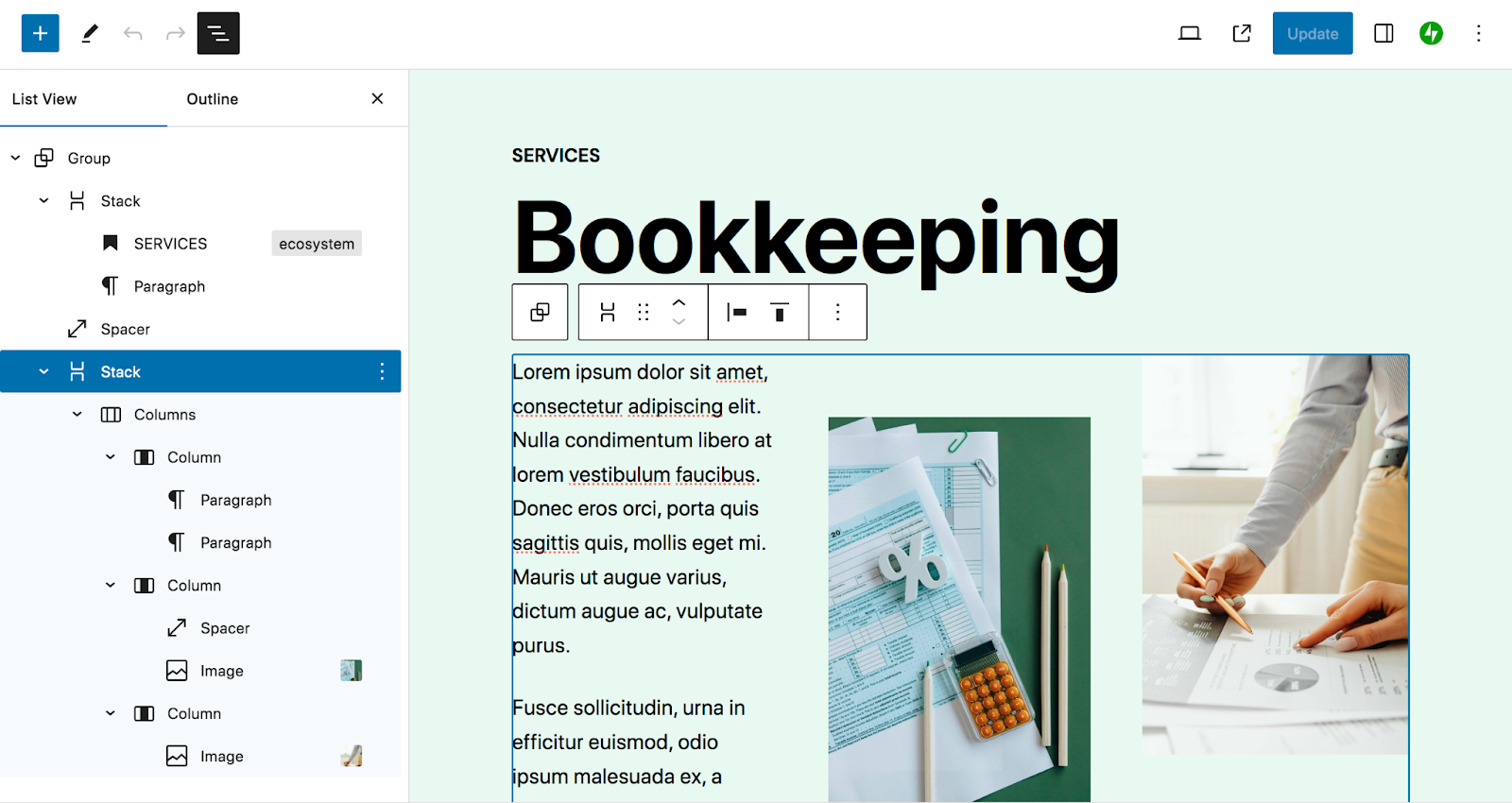
Cada uno aparece anidado bajo su bloque principal. Si seleccionas uno, irás directamente a él en la parte derecha de la página, donde podrás hacer las modificaciones necesarias.
En la Vista de lista también puedes arrastrar y soltar bloques para reordenarlos. Y si haces clic en los puntos suspensivos verticales situados a la derecha de cada bloque, podrás realizar otras modificaciones. Por ejemplo, puedes duplicar un bloque o editar el código HTML.
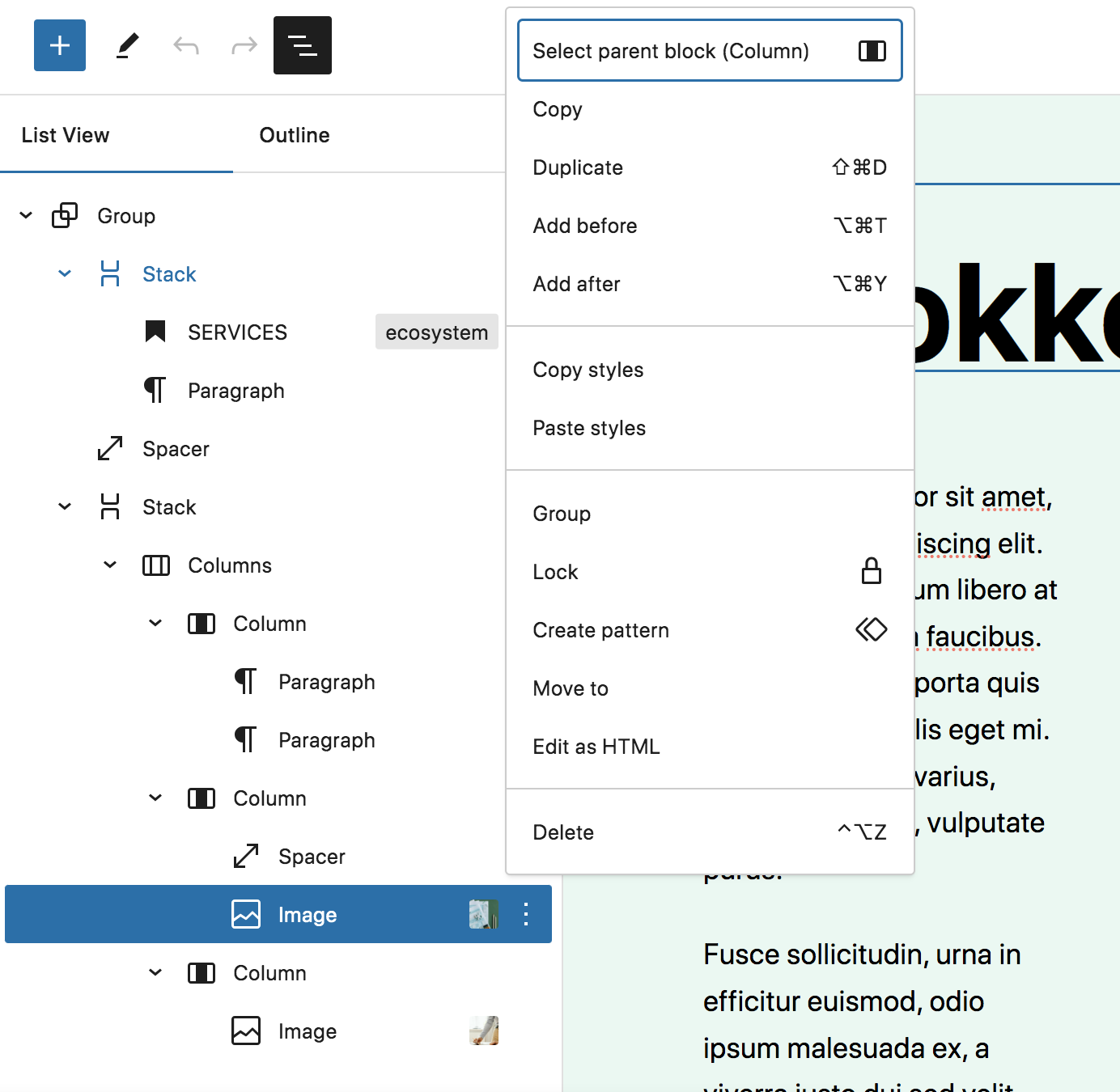
Como puedes ver, la Vista de lista facilita la navegación rápida por los patrones de bloques y la comprensión del diseño de tu página, entrada o plantilla.
3. Encuentra patrones de bloques adicionales
Hay varias formas de acceder a los patrones de bloques en tu sitio de WordPress. El núcleo de WordPress incluye diversas opciones, al igual que el tema que elijas utilizar.
El tema Twenty Twenty-Four incluye, por ejemplo, patrones para testimonios, precios, información del equipo y mucho más.
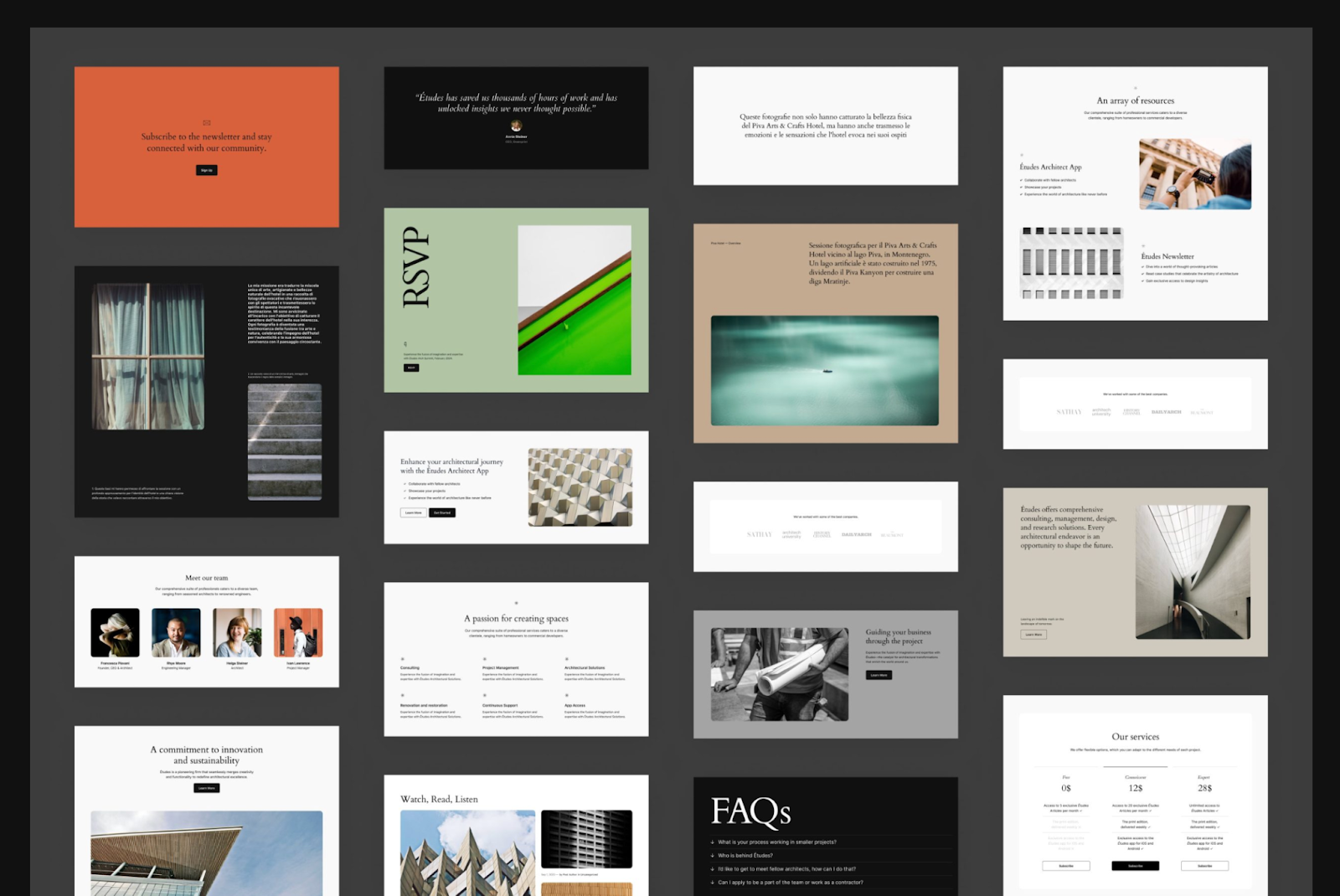
Si quieres añadir patrones de bloques, puedes hacerlo utilizando la biblioteca de patrones de bloques de WordPress.Aunque esta biblioteca contiene algunos de los mismos patrones disponibles en tu panel de administración, también incluye muchas más opciones creadas y enviadas por la comunidad de WordPress.
De hecho, con la barra de filtros de la parte superior de la biblioteca, puedes elegir entre «Seleccionados» y «Comunidad» en el menú desplegable del extremo derecho.
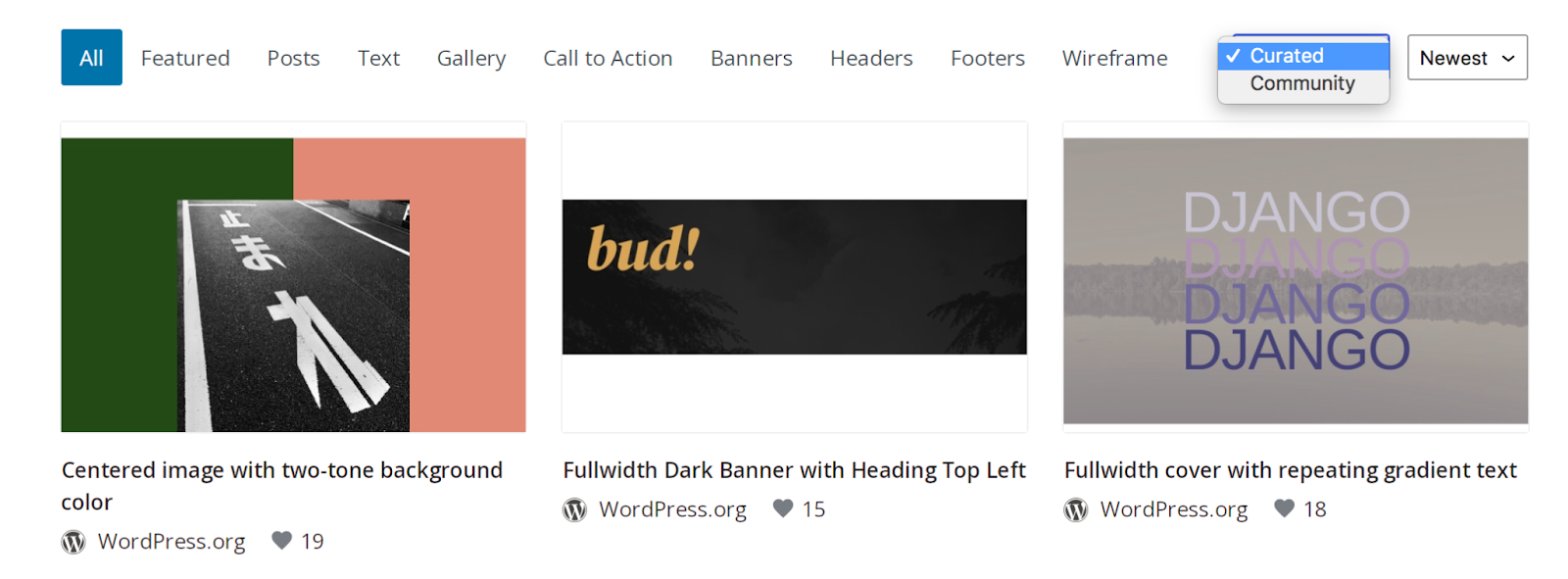
También puedes utilizar la barra de búsqueda de la parte superior para buscar algo específico. Pasa el cursor por encima del que quieras utilizar y haz clic en el botón azul de Copiar situado en la esquina inferior derecha.
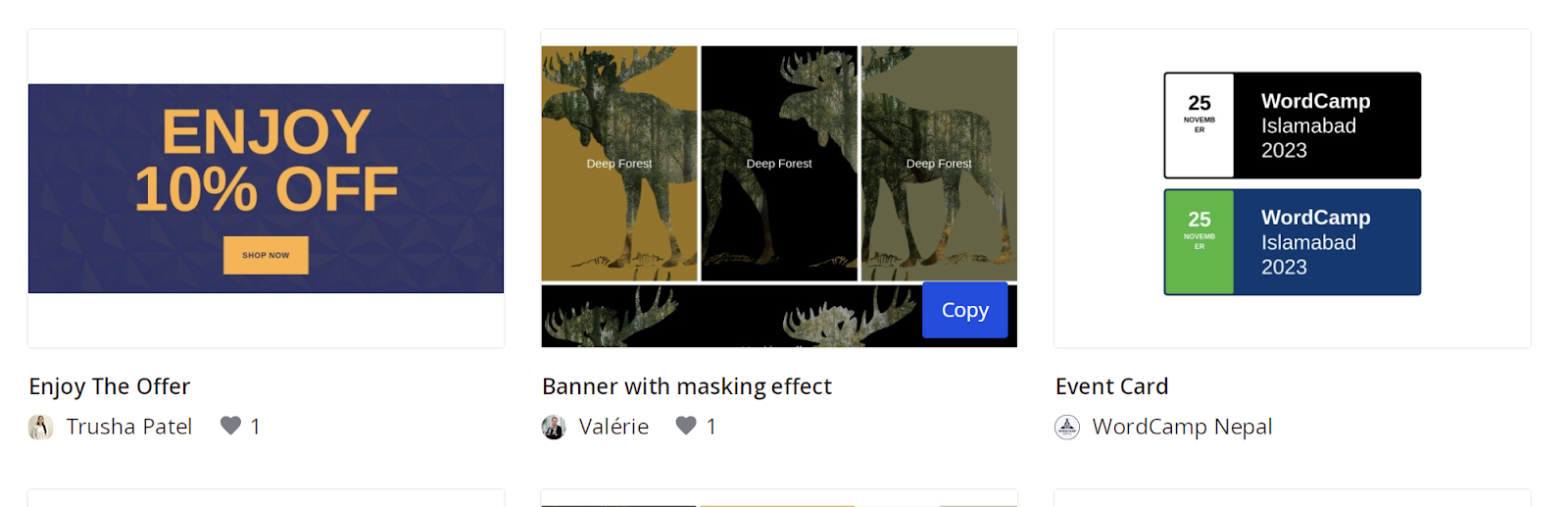
Después, ve a la entrada o página en la que estás trabajando en tu panel de WordPress. Haz clic derecho dentro del editor de bloques y selecciona Pegar.
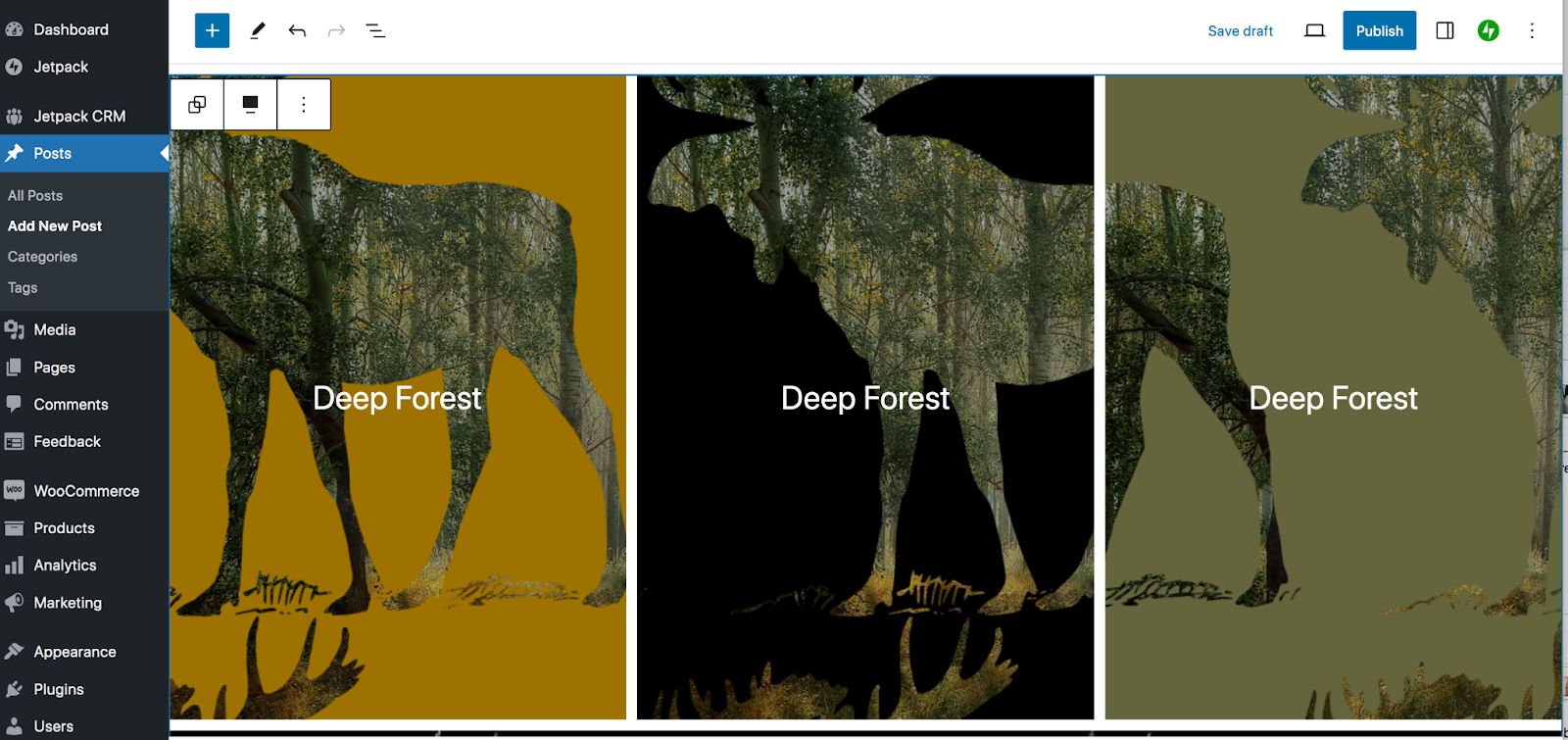
¡Y eso es todo! Esto amplía enormemente las posibilidades de diseño de tu sitio web.
4. Asegúrate de seleccionar grupos de bloques cuando corresponda
Si el patrón de bloques con el que estás trabajando incluye varios bloques, asegúrate de seleccionar exactamente el segmento que quieres editar.
Por ejemplo, puedes tener dos bloques dentro de una columna y dos columnas individuales en un bloque Columnas. Además, ese bloque Columnas puede formar parte de un grupo junto con un bloque Cabecera y otro de Párrafo. Cada uno tendrá ajustes individuales para los fondos, los colores y mucho más.
Puedes desglosar todo esto usando el truco de la vista de lista que te mostramos antes. También puedes empezar seleccionando un bloque individual. En el menú que aparece, verás a la izquierda del todo una opción para el siguiente contenedor del que forma parte.
En el ejemplo siguiente, hemos seleccionado un bloque Imagen. En el menú, verás una opción para la columna a la que pertenece.
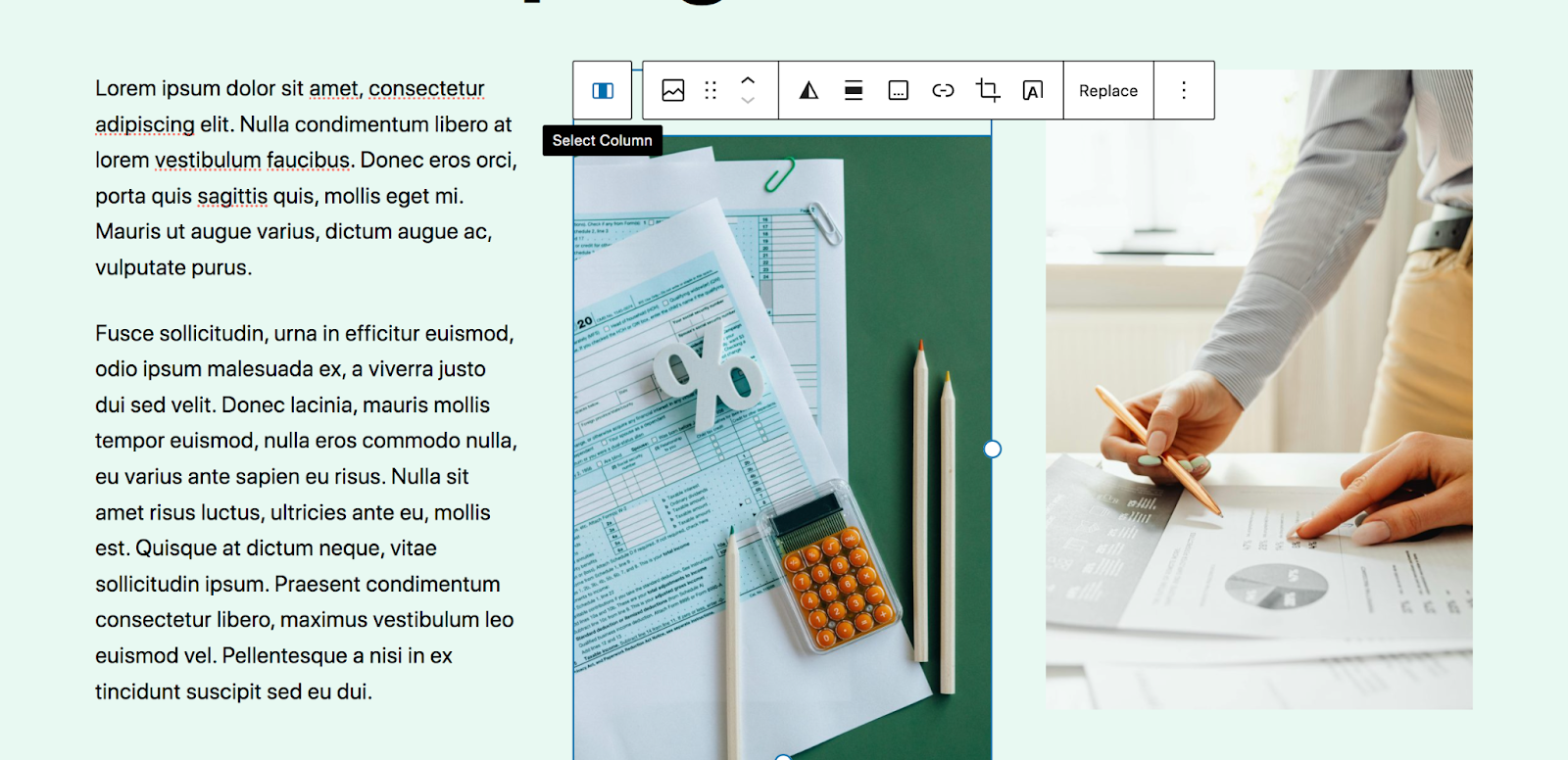
Si haces clic en el botón Seleccionar columna, aparecerá una opción para seleccionar el bloque Columnas completo.
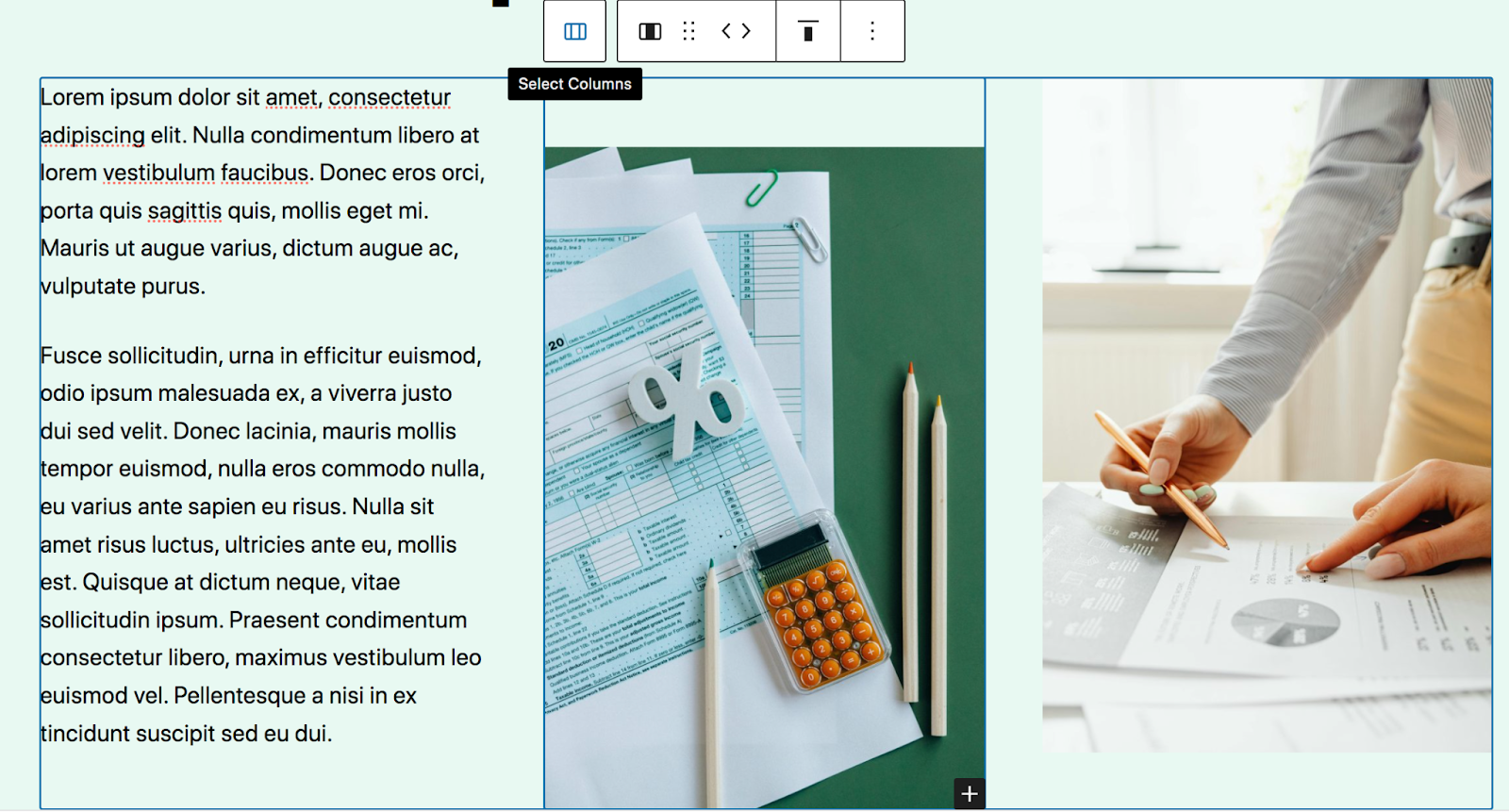
Y así sucesivamente. Si quisieras cambiar el fondo de todo el patrón de bloques, tendrías que seleccionar el grupo de bloques.
Explorar los patrones de bloques disponibles en WordPress
Como ya hemos comentado, el núcleo de WordPress incluye diversos patrones de bloques, además de algunos exclusivos del tema que elijas. Por tanto, los patrones exactos que veas en tu panel de administración pueden variar de un sitio a otro.
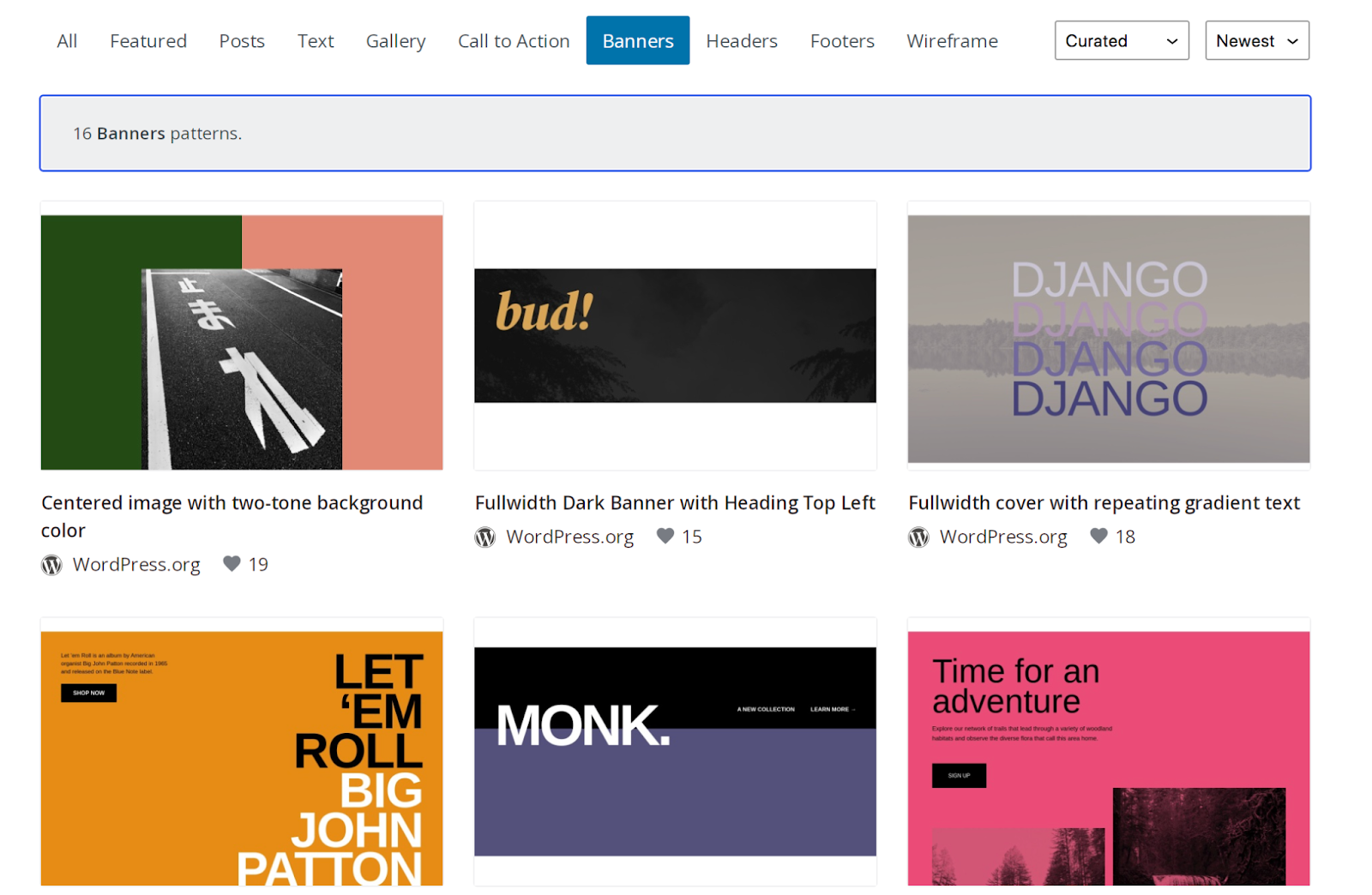
Pero veamos las categorías de patrones de bloques disponibles:
- Entradas. Diseños para mostrar las entradas de tu blog en tu sitio
- Texto. Opciones para mostrar texto, como párrafos
- Galería. Bonitas galerías de imágenes
- Llamada a la acción. Patrones atractivos para motivar a la acción
- Banners. Diseños impactantes para la parte superior de la página que atraen al instante la atención de quienes la visitan
- Cabeceras. Plantillas para la cabecera de un sitio web
- Pies de página. Diseños para el pie de página de un sitio web
- Estructura. Patrones sencillos con marcadores de posición para el contenido, normalmente sin diseño
Cómo crear patrones de bloques personalizados
Crear tus propios patrones de bloques puede agilizar tu flujo de trabajo y mantener la coherencia del diseño de tu sitio, incluso cuando trabajas con varios miembros del equipo. Así es como puedes hacerlo:
El primer paso es crear el contenido que quieres usar en tu patrón de bloques. Puede que ya exista en tu sitio web o que tengas que diseñarlo en una página o entrada existente o nueva. En este ejemplo, hemos preparado un conjunto sencillo de columnas con una imagen, un titular, un párrafo y un botón.
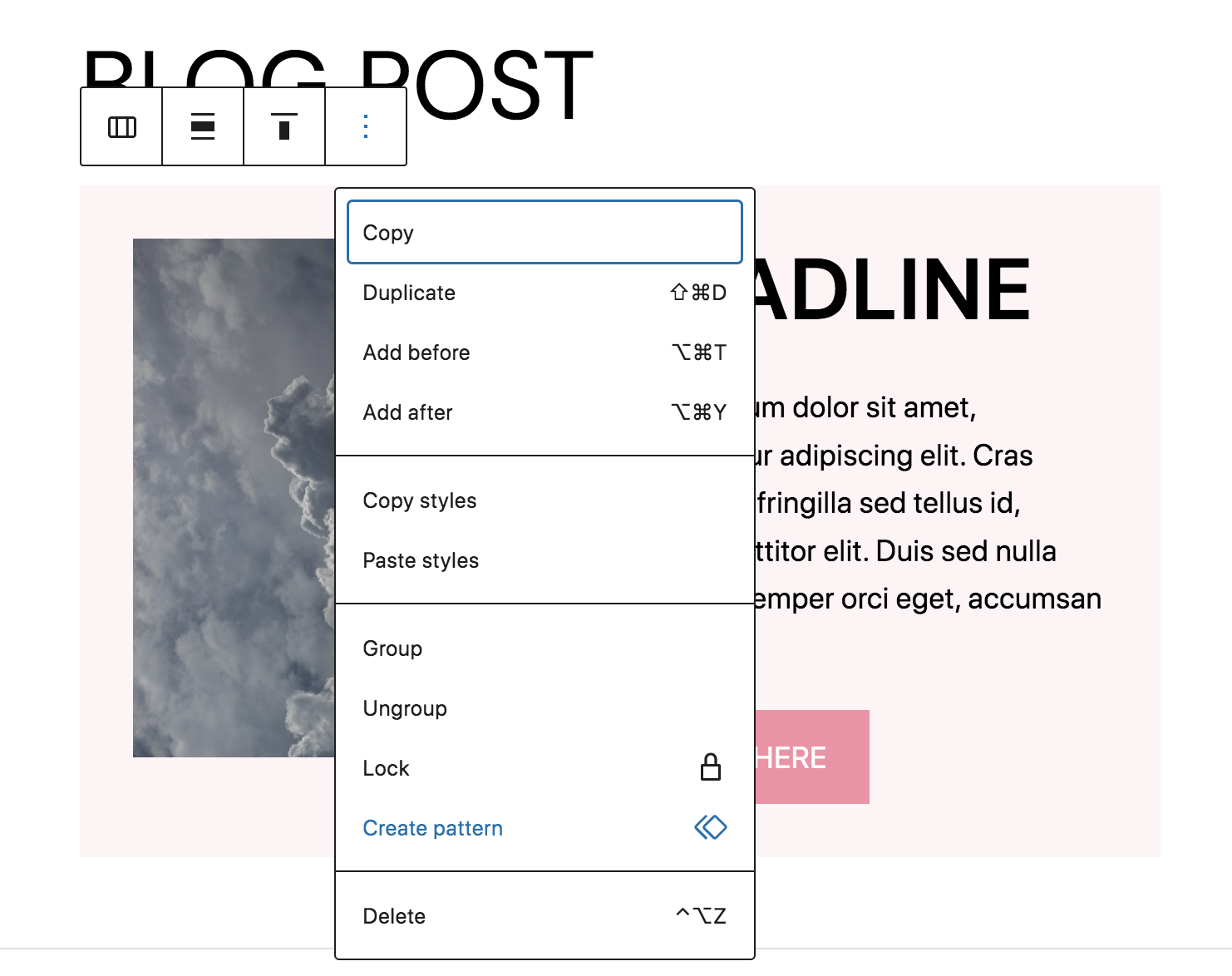
Selecciona todo el contenido y haz clic en los tres puntos verticales del menú que aparece. Después, elige Crear un patrón.
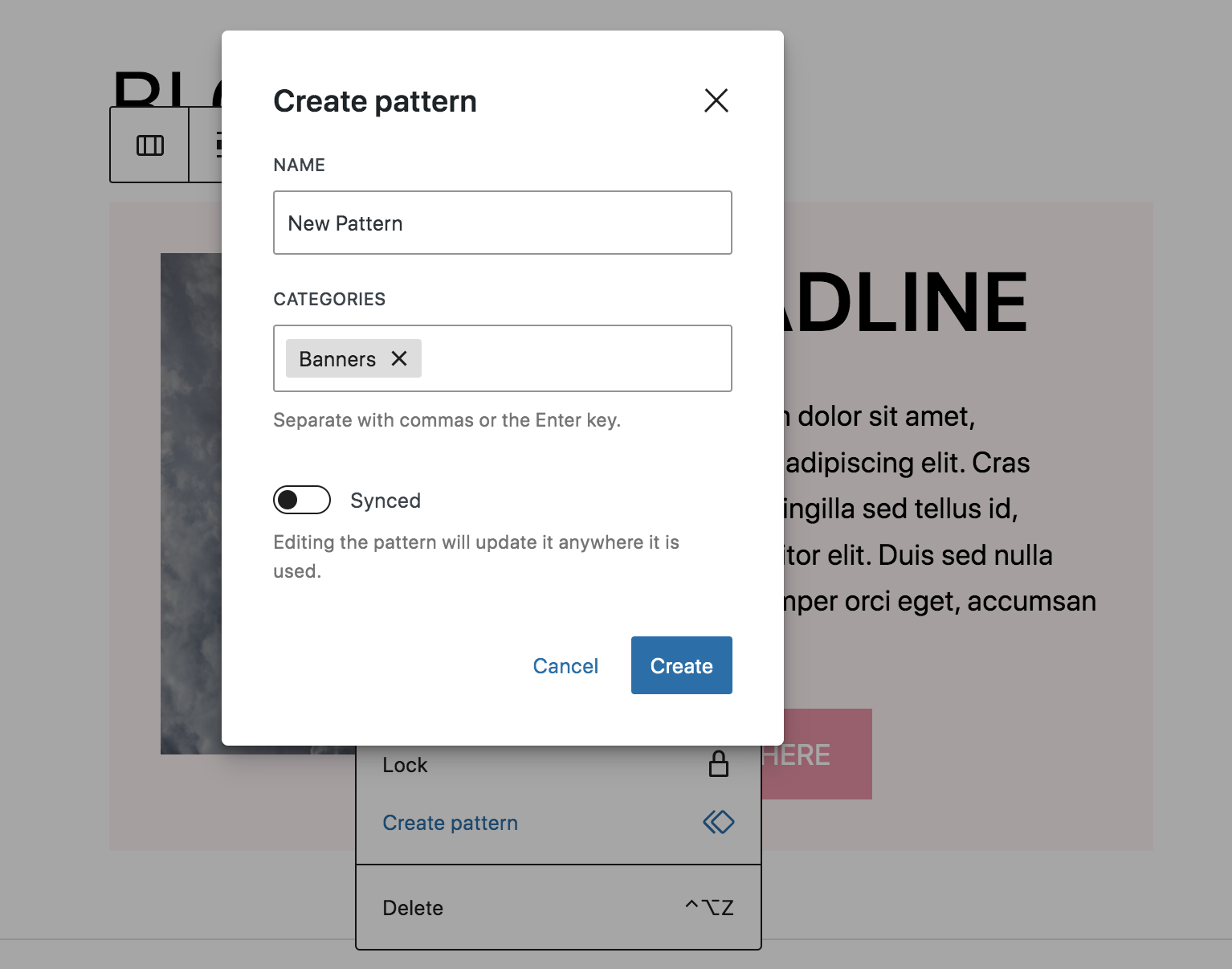
Aparecerá un cuadro con opciones para el patrón. Completa el nombre y la categoría y, después, elige si quieres sincronizarlo en todo tu sitio. Si está sincronizado, cuando hagas cambios en un lugar, se actualizarán en todos los lugares donde se utilice. Haz clic en el botón azul Crear.
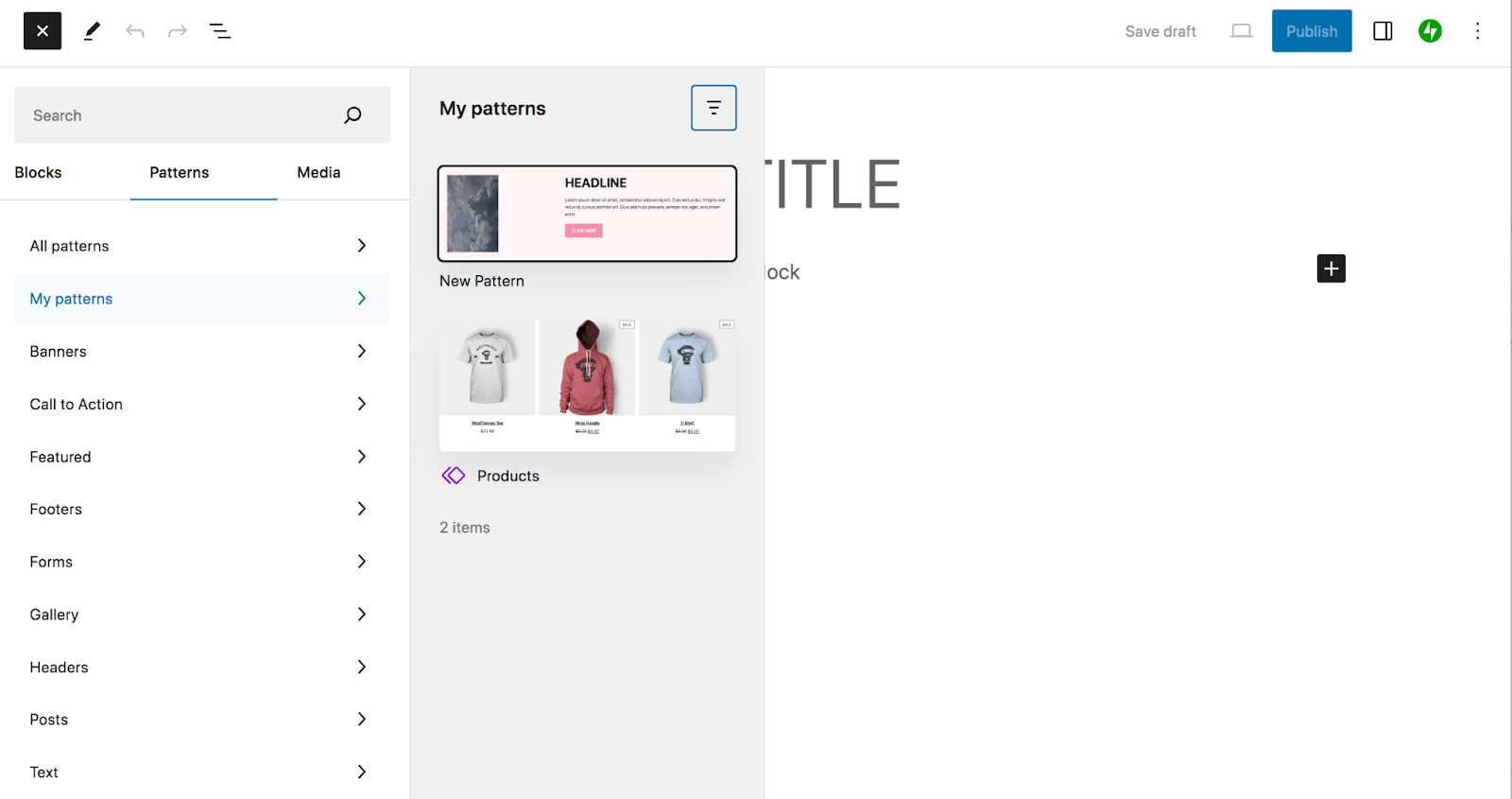
Ahora verás una nueva categoría de patrones en el insertador de bloques llamada Mis patrones. Puedes insertar tu patrón desde aquí, igual que cualquier otro.
¿Quieres añadir tu patrón a la biblioteca de patrones de bloques de WordPress para que cualquiera pueda usarlo en su sitio?
Ve al directorio de patrones de bloques y haz clic en Crear un patrón nuevo.
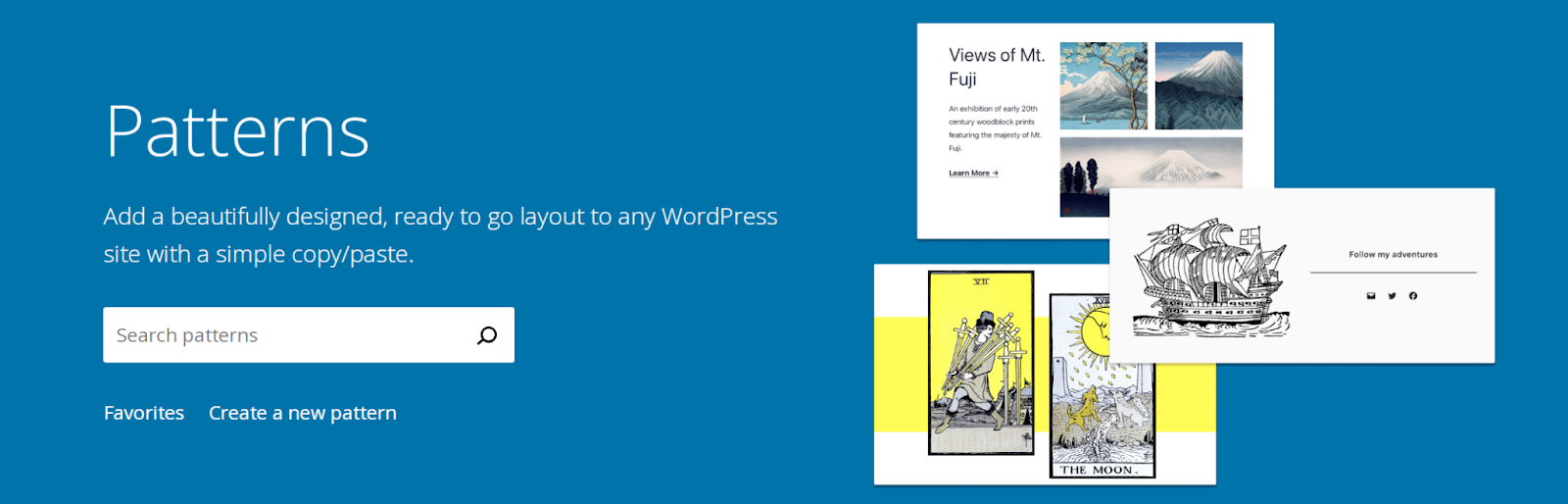
Inicia sesión en tu cuenta de WordPress.org o crea una. Se abrirá un nuevo editor de bloques en el que podrás diseñar tu patrón de bloques. Incluso puedes usar imágenes libres de derechos como marcadores de posición en tu creación.
Cuando esté listo para compartirlo con todo el mundo, haz clic en el botón azul Enviar situado arriba a la derecha.
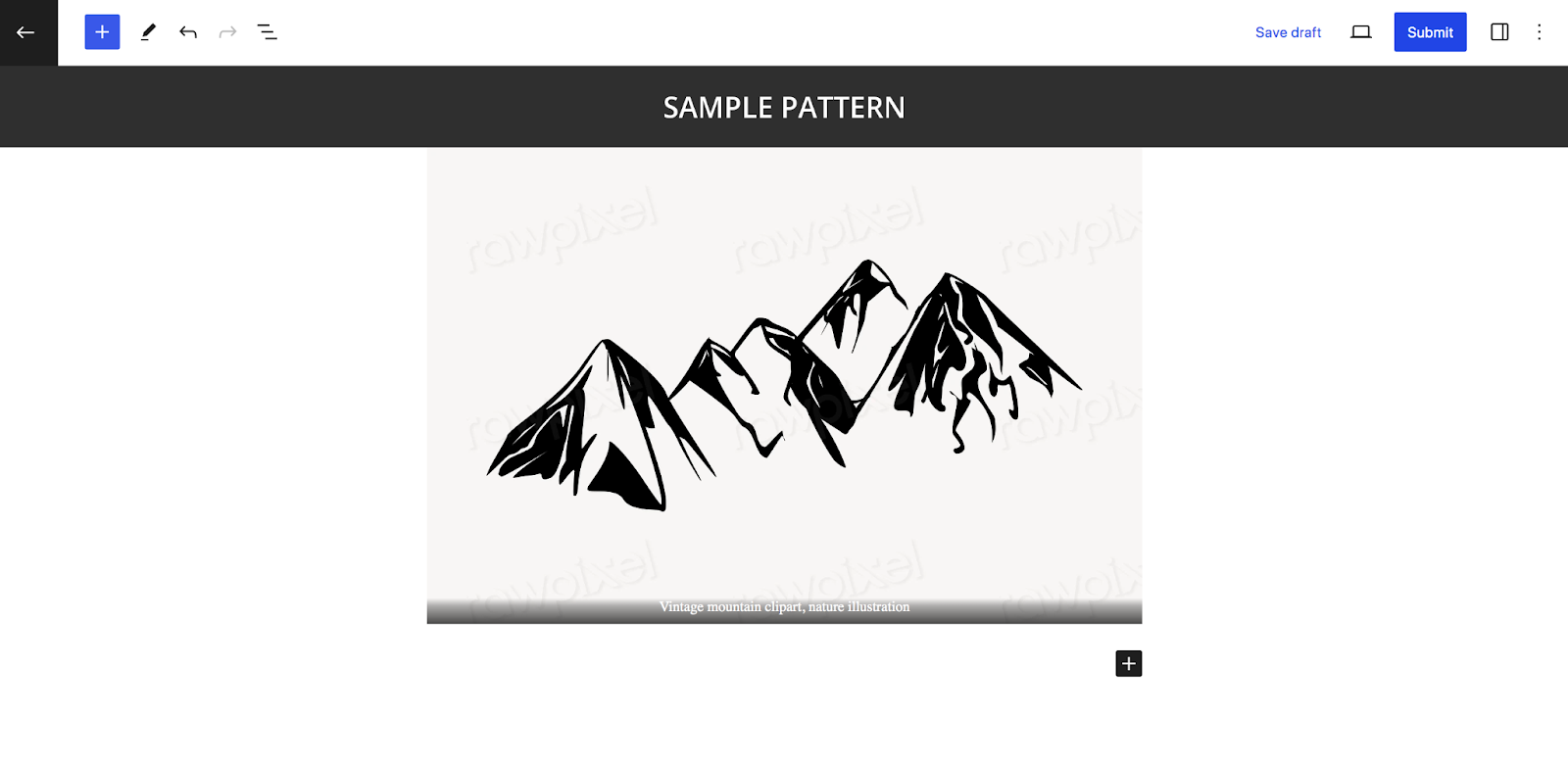
Sin embargo, antes de hacerlo, asegúrate de leer las directrices de los patrones de bloques. Para revisar o editar tus patrones de bloques, vuelve al directorio de patrones de bloques y haz clic en Mis patrones.
Cómo personalizar los patrones de bloques para adaptarlos al diseño de tu sitio
Antes, en esta entrada, vimos cómo editar los patrones de bloques para adaptarlos al diseño general de tu sitio y a las directrices de tu marca. Estos son algunos ejemplos de cambios que quizá tengas que hacer:
- Selecciona fuentes nuevas. Actualiza la tipografía de los párrafos y las cabeceras para que coincida con las fuentes utilizadas en todo tu sitio. Esto puede incluir editar la familia tipográfica y los pesos.
- Actualiza los colores. Cambia los colores de las fuentes, los botones, etc. para que encajen con la paleta que utilizas en el resto del sitio.
- Prueba otros fondos. Puede que tengas que actualizar los colores, las imágenes o los degradados utilizados en los fondos de las secciones para hacerlos tuyos.
- Cambia las imágenes. En lugar de utilizar las imágenes predeterminadas de marcador de posición, añade las tuyas. Puedes usar fotos que hayas hecho tú o fotos de archivo de alta calidad que encajen con la estética de tu marca.
- Escribe un texto nuevo. Actualiza el texto de relleno para adaptarlo a lo que quieras comunicar con el contenido de tu página.
- Elige un menú nuevo. Si utilizas un patrón de bloques de Cabecera, puede que tengas que cambiar las páginas incluidas por defecto en el menú. Puedes hacerlo editando el bloque Navegación.
Recuerda que estos cambios son importantes para garantizar la coherencia en todo tu sitio. También ayudan a que tu sitio web destaque frente a otros que utilizan los mismos patrones de bloques.
Buenas prácticas para diseñar patrones de bloques personalizados
Si quieres diseñar tus propios patrones de bloques, ten en cuenta estas buenas prácticas:
1. Considera la accesibilidad
La accesibilidad garantiza que todo el mundo pueda interactuar con tu contenido, incluso si tiene alguna discapacidad física o mental. Es un aspecto importante que debes tener en cuenta en todos los elementos del diseño de un sitio web, incluidos los patrones de bloques. Estas son algunas cosas que debes recordar:
- Legibilidad de las fuentes. Elige fuentes sencillas y fáciles de leer y asegúrate de que tengan un tamaño suficiente (normalmente, 16 px es el mínimo).
- Contraste de colores. Asegúrate de que haya suficiente contraste entre los elementos del fondo y del primer plano para que sean fáciles de distinguir.
- Texto alternativo. Incluye texto alternativo en todas tus imágenes y asegúrate de que sea descriptivo. Esto ayuda a que los lectores de pantalla describan las imágenes a las personas con discapacidad visual.
- Enlaces claros. Haz que el texto de los botones y enlaces describa lo que verán los visitantes al hacer clic; por ejemplo, «Descargar el PDF gratuito» en lugar de simplemente «Haz clic aquí».
- Diseño de los enlaces. En lugar de distinguir los enlaces de texto únicamente con un color diferente, plantéate ponerlos en negrita, subrayarlos o diferenciarlos de otra manera.
Obtén más información sobre las consideraciones de accesibilidad y consigue excelentes recursos para evaluar la accesibilidad de tu sitio.
2. Agrupa los elementos
Si tu patrón de bloques contiene varios bloques, puede ser útil agruparlos. Esto facilita mucho mover los patrones y aplicarles estilos de una vez.
Para hacerlo, selecciona ambos bloques mientras mantienes pulsada la tecla Mayús del ordenador. En el menú que aparece, selecciona Grupo.
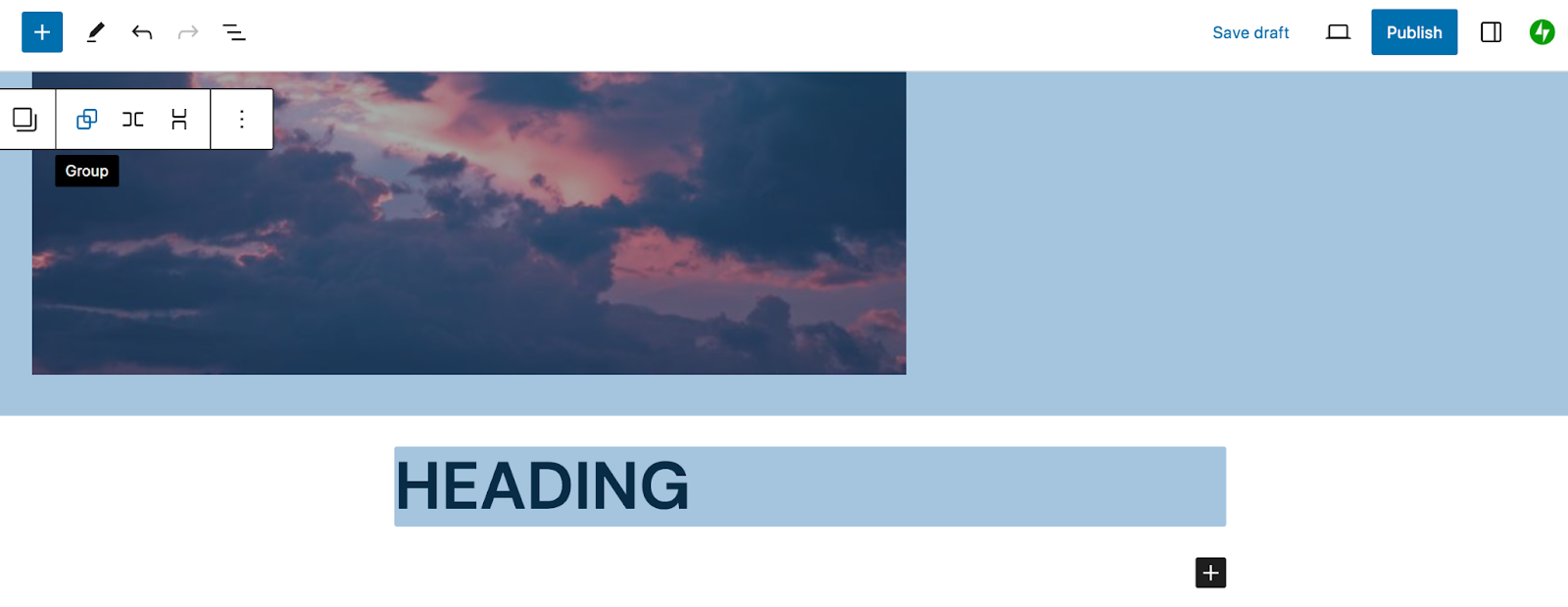
¡Y eso es todo!
3. Incluye una cantidad adecuada de espacio en blanco
El espacio en blanco es el espacio entre elementos de diseño, como el texto y las imágenes. Es importante porque deja espacio para que los elementos respiren y ayuda a los visitantes a asimilar la información.
En lugar de colocar los bloques directamente unos contra otros, ajusta los márgenes y el relleno para que haya una cantidad adecuada de espacio entre ellos. También debes tener en cuenta el espacio en blanco en los márgenes de la página en su conjunto. Obtén más información sobre cómo usar eficazmente el espacio en blanco.
4. Destaca los elementos de texto importantes
No querrás que todo el texto se mezcle. Busca formas de distinguir cualquier elemento especialmente importante. Por ejemplo, puedes cambiar el color, la fuente o el peso de la fuente de un titular.
5. Experimenta con los filtros
Los filtros de imagen pueden contribuir mucho a crear un diseño atractivo para un patrón de bloques. Aunque no quieras abusar de los filtros ni incluirlos sin un propósito, pueden ser un excelente componente de diseño.
Para experimentar, selecciona un bloque Imagen y haz clic en Aplicar filtro duotono en el menú que aparece.
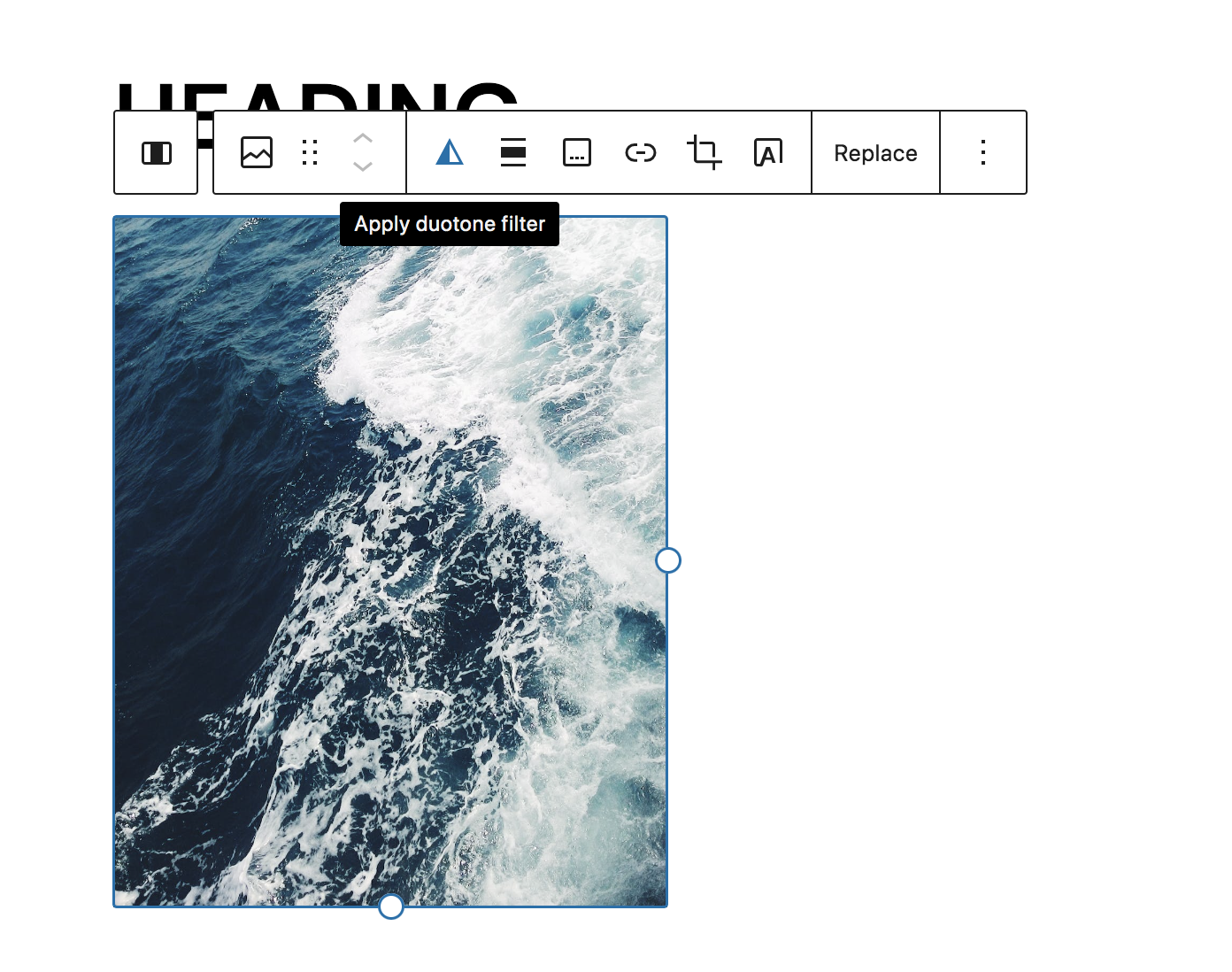
Aparecerán varias opciones integradas, junto con ajustes para que puedas crear tus propios filtros.
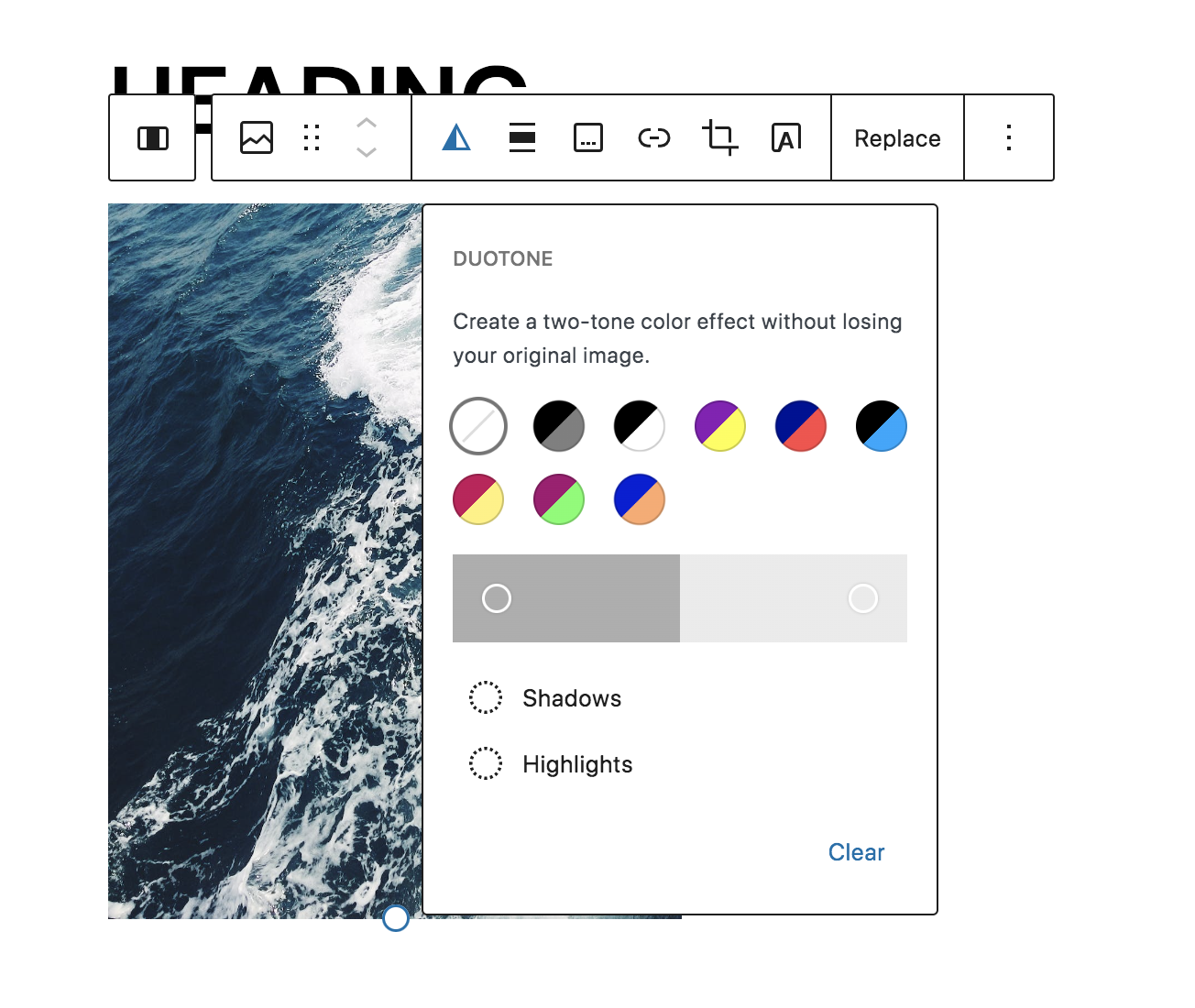
Para conseguir un diseño llamativo pero sofisticado, puedes usar el filtro Escala de grises.

Si buscas un diseño más atrevido, puedes probar el filtro Medianoche.

También puedes insertar los colores de tu marca y experimentar hasta conseguir el aspecto que buscas. ¡Las posibilidades son prácticamente infinitas!
6. Optimiza el rendimiento de los patrones de bloques
La velocidad del sitio es increíblemente importante, independientemente del tipo de sitio web que gestiones. Es un factor de posicionamiento para los motores de búsqueda y también es fundamental para ofrecer una buena experiencia de usuario.
Jetpack Boost es un plugin todo en uno que puede optimizar todo el contenido de tu sitio web. Solo tienes que activar o desactivar ajustes para poder:
- Generar la ruta crítica de CSS
- Posponer JavaScript
- Cambiar automáticamente el tamaño de tus imágenes para que se carguen más rápido
- Convertir las imágenes a formatos modernos, como WebP
- Activar una CDN global de imágenes
- Consultar tu historial de rendimiento
En lugar de trabajar con código o descifrar herramientas complicadas, Jetpack Boost se ocupa de todas las tareas importantes. Además, se ha diseñado específicamente para WordPress y superó a los cinco plugins de rendimiento principales en una prueba comparativa.
Preguntas frecuentes sobre los patrones de bloques
¿Todavía tienes preguntas? Respondamos algunas de las más habituales.
Patrones de bloques frente a bloques reutilizables: ¿cuál es la diferencia?
Los bloques reutilizables son bloques que puedes guardar en tu sitio y utilizar tantas veces como quieras en el futuro. Los patrones de bloques son similares, ya que puedes usarlos una y otra vez. Sin embargo, los bloques reutilizables son bloques individuales, mientras que los patrones de bloques son grupos de bloques con estilos prediseñados.
¿Qué ventajas tiene usar patrones de bloques en WordPress?
Ya hemos explicado las ventajas de los patrones de bloques en este artículo. En resumen, entre ellas se incluyen:
- Mayor eficiencia y velocidad
- Inspiración para el diseño
- Proceso de diseño simplificado para principiantes
- Coherencia en el diseño cuando varios miembros del equipo trabajan en tu sitio
¿Puedo personalizar los patrones de bloques existentes para adaptarlos al diseño de mi sitio web?
¡Sí, por supuesto! Una vez que hayas añadido un patrón de bloques a tu sitio, puedes actualizar todos sus aspectos. Cambia las fuentes y los colores, sustituye los fondos, elimina bloques, añade bloques y mucho más. Puedes consultar las instrucciones completas para realizar estas tareas en apartados anteriores del artículo.
¿Puedo crear mis propios patrones de bloques sin conocimientos de programación?
¡Sí, puedes! Puedes crear patrones de bloques dentro del editor de bloques sin escribir una sola línea de código. Después, solo tienes que guardar un grupo de bloques como patrón y ¡listo!
¿Cómo puedo asegurarme de que los patrones de bloques sean adaptables y se muestren correctamente en distintos dispositivos?
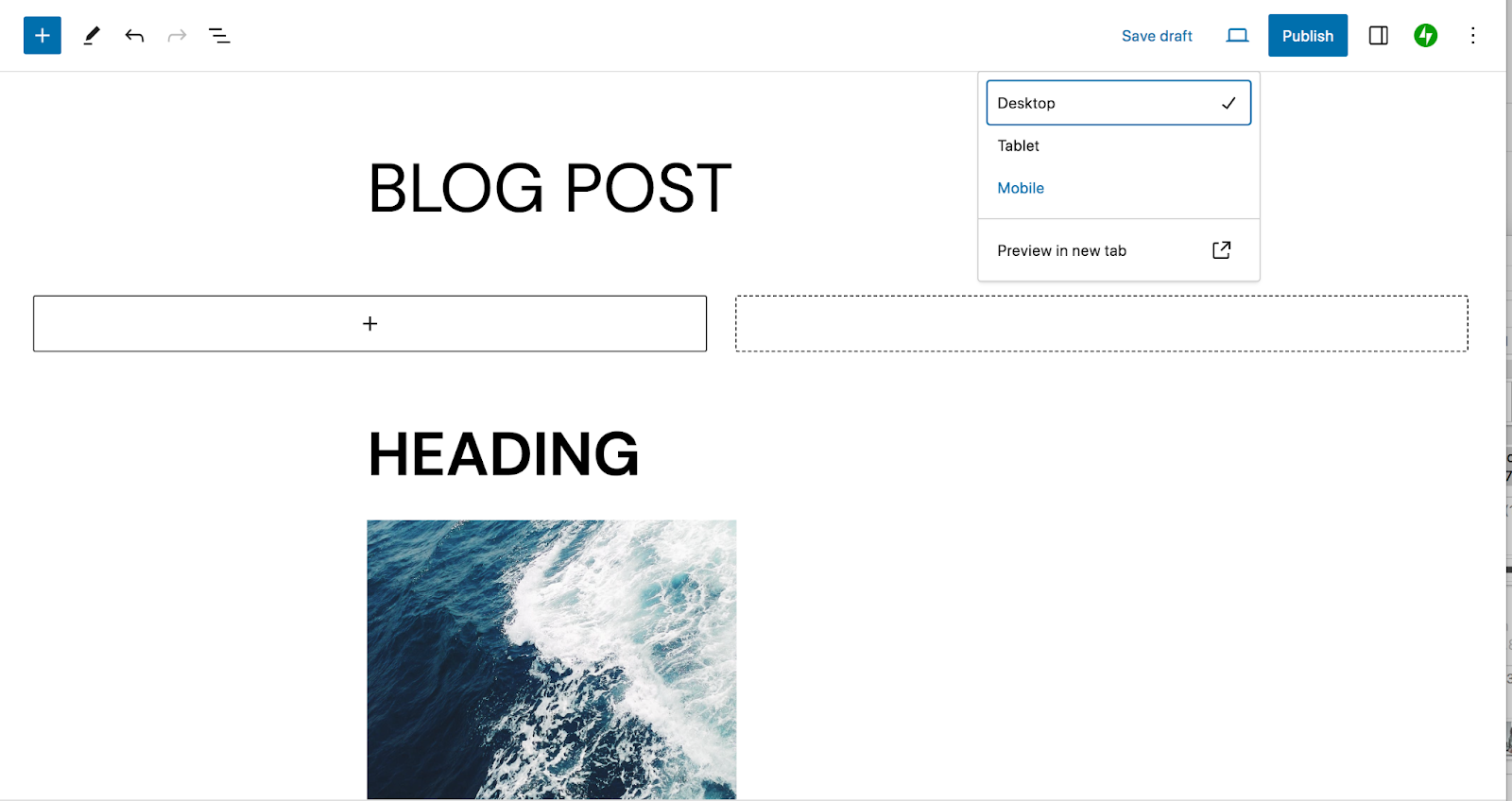
En general, si trabajas dentro del editor de bloques en lugar de programar los patrones desde cero, estos deberían ser adaptables. Para previsualizar el aspecto de tu patrón o página en dispositivos de distintos tamaños, puedes hacer clic en el botón Previsualizar del editor de bloques. Esto te permitirá ver el contenido en ordenadores de sobremesa, tabletas y móviles.
¿Cómo puedo quitar o eliminar patrones de bloques?
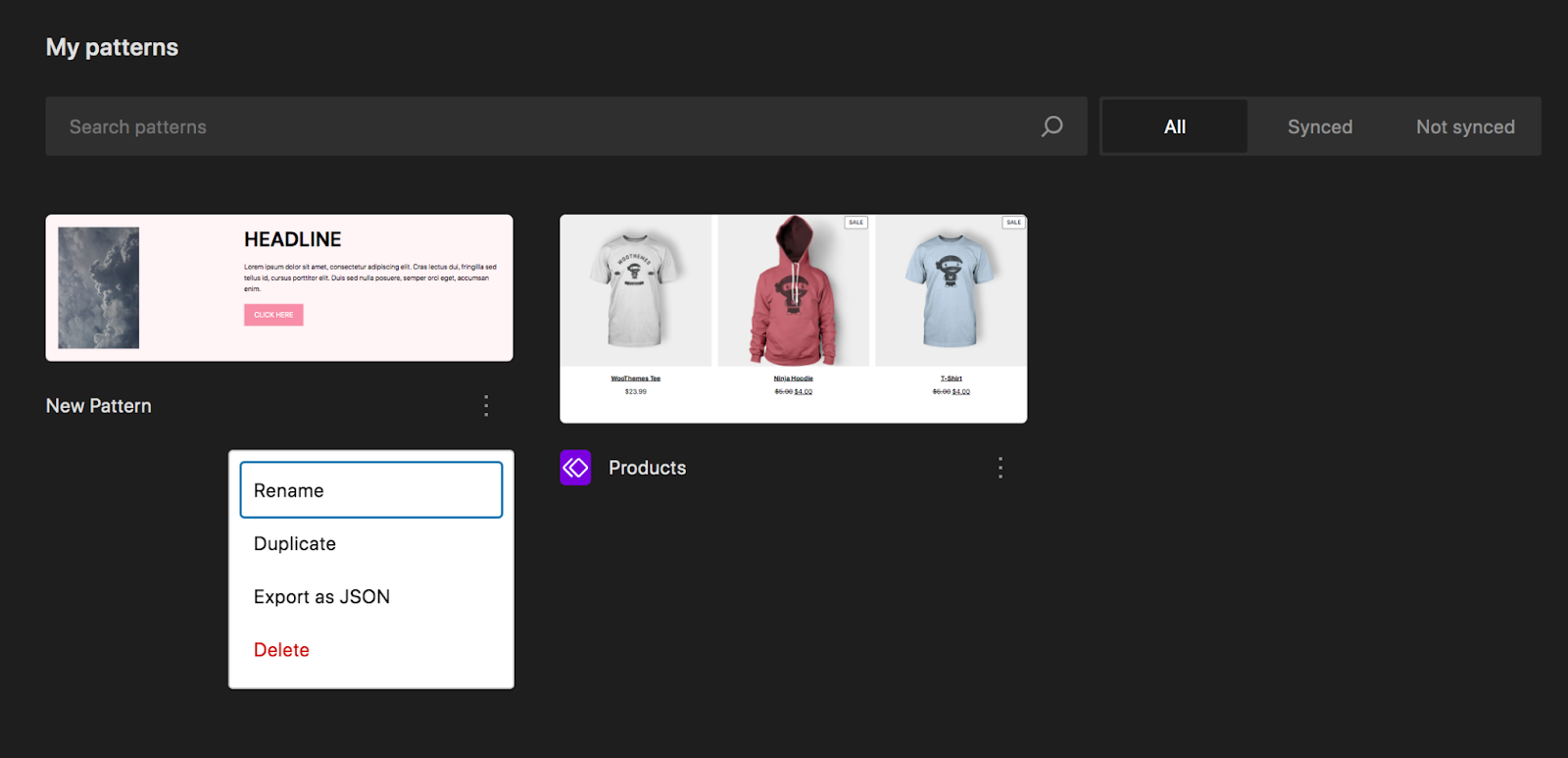
Para eliminar un patrón de bloques de tu sitio, ve a Apariencia → Editor y selecciona Patrones. Busca el patrón que quieras eliminar, haz clic en los tres puntos verticales situados a la derecha de ese patrón y selecciona Eliminar.
¿Es posible añadir animaciones o elementos interactivos a los patrones de bloques?
Sí, es posible añadir animaciones a los patrones de bloques, pero no de forma predeterminada. Puedes usar un plugin como Blocks Animations o escribir código personalizado para conseguir esta funcionalidad. Algunos temas también incluyen funciones de animación.
¿Hay que tener en cuenta algún aspecto de rendimiento al usar patrones de bloques?
Como ocurre con cualquier aspecto del diseño de un sitio web, es importante tener en cuenta el rendimiento del sitio al utilizar patrones de bloques. Las imágenes son unas de las principales causas de los tiempos de carga lentos, así que asegúrate de comprimir los gráficos incluidos en tu patrón antes de subirlos o hazlo directamente en tu sitio web.
La forma más sencilla de mejorar el rendimiento es utilizar un plugin de velocidad para WordPress como Jetpack Boost.
Jetpack: Velocidad, seguridad y automatización de copias de seguridad para WordPress
Los patrones de bloques son una herramienta increíble para mejorar la eficiencia de tu sitio, inspirarte y garantizar la coherencia del diseño de tu web. ¡Pero tienes a tu disposición muchas otras herramientas fantásticas!
Por ejemplo, Jetpack ofrece soluciones para muchas de tus necesidades de WordPress y todas sus herramientas son fáciles de usar, independientemente de tu nivel de experiencia. Acelera tu sitio de WordPress, protege todo tu trabajo, haz copias de seguridad de tu sitio web en tiempo real, mejora la experiencia de usuario, promociona tu contenido ¡y mucho más!





