



El sistema de nombres de dominio (DNS) es uno de los pilares de la web. Sin las consultas DNS, sería imposible saber qué dominio corresponde a cada dirección IP (la ubicación donde se alojan los archivos de un sitio web). En la actualidad, estas consultas pueden realizarse en milisegundos, lo que te permite pasar de un sitio web a otro casi tan rápido como haces clic en un enlace.
Reducir el número de consultas DNS puede ayudarte a mantener bajo control los tiempos de carga de tu sitio web. Es un proceso sencillo que puedes llevar a cabo de varias maneras, pero puede tener un impacto positivo considerable en la experiencia de usuario.
A continuación, repasaremos los conceptos básicos de las consultas DNS, cómo funcionan y cómo medir los tiempos de respuesta. Después, veremos cómo reducir las consultas DNS en WordPress.
¿Qué es una consulta DNS?
DNS es un sistema distribuido que mantiene registros de los dominios que corresponden a cada dirección IP. Es esencial para la web moderna, ya que te permite visitar sitios sin tener que recordar complicadas cadenas de números (¡google.com suena mucho mejor que 64.233.160.0!).
Una consulta DNS es el proceso de traducir un nombre de dominio en una dirección IP. Cuando introduces una URL en el navegador o haces clic en un enlace, se realiza una consulta DNS en segundo plano. El navegador envía una solicitud a un «resolvedor» DNS, que suele estar alojado por tu proveedor de servicios de Internet (ISP). A continuación, el resolvedor busca en su caché local para comprobar si tiene el registro correspondiente y, si no lo encuentra, se pone en contacto con un servidor DNS.
Todo ese proceso debería realizarse con bastante rapidez. Si un sitio web tarda solo uno o dos segundos en cargarse, significa que la consulta DNS se realiza en apenas una fracción de ese tiempo. Sin embargo, en algunos casos, las consultas DNS pueden tardar demasiado. Si ocurre, querrás optimizar el proceso para evitar tiempos de carga prolongados en tu sitio.
¿Cuál es un buen tiempo de respuesta de DNS?
Un buen tiempo de respuesta de DNS suele ser inferior a 100 milisegundos (ms). Sin embargo, los tiempos de respuesta pueden variar en función de diversos factores, como los siguientes:
- La ubicación del servidor DNS. Cuanto más lejos esté el servidor DNS, más tardará la consulta en llegar hasta él. Lo mismo ocurre con el tiempo que tarda en devolverse la información solicitada.
- Si el servidor está sometido a una carga elevada. Un servidor DNS puede tardar más en responder a las solicitudes si recibe muchas simultáneamente, igual que un servidor normal de alojamiento web. No es un problema que puedas solucionar optimizando tu sitio web, sino cambiando de proveedor DNS.
- La complejidad de la consulta DNS. No todas las consultas DNS tienen la misma complejidad. Si una URL tiene varios subdominios o varias direcciones IP asociadas, una consulta DNS puede tardar más.
En general, unos tiempos de respuesta DNS más rápidos pueden traducirse en tiempos de carga del sitio web más cortos, ya que la consulta DNS es el primer paso para conectarse a un sitio web. Dicho de otro modo, unos tiempos de respuesta DNS lentos pueden provocar una mala experiencia de usuario.
Cómo medir el tiempo de tus consultas DNS en WordPress
Hay muchas formas de medir los tiempos de las consultas DNS de cualquier sitio web, incluidos los creados con WordPress. Por lo general, la forma más sencilla de medir estos tiempos es utilizar una herramienta de terceros, que normalmente funciona de forma similar a un software de medición de la velocidad de carga de las páginas. Algunas opciones populares son:
- DNS Speed Benchmark. Esta herramienta gratuita te permite probar los tiempos de las consultas DNS desde varias ubicaciones de todo el mundo. Solo tienes que introducir el nombre de dominio que quieras probar y la herramienta te mostrará los tiempos de las consultas DNS en milisegundos desde varias ubicaciones.
- Dot-Com-Tools. Este comprobador DNS te permite realizar pruebas utilizando servidores de todo el mundo. Es una opción útil porque te proporciona un tiempo medio de consulta DNS.
- Herramientas para desarrolladores del navegador. La mayoría de los navegadores web modernos tienen herramientas para desarrolladores que te permiten analizar el rendimiento de la red, incluidos los tiempos de las consultas DNS. Acceder a las herramientas para desarrolladores en Chrome, por ejemplo, es sencillo. Solo tienes que hacer clic con el botón derecho en una página web y seleccionar Inspeccionar o pulsar F12 en el teclado. Después, ve a la pestaña Red y vuelve a cargar la página para obtener los resultados.
Es importante recordar que los tiempos de las consultas DNS pueden variar mucho según el lugar del que proceda la consulta original. Es posible que obtengas tiempos de consulta excelentes desde tu ordenador si tu servidor de alojamiento web está cerca. Sin embargo, la experiencia podría no ser la misma para usuarios de otras ubicaciones.
Este tipo de variación siempre existirá. Aun así, si observas grandes diferencias en los tiempos de las consultas DNS después de probarlos con las herramientas anteriores, no es normal. Lo ideal es que los tiempos de las consultas DNS no varíen demasiado y, si lo hacen, puedes optimizarlos para reducir los tiempos de carga.
Cómo reducir el tiempo de las consultas DNS en WordPress
Hay muchas formas de reducir los tiempos de las consultas DNS en WordPress. Muchos de estos métodos también mejorarán el rendimiento general del sitio. Por eso, si tu sitio web se carga lentamente, quizá quieras aplicar tantas estrategias como sea posible.
1. Instala un plugin de CDN fiable
Usar una red de distribución de contenido (CDN) puede ayudarte a mejorar los tiempos de las consultas DNS gracias a la precarga de DNS. Esta función da prioridad a las consultas DNS y después almacena esa información en caché. Como el servidor solo tiene que consultar la caché para obtener la dirección IP, el proceso es mucho más rápido que realizar una consulta DNS normal, al menos para el usuario final.
Las CDN suelen tener muchos servidores ubicados en distintas regiones de todo el mundo. Cada uno de estos servidores mantiene una caché de los nombres de dominio a los que se accede con frecuencia y de sus correspondientes direcciones IP.
Al reducir el tiempo necesario para realizar consultas DNS, las CDN pueden mejorar el rendimiento del sitio web y la experiencia de usuario. De este modo, los visitantes pueden acceder más rápidamente a las páginas web y tú puedes reducir la carga de tus servidores.
En general, hay muchas razones para usar una CDN, más allá de reducir los tiempos de consulta de DNS. Por tanto, la decisión no consiste tanto en si obtener una como en decidir cuál es la mejor opción para tu sitio web.
Si utilizas WordPress, Jetpack te ofrece una forma sencilla de implementar una CDN en tu sitio web. De hecho, la CDN está disponible con el plugin gratuito. Puedes activarla en Jetpack, dentro de los ajustes de Rendimiento y velocidad seleccionando la opción que dice Activar el acelerador del sitio.
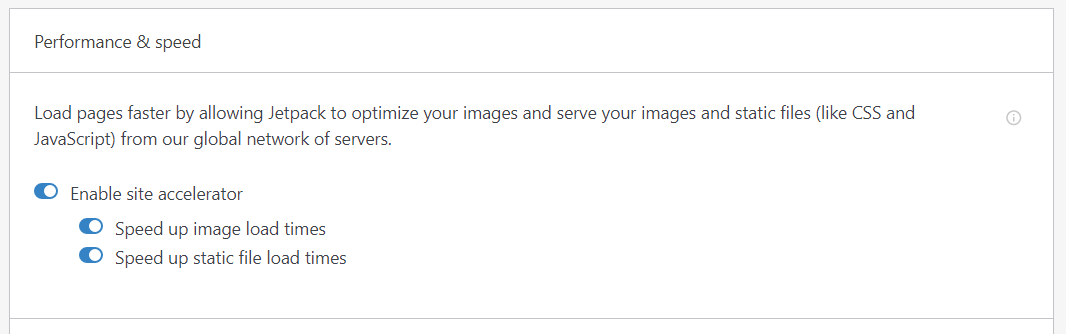
Hay muchas otras opciones de CDN disponibles para WordPress, pero pueden ser algo más complicadas de instalar y activar.
2. Aplaza la carga de JavaScript
Normalmente, una página web necesita cargar todo el JavaScript antes de mostrarse por completo. Como los archivos JavaScript pueden ser bastante grandes, esto puede afectar considerablemente a los tiempos de carga. Por tanto, si quieres reducir las consultas de DNS y mejorar la velocidad de tu sitio, también puedes aplazar la carga de JavaScript. O, en realidad, cualquier elemento que pueda retrasar la representación del sitio.
Pero antes de analizar esta opción, es importante entender la diferencia entre los archivos JavaScript locales y externos. Básicamente, aplazar la carga de los archivos JavaScript en tu servidor no afectará a los tiempos de consulta de DNS.
Esto se debe a que, con estos archivos locales, la consulta de DNS se realiza antes de que una página empiece siquiera a cargarse. En cambio, los archivos externos de JavaScript que utilizas en tu sitio requieren sus propias consultas de DNS.
Por tanto, la solución ideal en este caso es aplazar JavaScript por completo, para que ni siquiera los archivos de terceros afecten a la experiencia del usuario con consultas adicionales de DNS.
Hay varias formas de aplazar la carga de JavaScript. Jetpack Boost es una opción excelente, ya que te permite aplazar todos los archivos no esenciales activando un único ajuste.
Si tienes instalado Jetpack Boost, ve a Jetpack → Boost y busca la opción que dice Posponer JavaScript no esencial. Solo tienes que activar esta opción; deberías notar una mejora inmediata en la puntuación de rendimiento de tu sitio en la parte superior de la pantalla.
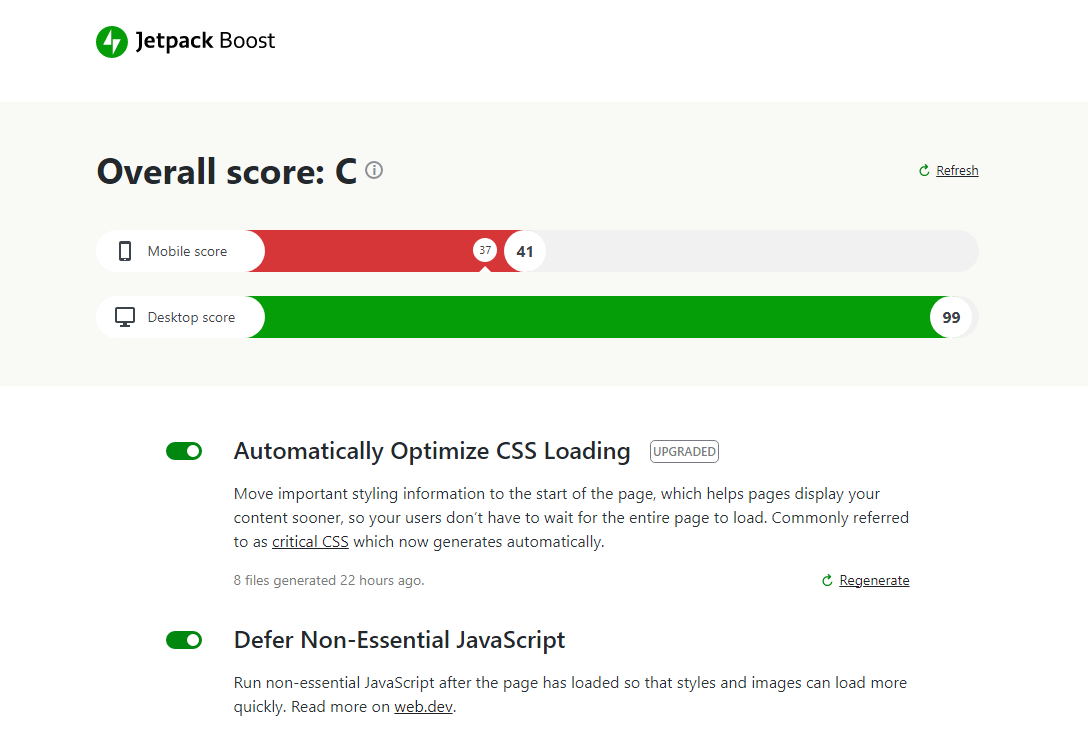
Ten en cuenta que aplazar JavaScript manualmente implica editar el código de tu sitio para añadir el atributo defer a las etiquetas script. Por tanto, si no te sientes cómodo trabajando con código, un plugin puede ser la opción más sencilla para ti.
3. Activa la precarga de DNS
La precarga de DNS permite a un servidor o navegador realizar una consulta de DNS por adelantado y almacenar o guardar en caché esa información. De este modo, cuando un visitante intenta acceder al sitio web, la información está disponible más rápidamente. Esto se debe a que la consulta se realiza localmente, en lugar de tener que seguir la ruta tradicional completa.
La mayoría de los navegadores web modernos utilizan la precarga de DNS hasta cierto punto, pero no ocurre así con todos los sitios web. Para tu sitio web, necesitarás un resolvedor de DNS o una CDN que precargue los resultados de las consultas de DNS.
Como no puedes pedir a un resolvedor de DNS que precargue resultados únicamente para tu sitio, lo mejor es centrarte en el aspecto de la CDN. Utilizar una CDN, como la disponible con Jetpack, te permitirá activar la precarga de DNS para tu sitio.
Como hemos mencionado, la CDN está disponible con el plugin gratuito y puedes activarla desde Jetpack, en la sección Rendimiento y velocidad, mediante la opción Activar el acelerador del sitio.
Hay otros plugins que ofrecen precarga de DNS. Aun así, probablemente sea mejor utilizar una herramienta que pueda hacer algo más que eso. Una solución de CDN es una opción excelente, ya que también ayudará a mejorar el rendimiento general de tu sitio web, gracias a la menor carga de tus servidores.
4. Considera utilizar un proveedor de DNS más rápido
Utilizar otro proveedor de DNS también puede ayudarte a reducir los tiempos de consulta de DNS. Algunos proveedores de DNS pueden tener servidores más rápidos y fiables, mejor conectividad de red o técnicas de almacenamiento en caché más avanzadas. Todo esto puede traducirse en tiempos de resolución de DNS más rápidos.
El primer paso es utilizar una herramienta como DNSPerf, que te muestra una lista de los proveedores de DNS más rápidos y fiables. Cuando elijas un proveedor nuevo, tendrás que crear una cuenta en su plataforma. El proceso de transferencia concreto dependerá del proveedor de DNS que utilices actualmente y del proveedor al que vayas a cambiarte.
Bluehost, por ejemplo, explica el proceso para trasladar un dominio a su plataforma en tres pasos:
- Prepara tu dominio. Desactiva cualquier ajuste de privacidad, confirma la información de contacto, obtén un código de autorización, etc.
- Inicia la transferencia. Para ello, tendrás que seguir un proceso relativamente sencillo desde tu panel de Bluehost.
- Comprueba el progreso desde tu panel.
El proceso completo suele tardar unos días. También es importante que actualices los servidores de nombres correspondientes y la configuración de DNS con el nuevo proveedor para asegurarte de que tu sitio web y cualquier servicio adicional —como las cuentas de correo electrónico— funcionen correctamente.
5. Reduce al mínimo el número de registros CNAME
Los registros CNAME (Canonical Name) son registros de DNS que se utilizan para asignar un nombre de dominio a otro. Estos registros pueden ayudarte a crear alias para nombres de dominio existentes, como subdominios o nombres de dominio alternativos para un sitio web.
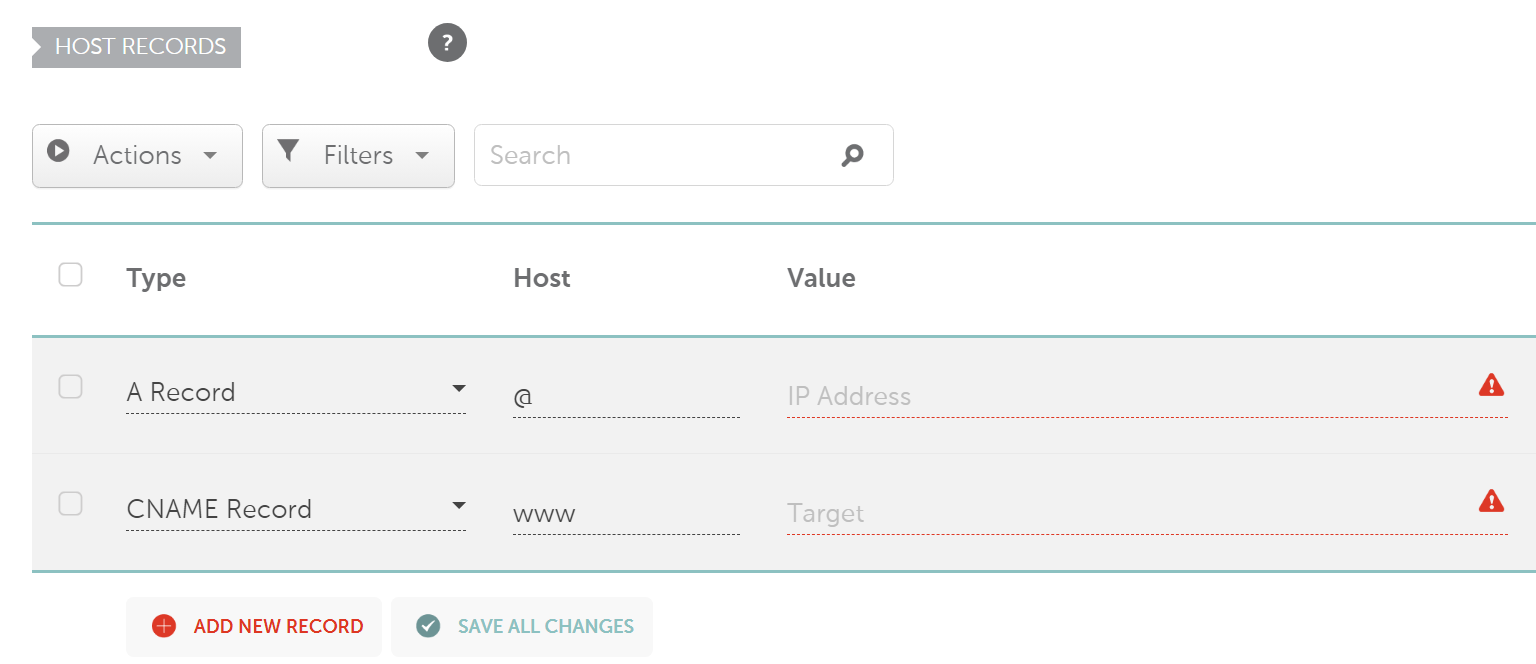
Cuando intentas acceder a una página web como blog.example.com, el navegador necesita realizar una consulta de DNS para resolver el nombre de dominio. Si hay un registro CNAME implicado, el navegador debe seguir esa cadena hasta llegar a un registro de tipo A.
Esos son los tipos de registros que asignan dominios reales a sus direcciones IP finales. Cuantos más registros CNAME crees para tu sitio web, más larga será la cadena de consultas, lo que significa que se tardará más en resolver DNS.
Para reducir al mínimo el número de registros CNAME, puedes utilizar registros A en su lugar siempre que sea posible. Estas son algunas pautas que te ayudarán a conseguirlo:
- Usa registros A para los dominios raíz. Al configurar tu dominio, usa registros A para asignar el dominio raíz a la dirección IP del servidor de tu sitio web en lugar de usar un registro CNAME.
- Usa registros CNAME para los subdominios. Usa registros CNAME para los subdominios que apunten a otros nombres de dominio, como una CDN o un servicio de terceros. Esto puede simplificar la gestión de DNS, ya que esos servicios de terceros pueden cambiar sus direcciones IP.
- Evita encadenar registros CNAME. Si necesitas usar un registro CNAME, no hay problema. Sin embargo, deberías evitar las cadenas de registros CNAME, ya que solo aumentan los tiempos de consulta de DNS.
- Usa el TTL con criterio. Establece adecuadamente el valor del tiempo de vida (TTL) de tus registros DNS. Un TTL más largo puede reducir el número de consultas de DNS necesarias, pero también puede aumentar el tiempo que se tarda en actualizar los registros DNS.
Para cambiar todos estos ajustes, debes acceder al registrador de tu dominio o a tu proveedor de hosting. El servicio que utilizaste para registrar tu dominio debería ofrecerte opciones para cambiar sus registros correspondientes. Si no tienes claro cómo hacerlo, puedes ponerte en contacto con el registrador o el proveedor de hosting para obtener ayuda.
6. Reduce el número de nombres de host externos
Un nombre de host es un identificador único que se asigna a un dispositivo o servicio en una red. Los nombres de host se utilizan para identificar y localizar recursos de red, como sitios web, servidores y dispositivos, mediante el sistema de nombres de dominio (DNS).
En tu sitio web, hay dos tipos de nombres de host: internos y externos. Los nombres de host internos incluyen enlaces que apuntan a otras páginas de tu sitio. Los nombres de host externos hacen referencia a enlaces que apuntan a páginas y recursos fuera de tu sitio web.
Cada vez que un visitante hace clic en un enlace externo, se realiza una consulta de DNS. Esto no debería preocuparte demasiado, ya que no tienes control sobre cuánto tardan las consultas de DNS de otros sitios. Lo que sí debería preocuparte son los nombres de host que apuntan a archivos externos que tu sitio necesita cargar.
Estos archivos pueden ser scripts, fuentes, píxeles de seguimiento y otros recursos de los que depende tu sitio para funciones esenciales. Siempre que sea posible, tu objetivo es alojar estos archivos localmente para reducir las consultas de DNS en tu sitio.
Anteriormente en este artículo hablamos de aplazar la carga de JavaScript no esencial hasta que se rendericen las páginas de tu sitio. Esta técnica, combinada con la reducción del número de nombres de host mediante el alojamiento local de archivos, debería contribuir significativamente a reducir las consultas de DNS y los tiempos de carga.
7. Aloja localmente los recursos de terceros
La mayoría de los sitios web modernos dependen en gran medida de recursos de terceros. Esto incluye scripts, fuentes, vídeos insertados, píxeles de seguimiento y mucho más.
Todas estas herramientas son útiles, pero tienen una contrapartida: cada recurso de terceros que añades a tu sitio web implica una o más consultas adicionales de DNS que los usuarios deben esperar.
La solución a este problema no es prescindir de los recursos de terceros. Lo que debes hacer es alojarlos localmente siempre que sea posible. Esto es perfectamente viable en el caso de scripts y archivos como las fuentes, ya que normalmente ocupan muy poco espacio.
Por otro lado, los vídeos y los píxeles de seguimiento son más grandes y complejos. Por su propia naturaleza, los píxeles de seguimiento necesitan conectarse con plataformas de terceros como Meta. Sin embargo, puedes reducir el impacto de esta conexión con terceros cargándolos todos a la vez mediante herramientas como Google Tag Manager. Incluso puedes optar por aplazar las etiquetas hasta que se haya cargado la página.

Además, cuando se trata de recursos más pesados, como los vídeos, alojarlos localmente puede tener un impacto significativo en los recursos y el rendimiento de tu servidor. Que varios usuarios carguen vídeos desde tu sitio puede ralentizarlo mucho más que unas pocas consultas de DNS.
Para averiguar de qué recursos de terceros depende tu sitio web, puedes usar una herramienta como PageSpeed Insights. Cuando realizas un análisis con PageSpeed Insights, te devuelve una lista de sugerencias sobre lo que puedes hacer para mejorar el rendimiento de tu sitio web. Allí encontrarás una entrada que dice Reducir el impacto del código de terceros.
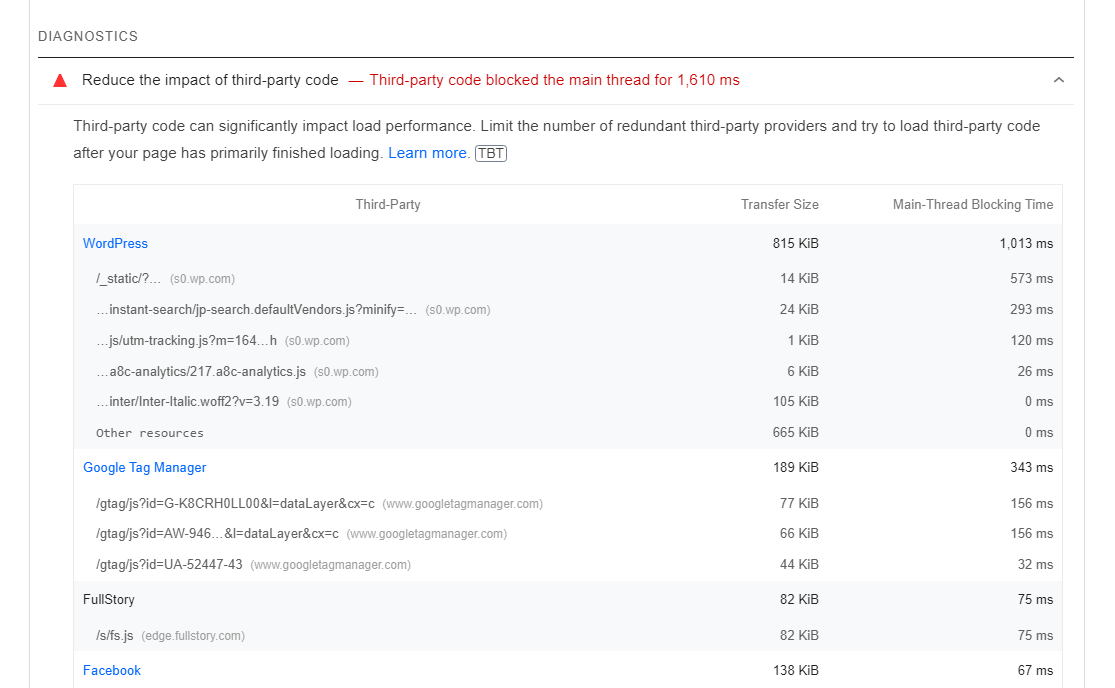
Esa lista te mostrará qué scripts de terceros están ralentizando tu sitio. Cada uno de esos scripts implica consultas de DNS, así que tendrás que determinar cuáles puedes alojar localmente y cuáles merece la pena mantener como externos.
8. Desactiva los plugins que realizan consultas de DNS
Algunos plugins de WordPress (por ejemplo, herramientas que utilizan scripts de seguimiento, como los plugins de chat en directo y de analítica) pueden realizar consultas de DNS, dependiendo de su funcionalidad y de cómo estén programados. Los plugins que hacen esto suelen requerir el uso de recursos externos —como imágenes, scripts u otros recursos— que apuntan a distintos nombres de host.
Para cargar estos recursos, el plugin puede necesitar realizar una consulta de DNS para resolver el nombre de dominio a una dirección IP. Del mismo modo, algunos plugins de WordPress pueden interactuar con servicios externos, como plataformas de redes sociales o herramientas de analítica, lo que podría requerir consultas de DNS para establecer conexiones y recuperar datos.
Si un plugin realiza consultas de DNS, puede afectar al rendimiento de tu sitio. Puedes minimizar este impacto mediante técnicas de almacenamiento en caché de DNS y optando por utilizar plugins que no dependan demasiado de recursos de terceros.
El problema es que puede resultar difícil determinar qué plugins realizan consultas de DNS. Para ello, hay que analizar el código del plugin o supervisar la actividad de red del sitio web mientras el plugin está activo. Puedes utilizar herramientas como las consolas de desarrollo del navegador, herramientas de análisis de red o registros del servidor para realizar un seguimiento de las consultas de DNS y las conexiones de red que efectúa el plugin.
Otra alternativa es usar un sitio de staging para realizar una prueba. Podrías desactivar los plugins uno a uno y comprobar si esto afecta a los tiempos de consulta de DNS de tu sitio. Encontrarás instrucciones sobre cómo hacerlo en una sección anterior dedicada a medir los tiempos de consulta de DNS.
Preguntas frecuentes sobre cómo reducir las consultas de DNS
Llegados a este punto, probablemente entiendas bien las consultas de DNS y su impacto en la velocidad del sitio. Pero, por si aún tienes alguna duda, ¡vamos a responder algunas de las preguntas más frecuentes sobre cómo reducir las consultas de DNS en WordPress!
¿Por qué es importante reducir las consultas de DNS?
Cuantas más consultas de DNS tenga que realizar un navegador para visitar un sitio web, más tardará en cargarse. Los tiempos de carga prolongados pueden afectar negativamente a la experiencia del usuario.
A su vez, esto puede hacer que tu sitio web sea menos eficaz y perjudicar aspectos como las ventas y las conversiones. Por lo tanto, reducir las consultas de DNS es fundamental si quieres que tu sitio web funcione bien.
¿Afectan las consultas de DNS a la experiencia del usuario?
La respuesta corta es sí. Las consultas de DNS pueden afectar a la experiencia del usuario si tardan demasiado o si el navegador tiene que realizar demasiadas consultas para acceder a una página determinada de tu sitio web.
A medida que aumenta el número de consultas de DNS, también lo hace el tiempo que tarda en cargarse una página. Los usuarios pueden ser especialmente impacientes con los tiempos de carga, por lo que te interesa reducirlos tanto como sea posible.
¿Afectan las consultas de DNS a Core Web Vitals?
Google tiene en cuenta muchos factores al medir las Core Web Vitals. Unos tiempos de consulta de DNS considerables pueden contribuir a obtener peores puntuaciones en First Input Delay (FID) y el renderizado del mayor elemento con contenido (LCP).
Este impacto se debe a que es posible que las páginas no empiecen a cargarse o no terminen de hacerlo antes de que el navegador complete cada consulta de DNS asociada. Por lo tanto, al reducir el número de consultas, probablemente puedas mejorar las puntuaciones de Core Web Vitals de tu sitio web. Puedes optimizar fácilmente las Core Web Vitals de tu sitio con un plugin como Jetpack Boost.
¿Qué más puedo hacer para mejorar el rendimiento de mi sitio?
Hay muchas formas de mejorar el rendimiento de tu sitio web de WordPress. Empezar por mejorar las Core Web Vitals de tu sitio puede ser un buen comienzo. Además, puedes usar la CDN, aplazar los scripts no esenciales y optimizar las imágenes mediante alojamiento externo o carga diferida.
Reduce las consultas de DNS para mejorar el rendimiento de tu sitio web
Las consultas de DNS son un aspecto fundamental de la web. Sin las consultas y el sistema DNS, tendríamos que memorizar largas direcciones IP en lugar de nombres de dominio fáciles de usar. Sin embargo, un exceso de consultas de DNS en un mismo sitio web puede afectar negativamente al rendimiento y a la experiencia del usuario.
Hay muchas formas de reducir las consultas de DNS y acelerar un sitio web de WordPress. Algunos de los mejores métodos a tu alcance son utilizar la CDN y aplazar la carga de JavaScript. Además, puedes cambiar de proveedor de DNS o intentar minimizar tus registros CNAME y los nombres de host externos.
¿Quieres reducir los tiempos de carga, mejorar las puntuaciones de Core Web Vitals y optimizar el rendimiento general de tu sitio de WordPress? Jetpack Boost puede ayudarte en solo unos minutos. Desarrollado por el equipo de WordPress.com, es el plugin de velocidad de WordPress para profesionales que se toman en serio WordPress.





