



Los visitantes solo necesitan unos segundos para decidir si quieren quedarse en tu sitio web o marcharse a otro. Por eso es importante captar su atención de inmediato y convencerles de que exploren el resto de tu sitio.
Una excelente forma de cautivar e impresionar a tu audiencia es utilizar un fondo de vídeo. En esta guía veremos las ventajas de añadir un fondo de vídeo a tu sitio. Después, comentaremos algunas prácticas recomendadas y te mostraremos cuatro formas sencillas de hacerlo en WordPress.
¿Qué es un fondo de vídeo?
Los fondos de vídeo te permiten ofrecer una experiencia más atractiva a tus visitantes. En lugar de añadir un color sólido o una imagen detrás de partes de tu contenido, puedes utilizar un vídeo. Estos vídeos suelen reproducirse en bucle y no tienen sonido, para mejorar el resto de la página sin distraer de ella.
Puedes añadir un fondo de vídeo detrás de bloques de texto, imágenes, botones, formularios —¡lo que quieras!— o incluso utilizarlo como fondo de una página de destino completa.
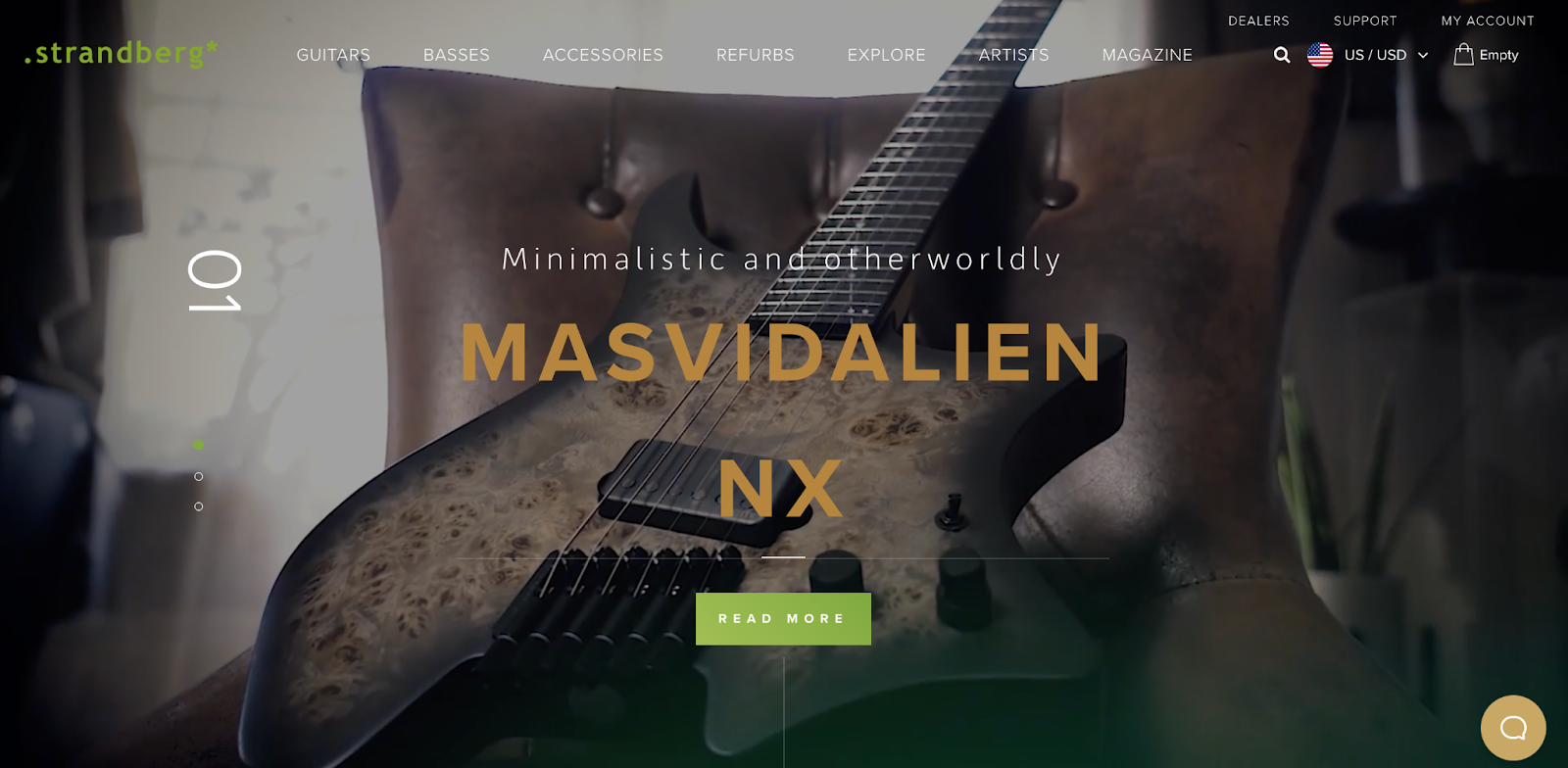
Strandberg Guitars, por ejemplo, muestra un bonito fondo de vídeo con sus productos en acción justo cuando los visitantes llegan a su sitio. El encabezado, el texto introductorio y el botón de llamada a la acción están superpuestos al vídeo, de modo que todo el contenido sigue siendo visible.
¿Cuáles son las ventajas de utilizar un fondo de vídeo?
Utilizar un fondo de vídeo ofrece muchas ventajas. Para empezar, puede hacer que tus páginas parezcan más profesionales y atractivas. Cuando alguien llega a tu sitio y ve un vídeo en movimiento, capta su atención de una forma que el contenido estático no puede.
Los fondos de vídeo también pueden ser una excelente forma de mostrar productos y servicios en acción. Enseña las bonitas habitaciones de tu alojamiento rural, muestra a niños jugando felices con los juguetes que vendes o comparte clips de las experiencias que ofreces.
Prácticas recomendadas para añadir un fondo de vídeo de WordPress
Si has decidido que tu sitio puede beneficiarse de un fondo de vídeo, hay algunas cosas importantes que debes tener en cuenta. En primer lugar, te conviene utilizar los vídeos con moderación, pero de forma eficaz. Tener demasiados vídeos grandes en tu sitio de WordPress puede ralentizarlo y diluir su impacto.
También es muy probable que quieras desactivar el audio. El sonido puede resultar molesto para los visitantes cuando solo quieren ver tu sitio web. Lo último que quieres es que tu música interrumpa una reunión o una cita de un visitante.
Si colocas contenido, como texto y botones, sobre el fondo de vídeo, es importante que haya suficiente contraste para que se pueda leer con facilidad. Esto es especialmente importante para los visitantes con discapacidad visual. Este comprobador de contraste de color es una excelente forma de comprobar rápidamente tu sitio. Solo tienes que introducir tu URL y te indicará qué mejoras debes realizar.
Por último, siempre es buena idea utilizar una imagen alternativa. Esta define la imagen que quieres mostrar de fondo si, por algún motivo, el vídeo no se carga.
Cómo añadir un fondo de vídeo en WordPress
Ahora que sabes un poco más sobre los fondos de vídeo, veamos algunas formas de añadirlos a tu sitio de WordPress.
1. Utiliza el bloque Portada integrado
Esta es la solución más sencilla y eficaz, ya que no requiere plugins ni herramientas externas. Con el bloque Portada puedes superponer contenido, como texto, botones y formularios, sobre un fondo de foto o vídeo. Por eso es una opción excelente para las secciones principales o los banners.
Para empezar, crea una página o entrada nueva, o abre una que ya exista. A continuación, haz clic en el icono azul + situado en la esquina superior izquierda. Se abrirán todas las opciones de bloques. Busca «bloque de portada» y añádelo en cualquier lugar de la página.
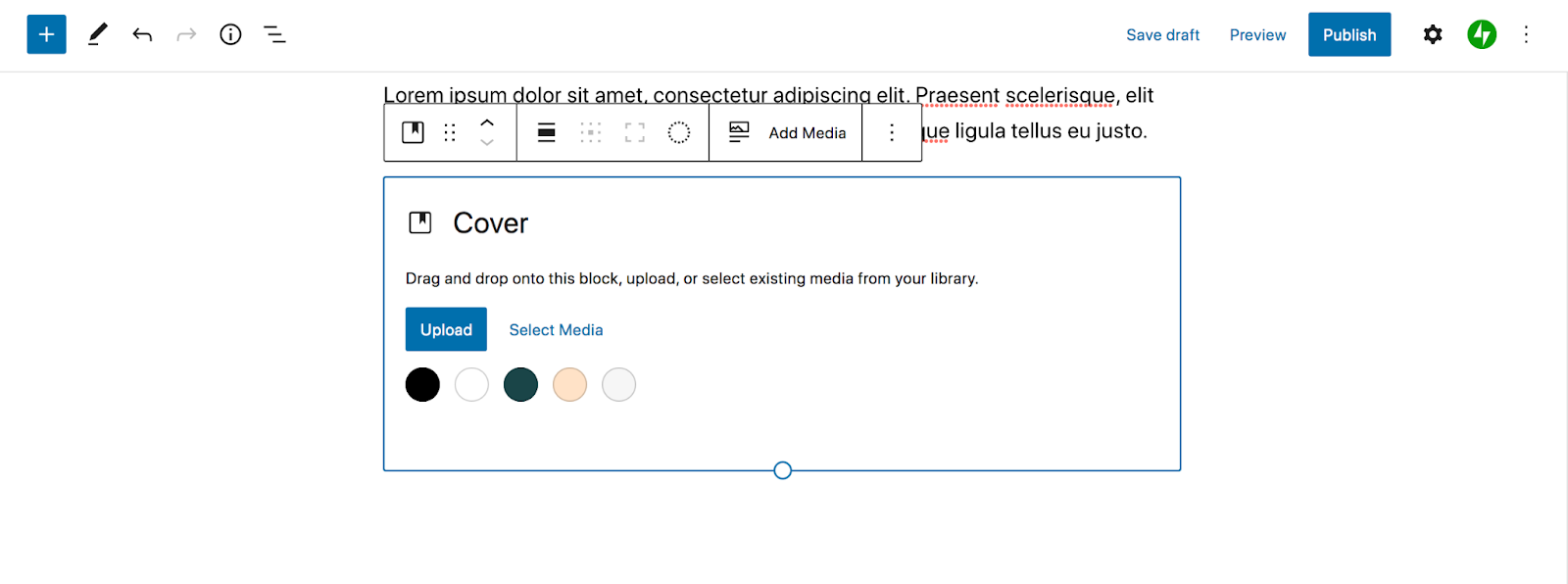
En la barra de herramientas que aparece, selecciona Añadir medios. A continuación, puedes seleccionar un vídeo de tu biblioteca de medios o subir uno propio.
Puedes personalizar la configuración del vídeo en el panel de la derecha. Elige un punto focal, selecciona la opacidad de la superposición y mucho más.
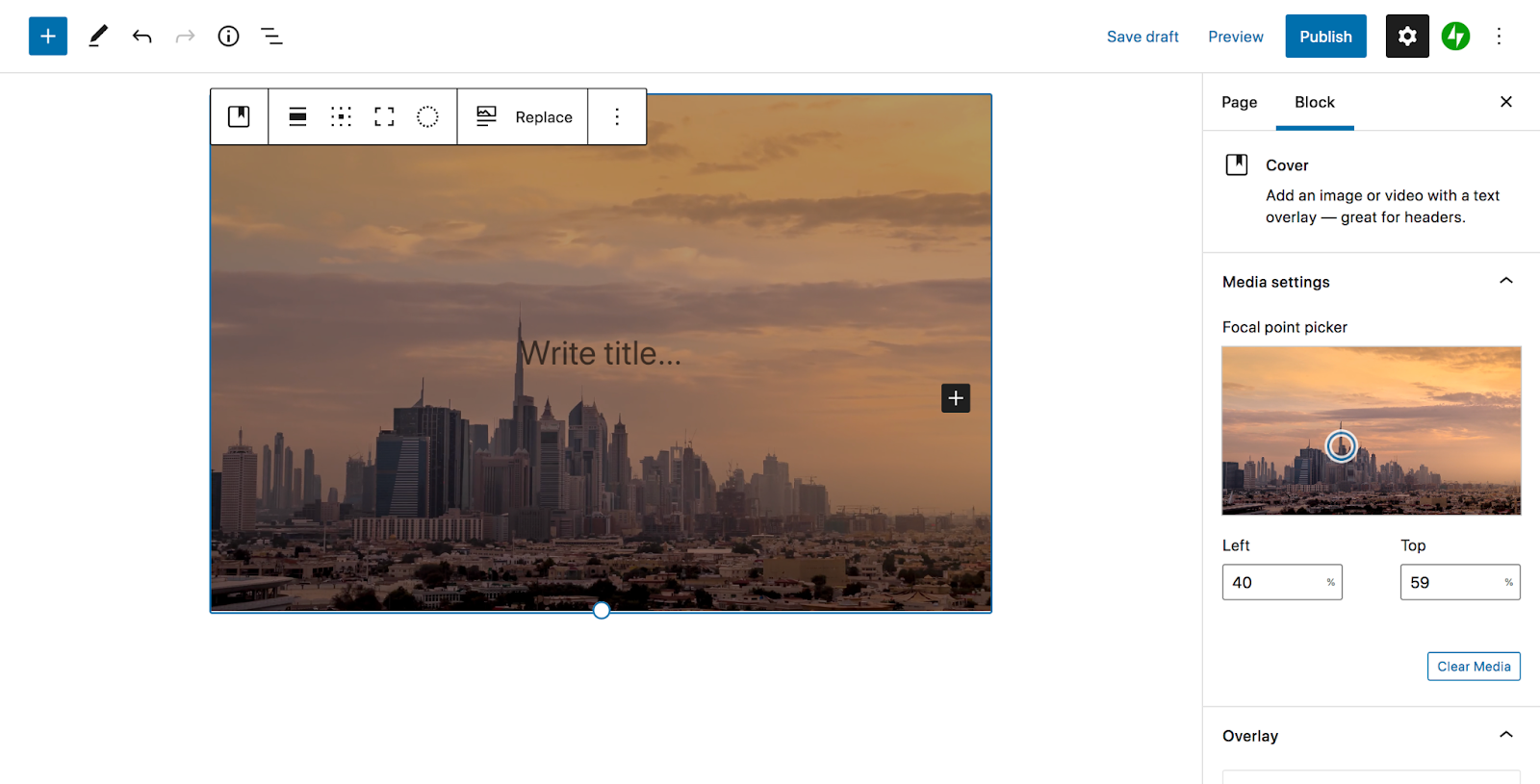
Después, añade los bloques que quieras sobre el fondo de vídeo haciendo clic en el icono + dentro del bloque Portada. Por ejemplo, puedes añadir un encabezado, una línea de texto y un botón. Recuerda que es importante que ese contenido destaque sobre el fondo, así que ajusta el color y la opacidad del fondo según sea necesario.
Cuando estés satisfecho con el bloque Portada, guarda o publica los cambios y ¡listo! Solo hacen falta unos pasos sencillos para conseguir un fondo de vídeo atractivo y eficaz.
2. Utiliza un plugin de vídeo
Si buscas una función muy específica — como un fondo de vídeo para todo el sitio o efectos de desplazamiento — podrías optar por plugins de vídeo como alternativa.
En este ejemplo, vamos a utilizar el plugin Advanced WordPress Backgrounds.
Esta herramienta te permite crear distintos tipos de fondo, incluidos fondos de imagen, vídeos alojados en tu propio servidor y vídeos de terceros como YouTube. Lo mejor es que sigue funcionando desde el editor de bloques de WordPress.
Una vez que hayas instalado el plugin en tu sitio, ve a la página o entrada donde quieras añadir un fondo de vídeo. A continuación, haz clic en el icono + para añadir un bloque nuevo y busca «Background (AWB)». Añádelo en cualquier lugar de la página.
En el panel de configuración de la derecha, selecciona la pestaña Vídeo y, a continuación, elige entre YouTube/Vimeo y Alojado en tu servidor. Según cuál selecciones, podrás subir tu vídeo o introducir una URL externa.
Después, haz clic en el icono + dentro del bloque Background (AWB) para añadir el contenido que quieras mostrar encima. En este caso, hemos elegido añadir un formulario de contacto.
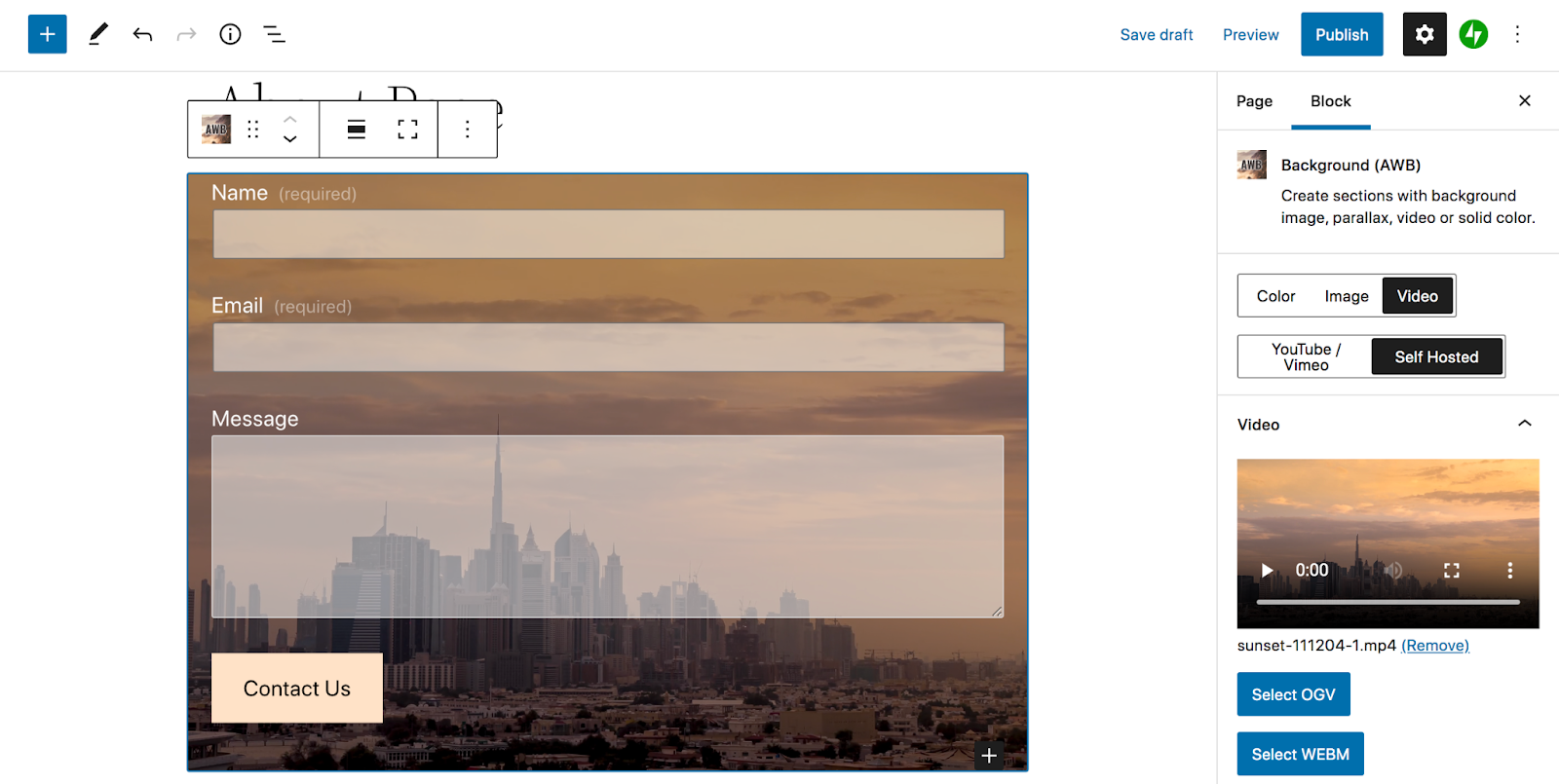
A partir de ahí, puedes personalizar la configuración mediante la barra de herramientas de la derecha. Elige la hora de inicio y finalización del vídeo, selecciona los dispositivos en los que quieres que aparezca, añade efectos de paralaje y mucho más. Cuando hayas terminado, guarda la página.
3. Utiliza un maquetador de páginas
Si ya utilizas un maquetador de páginas como Elementor, puedes usarlo para añadir un fondo de vídeo a tu sitio. Crea la página nueva con el maquetador y arrastra una Sección interna al área de trabajo.
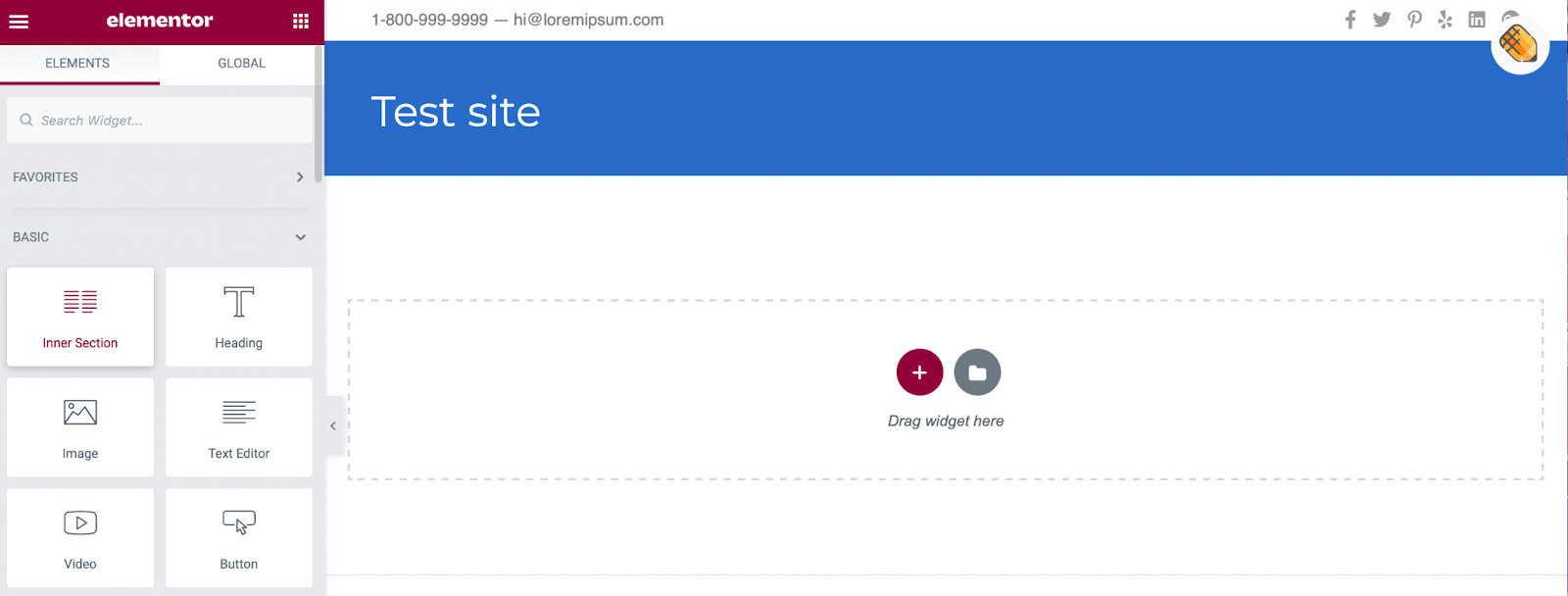
Al añadir el vídeo a una sección, puedes superponer elementos adicionales, como texto y botones, sobre la grabación. Haz clic en los puntos de la parte superior de la sección para abrir el Editor de secciones. Después, ve a la pestaña Estilo.
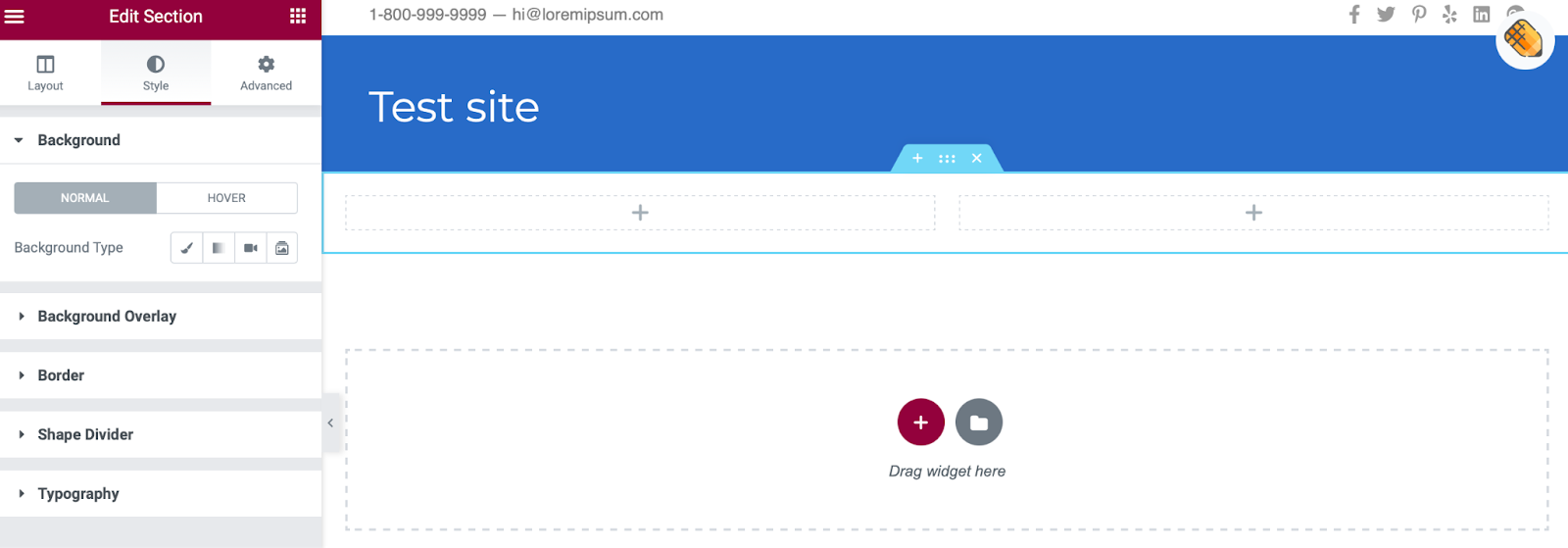
Junto a Tipo de fondo, haz clic en Vídeo y pega el enlace del vídeo en el cuadro.
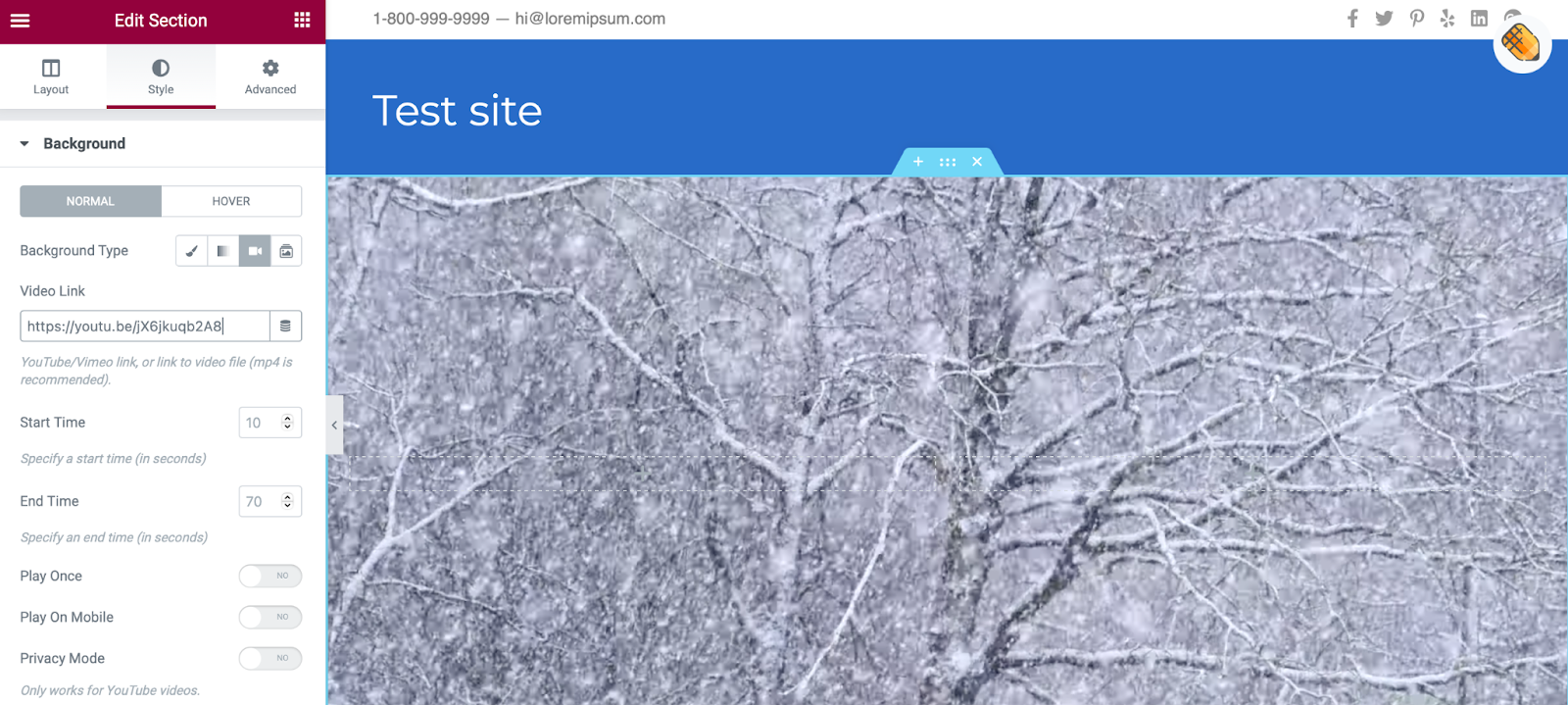
Aquí puedes determinar las horas de inicio y finalización, y ajustar otros parámetros de visualización. También puedes establecer una imagen alternativa por si el vídeo no se reproduce. Después, puedes añadir sobre el vídeo los elementos que quieras, como harías normalmente.
En Diseño, puedes cambiar la altura y la anchura del contenido. Después, quizá quieras añadir una superposición de fondo y ajustar la opacidad para que el resto del contenido de la sección sea más visible. Puedes acceder a estos ajustes desplazándote hasta la parte inferior de la sección Estilo.
4. Añade un fondo de vídeo con tu tema
Algunos temas te permiten subir automáticamente imágenes, vídeos o GIF como elementos de fondo. Estos pueden ocupar toda la pantalla, o puedes utilizarlos como cabeceras o carruseles.
Para encontrar un tema que permita usar fondos de vídeo, ve al panel de administración de tu WordPress y haz clic en Apariencia → Temas → Añadir nuevo. A continuación, busca «video background» y selecciona un tema que ofrezca esta función. También puedes subir tu propio tema premium.

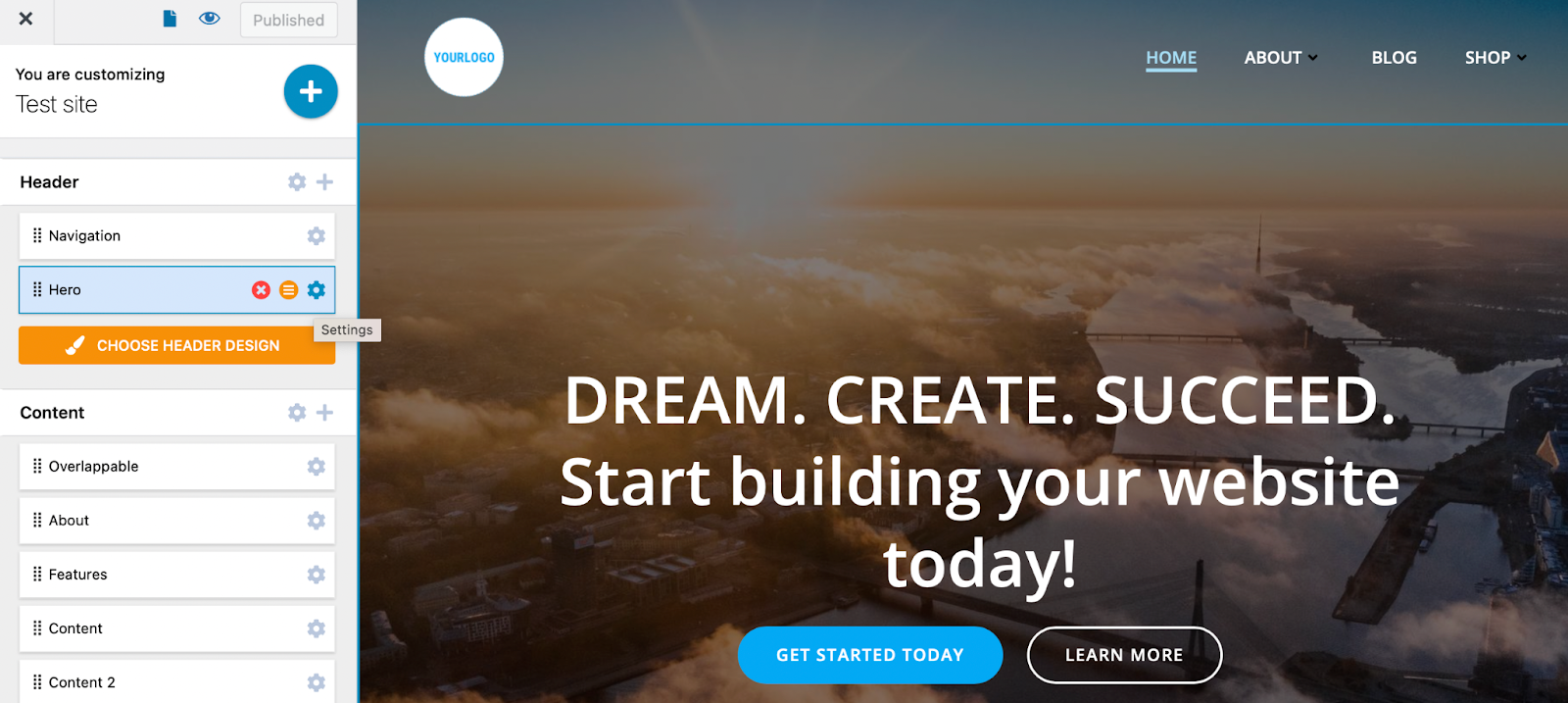
Colibri WP es una excelente opción gratuita. Cuando hayas instalado y activado el tema, ve a Apariencia → Personalizar. Después, selecciona el icono Ajustes situado junto al elemento Hero.
Cambia a la pestaña Estilo y cambia el Tipo de fondo a Vídeo.
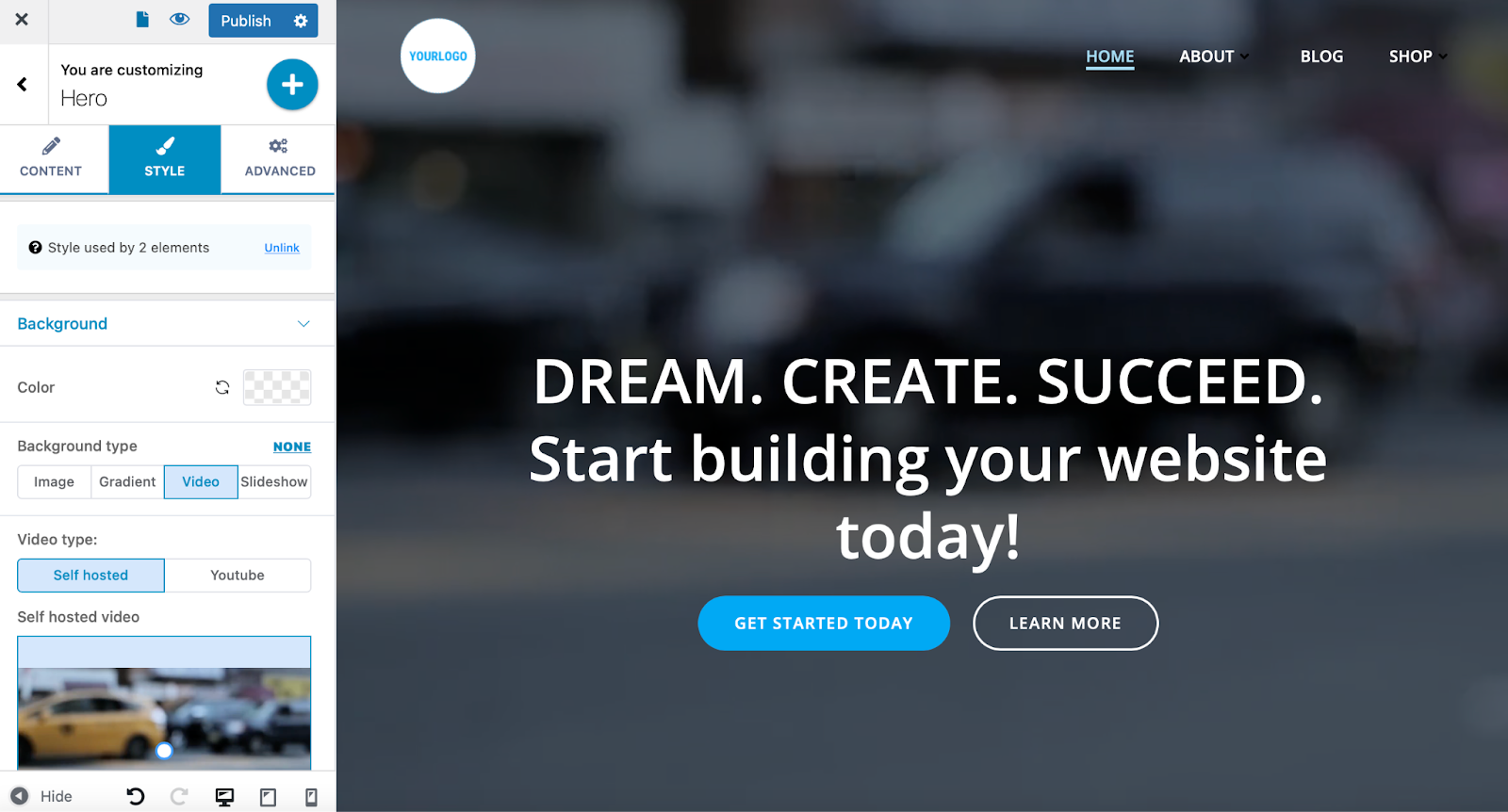
Puedes pegar una URL externa o subir un archivo de vídeo a la biblioteca multimedia.
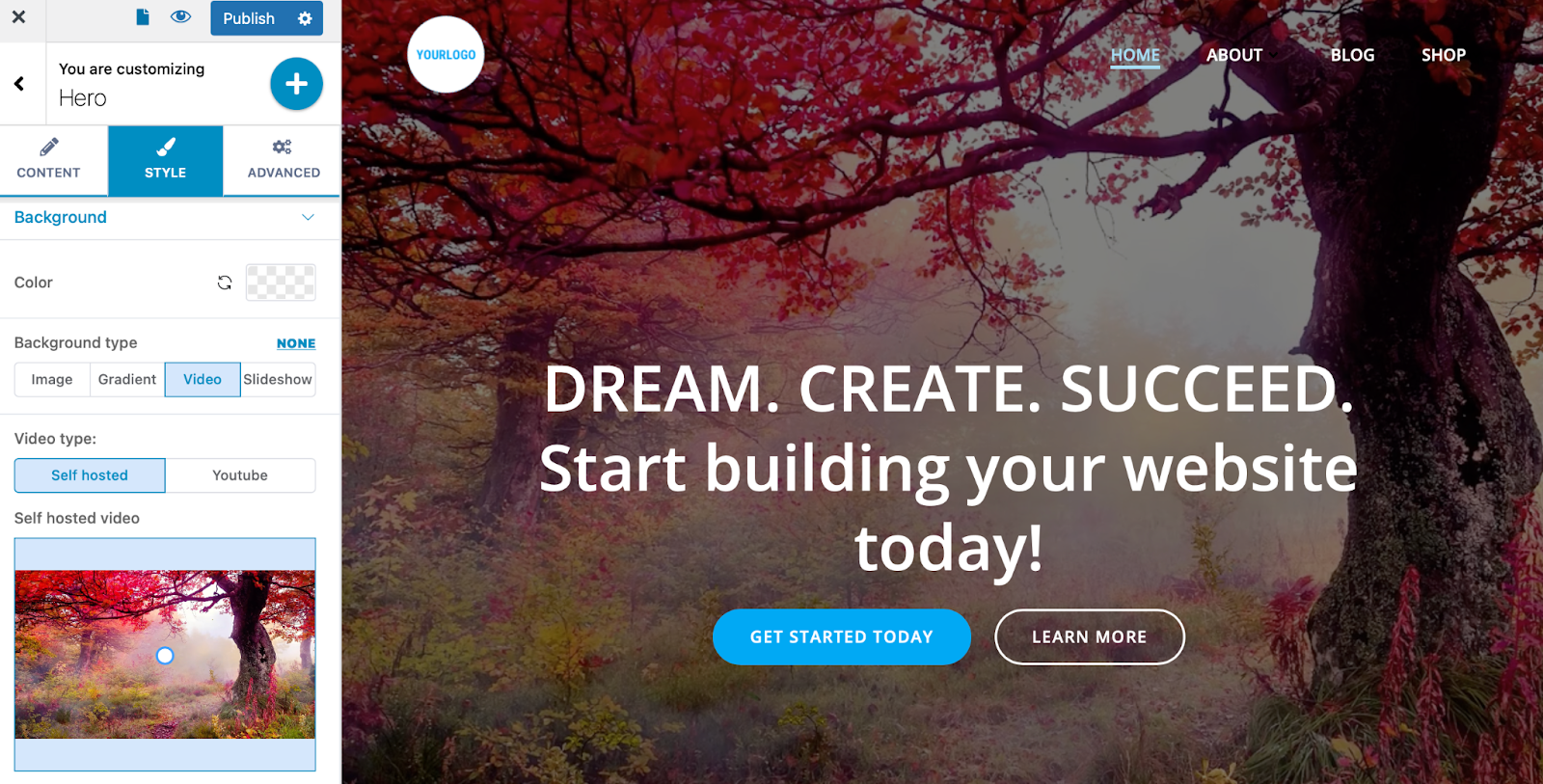
Ya puedes personalizar el fondo de vídeo. Puedes aplicar superposiciones de color y ajustar la opacidad del vídeo. Cuando estés satisfecho con el diseño, publica los cambios.
Preguntas frecuentes
Veamos algunas preguntas frecuentes sobre el uso de fondos de vídeo en WordPress.
¿Un fondo de vídeo ralentizará mi sitio?
Los archivos de vídeo grandes pueden afectar negativamente al rendimiento de tu sitio. Pero la buena noticia es que puedes utilizar una herramienta como Jetpack VideoPress para minimizar su impacto en tu sitio. Aloja tus vídeos fuera de tu sitio y los sirve mediante una potente CDN, al tiempo que te ayuda a evitar los anuncios de terceros.
Si buscas formas de mejorar casi al instante la velocidad de tu WordPress, Jetpack Boost es una excelente opción.
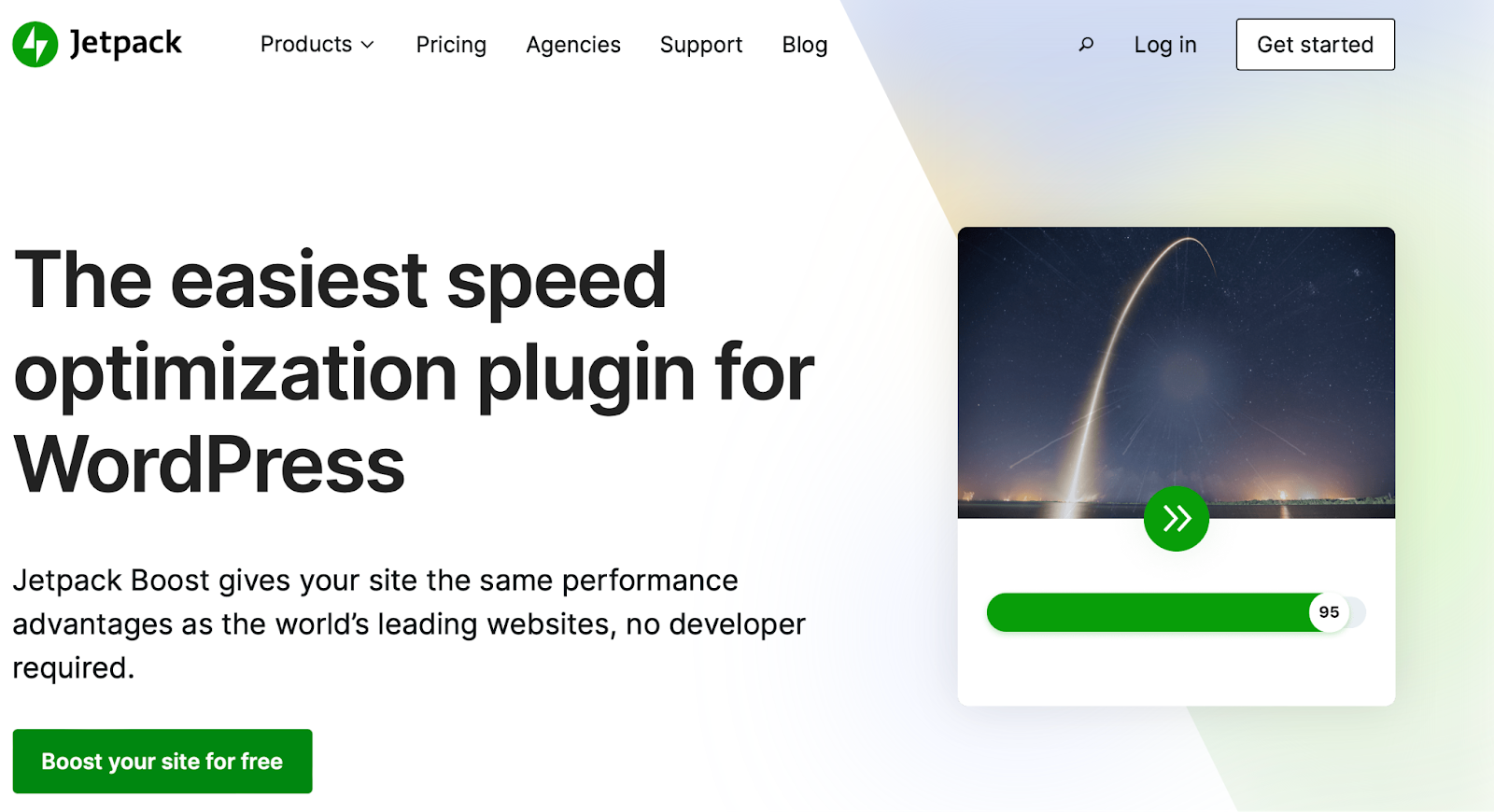
Con solo unos clics, puedes optimizar la carga de CSS, aplazar el JavaScript no esencial y activar la carga diferida de imágenes sin utilizar código personalizado. Esta herramienta se centra específicamente en los Core Web Vitals de Google, que son mediciones del rendimiento de tu sitio en situaciones reales. Mejorar estas métricas puede influir positivamente en la experiencia de usuario y en la posición en los motores de búsqueda.
¿Cuál es la forma más sencilla de añadir un fondo de vídeo de WordPress?
El bloque Portada integrado es la forma más sencilla de añadir un fondo de vídeo de WordPress, ya que no requiere plugins, herramientas ni código personalizado adicionales.
En su lugar, puedes crear el fondo de vídeo directamente en el editor de WordPress. Esto lo convierte en una excelente opción para cualquier usuario, incluso para quienes empiezan desde cero. Sin embargo, puedes seguir personalizando el fondo, con opciones para superposiciones, puntos focales y mucho más. Este es solo un gran ejemplo de cómo el editor de bloques de WordPress hace accesible para todo el mundo la creación de un sitio atractivo y eficaz.
¿Dónde debería alojar mis vídeos?
Puedes alojar tu vídeo en el mismo servidor que tu sitio web. De este modo, puedes evitar las limitaciones de las plataformas de terceros y ofrecer a tus visitantes una experiencia sin anuncios.
Sin embargo, los vídeos alojados en tu propio servidor pueden requerir mucho ancho de banda y es posible que no puedas subir archivos grandes. Además, podrían ralentizar la experiencia de usuario y provocar mucho almacenamiento en búfer y otras distracciones.
VideoPress es lo mejor de ambos mundos. Libera de toda la carga a tu servidor, pero también te permite controlar cómo muestras tus archivos. Además, no hay anuncios que distraigan a los visitantes de tu contenido.

Con VideoPress, puedes gestionar tus vídeos en el mismo espacio en el que gestionas tu sitio.
Aumenta la interacción con fondos de vídeo
Con tanta competencia en internet, puede resultar difícil conseguir que tu sitio destaque. Por suerte, puedes añadir un fondo de vídeo de WordPress para captar la atención de tus visitantes y crear una experiencia atractiva. La clave del éxito está en elegir el mejor método para alojar y mostrar este contenido valioso.
VideoPress es uno de los mejores plugins de vídeo para WordPress. Es fácil de usar y puedes acceder a él directamente desde el panel de administración de tu WordPress. Además, puede ayudarte a ofrecer una excelente experiencia de usuario con vídeos que cargan rápido y sin anuncios.





