



Puede que tu sitio te parezca rápido, pero eso no garantiza una experiencia fluida para los demás. La ubicación, el dispositivo, la velocidad de conexión e incluso la hora del día influyen en la rapidez con la que se carga tu sitio.
Por eso es importante comprobar periódicamente la velocidad de tu sitio de WordPress. Esto te ayuda a entender cómo funciona tu sitio para personas reales y a identificar las áreas en las que se queda atrás. Y, lo que es aún mejor, te da la oportunidad de solucionar los problemas antes de que empiecen a afectar al tráfico, la interacción o las conversiones.
Por suerte, no necesitas ser desarrollador ni experto en rendimiento para hacerlo. Con las herramientas adecuadas, puedes realizar una prueba rápida de velocidad, revisar los resultados en un lenguaje sencillo y tomar medidas para mejorar el rendimiento de tu sitio.
En esta guía, repasaremos las métricas de velocidad clave que debes conocer, te ofreceremos herramientas que puedes utilizar y te mostraremos cómo comprobar la velocidad de un sitio.
Métricas y terminología importantes sobre la velocidad de un sitio
Cuando realices una prueba de velocidad en tu sitio de WordPress, probablemente obtendrás una combinación de números, calificaciones y términos técnicos. Pero no te preocupes. Entender estas métricas fundamentales no es tan complicado como parece.
Estos son los términos más importantes que verás al comprobar la velocidad de tu sitio de WordPress:
1. Puntuación en dispositivos móviles y de escritorio
La mayoría de las herramientas de prueba de velocidad te ofrecen dos puntuaciones distintas: una para dispositivos móviles y otra para ordenadores. Esto es importante porque los usuarios de dispositivos móviles suelen tener conexiones más lentas y menos potencia de procesamiento, por lo que tu sitio puede funcionar de manera muy diferente en teléfonos que en portátiles.
La velocidad en dispositivos móviles suele ser más difícil de optimizar, por lo que muchas herramientas le dan prioridad en sus análisis. Si tu puntuación en dispositivos móviles es baja, aunque la de escritorio parezca excelente, merece la pena prestarle atención y hacer mejoras.
2. Tiempo hasta el primer byte (TTFB)
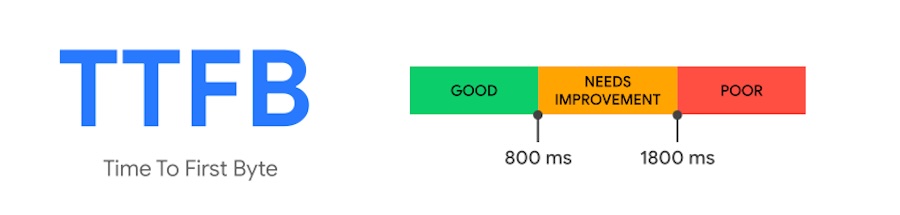
TTFB mide cuánto tarda tu navegador en recibir el primer fragmento de datos del servidor después de realizar una solicitud. Básicamente, refleja el grado de capacidad de respuesta de tu entorno de alojamiento.
Un TTFB lento suele indicar un retraso en el servidor. Esto puede deberse a un alojamiento deficiente, una base de datos sobrecargada o incluso un plugin pesado ejecutándose en segundo plano. Es uno de los primeros indicadores de un problema de rendimiento. Un buen TTFB es inferior a 0,8 segundos, según web.dev.
3. Primera pintura con contenido (FCP)
FCP mide la rapidez con la que el navegador muestra el primer elemento visible de una página, ya sea texto, una imagen u otro contenido. Ofrece a los usuarios una señal clara de que la página ha comenzado a cargarse.
Cuando el FCP tarda demasiado, los visitantes ven una pantalla en blanco y pueden suponer que el sitio no funciona. Aunque el resto de la página se cargue rápidamente, un FCP retrasado puede hacer que tu sitio parezca más lento de lo que es. Procura que el FCP sea inferior a 1,8 segundos para ofrecer una experiencia fluida y ágil.
4. Pintura de contenido más grande (LCP)
LCP mide cuánto tarda en cargarse por completo el elemento de contenido visible más grande, como una imagen destacada, una sección principal o un encabezado. Es una de las métricas más importantes para entender el rendimiento percibido desde el punto de vista del visitante.
Una puntuación LCP deficiente indica retrasos al cargar recursos grandes, como imágenes o vídeos de fondo. Una puntuación inferior a 2,5 segundos se considera rápida.
5. Tiempo total de bloqueo (TBT)
TBT mide cuánto tiempo el navegador no puede responder a acciones del usuario, como hacer clic, desplazarse o escribir, mientras procesa JavaScript. Aunque tu sitio parezca listo, es posible que no se pueda utilizar durante ese tiempo.
Esta métrica muestra la eficiencia con la que se ejecuta tu código. Un TBT alto significa que probablemente los scripts interfieren con la interactividad. Procura obtener una puntuación inferior a 200 milisegundos.
6. Cambio acumulativo de diseño (CLS)
CLS registra cuánto se desplaza el contenido mientras se carga la página. Por ejemplo, si alguna vez has intentado hacer clic en un botón y este se mueve de repente, haciendo que pulses otra cosa, eso es un cambio de diseño en acción. A menudo se debe a que las imágenes o los anuncios se cargan sin dimensiones definidas.
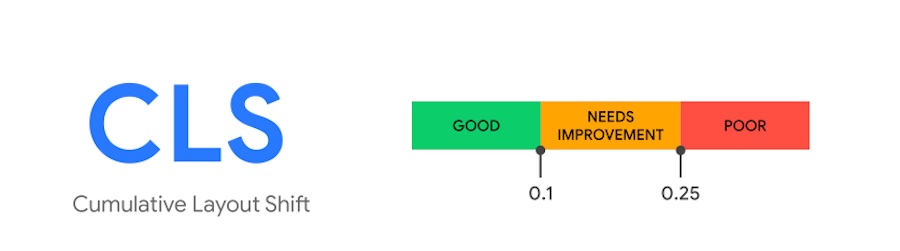
Para ofrecer una buena experiencia de usuario, web.dev recomienda un CLS de 0,1 segundos o menos.
Las seis mejores herramientas para comprobar la velocidad de un sitio de WordPress
No necesitas una auditoría técnica completa para entender cómo funciona tu sitio de WordPress. Estas seis herramientas facilitan la ejecución de pruebas de velocidad detalladas, destacan los problemas de rendimiento e incluso sugieren soluciones prácticas, todo ello sin necesidad de un desarrollador.
Cada una ofrece una combinación diferente de información y funciones, así que, según tus necesidades, puede que encuentres una más útil que las demás. Estas son las mejores opciones:
1. Jetpack Boost
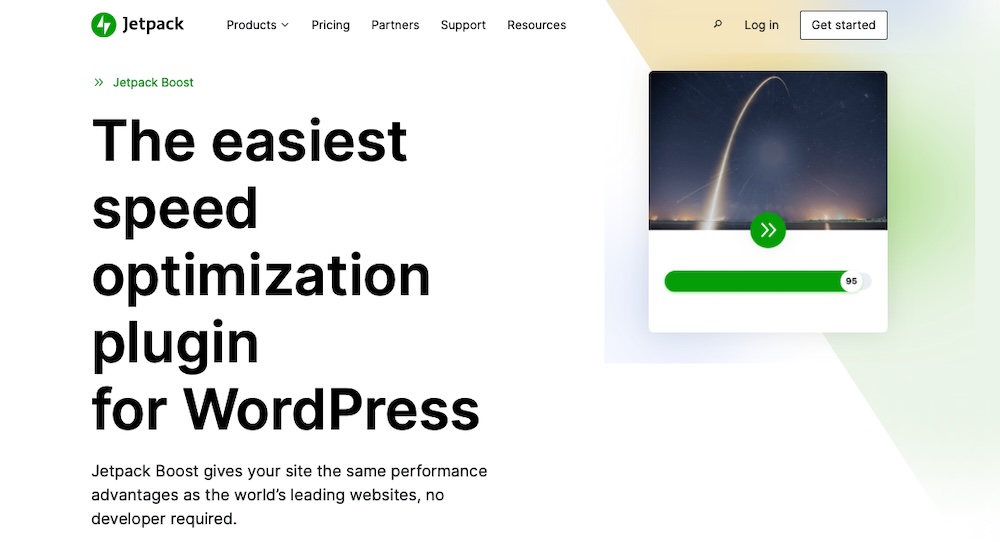
Jetpack Boost te ayuda a acelerar los sitios de WordPress sin salir del escritorio. Ejecuta pruebas de rendimiento con Google Lighthouse y ofrece herramientas de un solo clic para mejorar métricas clave como LCP, FCP, TBT y CLS.
Funciones principales de Jetpack Boost:
- Una auditoría del rendimiento en tiempo real mediante Google Lighthouse, con puntuaciones independientes para móviles y ordenadores
- Generación de CSS crítico para priorizar el contenido de la parte visible y acelerar el tiempo de carga percibido
- Carga diferida de JavaScript para reducir Total Blocking Time y mejorar la interactividad
- Concatenación automática de JavaScript y CSS para una carga más eficiente
- Una CDN de imágenes integrada que redimensiona automáticamente las imágenes y las convierte a formatos modernos como WebP
- Controles de optimización con un clic, sin necesidad de configuración manual
- La posibilidad de monitorizar el rendimiento de tu sitio a lo largo del tiempo mediante gráficos históricos e informes en la versión premium
Ventajas de Jetpack Boost:
- Jetpack Boost se integra con WordPress para ofrecer una configuración sencilla.
- No necesitas conocimientos técnicos para activar o utilizar sus funciones de optimización.
- El plugin se centra directamente en mejorar los Core Web Vitals, como LCP, CLS y TBT.
- Es ligero, fácil de usar y está diseñado para ofrecer mejoras de rendimiento rápidas y eficaces.
Desventajas de Jetpack Boost:
- El plugin no ofrece opciones avanzadas de personalización para desarrolladores.
- Ofrece los mejores resultados cuando se utiliza con un alojamiento de alta calidad y optimizado para el rendimiento.
Facilidad de uso:
Solo tienes que instalar Jetpack Boost como cualquier plugin, activarlo y empezar a hacer pruebas. La interfaz explica claramente qué hace cada función, para que puedas elegir mejoras con confianza.
Más adecuado para:
Blogueros de WordPress, propietarios de pequeñas empresas o agencias que quieren mejorar la velocidad con un esfuerzo mínimo.
Precios de Jetpack Boost:
Hay una versión gratuita disponible y las funciones premium cuestan a partir de 9,95 $ al mes, con facturación anual.
2. Prueba de velocidad de páginas de WordPress
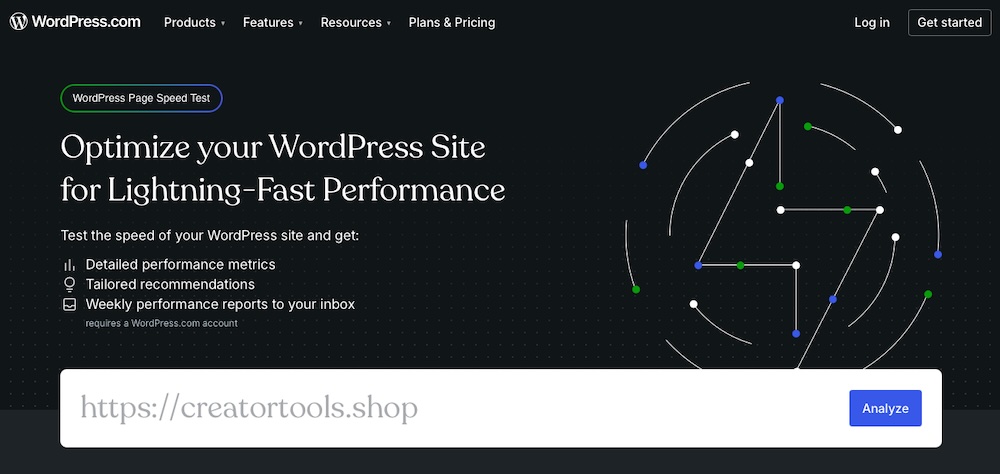
La prueba de velocidad de páginas de WordPress es una herramienta gratuita basada en el navegador para comprobar la velocidad y el rendimiento de un sitio mediante las métricas de Google Lighthouse. Funciona en cualquier sitio — WordPress.com, autohospedado o de otro tipo — sin necesidad de instalar nada ni de tener una cuenta. Solo tienes que introducir una URL y obtener resultados en cuestión de segundos.
Funciones principales de la prueba de velocidad de páginas de WordPress:
- Análisis instantáneo del rendimiento basado en Google Lighthouse
- Puntuaciones de velocidad en ordenadores y dispositivos móviles
- Consejos prácticos para mejorar los Core Web Vitals
- Compartir fácilmente los resultados mediante un enlace público
Ventajas de la prueba de velocidad de páginas de WordPress:
- No necesitas iniciar sesión ni instalar un plugin para utilizar la herramienta.
- La interfaz es rápida, clara y fácil de entender.
- Funciona bien para comprobaciones rápidas del rendimiento o para compartir informes con clientes.
Desventajas de la prueba de velocidad de páginas de WordPress:
- La herramienta no incluye opciones integradas para aplicar optimizaciones.
- No ofrece seguimiento histórico ni la posibilidad de guardar informes anteriores.
Facilidad de uso:
La prueba de velocidad de páginas de WordPress es fácil de usar. Introduce tu URL y consulta el rendimiento de tu sitio en cuestión de segundos. No requiere ninguna configuración técnica, pero tampoco incluye herramientas para solucionar problemas.
Más adecuado para:
Propietarios de sitios y desarrolladores que quieren medir el rendimiento rápidamente y sin compromiso.
Precios de la prueba de velocidad de páginas de WordPress:
Esta herramienta es gratuita.
3. Google PageSpeed Insights
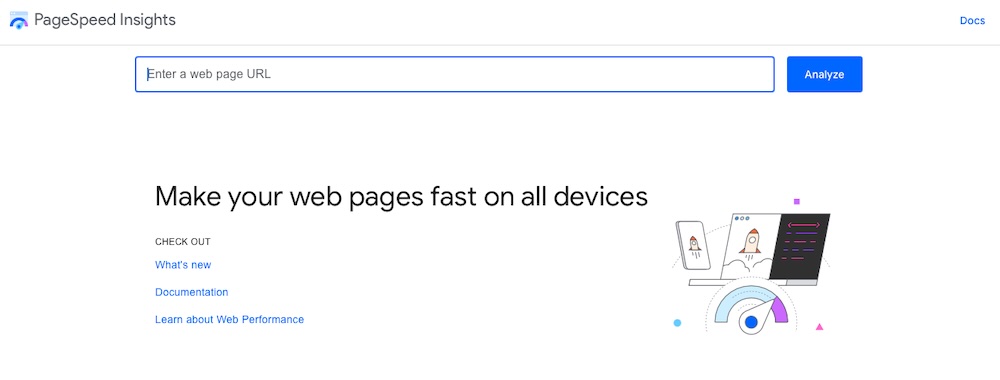
Google PageSpeed Insights es una herramienta popular para analizar el rendimiento de los sitios. Combina datos de laboratorio y de usuarios reales para mostrar cómo funciona tu sitio y dónde necesita mejoras. Con puntuaciones independientes para móviles y ordenadores, destaca Core Web Vitals y ofrece sugerencias centradas en SEO para mejorar la velocidad y la experiencia del usuario.
Funciones principales de Google PageSpeed Insights:
- Puntuación doble del rendimiento para móviles y ordenadores
- Datos de usuarios reales (cuando están disponibles) mediante el informe de experiencia de usuario de Chrome
- Pruebas basadas en laboratorio mediante Lighthouse para garantizar la coherencia
- Desglose claro de las puntuaciones de Core Web Vitals, incluidos LCP, FID (o INP) y CLS
- Lista priorizada de sugerencias para mejorar la velocidad y la usabilidad
Ventajas de Google PageSpeed Insights:
- Google mantiene y actualiza periódicamente la herramienta, lo que la convierte en una fuente fiable de información sobre el rendimiento.
- Te ayuda a priorizar las mejoras de velocidad gracias a su enfoque en los Core Web Vitals.
- No necesitas instalar nada y la herramienta se ejecuta directamente en tu navegador.
Desventajas de Google PageSpeed Insights:
- Los resultados centrados en aspectos técnicos pueden resultar abrumadores para los principiantes.
- La herramienta no incluye funciones integradas para aplicar correcciones directamente, por lo que tendrás que hacer los cambios manualmente o utilizar otras herramientas.
Facilidad de uso:
PageSpeed Insights ofrece una interfaz sencilla. Introduce tu URL para consultar un informe detallado. Cada sección incluye una descripción en lenguaje sencillo y enlaces a documentación útil por si quieres profundizar.
Más adecuado para:
Propietarios de sitios, profesionales del marketing y desarrolladores centrados en SEO y en mejoras del rendimiento respaldadas por datos de usuarios reales.
Precios de Google PageSpeed Insights:
PageSpeed Insights es gratuito.
4. GTmetrix
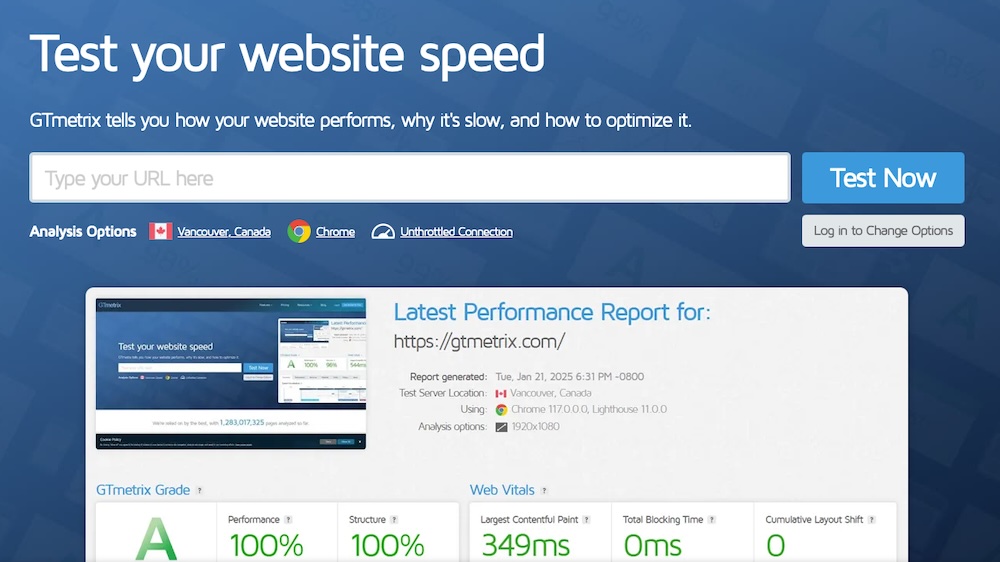
GTmetrix combina Google Lighthouse con sus propios diagnósticos para ofrecerte una visión detallada de cómo se carga tu sitio. Registra métricas clave como el tiempo de carga, el tamaño de la página y el número total de solicitudes, y muestra un gráfico de cascada para que puedas ver exactamente cuándo y cómo se carga cada recurso.
Funciones principales de GTmetrix:
- Informes detallados de rendimiento basados en Lighthouse
- Gráfico de cascada para la carga de recursos
- Pruebas según la ubicación y específicas para cada dispositivo
- Seguimiento histórico del rendimiento disponible en los planes Pro
Ventajas de GTmetrix:
- La secuencia de carga visual te ayuda a identificar rápidamente los problemas de rendimiento.
- GTmetrix ofrece ajustes de prueba personalizables que la convierten en una herramienta potente para usuarios avanzados.
Desventajas de GTmetrix:
- Necesitarás un plan de pago para acceder a funciones avanzadas como las pruebas en dispositivos móviles y ubicaciones de prueba adicionales.
- La interfaz y los informes son más técnicos.
Facilidad de uso:
Obtener un informe de GTmetrix es sencillo, pero interpretar los resultados y aplicarlos requiere ciertos conocimientos técnicos.
Más adecuado para:
Los desarrolladores, las agencias y los propietarios de sitios preocupados por el rendimiento apreciarán los informes que ofrece GTmetrix.
Precios de GTmetrix:
Hay una versión gratuita disponible y los planes de pago cuestan a partir de 5 $ al mes.
5. Pingdom Website Speed Test
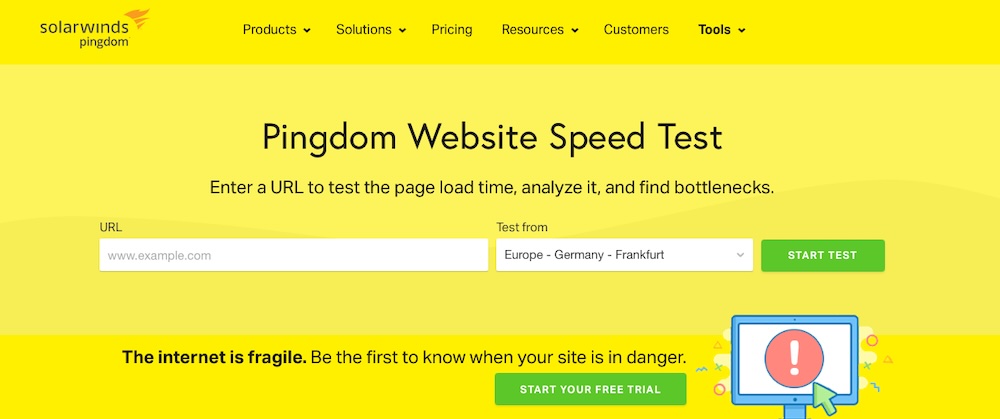
Pingdom es una herramienta de larga trayectoria y confianza para comprobar el rendimiento de los sitios web, centrada en la sencillez. Ofrece informes simples que incluyen el tiempo de carga, las calificaciones de rendimiento, el número de solicitudes y el tamaño de los archivos, todo desglosado por tipo de contenido y dominio.
Funciones principales de Pingdom:
- Informes que incluyen el tiempo de carga y las puntuaciones de rendimiento
- Desglose de las solicitudes de archivos y el uso de recursos
- Selección de la ubicación geográfica de la prueba
- Cronología visual de los eventos de carga de la página
Ventajas de Pingdom:
- La interfaz es clara y fácil de usar para principiantes, por lo que leer los informes resulta sencillo.
- Proporciona los datos de rendimiento suficientes para ser útil tanto a usuarios ocasionales como a propietarios de sitios más técnicos.
Desventajas de Pingdom:
- Ofrece menos información sobre los Core Web Vitals que otras herramientas.
- El plan gratuito no incluye datos de usuarios reales, por lo que los resultados se basan únicamente en pruebas simuladas.
Facilidad de uso:
Para utilizar Pingdom, introduce tu URL, selecciona una ubicación de prueba y revisa los resultados. No necesitas una cuenta para empezar.
Más adecuado para:
Los propietarios de sitios que quieran obtener rápidamente una visión general y visual de la velocidad de sus páginas son quienes más se beneficiarán de Pingdom.
Precios de Pingdom:
Puedes usar Pingdom gratis. Las funciones avanzadas, como la monitorización de usuarios reales, empiezan en 15 $ al mes.
6. Auditoría de rendimiento de Lighthouse en Chrome DevTools
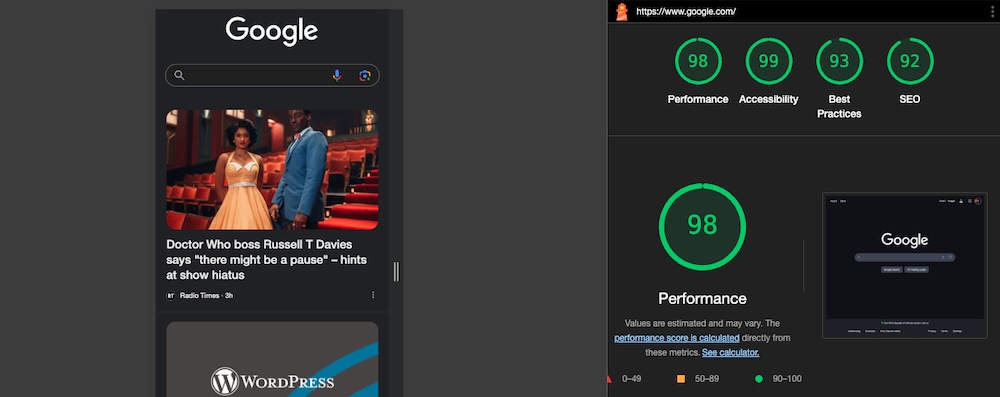
Integrada en Google Chrome, la auditoría de rendimiento de Lighthouse ofrece una forma rápida y fiable de probar la velocidad de tu sitio directamente desde el navegador. Proporciona un informe completo que cubre el rendimiento, la accesibilidad, SEO y las prácticas recomendadas.
Funciones principales de Lighthouse en Chrome DevTools:
- Pruebas de rendimiento en el navegador
- Core Web Vitals e información de SEO
- Opciones de prueba para móviles y ordenadores
Ventajas de Lighthouse en DevTools:
- Puedes acceder directamente a Lighthouse en Google Chrome en cualquier momento, sin necesidad de configuración.
- Es una opción excelente para realizar diagnósticos en tiempo real durante el desarrollo y las pruebas.
Desventajas de Lighthouse en DevTools:
- No ofrece seguimiento histórico ni la posibilidad de guardar informes anteriores.
- La interfaz no es tan intuitiva para principiantes como la de algunas herramientas de rendimiento independientes.
Facilidad de uso:
Como esta herramienta está integrada en Chrome, es fácilmente accesible y permite crear un informe de forma sencilla. Sin embargo, interpretar los resultados y realizar cambios requiere otras herramientas o conocimientos técnicos.
Más adecuada para:
Desarrolladores, responsables del mantenimiento de sitios o personas con conocimientos técnicos que busquen realizar pruebas en tiempo real dentro del navegador.
Precio de Chrome DevTools:
La auditoría de rendimiento de Lighthouse es gratuita y está disponible con cualquier instalación de Chrome.
Guía paso a paso para probar la velocidad de un sitio de WordPress
Con Jetpack Boost puedes probar y optimizar la velocidad de tu sitio en cuestión de minutos. Te explicamos cómo:
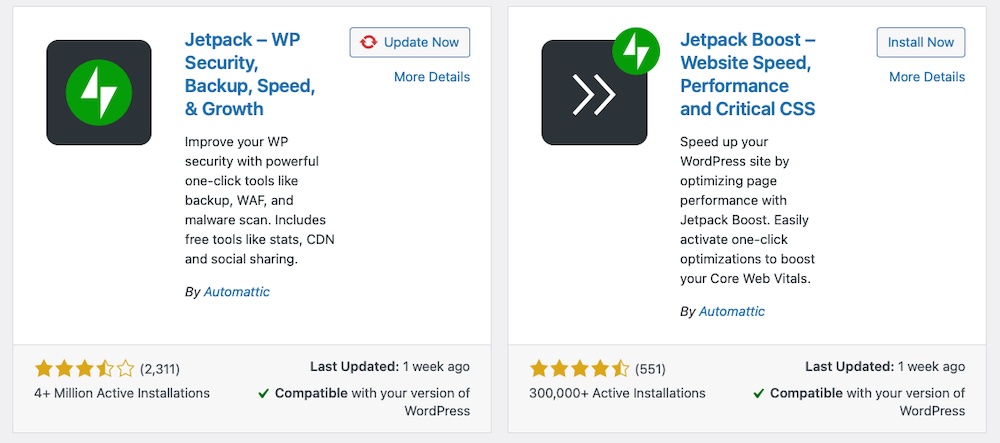
Paso 1: Instala Jetpack Boost
En tu panel de WordPress, ve a Plugins → Añadir nuevo plugin, busca «Jetpack Boost» y haz clic en Instalar ahora y Activar.
Paso 2: Ejecuta una prueba de velocidad
Ve a Jetpack → Boost en tu panel y espera a que se ejecute la prueba de rendimiento.
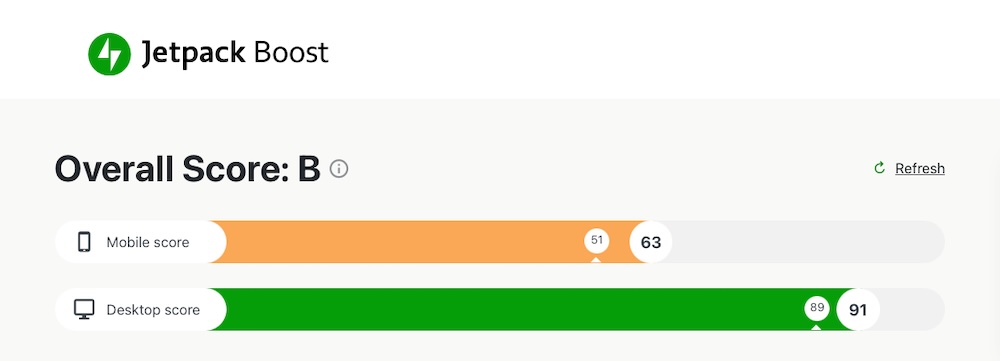
Obtendrás puntuaciones para móviles y ordenadores, así como más información si tienes un plan premium.
Paso 3: Revisa los resultados
Consulta las puntuaciones codificadas por colores de rendimiento, SEO y prácticas recomendadas. Jetpack Boost explica cada métrica en un lenguaje sencillo para que sepas dónde centrarte.
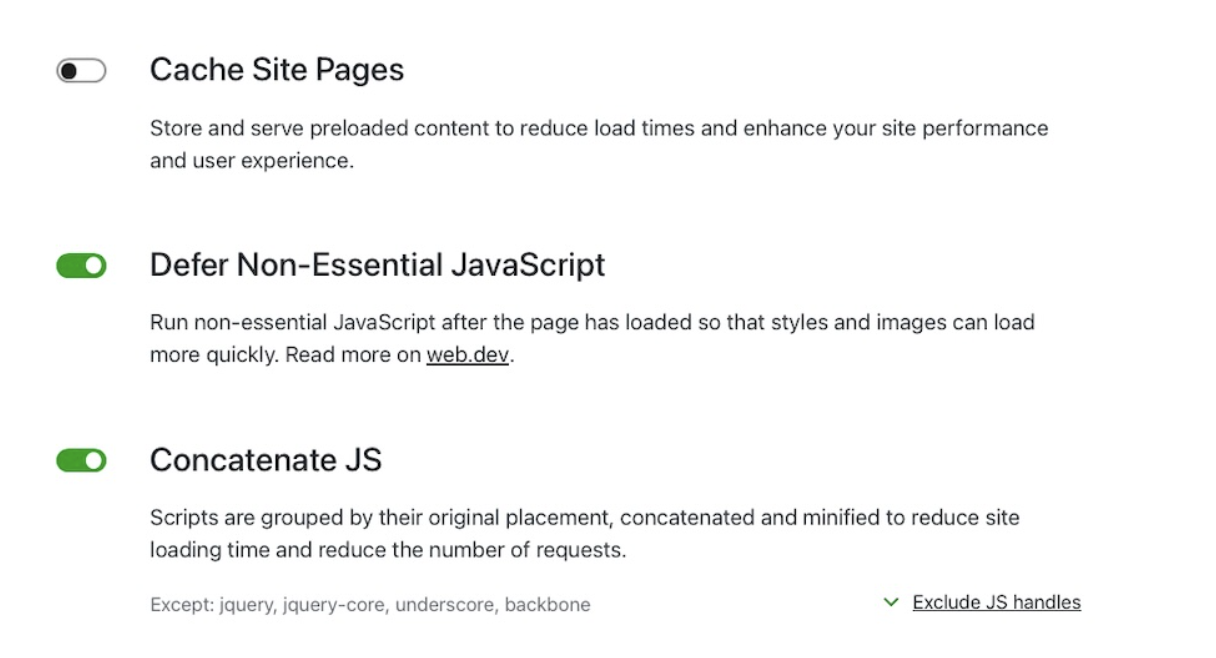
Paso 4: Aplica optimizaciones
Activa funciones sugeridas, como almacenar en caché las páginas del sitio, aplazar JavaScript no esencial, concatenar JS y CSS, y activar el CDN de imágenes. No se requiere configuración manual.
Paso 5: Vuelve a probar y supervisa
Vuelve a ejecutar la prueba para ver cómo han mejorado tus puntuaciones. Compruébalas periódicamente, especialmente después de actualizar contenido o cambiar complementos.
Motivos habituales de la lentitud de WordPress
Un sitio de WordPress puede seguir pareciendo lento si dejas sin optimizar algunos elementos internos. Estas son algunas de las causas más habituales de los tiempos de carga lentos:
1. Alojamiento de baja calidad
Tu proveedor de alojamiento web afecta directamente a la velocidad de tu sitio. Cuando el servidor funciona lentamente o carece de optimización para WordPress, tu sitio se ralentiza, especialmente durante los picos de tráfico. El alojamiento compartido suele tener dificultades bajo presión, pero cambiar a un alojamiento gestionado de WordPress con más recursos mejora los tiempos de carga y la fiabilidad.

Pressable ofrece una infraestructura de alto rendimiento creada específicamente para WordPress, con almacenamiento en caché integrado, una CDN global y asistencia experta para ayudar a que tu sitio siga siendo rápido, independientemente de la carga de tráfico.
2. Un tema pesado
Los temas pesados incluyen animaciones, fuentes adicionales y funciones innecesarias que ralentizan tu sitio, especialmente en dispositivos móviles. Estos elementos inflados aumentan el tamaño de la página y retrasan su renderizado. Al cambiar a un tema ligero centrado en el rendimiento, la velocidad de carga mejora.
3. Imágenes sin optimizar
Las imágenes de alta resolución que no están comprimidas o redimensionadas correctamente ralentizan tus páginas. A menudo afectan a métricas clave como LCP y FCP.
4. Falta de almacenamiento en caché
Sin almacenamiento en caché, WordPress reconstruye cada página desde cero cada vez que alguien la visita. Esto ralentiza el sitio. El almacenamiento en caché guarda versiones prerrenderizadas de tus páginas para que se carguen mucho más rápido.
5. JavaScript y CSS que bloquean el renderizado
JavaScript y CSS controlan el aspecto y el comportamiento de tu sitio, pero si se cargan demasiado pronto, impiden que el contenido aparezca rápidamente. Esto afecta tanto al rendimiento percibido como al real. Aplazar los scripts no esenciales y usar la carga de CSS crítico —ambas funciones disponibles en Jetpack Boost— resuelve el problema.
Consejos prácticos para mejorar la velocidad de tu sitio de WordPress
Una vez que hayas identificado qué ralentiza tu sitio, las pequeñas mejoras se acumulan rápidamente. Muchas no requieren conocimientos técnicos, sino solo las herramientas adecuadas. Estas son algunas cosas que puedes hacer de inmediato:
- Usa las herramientas de aceleración de sitios web de Jetpack Boost. Jetpack Boost ofrece funciones de un solo clic, como un CDN de imágenes, la optimización de CSS y el aplazamiento de JavaScript, todas excelentes para mejorar los Core Web Vitals sin programar.
- Optimiza y comprime las imágenes. Antes de subir imágenes a tu sitio, cambia su tamaño y comprímelas para reducir el tamaño de los archivos. Después, utiliza el analizador del tamaño de las imágenes de Jetpack Boost para explorar tu sitio e identificar las imágenes demasiado grandes. El CDN de imágenes también sirve imágenes en formatos modernos como WebP.
- Aloja los vídeos fuera del sitio. Evita subir vídeos directamente a tu sitio. Utiliza plataformas como VideoPress para reproducirlos rápidamente y de forma adaptable, reduciendo la carga del servidor.
- Limita la acumulación de complementos. Demasiados complementos o complementos mal optimizados ralentizan el sitio. Elimina todo lo que no utilices activamente.
- Elige un tema ligero. Usa un tema rápido que esté optimizado para el rendimiento y evite funciones innecesarias.
- Activa el almacenamiento en caché y usa una CDN. El almacenamiento en caché reduce el tiempo de carga al servir páginas prediseñadas. Una CDN acelera la entrega para visitantes de todo el mundo. Jetpack incluye compatibilidad con CDN para imágenes y archivos estáticos.
¿Cuál se considera un buen tiempo de carga para un sitio de WordPress?
El 40 % de los visitantes abandonará un sitio web si tarda más de tres segundos en cargarse.
Ten en cuenta que las distintas herramientas miden la velocidad de maneras diferentes. Jetpack Boost y otras herramientas de rendimiento la desglosan en varias métricas, por lo que, aunque tu sitio parezca rápido, aún puede haber retrasos ocultos que convenga solucionar.
¿Puedo mejorar la velocidad de mi sitio de WordPress sin conocimientos técnicos?
Puedes mejorar la velocidad de tu sitio de WordPress con herramientas fáciles de usar, como Jetpack Boost. Solo tienes que instalar el plugin, activar funciones clave como una CDN de imágenes y la postergación de scripts, y dejar que se encargue del resto.
Incluso tareas más avanzadas, como el almacenamiento en caché, la optimización de imágenes y la concatenación de scripts, pueden realizarse mediante ajustes sencillos. Si puedes instalar un plugin, puedes acelerar tu sitio.
Jetpack Boost: Comprueba y optimiza la velocidad de tu WordPress en minutos
Jetpack Boost hace que probar y acelerar tu sitio de WordPress sea sencillo. Después de activar unas cuantas opciones, puedes:
- Ejecuta una prueba de rendimiento con tecnología de Lighthouse
- Obtén puntuaciones claras para dispositivos móviles y de escritorio
- Habilita herramientas como una CDN de imágenes, CSS crítico y la postergación de scripts
- Mejora al instante métricas clave como LCP, CLS y TBT
Tanto si gestionas un blog como sitios de clientes, Jetpack Boost te ayuda a conseguir tiempos de carga más rápidos con menos esfuerzo. Ahora es un buen momento para empezar a utilizar Jetpack Boost.





