



Si alojas vídeos en Dropbox o Google Drive, aún puedes mostrarlos directamente en tu sitio de WordPress. Aunque estas plataformas no funcionan igual que YouTube o Vimeo, es posible insertar vídeos o enlazarlos con unos pequeños ajustes.
Esta guía te explica cómo insertar un vídeo almacenado en Dropbox o Google Drive, e incluye consejos de estilo, opciones de plugins y soluciones para problemas comunes.
En resumen
- Configura los permisos para compartir el vídeo de Dropbox o Google Drive de modo que el público previsto pueda verlo.
- Usa un enlace de inserción o un iframe solo después de confirmar que el archivo puede verse fuera de tu propia cuenta.
- Pega el código del iframe en un bloque HTML personalizado, no en un bloque de párrafo normal.
- Ajusta el ancho y la altura del iframe para que el vídeo se adapte al área de contenido.
- Usa un servicio especializado de alojamiento de vídeos cuando necesites una reproducción fluida para públicos numerosos, streaming adaptable o estadísticas.
- Añade contexto, una transcripción y un enlace alternativo cuando el archivo insertado pueda estar restringido por la configuración de privacidad.
- Prueba el vídeo en modo incógnito y en un dispositivo móvil antes de publicarlo.
- Evita insertar vídeos confidenciales en páginas públicas, a menos que los permisos, el acceso y la configuración de indexación se hayan definido deliberadamente.
¿Deberías alojar vídeos en Dropbox o Google Drive?
Dropbox y Google Drive están diseñados para almacenar archivos, no para transmitir vídeos. Aunque pueden servir archivos de vídeo, no ofrecen funciones como subtítulos ocultos, análisis ni almacenamiento en búfer rápido. Si tu vídeo es corto, privado o está pensado para un acceso limitado, esta es una opción bastante adecuada. Para vídeos públicos más grandes, usa una herramienta de alojamiento de vídeos como Jetpack VideoPress.
| Característica | Google Drive / Dropbox | YouTube | Jetpack VideoPress |
|---|---|---|---|
| Coste | Gratis | Gratis (con anuncios) | Premium |
| Límites de ancho de banda | Estricto (Puede fallar si se vuelve viral) | Ilimitado | Ilimitado |
| Marca del reproductor | Desordenada (interfaz genérica) | Mucha presencia de marca | Limpio / de marca blanca |
| Anuncios | Ninguno | Sí (a menudo) | Ninguno |
| Experiencia móvil | Deficiente (a menudo no adaptable) | Buena | Excelente |
Cómo insertar un vídeo de Google Drive con el editor de bloques
Google Drive tiene un reproductor de vídeo integrado que puedes insertar mediante un iframe. Así se hace:
- Sube tu vídeo a Google Drive.
- Haz clic derecho en el archivo y selecciona Compartir → Copiar enlace.
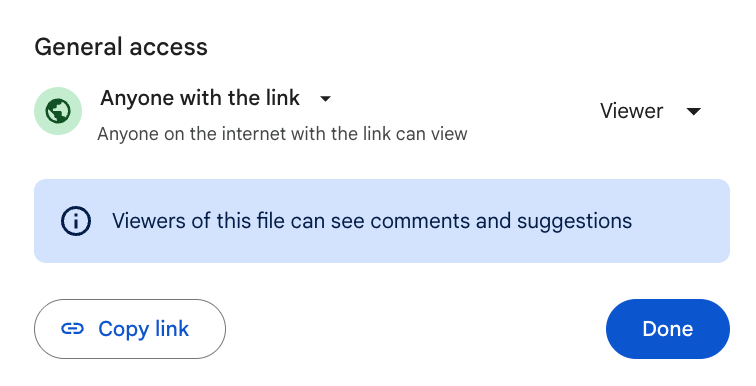
- Asegúrate de que la configuración para compartir esté establecida en Cualquiera que tenga el enlace y Lector.
- Abre el vídeo en tu navegador pegando la URL que copiaste. Luego haz clic en el menú de tres puntos situado en la esquina superior derecha.
- Selecciona Insertar elemento y copia el código de inserción del iframe.
- En WordPress, abre la página donde quieras añadir el vídeo. Haz clic en el icono del signo más situado arriba a la izquierda y añade a la página un bloque HTML personalizado.
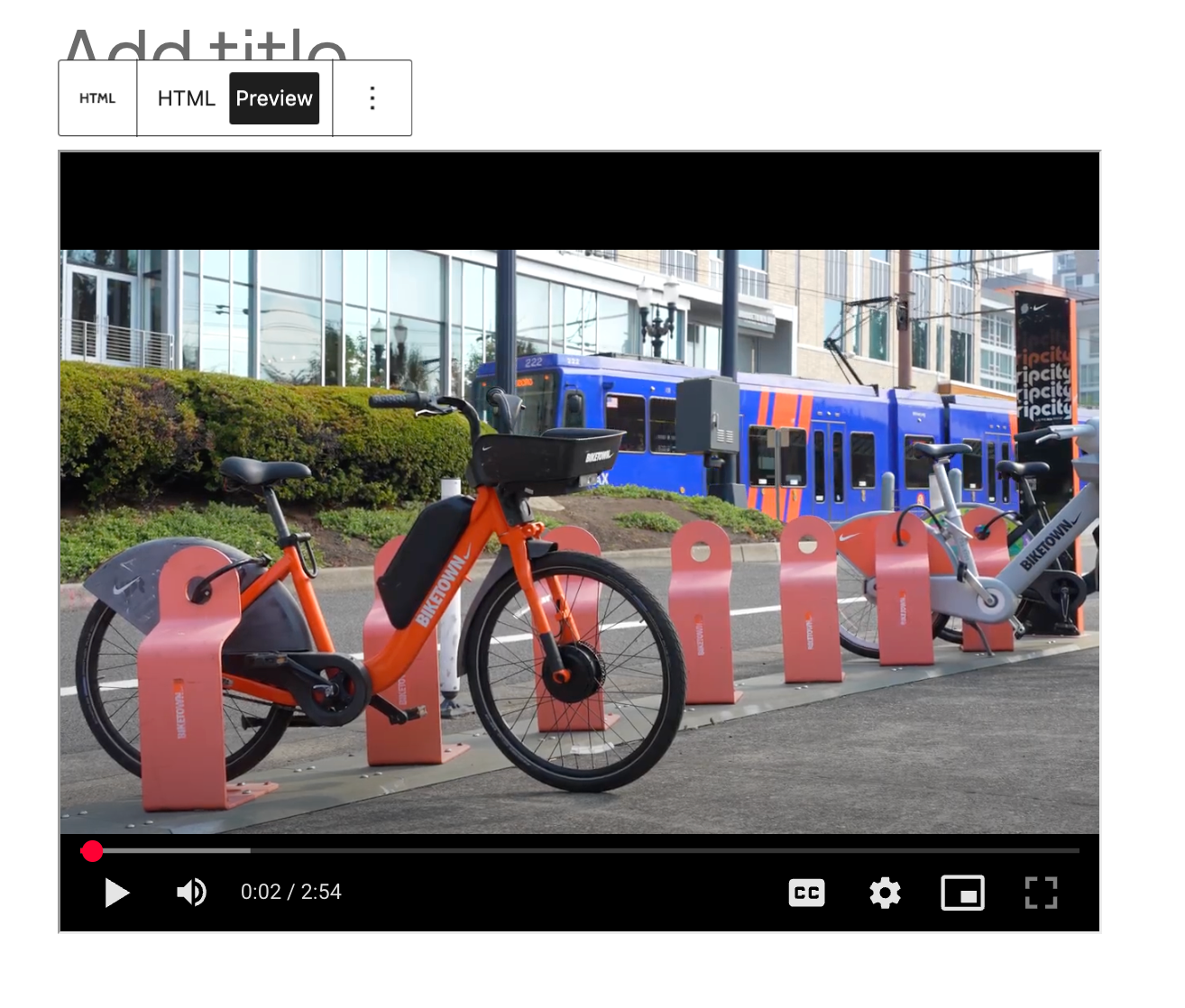
- Pega el código de inserción que copiaste. Si haces clic en Vista previa encima del bloque, podrás ver cómo se mostrará el vídeo.
Notas:
- Solo se reproducirán los vídeos configurados como “Cualquiera que tenga el enlace”.
- Google Drive no admite controles de reproducción avanzados.
Cómo insertar un vídeo de Google Drive con el editor clásico
Si todavía usas el editor clásico, sigue estos pasos para añadir un vídeo de Google Drive:
- Sigue los pasos anteriores para copiar el código de inserción de Google Drive.
- Abre en WordPress la página que quieras editar.
- Cambia a la pestaña Código del editor clásico.
- Pega el código de inserción que copiaste antes.
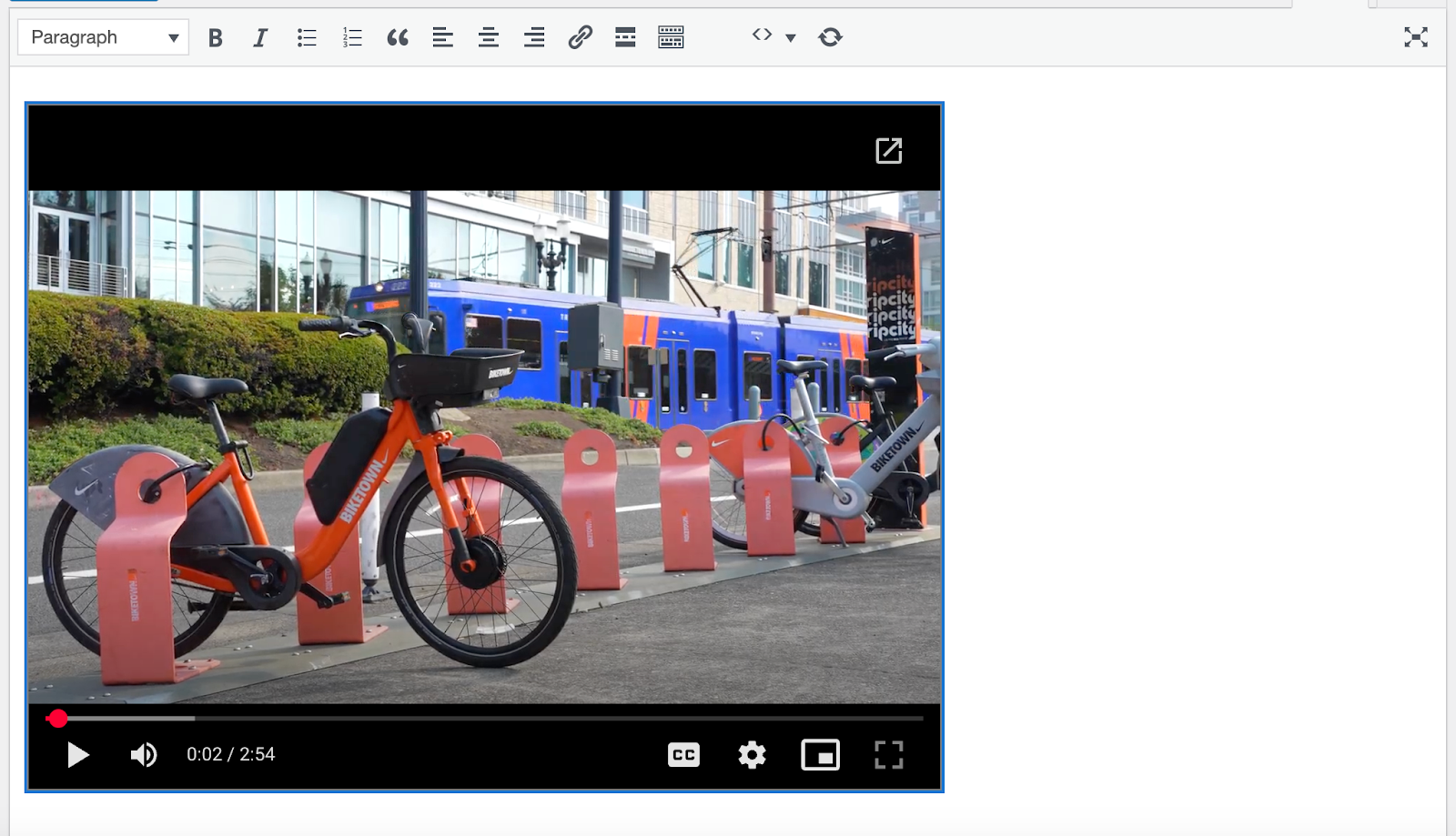
El reproductor se cargará en la interfaz pública si el enlace es válido y público.
Cómo insertar un vídeo de Dropbox en WordPress
Para insertar un vídeo de Dropbox en tu sitio de WordPress, tendrás que usar un plugin externo. En este ejemplo, usaremos File Manager for Dropbox.
- En el escritorio de WordPress, ve a Plugins → Añadir plugin y busca «File Manager for Dropbox».
- Haz clic en Instalar ahora → Activar.
- Se abrirá un asistente de configuración con opciones para activar una clave de licencia o continuar con la versión gratuita de la herramienta. Sigue los pasos del asistente.
- A continuación, accederás a un escritorio desde el que podrás conectar tu cuenta de Dropbox. Sigue la documentación disponible aquí para hacerlo.
- A continuación, genera un shortcode accediendo a Dropbox → Generador de shortcodes. Tendrás varias opciones, pero debes elegir Reproductor multimedia.
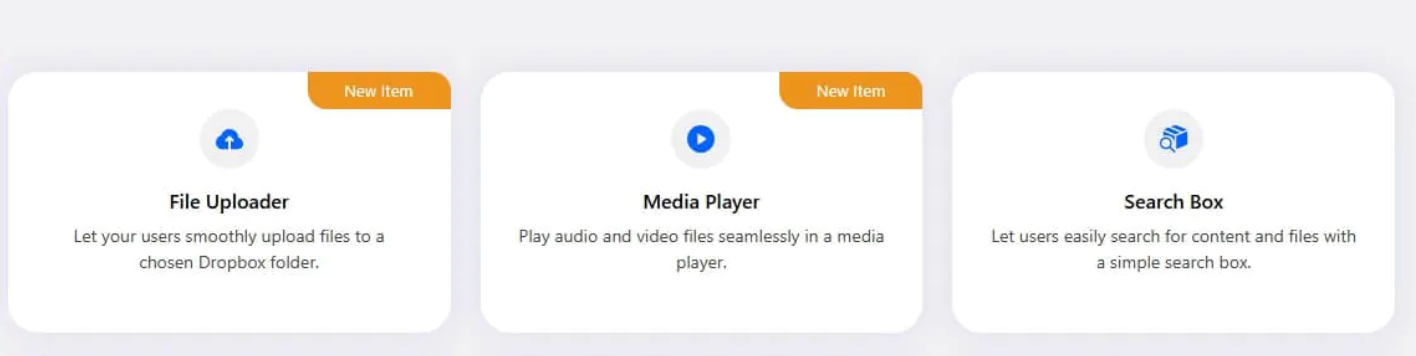
- Sigue los pasos que aparecen en la página. Te guiarán para elegir el archivo de vídeo y configurar los ajustes y permisos. Cuando termines, guarda el shortcode.
- Ahora copia el shortcode y añádelo donde quieras que aparezca el reproductor multimedia en tu sitio. ¡Eso es todo!
Plugins para gestionar archivos de vídeo externos
Si insertas vídeos de Dropbox o Google Drive con frecuencia, los plugins pueden resultar útiles gracias a sus opciones de personalización y funciones adicionales. Estas son dos opciones:
- File Manager for Dropbox: Permite insertar vídeos de Dropbox en WordPress, controlar los ajustes y permisos, y añadir a tu sitio diversos tipos de archivos de Dropbox.
- EmbedPress: Añade compatibilidad para insertar contenido de Google Drive y otras plataformas.
Ventajas de los plugins:
- Adapta automáticamente los vídeos a distintos dispositivos.
- Personaliza el aspecto del reproductor.
- Añade ajustes de respaldo si un archivo no está disponible.
- Mejora el rendimiento y los tiempos de carga de los vídeos.
Cómo insertar vídeos en barras laterales o widgets
¿Quieres destacar un vídeo de Dropbox o Google Drive en tu barra lateral? Seguirás los mismos pasos que antes, según la plataforma que uses. Sin embargo, en lugar de añadir el bloque a una página o entrada, lo añadirás a una plantilla mediante el Editor del sitio o mediante el panel Apariencia → Widgets si usas un tema clásico.
Solución de problemas al insertar vídeos de Dropbox y Google Drive
El vídeo no se carga:
- Comprueba que el archivo esté configurado como público.
- Asegúrate de usar un enlace de reproducción directa (no un enlace a una página para compartir).
- Elimina las cadenas de consulta de seguimiento de la URL.
El diseño se ve mal:
- Usa un contenedor adaptable o establece width=”100%”.
- Evita usar anchos fijos salvo que sean necesarios para tu tema.
El reproductor no aparece en dispositivos móviles:
- Prueba en una ventana privada del navegador.
- Evita los temas que eliminan los iframes o las etiquetas de vídeo del contenido.
Una forma más inteligente de alojar y compartir vídeos en WordPress
Dropbox y Google Drive pueden funcionar para inserciones básicas, pero no están diseñados para gestionar la reproducción de vídeos a gran escala o con mucho tráfico. Si quieres una opción más rápida y fiable, creada específicamente para WordPress, Jetpack VideoPress es la elección perfecta.
Jetpack VideoPress es un plugin de alojamiento de vídeos para WordPress. Ofrece streaming de alta calidad y gran velocidad, sin las distracciones, los anuncios ni la marca de las plataformas de terceros. Los vídeos se alojan en la CDN global de Jetpack, por lo que se cargan rápidamente sin importar dónde se encuentren tus visitantes.
Ventajas de Jetpack VideoPress:
- Reproducción rápida en cualquier lugar: Los vídeos están optimizados para ofrecer un buen rendimiento y se distribuyen a través de una red global de alta velocidad.
- Un reproductor sencillo y flexible: El reproductor de vídeo integrado es ligero, adaptable y está completamente integrado con el editor de bloques de WordPress.
- Sin anuncios ni distracciones: A diferencia de las plataformas públicas, los espectadores se mantienen concentrados en tu contenido.
- Respetuosa con la privacidad: Tú controlas quién puede ver tus vídeos.
- Vistas ilimitadas: No hay límites de ancho de banda ni restricciones ocultas de tráfico.
VideoPress funciona perfectamente dentro de tu panel de WordPress, por lo que no necesitas subir tu vídeo en un lugar e insertarlo desde otro. Solo tienes que arrastrar, soltar y publicar. También puedes personalizar el aspecto del reproductor para que coincida con el estilo de tu sitio.
Si compartes habitualmente demostraciones de productos, tutoriales, entrevistas o vídeos exclusivos para miembros, VideoPress te proporciona las herramientas necesarias para hacerlo de forma profesional sin renunciar a la velocidad, la privacidad ni el control.
Para los usuarios de WordPress que buscan sencillez, calidad y tranquilidad, es una forma más inteligente de ofrecer vídeos. Más información sobre VideoPress aquí.
Preguntas frecuentes
¿Por qué no se muestra mi vídeo de Google Drive en mi sitio de WordPress?
La mayoría de las inserciones de Google Drive fallan porque el archivo no se ha compartido correctamente o el visitante no tiene permiso para verlo.
Comprueba la configuración para compartir el archivo en Google Drive. Para un sitio público, establece el acceso general en «Cualquiera que tenga el enlace» y asigna el rol de lector. Después, vuelve a copiar un código de inserción nuevo y reemplaza el iframe antiguo en tu página de WordPress.
¿Son Dropbox y Google Drive adecuados para alojar vídeos en un sitio web público?
Pueden funcionar para un uso de baja demanda, pero no están diseñados para ofrecer streaming de vídeo público sin interrupciones.
Dropbox y Google Drive son servicios de almacenamiento de archivos. Pueden limitar los controles de reproducción, los tiempos de carga y el funcionamiento del uso compartido público. Los visitantes también pueden encontrarse con pantallas de permisos si la configuración para compartir no es correcta.
Para sitios empresariales, sitios de cursos o páginas con mucho tráfico, una solución de alojamiento de vídeos especializada suele ofrecer una reproducción más estable, una mejor velocidad de entrega, mejores controles de privacidad y análisis más claros.
¿Insertar un vídeo de Drive o Dropbox perjudicará la velocidad de mi sitio y mis Core Web Vitals?
Puede hacerlo, especialmente si el vídeo se carga pronto, utiliza iframes pesados o provoca cambios de diseño.
Las inserciones pueden aumentar el peso de la página, añadir solicitudes de terceros y retrasar la carga. Esto puede perjudicar métricas como LCP e INP. Puedes reducir el impacto colocando el vídeo más abajo en la página, usando primero una miniatura de imagen estática y cargando el vídeo solo cuando el visitante haga clic en reproducir.
Si tienes que insertar el vídeo antes del primer desplazamiento, mantén la página sencilla y evita apilar muchas inserciones. Asegúrate también de que tus imágenes estén comprimidas y de que el diseño tenga dimensiones establecidas para que la página no salte mientras se carga.





