


Facebook Live es una de las formas más rápidas de conectar con tu audiencia en tiempo real. Si transmites en Facebook y quieres compartir tu emisión en tu sitio de WordPress, hay varias formas sencillas de hacerlo.
Esta guía explica cómo insertar una transmisión en vivo de Facebook en WordPress usando el editor de bloques, el Editor clásico, plugins y widgets. También aprenderás qué hacer antes, durante y después de la transmisión para asegurarte de que todo funcione sin problemas.
En resumen
- Usa un vídeo público de Facebook Live o un evento en vivo programado, porque las transmisiones privadas o restringidas no se insertarán de forma fiable.
- Copia la URL del vídeo de Facebook o usa la configuración de inserción de Facebook para generar el código de inserción.
- Usa un bloque de inserción de Facebook o un bloque HTML personalizado en el editor de bloques, según el formato de inserción que hayas copiado.
- Usa la pestaña Texto o Código del Editor clásico para que WordPress no elimine el código de inserción.
- Para una sección de transmisiones en vivo recurrentes, coloca la inserción en una plantilla, un área de widgets o una página dedicada a las transmisiones.
- Prueba la inserción antes de que comience la transmisión, durante la sesión en vivo y después de que la transmisión se convierta en una repetición.
- Comprueba el diseño móvil, el ancho del reproductor, la configuración de privacidad y la carga de scripts si no aparece el vídeo.
- Promociona la página de la transmisión mediante Jetpack Social o tu programador de redes sociales solo después de que la URL de inserción sea estable.
Cómo funcionan las inserciones de Facebook Live
Antes de profundizar, conviene saber que Facebook trata los vídeos en vivo como publicaciones de vídeo normales. Cuando comienza la transmisión, tiene su propia URL de vídeo y su propio código de inserción. Puedes preparar la inserción con antelación usando el enlace del vídeo o esperar hasta iniciar la transmisión.
Cómo insertar una transmisión en vivo de Facebook usando el editor de bloques
WordPress no incluye un bloque de Facebook Live, pero puedes usar el bloque HTML personalizado para insertar el código de vídeo proporcionado por Facebook. Así es como se hace:
- Ve a tu página de Facebook y busca la publicación de la transmisión en vivo que quieras insertar. Si todavía no ha comenzado, puedes usar un evento en vivo programado. Si ya está en directo, abre la transmisión y copia el enlace de la publicación.
- Haz clic en los tres puntos de la esquina superior derecha de la publicación.
- Selecciona Insertar, luego haz clic en Configuración avanzada para abrir la herramienta de inserción de Facebook.
- Copia el código de inserción HTML completo.
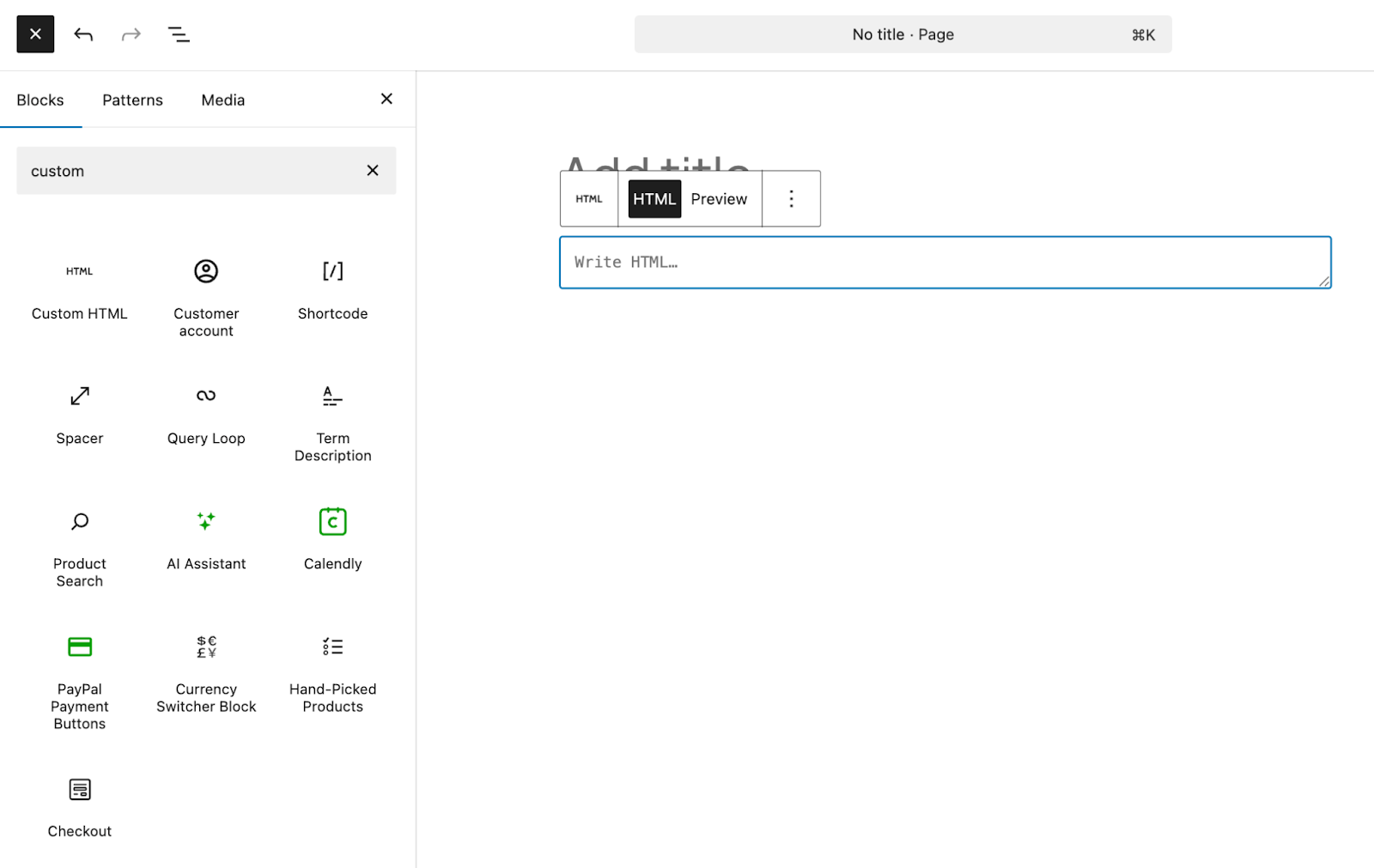
- En el editor de WordPress, añade un bloque HTML personalizado.
- Pega el código y haz clic en Vista previa. El reproductor en vivo se cargará automáticamente cuando comience la transmisión.
Consejos:
- Asegúrate de que el vídeo sea público; de lo contrario, la inserción no se mostrará.
- Copia siempre las etiquetas <div> y <script>.
Cómo insertar una transmisión en vivo de Facebook en el Editor clásico
Si usas el plugin del Editor clásico, el proceso es muy similar.
- Obtén el código de inserción de la publicación en vivo o la transmisión programada de Facebook.
- En el editor de WordPress, cambia a la pestaña Código.
- Pega el código de inserción donde quieras que aparezca el reproductor.
- Guarda o actualiza la publicación.
No verás una vista previa en el editor, pero la transmisión aparecerá cuando esté en directo.
Cómo insertar una transmisión en vivo de Facebook con un plugin
Si transmites con regularidad, un plugin puede ayudarte a automatizar tareas y mejorar la visualización de la transmisión. Por ejemplo, con el plugin Smash Balloon Facebook Feed Pro puedes insertar vídeos en vivo junto con muchos otros tipos de contenido. Sigue estos pasos:
- Instala y activa el plugin.
- En tu escritorio, ve a Facebook Feed → Todos los feeds y haz clic en Añadir nuevo.
- En la lista de opciones que aparece, selecciona Vídeos y haz clic en Siguiente.
- Sigue las instrucciones en pantalla para conectar tu cuenta de Facebook.
- Elige el aspecto de tu feed, desde el diseño hasta los colores.
- Ahora, haz clic en el botón Insertar de la parte superior. En la ventana emergente que aparece, elige Añadir a una página.
- Selecciona la página y haz clic en Siguiente. Esto abrirá el editor de bloques.
- Haz clic en el icono + de la parte superior izquierda y arrastra el bloque de feed personalizado de Facebook a la página.
- Guarda la página.
Hay muchas formas diferentes de configurar esta herramienta, lo que la convierte en una excelente opción para sitios con feeds sociales activos.
Cómo insertar una transmisión en vivo de Facebook en una plantilla de página
Para destacar tu transmisión en una barra lateral, un pie de página o una página de destino, puedes usar el Editor del sitio.
- Copia el código de inserción de Facebook Live.
- En el escritorio de WordPress, ve a Apariencia → Editor.
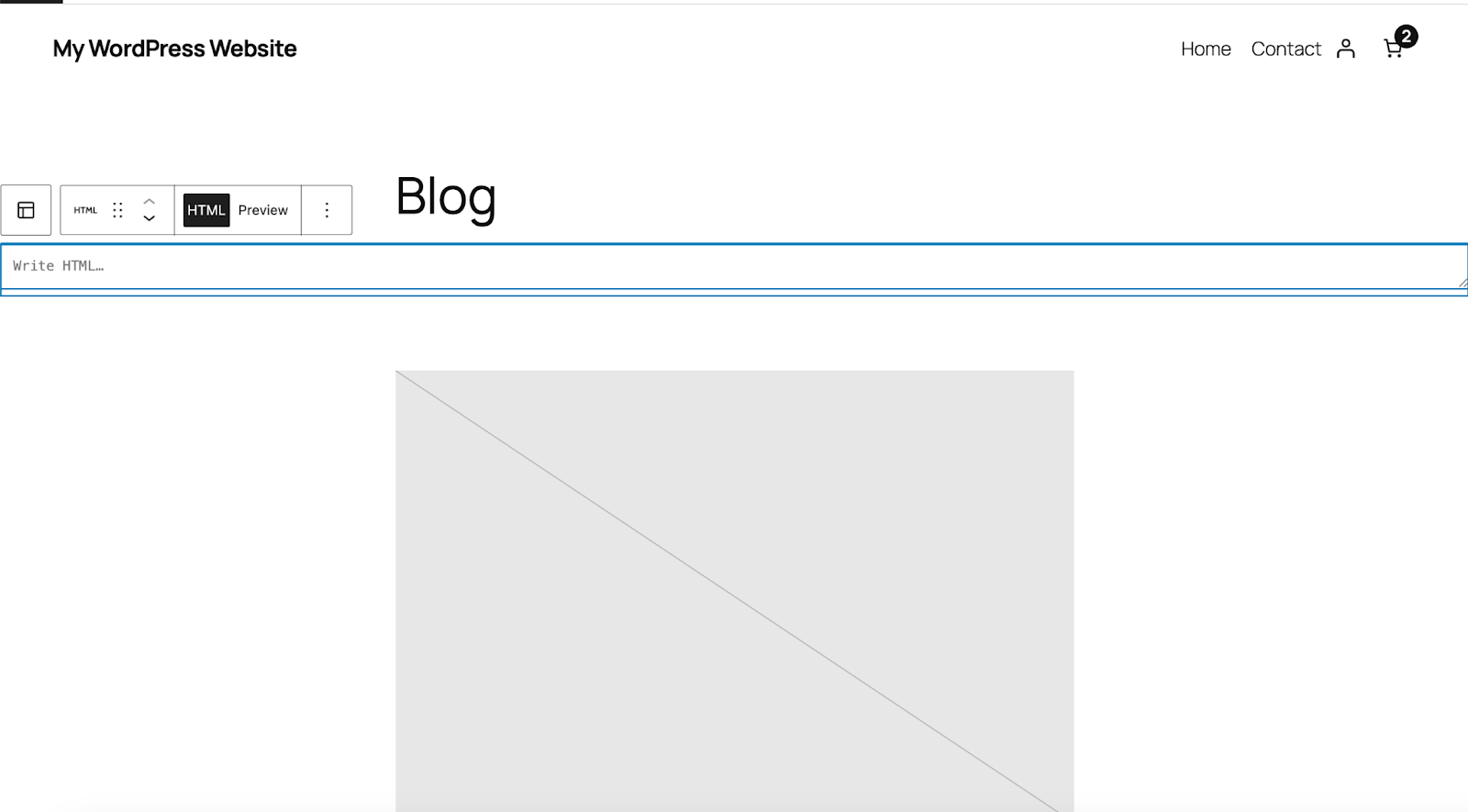
- Abre la plantilla que quieras editar. En este caso, seleccionaremos Plantillas → Inicio del blog.
- Haz clic en el icono + y arrastra el bloque HTML personalizado a tu página.
- Pega el código de inserción en el bloque y guarda la página.
Qué hacer antes de iniciar la transmisión
Facebook genera un nuevo código de inserción cada vez que inicias una transmisión, a menos que programes una transmisión o uses la misma clave de transmisión. Teniendo esto en cuenta, estas son algunas prácticas recomendadas:
- Programa la transmisión con antelación: Esto te proporciona un enlace y un código de inserción estáticos.
- Configura la publicación como pública: Si tu transmisión es privada o restringida, no se mostrará en tu sitio.
- Prueba en dispositivos móviles y de escritorio: Comprueba el diseño y la reproducción antes de promocionar la página.
- Anuncia la transmisión con antelación: Añade la inserción a una página de destino que puedas promocionar pronto para maximizar la participación.
Solución de problemas de inserciones de Facebook Live
El reproductor no se carga:
- Confirma que el vídeo esté en directo y configurado como público.
- Comprueba si tu tema bloquea scripts de terceros.
- Asegúrate de haber pegado el código de inserción completo, incluida la etiqueta <script>.
El vídeo no se reproduce automáticamente:
- Facebook suele desactivar la reproducción automática con sonido.
- Los espectadores deben hacer clic en el vídeo para reproducirlo si su navegador bloquea la reproducción automática.
El diseño está dañado o es demasiado ancho:
- Coloca la inserción dentro de un contenedor con un estilo de ancho máximo.
- Usa CSS para controlar los márgenes o la alineación.
Ejemplo:
<div style="max-width: 100%; margin: 0 auto;"> <!-- Facebook embed code here --></div>
Lleva tu estrategia en redes sociales un paso más allá
Insertar tu transmisión en directo de Facebook es una excelente manera de mantener a los visitantes interesados mientras están en tu sitio. Pero ¿qué ocurre después de que termina la transmisión? Conseguir que tu contenido llegue a las personas adecuadas en el momento adecuado es igual de importante.
Ahí es donde Jetpack Social puede ayudarte.
Jetpack Social es una herramienta potente diseñada para usuarios de WordPress que quieren simplificar y reforzar su estrategia de marketing en redes sociales. Conecta tu sitio con tus cuentas de Facebook, Instagram y LinkedIn, entre otras plataformas, para que puedas compartir automáticamente las nuevas publicaciones en cuanto se publiquen.
Cómo ayuda:
- Promociona tu transmisión antes de que empiece: Programa publicaciones que enlacen a tu página de WordPress con la transmisión en directo de Facebook insertada.
- Comparte automáticamente después de empezar la transmisión: En cuanto se publique tu publicación de resumen o el archivo de vídeo, Jetpack Social podrá compartirlo en todas tus cuentas conectadas.
- Ahorra tiempo con la automatización: Concéntrate en crear contenido mientras Jetpack Social se encarga de distribuirlo en segundo plano.
- Mantén la coherencia de tus mensajes: Redacta mensajes personalizados para cada plataforma sin cambiar de herramienta ni de pestaña.
Si ya utilizas WordPress para gestionar tu contenido, Jetpack Social incorpora las redes sociales al mismo flujo de trabajo, sin desorden ni pasos adicionales. Es una forma inteligente de generar impulso en torno a tus vídeos en directo y mantener a tu audiencia al tanto, independientemente de dónde te siga.
Obtén más información sobre Jetpack Social y sobre cómo encaja en tu estrategia de WordPress.





