



Los Reels de Instagram son videos cortos y llamativos que pueden aportar energía visual a tu sitio. Ya sea que compartas contenido de tu propia cuenta o muestres un clip popular, WordPress facilita insertar Reels en tus páginas o entradas.
En esta guía, aprenderás las mejores formas de añadir Reels de Instagram a tu sitio de WordPress. Veremos opciones tanto para el editor de bloques como para el editor clásico, cómo insertarlos manualmente y cómo solucionar problemas habituales.
En resumen
- Confirma que el Reel sea público y esté disponible antes de añadirlo a WordPress.
- Pega la URL del Reel en el bloque Insertar de Instagram o en el editor cuando se admita oEmbed.
- Usa el código de inserción de Instagram en un bloque HTML personalizado si el método de URL no funciona.
- Usa la pestaña de código del Editor clásico cuando añadas código de inserción fuera del editor de bloques.
- Usa un plugin de feeds sociales solo cuando necesites feeds de cuentas, moderación, control del diseño o varios elementos de Instagram.
- Prueba la inserción con la sesión cerrada, ya que los Reels privados o restringidos podrían funcionar únicamente para los propietarios de la cuenta.
- Comprueba el ancho en dispositivos móviles, la velocidad de la página y la optimización de scripts después de añadir el Reel.
- Usa VideoPress o un archivo de video alojado en su lugar cuando necesites un control independiente de la disponibilidad de Instagram.
1. Usar el bloque de Instagram en el editor de bloques
El bloque Insertar de Instagram admite la mayoría de los tipos de publicaciones, incluidos los Reels. Para añadir este bloque a una página o entrada, solo tienes que hacer lo siguiente:
- Abre Instagram en tu navegador y ve al Reel que quieras compartir. Copia la URL del Reel.
- En tu editor de WordPress, haz clic en el signo más (+) para añadir un bloque.
- Busca «Instagram» y haz clic en el bloque Insertar de Instagram.
- Pega la URL del Reel en el bloque.
- Haz clic en Insertar.
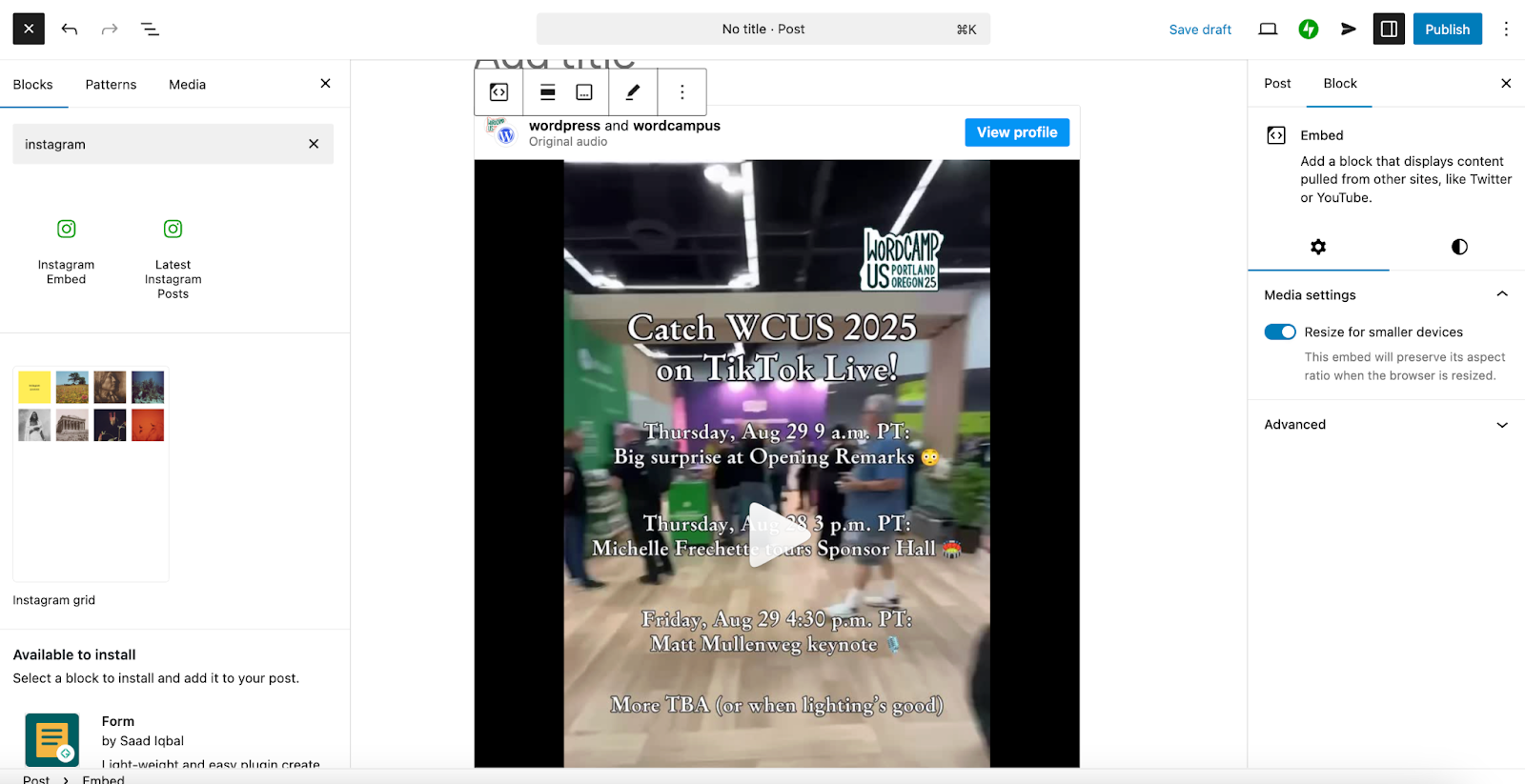
Si el Reel es público, debería cargarse de inmediato. Verás una vista previa directamente en el editor.
2. Pegar directamente la URL del Reel de Instagram
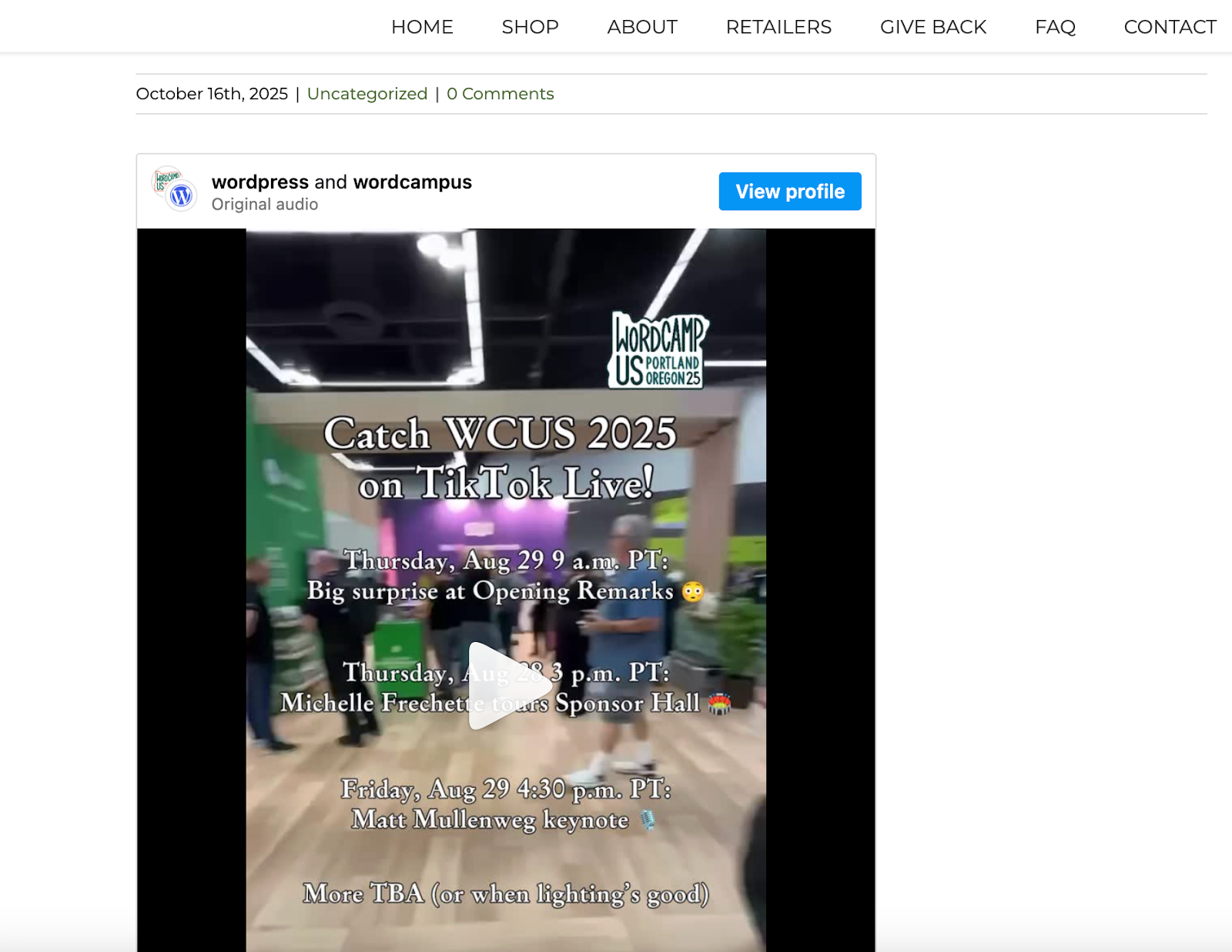
También puedes pegar simplemente la URL del Reel de Instagram en una línea nueva del editor de bloques.
- Copia la URL del Reel desde tu navegador.
- En el editor, pega el enlace en una línea independiente.
- WordPress lo convertirá automáticamente en una publicación insertada.
Esto funciona bien para actualizaciones rápidas o cuando añades varios enlaces a la vez.
3. Insertar un Reel de Instagram en el editor clásico
El editor clásico no incluye herramientas específicas de Instagram, pero aún puedes insertar Reels mediante el código de inserción.
- En el Reel, haz clic en los tres puntos de la esquina superior derecha y elige Insertar.
- Copia el código de inserción completo.
- En el Editor clásico, cambia a la pestaña «Código».
- Pega el código donde quieras que aparezca el video.
- Cuando vuelvas a la pestaña Visual, debería aparecer el Reel.
4. Insertar Reels de Instagram con un bloque HTML personalizado
Puede que a veces quieras usar un bloque HTML personalizado para añadir un Reel de Instagram a áreas específicas de tu sitio. Por ejemplo, podrías querer incluir un Reel en una plantilla de página de producto independiente o en una barra lateral. Aunque hay distintas formas de hacerlo según tu tema y objetivo, así puedes añadir un Reel a una plantilla usando un tema de bloques:
- Ve a Apariencia → Editor → Plantillas. Abre una plantilla, como «Entradas individuales».
- Haz clic en el icono + de la esquina superior izquierda y busca «HTML».
- Arrastra el bloque HTML personalizado hasta el lugar que quieras de la página.
- Ahora, ve al Reel de Instagram y haz clic en los tres puntos de la esquina superior derecha.
- Selecciona Insertar y copia el código de inserción.
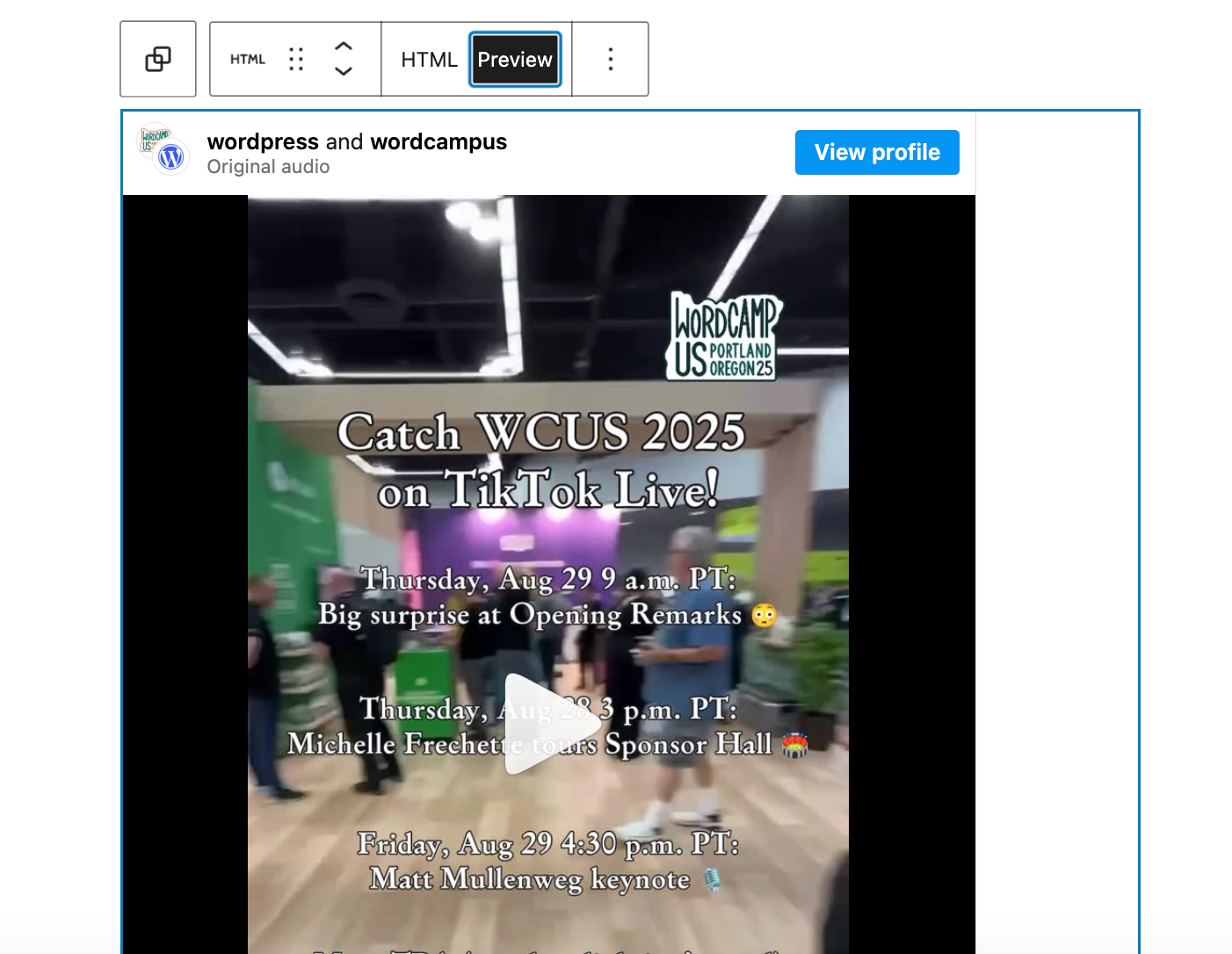
- Pega el código que copiaste en el bloque HTML personalizado.
- Selecciona Vista previa encima del bloque para ver cómo se ve el Reel.
5. Usar plugins para insertar un Reel de Instagram
Hay plugins creados específicamente para insertar contenido de Instagram en WordPress, entre ellos:
- Smash Balloon Instagram Feed: Añade Reels y filtra por cuenta o hashtag.
- EmbedSocial for Instagram: Crea galerías dinámicas de Reels y otro contenido.
Con los plugins puedes añadir funciones especiales, como filtros y carga diferida. Además, puedes personalizar las fuentes, el espaciado y otras características visuales.
Qué hacer si los Reels de Instagram no se insertan
A veces, los Reels no aparecen después de insertarlos. Estas son algunas soluciones para problemas habituales:
La inserción muestra un error o un espacio en blanco:
- Asegúrate de que el Reel proceda de una cuenta pública. El contenido privado no se mostrará.
- Comprueba que la URL esté pegada en una línea independiente y sin formato adicional.
- Actualiza el editor y borra la caché del navegador.
El código de inserción no aparece en la interfaz pública:
- Asegúrate de pegarlo en un bloque o widget compatible con HTML.
- Si utilizas un creador de temas, prueba primero el código en una entrada sencilla.
- Asegúrate de que los bloqueadores de anuncios o la configuración de privacidad no oculten la inserción.
El bloque Insertar de Instagram no funciona:
- Prueba a utilizar el bloque HTML personalizado.
- Asegúrate de que el núcleo de WordPress y todos los temas y plugins estén actualizados para evitar errores o conflictos.
Lleva tu experiencia de video aún más lejos
Si insertas videos con frecuencia o quieres una forma más rápida y fiable de distribuir contenido, hay una alternativa más sencilla que depender de contenido de terceros.
Jetpack VideoPress está creado específicamente para WordPress y te ofrece un control total sobre tu experiencia de video, desde su apariencia hasta su rendimiento.
Qué diferencia a VideoPress:
- Velocidad y rendimiento: Los videos están alojados en la red de distribución de contenido rápida y global de Jetpack. Esto significa tiempos de carga ultrarrápidos en cualquier dispositivo, sin almacenamiento en búfer ni retrasos.
- Reproducción de alta calidad: VideoPress ajusta automáticamente la resolución para cada espectador, por lo que tus videos siempre se ven nítidos, tanto si alguien usa WiFi como datos móviles.
- Un reproductor de video sencillo y flexible: El reproductor integrado es limpio, adaptable y personalizable. Puedes cambiar el color, el tamaño y los controles para que coincidan con tu tema. No hay elementos de marca ni marcas de agua, así que tu contenido sigue siendo el centro de atención.
- Sin distracciones ni enlaces externos: Los visitantes permanecen en tu sitio sin ser enviados a otras plataformas. Esto te ayuda a mantener el tráfico donde más importa: en tu propio sitio.
- Opciones de video privado: Puedes marcar los videos como privados o no listados, lo que lo convierte en una solución inteligente para sitios de membresía, contenido de cursos o uso interno.
Si buscas una forma de hacer que el video sea una parte esencial de tu sitio sin depender de plataformas externas, VideoPress te ofrece una solución limpia, segura y profesional. Funciona perfectamente dentro del editor de WordPress, sin necesidad de configuración adicional.
Ya sea que insertes clips cortos, tutoriales o recorridos completos, VideoPress ayuda a que tus videos se vean excelentes y carguen rápidamente en todo momento. Obtén más información sobre Jetpack VideoPress aquí.
Preguntas frecuentes
¿Puedo insertar Reels de Instagram en WordPress sin un plugin?
Sí. En el Editor de bloques, pega la URL del Reel en una línea independiente o usa el bloque Insertar/Instagram. Si la inserción falla constantemente, es posible que se necesite un plugin, según la configuración de tu sitio y las limitaciones de Instagram/oEmbed.
¿Por qué la inserción de mi Reel de Instagram aparece en blanco o muestra un error?
Entre las causas habituales se incluyen que el Reel provenga de una cuenta privada, que las inserciones estén desactivadas para esa cuenta o publicación, que la URL no esté en una línea independiente, que los bloqueadores de anuncios o las herramientas de privacidad bloqueen los scripts de Instagram, o que existan limitaciones de oEmbed o autenticación en todo el sitio.
¿Cómo obtengo el código de inserción de un Reel de Instagram?
Abre el Reel en un navegador, usa el menú de tres puntos, selecciona Insertar y copia el código.
¿Puedo insertar un Reel de Instagram en el encabezado, pie de página o barra lateral?
Sí. En los temas basados en bloques, usa el Editor del sitio para añadir un bloque Insertar o un bloque HTML personalizado en las plantillas o partes. En los temas clásicos, usa áreas de widgets compatibles con HTML.
¿Las inserciones de Reels de Instagram afectan la velocidad de la página (Core Web Vitals)?
Pueden hacerlo. Las inserciones de Instagram suelen cargar scripts de terceros que pueden ralentizar LCP y aumentar el retraso de interacción. Si el rendimiento es importante, considera la carga diferida, marcadores de posición que se carguen al hacer clic o alojar el video directamente en tu sitio con una solución como Jetpack VideoPress.





