



Compartir una publicación o un feed de LinkedIn en tu sitio de WordPress es una excelente manera de compartir liderazgo intelectual, noticias de la empresa o novedades del sector. Aunque WordPress no incluye un bloque de LinkedIn de forma predeterminada, añadir contenido de LinkedIn sigue siendo fácil y solo requiere unos pasos.
Esta guía explica cómo insertar una publicación individual o un feed completo de LinkedIn en WordPress mediante códigos de inserción, plugins, widgets y los editores de bloques y clásico. También aprenderás a solucionar problemas de diseño y configurar los ajustes de visibilidad.
Inicio rápido (el método más rápido)
La mejor opción para la mayoría de los sitios: insertar una publicación individual de LinkedIn mediante un bloque de HTML personalizado.
- En LinkedIn, abre la entrada → … (Más) → Incrustar esta entrada → copia el código.
- En WordPress → Añadir bloque → HTML personalizado HTML → pega → Vista previa → Publicar.
Si no se muestra, ve a la sección de Solución de problemas de esta guía.
Insertar una publicación de LinkedIn mediante el editor de bloques
LinkedIn proporciona un código de inserción para cada publicación pública que puedes pegar en un bloque de HTML personalizado en el panel de control de WordPress. A continuación te explicamos cómo hacerlo:
- Ve a LinkedIn y busca la publicación pública que quieres insertar.
- Haz clic en los tres puntos de la parte superior derecha de la publicación.
- Selecciona Insertar esta publicación.
- Copia el código de HTML que proporciona LinkedIn.
- En WordPress, abre tu publicación o página y haz clic en el signo más (+) para añadir un bloque nuevo.
- Elige el bloque de HTML personalizado y arrástralo a la página.
- Pega el código de inserción en el bloque.
- Guarda o publica tu página o publicación.
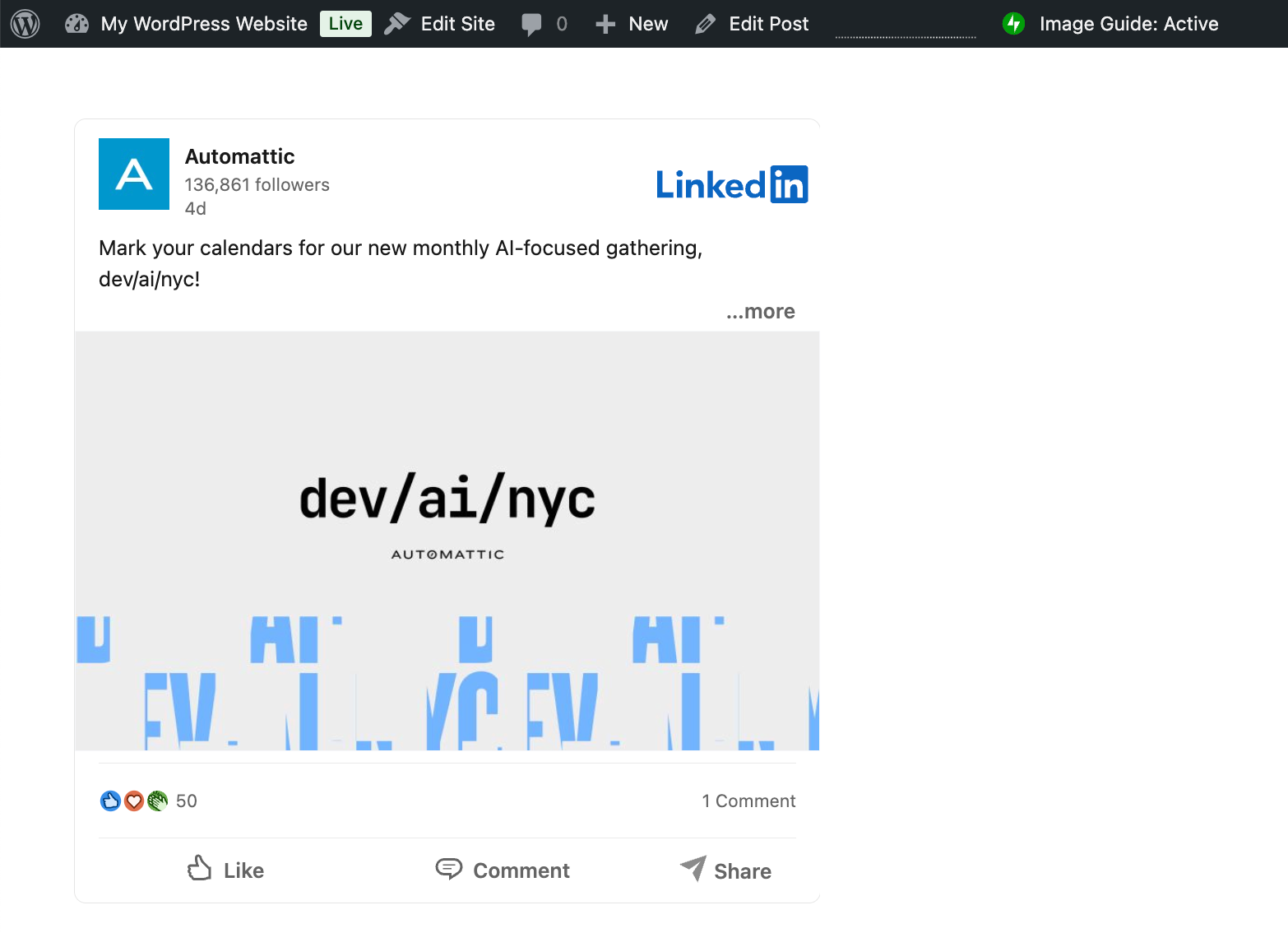
Notas:
- Solo puedes insertar publicaciones públicas.
- La inserción incluye el nombre del perfil, el texto de la publicación y cualquier imagen o vídeo.
Insertar una publicación de LinkedIn con el editor clásico
Si utilizas el editor clásico, el proceso es prácticamente el mismo:
- Copia el código de inserción de LinkedIn.
- En WordPress, abre una página o publicación y cambia a la pestaña Texto del editor clásico.
- Pega el código en el área de contenido.
- Guarda o previsualiza tu publicación.
La publicación aparecerá en la parte pública de tu sitio cuando la previsualices o publiques.
Insertar un feed de empresa o de perfil de LinkedIn
De forma predeterminada, LinkedIn no ofrece una manera nativa de insertar feeds completos de empresas ni cronologías personales. Sin embargo, puedes usar plugins o servicios de terceros para añadir un feed dinámico a tu sitio. Estas son dos opciones:
- Elfsight Blocks: inserta feeds de LinkedIn en tu sitio mediante el editor de bloques y elige entre una variedad de diseños para personalizarlos por completo.
- Embed Social: muestra un feed de LinkedIn que se actualiza automáticamente y es totalmente personalizable.
Cada plugin tiene sus propias instrucciones, así que consulta la documentación para obtener una guía detallada.
Insertar contenido de LinkedIn en plantillas o widgets
Si quieres mostrar una publicación o un feed de LinkedIn en todas las páginas (por ejemplo, en una barra lateral o un pie de página), puedes añadir el bloque de HTML personalizado a una plantilla (mediante el editor del sitio) o a un widget (mediante el personalizador).
El editor del sitio (para temas de bloques):
- Ve a LinkedIn y busca tu entrada. Después, haz clic en los tres puntos de la parte superior derecha de la entrada.
- Selecciona Incrustar esta entrada. Copia el código HTML que proporciona LinkedIn.
- En el panel de administración de tu WordPress, ve a Apariencia → Editor.
- Abre la plantilla que quieras editar. En este caso, abriremos Patrones → Pie de página y abriremos el patrón Pie de página.
- Haz clic en el signo más (+) para añadir un bloque nuevo.
- Elige el bloque HTML personalizado y arrástralo a la página.
- Pega el código de inserción en el bloque.
- Guarda o publica la plantilla.
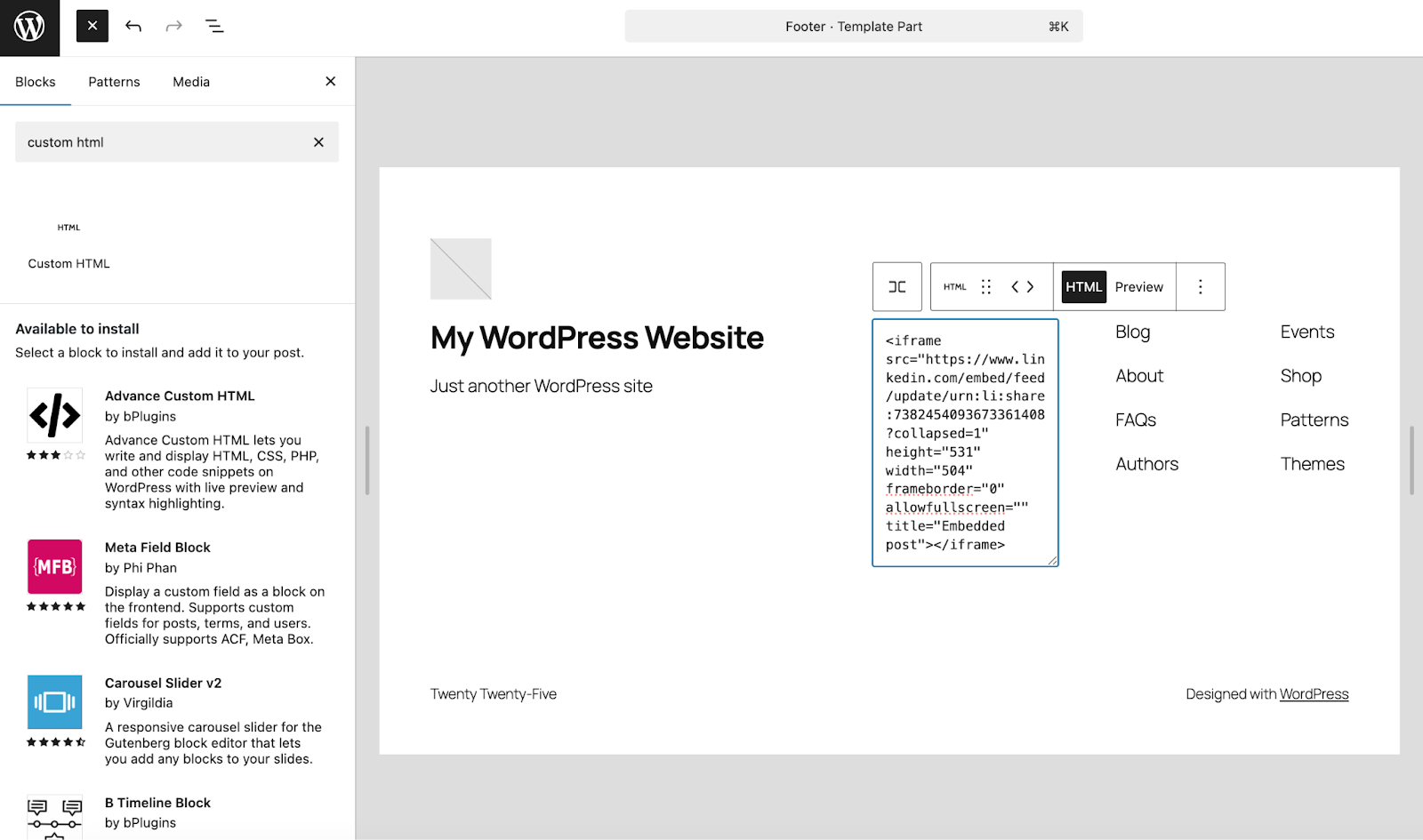
Configuración de widgets (para temas clásicos):
- Ve a LinkedIn y busca tu entrada. Después, haz clic en los tres puntos de la parte superior derecha de la entrada.
- Selecciona Incrustar esta entrada. Copia el código HTML que proporciona LinkedIn.
- En el panel de administración de tu WordPress, ve a Apariencia → Widgets.
- En el lado izquierdo, busca el widget HTML personalizado HTML y arrástralo al área de widgets donde quieras añadir tu entrada.
- Pega el código HTML que has copiado y haz clic en Guardar.
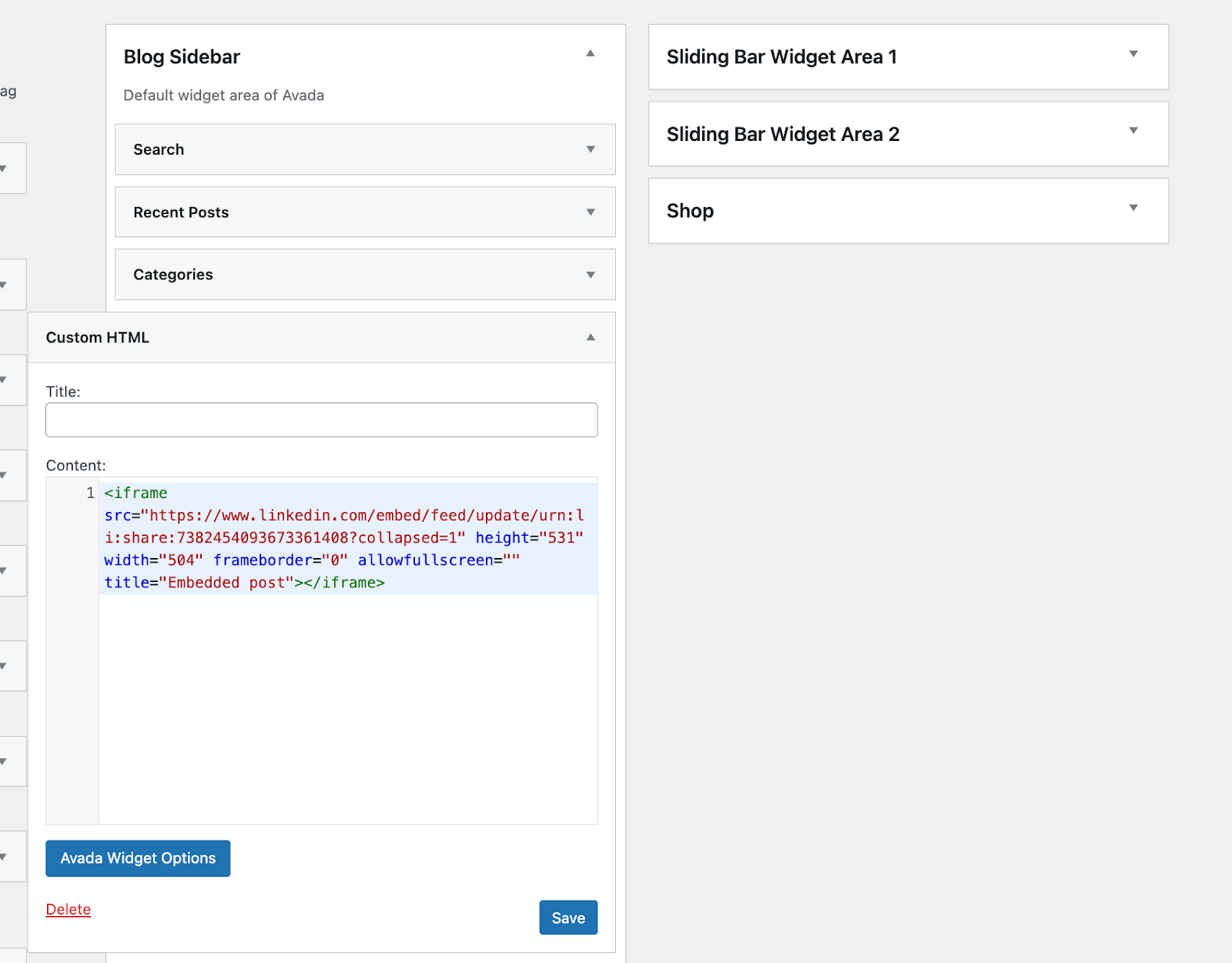
Personaliza tu publicación o feed de LinkedIn
El código de inserción predeterminado de LinkedIn incluye el nombre, la imagen y la descripción de la publicación. No puedes aplicarle estilos directamente con CSS, pero sí puedes controlar cómo aparece en tu sitio. Estos son algunos ejemplos:
- Usa divs contenedores o la configuración del tema para alinear tu contenido incrustado.
- Si es necesario, coloca el código dentro de un contenedor adaptable:
<div style="max-width: 100%; margin: 0 auto;"> <!-- LinkedIn embed code --></div>
- Comprueba la altura de la inserción si se corta parte del contenido. Puedes ajustar manualmente la altura en el código del iframe.
Solución de problemas de las inserciones de LinkedIn
Veamos algunos posibles problemas que puedes encontrar y cómo resolverlos.
La publicación no se muestra:
- Confirma que la publicación sea pública en LinkedIn.
- Comprueba que hayas copiado el código de inserción completo, incluidas todas las etiquetas <script>.
- Borra la caché de tu sitio y actualiza la página.
El feed no muestra actualizaciones:
- Espera un poco. Algunos feeds de terceros se actualizan cada pocas horas.
- Comprueba en los ajustes de tu plugin la frecuencia de actualización.
El diseño está roto:
- Asegúrate de usar un bloque o widget de HTML personalizado.
- Evita pegar contenido en un bloque de cita o de párrafo.
Aprovecha al máximo tu contenido social
Insertar publicaciones o feeds de LinkedIn en tu sitio de WordPress es una forma inteligente de mantener tu contenido actualizado y fiable. Pero si también gestionas contenido en varias plataformas sociales, mantener la coherencia puede llevar bastante tiempo.
Ahí es donde Jetpack Social puede ayudarte.
Jetpack Social está diseñado para simplificar la forma de compartir contenido desde WordPress en tus canales sociales. En lugar de cambiar de plataforma para publicar actualizaciones, puedes publicar automáticamente nuevas entradas de blog en LinkedIn, Facebook, Instagram y otras redes directamente desde tu panel de WordPress.
Con Jetpack Social, puedes:
- Publica automáticamente tus últimas entradas en LinkedIn y otras plataformas.
- Programa con antelación las publicaciones en redes sociales.
- Añade mensajes personalizados para cada canal.
- Sigue la interacción con estadísticas de rendimiento integradas.
Es especialmente útil si ya insertas contenido social en tu sitio y quieres que todo funcione en conjunto. Al combinar inserciones en tiempo real con publicaciones programadas, puedes mantener a tu audiencia interesada sin duplicar tu carga de trabajo.
Si estás listo para optimizar tu flujo de publicación y sacar más partido a cada contenido que creas, Jetpack Social te facilita mantener la coherencia y la visibilidad en todas las plataformas.
Obtén más información sobre Jetpack Social aquí.
Preguntas frecuentes
¿Puedo insertar una publicación privada de LinkedIn?
No, las inserciones de LinkedIn solo funcionan de forma fiable con publicaciones públicas.
¿Por qué la inserción funciona en la vista previa, pero no después de publicar?
Las herramientas de almacenamiento en caché, optimización de scripts o consentimiento de cookies pueden bloquear los scripts de LinkedIn en la página publicada.
¿Puedo insertar gratis el feed completo de una página de empresa de LinkedIn?
LinkedIn no ofrece una inserción oficial del feed completo. La mayoría de las visualizaciones de «feeds» requieren un plugin o servicio de terceros.
¿Las inserciones de LinkedIn ralentizarán mi sitio?
Pueden hacerlo. Los scripts de terceros pueden añadir solicitudes y afectar a Core Web Vitals; limita las inserciones por página y cárgalas de forma diferida cuando sea posible.
¿Cuál es la alternativa sencilla y ligera a la inserción de publicaciones de LinkedIn?
Añade una captura de pantalla de la publicación y enlázala en LinkedIn.





