



Pinterest es una plataforma ideal para compartir inspiración, productos e ideas seleccionadas. Y con WordPress, puedes mostrar fácilmente desde un solo Pin hasta un tablero completo directamente en tu sitio.
En esta guía, aprenderás a incrustar contenido de Pinterest en WordPress usando el editor de bloques, Classic Editor, HTML personalizado y plugins. También encontrarás consejos útiles para personalizar tu diseño y solucionar problemas comunes.
En resumen
- Elige si la página necesita un solo Pin, un tablero o un widget de perfil antes de generar el código.
- Confirma que el contenido de Pinterest sea público.
- Usa el generador de widgets de Pinterest o la opción de incrustación para generar el código correcto según el tipo de contenido.
- Pega el código generado en un bloque de HTML personalizado o en la pestaña Texto del Classic Editor.
- Usa un plugin solo cuando necesites incrustaciones repetidas, opciones de diseño o una visualización tipo feed.
- Añade texto relevante alrededor de la incrustación para que la página siga siendo útil si los scripts de Pinterest fallan.
- Prueba la incrustación en móvil y escritorio después de publicar.
- Comprueba las herramientas de optimización o consentimiento si el widget no se carga.
Incrusta un Pin de Pinterest usando el editor de bloques
Si quieres compartir un Pin específico en una entrada o página de WordPress, puedes usar el bloque integrado de inserción de Pinterest. Este método mantiene tu contenido con un aspecto limpio y funciona sin ningún plugin adicional.
- Abre Pinterest en tu navegador y haz clic en el Pin que quieres mostrar en tu sitio.
- Copia la URL completa de la barra de direcciones.
- Ve al editor de WordPress y abre la entrada o página donde quieres que aparezca el Pin.
- Haz clic en el icono + para añadir un nuevo bloque.
- Busca Pinterest en la biblioteca de bloques y haz clic en Pinterest Embed para añadirlo.
- Pega la URL del Pin en el campo que aparece.
- Haz clic en Incrustar.
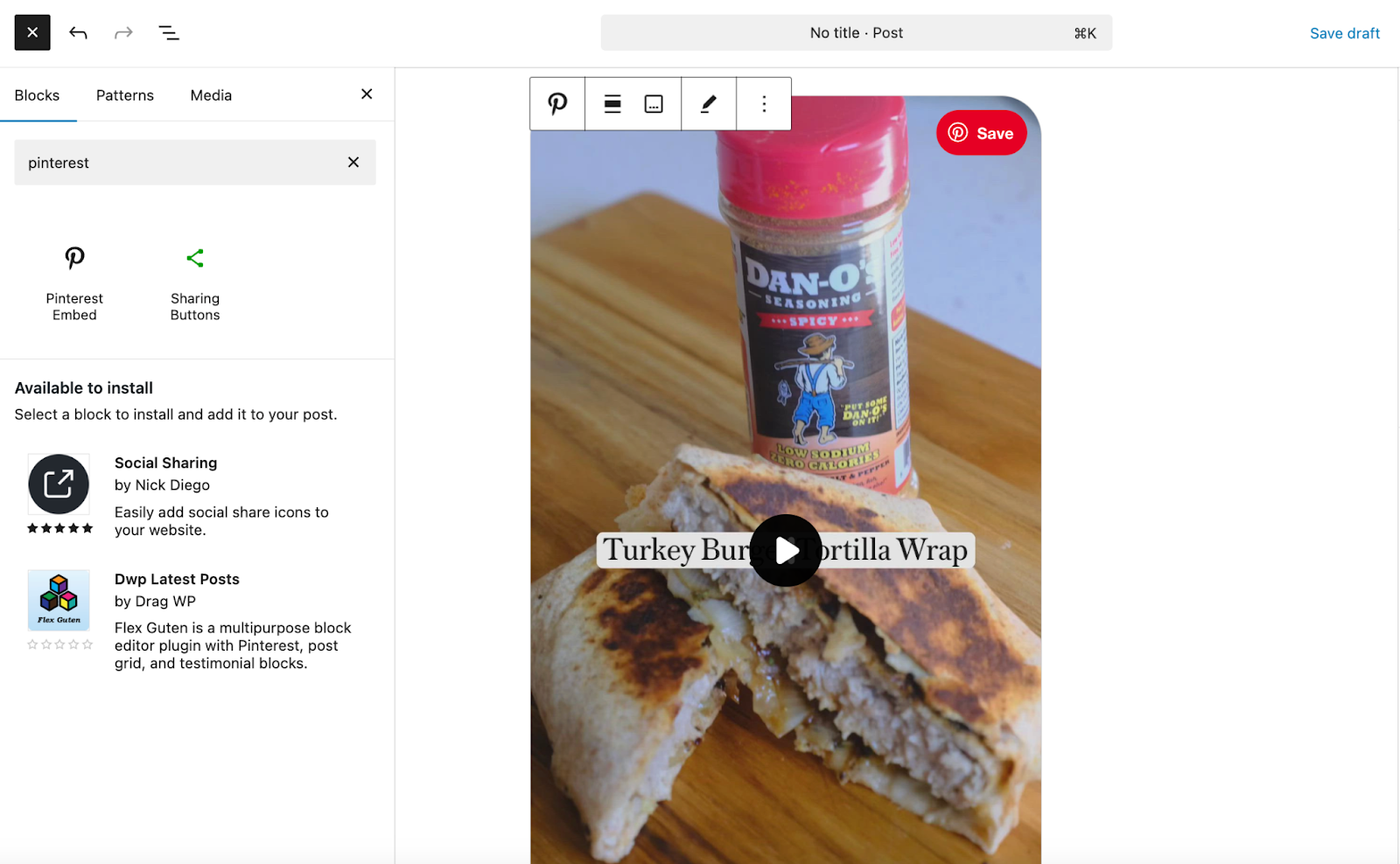
Ahora verás una vista previa en vivo del Pin directamente en tu entrada. La incrustación incluye la imagen, el título y un enlace en el que se puede hacer clic que lleva de vuelta a Pinterest.
Notas:
- El Pin debe ser público. Los Pines privados o restringidos no se mostrarán.
- Si la incrustación no se carga, comprueba de nuevo la URL o intenta recargar el editor.
El bloque funciona bien tanto en escritorio como en móvil, así que tus visitantes pueden ver e interactuar con el Pin, sin importar el dispositivo que usen.
Incrusta un Tablero de Pinterest con el editor de bloques
También puedes mostrar un Tablero completo de Pinterest usando el bloque de inserción de Pinterest. Es una buena forma de mostrar una colección temática de ideas o destacar productos relacionados en un solo lugar.
- Ve a Pinterest y abre el Tablero que quieres incrustar.
- Copia la URL completa del Tablero desde el navegador.
- En tu entrada o página de WordPress, haz clic en el botón + para añadir un nuevo bloque.
- Busca Pinterest y selecciona el bloque Pinterest Embed.
- Pega la URL del Tablero en el campo de entrada.
- Haz clic en Incrustar.
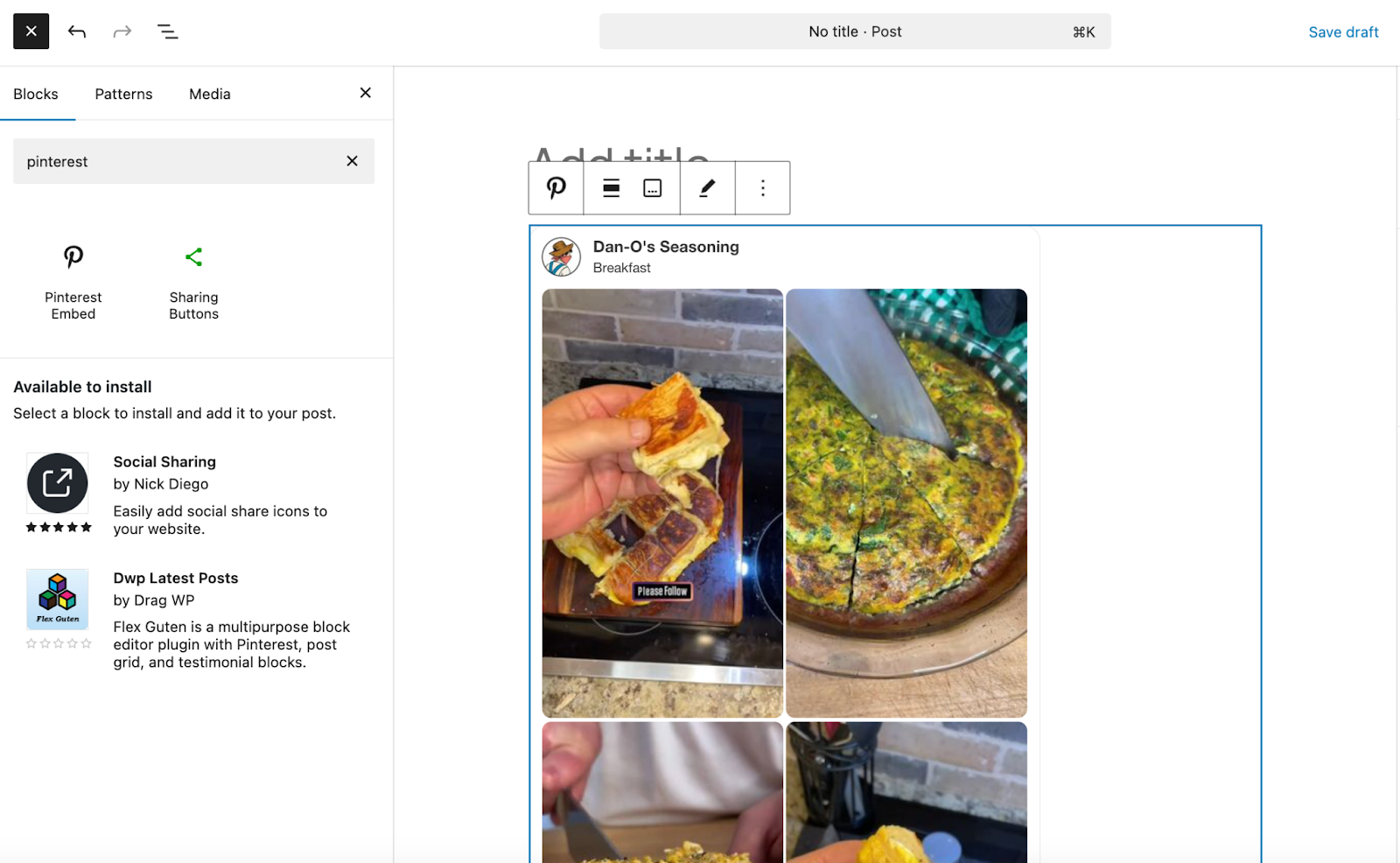
El bloque cargará una vista previa desplazable del Tablero. Los visitantes pueden hacer clic en el contenido o abrir el Tablero completo en Pinterest.
Este método es rápido, fiable y no requiere ningún código. Te ofrece una forma visual de complementar tus entradas con contenido de Pinterest.
Incrusta Pines usando el Editor clásico
Si todavía usas el Editor clásico, puedes incrustar fácilmente con una URL.
Incrusta un Pin:
- Copia la URL del Pin desde Pinterest.
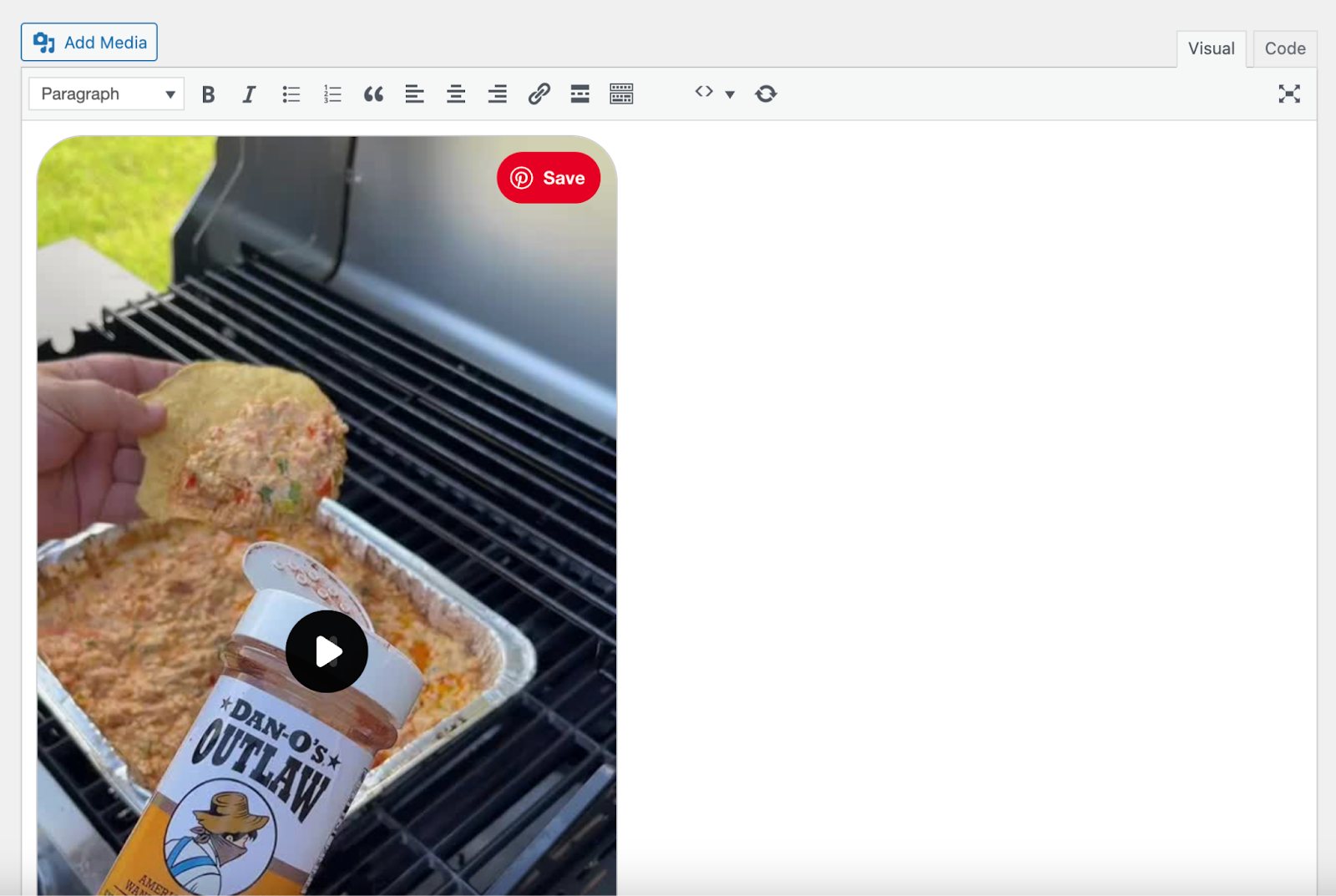
- Pégala en una línea aparte en la pestaña Visual de la página o entrada en la que estás trabajando.
- WordPress lo convertirá automáticamente en una publicación incrustada.
Incorpora contenido de Pinterest con un plugin
Si planeas incorporar mucho contenido de Pinterest o quieres más control, un plugin puede ser la solución perfecta. Aquí tienes algunas opciones:
- GS Pinterest Portfolio: Muestra tableros o Pines de Pinterest en una vista tipo galería y más.
- EmbedSocial: Sincroniza automáticamente tu cuenta de Pinterest y actualiza el contenido de tu sitio.
Por qué usar un plugin:
- Personaliza el diseño, el tamaño y la alineación.
- Activa la visualización en lightbox para los Pines.
- Muestra varios tableros o un feed de perfil.
- Mejora la compatibilidad con los temas.
Los plugins también pueden ayudar con la carga diferida o el almacenamiento en caché para un rendimiento más rápido.
Incorpora contenido de Pinterest en una plantilla
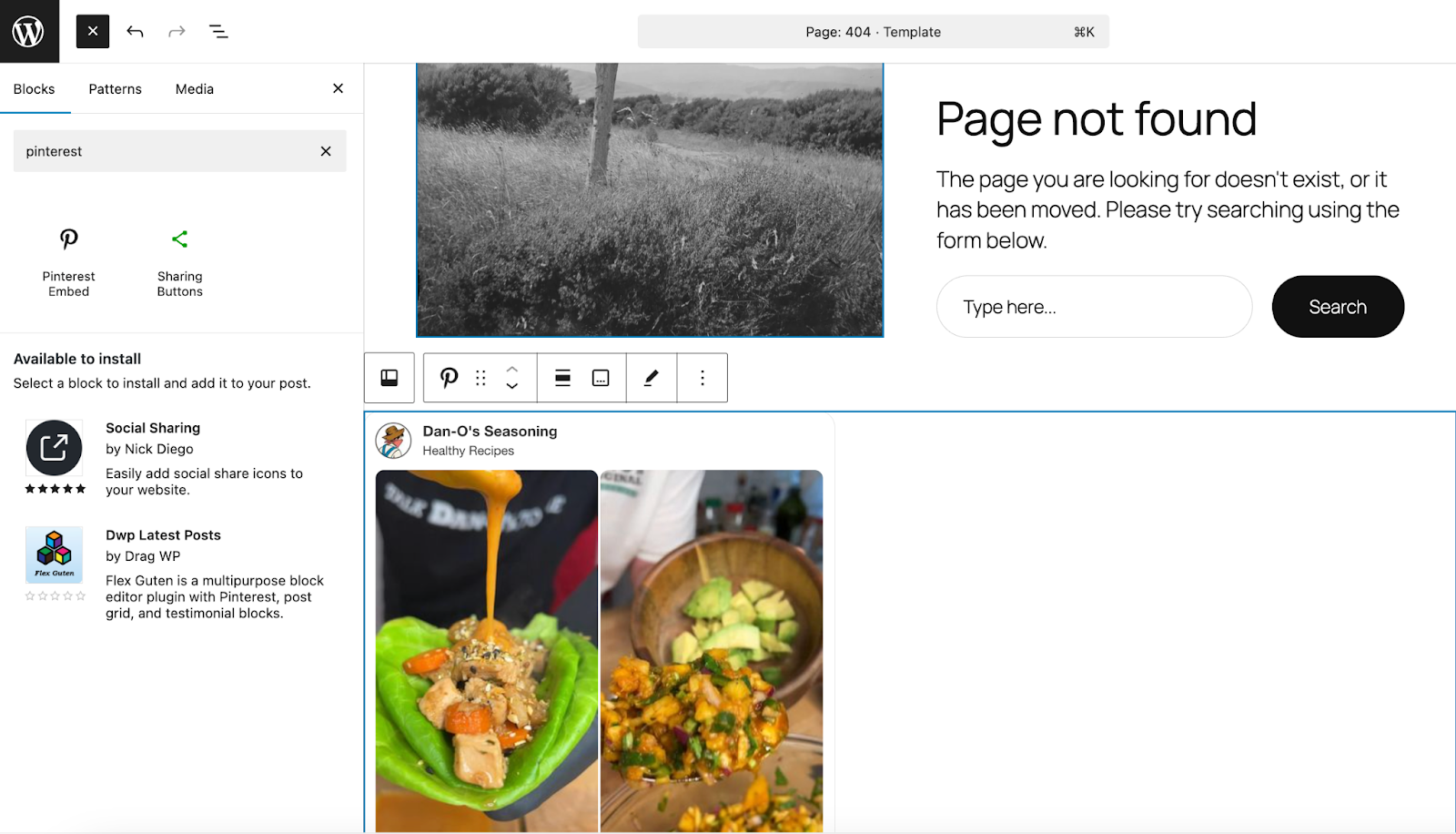
Si quieres incrustar un Pin o un Board en una de tus plantillas de página —como la página 404, por ejemplo— puedes hacerlo con el Editor del sitio.
- En el escritorio de WordPress, ve a Apariencia → Editor → Plantillas y selecciona la que quieras editar. En este caso, elegiremos Página: 404 como plantilla.
- Haz clic en el icono azul de + en la parte superior izquierda y busca “Pinterest.”
- Arrastra el bloque de incrustación de Pinterest a su lugar en la página.
- Pega la URL del Pin o del Board que quieras incrustar.
- Haz clic en Incrustar, y luego guarda tu página.
Una forma más inteligente de gestionar el uso compartido en redes sociales
Incrustar contenido como Pines o tableros de Pinterest es solo una parte del rompecabezas social. Pero mantener a tu audiencia comprometida en múltiples plataformas también implica ser constante con el uso compartido, el momento de publicación y el alcance.
Ahí es donde Jetpack Social puede ayudar.
Jetpack Social es una herramienta creada para usuarios de WordPress que quieren una forma más sencilla de compartir su contenido en las principales redes sociales, sin tener que iniciar sesión en cada una por separado. Una vez que publicas una entrada, Jetpack Social puede compartirla automáticamente en plataformas como Facebook, Instagram, LinkedIn y más.
Así es como ayuda:
- Compartir automáticamente tus entradas: Publica una vez y tu nueva entrada se comparte al instante en tus cuentas conectadas.
- Escribe mensajes personalizados: Añade distintos textos para cada plataforma social sin cambiar de herramienta.
- Programa con antelación: Configura tus entradas para que se publiquen en los momentos en que tu audiencia está más activa.
- Haz seguimiento del rendimiento: Consulta qué contenido funciona mejor mediante estadísticas e información integradas.
Jetpack Social facilita promocionar tu contenido donde tus seguidores pasan su tiempo. Tanto si gestionas un blog, una pequeña empresa o una tienda en línea, te ahorra tiempo y mantiene tu contenido en movimiento.
Puedes obtener más información sobre Jetpack Social y cómo se conecta con tu flujo de trabajo de WordPress en jetpack.com/social.
Preguntas frecuentes
¿Cuál es la mejor forma de incrustar Pinterest en WordPress, usando el editor de bloques, HTML personalizado o un plugin?
No existe un único método que funcione mejor para todos los sitios, ya que cada opción tiene sus propias ventajas. La incrustación predeterminada del editor de bloques es simple y rápida de usar, así que resulta adecuada para la mayoría de las personas.
Un plugin específico puede ser útil si necesitas diseños avanzados, actualizaciones automáticas del feed o páginas con estilo de muro social, pero los plugins añaden código adicional y pueden afectar a la velocidad, por lo que los propietarios de sitios suelen empezar con las inserciones integradas y solo añadir un plugin si necesitan opciones de visualización más avanzadas.
¿Por qué mi incrustación de Pinterest no funciona en WordPress o muestra “el contenido no se pudo incrustar”?
Las incrustaciones de Pinterest en WordPress a menudo fallan porque la URL no es un enlace directo a un pin o a un tablero, el contenido es privado o un plugin o tema bloquea el script de Pinterest. El texto de error que dice que el contenido no se puede incrustar suele señalar uno de esos problemas, así que primero comprueba que estás usando la URL pública exacta de un pin o tablero copiada desde la barra del navegador, no una página de resultados de búsqueda ni un feed de perfil.
Si la URL es correcta, prueba a cambiar a un tema predeterminado de WordPress y a desactivar los demás plugins uno por uno; después, inténtalo de nuevo. Si solo funciona al desactivar algunas herramientas, es probable que haya un conflicto y quizá tengas que mantener una configuración más ligera o cambiar al widget oficial HTML en un bloque de HTML personalizado.
¿Cómo puedo corregir Pinterest pins borrosos o de baja calidad cuando están incrustados en WordPress?
Las incrustaciones borrosas de Pinterest en WordPress suelen deberse a cómo el tema escala las imágenes, no a Pinterest en sí. Si tu tema estira la incrustación en un contenedor muy ancho o aplica CSS personalizado que cambia los estilos predeterminados del widget de Pinterest, la imagen puede verse suave, así que prueba a colocar la incrustación en una columna o contenedor más estrecho y comprueba si mejora la calidad.
¿Incrustar pins o tableros de Pinterest ralentiza mi sitio de WordPress, y cómo puedo reducir el impacto?
Sí, las incrustaciones de Pinterest pueden ralentizar un sitio de WordPress porque cargan scripts e imágenes externos desde los servidores de Pinterest. Cada incrustación añade otra solicitud externa, así que una página llena de pins y tableros puede sentirse más lenta, especialmente en conexiones móviles, y esto puede afectar a tus puntuaciones de Core Web Vitals y a la satisfacción de los usuarios.
Para reducir el impacto, limita el número de inserciones en una sola página, utiliza la carga diferida para iframes y scripts cuando sea posible, y considera sustituir las cuadrículas extensas de inserciones activas por un pequeño número de inserciones clave, junto con capturas de pantalla estáticas o galerías de imágenes que enlacen a Pinterest.





