



Compartir un solo Tweet o un feed completo de X (antes Twitter) en tu sitio de WordPress es una excelente forma de añadir prueba social, actualizaciones en tiempo real y contenido nuevo a tus entradas o páginas. Tanto si quieres destacar una publicación específica como mostrar un feed en vivo de tu perfil, WordPress te ofrece varias formas sencillas de hacerlo.
En esta guía se explica cómo insertar Tweets y feeds de X mediante bloques de WordPress, código personalizado, plugins y widgets. También encontrarás consejos para solucionar problemas habituales de visualización y asegurarte de que el contenido insertado se vea bien en todos los dispositivos.
En resumen
- Antes de elegir un método de inserción, decide si la página necesita una sola publicación, la cronología de un perfil u otro tipo de feed.
- Para una sola publicación, pega la URL pública de X en el editor o usa el bloque de inserción de X o Twitter, si está disponible.
- Para un feed, genera el código de inserción de la cronología mediante X Publish y pégalo en un bloque de HTML personalizado.
- Usa la pestaña Texto del Editor clásico para el código de inserción en lugar de la pestaña visual.
- Ajusta la configuración de ancho, alto, tema e idioma cuando el código de inserción generado admita esas opciones.
- Usa un plugin solo cuando necesites moderación, aplicación de estilos, almacenamiento en caché o visualización de varios feeds.
- Prueba la inserción mientras navegas sin haber iniciado sesión, ya que el contenido privado, eliminado o con restricción de edad puede no funcionar.
- Comprueba el rendimiento y el diseño en dispositivos móviles, especialmente cuando aparezcan varias inserciones sociales en una misma página.
Inserta un solo Tweet mediante el editor de bloques o pegando la URL
WordPress permite insertar tuits directamente mediante su función oEmbed, por lo que puedes añadir publicaciones de X con solo una URL
Es rápido, no requiere plugins adicionales y funciona con cualquier Tweet público. Además, las inserciones son adaptables de forma predeterminada, por lo que son una opción excelente para páginas optimizadas para dispositivos móviles.
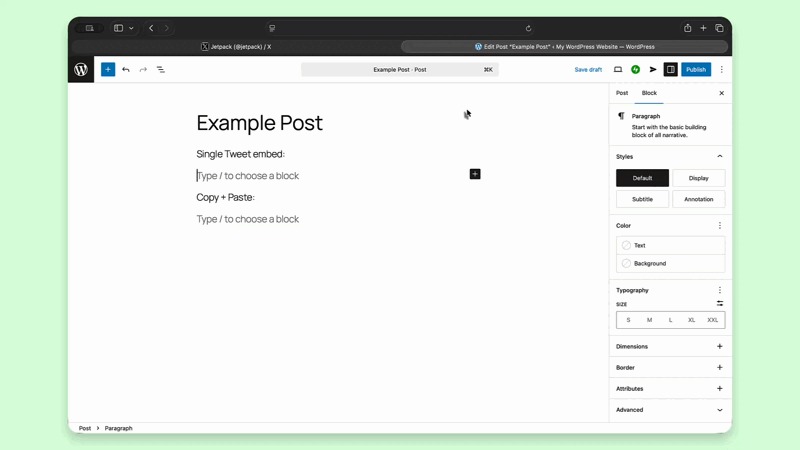
Insertar un solo Tweet en el editor de bloques:
- Ve a X.com y abre el Tweet que quieras insertar.
- Copia la URL del Tweet desde el navegador.
- En el editor de WordPress, selecciona el icono + para añadir un bloque.
- Elige el bloque Twitter.
- Pega la URL del Tweet en el campo.
- Haz clic en Insertar.
Al hacerlo, el Tweet aparecerá en el editor, incluidas las imágenes, los hashtags y los enlaces.
Si prefieres una opción aún más rápida, puedes pegar la URL del Tweet directamente en el editor sin añadir primero un bloque. WordPress la convertirá automáticamente en una inserción. Este atajo funciona tanto en el editor de bloques como en el Editor clásico, por lo que es ideal para actualizaciones rápidas o listas de Tweets.
Insertar Tweets en el Editor clásico
Si usas el plugin del Editor clásico, todavía puedes insertar Tweets en tu sitio, pero hay algunos pasos adicionales en comparación con el editor de bloques.
Insertar un solo Tweet en el editor clásico:
- Ve a X.com y abre el Tweet que quieras insertar.
- Haz clic en el menú Más (los tres puntos de la esquina superior derecha del Tweet).
- Selecciona Insertar publicación.
- Esto abrirá la herramienta Twitter Publish con las opciones de inserción.
- Copia el código de inserción generado.
- En WordPress, cambia el Editor clásico a Texto (la vista de código).
- Pega el código de inserción donde quieras que aparezca el Tweet.
- Actualiza o previsualiza la entrada para confirmar que todo se vea bien.
WordPress mostrará el Tweet como una inserción totalmente interactiva en la interfaz pública de tu sitio.
Insertar un feed o una cronología de Twitter/X
Insertar un solo Tweet es ideal para los artículos, pero a veces necesitas mostrar un feed completo, como la cronología de un perfil o las actualizaciones de una marca. Para hacerlo, usarás la herramienta de inserción de cronologías de X.
Insertar un feed de X en WordPress:
- Visita la herramienta Twitter Publish.
- Introduce la URL del perfil que quieras mostrar (por ejemplo: twitter.com/tuusuario).
- Selecciona Cronología insertada como formato.
- Copia el código de inserción que se genere.
- En WordPress, añade un bloque personalizado de HTML donde quieras que aparezca el feed.
- Pega el código de inserción en el bloque.
- Usa Vista previa para comprobar el diseño.
- Guarda o publica la entrada o página.
También puedes pegar el mismo código de inserción en un widget de HTML personalizado si quieres que la cronología aparezca en una barra lateral o en el pie de página.
Personalizar tus inserciones de X
Al usar la herramienta Twitter Publish, puedes ajustar varias opciones de visualización antes de generar el código de inserción. Entre las opciones se incluyen la altura y el ancho del feed, un tema claro u oscuro, el color de los enlaces, el idioma y el número de Tweets mostrados. Para tener aún más control, puedes modificar manualmente los atributos del iframe o aplicar CSS personalizado mediante el personalizador del tema.
Usar plugins para insertar Tweets y feeds
Insertar un Tweet o un feed directamente en WordPress ya es rápido y sencillo, pero si quieres tener más control sobre los estilos, el diseño o las funciones adicionales, un plugin como Smash Balloon Twitter Feed puede ser un excelente complemento.
Plugins como Feed Them Social o Smash Balloon Twitter Feed te permiten mostrar feeds dinámicos que se actualizan automáticamente, personalizar el aspecto de tus cronologías e incluso facilitar que compartas contenido nuevo de tu sitio en tus canales sociales.
Solucionar problemas habituales de las inserciones de Twitter/X
Incluso con los métodos de inserción más sencillos, a veces los Tweets o los feeds no se muestran correctamente. Unas pocas comprobaciones rápidas suelen resolver la mayoría de los problemas.
- Un Tweet no se muestra: Asegúrate de que proceda de una cuenta pública, comprueba que la URL no esté dañada ni acortada e intenta pegar la URL en una línea nueva de un bloque de párrafo.
- Tu feed no se carga: Es posible que tu tema esté bloqueando los scripts, así que intenta cambiar temporalmente a un tema predeterminado para hacer pruebas. Borrar la caché del navegador o usar otro navegador también puede ayudar. Si usas un plugin, comprueba si hay conflictos o errores de JavaScript.
- El diseño se rompe en dispositivos móviles: Usa contenedores o bloques de inserción adaptables y evita las barras laterales de ancho fijo o las columnas estrechas que puedan limitar la visualización.
Cuando todo funcione, tus Tweets y feeds de X deberían mostrarse correctamente en todo el sitio, manteniendo tu contenido atractivo y actualizado.
Comparte con más facilidad con Jetpack Social
Insertar Tweets o feeds en tu sitio ayuda a los visitantes a ver tu contenido social sin salir de la página. Pero compartir tus publicaciones en tus propios canales sociales es igual de importante, y ahí es donde Jetpack Social puede ahorrarte tiempo y esfuerzo.

Con Jetpack Social, puedes publicar una vez en WordPress y compartir al instante en varias redes, editar los textos de cada plataforma (incluidas Facebook, LinkedIn y Tumblr), programar publicaciones para que se publiquen más adelante e incluso hacer un seguimiento del rendimiento para ver cómo funciona tu contenido en los distintos canales.
Si ya insertas Tweets en tu sitio, Jetpack Social te ayuda a cerrar el círculo al volver a enviar tu contenido a los seguidores de otras plataformas, manteniendo a tu audiencia interesada sin añadir trabajo extra. Puedes empezar directamente desde el panel de WordPress. Es rápido de configurar y fácil de usar, para que puedas centrarte en crear contenido excelente en lugar de tener que gestionar varias cuentas.





