
Después del lanzamiento de Jetpack 13.4, Jetpack AI ahora incluye una forma de generar imágenes destacadas para las entradas usando IA directamente desde el editor de bloques.
¿Qué es una imagen destacada?
Una imagen destacada representa el contenido, el tono o el tema de una entrada o página, y se usa en todo tu sitio. Tu tema determinará cómo se mostrarán las imágenes destacadas en el sitio. Por ejemplo, pueden usarse como miniaturas de las entradas o imágenes de encabezado de las entradas. Los sitios de redes sociales como Facebook suelen usar la imagen destacada de la página cuando la compartes.
¿Cómo generas una imagen destacada con Jetpack AI?
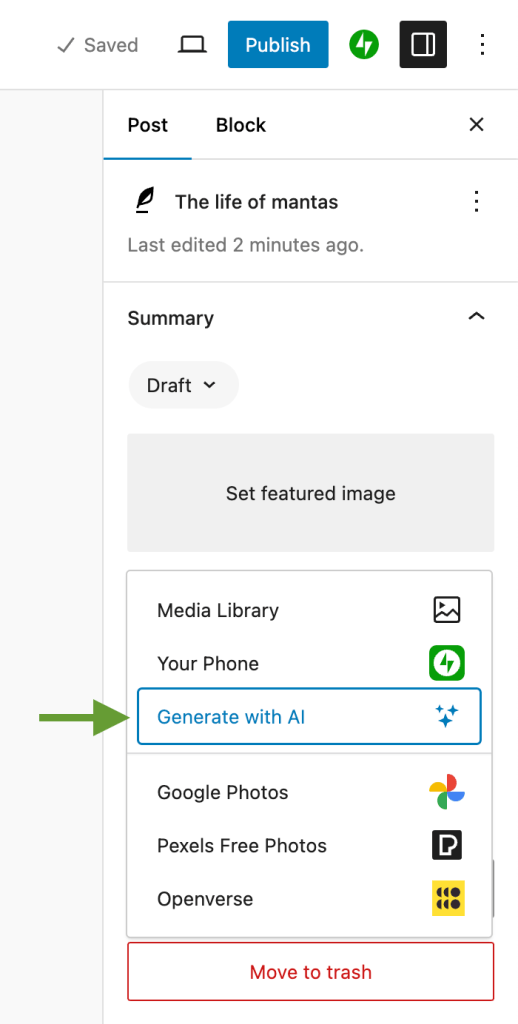
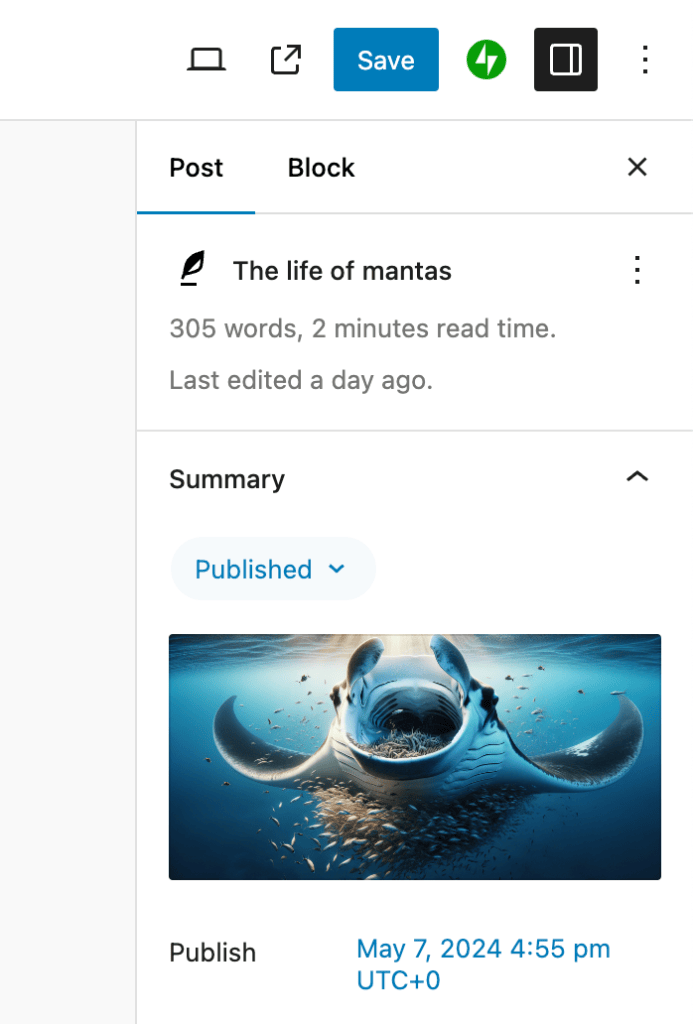
Para generar una imagen basada en el contenido de tu entrada, busca la sección de imagen destacada en la barra lateral de Ajustes.
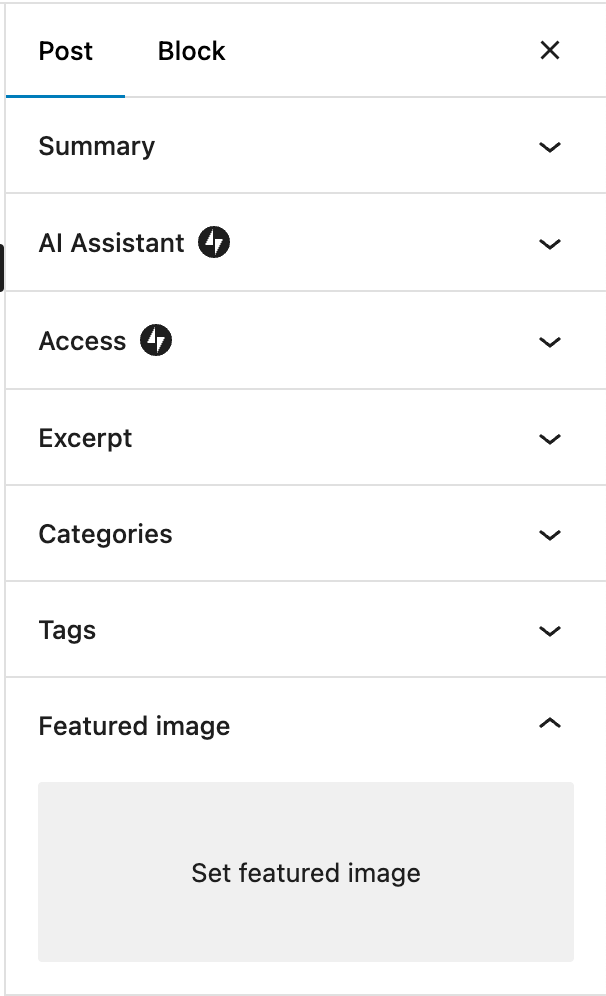
Si no tienes una imagen destacada, haz clic en “Establecer imagen destacada” y selecciona “Generar con IA” en el menú.
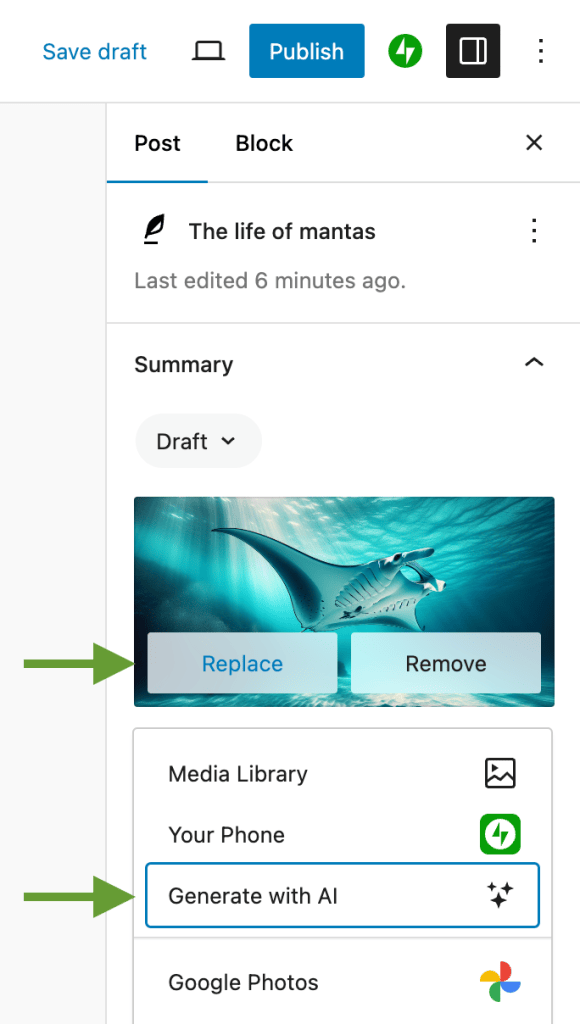
Si ya tienes alguna imagen establecida como destacada, haz clic en “Reemplazar” y luego selecciona “Generar con IA” para generar otra.
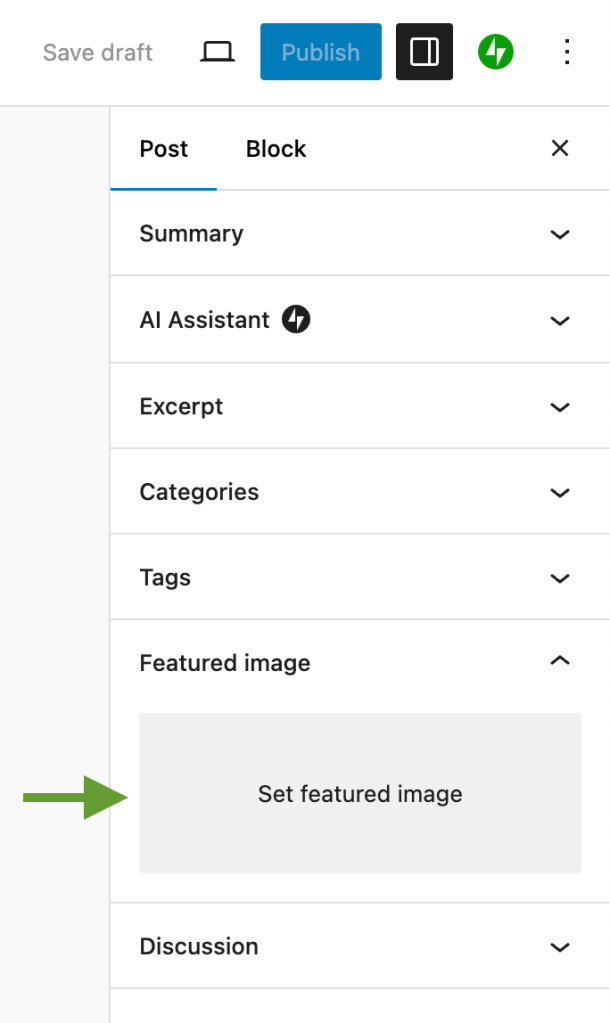
Las versiones anteriores de Gutenberg pueden tener una sección dedicada a las imágenes destacadas en la barra lateral de Ajustes. La opción “Generar con IA” también estará disponible allí.
En cuanto hagas clic en la opción “Generar con IA”, aparecerá una nueva pantalla sobre el editor y comenzará automáticamente la generación de la primera imagen. Analizamos el contenido de tu entrada para formular una instrucción.
La pantalla mostrará una animación de carga mientras se crea la imagen. Cuando la imagen esté lista, podrás decidir entre usarla como destacada o generar otra si no te convence, proporcionando una instrucción opcional para personalizar la imagen generada.
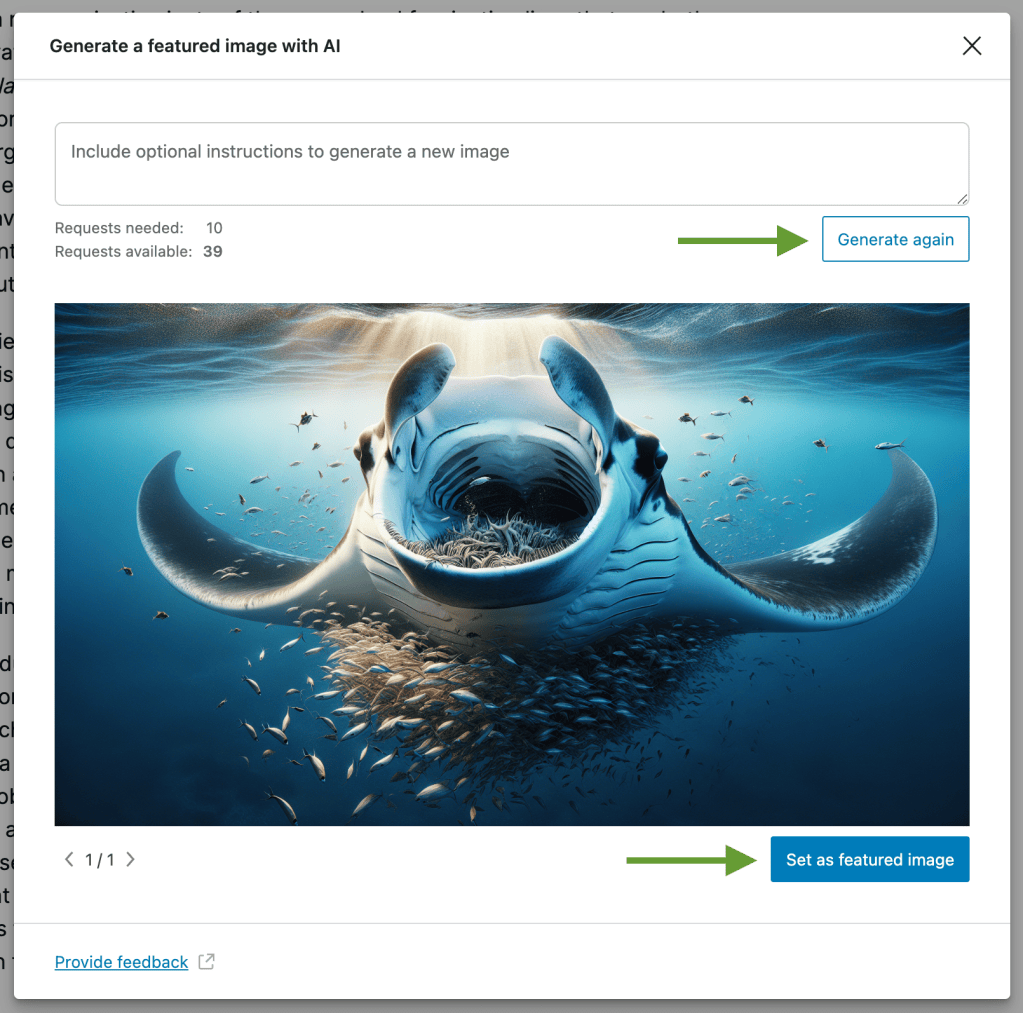
Si generas otra, la pantalla mostrará de nuevo la animación de carga. Puedes desplazarte entre las imágenes cuando haya más de una disponible y cuando se genere una nueva.
Al hacer clic en el botón “Establecer como imagen destacada”, la imagen se establecerá como destacada. Cuando hagas clic en él, la herramienta se cerrará y el editor aparecerá con la imagen destacada en su lugar correcto.
Todas las imágenes generadas se guardan automáticamente en la biblioteca multimedia, para que puedas acceder a ellas más adelante si lo deseas. El formato de imagen es PNG y la resolución es de 1792 × 1024 píxeles.
Nota: La generación de imágenes está sujeta a la moderación de la política de contenido y no producirá imágenes de figuras públicas como celebridades y políticos, ni personajes protegidos por derechos de autor ni otras imágenes protegidas por la ley de derechos de autor.