


Respuesta breve: No existe un número universal de “demasiados” plugins de WordPress. Un sitio puede ejecutar 20+ plugins bien desarrollados y seguir siendo rápido, mientras que un único plugin mal codificado puede hundir el rendimiento o introducir un riesgo de seguridad.
Una regla general práctica: si tienes más de 20 plugins activos, deberías hacer una auditoría rápida. No porque el número sea automáticamente malo, sino porque el solapamiento, los plugins abandonados y los scripts pesados de front-end se vuelven más probables. (Algunos sitios estarán bien por encima de ese número.)
Usa esta guía para encontrar tu límite real. Te mostraremos una lista de verificación de 10 minutos para identificar (1) los plugins que perjudican Core Web Vitals, (2) los plugins con más probabilidades de causar conflictos y (3) los plugins que aumentan el riesgo de seguridad.
Por qué no deberías usar demasiados plugins de WordPress
Añadir decenas de plugins a tu sitio web puede exponerte a brechas de seguridad, un mantenimiento del sitio complicado, posibles conflictos y un rendimiento deficiente.
1. Riesgos de seguridad
Incluso el mejor y más cauteloso desarrollador puede cometer errores. Todo código, tema o extensión de un sitio web conlleva cierto nivel de riesgo. Eso también significa que, cuanto más plugins instales, mayor será el riesgo de que descargues uno con una vulnerabilidad de seguridad.
La mayoría de las veces, si el desarrollador de un plugin lanza una actualización, es para añadir funcionalidad o corregir un error. Si no actualizas tus plugins con regularidad, esas vulnerabilidades no se corrigen y ofrecen a los hackers una forma fácil de acceder a tu sitio.
Y, por supuesto, cuantos más plugins tengas instalados, más actualizaciones tendrás que hacer. Esto requiere tiempo adicional y aumenta la posibilidad de que olvides una actualización. A los hackers les encanta aprovecharse de los plugins desactualizados.
2. Curvas de aprendizaje
Todos los plugins del repositorio de WordPress están creados por diferentes desarrolladores con soluciones distintas.
Aunque estos enfoques diversos ayudan a resolver las necesidades específicas de los usuarios, la desventaja es que no todos los plugins funcionan de la misma manera, tienen la misma configuración, muestran la misma funcionalidad o permiten el mismo nivel de personalización. La interfaz del panel o de ajustes de cada plugin es diferente.
El tiempo necesario para aprender a sacar partido de cada plugin se acumula rápidamente. Además, a menudo hay que hacer tareas de mantenimiento para garantizar que cada uno funcione correctamente.
3. Conflictos entre plugins
Como WordPress es una plataforma de código abierto, cualquier desarrollador puede enviar un plugin al Repositorio de plugins de WordPress. Como los crean personas distintas, con distintos niveles de habilidad, hábitos y conocimientos, no es raro que dos o más plugins entren en conflicto entre sí.
Los conflictos pueden provocar páginas que cargan lentamente, mensajes de error o funcionalidad defectuosa. En última instancia, un conflicto entre plugins puede hacer que un sitio web se bloquee.
¿Cómo sabes si un plugin va a entrar en conflicto con otro plugin? Normalmente no lo sabes, a menos que ambos plugins estén muy bien documentados. Y los plugins que quizá no entren en conflicto cuando los configuras pueden causar problemas después de una actualización.
Cuantos menos plugins uses en tu sitio, menos probable será que una actualización cause conflictos que puedan afectar negativamente a tu reputación, tus ventas u otros objetivos.
4. Baja velocidad del sitio
Instalar y activar numerosos plugins en tu sitio web puede afectar el tiempo de carga de tus páginas y el rendimiento de tu sitio en su conjunto.
Cuando un visitante del sitio carga una de tus páginas, se envía una solicitud desde su navegador al servidor de tu sitio web y luego vuelve a su navegador. Cuantos más plugins tengas activados, más solicitudes habrá de ida y vuelta. Esto significa que los navegadores tienen que trabajar más para cargar cada página, lo que ralentiza tu sitio.
Toda la información de tu sitio web se almacena en la base de datos. Muchos plugins utilizan consultas a la base de datos para recuperar y almacenar información. Más plugins significan más consultas, lo que aumenta la carga en el servidor de la base de datos y, a su vez, el tiempo de carga del sitio, especialmente si tu plan de alojamiento incluye recursos limitados.
El espacio también puede ser un problema. Cuantos más plugins tengas, más espacio usarás en tu servidor. Con la mayoría de los paquetes de alojamiento compartido, solo se te asigna una cierta cantidad de espacio y, si agotas ese “espacio asignado”, la empresa de alojamiento te cobrará más por el siguiente plan de nivel superior.
¿Cuántos plugins de WordPress son demasiados?
Desafortunadamente, no hay una respuesta fija a esta pregunta. Depende de la calidad de los plugins utilizados, del peso que añaden a tu sitio y de tu proveedor de alojamiento.
Si tu sitio realmente necesita plugins exigentes para funcionar como necesitas, quizá quieras considerar usar un VPS o un servidor dedicado. Tendrás más recursos disponibles, lo que ayudará a que tu sitio cargue más rápido a pesar de los plugins adicionales.
También es importante que consideres la calidad de los plugins que usas. Aquí tienes algunos factores que examinar al elegir un plugin de WordPress:
- ¿Es fiable la fuente? ¿Un desarrollador o una empresa de prestigio creó el plugin?
- ¿Funciona con la última versión de WordPress? En el Repositorio de plugins de WordPress, aparecerá una notificación en la parte superior si está desactualizado.
- ¿Tiene buenas reseñas? Los usuarios detectarán rápidamente errores, vulnerabilidades y problemas de funcionalidad.
- ¿Cuántos sitios web lo usan? El Repositorio de plugins de WordPress también indica el número de usuarios activos. En general, cuanto más popular sea un plugin, más probable es que sea de alta calidad.
- ¿Hay soporte y documentación? Una buena documentación facilitará mucho aprender a usar un plugin y debería haber un equipo de soporte disponible para responder cualquier pregunta que tengas.
Cómo saber si hay «demasiados» plugins para tu sitio (auditoría de 10 minutos)
Esta es la forma más rápida de encontrar tu límite real de plugins sin adivinar un número.
Paso 1: Cuenta solo los plugins activos. Los plugins inactivos no se ejecutan en la interfaz pública, pero si se dejan instalados, aún pueden representar un riesgo para la seguridad y el mantenimiento.
Paso 2: Comprueba Core Web Vitals con una sola página de prueba. Ejecuta una prueba de Lighthouse o PageSpeed en tu página de inicio y en tu plantilla más pesada (a menudo una página de producto o una página de destino). Señala:
- Problemas de LCP (normalmente imágenes pesadas, carruseles, constructores de páginas, scripts de terceros)
- Problemas de INP (normalmente demasiado JavaScript, widgets de chat, constructores complejos)
- TTFB alto (alojamiento, páginas sin caché, carga de base de datos, plugins pesados del lado del servidor)
Paso 3: Encuentra plugins que se solapan. El problema más común de «demasiados plugins» no es la cantidad, sino la funcionalidad duplicada (como dos plugins de caché, varios plugins de seguridad, varios inyectores de analítica).
Paso 4: Identifica los plugins que cargan en todo el sitio. Prioriza los plugins que cargan recursos en cada página (CSS/JS de la interfaz pública, scripts de seguimiento, cargadores de fuentes, plugins de optimización). Esos son los que más impacto tienen en Core Web Vitals.
Paso 5: Realiza una comprobación de conflictos si ves errores. Si tu sitio se bloquea, muestra pantallas en blanco o arroja errores de administración, pruébalo en un entorno de pruebas y desactiva los plugins uno por uno (o por mitades) para aislar el conflicto.
Entonces… ¿cuántos plugins son demasiados?
No hay un límite fijo. Lo que importa es (1) la calidad de los plugins, (2) lo que se carga en todo el sitio y (3) si tu alojamiento puede soportar la base de datos y la carga de trabajo de PHP.
Referencias prácticas (no reglas):
- Los sitios de contenido suelen funcionar bien con entre 5 y 20 plugins activos
- Los sitios de WooCommerce y de membresía suelen usar 20 o más porque necesitan más plugins de integración
- Si superas los 30 plugins activos, debes esperar que el solapamiento y la sobrecarga de mantenimiento se conviertan en un riesgo mayor, y deberías auditar si hay duplicados y plugins abandonados
Las verdaderas señales de alerta no son la cantidad de plugins, sino situaciones como las siguientes:
- No superas Core Web Vitals (especialmente INP)
- Ves errores de administración con frecuencia después de las actualizaciones
- Varios plugins hacen el mismo trabajo (caché, seguridad, analítica, constructores)
- Los plugins no se han actualizado en mucho tiempo o no son compatibles con tu versión de WordPress
En resumen: el número de “demasiados plugins” es el punto en el que tu pila de plugins te empuja hacia tiempos de carga más lentos, estrés por las actualizaciones, conflictos o una mayor exposición a riesgos de seguridad.
¿Cuál es una solución práctica para tener demasiados plugins?
Es importante que consideres qué funcionalidad es importante para el diseño y el propósito de tu sitio y que solo instales y uses plugins que satisfagan esas necesidades. Si ya no estás usando un plugin, asegúrate de desactivarlo y desinstalarlo.
Otra solución es elegir plugins que sirvan para más de un propósito. Así no estarás usando tres plugins para realizar tres tareas cuando podrías usar un solo plugin para realizar esas mismas tareas.
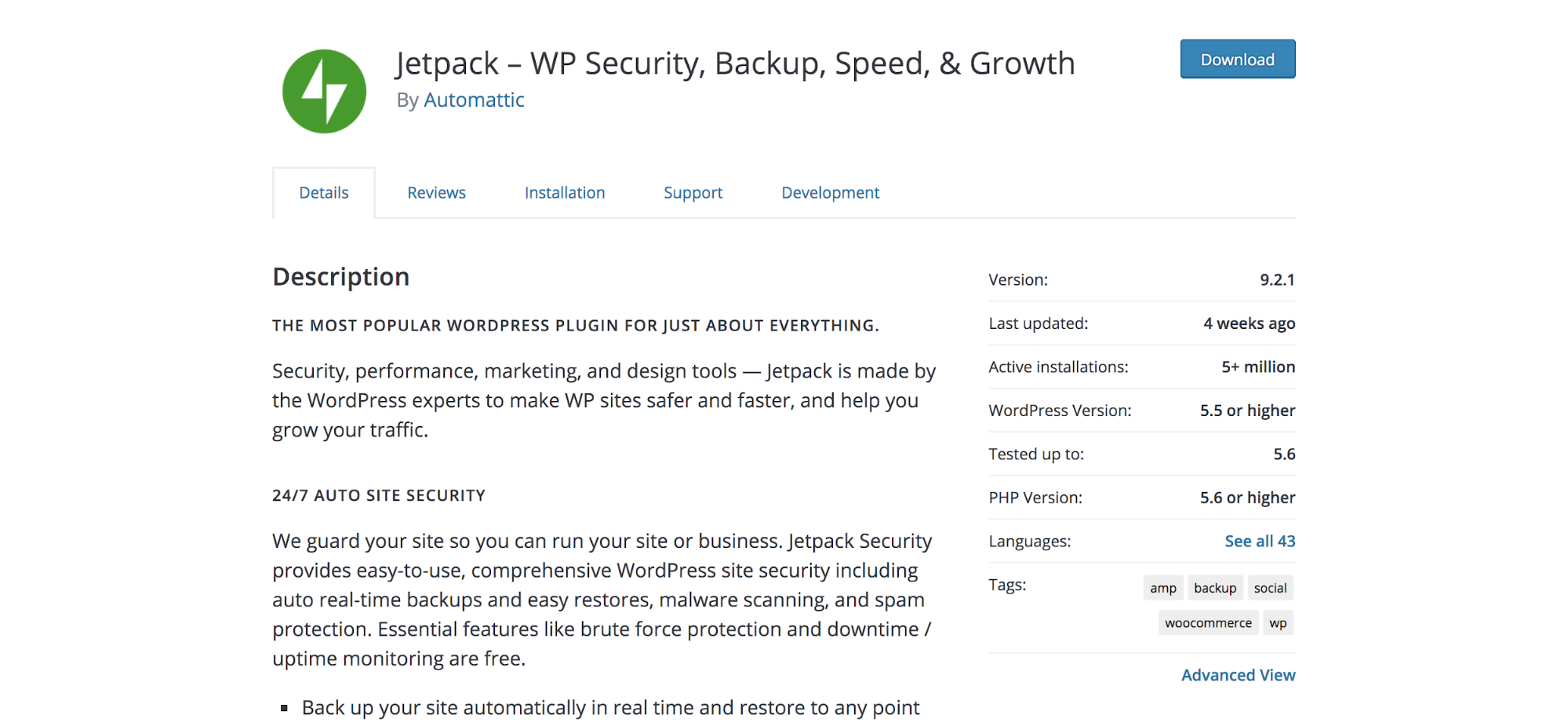
Jetpack es un ejemplo perfecto de ello. Fue diseñado para ser la solución definitiva para WordPress y ofrece una amplia cantidad de funcionalidades en un solo plugin — desde soluciones de seguridad y velocidad hasta herramientas de diseño y funciones de marketing.
En lo que respecta a la seguridad y las actualizaciones, cada plugin tiene sus riesgos, pero Jetpack fue desarrollado por Automattic, la empresa matriz de WordPress.com.
Gracias a ello, Jetpack cuenta con todo un equipo de desarrolladores experimentados que actualiza el código constantemente y se asegura de que sea compatible con WordPress. Como Jetpack se usa tanto, el equipo de soporte también recibe muchos comentarios de sus clientes, lo que les ayuda a realizar mejoras continuas.
Jetpack ofrece la funcionalidad de decenas de plugins, así que solo necesitas aprender un panel y una interfaz. Gestiona todas las funciones desde el mismo lugar y haz seguimiento solo de las actualizaciones de un plugin, en lugar de muchas. Esto te ahorra tiempo y simplifica tu carga de trabajo y tu flujo de trabajo en general.
Preguntas frecuentes
¿Los plugins inactivos ralentizan WordPress?
Los plugins inactivos normalmente no se ejecutan en el front end, pero mantenerlos instalados aún puede aumentar el riesgo de seguridad y mantenimiento. Elimina lo que no uses.
¿Es mejor usar un solo “todo en uno” plugin en lugar de muchos?
En algunos casos, sí. Asegúrate de elegir un plugin de buena reputación y que se mantenga activamente, como Jetpack.
¿Puede un solo plugin ser peor que muchos plugins?
Sí. Un solo plugin que cargue scripts pesados en todo el sitio, ejecute consultas de base de datos costosas o inserte varias etiquetas de terceros puede perjudicar el rendimiento más que decenas de plugins ligeros.
¿Cuál es la forma más rápida de encontrar el plugin que está ralentizando mi sitio?
Prueba una sola página con Lighthouse/PageSpeed, luego aísla los cargadores de todo el sitio y desactiva los plugins en un entorno de pruebas hasta que la métrica mejore.
¿Debería eliminar un plugin después de desactivarlo?
Si no lo estás usando, sí — especialmente si está abandonado (ya no lo actualizan sus desarrolladores). Algunos plugins dejan ajustes atrás; tenlo en cuenta antes de eliminarlo.





