



Instalar el píxel de Meta (anteriormente Facebook) en tu sitio web de WordPress te ayuda a realizar un seguimiento de las conversiones, optimizar el rendimiento de los anuncios y mejorar tus estrategias de segmentación. Tanto si administras un sitio pequeño como una gran tienda de comercio electrónico, el píxel te permite ver cómo interactúan los visitantes con tu contenido después de hacer clic en tus anuncios.
Esta guía explica cómo configurar e instalar el píxel de Meta en WordPress mediante métodos basados en plugins y métodos manuales. También incluye instrucciones para validar la instalación, configurar eventos y cumplir con las leyes de privacidad.
¿Qué es el píxel de Meta y por qué es importante?
El Meta Pixel es un pequeño fragmento de código JavaScript que realiza un seguimiento del comportamiento de los visitantes en tu sitio. Envía datos a Meta para ayudarte a medir y optimizar tus campañas publicitarias. El píxel puede registrar acciones como visitas a páginas, clics en botones, envíos de formularios y compras.
Ventajas del píxel de Meta
Con el píxel de Meta, puedes:
- Realizar un seguimiento de las conversiones y las acciones de los visitantes
- Mejorar el retorno de la inversión publicitaria
- Crear públicos personalizados y similares
- Activar anuncios dinámicos
- Analizar la calidad del tráfico procedente de los anuncios
Añadir el píxel es el primer paso para utilizar las funciones avanzadas de segmentación y generación de informes del Administrador de anuncios de Meta.
Qué necesitas antes de la instalación
Antes de comenzar, asegúrate de tener lo siguiente:
- Acceso al panel de control de WordPress
- Acceso al Meta Business Manager, con permiso para crear o administrar píxeles
- Familiaridad con tu tema de WordPress y capacidad para instalar plugins
Paso 1: Crea tu píxel de Meta
Debes crear el píxel antes de poder añadirlo a tu sitio de WordPress.
Cómo crear un píxel
- Ve al Events Manager de Meta mientras tengas iniciada la sesión en el Business Manager.
- Haz clic en Conectar fuentes de datos y elige Web.
- Selecciona Píxel de Meta y haz clic en Conectar.
- Asigna un nombre a tu píxel e introduce opcionalmente la URL de tu sitio web.
- Haz clic en Continuar.
Una vez creado el píxel, elige un método de instalación. Selecciona Instalar el código manualmente para obtener el script.
Copia el código base de tu píxel
Verás un bloque de script que comienza con:
<!-- Meta Pixel Code -->

<script>

...

</script>
Copia todo este bloque al portapapeles. Insertarás este código en tu sitio de WordPress en los pasos siguientes.
Paso 2: Añade el píxel de Meta a WordPress
Hay tres formas principales de instalar el píxel de Meta en un sitio de WordPress:
- Usar un plugin como PixelYourSite
- Usar un plugin para insertar código en el encabezado y el pie de página
- Añadir manualmente el código a tu tema
Cada método tiene ventajas y desventajas, según tu nivel de comodidad con el código y la configuración de tu sitio.
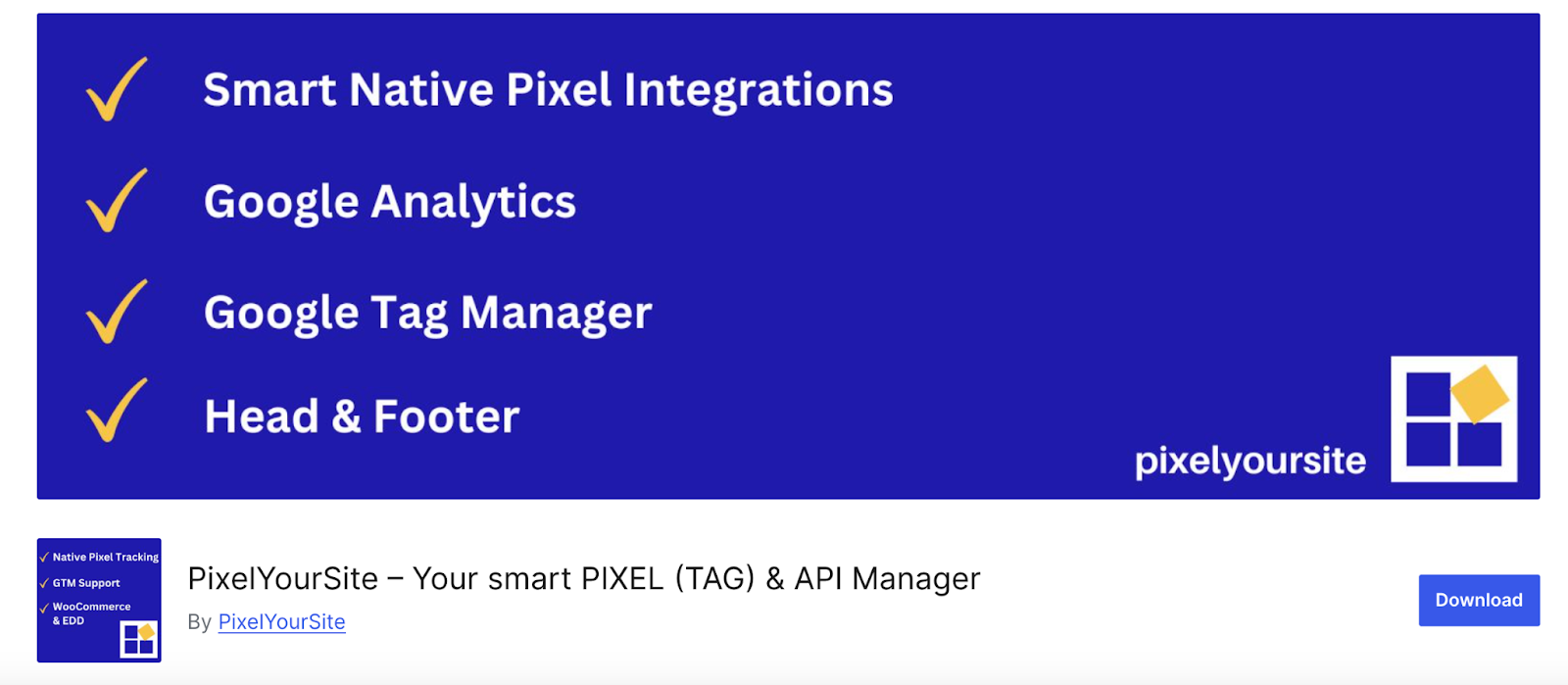
Opción 1: Usa el plugin PixelYourSite
PixelYourSite es un plugin específico que te permite instalar el píxel y administrar eventos fácilmente.
Cómo instalarlo y configurarlo:
- En WordPress, ve a Plugins → Añadir plugin.
- Busca PixelYourSite.
- Haz clic en Instalar ahora y después en Activar.
- Ve a PixelYourSite → Escritorio.
- Activa el píxel de Facebook e introduce el ID de tu píxel (puedes encontrarlo en Events Manager).
- Guarda los cambios.
PixelYourSite también puede registrar eventos estándar, como visitas a páginas y envíos de formularios, sin configuración adicional.
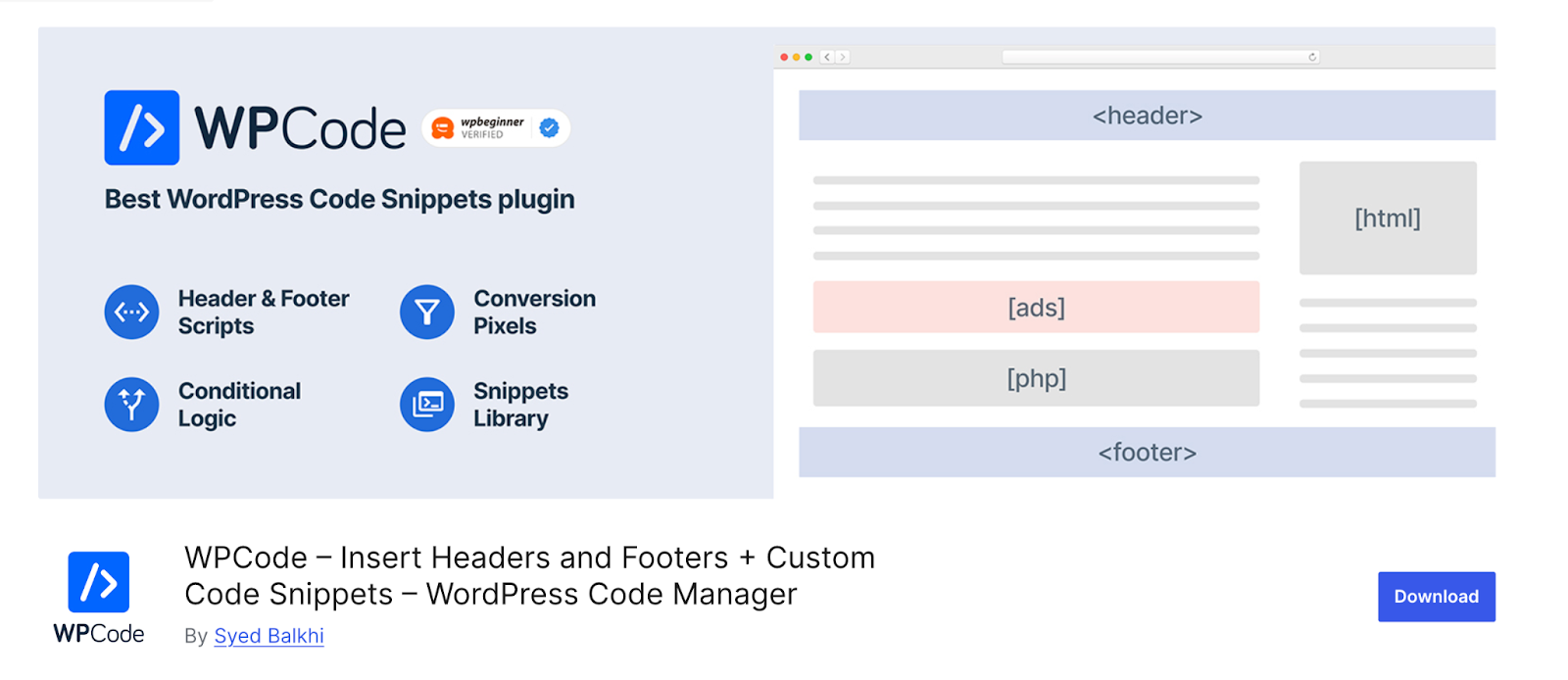
Opción 2: Usa el plugin WPCode
WPCode es una solución más general que permite añadir código a las áreas del encabezado y el pie de página.
Cómo configurarlo:
- Ve a Plugins → Añadir nuevo y busca WPCode.
- Instala y activa el plugin.
- Ve a Fragmentos de código → Encabezado y pie de página.
- Pega el código de Meta Pixel en la sección Encabezado.
- Haz clic en Guardar.
Este método funciona bien si no quieres editar los archivos del tema y solo necesitas la configuración básica del seguimiento.
Opción 3: Inserta manualmente el código en tu tema
Si prefieres añadir el código directamente sin plugins, puedes editar los archivos de tu tema.
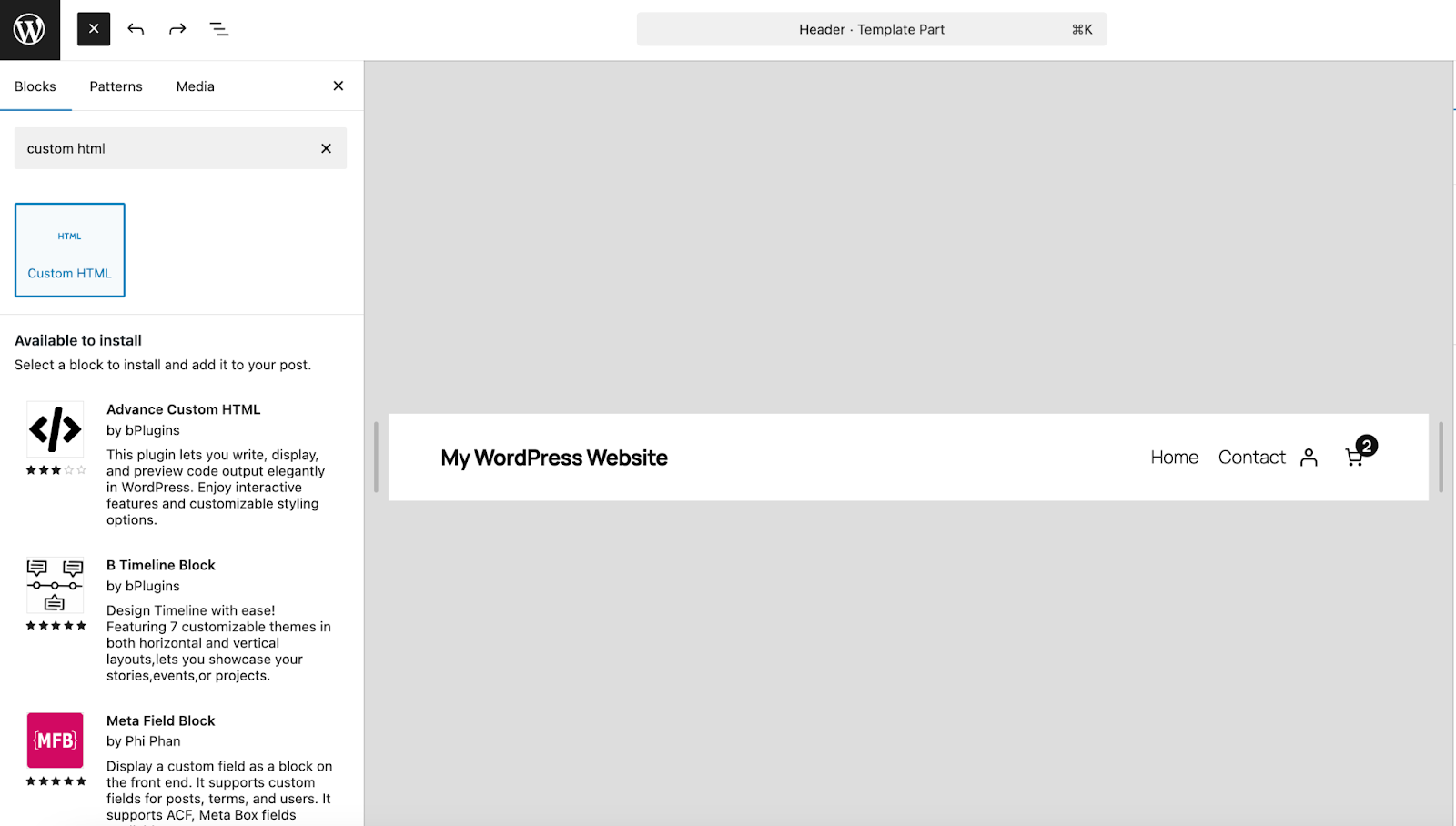
Cómo hacerlo manualmente:
- En WordPress, ve a Apariencia → Editor.
- Haz clic en Patrones → Todas las partes de plantilla.
- Selecciona la plantilla de encabezado.
- Haz clic en el insertador de bloques + y busca el bloque HTML personalizado. Añádelo a tu sitio.
- Pega tu código en el bloque HTML.
- Guarda la plantilla.
Paso 3: Confirma que tu píxel funciona
Después de añadir el código del píxel, confirma que funciona correctamente.
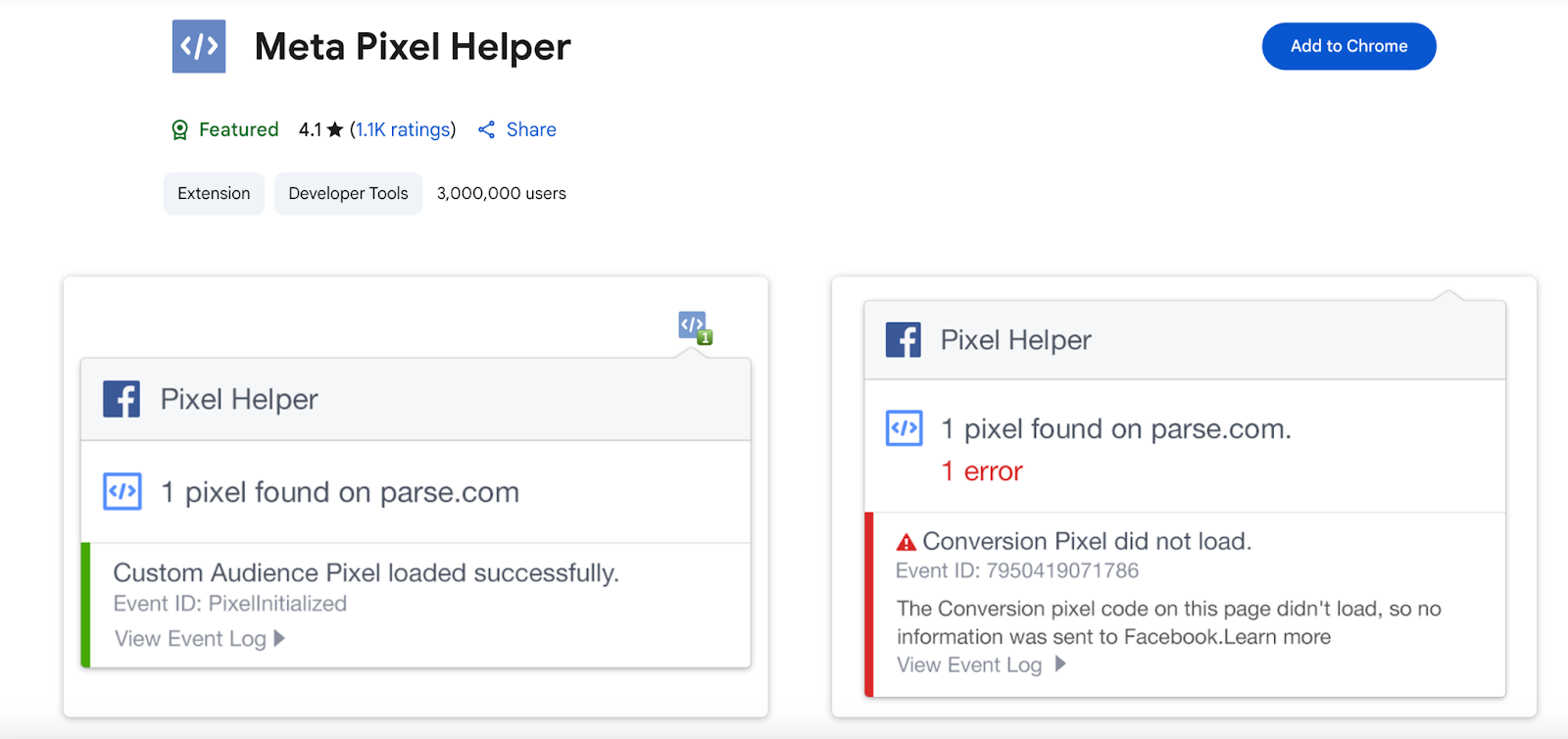
Usa Meta Pixel Helper
El Meta Pixel Helper es una extensión de Chrome que puede detectar y validar instalaciones del píxel.
- Instala la extensión desde Chrome Web Store.
- Visita tu sitio de WordPress en Chrome.
- Haz clic en el icono de Pixel Helper en la barra de herramientas de tu navegador.
- Deberías ver una confirmación de que el píxel se ha activado, junto con su ID y los eventos que se hayan activado.
Comprueba Events Manager
También puedes verificar la instalación desde Meta Business Manager.
- Ve a Events Manager.
- Selecciona tu píxel.
- Si está recibiendo actividad, verás eventos en tiempo real.
Paso 4: Configura eventos y conversiones personalizadas
El píxel por sí solo registrará las visitas básicas a las páginas. Para obtener información más detallada, puedes configurar eventos y conversiones personalizadas.
Añade eventos estándar
Puedes añadir manualmente eventos estándar como:
- Lead
- Purchase
- AddToCart
- CompleteRegistration
Estos se añaden como parte del script del píxel. Por ejemplo:
<script>

fbq('track', 'Lead');

</script>
Coloca este script en la página de confirmación o de agradecimiento después de enviar un formulario.
Usa la herramienta de configuración de eventos
Meta también ofrece una herramienta sin código que te ayuda a realizar un seguimiento de botones, URL y acciones de formularios.
- En Events Manager, selecciona tu píxel y haz clic en Añadir eventos.
- Selecciona Desde el píxel y escribe la URL de tu sitio.
- Haz clic en Abrir sitio web.
- Etiqueta botones o enlaces para crear eventos como Añadir al carrito o Suscribirse.
Configura conversiones personalizadas
Las conversiones personalizadas te ayudan a realizar un seguimiento de acciones que no coinciden con los eventos estándar.
- En Events Manager, haz clic en Conversiones personalizadas.
- Haz clic en Crear conversión personalizada.
- Define una regla basada en una URL o en un parámetro de evento.
- Asigna un nombre, una categoría y un valor opcional.
Después puedes optimizar las conversiones personalizadas en tus campañas publicitarias.
Paso 5: Cumple las leyes de privacidad
Añadir un Meta Pixel también implica gestionar los datos de los usuarios de forma responsable. Estos son algunos consejos:
Implementa un banner de consentimiento de cookies
Si tu sitio recibe tráfico de regiones cubiertas por el GDPR o leyes similares, utiliza un plugin de gestión del consentimiento. Algunas opciones populares son:
Estas herramientas te permiten impedir que el píxel se active hasta que el visitante dé su consentimiento.
Ofrece opciones para rechazar el seguimiento
Facilita que las personas puedan rechazar el seguimiento. Puedes hacerlo mediante un enlace en tu política de privacidad o un interruptor adicional en tu gestor de consentimiento.
Consejos habituales para solucionar problemas
Si el píxel no parece funcionar:
- Comprueba de nuevo la ubicación del código del píxel en el encabezado.
- Asegúrate de que tu navegador no esté bloqueando las cookies ni los rastreadores.
- Desactiva temporalmente los plugins de caché para realizar la prueba.
Asegúrate de que solo haya un píxel instalado para evitar conflictos. - Usa la pestaña de diagnóstico de Meta en Events Manager para identificar problemas.
| Síntoma | Causa más común | Solución |
|---|---|---|
| Pixel Helper muestra «No se encontró ningún píxel» | Caché, ubicación incorrecta, bloqueador de anuncios | Borra la caché, confirma que el código esté en el encabezado y prueba con el bloqueador desactivado |
| Eventos PageView duplicados | El píxel está instalado dos veces | Elimina una ubicación de instalación (tema + plugin, o plugin + GTM) |
| Purchase no se activa en WooCommerce | No hay integración de eventos de comercio electrónico | Usa el plugin oficial o un plugin de Pixel preparado para WooCommerce |
| Los eventos aparecen en Pixel Helper, pero no en Events Manager | Pixel seleccionado incorrectamente / procesamiento retrasado | Verifica el ID del píxel y comprueba Eventos de prueba / Diagnóstico |
Lleva más lejos tu estrategia social mediante la automatización
Una vez que hayas instalado tu Meta Pixel y este capture los eventos correctos, habrás sentado las bases para realizar un seguimiento eficaz de los anuncios y optimizar el rendimiento. Pero, para mantener a tu audiencia interesada y ampliar tu alcance de forma constante, también debes centrarte en cómo se distribuye tu contenido. Ahí es donde Jetpack Social puede ayudarte.
Jetpack Social está diseñado para simplificar y automatizar la forma en que compartes contenido en tus perfiles de redes sociales conectados. Con una configuración mínima, te permite programar y publicar entradas directamente en plataformas como Facebook, LinkedIn e Instagram, sin cambiar de un panel a otro ni copiar enlaces manualmente.
Para los propietarios de sitios que buscan impulsar su presencia tanto en canales de pago como orgánicos, combinar Meta Pixel con Jetpack Social es un enfoque inteligente y escalable. Obtén más información sobre Jetpack Social aquí.
Preguntas frecuentes
¿Cuál es la diferencia entre el Meta Pixel y Conversions API?
El Meta Pixel es un fragmento de código que se ejecuta en el navegador web de un visitante para realizar un seguimiento de su actividad. En cambio, Conversions API permite que el servidor de tu sitio web envíe directamente la actividad del visitante a Meta.
Piensa en ello como dos canales independientes que envían la misma información. Debes utilizar ambos conjuntamente. Los bloqueadores de anuncios o la configuración de privacidad del navegador pueden bloquear el píxel del navegador. Conversions API proporciona una alternativa más fiable, lo que garantiza que se capture con precisión una mayor cantidad de acciones de tus visitantes para mejorar la segmentación y la medición de anuncios.
¿Por qué Meta Pixel Helper muestra «No se encontró ningún píxel» en mi sitio de WordPress?
Este error suele apuntar a algunos problemas comunes. Primero, comprueba si tienes un plugin de caché activo en tu sitio. Es posible que debas borrar la caché de tu sitio web y la caché de tu navegador para que aparezca el código del píxel. Segundo, confirma que el código del píxel se haya pegado correctamente en la sección del encabezado de tu sitio web.
Si has utilizado un plugin, asegúrate de que esté activo y de que se hayan guardado los ajustes. Por último, algunos bloqueadores de anuncios agresivos pueden impedir que la herramienta Pixel Helper vea el código, así que prueba a desactivar tu bloqueador de anuncios y vuelve a probar.
¿Puedo añadir el Meta Pixel a WordPress sin usar un plugin?
Sí, puedes añadir el Meta Pixel a WordPress sin usar un plugin. El método manual consiste en editar el archivo header.php de tu tema o utilizar el Editor del sitio para añadir un bloque HTML personalizado a la plantilla del encabezado. Esto coloca el código directamente en tu sitio.
Este enfoque te proporciona un control total, pero requiere más conocimientos técnicos. Ten cuidado, porque los errores pueden dañar tu sitio. Utiliza siempre un tema hijo cuando edites directamente los archivos del tema, para que tus cambios no se pierdan al actualizarlo.
¿Cómo puedo realizar un seguimiento de acciones específicas, como el envío de un formulario, con el Meta Pixel?
Para realizar un seguimiento de una acción específica, debes utilizar un evento estándar o una conversión personalizada. Para el envío de un formulario, normalmente utilizarías el evento estándar «Lead». Puedes añadir el código del evento a la página de agradecimiento que los usuarios ven después de enviar el formulario.
Cuando un usuario llega a esa página, se activa el código del evento y le indica a Meta que se ha generado un lead. Algunos plugins de píxeles también ofrecen funciones que permiten configurar el seguimiento de eventos sin tener que colocar manualmente el código en páginas específicas.
¿El Meta Pixel ralentizará mi sitio web de WordPress?
El código del Meta Pixel en sí es muy pequeño y se carga de forma asíncrona, lo que significa que no debería afectar de manera apreciable a la velocidad de carga de tu sitio. Sin embargo, utilizar demasiados scripts de seguimiento o un plugin mal configurado puede contribuir a un rendimiento más lento.
Para evitar problemas, utiliza un plugin bien programado para la implementación o añade el código manualmente. Asegúrate de seguir las mejores prácticas de rendimiento, como usar la caché y optimizar las imágenes con un plugin como Jetpack Boost, para que todo tu sitio siga funcionando rápidamente.
¿Necesito un banner de consentimiento de cookies para el Meta Pixel en WordPress?
Sí, es posible que necesites un banner de consentimiento de cookies si utilizas el Meta Pixel. Las leyes de privacidad, como el GDPR en Europa, exigen obtener el consentimiento explícito de los visitantes antes de poder colocar cookies de seguimiento en su navegador.
Tu banner de consentimiento debe informar a los usuarios de que utilizas cookies con fines publicitarios y ofrecerles una opción clara para aceptarlas o rechazarlas. El Meta Pixel solo debe activarse para los usuarios que hayan dado su consentimiento. Muchos plugins de WordPress pueden ayudarte a gestionar este proceso correctamente.
¿Cuál es la diferencia entre un evento estándar y una conversión personalizada?
Un evento estándar es una acción predefinida que Meta reconoce, como «Purchase», «AddToCart» o «CompleteRegistration». Utilizas estos eventos comunes para informar de las conversiones y crear audiencias.
Una conversión personalizada es una regla que creas basándote en una URL. Por ejemplo, puedes crear una conversión personalizada para cualquier persona que visite tu página de «thank-you.html». Después puedes llamar a esa conversión «Ebook Download». Las conversiones personalizadas son útiles para realizar un seguimiento de acciones importantes que no encajan en ninguna de las categorías de eventos estándar de Meta.
¿Por qué mi Meta Pixel registra eventos duplicados en una página?
Ver eventos duplicados, como que se activen dos eventos «PageView», normalmente significa que el código del píxel se ha instalado más de una vez. Esto puede ocurrir si añades el código manualmente a tu tema y también utilizas un plugin para añadir el mismo ID del píxel. También puede suceder si tu tema tiene su propia función integrada para un píxel de seguimiento que habías olvidado.
Para solucionarlo, comprueba cuidadosamente todas las ubicaciones posibles: los archivos de tu tema, los ajustes de tu plugin de píxeles y cualquier plugin de scripts para el encabezado o el pie de página. Elimina todas las instancias del código del píxel menos una.
¿Puedo utilizar Google Tag Manager para añadir el Meta Pixel a WordPress?
Sí, utilizar Google Tag Manager (GTM) es una excelente forma de añadir el Meta Pixel a WordPress. Los profesionales del marketing suelen preferir este método porque mantiene todos los scripts de seguimiento organizados en un solo lugar.
Para hacerlo, primero instalas el código del contenedor de GTM en tu sitio de WordPress. Después, dentro de tu contenedor de GTM, creas una etiqueta nueva para el código base del Meta Pixel y configuras su activación en todas las páginas. También puedes utilizar GTM para configurar un seguimiento de eventos más complejo, con mayor flexibilidad que la que ofrecen la mayoría de los plugins de WordPress.
¿Cómo puedo asegurarme de que mi Meta Pixel funcione correctamente en mi tienda de WooCommerce?
En una tienda de WooCommerce, el seguimiento básico de las visitas a páginas no es suficiente. Debes realizar un seguimiento de acciones importantes de comercio electrónico, como «ViewContent» (ver un producto), «AddToCart» y «Purchase».
La mejor manera de hacerlo es utilizar un plugin especializado diseñado para WooCommerce, como PixelYourSite o el plugin oficial Meta para WordPress. Estos plugins instalan automáticamente el píxel y configuran los eventos de comercio electrónico necesarios. También transmiten datos importantes, como el precio y la moneda del producto, lo cual es fundamental para medir el rendimiento de tu inversión publicitaria.





