



Cambiar el autor de una entrada de WordPress parece sencillo, pero hacerlo mal puede crear perfiles de autor incorrectos, perjudicar tu SEO y causar dolores de cabeza a tu equipo de contenido. Tanto si estás cambiando la identidad de marca, reasignando contenido de un antiguo empleado o gestionando colaboradores invitados, necesitas un proceso que sea eficiente y seguro.
En esta guía, iremos más allá de los pasos básicos. Basándonos en nuestra amplia experiencia con WordPress, te mostraremos no solo cómo cambiar un autor, sino también qué método elegir para tu situación específica y cómo evitar los errores más comunes.
Cambiar el autor de una entrada en WordPress
WordPress ofrece varios métodos integrados y basados en plugins para cambiar el autor de una entrada. Estas son las cinco formas más sencillas:
| Método | Ideal para | Velocidad | Conocimientos técnicos |
| Editor de bloques | Cambiar una sola entrada | Rápida | Principiante |
| Edición rápida | Cambiar algunas entradas sin abrirlas | Muy rápida | Principiante |
| Edición en lote | Cambiar docenas de entradas a la vez | Moderada | Principiante |
| Plugin | Asignar varios autores o aplicar reglas avanzadas | Varía | Principiante |
| Base de datos | Cambiar cientos o miles de entradas | La más lenta (pero escalable) | Avanzados |
1. Cambia el autor mediante el editor de bloques
La forma más sencilla y rápida de editar el autor de una entrada es mediante el editor de bloques, especialmente si solo necesitas cambiar una o dos entradas. Estos son los pasos que debes seguir:
- Inicia sesión en tu panel de WordPress.
- Ve a Entradas → Todas las entradas.
- Haz clic en la entrada que quieras editar.
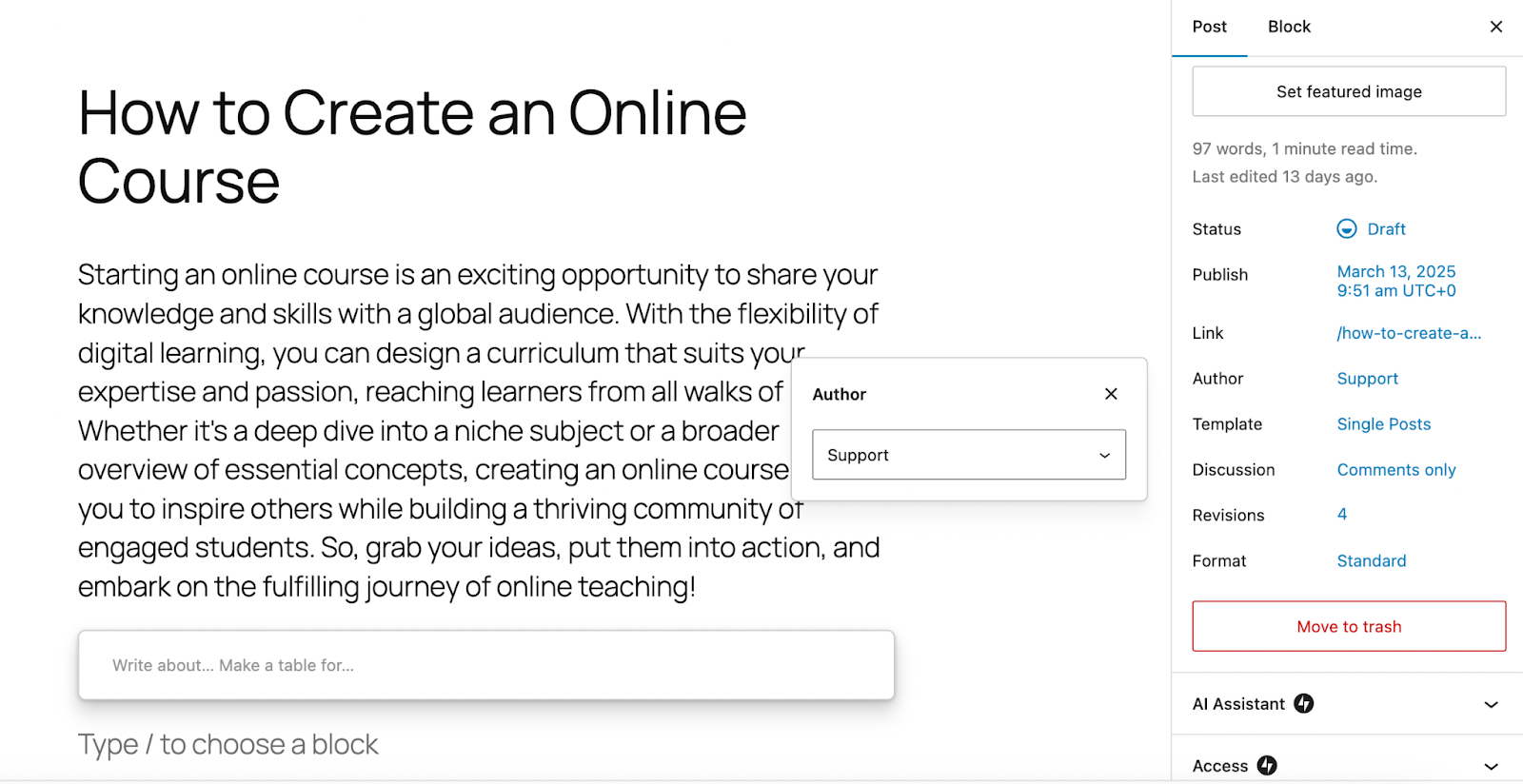
- En la barra lateral derecha, busca la pestaña Entrada.
- Desplázate hacia abajo hasta la sección Autor.
- Haz clic en el nombre del autor actual y, a continuación, elige un autor nuevo en la lista desplegable.
- Haz clic en Actualizar para guardar los cambios.
Si todavía utilizas el editor clásico, puedes seguir estas instrucciones:
- Abre la entrada que quieras editar.
- Haz clic en Opciones de pantalla en la esquina superior derecha.
- Marca la casilla Autor para activarla.
- Desplázate hacia abajo hasta la sección Autor, debajo del editor de la entrada.
- Selecciona el nuevo autor en la lista desplegable.
- Haz clic en Actualizar para aplicar los cambios.

2. Cambia el autor mediante la edición rápida
Si necesitas actualizar varias entradas rápidamente, la función de Edición rápida agiliza el proceso. Para utilizar este método, solo tienes que:
- Ve a Entradas → Todas las entradas.
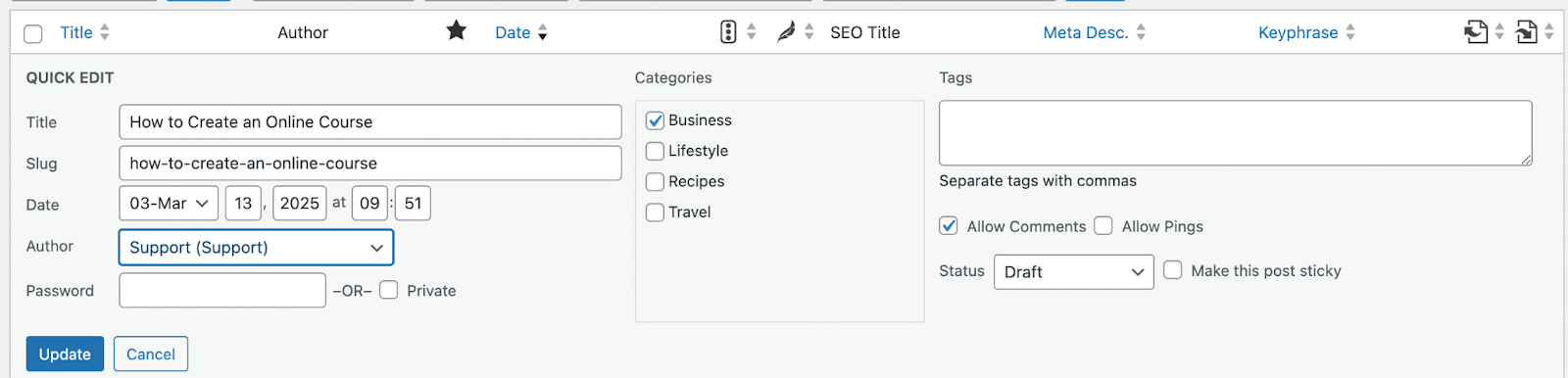
- Pasa el cursor sobre la entrada que quieras actualizar y haz clic en Edición rápida.
- Busca el menú desplegable Autor.
- Selecciona el autor nuevo.
- Haz clic en Actualizar para guardar los cambios.
3. Cambia autores de entradas en lote
Si necesitas cambiar muchas entradas a la vez, prueba la función de edición en lote:
- Ve a Entradas → Todas las entradas.
- Selecciona las entradas que quieras actualizar marcando la casilla situada junto a cada una. También puedes elegir la casilla de la esquina superior izquierda para seleccionar todas las entradas de la lista.
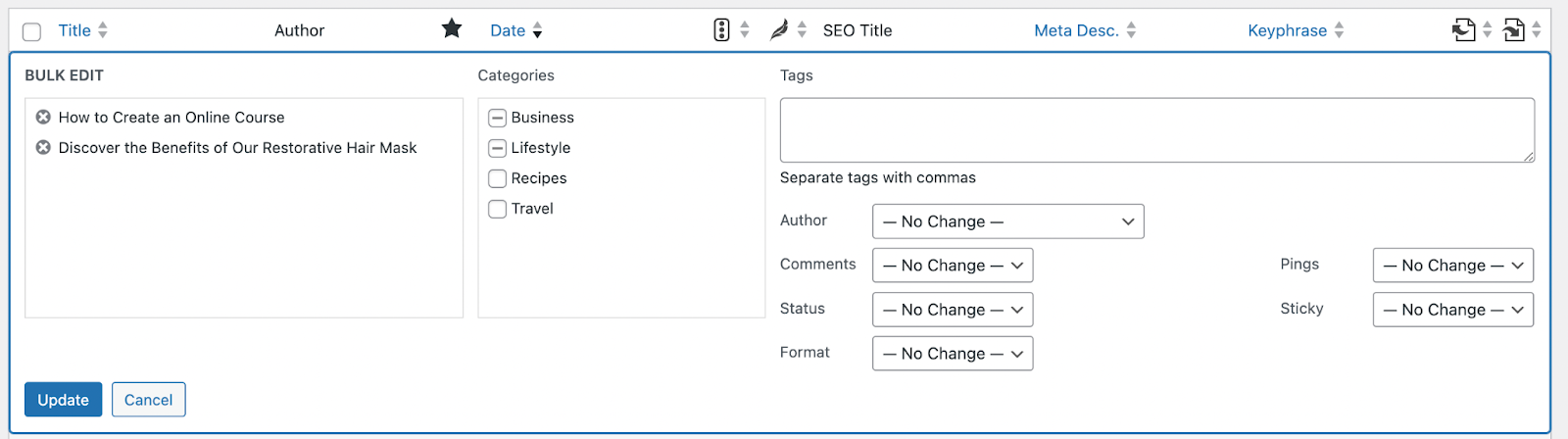
- Haz clic en Acciones en lote y elige Editar.
- Haz clic en Aplicar.
- Busca el menú desplegable Autor.
- Elige el autor nuevo.
- Haz clic en Actualizar para aplicar los cambios a todas las entradas seleccionadas.
4. Cambiar el autor de una entrada con un plugin
Para sitios con varios colaboradores, un plugin puede proporcionar opciones adicionales. Estos son algunos plugins populares:
Veamos cómo hacerlo con el plugin Co-Authors Plus, que también te permite asignar más de un autor a una entrada:
- Instala y activa el plugin Co-Authors Plus.
- Ve a Entradas y abre una que quieras editar.
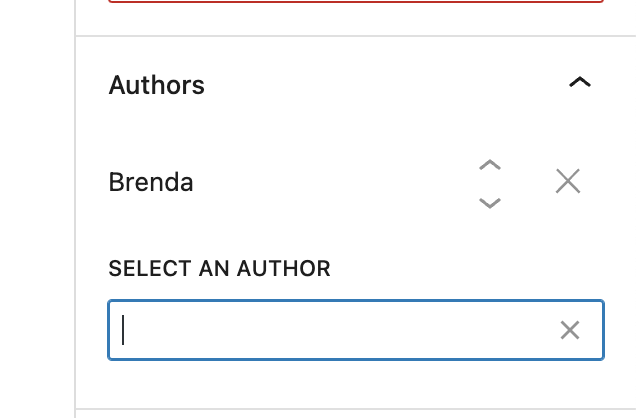
- En la sección Autores, selecciona un nuevo autor o añade varios autores.
- Haz clic en Actualizar para guardar los cambios.
5. Cambiar el autor en la base de datos (avanzado)
Para desarrolladores o administradores de sitios que necesiten realizar cambios masivos, actualizar el autor directamente en la base de datos es una opción. Ten en cuenta que este es un método avanzado y solo deben utilizarlo quienes tengan experiencia en la gestión de bases de datos. También debes hacer una copia de seguridad de tu sitio antes de realizar cualquier cambio. Luego, sigue estos pasos:
- Accede al panel de control de tu alojamiento (por ejemplo, cPanel) y abre phpMyAdmin.
- Selecciona tu base de datos de WordPress.
- Busca la tabla wp_posts. Ten en cuenta que el prefijo (wp_) podría ser diferente en tu sitio.
- Localiza la entrada que deseas editar.
- Cambia el campo post_author por el ID de usuario del nuevo autor, en el campo Valor.
- Haz clic en Guardar.

Cómo actualizar el perfil de un autor existente
En lugar de cambiar el autor de una entrada, es posible que necesites actualizar los datos del autor existente. Estos son varios cambios que puedes realizar y cómo llevar a cabo cada uno:
1. Editar los datos generales del usuario
- Ve a Usuarios → Todos los usuarios.
- Haz clic en el nombre de usuario del autor.
- Actualiza los campos que quieras, como Nombre o Correo electrónico.
- Haz clic en Actualizar usuario.
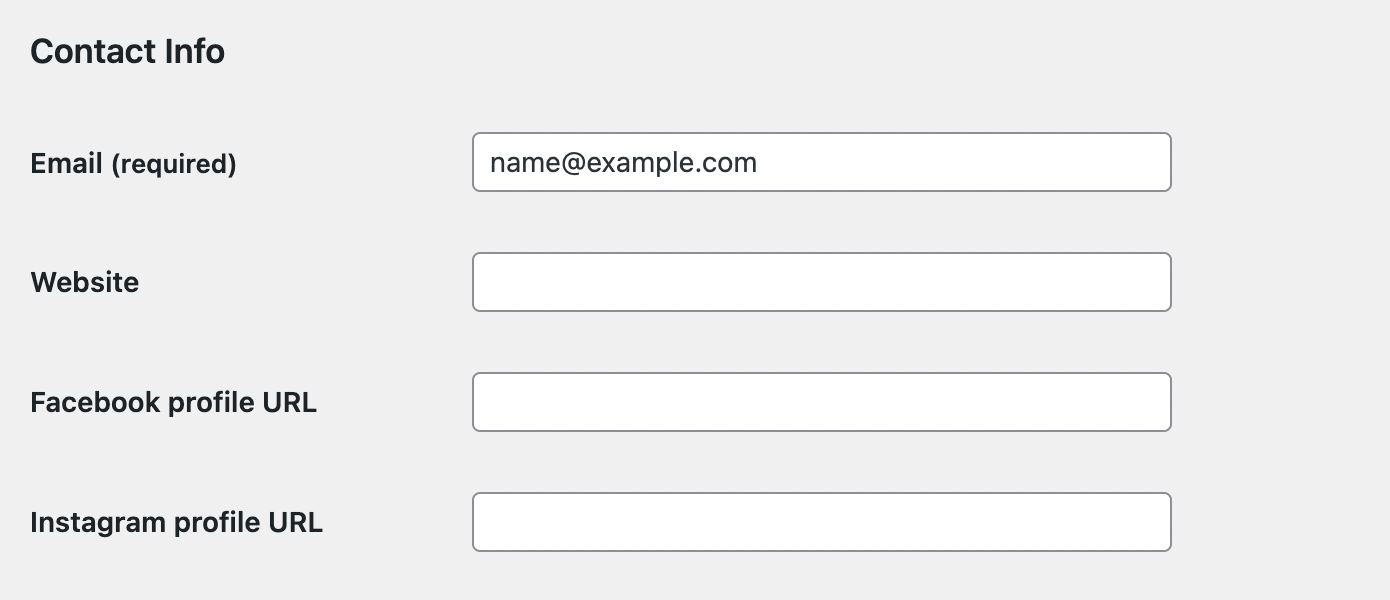
Esto se aplica a todas las entradas pasadas y futuras del perfil del autor.
2. Cambiar el nombre visible del autor
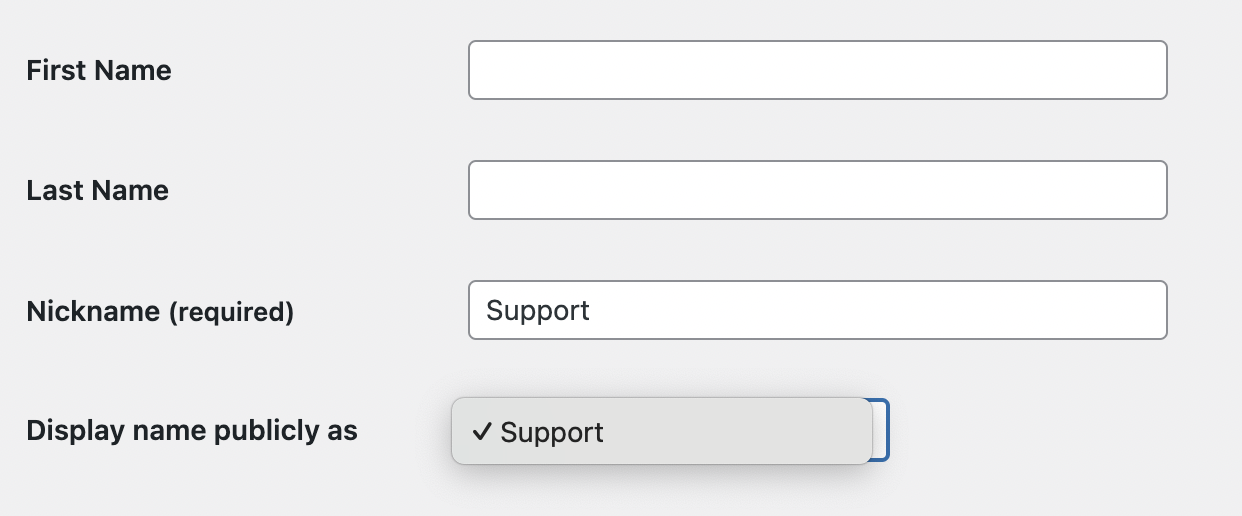
Si quieres cambiar cómo aparece el nombre del autor, solo tienes que ajustar su nombre visible:
- Ve a Usuarios → Todos los usuarios.
- Selecciona el usuario que quieras editar.
- Cambia el campo Apodo.
- Elige el nuevo apodo en el menú desplegable Mostrar públicamente como….
- Haz clic en Actualizar usuario.
3. Asignar un nuevo rol de usuario
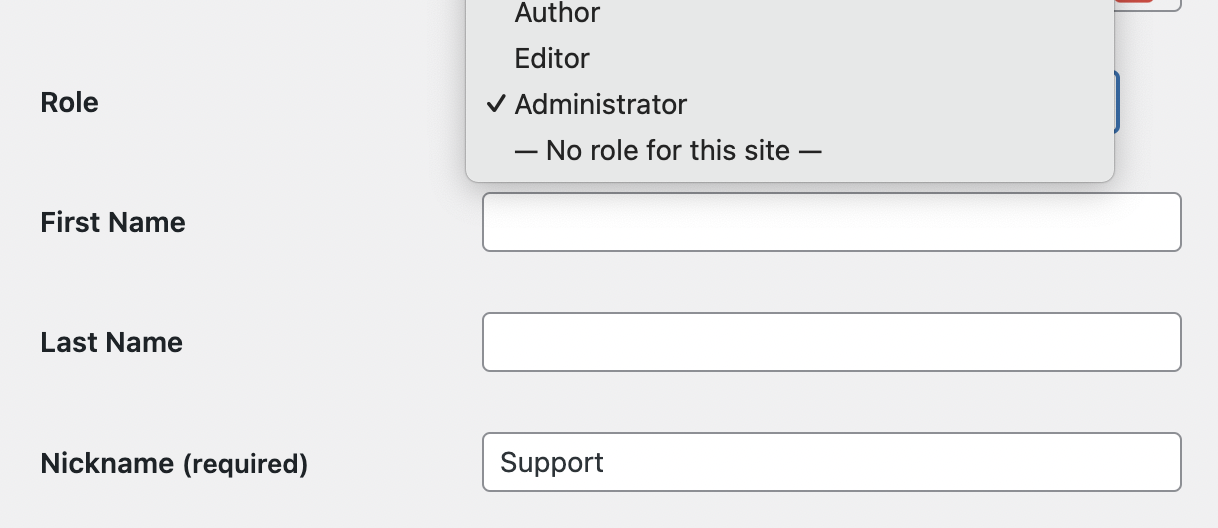
Si quieres ajustar los permisos de un usuario, cambia su rol:
- Ve a Usuarios → Todos los usuarios.
- Selecciona el usuario que quieras cambiar.
- Elige un rol nuevo (p. ej., Editor, Administrador).
- Haz clic en Actualizar usuario.
Elegir el mejor método según tus necesidades
Cambiar el autor de una entrada de WordPress es sencillo, tanto si lo haces manualmente como en lote o con un plugin. El mejor método depende de tu flujo de trabajo:
- Para cambios puntuales, usa el editor de bloques.
- Para ediciones rápidas, la herramienta Edición rápida es la mejor opción.
- Para varias entradas, la edición en lote es el método más rápido.
- Si necesitas personalización, un plugin es lo ideal.
- Para usuarios avanzados, el método de la base de datos ofrece un control total.
¿Cuándo y por qué deberías cambiar el autor de una entrada?
Antes de tocar nada, es fundamental entender tu objetivo. El método que elijas depende de ello. Algunos casos habituales son:
- Salida de empleados: reasignar todo el contenido de un empleado que se ha marchado a un editor actual o a una cuenta genérica de «Marca».
- Consolidación de la autoridad: mover entradas de varios redactores júnior a un único perfil de experto con gran autoridad para reforzar las señales de E-E-A-T.
- Autoría por encargo: atribuir a un miembro del equipo interno contenido escrito por un profesional independiente.
- Adquisiciones: actualizar la autoría después de adquirir otro blog o sitio web.
Apoya el proceso de redacción de tus autores con un asistente de inteligencia artificial (IA)
¿Buscas más formas de mejorar tu contenido? Jetpack AI Assistant se integra perfectamente en el editor de bloques de WordPress y ofrece un conjunto de herramientas basadas en inteligencia artificial (IA) diseñadas para aumentar tu productividad y la calidad de tu contenido.
Funciones principales de Jetpack AI Assistant:
- Generación de contenido: Crea rápidamente entradas de blog, páginas, listas y tablas adaptadas a tus necesidades, ahorrando tiempo y esfuerzo.
- Personalización del tono: Ajusta el tono de tu texto —ya sea formal, conversacional o de otro tipo— para adaptarlo al estilo que deseas.
- Corrección gramatical y ortográfica: Asegúrate de que tus textos estén pulidos y sean profesionales con herramientas avanzadas de corrección gramatical y ortográfica.
- Compatibilidad con varios idiomas: Llega a una audiencia global traduciendo fácilmente tu contenido a varios idiomas.
- Creación de títulos y resúmenes: Genera títulos atractivos y resúmenes concisos para aumentar la interacción con tus entradas.
Al incorporar Jetpack AI Assistant a tu flujo de trabajo, puedes agilizar la creación y optimización de contenido, lo que te permite centrarte en ofrecer información valiosa a tus lectores.
Preguntas frecuentes
¿Qué ocurre con el perfil del autor original cuando cambio el autor de una entrada?
Cambiar el autor de una entrada no elimina el perfil de usuario del autor original. Su perfil permanece, pero ya no se le asocia públicamente con esa entrada específica. Sin embargo, si eliminas un usuario, debes elegir entre eliminar sus entradas o reasignarlas a otro usuario.
¿Qué debo hacer si el autor que quiero seleccionar no aparece en la lista desplegable?
Primero, debes crear un nuevo perfil de usuario para esa persona en WordPress. La lista desplegable de autores solo muestra los usuarios existentes en tu sitio web. Para añadir un usuario nuevo, ve al escritorio de WordPress y accede a la sección «Usuarios»; después, haz clic en «Añadir nuevo». Tendrás que introducir sus datos, incluido un nombre de usuario y una dirección de correo electrónico.
Es importante asignarle el perfil de usuario correcto, como «Autor» o «Colaborador». Una vez creado el perfil de usuario, aparecerá en la lista desplegable de autores y podrás asignarle entradas.
¿Cambiar el autor de una entrada afecta al SEO?
Sí, cambiar el autor de una entrada puede influir en el SEO de tu sitio. Google trabaja para mostrar contenido de fuentes fiables. Revisa el autor de una entrada para ayudar a determinar si la información es creíble.
Asignar una entrada a un experto reconocido en un campo puede generar confianza y ayudar a que la entrada obtenga un mejor posicionamiento con el tiempo. En cambio, cambiar de autor con frecuencia sin una estrategia clara puede hacer que la especialización de tu sitio web parezca menos coherente. Esto no ayuda a desarrollar una autoridad duradera ante los motores de búsqueda.
¿Es posible asignar una sola entrada de blog a más de un autor?
WordPress no incluye una función integrada para asignar una entrada a varios autores. De forma predeterminada, cada entrada solo puede tener un autor designado. Sin embargo, puedes añadir esta capacidad mediante un plugin.
Una opción popular es el plugin «Co-Authors Plus». Una vez instalado y activado, modifica el editor de entradas para permitirte seleccionar y acreditar a varios autores en una misma pieza de contenido. Esto resulta muy útil para entradas colaborativas, entrevistas o artículos con contribuciones de varios miembros del equipo.
¿Cuál es la diferencia entre cambiar el autor de una entrada y cambiar el nombre público de un usuario?
Cambiar el autor de una entrada reasigna la propiedad de la entrada de una cuenta de usuario a otra. El nuevo autor debe ser un usuario independiente en tu sitio. Este es un cambio estructural.
Cambiar el nombre público de un usuario solo modifica el nombre que se muestra públicamente en todas las entradas escritas por ese usuario específico. La cuenta de usuario subyacente y la propiedad de las entradas no cambian. Cambiarías el nombre público si un autor se casa, quiere usar un apodo o decide utilizar un nombre público diferente para su trabajo.
¿Qué ocurre con las entradas de un autor si elimino su cuenta de usuario?
Cuando eliminas una cuenta de usuario de WordPress, se te presenta una decisión importante. WordPress te preguntará qué quieres hacer con el contenido creado por ese usuario. Puedes eliminar permanentemente todas sus entradas, algo que no se recomienda, o reasignar todo su contenido a otro usuario existente. Por ejemplo, podrías trasladar todas las entradas a una cuenta de «Administrador» o a un editor específico. Esto garantiza que el contenido permanezca en tu sitio web bajo un nuevo autor.
¿Es mejor para el SEO usar el nombre de una persona real o el nombre genérico de una marca como autor?
Usar el nombre de una persona real casi siempre es mejor para el SEO y para generar confianza. Las directrices de calidad de Google se centran en la experiencia, la especialización, la autoridad y la fiabilidad (E-E-A-T).
Un autor con nombre, biografía y un historial de artículos sobre un tema puede ser considerado un experto creíble. Esto es difícil de lograr con un nombre genérico como «Admin» o «Personal del sitio». Un autor real crea una conexión con los lectores y los motores de búsqueda. Solo se debería usar un nombre de marca si existe una razón estratégica sólida para ello.
¿Puedo cambiar el autor de una página de WordPress de la misma forma que lo cambio en una entrada?
La posibilidad de cambiar el autor de una página de WordPress depende de tu tema y configuración específicos de WordPress. De forma predeterminada, muchos temas no muestran la información del autor en las páginas porque normalmente se utilizan para contenido atemporal, como «Quiénes somos» o «Contacto».
Sin embargo, las páginas sí tienen un autor asignado en la base de datos. Si tu editor muestra un cuadro de selección de autor para las páginas, puedes cambiarlo igual que en una entrada. Si no es así, es posible que el tema esté ocultando esta opción, pero a menudo se puede activar mediante un plugin o código personalizado.
¿Cómo encuentro todas las entradas escritas por un autor específico para cambiarlas en lote?
Puedes filtrar fácilmente las entradas por autor directamente desde la pantalla «Todas las entradas» del escritorio de WordPress. En la parte superior de la lista de entradas verás varias opciones de filtrado, incluido un menú desplegable que muestra todos los autores.
Selecciona el autor cuyas entradas quieres ver y haz clic en el botón «Filtrar». WordPress mostrará entonces únicamente las entradas escritas por esa persona. Desde ahí, puedes usar las casillas de verificación para seleccionar todas las entradas y utilizar el menú «Acciones en lote» para editarlas y reasignarlas a un nuevo autor.
¿Cambiar el autor también cambia la fecha de publicación original de la entrada?
No, cambiar el autor de una entrada no afecta a su fecha de publicación. El autor y la fecha de publicación son dos datos independientes asociados a una entrada. Cuando reasignas una entrada a un nuevo autor, la fecha y hora originales de publicación permanecen iguales. Si necesitas cambiar la fecha de publicación, debes hacerlo por separado desde los ajustes de «Entrada» del editor de WordPress, donde puedes editar la fecha de «Publicada el».
¿Qué es el slug de un autor y debería preocuparme por cambiarlo?
El slug de un autor es la parte de la URL de la página de archivo de un autor; por ejemplo, yoursite.com/author/john-doe. El slug normalmente se genera a partir del nombre de usuario. Puedes plantearte cambiarlo para que sea más corto o para que coincida mejor con su nombre público.
Sin embargo, cambiar el slug de un autor modificará la URL de su página de archivo. Si esa página recibe tráfico o tiene enlaces que apuntan a ella, cambiar el slug creará enlaces rotos. Si debes cambiarlo, deberías configurar una redirección 301 desde la URL de autor antigua a la nueva para conservar el valor SEO. Antes de cambiar los slugs, asegúrate de leer esta guía completa sobre los slugs de WordPress.





