


Una página de destino te ayuda a centrar la atención en un único objetivo, eliminar distracciones y guiar a los visitantes hacia una acción específica. Esta acción puede ser desde suscribirse a una lista de correo electrónico o comprar un producto hasta ponerse en contacto mediante un formulario. WordPress ofrece varias formas de crear estas páginas, desde el editor de bloques hasta las herramientas y los temas de IA.
Esta guía explica tres métodos claros y prácticos para crear una página de destino en WordPress. Cada método se explica paso a paso para que puedas elegir el que mejor se adapte a tu flujo de trabajo y satisfaga tus necesidades.
¿Qué características tiene una buena página de destino?
Antes de elegir un método, es importante entender qué define a una página de destino eficaz. Una página de destino es una página web independiente que elimina la navegación innecesaria y el ruido visual. Su diseño y contenido están adaptados para conseguir que el visitante realice una acción específica.
Estos son los elementos esenciales:
- Un titular que capte la atención y explique la oferta
- Subtítulos o párrafos breves que proporcionen detalles
- Un botón o formulario de llamada a la acción (CTA) eficaz
- Elementos visuales o ilustraciones relevantes
- Elementos que generen confianza, como testimonios, logotipos o garantías
- Sin menús de navegación ni enlaces que distraigan
Teniendo en cuenta estos conceptos básicos, aquí tienes tres métodos sencillos para crear una página de destino en WordPress.
Método 1: Crear una página de destino con el editor de bloques de WordPress
Este método utiliza el editor de bloques predeterminado de WordPress. Es ideal si quieres mantener todo sencillo y evitar los plugins.
Paso 1: Crear una página nueva
- Desde el panel de administración, ve a Páginas → Añadir nueva
- Pon un nombre a tu página (p. ej., «Libro electrónico gratis» o «Reserva una demo»)
Paso 2: Usa bloques para crear tu diseño
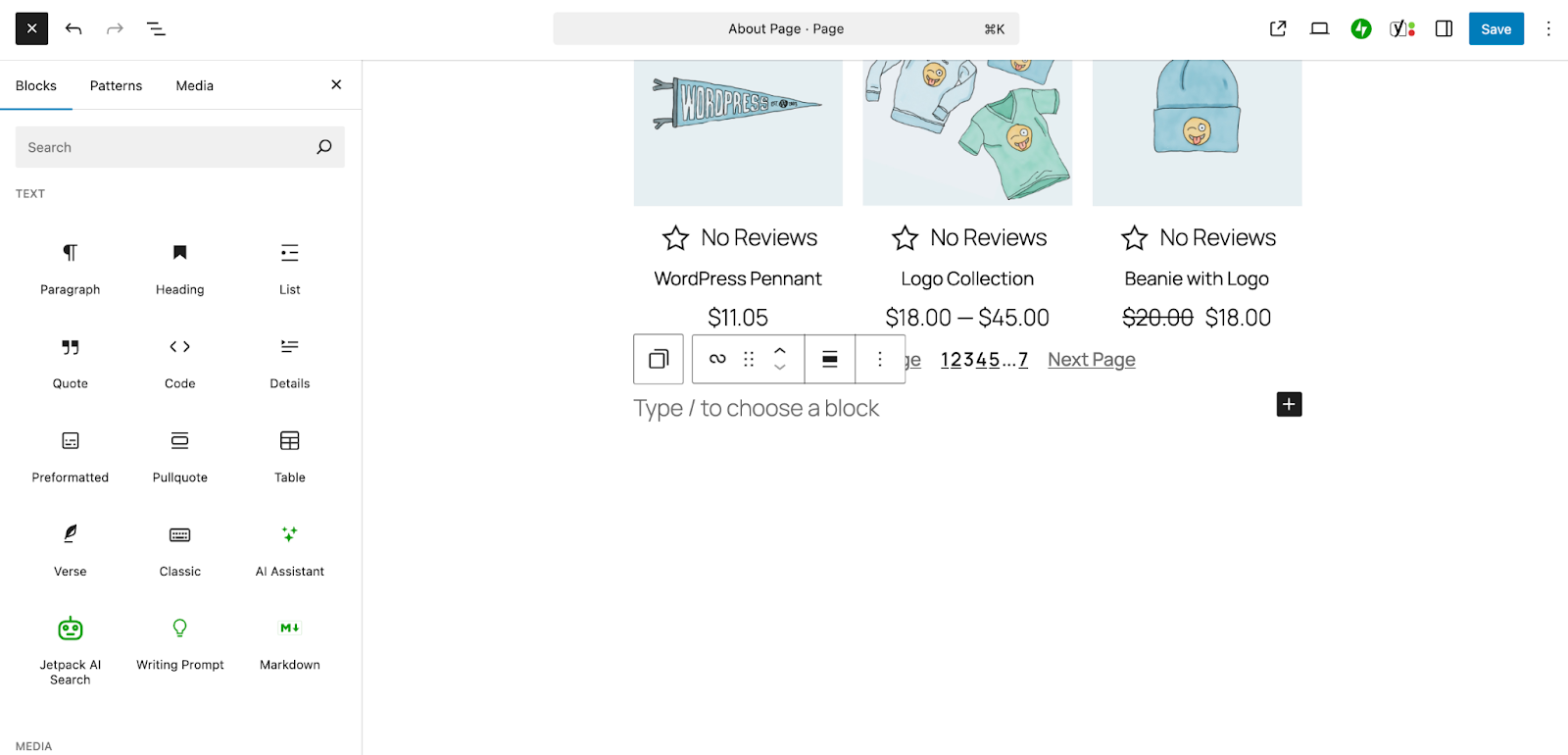
- Haz clic en el + icono para empezar a añadir bloques
- Usa bloques como:
- Encabezado para los títulos
- Párrafo para descripciones breves
- Imagen o Portada para los elementos visuales
- Botón para las llamadas a la acción
- Columnas para añadir secciones una junto a otra
Usa el panel de ajustes de la derecha para cambiar los colores, la tipografía o el espaciado de cada bloque.
Paso 3: Eliminar el encabezado, el pie de página y la navegación
Para que la página no tenga distracciones:
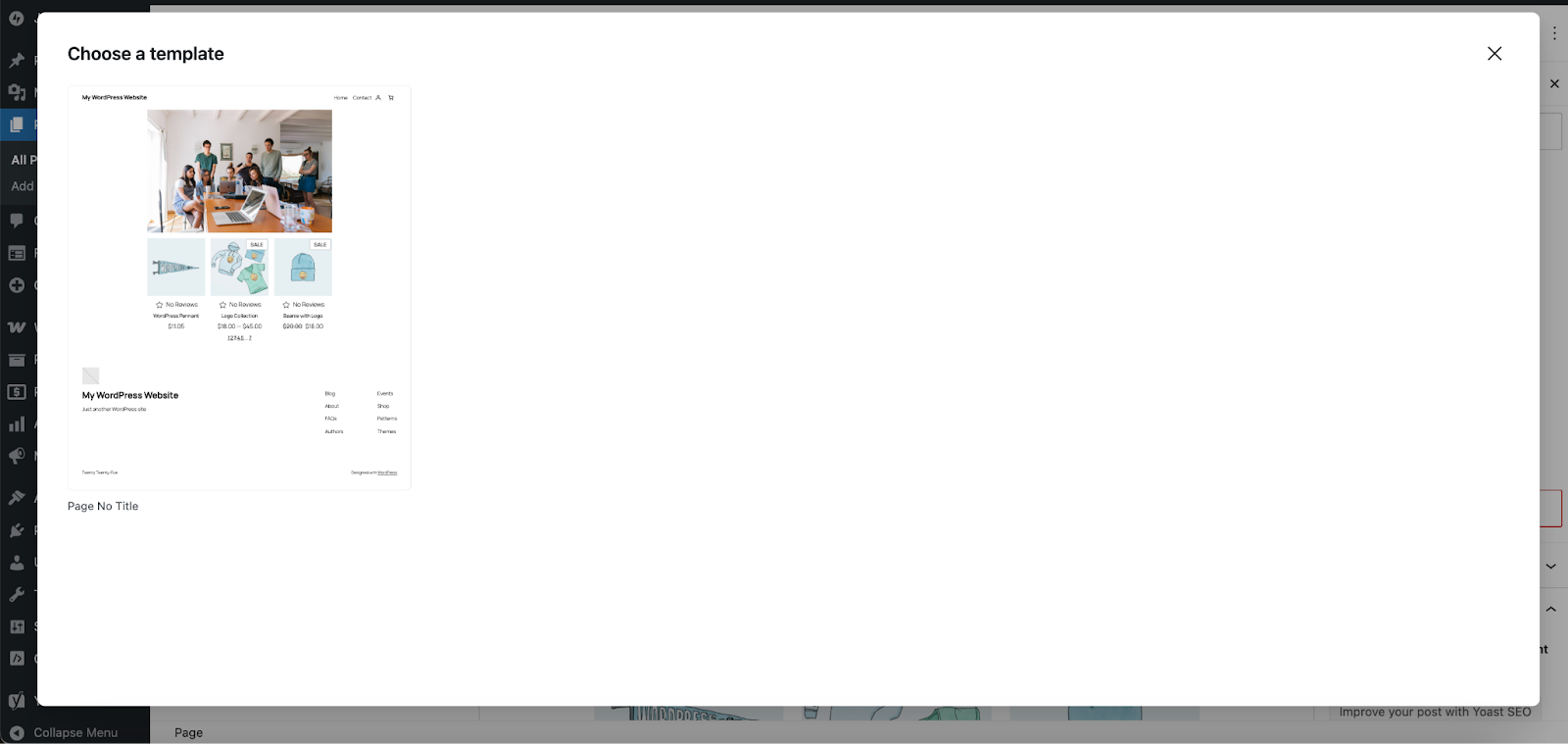
- Haz clic en la opción Configuración situada en el lado derecho de la página y, a continuación, selecciona la pestaña Página
- Busca Plantilla y haz clic en Cambiar plantilla.
- Selecciona una plantilla que no tenga encabezado ni pie de página. Algunos temas los incluyen de forma predeterminada. Si el tuyo no los incluye, primero tendrás que crear una plantilla de página nueva en el editor del sitio.
Paso 4: Publicar y probar la página
- Haz clic en Publicar
- Visita la página publicada para comprobar que todo se vea limpio y funcione correctamente
- Prueba la CTA o el formulario para asegurarte de que funciona
Para obtener más detalles, lee nuestra guía completa del editor de bloques de WordPress.
Método 2: Usar una herramienta como el Creador de sitios web con IA de WordPress.com
¿Buscas un atajo? El Creador de sitios web con IA de WordPress.com puede crear páginas de destino que funcionan como excelentes puntos de partida. Es una opción ideal para quienes son propietarios de un sitio nuevo o están creando su página de destino en un dominio independiente.
Paso 1: Crear e introducir tu indicación
- En WordPress.com, ve al Creador de sitios web con IA
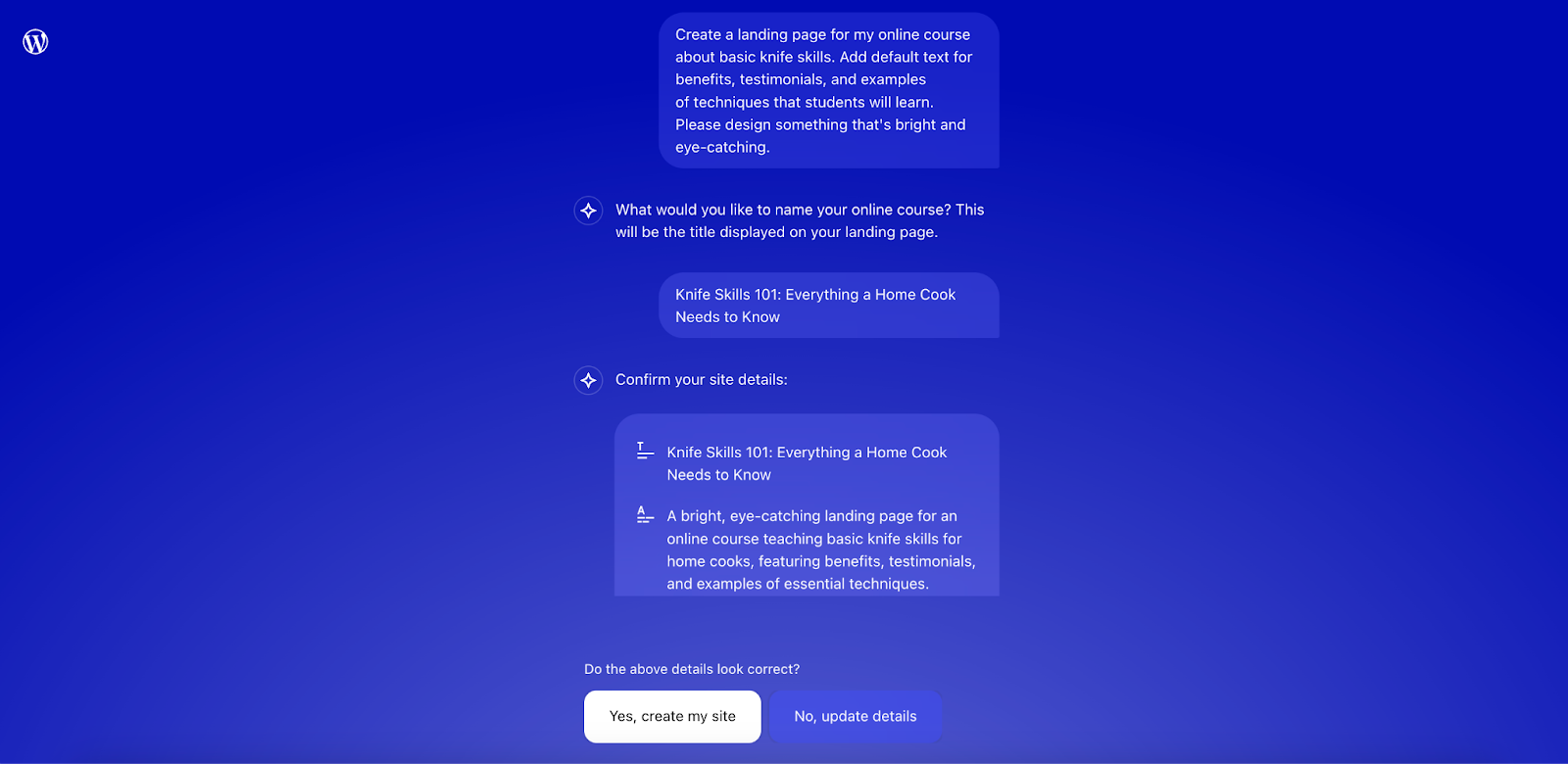
- Introduce tu indicación y añade todos los detalles que quieras
- Responde a las preguntas de seguimiento
- Haz clic en Sí, crear mi sitio
- Espera a que la herramienta de IA termine
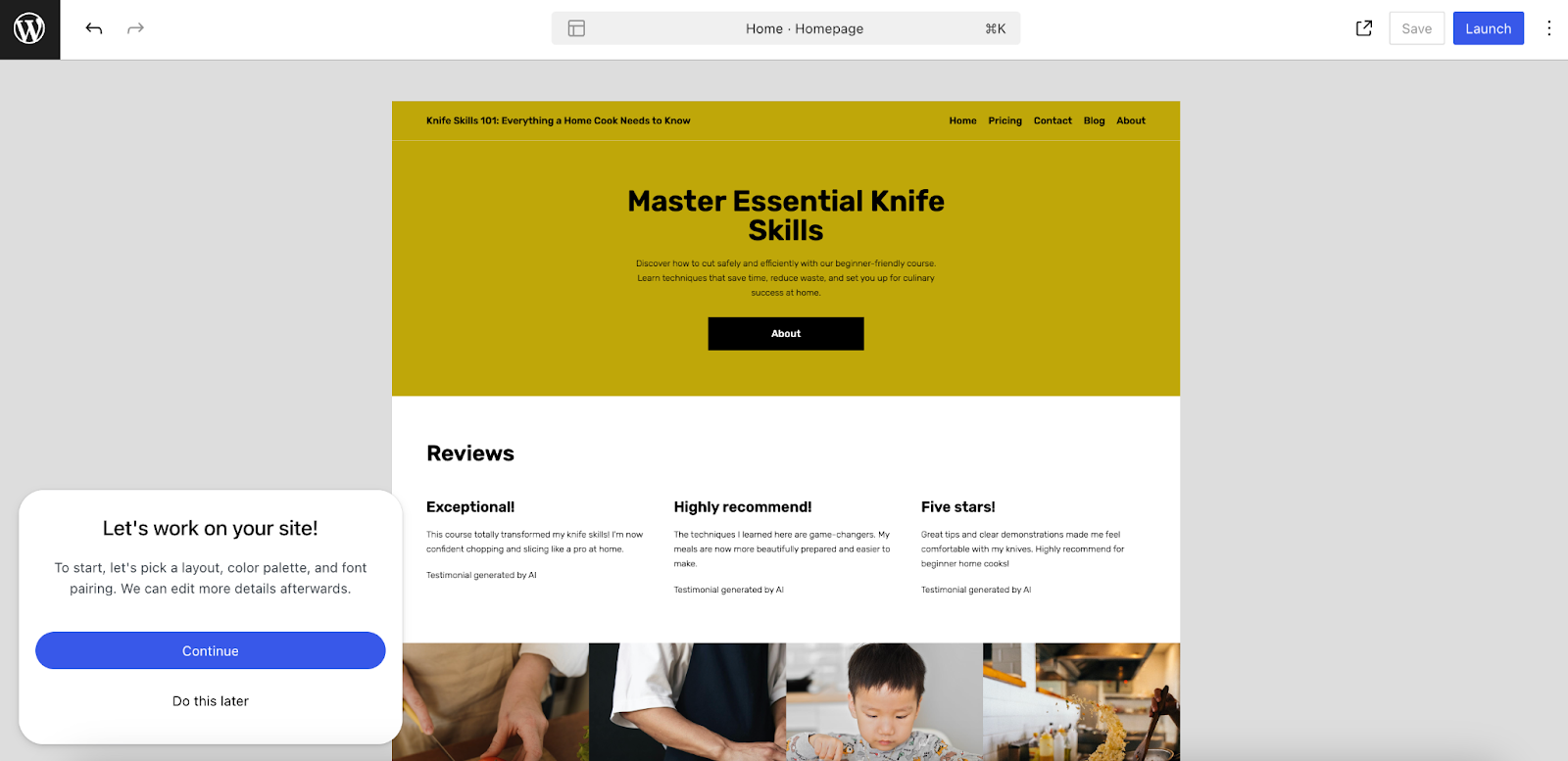
Paso 2: Perfeccionar la página de destino
- En la ventana emergente que dice «¡Trabajemos en tu sitio!», selecciona Continuar
- Elige entre las opciones proporcionadas el diseño que mejor se adapte a tus necesidades
- Selecciona una paleta de colores que te parezca adecuada para tu marca o proporciona instrucciones para que la use la herramienta de IA
- Elige una combinación de fuentes entre las opciones proporcionadas o añade instrucciones para la herramienta
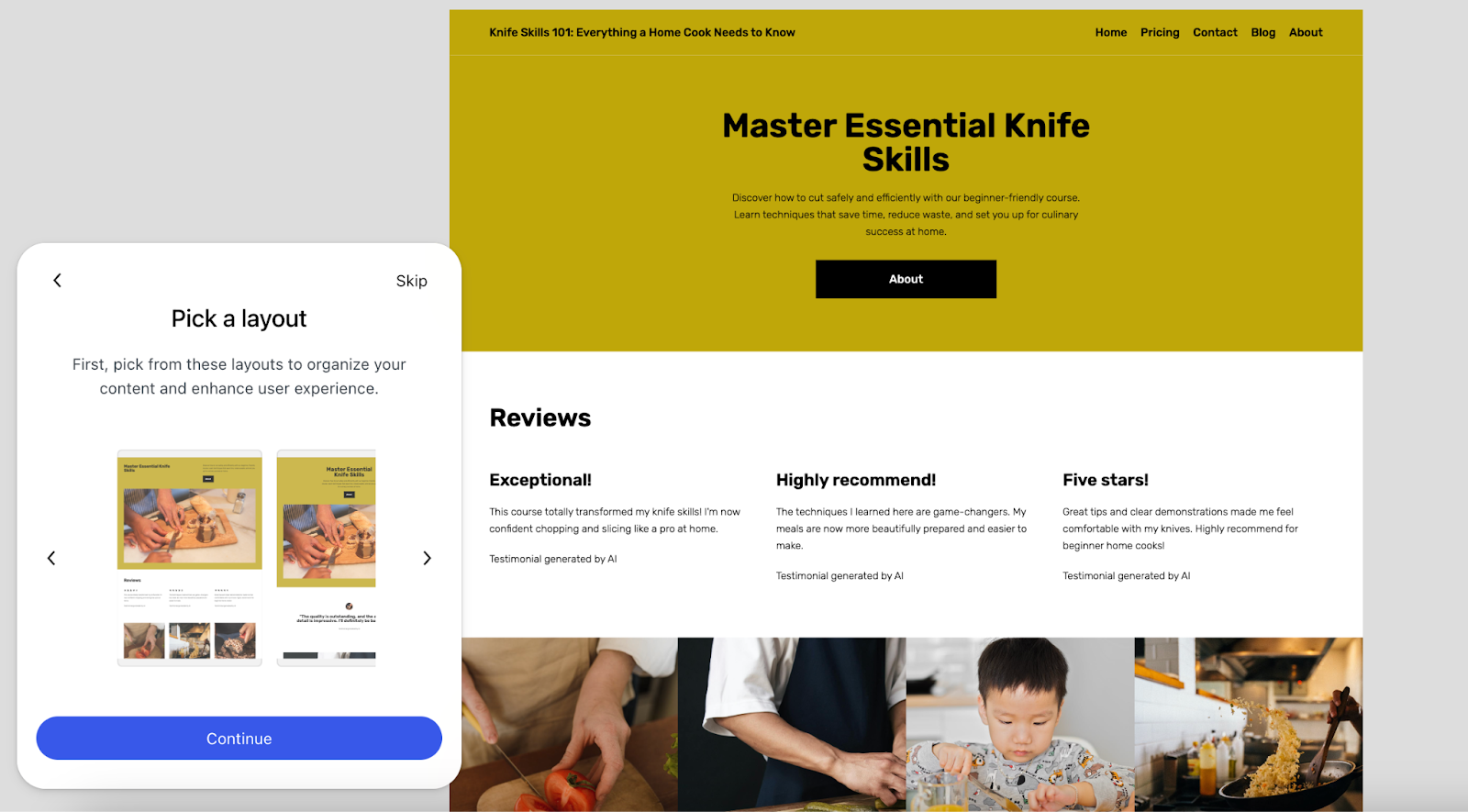
Paso 3: Usa el editor de bloques para perfeccionar tu página de destino
- Usa el editor de bloques para cambiar las imágenes, sustituir el texto predeterminado y ajustar el resto del contenido de la página
- Haz clic en el botón azul de IA situado en la esquina inferior izquierda si necesitas ayuda o simplemente quieres indicaciones para editar la página
Paso 4: Publicar tu página de destino
- Haz clic en el botón azul Lanzar situado en la esquina superior derecha
- Haz clic en Continuar en la ventana que aparece
- Elige continuar con un nombre de dominio existente o comprar uno en WordPress.com
- Selecciona un plan de WordPress.com que se adapte a tus necesidades
- Sigue las indicaciones restantes para lanzar tu página de destino.
Método 3: Usar un tema de WordPress centrado en las páginas de destino
Algunos temas de WordPress están diseñados específicamente para crear páginas de destino rápidamente. Suelen incluir plantillas prediseñadas, un diseño minimalista y opciones de diseño flexibles. Este método funciona bien si planeas crear varias páginas de destino o quieres un tema creado específicamente para las conversiones.
Ten en cuenta que, en algunos casos, tendrás que comprar la versión premium de un tema para acceder a su biblioteca completa de plantillas.
Paso 1: Elegir e instalar un tema creado para páginas de destino
Estos son algunos temas con excelentes plantillas para páginas de destino:
Instala un tema desde Apariencia → Temas → Añadir nuevo, y después busca e instala el que elijas.
Paso 2: Importa una plantilla prediseñada o un sitio de inicio
- Sigue la documentación de tu tema para acceder a las plantillas o sitios de inicio e instalarlos
- Elige una plantilla que se ajuste a tu objetivo
- Importa la plantilla de la página de destino
Paso 3: Personaliza el contenido de la página
- Edita la página de destino utilizando el editor de bloques de WordPress o las opciones integradas de tu tema
- Sustituye el contenido por tus propios titulares, textos, imágenes y botones de CTA
- Oculta o elimina las secciones que no necesites
Paso 4: Publica la página
- Publica la página
- Si quieres, establécela como página de inicio en Ajustes → Lectura
- Enlázala desde los anuncios, las campañas de correo electrónico o el menú de tu sitio web
Los temas ofrecen un enfoque estructurado y ahorran tiempo si quieres páginas atractivas sin tener que gestionar demasiadas herramientas.
Mejora las conversiones con prácticas inteligentes
Cuando tu página de destino esté publicada, tómate un tiempo para optimizarla. Un buen diseño por sí solo no garantiza resultados. Estas son algunas prácticas clave que mejoran las conversiones:
- Usa un titular claro que comunique un beneficio específico
- Mantén los párrafos cortos y fáciles de leer rápidamente
- Añade una única llamada a la acción visible por encima del pliegue
- Usa elementos que generen confianza como testimonios, reseñas o logotipos
- Haz pruebas A/B con diferentes diseños o CTA para descubrir qué funciona mejor
- Haz un seguimiento del rendimiento con analíticas y envíos de formularios
Las buenas páginas de destino son sencillas, directas y centradas. Elimina todo lo que no acerque al visitante a realizar una acción.
Lleva tu página de destino más lejos con las herramientas inteligentes de WordPress
Cuando tu página esté publicada, el siguiente paso es mejorar su rendimiento y la rapidez con la que puedes iterar. Aquí es donde las herramientas adecuadas marcan la diferencia, no solo durante la creación, sino también después del lanzamiento.
Si estás creando páginas de destino en WordPress, dos plugins pueden darte una ventaja práctica: Jetpack AI Assistant y Jetpack Boost.
Usa Jetpack AI Assistant para generar contenido rápidamente
Redactar el contenido de una página de destino lleva tiempo. Los titulares, subtítulos, etiquetas de botones y párrafos breves deben ser claros y estar orientados a la acción. Jetpack AI Assistant ayuda a agilizar este proceso directamente dentro del editor de WordPress.
Puede:
- Sugerir titulares que coincidan con el propósito de tu página
- Reescribir párrafos para mejorar la claridad o el tono
- Generar primeros borradores de descripciones de productos, indicaciones de formularios y CTA
- Traducir contenido a varios idiomas para llegar a un público más amplio
Jetpack AI Assistant te permite mantener el control total. Puedes editar y perfeccionar sus sugerencias en tiempo real, sin cambiar de herramienta ni perder el ritmo de escritura. Es especialmente útil cuando gestionas varias páginas de destino o pruebas distintas versiones.
Usa Jetpack Boost para acelerar tus páginas de destino
La velocidad de la página influye directamente en las conversiones. Las páginas que cargan lentamente aumentan las tasas de rebote y reducen la interacción, especialmente en dispositivos móviles. Jetpack Boost es un plugin de rendimiento creado para mejorar tus Core Web Vitals y el tiempo de carga general de la página.
Con solo unos clics, Jetpack Boost puede:
- Optimizar automáticamente el CSS de tu sitio y aplazar los scripts no esenciales
- Activar la carga diferida para imágenes y otros archivos multimedia
- Generar CSS crítico para que el contenido clave aparezca más rápido
- Mejorar las puntuaciones de rendimiento en herramientas como PageSpeed Insights
Estos cambios garantizan que tu página de destino cargue rápidamente y mantenga a los visitantes centrados en tu oferta.
Crea mejores páginas con un flujo de trabajo más fluido
Tanto si estás creando tu primera página de destino como si estás optimizando una que ya existe, las herramientas de Jetpack te ayudan a avanzar más rápido y mejorar los resultados. Con la asistencia de redacción basada en IA y mejoras de rendimiento sencillas, dedicas menos tiempo a la configuración y más al crecimiento.





