


Añadir un video de Vimeo a tu sitio de WordPress es un proceso rápido y sencillo, tanto si usas el editor de bloques, el editor clásico o un plugin. Esta guía te explicará cada método paso a paso, incluido cómo personalizar y solucionar problemas de tus videos incrustados.
Con unos pocos clics, puedes hacer que tu contenido sea más atractivo y conseguir que los visitantes permanezcan más tiempo.
En resumen
- Usa el bloque de Vimeo o pega la URL de Vimeo en el editor de bloques para un video público estándar.
- Usa código de incrustación iframe en un bloque de HTML personalizado cuando necesites parámetros de Vimeo para el título, el autor, el bucle o el control de visualización.
- Usa la pestaña Texto del editor clásico cuando añadas código iframe fuera del editor de bloques.
- Coloca las incrustaciones reutilizables en áreas de widgets, partes de plantilla o el Editor del sitio cuando el video deba formar parte de un área de diseño compartida.
- Comprueba la configuración de privacidad de Vimeo antes de solucionar problemas, ya que los videos privados o restringidos por dominio pueden fallar.
- Añade subtítulos, una transcripción y texto circundante cuando el video contenga información importante.
- Prueba el tamaño adaptable y la reproducción en dispositivos móviles.
- Usa VideoPress cuando quieras alojamiento de videos integrado con WordPress en lugar de depender de Vimeo.
1. Incrustar un video de Vimeo usando el editor de bloques de WordPress
Si usas el editor de bloques de WordPress, solo tienes que seguir estos pasos:
- Copia la URL de tu video de Vimeo.
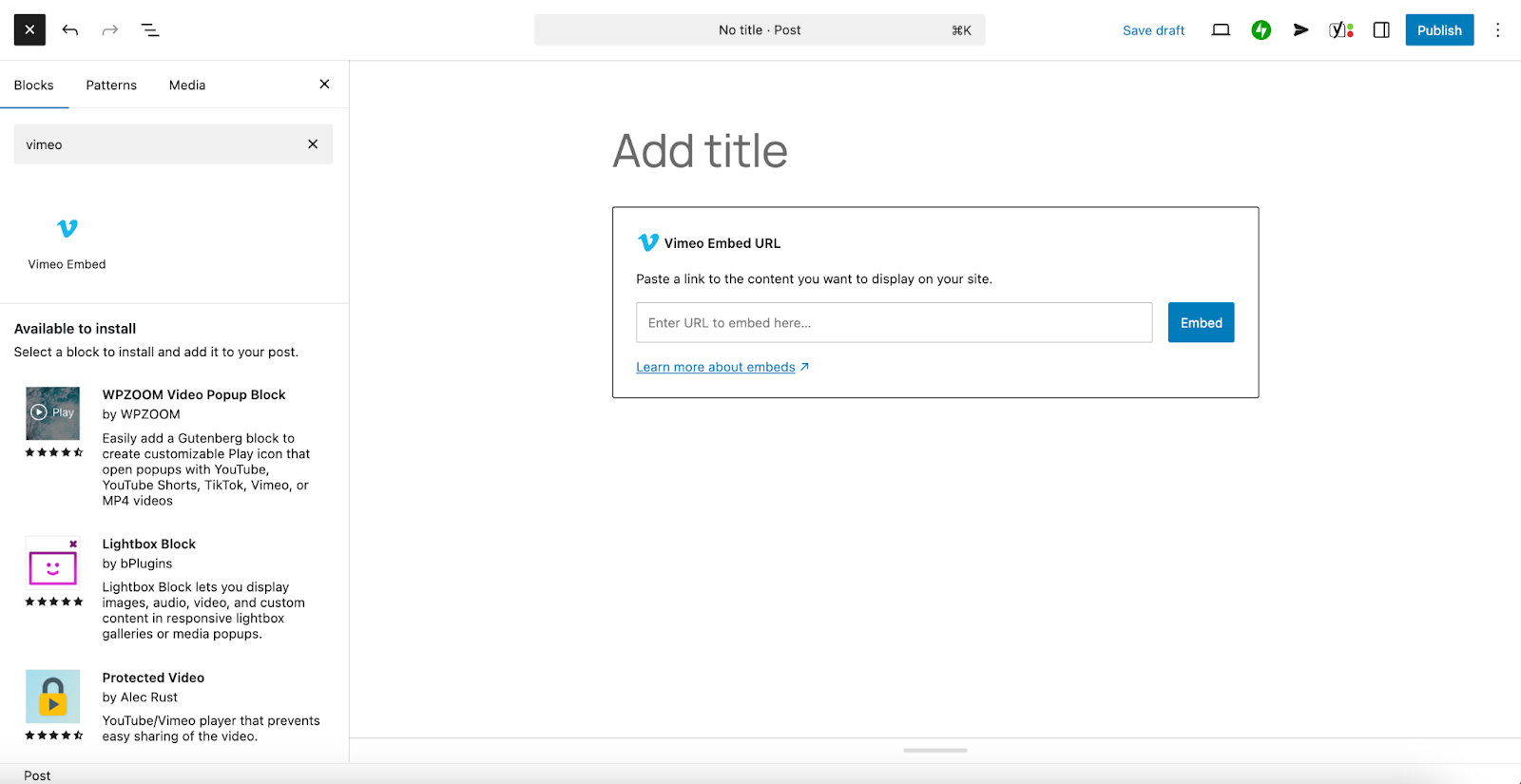
- En tu entrada o página de WordPress, haz clic en el signo más (+) para añadir un bloque nuevo.
- Escribe “Vimeo” en el cuadro de búsqueda.
- Haz clic en el bloque Incrustación de Vimeo y arrástralo hasta la ubicación que quieras en la página.
- Pega la URL del video en el bloque y haz clic en Incrustar.
Tu video aparecerá directamente en el editor. Puedes previsualizarlo antes de publicar la página.
Ventajas de usar el bloque de Vimeo:
- Es rápido y nativo de WordPress, y no requiere herramientas ni plugins adicionales.
- El bloque gestiona automáticamente el tamaño adaptable.
- Hay algunos ajustes que puedes modificar, incluida la alineación del video.
2. Incrustar un video de Vimeo con una URL sencilla
WordPress también admite oEmbed, lo que significa que puedes pegar la URL del video en el editor y esta se convertirá automáticamente en un reproductor de video. Aquí te explicamos cómo:
- Copia el enlace del video de Vimeo desde tu navegador.
- Pégalo directamente en una línea nueva del editor.
- WordPress lo convertirá en un video incrustado.
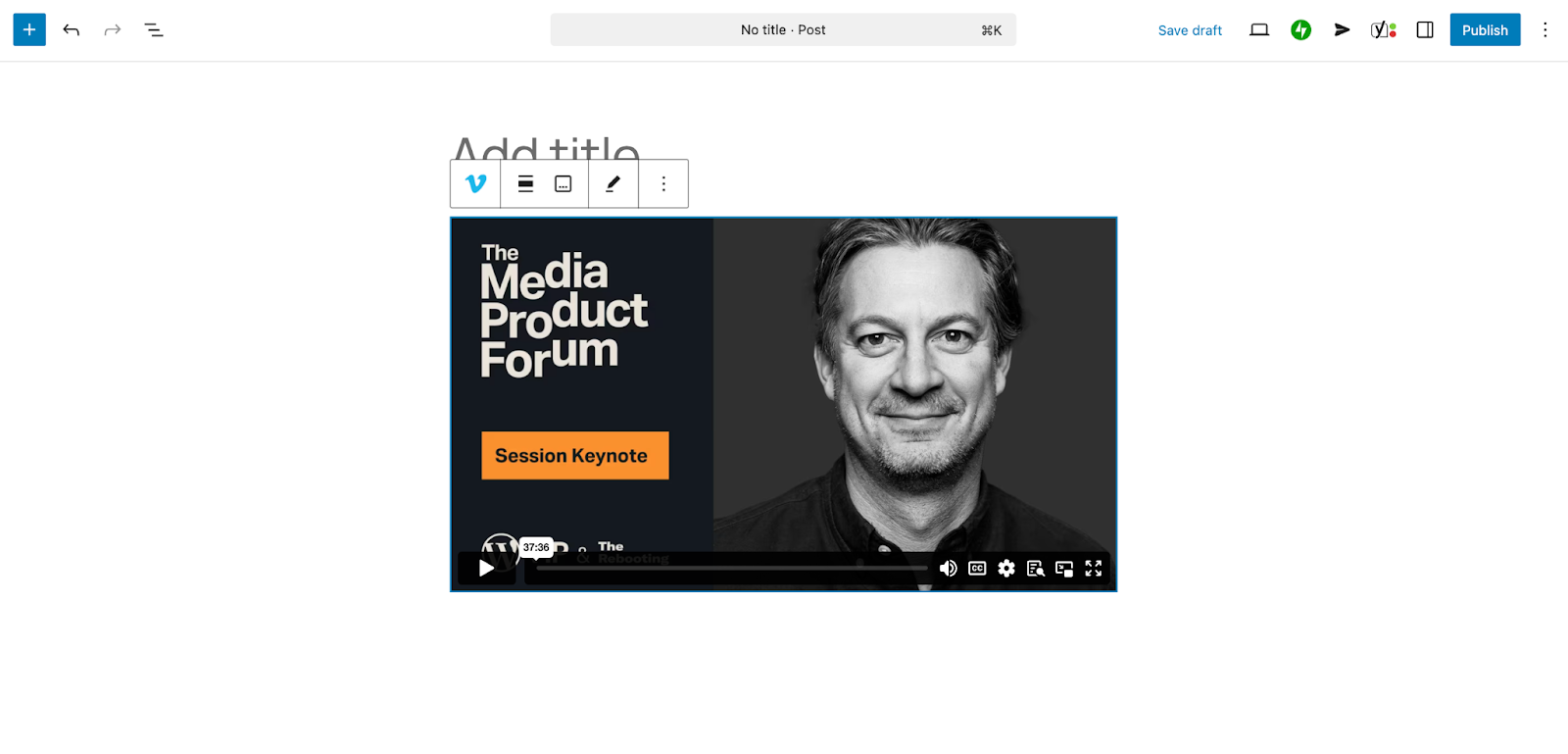
Esto funciona tanto en el editor de bloques como en el editor clásico.
Cuándo usar este método:
- Cuando no necesites formato adicional.
- Cuando estés editando mucho contenido y necesites una solución rápida.
3. Incrustar un video de Vimeo usando el editor clásico
Si tu sitio todavía usa el editor clásico, la incrustación sigue siendo sencilla y rápida. Solo tienes que seguir estos pasos:
- Copia la URL del video de Vimeo.
- Ve a la entrada o página donde quieras añadir el video.
- Pega la URL en el editor visual en una línea nueva.
- Guarda o actualiza la página.
El video aparecerá cuando se vea la entrada en el sitio público.
Nota: No puedes previsualizar el video directamente en el editor clásico hasta después de publicarlo. Usa el botón Vista previa para ver cómo quedará.
4. Insertar un video de Vimeo en widgets o barras laterales
¿Quieres añadir un video a tu barra lateral o pie de página? Aquí tienes dos formas de hacerlo, según uses un tema de bloques o un tema clásico:
Tema de bloques:
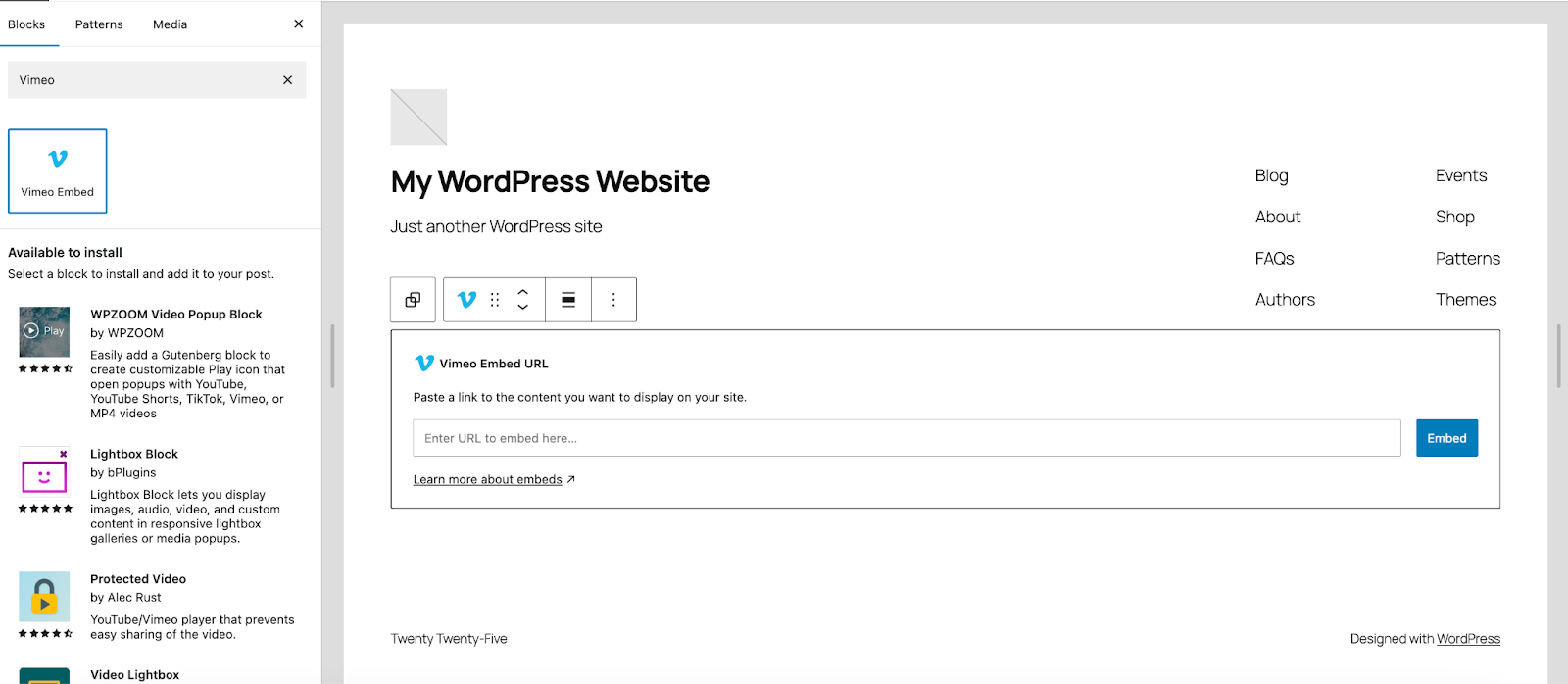
- En el escritorio de WordPress, ve a Apariencia → Editor.
- Haz clic en Plantillas o Patrones y selecciona con el que quieras trabajar. En este ejemplo, trabajaremos con el pie de página.
- Haz clic en el icono + para añadir un bloque nuevo a tu plantilla.
- Busca Vimeo y añade el bloque de inserción de Vimeo a la página.
- Pega la URL de tu video, haz clic en Insertar, y guarda los cambios.
Tema clásico:
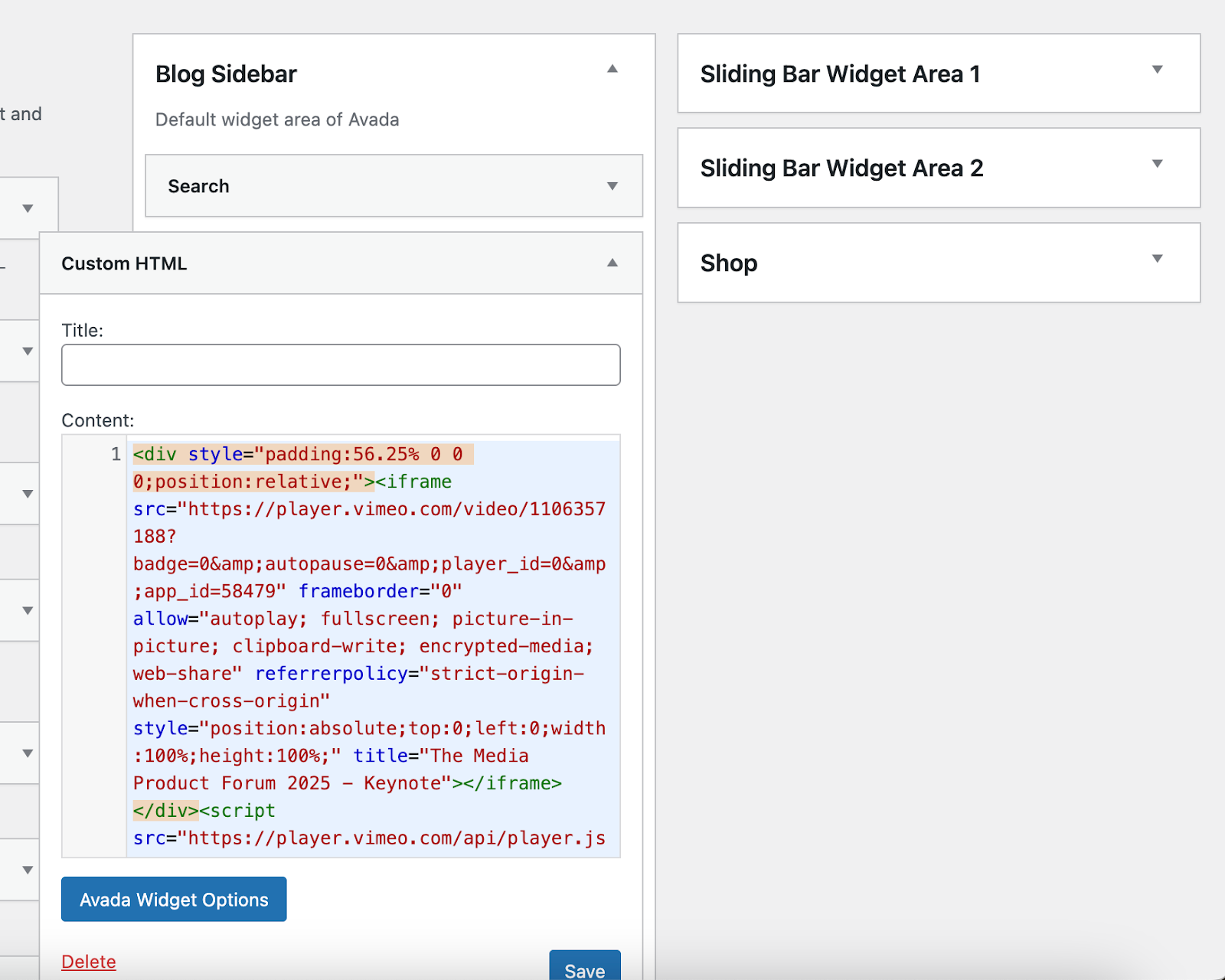
- Ve al video de Vimeo que quieres añadir y haz clic en Compartir para abrir las opciones.
- Selecciona la pestaña Insertar y copia el código que aparece allí.
- En el escritorio de WordPress, ve a Apariencia → Widgets.
- Añade un widget de HTML personalizado al área de widgets donde quieres que aparezca. Pega en el widget el código de inserción de Vimeo que copiaste.
- Guarda el widget.
5. Insertar un video de Vimeo con un plugin
También hay plugins disponibles que te dan más control sobre cómo aparecen los videos de Vimeo en tu sitio. Por ejemplo, con el plugin Essential Grid, puedes mostrar una lista de reproducción, canal, grupo o álbum de Vimeo en un diseño de cuadrícula único en tu sitio.
Cada plugin tendrá sus propias instrucciones, así que consulta la documentación antes de usarlo.
Cómo personalizar tu inserción de Vimeo
Para cambiar el aspecto o funcionamiento del video, puedes modificar el código de inserción. Estas son algunas opciones:
- autoplay=1 inicia el video automáticamente.
- loop=1 repite el video cuando termina.
- title=0 oculta el título del video.
- byline=0 oculta el nombre del creador.
- portrait=0 oculta la imagen de perfil.
Ejemplo:
Pega esto en un bloque o widget de HTML personalizado.
Solución de problemas comunes de inserción de Vimeo
A veces, el video no aparece como se espera. Estas son soluciones rápidas.
El video no aparece:
- Asegúrate de que el video sea público o esté configurado como “Cualquiera que tenga el enlace”.
- Comprueba si la URL se pegó en una línea nueva.
- Borra la caché o intenta verlo en una ventana de navegación privada.
El video no es adaptable:
- Si usas código iframe, envuélvelo en un contenedor adaptable mediante CSS.
- O usa el bloque de Vimeo integrado o un plugin adaptable.
El video es demasiado lento:
- Desactiva la reproducción automática o en segundo plano.
- Usa la carga diferida o miniaturas con un botón de reproducción.
La forma más inteligente de alojar e insertar videos en WordPress
Si te tomas en serio mantener tu sitio rápido y tus videos con una excelente calidad, vale la pena considerar una solución de alojamiento de videos creada específicamente para WordPress, como Jetpack VideoPress.
Jetpack VideoPress está diseñado para WordPress, por lo que se integra perfectamente en tu flujo de trabajo actual. Te ayuda a subir, gestionar y mostrar videos sin depender de plataformas de terceros. Esto significa que no habrá anuncios, desorden ni distracciones para tus espectadores.
Esto es lo que lo distingue:
- Reproducción rápida y fiable: VideoPress ofrece streaming de video ultrarrápido en todos los dispositivos y tamaños de pantalla. Tus videos se cargan rápidamente y se reproducen sin interrupciones, incluso con conexiones más lentas.
- Resolución de alta calidad: Sube tus videos una vez y VideoPress se encarga automáticamente de la codificación. Los espectadores siempre obtendrán la mejor calidad disponible, sin que tengas que preocuparte por los tamaños o formatos de archivo.
- Un reproductor de video limpio y flexible: El reproductor predeterminado es ligero y no distrae. Puedes personalizar su apariencia, eliminar los controles de reproducción o reproducir videos automáticamente según sea necesario.
- Protección de la privacidad: Como los videos se alojan de forma independiente de los servicios de terceros, tienes control total sobre tu contenido y la experiencia de visualización de tus visitantes.
- Almacenamiento y CDN integrados: Tus videos se alojan en la red global de distribución de contenido de Jetpack, por lo que no ralentizan tu sitio ni consumen el ancho de banda de tu plan de alojamiento.
¿Para quién es?
Tanto si eres bloguero, educador, propietario de un negocio o creador, Jetpack VideoPress te proporciona las herramientas para publicar contenido de video con menos complicaciones. Si quieres tener control total sobre cómo se insertan, cargan y visualizan tus videos, esta es una opción sólida que te permite mantener el control.
Obtén más información sobre Jetpack VideoPress aquí.
Preguntas frecuentes
¿Puedo insertar un video de Vimeo en WordPress sin usar un plugin?
Sí, puedes insertar fácilmente un video de Vimeo en WordPress sin usar un plugin. WordPress tiene una función llamada oEmbed que convierte automáticamente un enlace en un video insertado. Para usarla, copia la URL de tu video de Vimeo. Después, ve al editor de WordPress, empieza un párrafo nuevo y pega la URL.
WordPress convertirá automáticamente el enlace en un reproductor de video reproducible directamente dentro de tu contenido. Este es el método más sencillo y funciona perfectamente para insertar videos básicos tanto en el editor de bloques como en el editor clásico, sin necesidad de conocimientos técnicos.
¿Cómo puedo hacer que mi video de Vimeo insertado se reproduzca automáticamente y se repita continuamente?
Para hacer que un video de Vimeo se reproduzca automáticamente y se repita, debes añadir parámetros específicos al código de inserción. Primero, obtén el código de inserción iframe de Vimeo, no solo la URL. Dentro del código iframe, busca la URL del atributo src. Al final de esta URL, añade ?autoplay=1&loop=1&muted=1.
El parámetro autoplay=1 indica al video que comience a reproducirse automáticamente. El parámetro loop=1 hace que vuelva a reproducirse desde el principio una vez que termina. Es fundamental que también incluyas muted=1, porque la mayoría de los navegadores web bloquean la reproducción automática de videos con sonido.
¿Por qué mi video de Vimeo insertado muestra un error de “privado” en mi sitio web?
Aparece un mensaje de error “privado” cuando la configuración de privacidad del vídeo en Vimeo es demasiado restrictiva. Aunque tengas el enlace correcto, el vídeo no se reproducirá en tu sitio web si está configurado como “Privado”.
Para solucionarlo, debes iniciar sesión en tu cuenta de Vimeo y acceder a la configuración del vídeo. En la sección “Privacidad”, debes cambiar el ajuste a “Público” o “No listado (Cualquiera que tenga el enlace puede verlo)”. Este cambio garantiza que tu sitio de WordPress tenga permiso para mostrar el vídeo a tus visitantes.
¿Qué es mejor: insertar vídeos desde Vimeo o subirlos directamente a la biblioteca de medios de WordPress?
Para casi todos los casos de uso, insertar vídeos desde Vimeo es una opción mejor que subirlos directamente a WordPress. Cuando subes un vídeo a tu propio sitio, consumes el almacenamiento y el ancho de banda de tu servidor, lo que puede hacer que tu sitio web sea lento y costoso de mantener.
¿Cómo inserto un vídeo de Vimeo protegido con contraseña en mi sitio de WordPress?
Puedes insertar un vídeo de Vimeo protegido con contraseña, pero los visitantes tendrán que introducir la contraseña para verlo. Primero, establece una contraseña para tu vídeo en la configuración de privacidad de Vimeo. Después, copia el código de inserción estándar y pégalo en tu página o entrada de WordPress.
Cuando un visitante vea la página, el reproductor insertado mostrará un campo para introducir la contraseña. Esto resulta útil para compartir contenido exclusivo en una entrada privada o en un sitio de membresía. La solicitud de contraseña forma parte del reproductor de Vimeo, por lo que funciona automáticamente sin necesidad de ninguna configuración adicional en WordPress.
¿Puedo personalizar el aspecto del reproductor de Vimeo, por ejemplo, cambiar sus colores?
Sí, puedes personalizar el aspecto del reproductor de Vimeo, pero esta función solo está disponible para los usuarios de pago de Vimeo (planes Plus, Pro o Business). Si tienes una cuenta de pago, puedes acceder a la configuración de Vimeo para crear ajustes preestablecidos de inserción.
Estos ajustes preestablecidos te permiten cambiar los colores del reproductor, ocultar o mostrar la barra de reproducción y eliminar el logotipo de Vimeo. Cuando guardes un ajuste preestablecido, podrás aplicarlo a tus vídeos. Cuando obtengas el código de inserción de un vídeo con este ajuste preestablecido, reflejará tu diseño personalizado en tu sitio de WordPress.
¿Cómo creo una galería de varios vídeos de Vimeo en WordPress?
La mejor forma de crear una galería de vídeos de Vimeo es utilizar un plugin de WordPress. Aunque podrías insertar varios vídeos uno por uno, un plugin de galerías ofrece un diseño mucho más limpio y organizado.
Busca un plugin compatible con galerías de vídeos y que se conecte a Vimeo. Un buen plugin te permitirá organizar tus vídeos en una cuadrícula, añadir un botón de “cargar más” y, a menudo, crear galerías directamente desde una lista de reproducción o un canal de Vimeo. Esto ofrece una mejor experiencia de usuario que una página larga con inserciones individuales y ayuda a mantener tu página organizada.





