



Insertar vídeos de YouTube en tu sitio de WordPress es una de las formas más sencillas de añadir contenido atractivo, ¡y solo lleva unos minutos!
Esta guía explica varias formas de añadir un vídeo de YouTube a tu sitio de WordPress, tanto si quieres una opción rápida y sencilla o un control más avanzado. También incluye consejos de personalización, opciones de plugins y soluciones habituales si algo sale mal.
En resumen
- Usa el bloque de YouTube o pega la URL pública de YouTube en el editor de bloques para insertarla de la forma más sencilla.
- Usa código de inserción iframe en un bloque HTML personalizado cuando necesites parámetros o más control.
- Usa la pestaña Texto del Editor clásico si estás trabajando fuera del editor de bloques.
- Elige la inserción con protección de privacidad cuando te preocupe el seguimiento de visitantes.
- Añade un título, texto introductorio, subtítulos, transcripción o resumen cuando el vídeo contenga información importante.
- Comprueba que la visualización sea adaptable en móviles y tabletas antes de publicar.
- Evita añadir muchos elementos insertados que se reproduzcan automáticamente o sean pesados en una sola página.
- Usa VideoPress o cualquier otro servicio de alojamiento de vídeos cuando necesites más control sobre la marca, la privacidad o la reproducción.
1. Insertar un vídeo de YouTube con el bloque de inserción de YouTube
Si usas el editor de bloques de WordPress, el bloque de inserción de YouTube te permite añadir rápidamente un vídeo a una página o entrada. Solo tienes que seguir estos pasos:
- Copia la URL de tu vídeo de YouTube.
- En tu entrada o página, haz clic en el signo más (+) para añadir un bloque nuevo.
- Escribe «YouTube» en la barra de búsqueda de bloques.
- Arrastra el bloque de inserción de YouTube a la ubicación que quieras de la página.
- Pega el enlace del vídeo en el campo.
- Haz clic en Insertar.
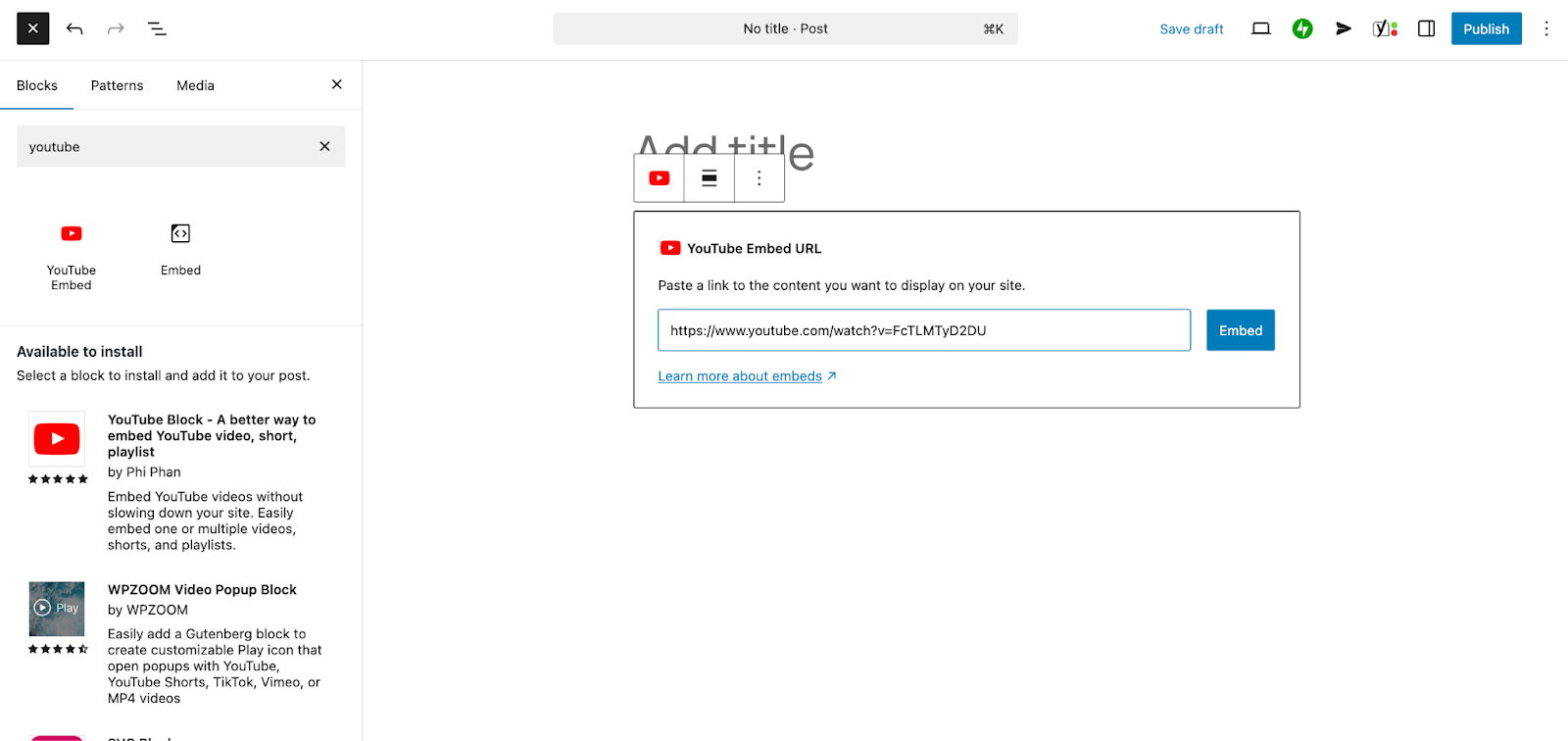
El vídeo aparecerá directamente en el editor. Puedes alinearlo, cambiar el tamaño del bloque o añadir un subtítulo si es necesario.
2. Insertar un vídeo de YouTube con una URL
WordPress admite inserciones automáticas mediante oEmbed, por lo que puedes pegar una URL de YouTube en una línea independiente y WordPress la convertirá automáticamente en un vídeo. Para hacerlo:
- Copia la URL del vídeo desde YouTube.
- Ve al escritorio de WordPress. En la página o entrada en la que estés trabajando, pega la URL en una línea nueva.
- WordPress la detectará y la convertirá en un reproductor de vídeo.
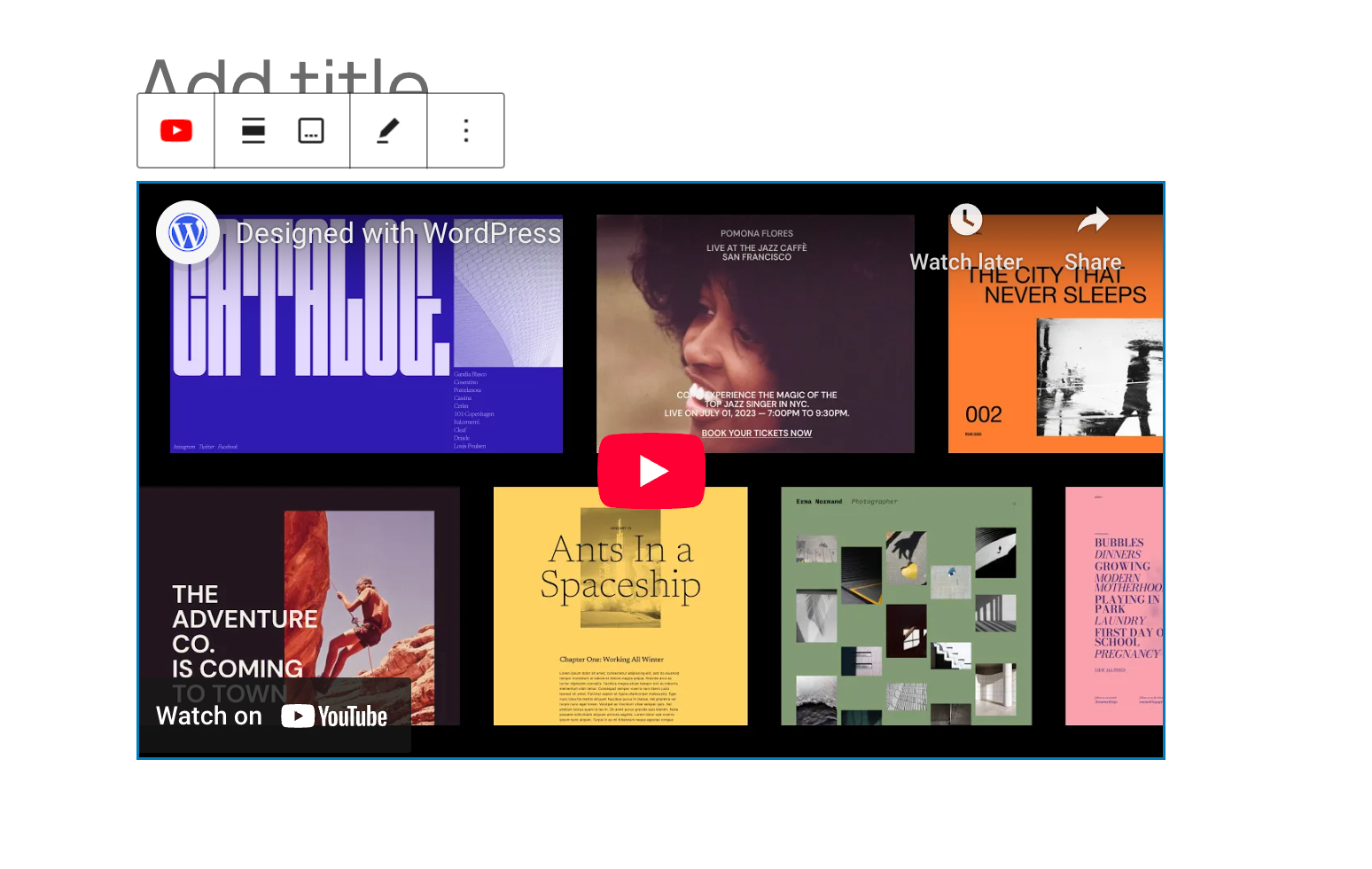
Este método es rápido y no requiere ninguna configuración adicional por tu parte.
3. Insertar un vídeo de YouTube en el Editor clásico
Si todavía usas el Editor clásico, para insertar el vídeo solo tienes que pegar el enlace. Sigue estos pasos:
- Copia la URL del vídeo de YouTube.
- En el Editor clásico de WordPress, asegúrate de estar en la pestaña Visual (no Texto).
- Pega el enlace en una línea en blanco.
- Guarda o actualiza la entrada.
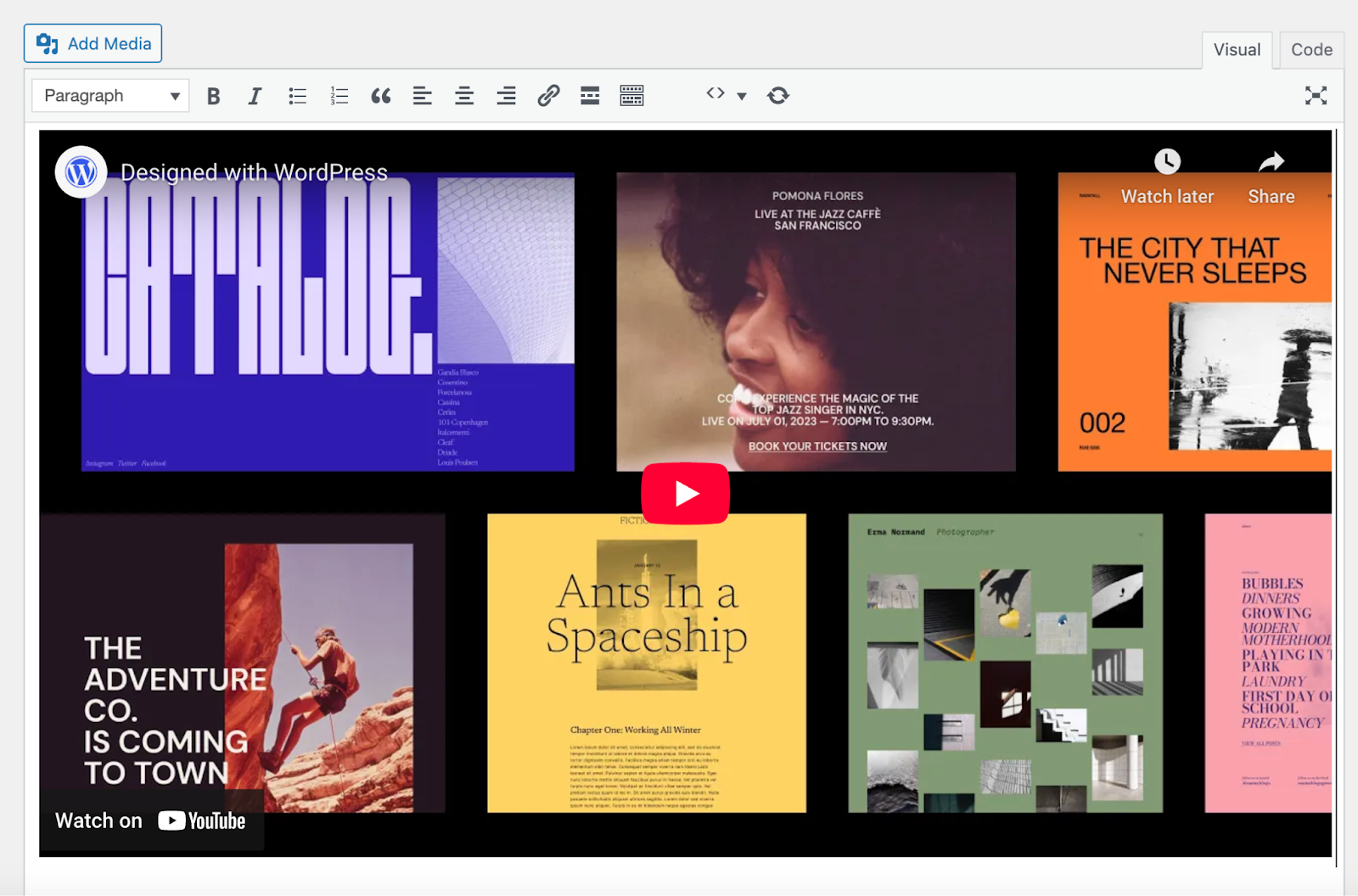
Al ver la página, el vídeo insertado aparecerá donde colocaste el enlace.
4. Insertar un vídeo de YouTube con el código de inserción iframe
Si quieres tener más control sobre cómo aparece tu vídeo, prueba a usar el código de inserción de YouTube. Solo tienes que seguir estos pasos:
- En el vídeo de YouTube, haz clic en Compartir.
- Elige Insertar, y luego copia el código iframe.
- En WordPress, añade un bloque o widget HTML personalizado a la página.
- Pega el código iframe en el bloque.
- Guarda o publica la página.
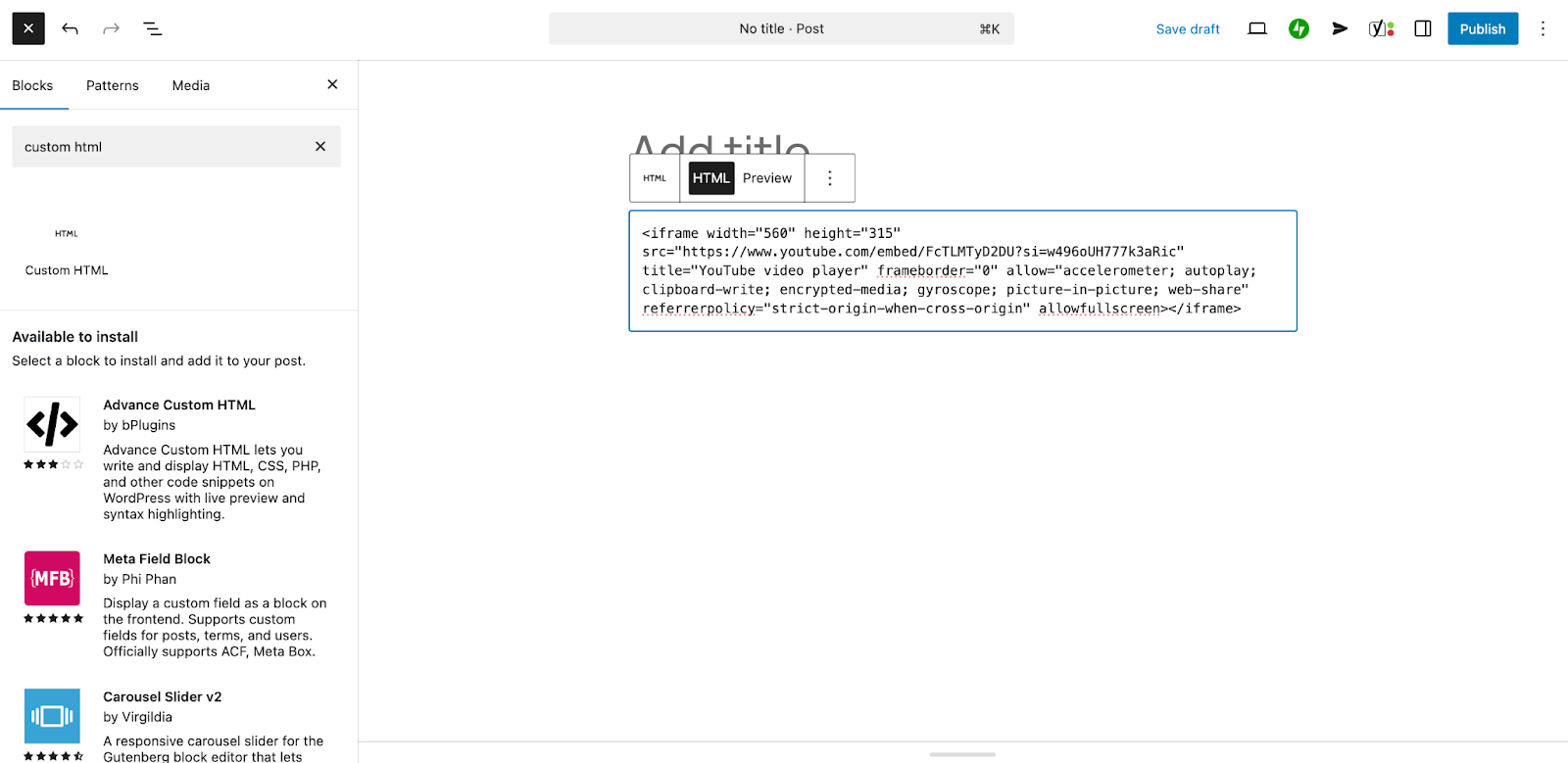
Este método es ideal para necesidades avanzadas de diseño o maquetación. Si estás familiarizado con los principios básicos de programación, puedes personalizar el código iframe añadiendo:
- autoplay=1 para iniciar el vídeo automáticamente
- rel=0 para ocultar los vídeos relacionados al final
- controls=0 para ocultar los controles de reproducción
- mute=1 para iniciar el vídeo sin sonido
Ejemplo:
Sustituye VIDEO_ID por el ID real de tu enlace de YouTube.
5. Insertar un vídeo de YouTube en las barras laterales
¿Quieres mostrar un vídeo de YouTube en la barra lateral o el pie de página? Si usas un tema de bloques, solo tienes que:
- Ve a Apariencia → Editor en el escritorio de WordPress.
- Abre la pestaña Patrones y elige el patrón o la parte de plantilla que quieras editar (por ejemplo, el pie de página).
- Con el pie de página abierto, haz clic en el icono + situado arriba a la izquierda para abrir el insertador de bloques. Busca «YouTube» y añade el bloque de inserción de YouTube donde quieras en el pie de página.
- Pega el enlace del vídeo de YouTube en el bloque y haz clic en Insertar.
- El vídeo aparecerá en el Editor del sitio. Ahora, haz clic en Guardar para guardar los cambios.
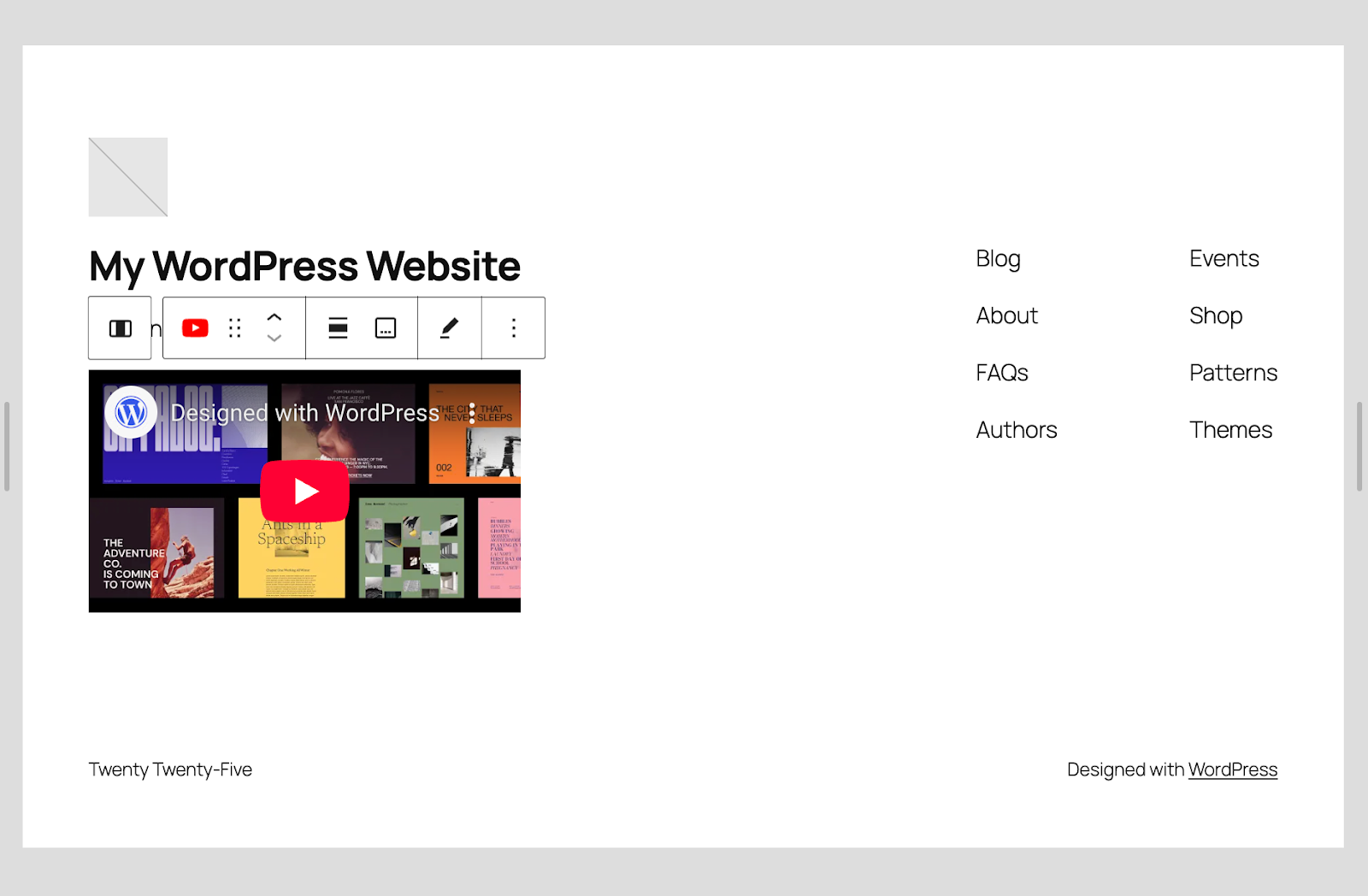
Si usas un tema clásico, sigue estos pasos:
- En el vídeo de YouTube, haz clic en Compartir.
- Elige Insertar, y luego copia el código iframe.
- Ve a Apariencia → Widgets en el escritorio de WordPress.
- Amplía el área de widgets donde quieras añadir el vídeo.
- Arrastra el widget HTML personalizado hasta colocarlo.
- Añade el código iframe que copiaste antes y haz clic en Guardar.
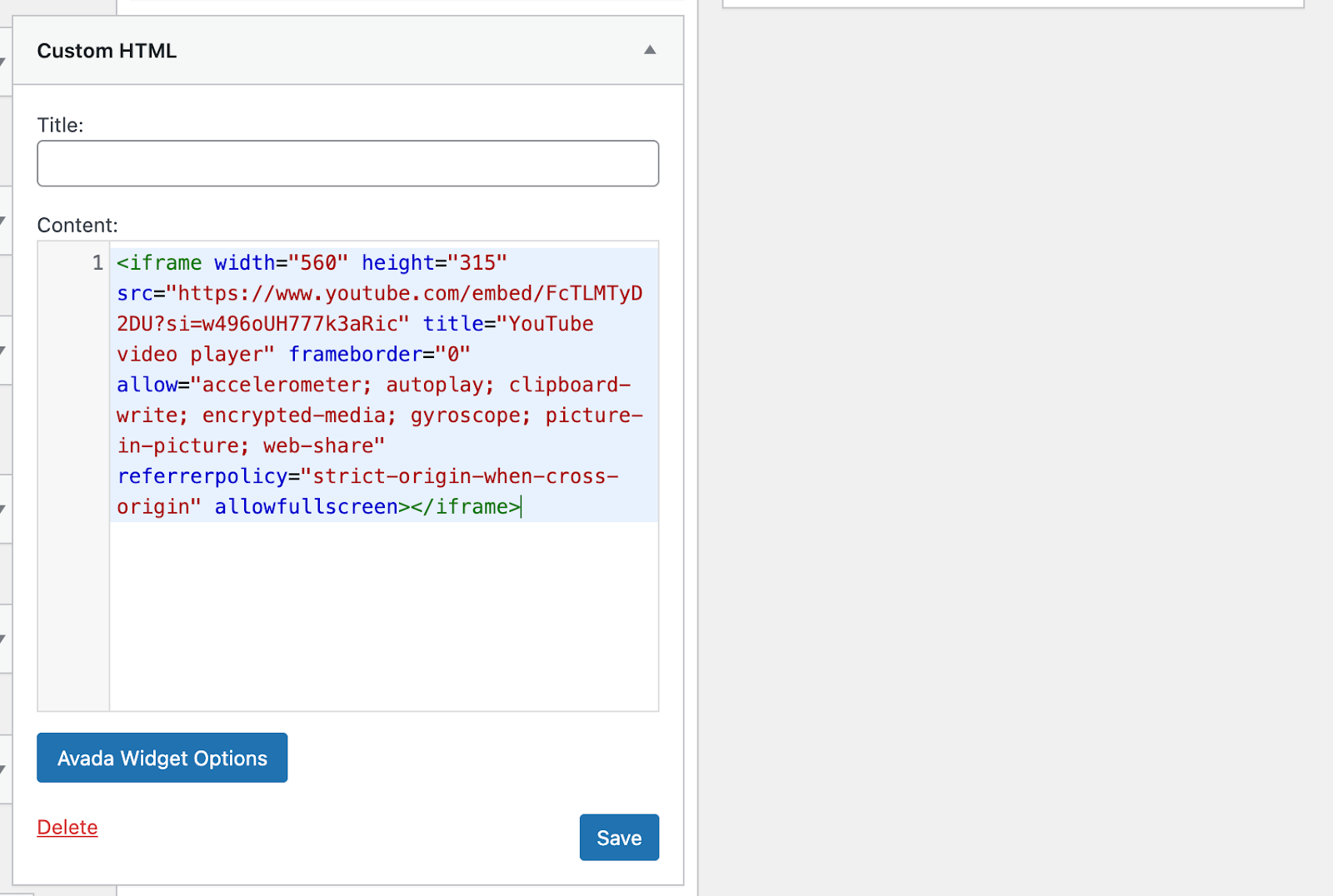
6. Insertar un vídeo de YouTube con un plugin
Los plugins te ofrecen más opciones para cosas como mostrar galerías de vídeos y añadir lightboxes. Estas son algunas entre las que puedes elegir:
- Embed Plus for YouTube: Inserta y personaliza listas de reproducción, canales, transmisiones en directo y mucho más.
- Smash Balloon YouTube Feed: Muestra listas de reproducción, canales o cuadrículas de vídeos y personaliza todo, desde las acciones al finalizar el vídeo hasta la apariencia de los botones.
Problemas habituales al insertar vídeos de YouTube y cómo solucionarlos
La mayoría de las veces, la inserción funciona sin problemas. Pero aquí tienes algunos problemas potenciales y formas de solucionarlos rápidamente:
El vídeo no aparece:
- Asegúrate de que la URL no esté dentro de un bloque que cambie el formato (como un bloque de cita).
- Coloca la URL en su propia línea, sin ningún otro texto.
- Prueba a abrir la vista previa en otro navegador o borra la caché.
El vídeo no cambia de tamaño en dispositivos móviles:
- Usa el bloque de YouTube o plugins que hagan que los vídeos sean adaptables.
- Si usas código iframe, colócalo dentro de un contenedor con CSS, como max-width: 100%.
La reproducción comienza con el sonido activado:
- Añade mute=1 al código de inserción si quieres la reproducción automática sin sonido.
- Prueba con otro navegador. La mayoría de los navegadores bloquean de forma predeterminada la reproducción automática con sonido.
Una forma más rápida y limpia de alojar vídeos en WordPress
YouTube es un excelente lugar para compartir y descubrir vídeos, pero no siempre es la opción más adecuada para todos los sitios. Si quieres tener más control sobre cómo se muestran tus vídeos, la rapidez con la que se cargan o lo que aparece al final, considera una solución dedicada de alojamiento de vídeos como Jetpack VideoPress.
Jetpack VideoPress está diseñado para WordPress, por lo que puedes subir y gestionar tus vídeos directamente desde tu escritorio. Te ofrece un reproductor rápido y fiable, sin marcas de terceros ni anuncios molestos. Tus visitantes ven tu contenido y nada más.
Esto es lo que hace que Jetpack VideoPress sea una opción inteligente:
- Tiempos de carga rápidos: Los vídeos se distribuyen a través de una red global de distribución de contenido (CDN) y se almacenan por separado de tu sitio, por lo que todas las páginas se cargan rápidamente.
- Un reproductor limpio: No hay logotipos de terceros, vídeos de competidores sugeridos ni elementos innecesarios de la plataforma: solo tu vídeo, con un estilo que combina con tu sitio.
- Diseño adaptable: El reproductor se adapta automáticamente a los distintos tamaños de pantalla, para que tus vídeos se vean excelentes en teléfonos, tabletas y ordenadores de sobremesa.
- Gestión sencilla: Sube vídeos desde el editor de WordPress o la biblioteca multimedia, igual que cualquier otra imagen o archivo.
Si publicas contenido de vídeo con regularidad y quieres más velocidad, control y flexibilidad, VideoPress es una forma sencilla de mejorar tu configuración sin añadir complejidad.
Puedes obtener más información o comenzar aquí.
Preguntas frecuentes
¿Puedo eliminar el logotipo de YouTube y los vídeos relacionados de mi inserción?
No puedes eliminar toda la marca de YouTube, pero añadir modestbranding=1 a la URL de inserción reduce la prominencia del logotipo. Tampoco puedes desactivar por completo los vídeos relacionados; además, el antiguo parámetro rel=0 ya no limita de forma fiable los resultados a tu propio canal. YouTube seguirá mostrando contenido relacionado al final.
¿Cuál es la diferencia entre usar el bloque de YouTube de WordPress y un iframe?
El bloque de YouTube de WordPress es el método más sencillo para la mayoría de los usuarios. Utiliza un sistema llamado oEmbed. Solo tienes que pegar la URL y WordPress recuperará automáticamente el vídeo y le dará formato. Es sencillo, pero ofrece menos opciones de personalización.
Un iframe es un fragmento de código HTML que te proporciona control manual. Debes usar un iframe cuando necesites cambiar ajustes específicos que el bloque no admita. Por ejemplo, si quieres ajustar los controles del reproductor, desactivar la visualización del título o forzar parámetros específicos de altura y anchura, el método del iframe es la mejor opción. Requiere que gestiones el código por tu cuenta, pero ofrece mucha más potencia.
¿Por qué mi inserción de YouTube muestra «Video no disponible» o «Se rechazó la conexión»?
Este mensaje de error suele aparecer por uno de tres motivos. En primer lugar, es posible que el propietario del vídeo haya cambiado la configuración de privacidad a «Privado» o haya eliminado el vídeo por completo. Si la fuente ya no existe, tu inserción no puede reproducirlo.
En segundo lugar, es posible que el propietario del vídeo haya desactivado la inserción para ese vídeo específico. Los creadores pueden permitir que su vídeo se reproduzca en YouTube, pero bloquear su reproducción en otros sitios web.
En tercer lugar, es posible que las cabeceras de seguridad de tu propio sitio web estén bloqueando la conexión. Si tienes configurada una «Política de referencia» estricta en tu plugin de seguridad, podría impedir que YouTube valide la solicitud. Debes revisar la configuración de seguridad si el vídeo funciona correctamente directamente en YouTube.
¿La inserción de vídeos de YouTube ayuda a mejorar las posiciones de SEO?
Sí, insertar vídeos puede mejorar indirectamente tus posiciones de SEO al aumentar la interacción de los usuarios. Cuando un visitante se detiene a ver un vídeo en tu página, permanece más tiempo en tu sitio web. Esta métrica suele llamarse «tiempo de permanencia». Google interpreta un tiempo de permanencia elevado como una señal de que tu contenido es valioso y útil.





