



Hay varios errores con los que puedes encontrarte al navegar por la web, como códigos de error HTTP, problemas con los certificados, y problemas de conexión. Muchas veces, solucionar estos errores requerirá que hagas un poco de diagnóstico por tu cuenta. El error «Tu conexión no es privada» no es una excepción.
Este error suele deberse (aunque no siempre) a un problema con el certificado de la capa de sockets seguros (SSL). Hay varias formas de solucionar el problema, dependiendo de si se origina en tu sitio web o en tu servidor.
En esta página analizaremos con más detalle este error de conexión y hablaremos de sus causas principales. Después te mostraremos cómo solucionar el problema según su causa.
¿Qué es el error «Tu conexión no es privada»?
En pocas palabras, el mensaje significa que hay un error con el certificado SSL del sitio web que intentas visitar o que este no tiene ninguno. Debido al impulso por lograr una navegación más segura, la mayoría de los sitios confiables tienen certificados SSL, especialmente si realizan algún tipo de comercio electrónico. Por eso, en la mayoría de los casos, el error «Tu conexión no es privada» se debe a un certificado caducado.
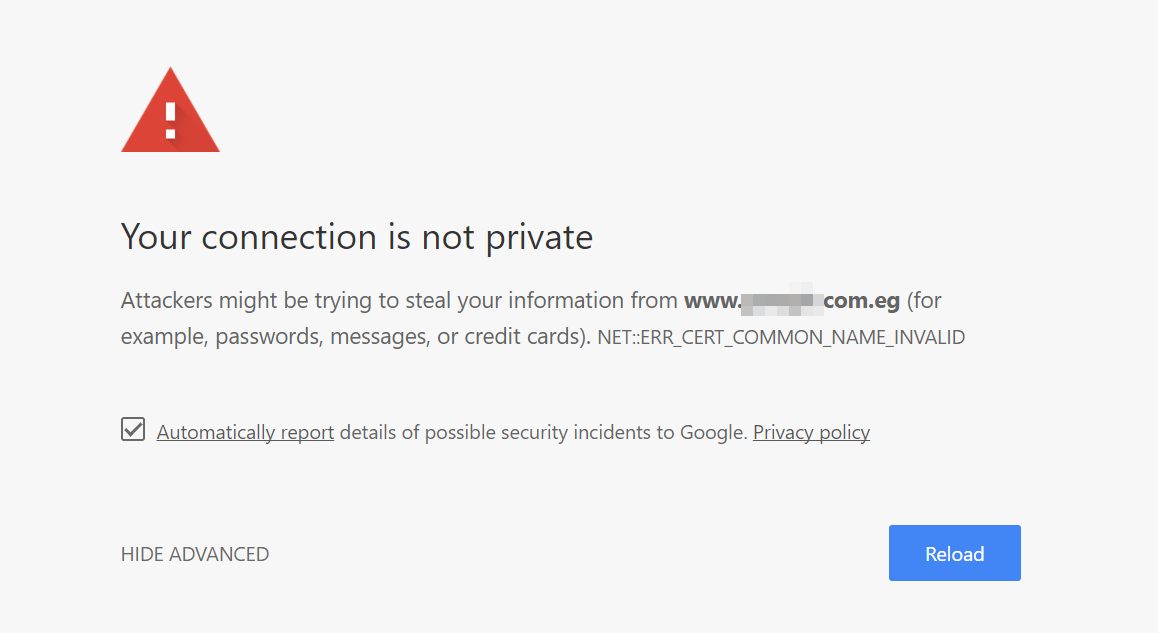
Así se ve el error en Google Chrome:
Estas son otras razones por las que tu navegador podría no poder establecer una conexión privada con un sitio web:
- La fecha de tu computadora es incorrecta.
- Estás usando un software antivirus con un firewall.
- Hay información obsoleta en el estado SSL de tu navegador.
- Estás usando una red wifi pública.
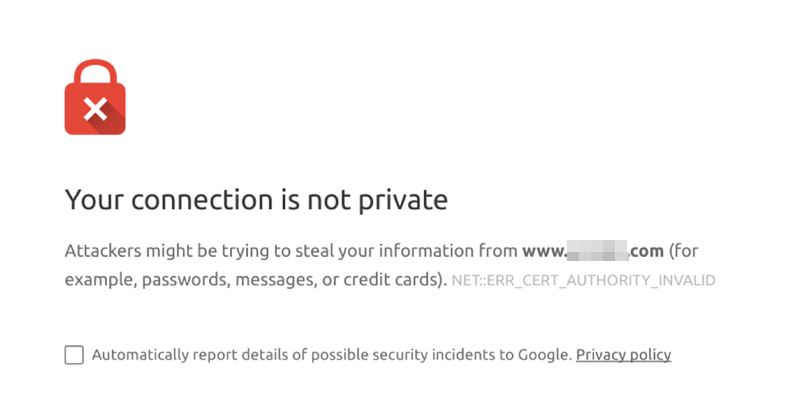
A menudo, puede ser difícil solucionar este error en particular debido a la cantidad de causas posibles. El mensaje de error también cambia según el navegador que uses. Así se ve el error «Tu conexión no es privada» en Firefox:
El «Tu conexión no es privada» puede resultar especialmente alarmante, ya que los navegadores se aseguran de informarte de que las conexiones no seguras pueden provocar el robo de datos. Si ves este mensaje de error, no te preocupes: tus datos están a salvo a menos que decidas ignorar la advertencia y navegar por el sitio web de todos modos.
Algunos navegadores permiten ignorar el error «Tu conexión no es privada» y continuar al sitio web. En algunos casos, esto podría no ser un problema, ya que el error puede aparecer debido a configuraciones incorrectas de tu parte.
Si existe un problema real, hay riesgos concretos que querrás evitar. Por eso, te recomendamos que intentes solucionar el error. Si ves este mensaje en el sitio web de otra persona, simplemente borrar la caché puede resolver el problema.
Si existe un problema real con el certificado SSL del sitio (o este no tiene ninguno), no hay mucho que puedas hacer al respecto. El error desaparecerá cuando el propietario del sitio renueve el certificado.
Por otro lado, si este error bloquea el acceso a tu propio sitio web, tendrás que aprender a solucionarlo. Afortunadamente, el proceso no es tan difícil como podrías pensar.
Cómo solucionar el error «Tu conexión no es privada» en WordPress (para propietarios de sitios web)
Si te has encontrado con el mensaje de error «Tu conexión no es privada» en WordPress, el problema podría estar en tu sitio o en el servidor. Veamos los principales métodos para solucionar este error.
1. Obtén un certificado SSL para tu sitio web
Si todavía no tienes un certificado SSL, este es el momento perfecto para obtenerlo. Es posible que tu sitio web esté intentando cargarse mediante HTTPS, pero sin un certificado SSL aparecerán errores como «Tu conexión no es privada» (¡porque no lo es!).
Obtener un certificado SSL es muy sencillo. De hecho, muchos proveedores de alojamiento web ofrecen configurar certificados gratuitos por ti, según tu plan. Por lo tanto, quizá quieras comprobar qué plan estás usando y qué funciones incluye.
Si tu plan incluye un certificado SSL, deberías poder configurarlo desde el panel de control de tu alojamiento. Según tu proveedor, quizá tengas que consultar su documentación para instalar el certificado SSL gratuito.
También puedes obtener un certificado SSL gratuito con un servicio como Let’s Encrypt.
Necesitarás acceso a la línea de comandos del servidor para generar, instalar y validar el certificado. El proceso puede parecer intimidante, pero en realidad es muy sencillo.
Una vez que instales un certificado SSL, querrás configurar WordPress para que tu sitio web se cargue mediante HTTPS. Si los usuarios intentan acceder al sitio mediante HTTP, podrían encontrarse con errores de privacidad. Te mostraremos cómo hacerlo en el siguiente paso.
2. Usa un plugin de WordPress SSL
Después de instalar un certificado SSL, debes configurar WordPress para que siempre se cargue mediante HTTPS. Hay dos formas de hacerlo: puedes modificar en WordPress el archivo .htaccess correspondiente o usar un plugin SSL.
Really Simple SSL es una buena opción de plugin y realmente hace honor a su nombre.
Esta herramienta detectará si tu sitio tiene un certificado SSL y forzará que se cargue mediante HTTPS. Una vez que instales y actives el plugin, ve a Ajustes → SSL. Busca la opción que dice Activar SSL y haz clic en ella.
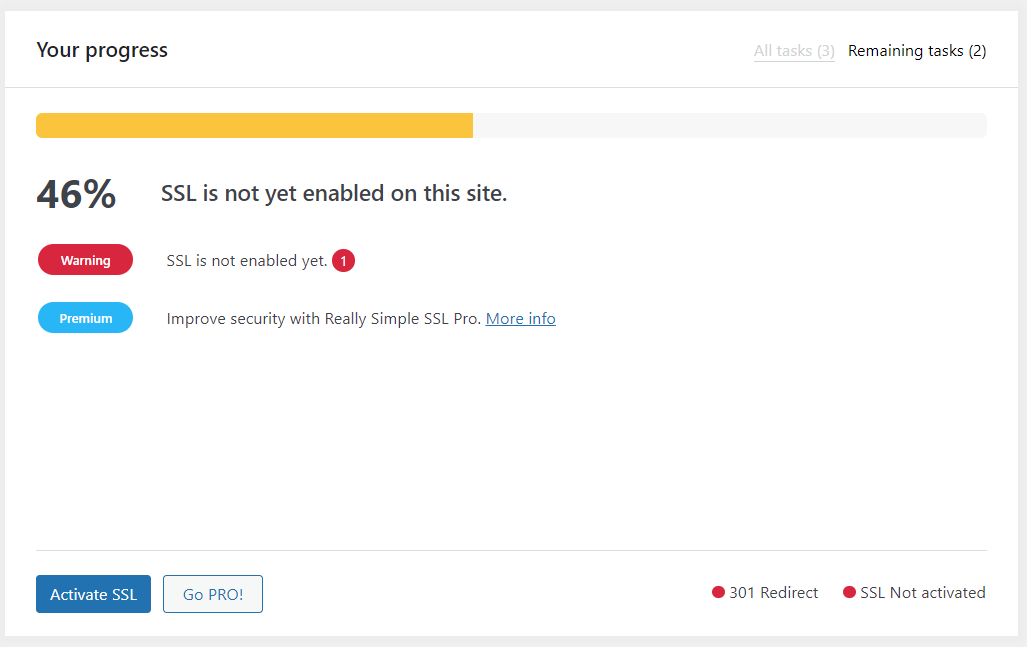
¡Eso es todo! Al configurar tu sitio para que se cargue mediante HTTPS, el error «Tu conexión no es privada» debería desaparecer. Si no es así, es posible que el problema esté relacionado con la fecha de caducidad del certificado.
3. Comprueba tu certificado SSL
Comprobar un certificado SSL para verificar si aún es válido es un proceso sencillo. Si obtuviste el certificado a través de tu proveedor de alojamiento web, deberías poder consultar su información desde el panel de control del proveedor.
Si utilizas un hosting compartido, probablemente tengas acceso a cPanel. En ese caso, inicia sesión en tu cuenta y ve a Seguridad → Estado de SSL/TLS en el panel.
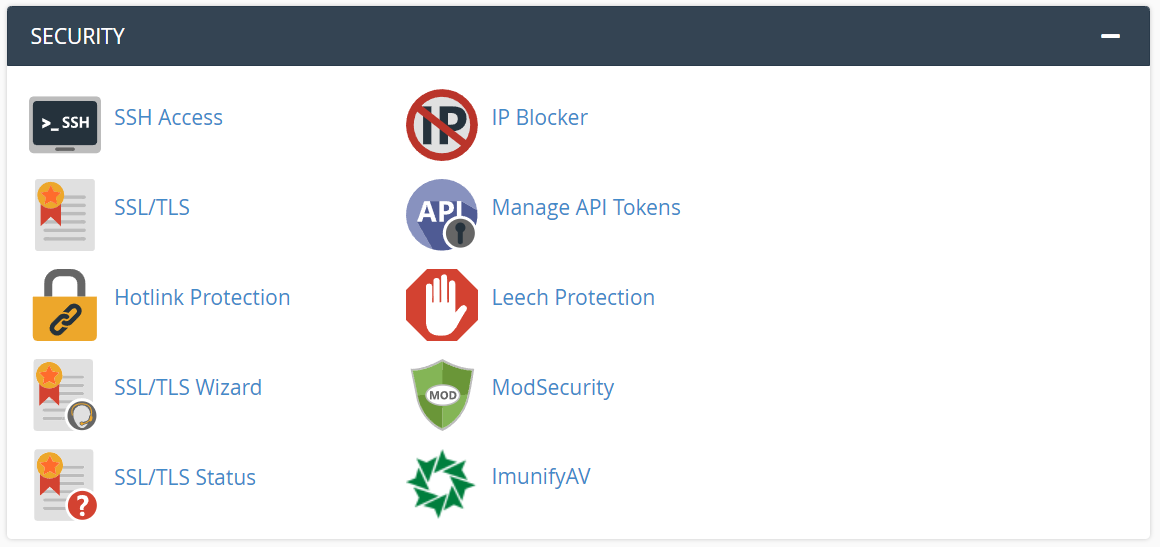
En la siguiente pantalla, busca la opción que dice Generar, ver, cargar o eliminar certificados SSL.
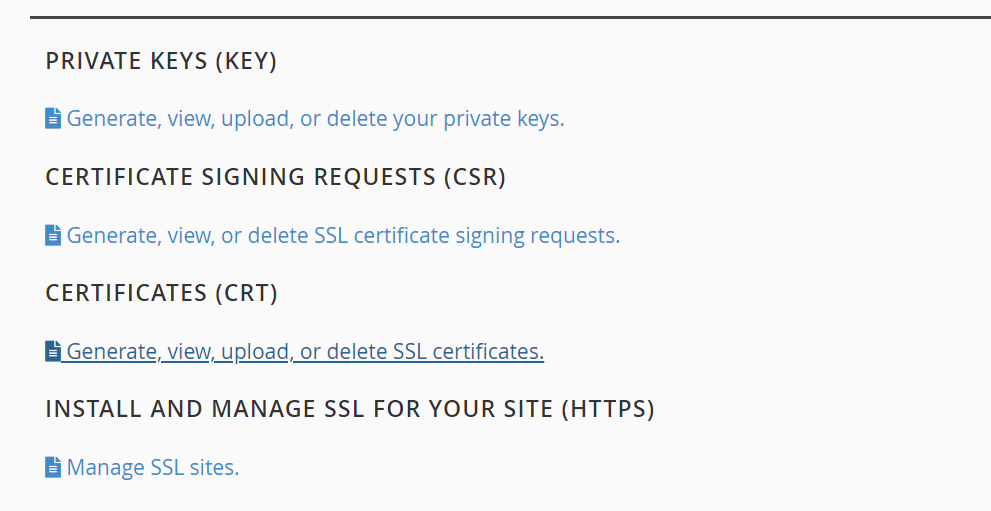
Haz clic en esa opción y verás una página que te permite añadir certificados SSL personalizados para tu sitio web. También verás una lista de todos los certificados instalados en tu servidor.
Si has seguido los pasos anteriores, debería haber al menos un certificado en esa lista. Puedes ver la fecha de vencimiento de cada certificado del servidor. Si ya ha pasado esa fecha, tendrás que renovar el certificado (te mostraremos cómo hacerlo en la siguiente sección).
Según tu proveedor de alojamiento web, es posible que no tengas acceso a la información de SSL a través del panel de control. En ese caso, puedes usar herramientas gratuitas en línea como DNS Checker para comprobar si tu sitio web tiene un certificado SSL válido.
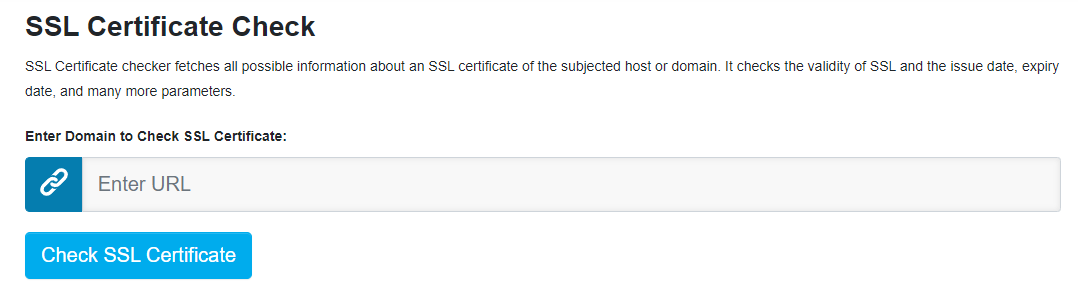
Introduce la URL de tu sitio y haz clic en Comprobar certificado SSL. El servicio recopilará toda la información disponible sobre el certificado (es un registro público), incluida su fecha de vencimiento.
4. Renueva el certificado SSL de tu sitio web
Los certificados SSL tienen fechas de vencimiento, por lo que tendrás que renovarlos periódicamente. Esto, a su vez, aumenta el nivel de seguridad que ofrecen, ya que requieren que valides la propiedad del sitio web.
Renovar un certificado SSL no es difícil. Algunos registradores de dominios y autoridades de certificación permiten renovar automáticamente determinados tipos de certificados. Esto significa que el certificado se renovará mucho antes de vencer, para que no provoque errores de privacidad a los visitantes del sitio.
Si la opción de renovación automática está disponible, te recomendamos que la uses. La alternativa es acordarte de renovar los certificados manualmente, lo que a menudo requiere esperar hasta 30 días antes de que venzan.
Qué hacer si aparece el error «Tu conexión no es privada» como usuario
En esta sección, te mostraremos cómo solucionar el error «Tu conexión no es privada» como visitante de un sitio web.
1. Comprueba tu conexión a Internet (si utilizas una red pública)
A veces, las redes wifi públicas requieren que completes un proceso de registro o que pases por una pantalla de inicio de sesión antes de poder utilizarlas. Es posible que puedas conectarte a la red, pero no podrás navegar por Internet hasta que sigas los pasos que te indiquen.
Si utilizas una red wifi pública, intenta acceder a un sitio web que no use HTTPS. Según cómo esté configurada la red, es posible que cargue una página de inicio de sesión en su lugar.
A continuación, tendrás que seguir las instrucciones proporcionadas por el proveedor. Algunas redes públicas requieren credenciales específicas que solo puedes obtener si eres cliente de un establecimiento. Otras simplemente te pedirán que te registres antes de permitirte acceder a Internet.
Si no te aparece una pantalla de inicio de sesión al visitar un sitio mediante HTTP, puedes suponer que la red wifi pública no es el problema. En ese caso, es hora de revisar la configuración de tu propio dispositivo.
2. Actualiza el reloj de tu dispositivo
Cuando visitas un sitio web mediante HTTPS, tu navegador valida el certificado SSL de ese sitio. Este proceso requiere que tu navegador y el sitio web intercambien datos y validen su autenticidad. Si el reloj de tu computadora no es preciso, todo el proceso puede fallar y aparecerá el error «Tu conexión no es privada».
Cuando tu navegador valida un certificado SSL, los datos que recibe incluyen un período específico durante el cual este sigue siendo válido. Si el reloj de tu dispositivo está desajustado, es posible que no pueda validar esa información debido a la discrepancia.
La solución sencilla a este problema es confirmar que el reloj de tu computadora o dispositivo móvil muestre la hora correcta. Si utilizas Windows, puedes hacer clic derecho en el reloj de la bandeja del sistema y seleccionar Ajustar fecha y hora como opción.
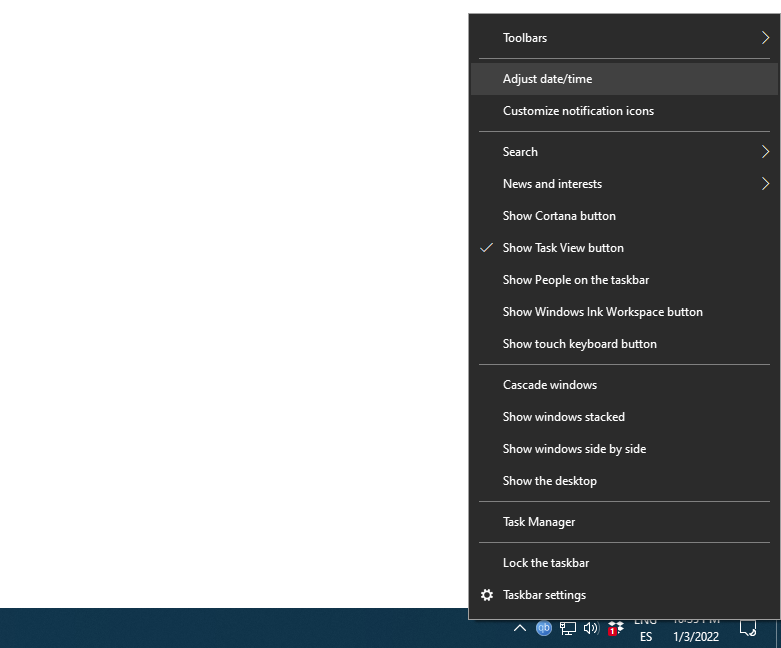
En la ventana que se abre, comprueba si la opción Establecer la hora automáticamente está activada. Si lo está, Windows debería sincronizar automáticamente la hora según la zona horaria en la que te encuentres. Para mayor seguridad, asegúrate de que tu sistema operativo (SO) utilice la zona horaria correcta antes de cerrar la ventana.
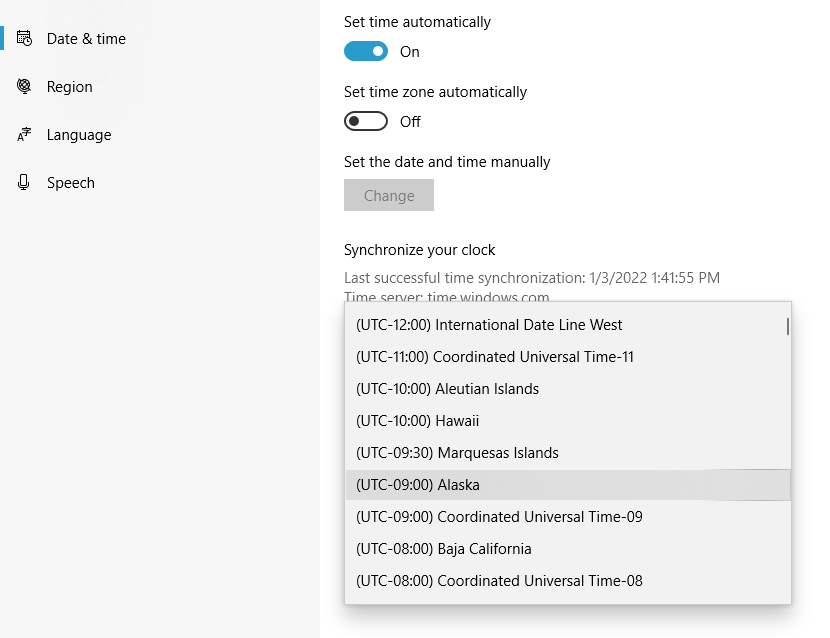
Desactivar la función de sincronización automática de la hora que ofrece Windows puede provocar varios problemas, incluido el error «Tu conexión no es privada». En ese caso, tendrías que introducir manualmente la hora y la fecha. Esto a menudo significa que no serán precisas hasta el segundo.
Para los usuarios de macOS, puedes actualizar la fecha y la hora de tu dispositivo siguiendo estas instrucciones:
- Abre Preferencias del Sistema desde el menú.
- Selecciona Fecha y hora como opción.
- Activa Establecer la fecha y la hora automáticamente como ajuste.
- Asegúrate de utilizar la zona horaria correcta.
El proceso es prácticamente idéntico en la mayoría de los sistemas operativos. Una vez que te asegures de que la fecha y la hora son precisas, comprueba si el error persiste. Si es así, tendrás que borrar la caché del navegador y el estado de SSL.
3. Borra la caché del navegador
Borrar la caché del navegador debería ser una de las primeras cosas que hagas cuando no puedas cargar un sitio web o te encuentres con un error. Los navegadores modernos almacenan en caché los datos de los sitios web para que no tengas que volver a cargarlos por completo cada vez que los visites. A veces, esos datos pueden entrar en conflicto con versiones actualizadas del sitio, lo que podría provocar mensajes de error como «Tu conexión no es privada».
El método que utilices para borrar la caché del navegador dependerá del software. Si utilizas Chrome, tienes que abrir el menú de Ajustes y seleccionar las opciones correspondientes a Privacidad y seguridad → Borrar datos de navegación.
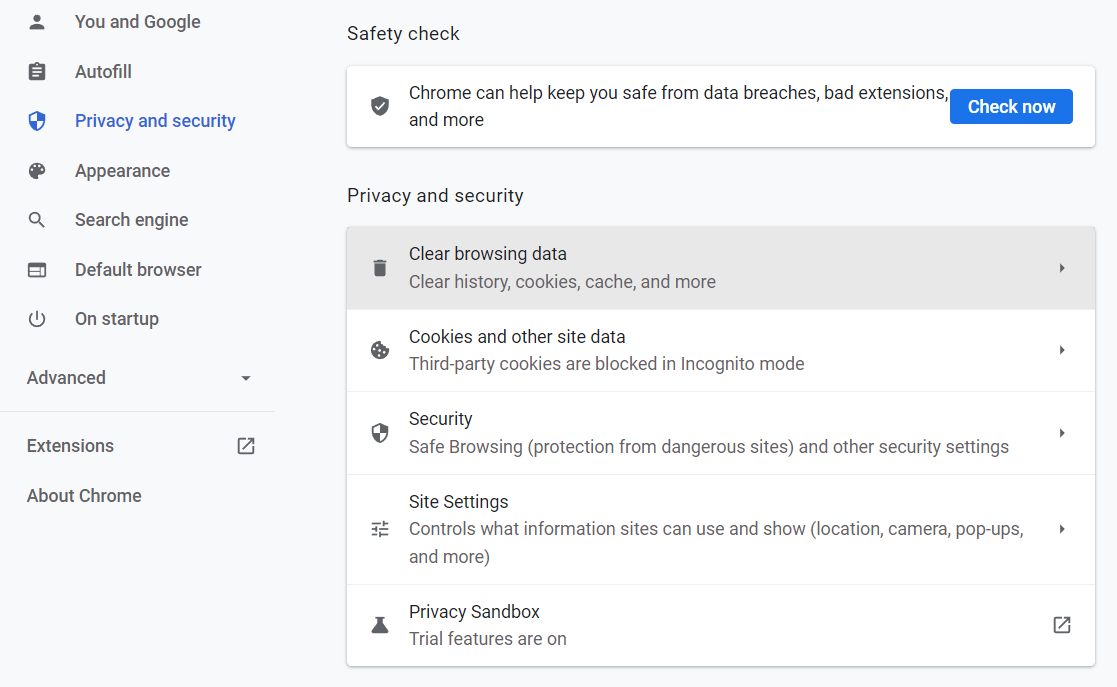
Chrome te preguntará qué datos quieres eliminar. El navegador permite borrar el historial, las cookies y las imágenes y archivos almacenados en caché. Solo tienes que seleccionar Imágenes y archivos almacenados en caché como opción.
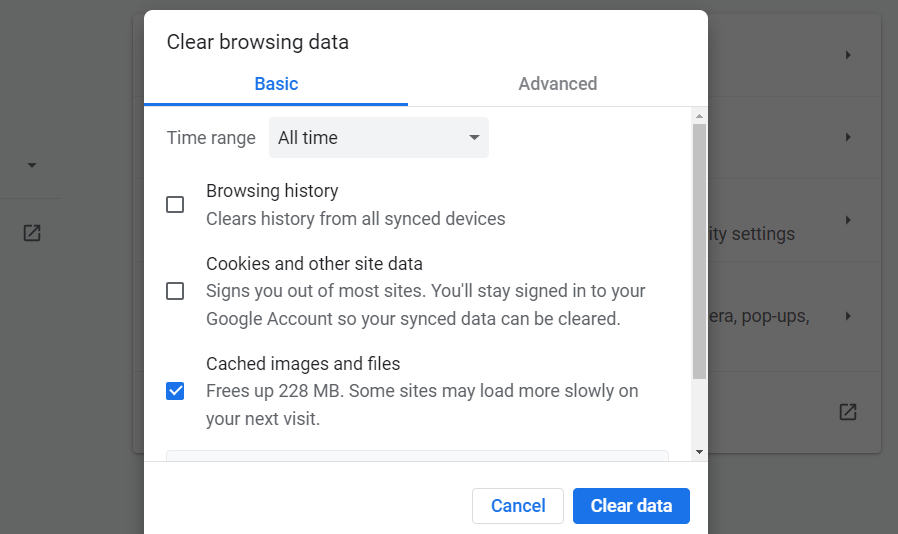
Haz clic en Borrar datos y listo. Intenta volver a cargar el sitio web que mostraba el error «Tu conexión no es privada» y comprueba si persiste. Si es así, la caché del navegador no era la causa del problema.
Si usas Firefox, puedes borrar la caché del navegador abriendo Configuración desde el menú y accediendo a Privacidad y seguridad. Después, desplázate hasta Cookies y datos del sitio en los ajustes y selecciona Borrar datos… como opción.
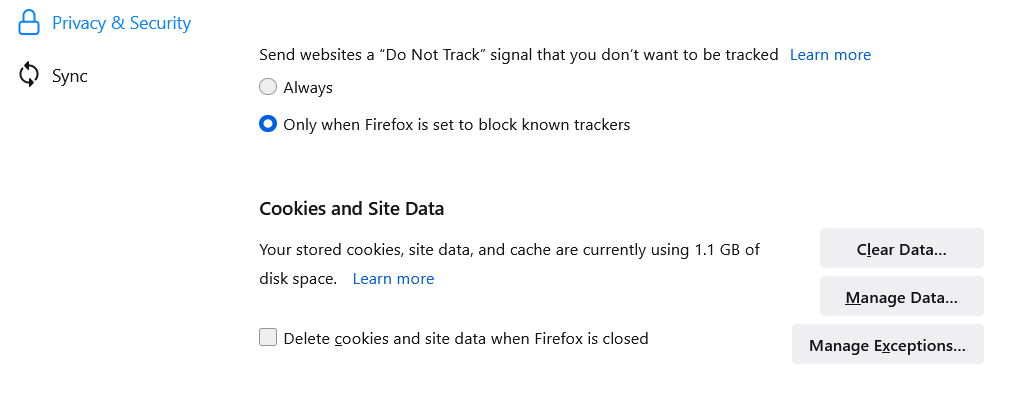
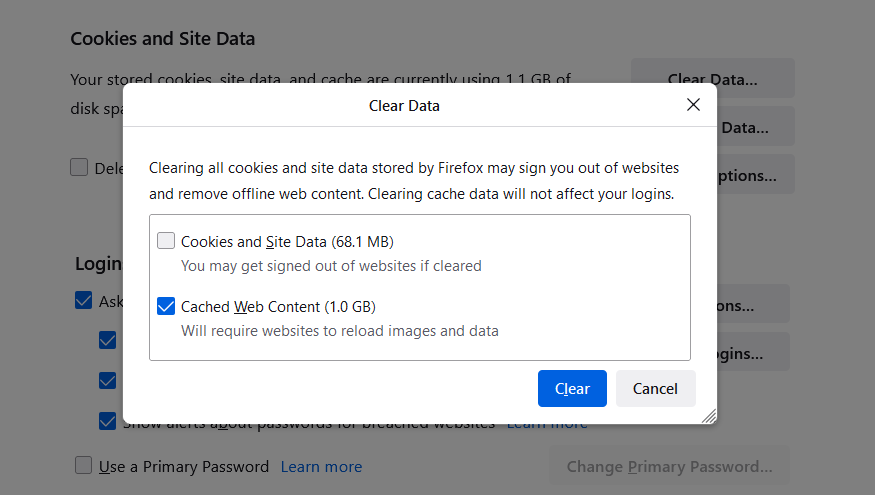
Aparecerá una ventana que te pedirá seleccionar los datos que quieres eliminar. Solo tienes que marcar Contenido web en caché como opción.
Si necesitas instrucciones sobre cómo borrar la caché de otros navegadores, consulta las siguientes guías:
Te recomendamos memorizar este proceso para tu navegador. Borrar la caché es una medida sencilla para solucionar problemas que te ayudará a resolver muchos de los errores que aparecen al navegar por Internet.
4. Borra el estado SSL de tu dispositivo
A veces, tu ordenador almacena información de SSL localmente, de forma similar a como el navegador almacena en caché los datos de los sitios web. Sin embargo, en lugar de caché, esto se denomina «estado» de SSL. Si la información del estado no está sincronizada con un certificado SSL actualizado, puede producirse el error «Tu conexión no es privada».
Según el sistema operativo, deberías poder borrar el estado de SSL con bastante facilidad. Para hacerlo en Windows, abre el menú Inicio y escribe Opciones de Internet.
A continuación, selecciona la opción que aparece; se abrirá Propiedades de Internet en una nueva ventana. Abre Contenido desde la pestaña y busca Borrar el estado de SSL como opción cerca de la parte superior de la ventana.
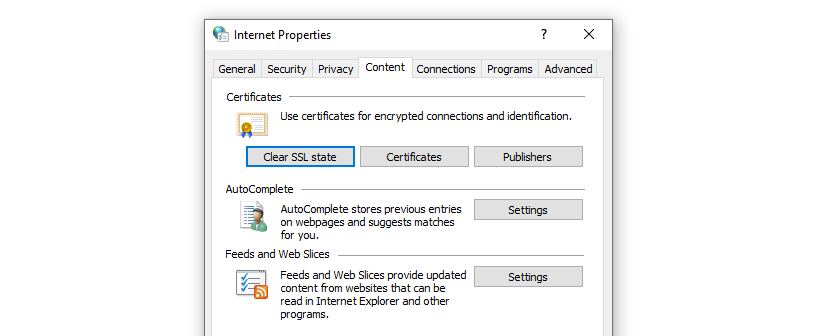
Selecciona esa opción y listo. Ahora, intenta volver a cargar el sitio web para comprobar si el error «Tu conexión no es privada» sigue apareciendo.
El proceso para borrar el estado de SSL es algo más complejo si usas macOS. El sistema operativo te pedirá que elimines manualmente cada certificado que almacena, en lugar de ofrecer una opción para borrar todo el estado de una sola vez.
Para evitar confusiones, te recomendamos que busques específicamente el certificado SSL correspondiente a tu sitio web, en lugar de eliminar varias entradas. Cuando borres ese certificado SSL, vuelve a cargar el sitio web.
5. Desactiva el firewall y el programa antivirus
No es raro que el software antivirus bloquee las conexiones a certificados SSL. Sin embargo, esto no significa que el certificado SSL de tu sitio web no sea válido. Simplemente podría indicar que existe un problema con el antivirus y su función de firewall.
Para descartar que el firewall sea la causa del error, tendrás que desactivarlo temporalmente y comprobar si así puedes acceder al sitio web. Hay distintas formas de desactivar el firewall, dependiendo de si usas una herramienta integrada en el sistema operativo o un software antivirus que lo incluya como función.
En Windows, puedes desactivar el firewall del sistema operativo abriendo Inicio desde el menú y escribiendo Firewall de Windows Defender. Luego, selecciona Activar el Firewall de Windows Defender o desactivarlo como opción mediante el menú de la izquierda.
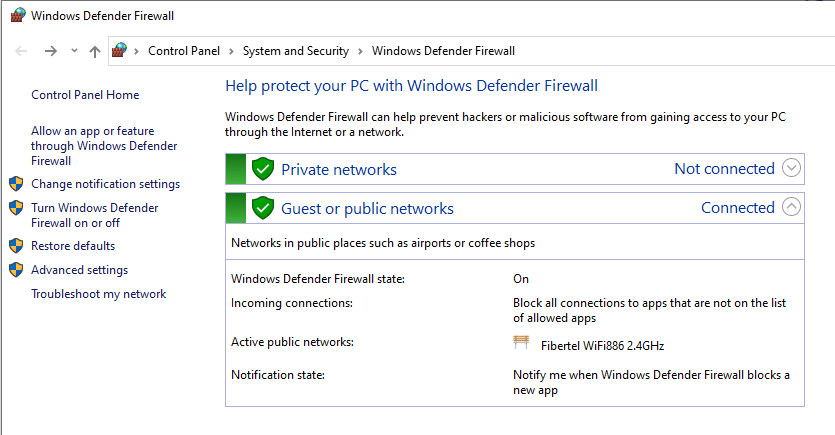
En la siguiente pantalla, marca la opción que dice Desactivar Firewall de Windows Defender (no recomendado) en Configuración de red privada dentro de esa sección.
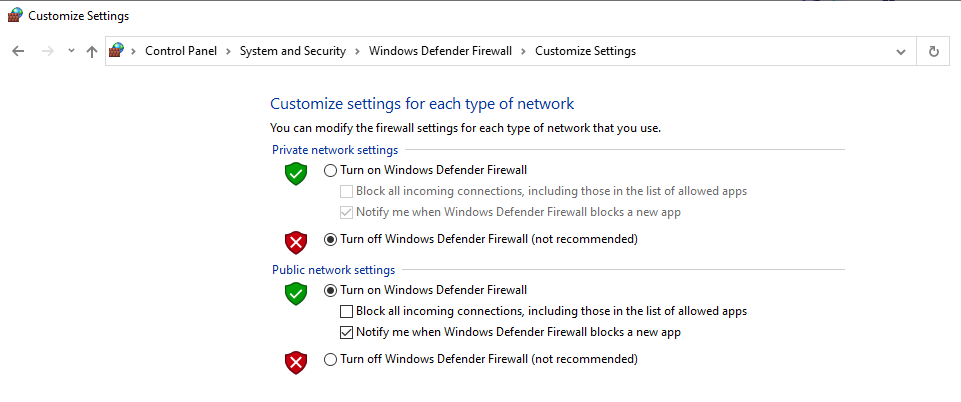
Desactivar el firewall del sistema solo debería ser una medida temporal. Si el error desaparece después de desactivar el firewall, tendrás que actualizar su configuración para asegurarte de que no esté bloqueando certificados específicos.
Asimismo, desaconsejamos desactivar el firewall en redes públicas. Tu información privada se vuelve mucho más vulnerable cuando utilizas Internet público. Por lo tanto, es esencial que no te expongas aún más desactivando el firewall del sistema.
Si no usas Windows, tendrás que buscar instrucciones sobre cómo desactivar antivirus específicos y sus opciones de firewall. Aquí te explicamos cómo desactivar el firewall en macOS, si es el sistema que utilizas.
Preguntas frecuentes
Veamos algunas de las consultas más habituales sobre el error «Tu conexión no es privada».
¿Qué significa el error «Tu conexión no es privada»?
El error «Tu conexión no es privada» significa que el navegador no puede conectarse a un sitio web específico mediante HTTPS. En muchos casos, se debe a un certificado SSL no válido o a un problema con la configuración del sistema.
¿Ayudará a solucionar el error reiniciar el router?
En la mayoría de los casos, el error «Tu conexión no es privada» tiene poco que ver con la configuración de red. Por lo tanto, reiniciar el router podría no ayudarte a resolver el problema.
¿Significa el error «Tu conexión no es privada» que mi certificado ha caducado?
Este error no significa necesariamente que tu certificado SSL haya caducado, aunque esa es una posible causa. Para asegurarte, puedes consultar la fecha de caducidad del certificado a través de la autoridad que lo emitió. A menudo, esa información también estará disponible en los correos electrónicos que recibiste durante el proceso de registro de SSL.
¿Qué significa ERR_CERT_COMMON_NAME_INVALID?
ERR_CERT_COMMON_NAME_INVALID significa que el certificado SSL no coincide con el nombre de dominio al que se está accediendo.
Este error suele producirse cuando el certificado se emitió para un dominio diferente, como example.com pero no http://www.example.com, o cuando se accede al sitio mediante una URL temporal del alojamiento. El navegador comprueba que el nombre de dominio de la barra de direcciones coincida exactamente con el certificado.
Si no coincide, el navegador bloquea el acceso. Para solucionarlo, asegúrate de que el certificado SSL cubra todas las variantes del dominio, incluidas las versiones con www y sin www, y actualiza la configuración de la dirección del sitio de WordPress para utilizar el dominio principal correcto.
¿Cómo soluciono un error de contenido mixto en WordPress?
Para solucionar los errores de contenido mixto en WordPress, actualiza todos los enlaces HTTP a HTTPS para que cada archivo se cargue de forma segura.
El contenido mixto se produce cuando tu sitio web carga imágenes, scripts u hojas de estilo mediante HTTP, mientras que la página principal se carga mediante HTTPS. Los navegadores bloquean este contenido por motivos de seguridad.
Puedes solucionarlo actualizando la dirección de WordPress y la dirección del sitio a HTTPS, ejecutando una búsqueda y sustitución en la base de datos para actualizar las URL antiguas y comprobando los archivos de tu tema en busca de enlaces HTTP codificados de forma fija. También puedes usar las herramientas para desarrolladores del navegador para identificar qué recursos específicos están causando el problema.
¿Debería acceder a sitios web que muestran el mensaje «Tu conexión no es privada»?
Recomendamos no acceder a sitios web que muestren el error «Tu conexión no es privada», a menos que estés completamente seguro de que el problema se debe a una configuración incorrecta de tu sistema. Incluso en ese caso, es mejor solucionar el problema que ignorar el mensaje de error.
Los navegadores te advertirán que no accedas a sitios web cuando no puedan validar los certificados SSL, porque eso significa que el sitio web podría estar comprometido de alguna manera. Si envías información confidencial a través de un sitio web que muestra este error, los datos no se transfieren mediante un protocolo seguro.
¿Debería configurar mi navegador para que no compruebe los certificados SSL?
Algunos navegadores, como Chrome y Firefox, incluyen opciones para no comprobar los certificados SSL mientras navegas por Internet. Esta función es una herramienta diseñada para desarrolladores web y para solucionar problemas. Dado que los certificados SSL y el protocolo HTTPS hacen que navegar por Internet sea mucho más seguro, nunca debes ignorarlos por completo.
Si te encuentras con el error «Tu conexión no es privada», lo mejor es solucionar el problema utilizando los métodos que describimos anteriormente. Desactivar las comprobaciones de los certificados SSL podría permitirte acceder al sitio web con mayor facilidad, pero también significa que tus datos podrían verse comprometidos.
¿Debería actualizar mi sistema operativo o reiniciar mi computadora?
Actualizar tu sistema operativo no debería afectar al error «Tu conexión no es privada». Dicho esto, nunca recomendamos usar una versión obsoleta de Windows, macOS o tu distribución de Linux. Si la usas, actualízala cuanto antes.
Del mismo modo, reiniciar tu computadora no solucionará el error «Tu conexión no es privada», a menos que realices un cambio de configuración que requiera reiniciar el sistema.
Mantén seguros tus datos de usuario
Los certificados SSL son imprescindibles, ya que ayudan a mantener seguros los datos de tus visitantes. Usar HTTPS también puede ser beneficioso desde el punto de vista de la optimización para motores de búsqueda (SEO). Por desgracia, a veces puede provocar errores si olvidas renovar tu certificado SSL o te encuentras con otro problema.
Si tienes un sitio web de WordPress, te recomendamos que uses un proveedor de alojamiento web que ofrezca la configuración y renovación automáticas del certificado SSL. De ese modo, nunca tendrás que preocuparte por los certificados caducados.
Si quieres aumentar la seguridad de tu sitio web y mantener a salvo los datos de los usuarios, configurar un certificado SSL no es lo único que puedes hacer. También puedes usar un complemento de seguridad de WordPress que ofrezca copias de seguridad automáticas, análisis de seguridad, protección contra spam y un firewall de aplicaciones web (WAF). Todas estas funciones están disponibles si te registras en Jetpack.





