


Programar entradas en WordPress te permite planificar tu contenido con antelación y mantener un calendario constante, incluso cuando no estás disponible para publicar manualmente.
En esta guía, veremos las ventajas de la programación, explicaremos detalladamente el proceso y trataremos herramientas avanzadas y consejos para solucionar problemas y mejorar la gestión de tu contenido.
EN RESUMEN
- Establece correctamente la zona horaria del sitio antes de programar entradas.
- Usa los controles de fecha y hora de publicación del editor para programar una hora de publicación futura.
- Previsualiza la entrada antes de programarla para comprobar el formato, las imágenes, los enlaces, las categorías, las etiquetas y la imagen destacada.
- Usa un plugin de calendario editorial cuando varios autores o campañas necesiten visibilidad sobre la programación.
- Programa por separado la difusión en redes sociales con Jetpack Social u otra herramienta de programación cuando la promoción deba hacerse después de la publicación.
- Evita hacer cambios de última hora después de programar la entrada, a menos que vuelvas a comprobar la hora y el estado de publicación.
- Comprueba si hay entradas que no se hayan publicado a la hora programada y revisa posibles problemas de cron, caché o alojamiento.
- Revisa periódicamente las entradas programadas para que los anuncios obsoletos no se publiquen más adelante.
Ventajas de programar entradas
- Constancia: La publicación periódica mantiene el interés de tu audiencia y mejora el posicionamiento SEO
- Gestión del tiempo: Planifica y prepara el contenido con antelación, liberando tiempo para otras tareas
- Segmentación de la audiencia: Publica en los momentos óptimos, cuando tu audiencia esté más activa, independientemente de tu horario personal
Cómo programar una entrada en WordPress
1. Crea una entrada nueva
- Inicia sesión en el escritorio de WordPress. Accede al panel de administración de tu sitio desde yoursite.com/wp-admin.
- Ve al editor de entradas: Pasa el cursor sobre Entradas en el menú de la izquierda y haz clic en Añadir nueva entrada.
2. Escribe tu contenido
- Añade el título: Introduce el título de la entrada en el campo correspondiente de la parte superior del editor de bloques.
- Crea tu entrada: Usa bloques —como los bloques Encabezado, Párrafo, Imagen y Lista— para redactar y desarrollar tu entrada.
3. Establece la fecha y la hora de publicación
- Abre el panel de ajustes: Abre los ajustes de la publicación haciendo clic en el icono situado en la parte superior derecha del editor de bloques.
- Elige una fecha y una hora: Junto a «Publicar», haz clic en la fecha y la hora establecidas actualmente. En el panel que aparece, selecciona una hora y una fecha.
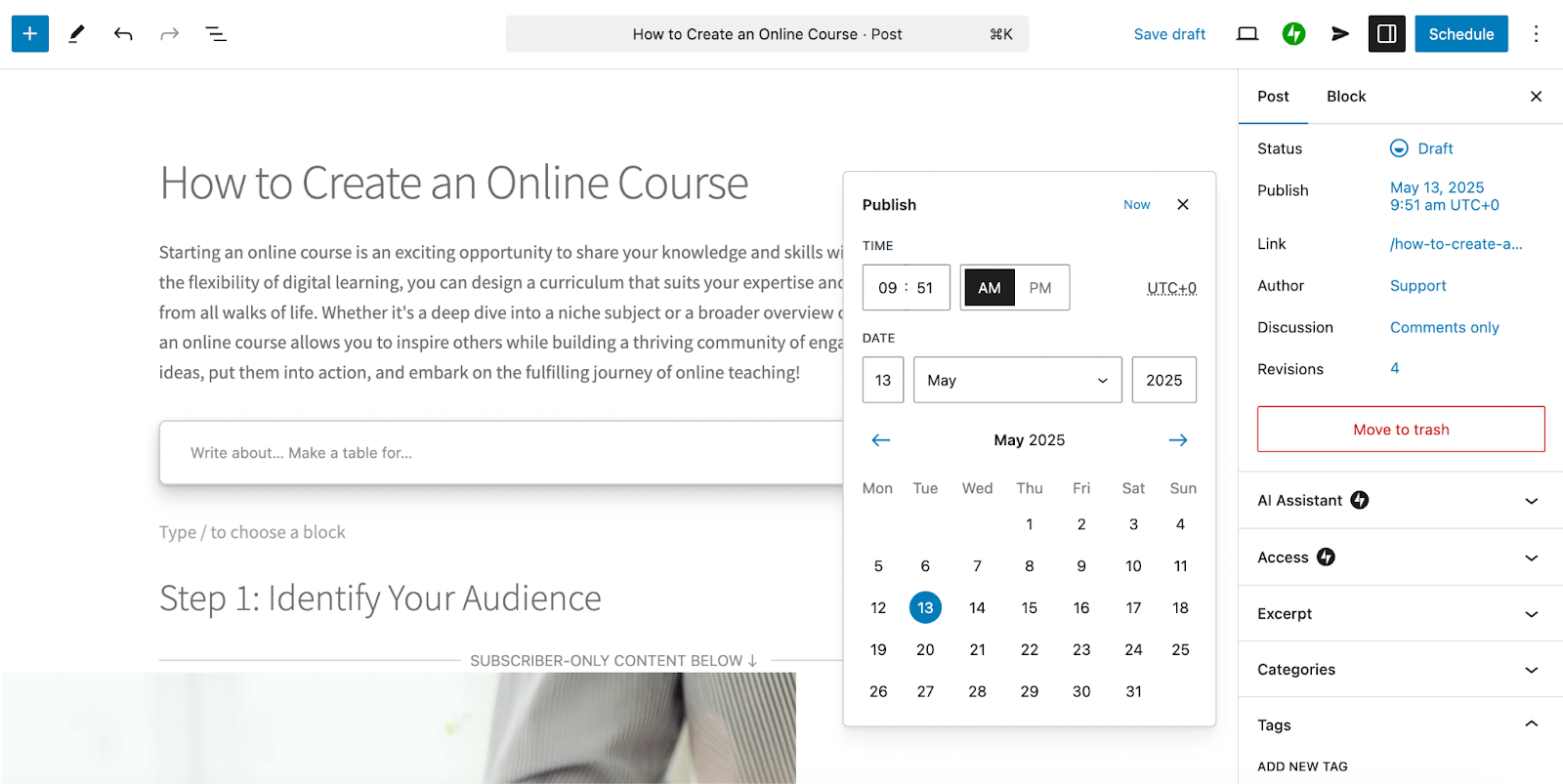
4. Programa la entrada
- Revisa los ajustes: Asegúrate de que la fecha, la hora y el contenido sean correctos.
- Haz clic en «Programar»: Este botón sustituye a Publicar cuando se establece una fecha futura. La entrada ya está programada para publicarse a la hora especificada.
Cómo gestionar las entradas programadas
Ver entradas programadas
- Ve a la sección «Entradas»: Haz clic en Entradas → Todas las entradas en el menú de la izquierda para ver todas las entradas.
- Filtra por «Programadas»: Usa las opciones de filtrado de la parte superior para mostrar solo las entradas programadas.
Editar una entrada programada
- Haz clic en el título de la entrada: Se abrirá el editor de entradas.
- Haz los cambios necesarios: Actualiza el contenido, cambia la hora programada o modifica los ajustes según sea necesario.
- Haz clic en «Actualizar»: Guarda los cambios. Si has modificado la programación, la entrada se publicará a la nueva hora.
Cancelar la programación de una entrada
- Abre la entrada programada: Haz clic en el título de la entrada para editarla.
- Cambia la fecha de publicación a la fecha y hora actuales: Esto hará que la entrada se publique inmediatamente.
- Haz clic en «Publicar»: La entrada se publicará de inmediato.
Herramientas avanzadas de programación
Plugins para mejorar la programación
Aunque la programación integrada de WordPress es sólida, los plugins pueden ofrecer funciones adicionales:
- Editorial Calendar: Ofrece un calendario visual para arrastrar y soltar entradas, lo que facilita la gestión de tu calendario de contenidos
- SchedulePress: Ofrece opciones avanzadas de programación, incluido un gestor de entradas que no se hayan publicado a la hora prevista y la difusión automática en redes sociales
Automatizar la difusión en redes sociales
Para ampliar al máximo tu alcance, plantéate programar publicaciones en redes sociales junto con tu contenido de WordPress. Jetpack Social, por ejemplo, conecta tu sitio con tus cuentas de redes sociales y comparte automáticamente las nuevas entradas al publicarse. Descubre más sobre Jetpack Social aquí.
Solución de problemas habituales de programación
Entradas no publicadas a la hora programada
En ocasiones, WordPress puede no publicar una entrada programada debido a problemas del servidor o conflictos:
- Comprueba la zona horaria de tu sitio: Asegúrate de que esté configurada correctamente en Ajustes → Generales.
- Usa un plugin: Plugins como Scheduled Post Trigger pueden publicar automáticamente las entradas que no se hayan publicado a la hora prevista.
Buenas prácticas para programar entradas
- Analiza el comportamiento de tu audiencia: Usa herramientas de analítica para determinar cuándo está más activa tu audiencia y programa las entradas en consecuencia.
- Mantén un calendario de contenidos: Planifica tus entradas con antelación para garantizar un flujo constante de contenido.
- Supervisa el rendimiento de las entradas: Después de publicar, revisa las analíticas para evaluar la interacción y ajustar las estrategias de programación futuras.
Mantén tu estrategia de contenidos en el buen camino
La programación eficaz es un elemento fundamental para gestionar bien los contenidos. Al dominar las funciones de programación de WordPress y utilizar herramientas avanzadas, puedes asegurarte de que tus contenidos lleguen a la audiencia adecuada en el momento oportuno, manteniendo la coherencia y maximizando la interacción.
Crea y programa contenidos más rápidamente con Jetpack AI Assistant
Para agilizar aún más tu proceso de creación y programación de contenidos, considera integrar el Jetpack AI Assistant en tu flujo de trabajo. Esta potente herramienta ofrece varias funciones diseñadas para aumentar la productividad:
- Integración fluida: Jetpack AI Assistant se integra directamente en el editor de bloques de WordPress, lo que te permite generar y editar contenidos sin cambiar de plataforma.
- Generación de contenido con inteligencia artificial (IA): Crea rápidamente entradas de blog, páginas, listas y tablas adaptadas a tus necesidades, reduciendo el tiempo dedicado a redactar.
- Ajuste adaptable del tono: Personaliza el tono de tus textos para adaptarlo a tu audiencia, ya sea formal, conversacional o un punto intermedio.
- Creación de títulos y resúmenes: Genera títulos atractivos y resúmenes concisos que capten la esencia de tus contenidos.
- Corrección gramatical y ortográfica: Asegúrate de que tus entradas estén pulidas y sean profesionales gracias a las comprobaciones lingüísticas integradas.
- Compatibilidad multilingüe: Traduce tus contenidos a varios idiomas y amplía tu alcance a una audiencia global.
Mejorar tu estrategia de contenidos con Jetpack AI Assistant aumenta la eficiencia y eleva la calidad de tu sitio de WordPress, convirtiéndolo en un recurso inestimable para los creadores de contenidos.





