



A veces necesitas retirar una página de Internet. Tanto si estás limpiando contenido antiguo, revisando una página o simplemente ya no necesitas que una entrada siga publicada en tu sitio, saber cómo anular la publicación de contenido en WordPress es una habilidad que merece la pena dominar. Por suerte, WordPress ofrece varias opciones para controlar la visibilidad sin eliminar tu contenido de forma permanente.
Esta guía explica las distintas formas de anular la publicación de una entrada o página en WordPress. Aprenderás cuándo hacer que el contenido sea privado, protegerlo con contraseña u ocultarlo de los motores de búsqueda, según tus objetivos. ¡Empecemos!
En resumen
- Elige el método adecuado para anular la publicación: borrador, privado, protegido con contraseña, papelera, noindex o redirección.
- Usa Borrador cuando quieras retirar la página de la vista pública y seguir editándola.
- Usa Privado o la protección con contraseña cuando siga siendo necesario limitar el acceso.
- Usa la Papelera solo cuando ya no necesites la página y pueda restaurarse temporalmente si fuera necesario.
- Usa una redirección 301 cuando la página tenga tráfico, enlaces entrantes, posiciones en los resultados o una página de sustitución evidente.
- Usa
noindexcuando la página pueda seguir siendo accesible, pero no deba aparecer en los resultados de búsqueda. - Actualiza los menús, los enlaces internos, los mapas del sitio y los enlaces de campañas después de anular la publicación.
- Prueba la URL antigua como visitante que no haya iniciado sesión para confirmar el resultado.
Por qué puede ser necesario anular una publicación
Anular una publicación no es un último recurso. Es una forma práctica de gestionar tu contenido y mantener tu sitio actualizado. Estas son algunas situaciones en las que tiene sentido anular una publicación:
- Debes eliminar información obsoleta o incorrecta: El contenido antiguo induce a error a los visitantes y debilita la credibilidad de tu sitio. Retíralo para mantener la confianza.
- Estás renovando el contenido o rediseñando tu sitio: Anula la publicación de las páginas mientras realizas las actualizaciones para evitar confundir a tu audiencia.
- El contenido es estacional o depende del momento: Cuando pase el momento, retira la página de Internet para mantener la relevancia de tu sitio.
- Estás reescribiendo el contenido para SEO o para mejorar la legibilidad: Anula la publicación de las entradas durante las revisiones importantes para que los visitantes solo vean contenido optimizado y de alta calidad.
- El contenido incumple normas legales, de privacidad o de conformidad: Retíralo de Internet inmediatamente para evitar riesgos normativos.
Una vez aclarado el motivo, puedes seleccionar el método que utilizarás para anular la publicación del contenido: cambiarlo a borrador, marcarlo como privado o añadir protección con contraseña.
Cómo anular la publicación de una sola página o entrada
Si solo necesitas retirar una entrada o página de la vista pública, WordPress te ofrece dos opciones sencillas. Puedes volver a convertir el contenido en borrador o hacerlo privado, según si los usuarios internos aún necesitan acceder a él.
Convertir una entrada o página en borrador
Usa este método cuando tengas previsto actualizar y volver a publicar el contenido más adelante:
- Ve a Páginas o Entradas en el escritorio de WordPress.
- Pasa el cursor sobre el elemento que quieras retirar y haz clic en Editar.
- En el editor, busca la sección Estado y haz clic en ella para abrir el módulo Estado y visibilidad.
- Haz clic en Borrador y confirma la selección.
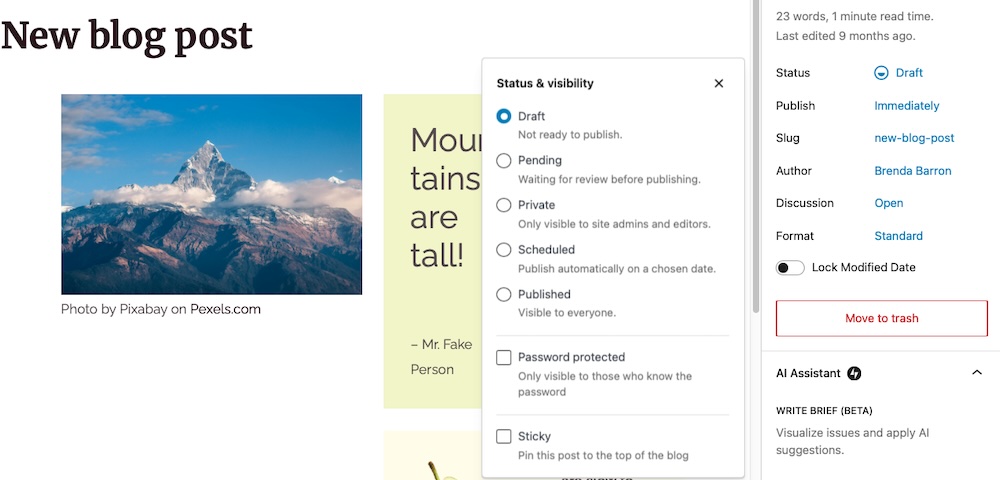
Una vez anulada la publicación, el contenido desaparece de tu sitio activo, pero permanece en tu escritorio, listo para actualizarlo y volver a publicarlo cuando quieras.
Hacer que el contenido sea privado
Usa este método cuando solo los administradores y editores que hayan iniciado sesión deban ver el contenido:
- Abre la página o entrada en el editor y busca Estado. Haz clic en él para ver el panel Estado y visibilidad.
- Selecciona Privado y guarda los cambios.
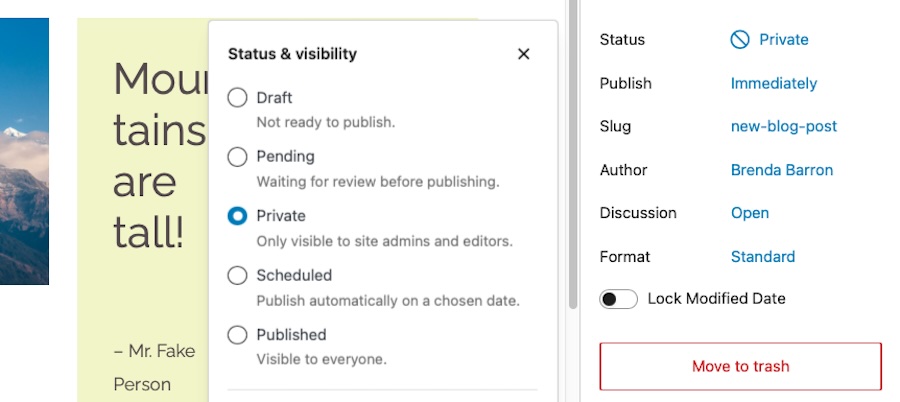
WordPress publica el contenido con visibilidad restringida. Solo los administradores y editores pueden verlo, mientras permanece oculto para el público y los motores de búsqueda.
Cómo anular la publicación de varias páginas a la vez
Si necesitas retirar un grupo de entradas o páginas, como contenido obsoleto o páginas de destino de una campaña finalizada, WordPress te permite anular su publicación de una sola vez.
Usar la herramienta de edición en lote
- En el escritorio de WordPress, ve a Entradas o Páginas.
- Marca las casillas situadas junto a los elementos cuya publicación quieras anular.
- En el menú desplegable de Acciones en lote, elige Editar y haz clic en Aplicar.
- En el editor en lote que aparece, cambia el Estado a Borrador o Privado.
- Haz clic en Actualizar para aplicar los cambios.
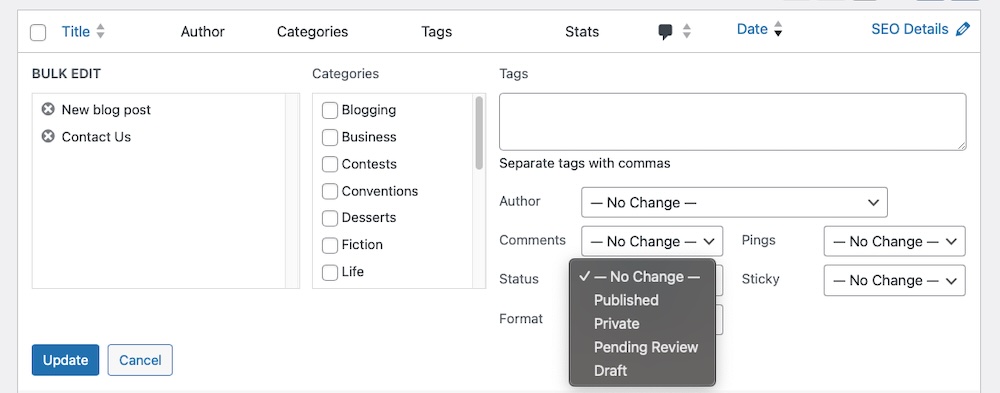
Este método retira el contenido seleccionado de la vista pública sin eliminarlo, lo que ahorra tiempo cuando necesitas gestionar varias entradas o páginas.
Cómo limitar el acceso sin anular la publicación: protección con contraseña
Si no quieres anular por completo la publicación de una entrada o página, pero necesitas controlar quién puede verla, la protección con contraseña ofrece una solución sencilla.
Para configurar tu sitio de modo que sea necesaria una contraseña para restringir el acceso, sigue estos pasos:
- Abre la entrada o página como de costumbre.
- Haz clic en Estado para abrir la sección Estado y visibilidad y, a continuación, selecciona Protegido con contraseña.
- Introduce una contraseña segura y haz clic en Actualizar para guardar los cambios.
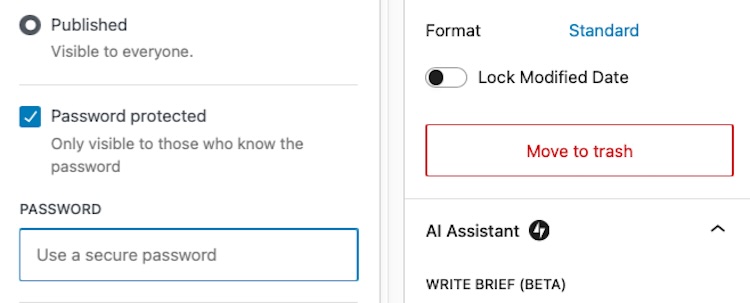
Solo los visitantes que tengan la contraseña podrán ver el contenido. WordPress aplica la contraseña a la entrada o página, pero no a los archivos multimedia. Si alguien tiene la URL directa a una imagen o archivo, podrá seguir accediendo a él a menos que tomes medidas adicionales para proteger esos recursos.
Este método funciona bien para páginas específicas de clientes, recursos internos como dosieres de prensa o contenido pendiente de revisión final. Si utilizas la misma contraseña en varias entradas, los visitantes solo tendrán que introducirla una vez por sesión para acceder a todo el contenido relacionado.
Cómo ocultar temporalmente todo el sitio
Si necesitas dejar todo el sitio fuera de línea por mantenimiento, rediseño o pruebas, WordPress no ofrece ninguna opción integrada. Por suerte, los plugins pueden hacerlo por ti.
Activar el modo de mantenimiento
El modo de mantenimiento muestra un mensaje temporal a los visitantes y mantiene el escritorio accesible para los usuarios que hayan iniciado sesión. Para configurarlo, tendrás que instalar un plugin como Maintenance. Una vez instalado, abre los ajustes del plugin y activa el modo de mantenimiento.

Personaliza el mensaje que se muestra a los visitantes y, después, guarda y activa los cambios.
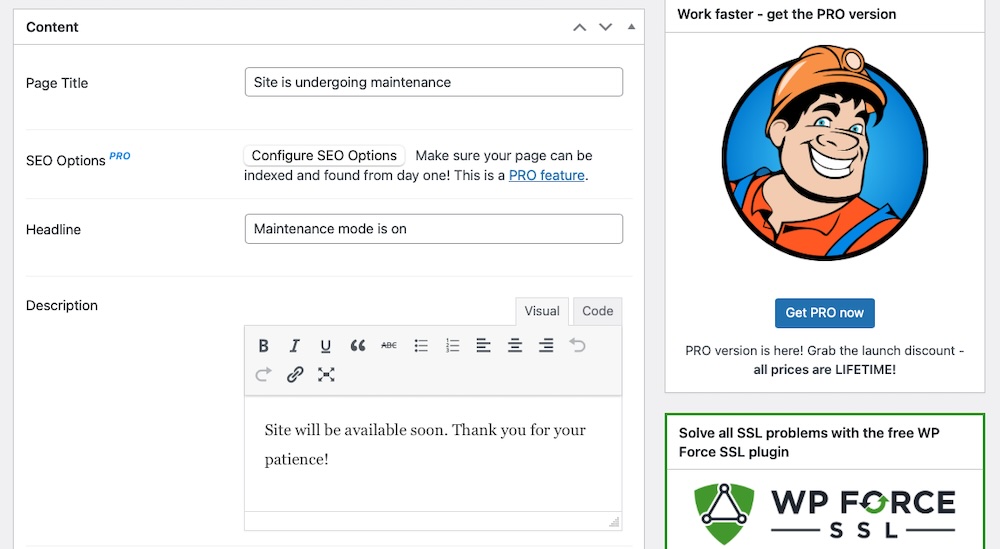
Solo los usuarios autorizados que hayan iniciado sesión podrán navegar por el sitio. Asegúrate de que el plugin envíe un código de respuesta 503. Activa esta opción en la sección de Ajustes avanzados.
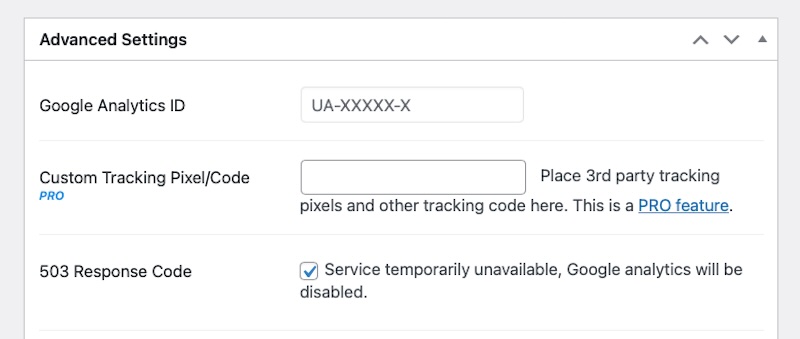
Esto indica a los motores de búsqueda que la interrupción es temporal y evita que indexen una versión incompleta o dañada de tu sitio.
Evitar que los motores de búsqueda indexen el sitio
Si tu sitio está activo, pero aún no está listo para que el público lo vea, puedes pedir a los motores de búsqueda que no lo indexen; no necesitas ningún plugin.
Para hacerlo, ve a Ajustes → Lectura en el escritorio de WordPress. Después, marca la casilla situada junto a Pedir a los motores de búsqueda que no indexen este sitio. Haz clic en Guardar cambios para confirmar.
Ten en cuenta que se trata de una petición, no de una orden. La mayoría de los motores de búsqueda la respetan, pero no garantiza que el sitio quede excluido de los resultados de búsqueda.
Gestionar las redirecciones y los enlaces internos
Dejar de publicar contenido, especialmente de forma permanente, puede crear enlaces rotos y frustrar a tus visitantes. Para evitarlo, actualiza las redirecciones y limpia los enlaces internos.
Configurar redirecciones para contenido eliminado
Si has dejado de publicar un contenido definitivamente, redirige su URL a otro contenido relacionado. Un plugin como Redirection resulta muy útil para esto. Utilízalo para configurar una redirección 301 desde la URL eliminada hasta el nuevo destino.
Así consigues que los visitantes y los motores de búsqueda lleguen al destino correcto y evitas que aparezcan páginas de error.
Limpiar los enlaces internos
Después de dejar de publicar una página, comprueba el resto del sitio para localizar enlaces que todavía apunten a ella. Si encuentras alguno, edítalo o elimínalo de tus entradas, páginas, menús o widgets.
Si no quieres hacerlo manualmente, utiliza un plugin como Broken Link Checker para buscar URL obsoletas.
Corregir los enlaces rotos mantiene una experiencia fluida para tus visitantes y evita confusiones innecesarias.
Qué comprobar antes y después de dejar de publicar contenido
Dejar de publicar una página o entrada puede parecer sencillo, pero afecta al tráfico, al SEO y a la experiencia de usuario, especialmente en sitios grandes o con mucho contenido.
Esto es lo que debes revisar antes y después de dejar el contenido fuera de línea:
Antes de dejar de publicar
Tómate un momento para valorar el papel que desempeña el contenido en tu sitio antes de dejar de publicarlo:
- Comprueba si hay tráfico y enlaces entrantes importantes: Usa herramientas como Jetpack Stats o Google Search Console para comprobar si la página recibe tráfico constante o tiene enlaces entrantes valiosos. Si es así, planifica una redirección para conservar ese valor.
- Decide si el contenido volverá o se sustituirá: Saber si vas a retirar el contenido temporal o permanentemente te ayuda a decidir los siguientes pasos. Un borrador a corto plazo quizá no necesite una redirección, pero una retirada permanente sí.
- Crea una copia de seguridad: Antes de hacer cambios, guarda una copia de la página o entrada. La mayoría de plugins de copia de seguridad, como Jetpack VaultPress Backup permiten descargar el contenido o restaurarlo más adelante si es necesario.
- Informa a tu equipo: Dile a tu equipo si vas a dejar de publicar contenido compartido —como páginas de destino o recursos internos— para que nadie lo busque más adelante.
Después de dejar de publicar
Una vez que el contenido esté fuera de línea, comprueba si hay problemas y actualiza tu sitio según corresponda:
- Comprueba que el cambio está activo en la parte pública del sitio: Visita la URL de la página en una ventana de incógnito o en un navegador en el que no hayas iniciado sesión para asegurarte de que ya no se puede acceder a ella.
- Prueba las redirecciones si las has configurado: Si has redirigido el contenido, confirma que el nuevo destino se carga correctamente.
- Supervisa los errores 404 y la pérdida de tráfico: Utiliza herramientas de analítica para realizar un seguimiento de cualquier aumento repentino de errores 404 o descenso del tráfico. Jetpack Stats también te ayuda a detectar los problemas pronto.
- Actualiza los registros de contenido: Documenta el cambio en la auditoría de contenido o en el calendario editorial. Llevar un registro de lo que se ha eliminado te ayuda a evitar trabajo duplicado y mantiene organizada tu estrategia de contenidos.
Una forma más inteligente de recuperar contenido: utiliza Jetpack AI Assistant
Cuando dejas una entrada fuera de línea, el siguiente paso suele consistir en prepararla para volver a publicarla. Esto puede implicar mejorar la estructura, reescribir secciones obsoletas o mejorar el titular para adaptarlo a la intención de búsqueda actual. Estas actualizaciones llevan tiempo, especialmente si te encuentras ante una pantalla en blanco.
Jetpack AI Assistant acelera ese proceso. Está integrado directamente en el editor de WordPress, para que puedas trabajar en tu contenido sin cambiar de herramienta ni abrir otra pestaña. Está diseñado para ayudarte en el proceso de escritura, no para sustituirte.
Imagina que vas a recuperar una entrada que estaba en estado de borrador. Utiliza Jetpack AI Assistant para:
- Reformular un párrafo para que sea más claro o conciso
- Redactar una sección nueva a partir de un esquema o una palabra clave
- Mejorar el tono o la fluidez de una introducción
- Sugerir títulos alternativos que se ajusten mejor a la forma en que busca la gente
- Traducir contenido a otros idiomas
- Ajustar el tono, incluidos los tonos formal, informal, humorístico y otros más
- Generar tablas, preguntas frecuentes o estructuras de listas para aportar claridad a tu contenido
Todos los cambios se mantienen sincronizados en el editor de bloques, así que puedes seguir editando sin tener que cambiar tu forma de trabajar. Tú tienes el control y eliges qué conservar, perfeccionar o eliminar.
Jetpack AI Assistant ofrece 20 solicitudes gratuitas. Después, para seguir utilizándolo necesitas una suscripción. Si creas contenido y gestionas varios borradores o actualizas contenido antiguo, esta herramienta puede marcar una gran diferencia. Pasas menos tiempo reescribiendo desde cero y más tiempo revisando y publicando contenido que resulta actual y cuidado.
Tanto si vas a retirar una entrada para perfeccionarla y volver a publicarla como si quieres descartar contenido antiguo y sustituirlo por algo completamente nuevo, Jetpack AI Assistant puede ayudarte a gestionar mejor tu proyecto de contenido más reciente.





