



¿Quieres utilizar un libro electrónico como recurso para captar suscriptores para tu lista de correo? ¿Añadir una hoja de trabajo imprimible a tu biblioteca de recursos? ¿Compartir una lista de comprobación con tus lectores? Todos estos son excelentes ejemplos de situaciones en las que necesitas añadir un PDF a tu sitio.
Esta guía detallada explica cómo puedes subir, gestionar e incrustar fácilmente archivos PDF en WordPress. ¡Empecemos!
Razones para subir archivos PDF a WordPress
Los archivos PDF son documentos claros y de aspecto profesional que conservan el formato en todos los dispositivos y plataformas. Facilitan que tu audiencia descargue y guarde recursos a los que quiera acceder en el futuro o que desee imprimir en casa.
Estos son algunos tipos de archivos PDF que puedes crear:
- Contenido descargable que puedes ofrecer a cambio de que se suscriban a tu lista de correo o como parte de la suscripción a una biblioteca de recursos
- Guías detalladas o manuales que los lectores pueden imprimir y consultar más adelante
- Folletos o carteles que tu equipo o tu audiencia pueden utilizar con fines de marketing
- Documentos seguros o protegidos: por ejemplo, formularios de registro que los pacientes deben cumplimentar antes de su cita
- Mapas para orientar a los asistentes a un evento cuando lleguen
Cómo subir un PDF a WordPress
¿Todo listo para subirlo? Sigue estas instrucciones.
- Inicia sesión en el panel de administración de tu WordPress.
- Haz clic en Medios → Biblioteca.
- Arrastra y suelta tu archivo PDF en la pantalla y, después, permite que se suba.
¡Y eso es todo! Tu PDF ya está guardado en la biblioteca de medios de tu sitio web.
Cómo añadir un PDF a una entrada o página de WordPress
Una vez cargado el PDF, puedes añadirlo a una página o entrada para que los visitantes del sitio puedan acceder a él. Estas son dos formas de hacerlo:
Usa el editor de bloques
- Abre la entrada o página en la que quieras incrustar el PDF.
- Haz clic en el botón + para añadir un bloque nuevo.
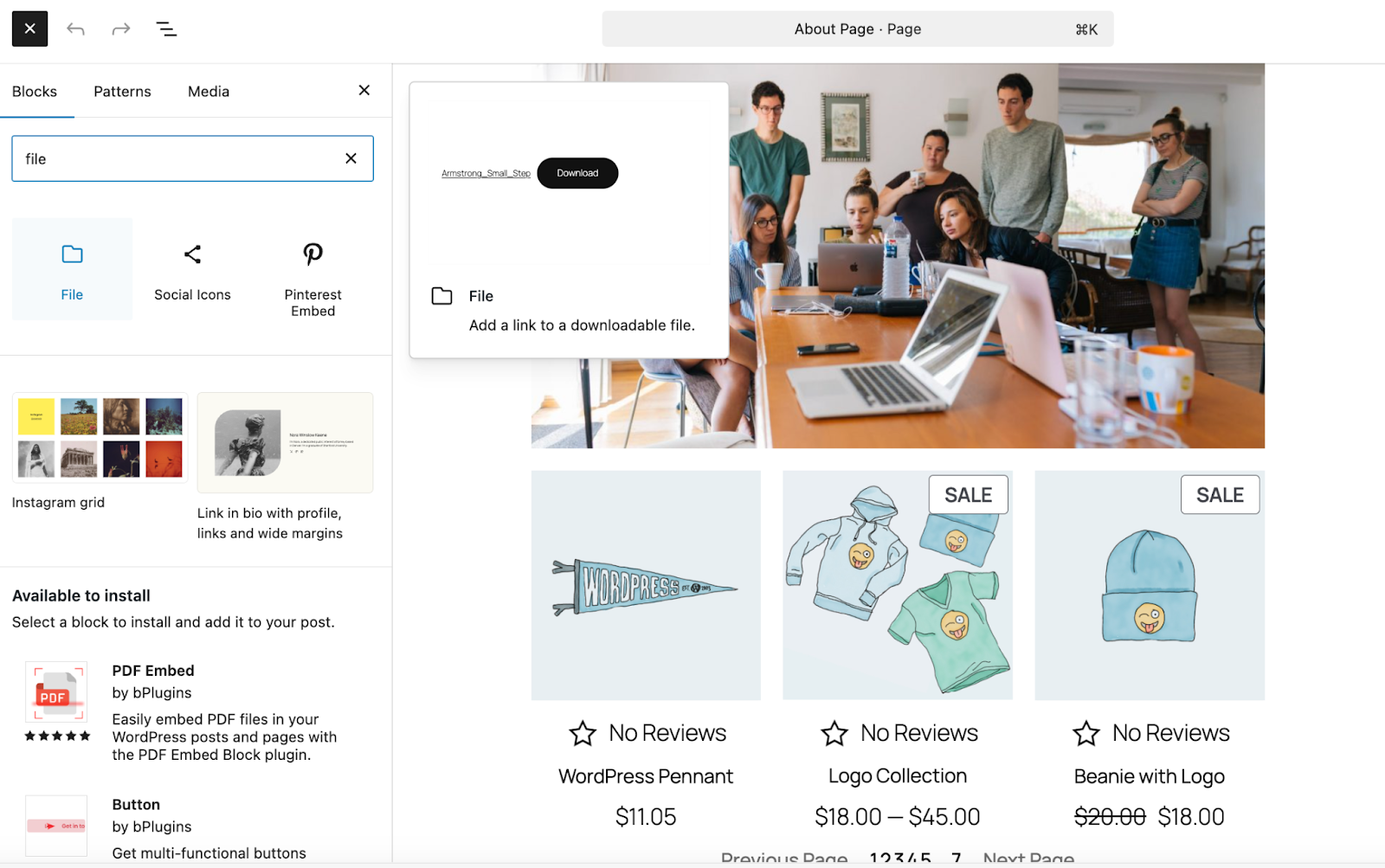
- Busca y selecciona el bloque Archivo.
- Haz clic en Biblioteca de medios y luego elige el PDF que has cargado. Después de seleccionarlo, haz clic en Insertar.
- Selecciona el bloque Archivo y usa la sección Ajustes de la barra lateral derecha para personalizarlo.
- Activa Mostrar incrustación integrada en la configuración del PDF.
- (Opcional) Ajusta Altura en píxeles para controlar el tamaño de la inserción.
- Guarda la página o entrada.
El PDF aparece ahora directamente en tu contenido, listo para que los visitantes lo vean o lo descarguen.
Usa el editor clásico
- Ve a tu entrada o página.
- Haz clic en el botón Añadir medios situado encima del editor de texto.
- Elige tu PDF de la Biblioteca de medios.
- Haz clic en Insertar en la entrada.
Métodos alternativos para incrustar archivos PDF en WordPress
A veces puedes necesitar más funciones para mostrar archivos PDF. Estas son algunas opciones:
1. Incrustar archivos PDF con plugins
Estos son dos plugins que ofrecen funciones adicionales para archivos PDF:
- PDF Embedder: permite incrustar archivos PDF con un tamaño de visor ajustable y opciones de descarga
- EmbedPress: incrusta diversos documentos, incluidos archivos PDF, con un visor interactivo
Veamos algunas instrucciones para añadir un PDF con el plugin PDF Embedder:
- Ve a Plugins → Añadir nuevo plugin en el panel de administración.
- Busca PDF Embedder.
- Instala y activa el plugin.
- Configura los ajustes en Ajustes → PDF Embedder.
- Para insertarlo, selecciona Añadir bloque en Gutenberg y busca PDF Embedder.
- Selecciona tu archivo PDF en tu biblioteca de medios.
2. Incrustar archivos PDF mediante Google Drive
También puedes usar Google Drive para incrustar archivos PDF con amplias funciones para compartirlos y visualizarlos. Sigue estos pasos:
- Sube el PDF a tu cuenta de Google Drive.
- Haz clic en el archivo con el botón derecho y selecciona Obtener enlace.
- Cambia los permisos a Cualquier persona con el enlace.
- Haz clic en Hecho, vuelve a hacer clic con el botón derecho y selecciona Vista previa.
- Selecciona Más acciones (tres puntos) y haz clic en Insertar elemento.
- Copia el código de inserción.
- Pega este código de inserción directamente en tu página o entrada de WordPress usando el bloque HTML personalizado.
Consejos para optimizar el uso de archivos PDF en WordPress
Aquí tienes algunos consejos para aprovechar al máximo tus archivos PDF:
1. Nombra tu PDF como un slug de URL (y mantenlo estable)
Usa un nombre de archivo descriptivo (p. ej., 2025-event-checklist.pdf, no final-v7.pdf). Si cambias el nombre más adelante, también cambiará la URL y dejarán de funcionar los enlaces o el contenido compartido.
2. Decide si el PDF debe indexarse
Si tu PDF es un recurso privado o sirve para captar suscriptores, considera impedir su indexación y promocionar únicamente una página de destino. Si está pensado para posicionarse, asegúrate de que contenga texto seleccionable, un título claro y enlaces internos desde páginas relevantes.
3. Evita las «páginas de adjuntos» con poco contenido
WordPress puede generar páginas de adjuntos para los medios. Si esas páginas se pueden indexar, pueden crear páginas duplicadas o con poco contenido. Configura las páginas de adjuntos para que redirijan o estén marcadas como noindex mediante la configuración de tu plugin de SEO.
4. Protege las Core Web Vitals
Las incrustaciones de PDF en línea pueden aumentar el peso de la página y ralentizar la interacción. Es preferible usar:
- Una vista previa breve y la descarga mediante un botón
- Iframes de carga diferida (
loading="lazy") - Archivos PDF comprimidos (especialmente si contienen muchas imágenes)
Si incrustas archivos PDF con frecuencia, la velocidad y la disponibilidad del sitio son importantes. Un plugin gratuito como Jetpack Boost que mejora las Core Web Vitals y optimiza la entrega de medios puede mejorar indirectamente la experiencia del usuario en páginas con muchos documentos.
El mejor método para aumentar la velocidad: el truco del enlace en la imagen
Incrustar un PDF completo carga un archivo enorme cada vez que se abre la página, lo que perjudica tus Core Web Vitals.
Un enfoque más inteligente consiste en subir una captura de la portada del PDF como bloque de imagen y enlazarla a la URL del archivo PDF. La imagen se carga al instante en todos los dispositivos y ahorra ancho de banda del servidor.
Solución de problemas habituales
A veces puedes tener problemas al incrustar archivos PDF. Estos son algunos problemas comunes y sus soluciones:
El PDF no se puede subir
- Comprueba los límites de tamaño de archivo en Medios → Añadir nuevo.
- Aumenta el tamaño máximo de carga mediante los ajustes de tu proveedor de alojamiento o ponte en contacto con él.
El PDF no se muestra correctamente
- Verifica la compatibilidad del visor o plugin de PDF.
- Vuelve a subir el PDF e inténtalo de nuevo.
Problemas de rendimiento del visor de PDF
- Reduce el tamaño del archivo PDF para que se cargue más rápido.
- Usa plugins de confianza como PDF Embedder.
Buenas prácticas para la accesibilidad de los archivos PDF
Haz que los archivos PDF sean accesibles para todo el mundo siguiendo estas prácticas:
- Asegúrate de que tus archivos PDF tengan una estructura y etiquetas claras para ayudar a los lectores de pantalla.
- Proporciona texto alternativo descriptivo para las imágenes de tus archivos PDF.
- Mantén un alto contraste entre los colores del texto y del fondo.
La accesibilidad garantiza que todos los visitantes puedan acceder eficazmente a tus documentos y comprenderlos.
Preguntas frecuentes
¿Cómo reduzco el tamaño de mi archivo PDF para que se suba más rápido?
Los archivos grandes pueden ralentizar considerablemente un sitio web. Si tu archivo es demasiado grande, es posible que no se pueda subir o que tarde mucho en cargarse cuando tus visitantes intenten abrirlo. Siempre debes comprimir el documento antes de subirlo a tu sitio web. No necesitas un software caro para hacerlo.
Hay herramientas gratuitas en línea que pueden reducir el tamaño del archivo sin que el texto se vea borroso. Solo tienes que subir el archivo grande a la herramienta y esta te devolverá una versión más pequeña. Procura que el tamaño del archivo sea inferior a uno o dos megabytes, si es posible. Así te aseguras de que tu sitio web siga siendo rápido y de que tus visitantes no se frustren mientras esperan a que aparezca el contenido.
¿Puedo editar el texto de mi PDF después de subirlo a WordPress?
No puedes cambiar las palabras ni las imágenes de tu documento dentro de WordPress. WordPress es una herramienta para gestionar el contenido de tu sitio web, pero no es un editor de documentos.
Si encuentras un error ortográfico o necesitas actualizar un número, primero debes corregir el archivo original en tu ordenador. Abre el documento en el software que utilizaste para crearlo y haz allí los cambios. Cuando guardes la nueva versión, debes volver a subirla a WordPress. Después puedes reemplazar el archivo antiguo por el nuevo. Algunos plugins permiten reemplazar un archivo sin romper el enlace, pero normalmente tendrás que hacerlo manualmente.
¿Cómo hago para que mi PDF se abra en una pestaña nueva del navegador?
Es una buena idea abrir los documentos en una pestaña nueva para que los visitantes no pierdan su lugar en tu sitio web. Cuando cierren el documento, tu sitio seguirá abierto en la otra pestaña. Puedes configurarlo fácilmente al añadir el enlace. Haz clic en el enlace al archivo y busca el menú de ajustes. Verás un pequeño interruptor o una casilla que dice «Abrir en una pestaña nueva». Actívala.
Si utilizas una imagen para enlazar al archivo, el proceso es el mismo. Haz clic en la imagen, luego en el icono de enlace y selecciona la opción de pestaña nueva. Este pequeño cambio mejora la experiencia de los usuarios y hace que permanezcan más tiempo en tu sitio.
¿Por qué aparece un mensaje de error cuando intento subir mi PDF?
La causa más habitual de un error de carga es que el archivo sea demasiado grande. WordPress establece un límite estricto para el tamaño de los archivos que puedes subir con el fin de mantener tu servidor seguro. Tu empresa de alojamiento suele fijarlo en un valor bajo, como dos u ocho megabytes. Si el archivo supera ese límite, la carga fallará inmediatamente.
Puedes solucionarlo comprimiendo el archivo para reducir su tamaño. Si sigue siendo demasiado grande, puedes pedir a tu empresa de alojamiento que aumente el límite de carga. A veces el error se produce porque el nombre del archivo contiene caracteres extraños. Intenta cambiarle el nombre por uno sencillo que solo contenga letras y números.
¿Por qué mi PDF incrustado muestra un cuadro gris o un enlace de descarga en el móvil?
A veces, los navegadores móviles tienen dificultades para mostrar estos archivos directamente en una página web. Algunos dispositivos priorizan el ahorro de datos y batería, por lo que suelen bloquear la carga automática de vistas previas de archivos grandes. Cuando ocurre, tus visitantes pueden ver un espacio gris vacío o un simple enlace de texto en lugar del documento. El bloque Archivo nativo de WordPress depende del navegador del visitante; si este no admite la vista previa, la inserción falla.
La solución más fiable es utilizar un plugin especializado que fuerce la visualización del documento. Como alternativa, puedes subir una imagen de la portada y enlazarla al archivo. Así te aseguras de que todas las personas que visiten tu sitio puedan acceder al contenido, independientemente del dispositivo que utilicen.
¿Es accesible un PDF para las personas que utilizan lectores de pantalla?
Muchos documentos no son fáciles de entender para los lectores de pantalla. Un lector de pantalla es una herramienta que lee el texto en voz alta para las personas que no pueden ver bien. Si tu documento es simplemente una imagen de texto, el lector de pantalla permanecerá en silencio. Esto es muy perjudicial para la accesibilidad.
Para solucionarlo, debes crear el documento correctamente desde el principio. Debes utilizar encabezados adecuados y párrafos bien definidos en el programa con el que hayas creado el documento. También debes añadir descripciones a las imágenes que haya dentro del documento. Incluso siguiendo estos pasos, una página web normal siempre es más accesible que un archivo independiente. Utiliza un archivo solo si es absolutamente necesario.





