


Tanto si tienes un blog, una tienda online, un negocio basado en servicios o un sitio web personal, las copias de seguridad son una parte importante de la infraestructura. Protegen tu trabajo contra los hackers y los errores, para que, aunque algo salga mal, no lo pierdas todo.
Hay varios plugins de copias de seguridad para WordPress entre los que puedes elegir, pero hemos comparado dos opciones populares: Jetpack Backup y UpdraftPlus.
Facilidad de configuración y restauración
Configurar las copias de seguridad no debería ser complicado ni requerir la ayuda de un desarrollador. Jetpack Backup se activa y crea automáticamente tu primera copia de seguridad en cuanto completas la compra. El único paso adicional es añadir las credenciales de acceso remoto al servidor, lo que permite restaurar tu sitio de forma rápida y sencilla cuando sea necesario. Jetpack te guía durante el proceso para obtenerlas de tu proveedor de alojamiento y está disponible para ayudarte.
UpdraftPlus también es bastante fácil de configurar, aunque requiere algo más de trabajo. Hay varios ajustes que configurar —como la frecuencia de las copias de seguridad y la ubicación de almacenamiento— y, si decides guardar las copias con un servicio externo como Dropbox, tendrás que integrar tu sitio con esa plataforma.
Pero ¿qué ocurre al restaurar una copia de seguridad? Lo último que quieres es tener que correr cuando algo sale mal o tu sitio deja de funcionar por completo. Necesitas un plugin de copias de seguridad de WordPress que requiera poco trabajo para restaurar el sitio y sea totalmente fiable.
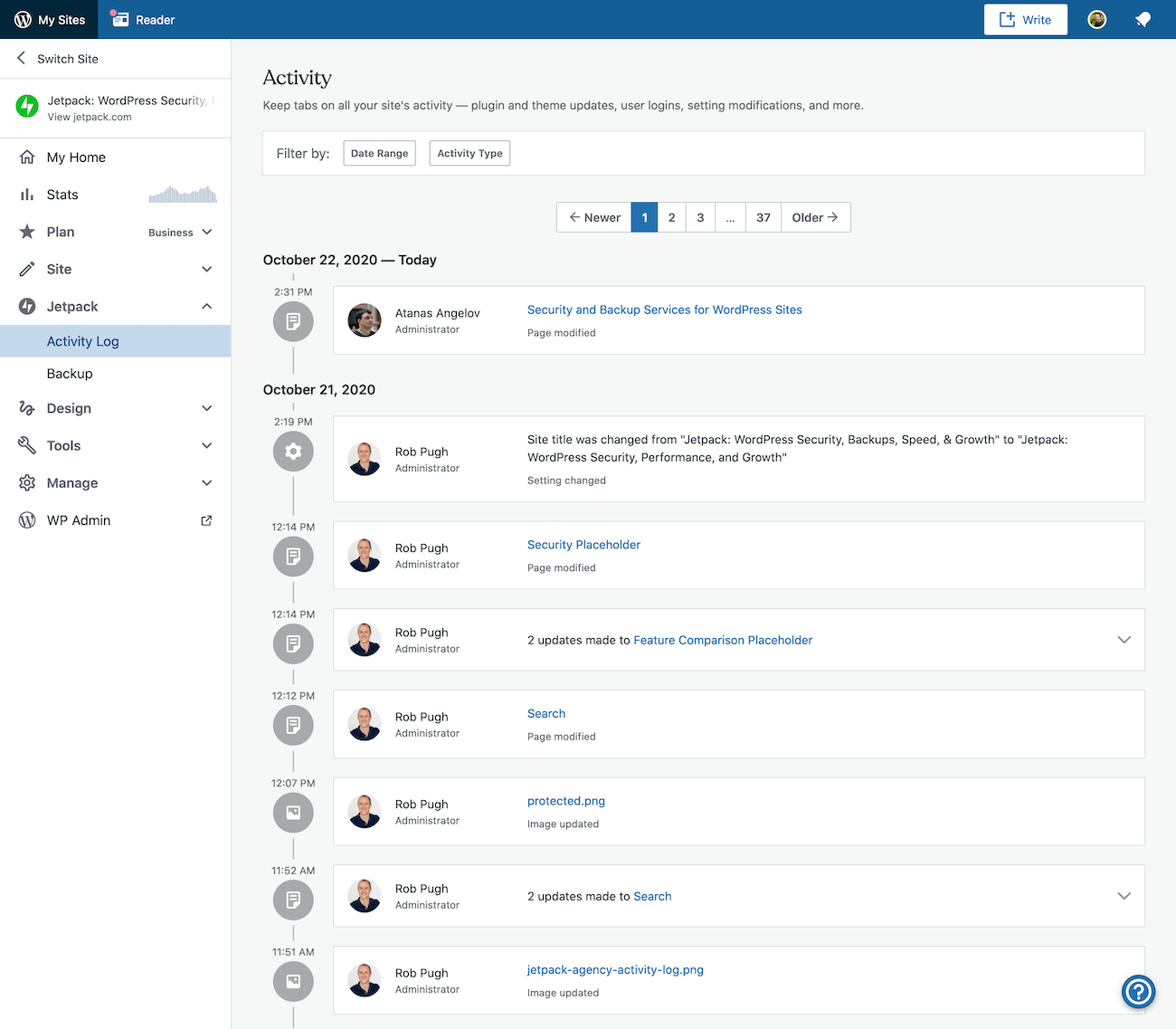
Con Jetpack Backup, puedes restaurar tu sitio web con un solo clic, aunque esté completamente caído. No hay código complicado ni necesitas acceder a tu servidor o alojamiento. Solo tienes que visitar el registro de actividad —un registro completo e incremental de todo lo que ocurre en tu sitio—, buscar la copia de seguridad que quieres restaurar y hacer clic en Restaurar hasta este punto. Puedes seguir el progreso directamente en esta página y recibirás un correo electrónico cuando tu sitio vuelva a estar activo y funcionando.
¿Qué ocurre si tu sitio deja de funcionar cuando estás lejos del ordenador? También puedes restaurar una copia de seguridad desde tu dispositivo móvil utilizando la aplicación de WordPress.
Restaurar una copia de seguridad con UpdraftPlus no es demasiado difícil si tu sitio sigue funcionando. Inicia sesión en el panel de WordPress, ve a los ajustes de UpdraftPlus, selecciona los archivos que quieres restaurar —plugins, temas, archivos subidos, etc.— y haz clic en Restaurar. Recibirás una notificación cuando se complete la restauración.
La parte complicada llega cuando tu sitio no carga o no puedes iniciar sesión en el panel de WordPress, algo que puede ocurrir por diversos motivos. En ese caso, tienes dos opciones:
- Elimina por completo tu instalación actual de WordPress (o duplícala en otro lugar), configura un sitio nuevo, instala UpdraftPlus y restaura siguiendo los pasos anteriores.
- Completa una restauración manual. Esto implica configurar una instalación nueva de WordPress, editar los archivos principales, subir los archivos de la copia de seguridad a tu servidor mediante FTP e importar la base de datos con phpMyAdmin.
Ambos métodos requieren conocimientos técnicos o la ayuda de un desarrollador.
Funciones de migración
Puede que estés pensando en migrar tu sitio de WordPress a un nuevo alojamiento. Quizá buscas más ancho de banda del servidor o simplemente no estás satisfecho con tu proveedor actual.
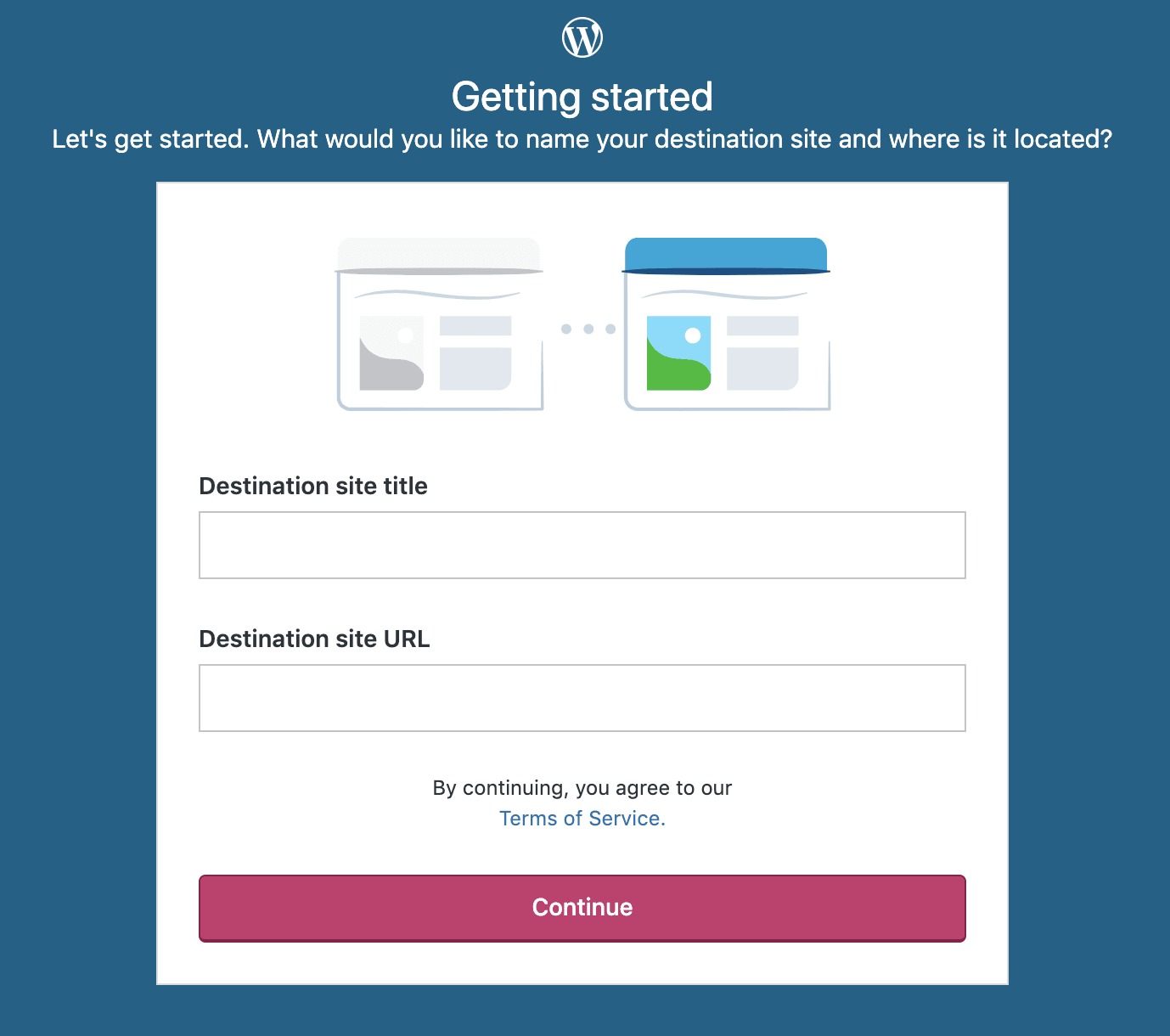
Con Jetpack Backup, no necesitas ningún complemento ni extensión adicional para migrar tu sitio web; solo tienes que seguir unos sencillos pasos. No te preocupes por el código complicado ni por la gestión del servidor: nosotros nos encargamos de todo.
Para migrar tu sitio con UpdraftPlus, tendrás que comprar el complemento Migrator por 30 $. Después, tendrás que configurar una instalación de WordPress en tu nuevo alojamiento, instalar UpdraftPlus e importar los archivos de la copia de seguridad para migrar tu sitio web, un proceso que puede resultar más complicado.
Almacenamiento de copias de seguridad
Las copias de seguridad de tu sitio web deben almacenarse:
- Por separado de tu alojamiento. Si tu servidor se ve comprometido, tus archivos de copia de seguridad también podrían estarlo.
- En varias ubicaciones. Si ocurre algo con un conjunto de archivos, aún podrás restaurar el otro.
Jetpack Backup almacena tus archivos de forma redundante en varias ubicaciones para garantizar una protección completa. Ambas copias de seguridad están completamente separadas de tu servidor y el almacenamiento está incluido; no necesitas comprar una herramienta de almacenamiento externa como Dropbox o Google Drive.
UpdraftPlus guarda de forma predeterminada las copias de seguridad en tu servidor, lo que las pone en riesgo si tu alojamiento se ve comprometido. Sin embargo, puedes elegir enviar las copias a servicios como Google Drive y Dropbox, entre otros, pero una cuenta con espacio suficiente para almacenar los datos de las copias de seguridad suele costar 10 $ al mes o más. Aunque puedes elegir varias plataformas, cada una tiene sus propios costes.
Frecuencia y cobertura de las copias de seguridad
La frecuencia de las copias de seguridad que elijas debe depender de la frecuencia con la que actualices tu sitio. Si tienes un blog en el que publicas a menudo o una tienda de comercio electrónico con pedidos constantes, querrás que tus archivos se copien con más frecuencia que los de un sitio web relativamente estático.
Jetpack Backup ofrece dos opciones: diaria y en tiempo real. Las copias de seguridad diarias se realizan una vez cada 24 horas, mientras que las copias en tiempo real se realizan cada vez que cambia algo en tu sitio: se publica una página, se hace un pedido, se actualiza un plugin, etc. Puedes utilizar el registro de actividad para controlar lo que ocurre. Después, con las copias en tiempo real, restaura tus archivos al momento justo anterior a una acción. Así, si sabes que una actualización de un plugin ha bloqueado tu sitio, puedes restaurar una copia de seguridad de justo antes de realizar esa actualización.
UpdraftPlus ofrece varias opciones de frecuencia, desde una vez al mes hasta cada dos horas. Aunque esto es suficiente para algunos sitios web, si tienes una tienda online, los pedidos realizados durante esas dos horas no se guardarán.
Integración con funciones de seguridad adicionales
Las copias de seguridad están estrechamente relacionadas con la seguridad. ¿Por qué? Porque, en muchos casos, es necesario restaurarlas porque tu sitio web se ha visto comprometido. Si tu plugin de copias de seguridad de WordPress se integra con funciones de seguridad adicionales, disfrutarás de lo mejor de ambos mundos.
Jetpack ofrece un conjunto completo de funciones de seguridad, entre las que se incluyen:
- Protección frente a ataques de fuerza bruta
- Monitorización del tiempo de inactividad
- Autenticación en dos pasos
- Protección contra el spam
- Análisis de malware
Las tres primeras funciones son gratuitas con Jetpack Backup. La protección contra el spam y el análisis de malware se pueden adquirir por separado o conjuntamente como parte de Jetpack Security. Si decides activar alguna de estas funciones, funcionarán conjuntamente con tus copias de seguridad. Esto significa que tu sitio contará con una protección integral. Supongamos que Jetpack Scan detecta algo sospechoso y te envía una alerta. Puedes consultar más información, averiguar exactamente cuándo apareció la amenaza mediante el registro de actividad y, después, restaurar una copia de seguridad justo anterior al momento en que algo salió mal, si es necesario. Todo funciona perfectamente en conjunto.
Sin embargo, UpdraftPlus solo ofrece soluciones de copia de seguridad. Por tanto, aunque puede funcionar con otros plugins de seguridad, la experiencia no será completamente fluida.
Nivel de asistencia
La asistencia es especialmente importante a la hora de hacer copias de seguridad y restaurar tu sitio. Elige una herramienta que ofrezca ayuda de expertos en los que puedas confiar.
Como Jetpack también ofrece las funciones de seguridad adicionales mencionadas anteriormente, el equipo de asistencia puede resolver cualquier problema que surja en tu sitio. Así que, si un ataque hace que tu sitio deje de funcionar, no solo pueden ayudarte a restaurarlo, sino también a investigar qué ha ocurrido.
«Nuestros ingenieros de asistencia tienen experiencia con todo tipo de incidentes de seguridad. Este tipo de problemas forma parte de su trabajo diario. Ofrecen muy buenos consejos y asistencia para cualquier tipo de incidente de seguridad, aunque no estés pagando por un producto de seguridad». – Steve Seear, Code Wrangler de Jetpack y responsable del equipo.
Jetpack ofrece tanto documentación detallada como una forma sencilla de contactar con el equipo de asistencia para resolver cualquier problema.
UpdraftPlus ofrece un foro de asistencia para el plugin gratuito y un sistema de tickets para los clientes de pago.
Precios
UpdraftPlus tiene un plan gratuito, pero no incluye las tarifas de almacenamiento, que pueden ascender a 10 $ al mes. Tampoco incluye copias de seguridad automáticas. Puede estar bien para un sitio personal, pero es difícil confiarle un negocio. Como dice el viejo refrán: obtienes lo que pagas.
Con todas las grandes ventajas que ofrece Jetpack Backup, puede que te sorprenda descubrir que también gana en precio. Jetpack tiene un precio introductorio de tan solo 4,77 $ al mes. Y eso incluye almacenamiento. El plan básico de Updraft Plus cuesta 5,83 $ al mes durante el primer año, pero una vez que añades el almacenamiento, es probable que pagues entre 10 y 15 $ al mes.
Confía tu sitio a Jetpack Backup
Independientemente del sector al que te dediques o del tamaño del sitio que gestiones, Jetpack Backup es la mejor opción para disfrutar de copias de seguridad asequibles, fiables, sin complicaciones y fáciles de gestionar. Merece mucho la pena invertir para saber que tu trabajo está completamente protegido gracias a múltiples copias de seguridad externas y a un equipo de expertos en WordPress que realmente quiere que tengas éxito.
Obtén más información sobre confiar tu sitio a Jetpack Backup y empieza hoy.





