



Las plantillas de páginas de producto de WooCommerce incluyen todo lo esencial, pero también son muy flexibles. Puedes mejorarlas fácilmente añadiendo formularios para consultas sobre productos, solicitudes de pedidos grandes o cualquier otra necesidad de tus clientes, y crear así una experiencia de compra más interactiva y personalizada.
Añadir directamente formularios de WooCommerce a las páginas de producto supone un antes y un después. Hace que tu tienda sea más interactiva y fácil de usar para tus clientes, a la vez que reduce el intercambio de mensajes que ralentiza las ventas.
En esta guía, analizaremos más detenidamente las ventajas de añadir formularios a las páginas de producto. También hablaremos de los tipos de formularios que puedes añadir y te mostraremos cómo empezar a utilizar Jetpack Forms.
Ventajas de añadir formularios a las páginas de producto
Añadir formularios a las páginas de producto de WooCommerce beneficia tanto a tu negocio como a tus clientes. Estas son algunas de sus principales ventajas:
Ventajas para el negocio
Los formularios reducen las consultas al servicio de atención al cliente. En lugar de gestionar decenas de correos electrónicos sobre solicitudes especiales, preguntas sobre productos o detalles de personalización, los formularios recopilan toda esta información desde el principio.
Por ejemplo, tus clientes no tendrán que ponerse en contacto contigo por separado para preguntar por personalizaciones de productos o pedidos grandes. Con el formulario adecuado mostrado directamente en la página de producto, pueden conocer sus opciones y enviar una solicitud al instante.
Esto reduce el trabajo repetitivo y te deja más tiempo libre, a la vez que facilita una mejor recopilación de datos. Tanto si recopilas archivos de diseño como medidas o fechas de eventos, el formulario adecuado recoge datos precisos y fáciles de analizar.
Además, la información que recopiles puede revelar tendencias en las solicitudes de tus clientes. Por ejemplo, si muchos clientes piden una personalización concreta, podrías convertirla en una opción de producto estándar. O, si suelen solicitar un artículo en grandes cantidades, puedes aumentar el inventario para satisfacer sus necesidades.
Ventajas para la experiencia del cliente
Los formularios en las páginas de producto hacen que la compra sea más interactiva y personal. Permiten a tus clientes personalizar los productos para adaptarlos exactamente a sus necesidades: seleccionar materiales concretos, añadir texto personalizado o elegir cantidades grandes. Esto mejora la experiencia de compra y les da la confianza de que recibirán exactamente lo que quieren.
Otra ventaja para tus clientes es que pueden comunicar claramente sus necesidades. En lugar de preocuparse por si entenderás las instrucciones de su correo electrónico, pueden introducir los detalles en un formulario estructurado con elementos como menús desplegables.
Tipos de formularios que puedes añadir a las páginas de producto de WooCommerce
Puedes crear muchos tipos de formularios diferentes, según las necesidades de tu negocio y de tus clientes. Estos son algunos ejemplos:
Formularios de solicitud de presupuestos y pedidos grandes
Si ofreces precios personalizados o aceptas solicitudes de pedidos grandes, un formulario permite a tus clientes pedir un presupuesto al instante.
También son útiles para vendedores B2B, mayoristas o proveedores de productos personalizados. Tus clientes pueden especificar las cantidades, las características o los plazos de entrega que prefieren directamente desde la página de producto. Después, puedes responder con presupuestos personalizados.
Formularios de personalización de productos
Si tu negocio ofrece grabados u otros productos personalizados, añadir un formulario de personalización directamente en la página de producto hace que el proceso de compra sea más sencillo y atractivo. Cuando tus clientes pueden introducir fácilmente detalles como un mensaje o un nombre personalizado mientras navegan, es más probable que completen la compra.
Incluso un campo sencillo como «Introduce aquí el mensaje para el grabado» puede animar a tus clientes a personalizar su pedido, y esa comodidad adicional puede aumentar las conversiones, especialmente en el caso de los artículos para regalo.
Formularios para subir archivos
Estos formularios son esenciales para las tiendas de impresión bajo demanda, los negocios de ropa o los servicios de diseño. Tus clientes pueden subir logotipos, imágenes o ilustraciones directamente en la página de producto, lo que elimina pasos adicionales de comunicación.
Formularios para requisitos especiales
Son ideales para productos que necesitan instrucciones específicas, como alimentos (indicaciones sobre alergias), entradas para eventos (fechas y horas) o productos frágiles (notas para la entrega).
Por ejemplo, si vendes cajas de alimentos por suscripción, tus clientes pueden querer solicitar productos sin lácteos. En ese caso, crearías un cuadro de texto para que puedan proporcionar instrucciones y solicitudes claras.
Cómo crear tu primer formulario de WooCommerce
Ahora, veamos cómo crear tu primer formulario de WooCommerce. Para este tutorial, tendrás que instalar Jetpack, que incluye Jetpack Forms. Esta potente herramienta te permite crear distintos tipos de formularios en el editor de bloques.
Ve al panel de administración de tu WordPress y haz clic en Plugins → Añadir plugin, y busca «Jetpack – Seguridad de WP, copias de seguridad, velocidad y crecimiento» en la barra de búsqueda.
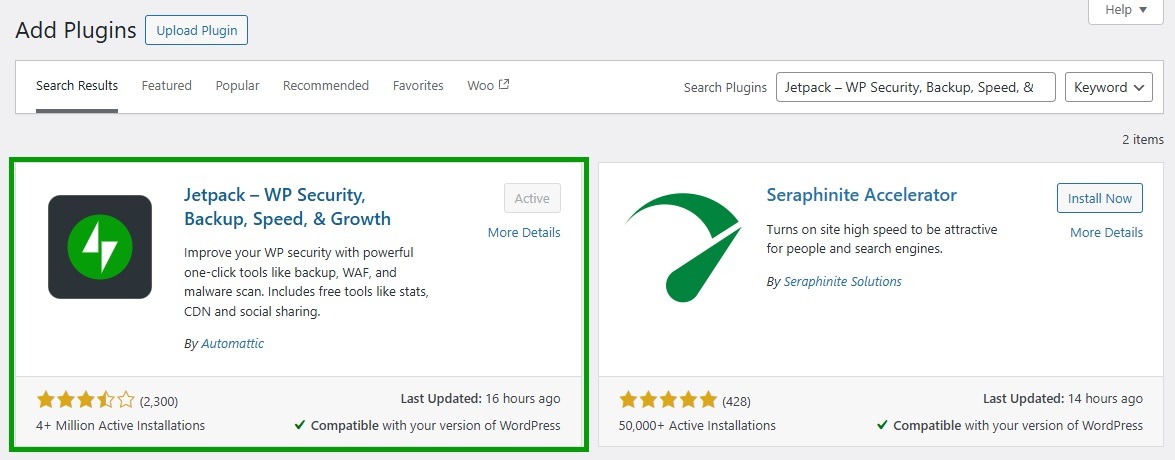
Selecciona Instalar ahora y Activar, después conecta con tu cuenta de WordPress.com o crea una gratis.
Después de conectarte a tu cuenta, tendrás acceso inmediato a Jetpack Forms.
Paso 1: añade un formulario a la página de producto
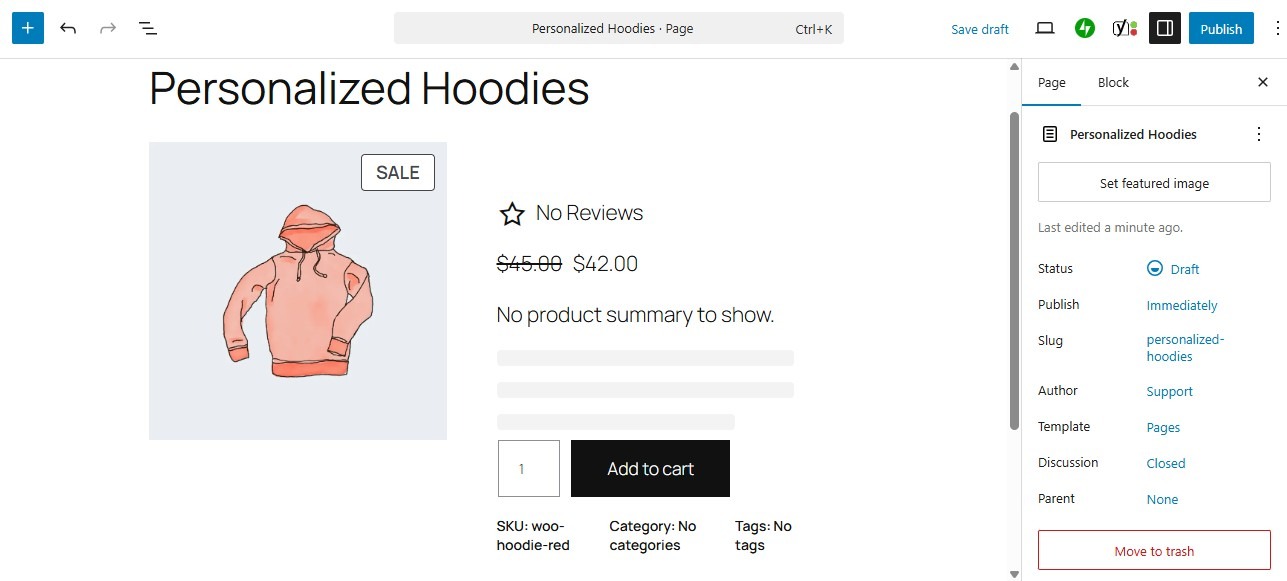
Si tienes una página específica para tu producto o servicio, ábrela en el editor de bloques. Ve a Páginas → Todas las páginas y elige la que quieras.
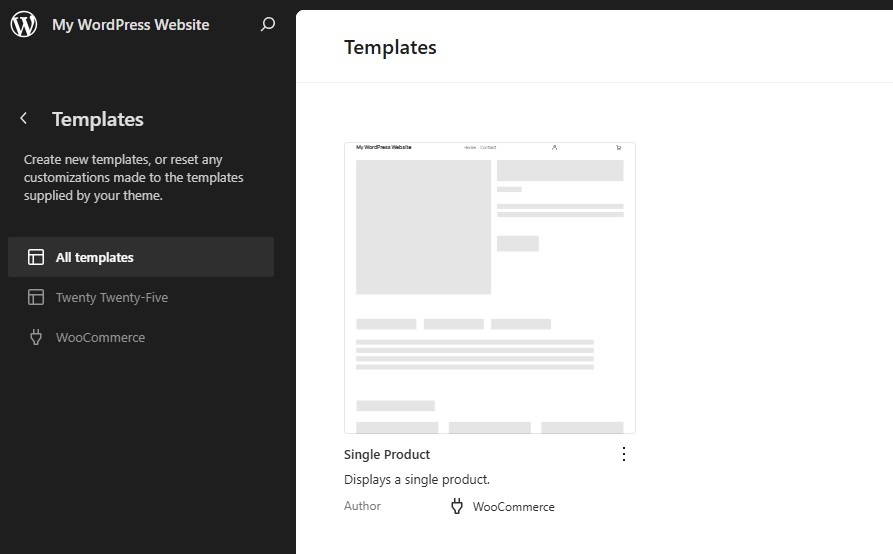
Si quieres añadir el mismo formulario a todos tus productos, abre en su lugar la plantilla de página de producto. Ve a Apariencia → Editor y selecciona Plantillas. Aquí, haz clic en la plantilla «Producto individual».
En el editor de bloques, haz clic en el icono del signo más (+) para añadir un bloque nuevo y elige Formulario. Jetpack te mostrará algunas plantillas prediseñadas, incluidas las de formularios de registro, formularios de contacto y más.
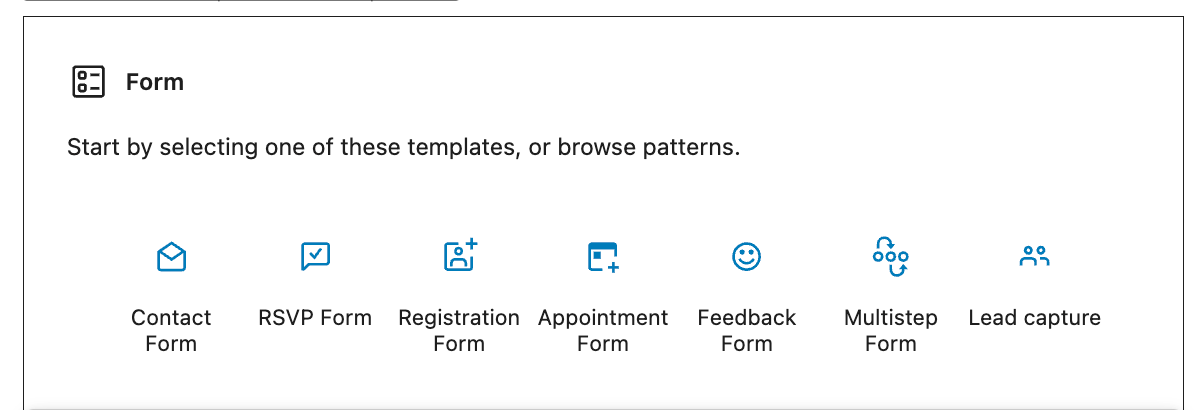
Si no ves la plantilla que quieres, selecciona un formulario de contacto básico y personalízalo. De forma predeterminada, el formulario ya incluye campos para recopilar datos de tus clientes, como su nombre y dirección de correo electrónico.
Paso 2: personaliza el formulario
Jetpack Forms te permite añadir, eliminar y editar campos del formulario según sea necesario. Supongamos que quieres crear un formulario para precios personalizados. Empieza añadiendo un formulario de contacto.
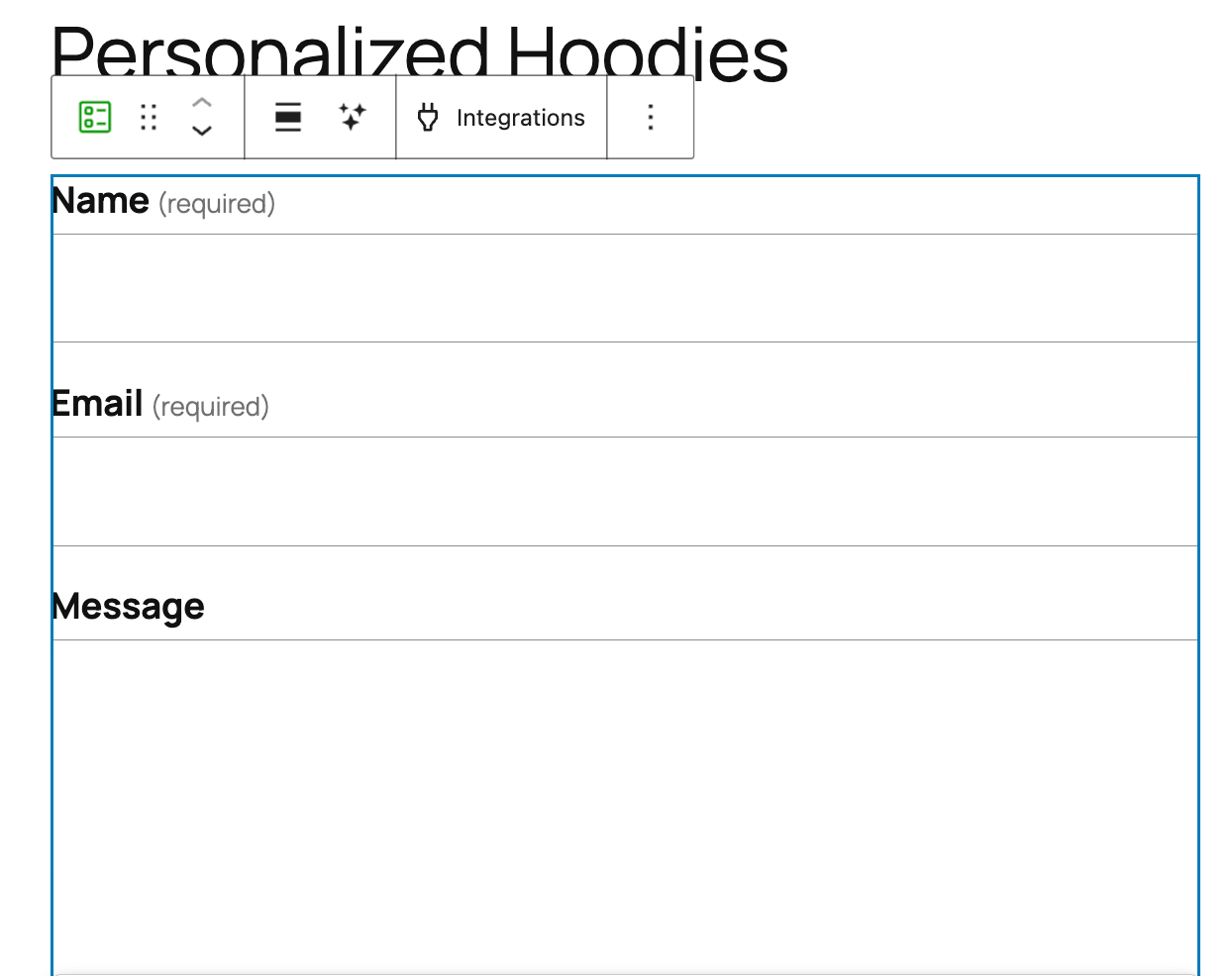
A continuación, selecciona el formulario y haz clic en el icono + situado en la parte inferior del bloque para añadir un campo. Jetpack te ofrece varias opciones, como casillas de verificación, campos desplegables y opciones de elección múltiple.
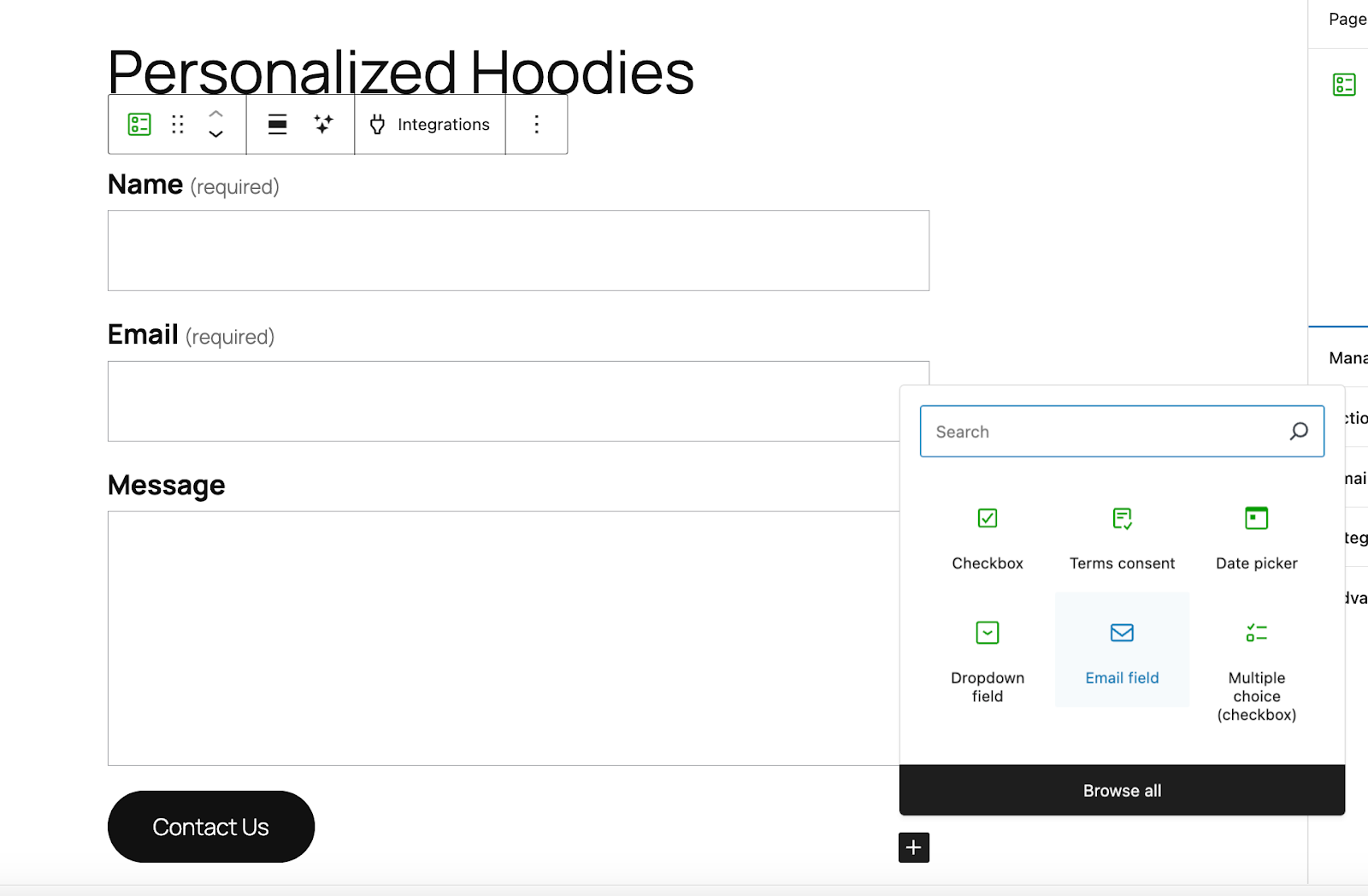
Por ejemplo, si aceptas pedidos al por mayor, puedes pedir a los clientes que seleccionen un intervalo de cantidades.

También puedes añadir un campo de texto para que los clientes escriban el mensaje personal que quieren incluir con el artículo.
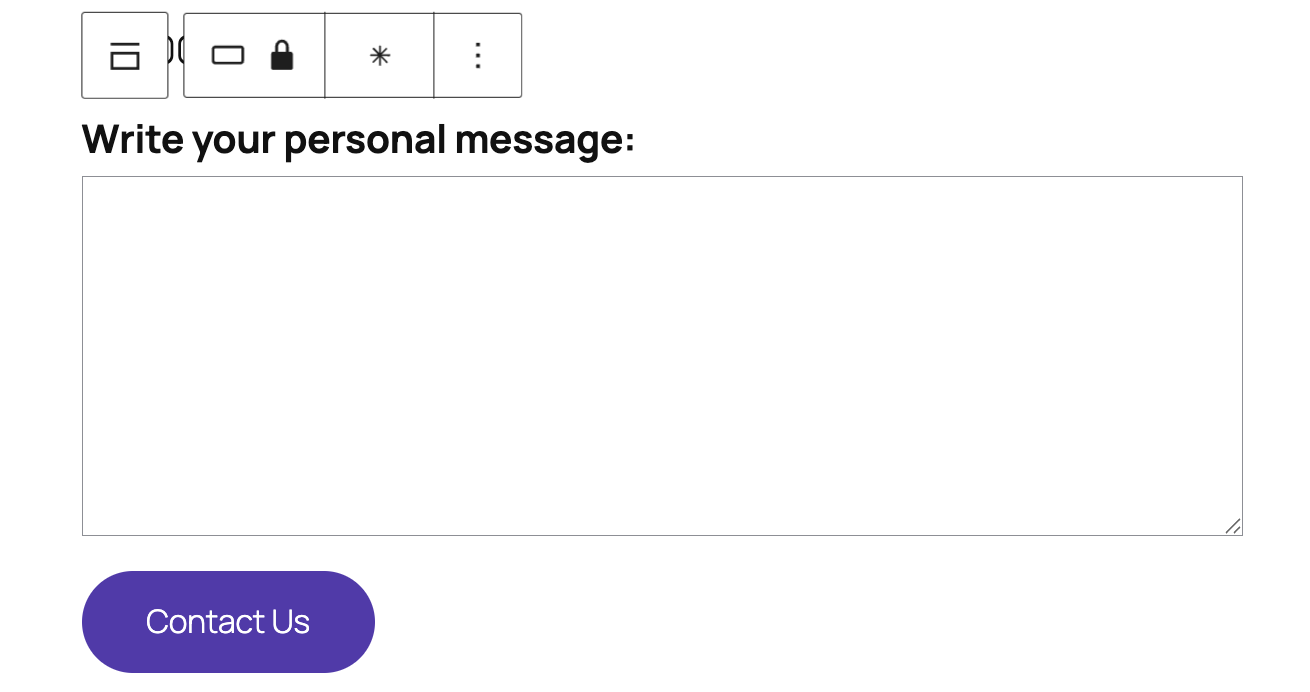
Después de instalar Jetpack, puedes comprar un plan para el Jetpack AI Assistant, que genera imágenes, texto, tablas y otro contenido a partir de indicaciones sencillas.
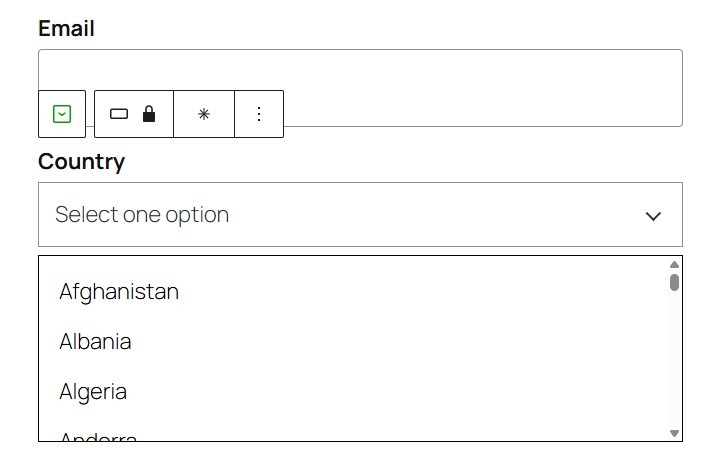
Puedes usar el Asistente de IA para editar rápidamente los formularios de las páginas de producto con campos personalizados. Por ejemplo, quizá quieras pedir a los clientes que indiquen su ubicación. Añadir un campo desplegable con una lista de todos los países puede resultar muy tedioso y llevar mucho tiempo, pero puedes pedir al Asistente de IA que lo cree por ti.
Solo tienes que introducir tu indicación y Jetpack añadirá el campo que hayas solicitado.
Ten en cuenta que puedes personalizar el aspecto del formulario para adaptarlo al diseño de la página de producto. Selecciona un elemento, como el botón, y usa los ajustes de la derecha para cambiar su color, fuente y mucho más.
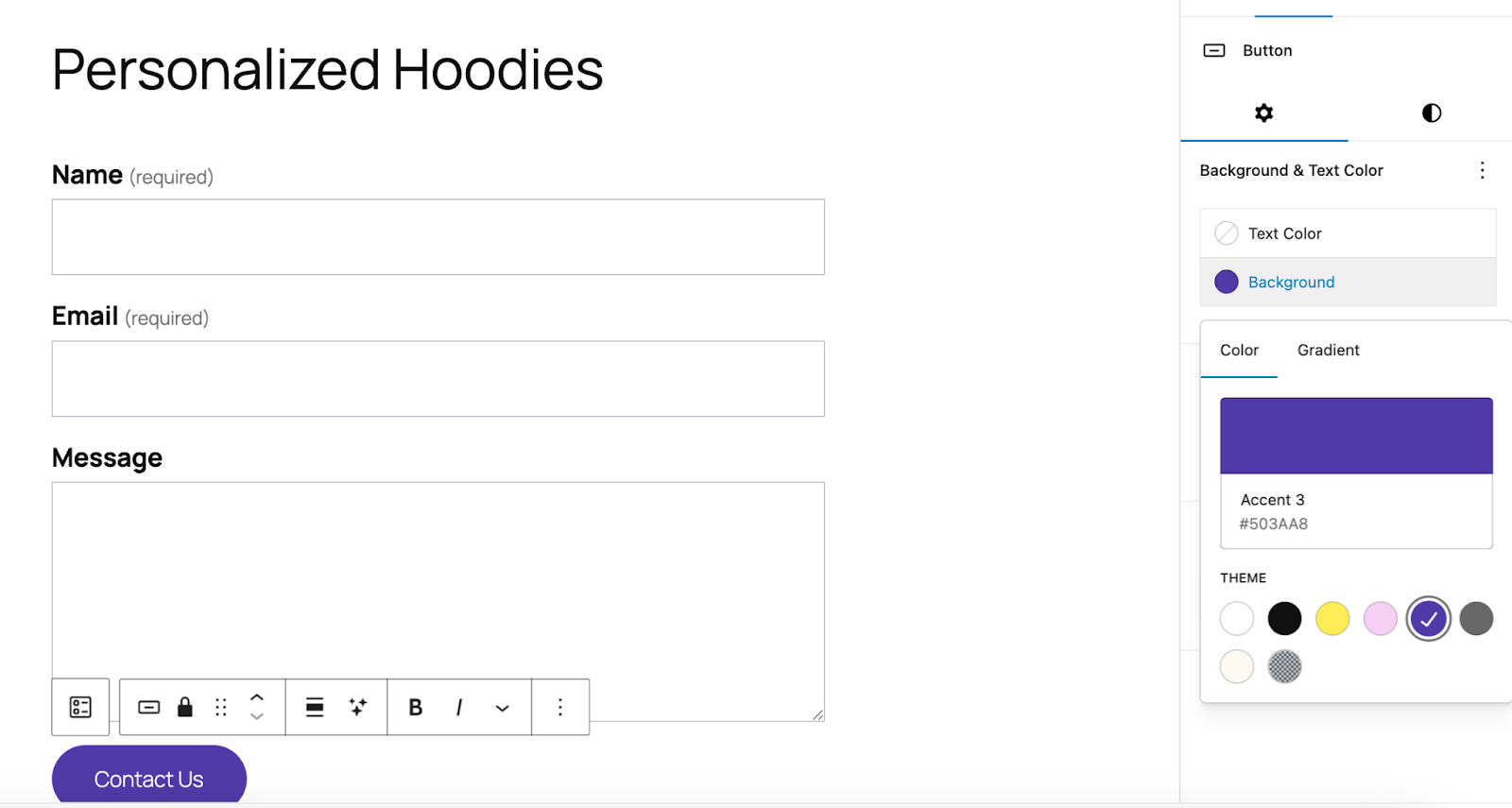
También puedes cambiar la etiqueta de texto de los campos existentes, mover los campos hacia arriba o hacia abajo y mucho más.
Paso 3: configura los ajustes del formulario
Cuando hayas diseñado el formulario de la página de producto, tendrás que configurar algunos ajustes. Selecciona el formulario y ve a los ajustes del bloque que aparecen a la derecha.
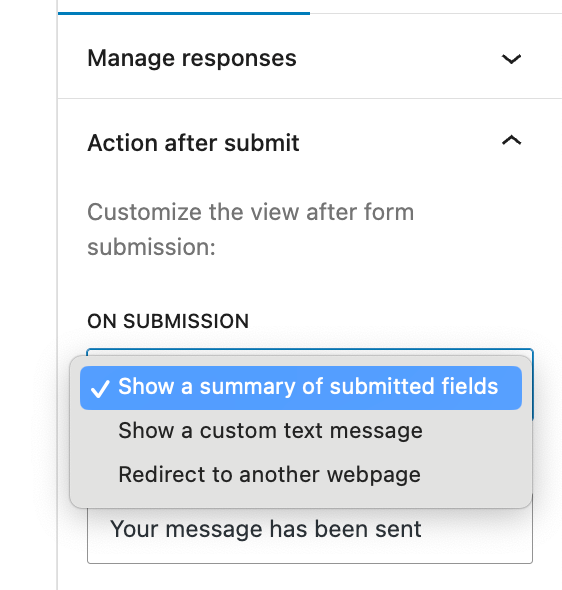
Si seleccionas Acción después del envío, verás una opción para editar el mensaje que se muestra a los clientes después de enviar el formulario. También puedes decidir si quieres mostrarles un resumen de los datos enviados, presentar un mensaje personalizado o redirigirlos a otra página.
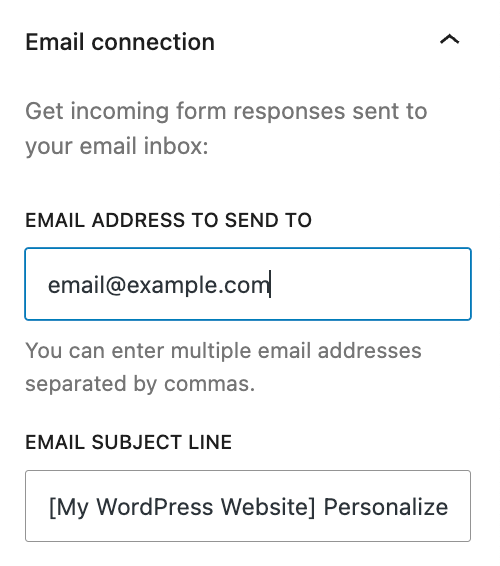
En la sección Conexión de correo electrónico, confirma la dirección de correo electrónico en la que quieres recibir los envíos.
Cuando estés listo, guarda los cambios y visita la página de producto en la vista pública para probar el formulario. Asegúrate de recibir los envíos del formulario en la dirección de correo electrónico que has elegido.
Lleva tu tienda de WooCommerce al siguiente nivel con formularios potenciados por IA
Al añadir formularios a las páginas de producto de WooCommerce, puedes agilizar las operaciones y mejorar la personalización. También facilitan que los clientes envíen solicitudes específicas, lo que puede aumentar las conversiones.
Con Jetpack Forms, es muy fácil crear formularios personalizados adaptados a cualquier tipo de solicitud, desde pedidos al por mayor y presupuestos hasta preferencias alimentarias, mensajes personalizados y mucho más. El Asistente de IA integrado facilita la configuración: solo tienes que describir los campos que necesitas y creará automáticamente el formulario perfecto para ti. En cuestión de minutos, puedes convertir las páginas de producto en puntos de contacto potentes e interactivos que hacen que comprar sea más sencillo y personal para cada cliente.
¿Estás listo para aumentar las ventas con formularios potenciados por IA? Empieza hoy con Jetpack!





