



¿Alguna vez te has preguntado cómo interpreta Google las imágenes de tu sitio web? ¿O cómo describe un lector de pantalla las imágenes a las personas con discapacidad visual? ¿Y qué ocurre si un gráfico no se carga en tu sitio?
Si escribes un texto alternativo útil, los motores de búsqueda y los visitantes podrán ver u oír una descripción de la imagen. Si no lo haces, no podrán entender qué ocurre en ella.
Pero ¿qué es el texto alternativo? En esta guía responderemos a esta pregunta, te mostraremos cómo añadir texto alternativo en WordPress y te ofreceremos buenas prácticas para optimizar tus imágenes para visitantes y motores de búsqueda.
¿Qué es el texto alternativo?
El texto alt, o «texto alternativo», es una breve descripción asignada a una imagen de un sitio web. Cumple tres objetivos principales:
- Mejorar la accesibilidad: Las personas con discapacidad visual suelen depender de lectores de pantalla para interactuar con un sitio web. Cuando encuentran una imagen, estas herramientas leen el texto alternativo en voz alta.
- Mejorar el SEO: los motores de búsqueda utilizan el texto alternativo para comprender el contenido de una imagen y, en última instancia, interpretar mejor tu sitio web.
- Proporcionar contexto si una imagen no se carga: Si algo sale mal y una imagen no se carga, el texto alternativo aparecerá en la página.
Añadir texto alternativo a todas tus imágenes garantiza que tu sitio web sea accesible para todos los visitantes y motores de búsqueda. Es una tarea fundamental para cualquier sitio, desde blogs personales hasta tiendas de comercio electrónico y empresas de nivel corporativo.
Guía paso a paso para añadir texto alternativo en WordPress
Hay dos formas de añadir texto alternativo a las imágenes en WordPress.
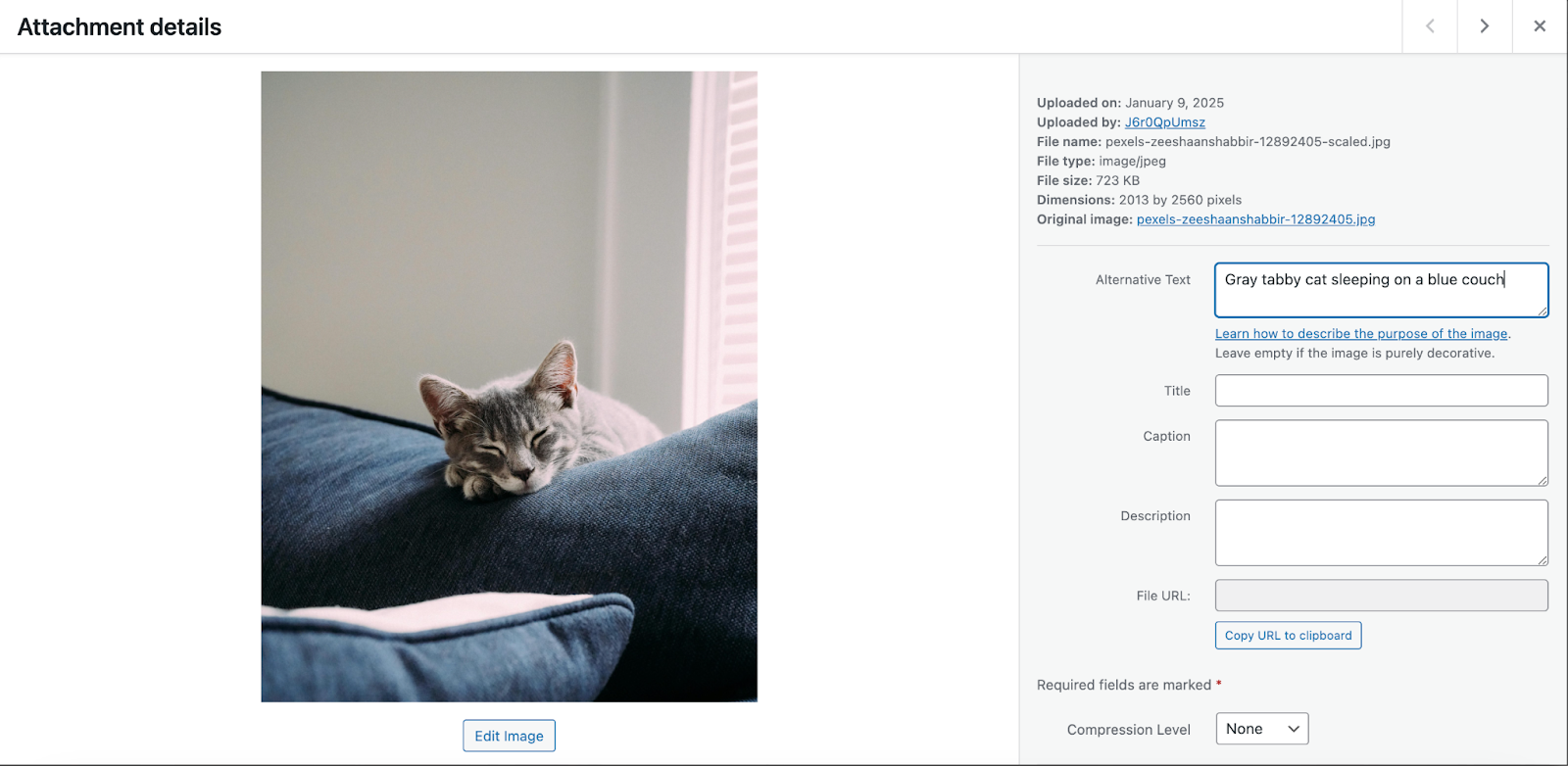
1. Añadir texto alternativo desde la biblioteca de medios
- En el panel de control de tu WordPress, ve a Medios → Biblioteca.
- Haz clic en una imagen para ver más detalles.
- Busca el Texto alternativo en el panel derecho.
- Añade un texto breve y descriptivo que explique el contenido de la imagen.
- Ejemplo: Para una imagen de un gato atigrado gris durmiendo en un sofá azul, podrías escribir: «Gato atigrado gris durmiendo en un sofá azul».
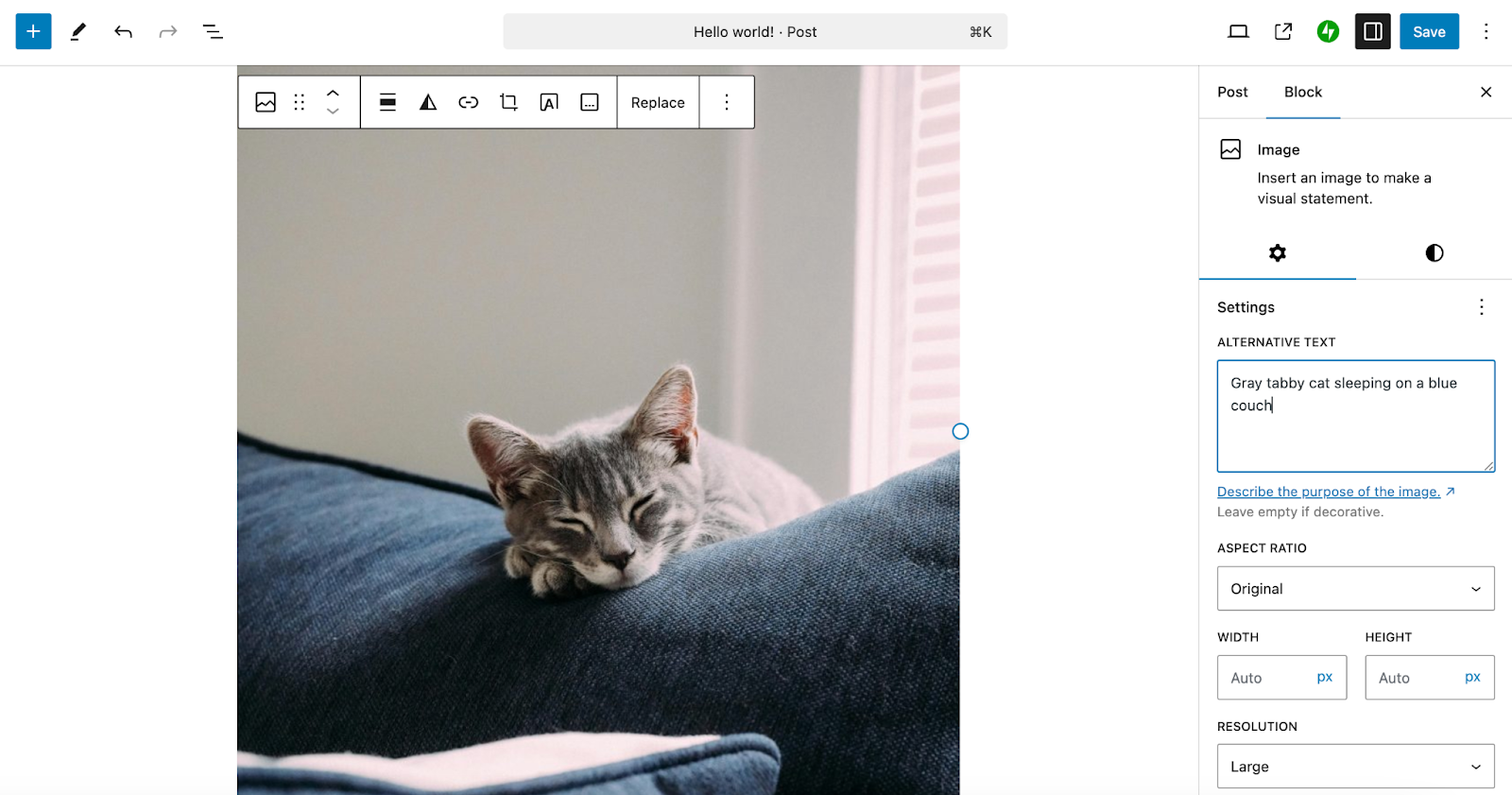
2. Añadir texto alternativo al insertar una imagen en una entrada o página
- Abre la entrada o página donde quieras añadir la imagen.
- Haz clic en el icono azul «Alternar el insertador de bloques», situado en la parte superior izquierda, y añade un bloque Imagen a la página.
- Sube tu imagen.
- En el panel de ajustes de la derecha, verás un campo para el «texto alternativo». Añade aquí tu descripción.
- Guarda o publica tu página o entrada como de costumbre.
Buenas prácticas para escribir textos alternativos eficaces
Hay algunas buenas prácticas que debes seguir para que tu texto alternativo sea eficaz para los motores de búsqueda y las personas con discapacidad visual. Aquí tienes algunos consejos:
- Sé conciso. Aunque existen recomendaciones sobre la longitud ideal del texto alternativo, este debe ser tan largo como sea necesario para transmitir el tema de la imagen. Dicho esto, intenta ser lo más conciso y breve posible, y evita frases innecesarias como «imagen de» o «foto de».
- Sé específico y descriptivo. Imagina que no puedes ver una imagen: ¿qué texto te ayudaría a entender qué está ocurriendo? Evita llenar el texto alternativo de palabras clave y, en su lugar, sé lo más descriptivo posible.
- Buen ejemplo: «Una pila de tortitas con sirope de arce y arándanos frescos».
- Mal ejemplo: «Desayuno».
- Incluye las palabras clave de forma natural. Utiliza palabras clave relevantes para tu contenido para SEO, pero evita usarlas con demasiada frecuencia.
- Ejemplo: Si tu palabra clave es «golden retriever», podrías decir: «Cachorro de golden retriever jugando en un parque con césped».
- Omite las imágenes decorativas. Deja vacío el campo de texto alternativo para las imágenes que sean puramente decorativas, como una línea de puntos. También puedes utilizar el atributo aria-hidden=”true” para excluirlas de los lectores de pantalla.
Herramientas para simplificar la gestión del texto alternativo
Hay algunas herramientas disponibles que te ayudarán a escribir y gestionar mejor el texto alternativo en tu sitio de WordPress. Estas son algunas opciones excelentes:
- WP Accessibility: Mejora la accesibilidad de todo el sitio y simplifica la gestión del texto alternativo
- Yoast SEO: Identifica textos alternativos que faltan o no son eficaces y ofrece consejos de optimización
- WAVE Accessibility Tool: Identifica textos alternativos que faltan y otros problemas de accesibilidad
- Google Lighthouse: Ofrece informes sobre la accesibilidad del sitio, incluidas comprobaciones del texto alternativo
Cómo afecta el texto alternativo al SEO
Ya hemos hablado un poco de esto, pero el texto alternativo es importante para la optimización para motores de búsqueda. Al fin y al cabo, los bots no pueden «ver» realmente una imagen, así que el texto alternativo es la única forma que tienen de entenderla.
Ten en cuenta que el objetivo de Google es mostrar los resultados más relevantes para la consulta de búsqueda de cada persona. Cuando incluyes texto alternativo, aportas contexto a cada imagen de una página y muestras a los motores de búsqueda que tiene un propósito y mejora la experiencia de los lectores. Si incluyes las palabras clave objetivo en el texto alternativo de forma apropiada y eficaz, también puedes animar a Google a mostrar tus fotos en los resultados de búsqueda de imágenes para términos relevantes.
Además, Google da prioridad a la experiencia del usuario, que incluye la accesibilidad. Por eso, si tu texto alternativo es descriptivo y útil, también supone una gran ventaja.
Recuerda: ¡Escribe siempre el texto alternativo pensando primero en las personas! Así que, si no tiene sentido incluir una palabra clave, déjala fuera.
Texto alternativo frente a texto del título y pie de foto: ¿cuál es la diferencia?
Muchos usuarios de WordPress confunden estos tres campos. Así es como suelen tratarlos Google y los lectores de pantalla:
| Atributo | Audiencia | SEO Valor | Cuándo usarlo |
| Texto alternativo | Lectores de pantalla y bots de búsqueda | ⭐⭐⭐⭐⭐ (Crítico) | SIEMPRE (salvo que sea decorativa). Describe el contenido de la imagen. |
| Texto del título | Información emergente (al pasar el cursor) | ⭐ (Insignificante) | Opcional. Se utiliza para organizar internamente los archivos multimedia. |
| Leyenda | Lectores humanos | ⭐⭐⭐ (Contexto importante) | Cuando necesites añadir contexto, atribución o humor visible en la página. |
Crea mejor contenido optimizado para SEO con Jetpack AI Assistant
Añadir texto alternativo a tus imágenes en WordPress es esencial, pero crear textos concisos, descriptivos y optimizados para SEO para páginas, entradas e imágenes puede llevar mucho tiempo. Dediquemos un momento a explorar una herramienta que puede ayudarte: Jetpack AI Assistant.
Diseñado para integrarse perfectamente en WordPress, Jetpack AI Assistant puede agilizar considerablemente el proceso de redactar textos alternativos y otros contenidos.
Supongamos que quieres escribir un texto alternativo que incluya una palabra clave específica. Lo único que tienes que hacer es utilizar el bloque Asistente de IA para redactar una instrucción, y Jetpack se encargará del resto. A continuación puedes ver un ejemplo de cómo funciona:
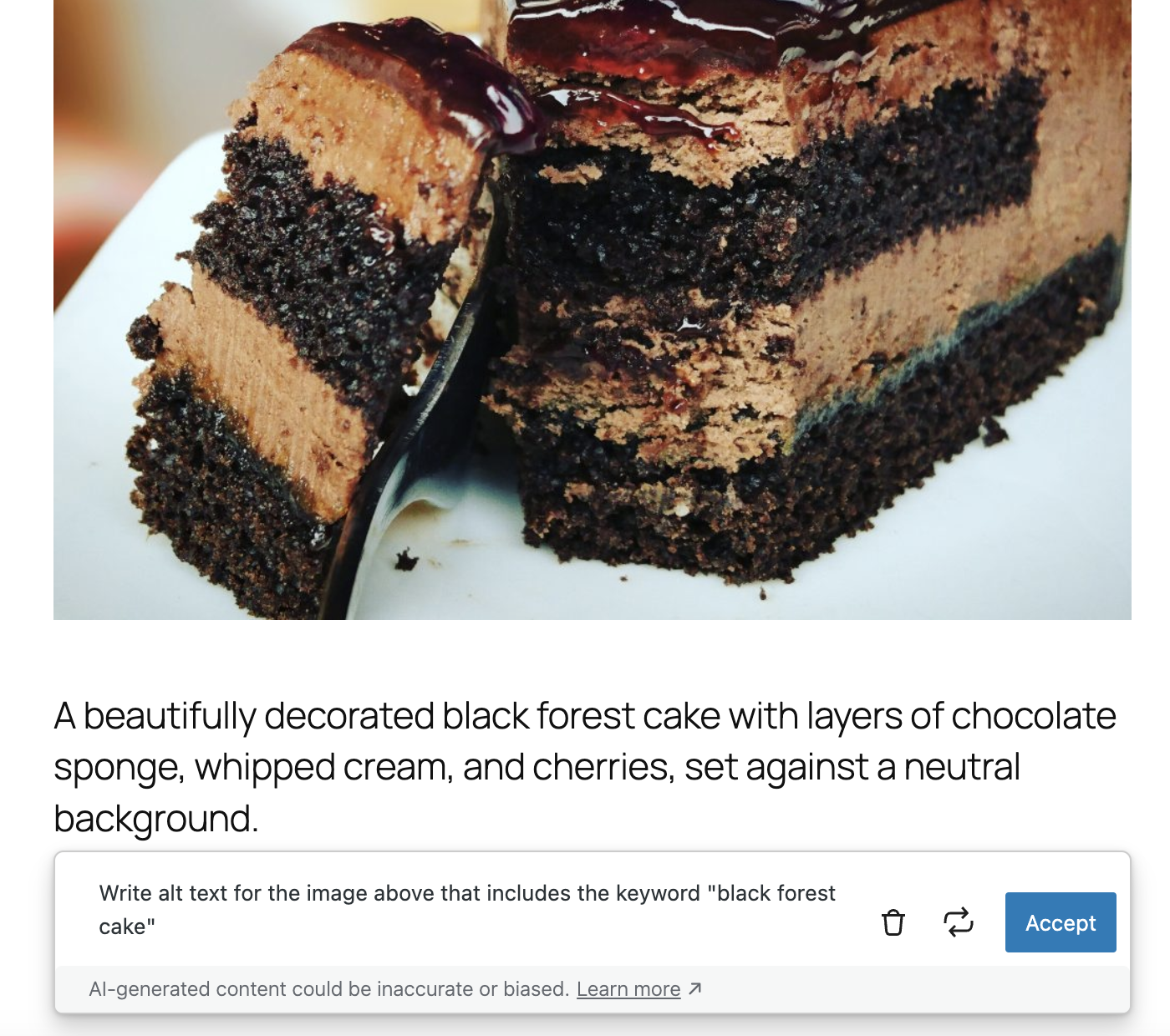
Jetpack AI Assistant también puede ayudarte con muchas otras tareas, como crear descripciones de productos, editar el tono de las entradas del blog, generar ideas para publicaciones en redes sociales y crear tablas a partir de conjuntos de datos.
¿Listo para dar el siguiente paso y optimizar tu flujo de trabajo de contenidos? Más información sobre Jetpack AI Assistant.
Preguntas frecuentes
¿Cuál es la principal diferencia entre el texto alternativo y el texto del título en WordPress?
La diferencia está en quién utiliza el texto y en cómo funciona en tu sitio web. El texto alt, o texto alternativo, es una descripción que utilizan los lectores de pantalla para las personas con discapacidad visual y los motores de búsqueda para comprender el contenido de la imagen. Es fundamental para la accesibilidad y el SEO. El texto del título es un atributo que crea una pequeña ventana emergente con información cuando el usuario pasa el ratón por encima de una imagen.
Los motores de búsqueda como Google dan prioridad al texto alternativo porque les ayuda a indexar tu contenido con precisión. El texto del título no afecta directamente a tu posicionamiento en los resultados de búsqueda. A menudo puedes dejar en blanco el texto del título, a menos que quieras específicamente un efecto al pasar el ratón para los visitantes que usan un ordenador de sobremesa.
¿Qué longitud debe tener mi texto alternativo para obtener los mejores resultados?
Debes procurar que la descripción sea concisa, pero descriptiva. La mayoría de los lectores de pantalla dejan de leer después de unos 125 caracteres. Esto significa que debes transmitir rápidamente la idea principal. No necesitas escribir un párrafo completo ni una historia larga sobre la imagen.
Céntrate en los detalles más importantes que un usuario se perdería si no pudiera ver la imagen. Si te encuentras escribiendo más de una o dos frases cortas, quizá estés proporcionando demasiados detalles. Mantenlo sencillo y céntrate en los aspectos visuales. Si la imagen es muy compleja, como un gráfico o un diagrama, explica los datos en el texto principal del artículo en lugar de intentar incluirlo todo en la etiqueta de imagen.
¿Qué debo hacer con el texto alternativo de las imágenes de fondo decorativas?
Si una imagen es puramente decorativa y no aporta información nueva al contenido, debes dejar vacío el texto alternativo. Esto incluye elementos como separadores, ondas, formas de colores o iconos genéricos que solo existen para mejorar el aspecto de la página. En el código de HTML, esto crea un atributo «null».
Cuando un lector de pantalla encuentra un atributo alt vacío, omite por completo la imagen. Este es el comportamiento correcto. No querrás molestar a una persona con discapacidad visual obligando a su dispositivo a leer «línea curva azul» o «flor decorativa» mientras intenta escuchar tu artículo. Al dejarlo en blanco, mantienes una experiencia de audio limpia y centrada en el contenido que has escrito.
¿Es posible actualizar de una vez el texto alternativo de todas mis imágenes antiguas?
WordPress no tiene una función integrada para actualizar de una vez el texto alternativo de cientos de imágenes. Normalmente tienes que abrir las imágenes una por una en la Biblioteca de medios para corregirlas. Sin embargo, hay plugins de terceros que pueden ayudarte a ver una lista de todas tus imágenes y editar los campos de texto en una sola pantalla.
¿Importan los nombres de archivo si ya tengo un buen texto alternativo?
Sí, el nombre del archivo es, en realidad, la primera pista que das a los motores de búsqueda sobre el contenido de tu imagen. Antes incluso de subir una foto a WordPress, deberías cambiar el nombre del archivo en tu ordenador. Un nombre como «IMG_5932.jpg» no dice absolutamente nada a Google. Un nombre como «chocolate-chip-cookie-recipe.jpg» transmite una señal clara sobre el contenido.
El texto alternativo y los nombres de archivo funcionan conjuntamente. El nombre del archivo proporciona una etiqueta general, mientras que el texto alternativo ofrece la descripción concreta. Si no cambias el nombre de tus archivos, obligas al texto alternativo a hacer todo el trabajo por sí solo. Es recomendable usar guiones entre las palabras de los nombres de archivo para que los motores de búsqueda puedan leer claramente cada palabra.
¿Cómo escribo el texto alternativo de una imagen que contiene texto?
Si tu imagen contiene palabras escritas, como una cita, una captura de pantalla de un correo electrónico o un botón que dice «Comprar ahora», el texto alternativo debe incluir esas palabras exactas. Esto se debe a que los lectores de pantalla no siempre pueden leer el texto «aplanado» dentro de un archivo de imagen. Tienes que escribirlo para ellos.
Por ejemplo, si subes una imagen con una cita inspiradora, el texto alternativo debe repetir simplemente la cita. Si no lo haces, una persona con discapacidad visual sabrá que hay una imagen, pero no tendrá ni idea de lo que dicen las palabras. Tu objetivo es garantizar que alguien que escuche la página reciba exactamente la misma información que alguien que la mire.
¿Corregir el texto alternativo ayudará a que mis imágenes aparezcan en Google Imágenes?
Corregir tus descripciones es una de las formas más eficaces de posicionarte en Google Imágenes. Los robots de búsqueda dependen casi por completo de las palabras escritas para indexar el contenido visual. Analizan el texto que rodea la imagen y el propio atributo alt para decidir si la imagen es relevante para una consulta de búsqueda.
Esto es especialmente importante si vendes productos o gestionas un blog de recetas. Muchos usuarios comienzan su búsqueda en la pestaña Imágenes para encontrar un producto cuyo aspecto les guste. Si la foto de tu producto tiene una descripción detallada, es mucho más probable que aparezca allí. Esto puede atraer una cantidad considerable de visitantes nuevos a tu sitio que, de otro modo, quizá nunca habrían encontrado tus artículos de texto.
¿Debo incluir «imagen de» o «foto de» en mi texto alternativo?
No debes incluir expresiones como «imagen de» o «foto de» en el texto. El software lector de pantalla ya anuncia que está viendo una imagen antes de leer el texto. Si escribes «Imagen de un coche rojo», el usuario oirá «Imagen: Imagen de un coche rojo». Es repetitivo y hace perder tiempo.
En su lugar, pasa directamente a la descripción. Escribe simplemente «Coche deportivo rojo circulando por una autopista». Es más directo y respeta el tiempo del usuario. La única excepción se da cuando el medio es importante para el contexto. Por ejemplo, podrías indicar que se trata de una «Ilustración de», un «Gráfico que muestra» o una «Pintura de», porque ese detalle concreto cambia la forma en que el usuario interpreta la información visual.





