


Lo has conseguido: por fin has lanzado un sitio web para promocionar tu pequeña empresa. Uno de los siguientes pasos que deberías dar es determinar el éxito de tu sitio en términos de visitas, clics y conversiones.
Si quieres averiguar cómo está funcionando tu sitio, tendrás que recopilar datos sobre tu tráfico. En el mercado hay muchas herramientas diferentes para recopilar datos y analizar sitios, pero decidir cuál usar puede ser complicado, llevar mucho tiempo y resultar caro.
Por suerte, no tienes que preocuparte por dedicar tiempo a evaluar estas herramientas e instalarlas en tu sitio. Hay una forma más sencilla de hacer un seguimiento de las tendencias de tus visitantes y visualizaciones con Jetpack.
Sigue leyendo para obtener más información sobre las herramientas de análisis de Jetpack, incluidas las estadísticas integradas y la integración de WordPress con Google Analytics.
Estadísticas del sitio con WordPress: antes y ahora
Hace muchos años, las herramientas de análisis de sitios web requerían mucho mantenimiento. Antes de que existieran los sistemas de gestión de contenidos como WordPress, tenías que editar cada página de tu sitio y añadir códigos de seguimiento e imágenes ocultas, una tarea que carecía de las prácticas herramientas de edición de WordPress.
Después llegó Google Analytics, que facilitó mucho las cosas. Bastaba con añadir un poco de JavaScript a tus páginas para hacer un seguimiento de tus datos y obtener informes detallados con gráficos fáciles de leer. Era muy superior a todo lo anterior. Pero incluso al usar WordPress, siempre había trabajo adicional para conseguir que todo funcionara correctamente.
Ahora tenemos Jetpack Stats. Cuando añades Jetpack a tu sitio, se activa automáticamente la herramienta de estadísticas de tráfico de Jetpack Stats. Empieza a registrar el tráfico de tu sitio sin que tengas que realizar ninguna configuración adicional y genera inmediatamente gráficos basados en los datos recopilados. Jetpack se encarga de realizar el seguimiento y registrar las estadísticas de tu sitio, para que puedas centrarte en otras tareas.
Cómo te ayuda Jetpack a controlar tu tráfico
Jetpack coloca de forma predeterminada un gráfico de tráfico en el panel de WordPress para que lo veas cada vez que inicies sesión:
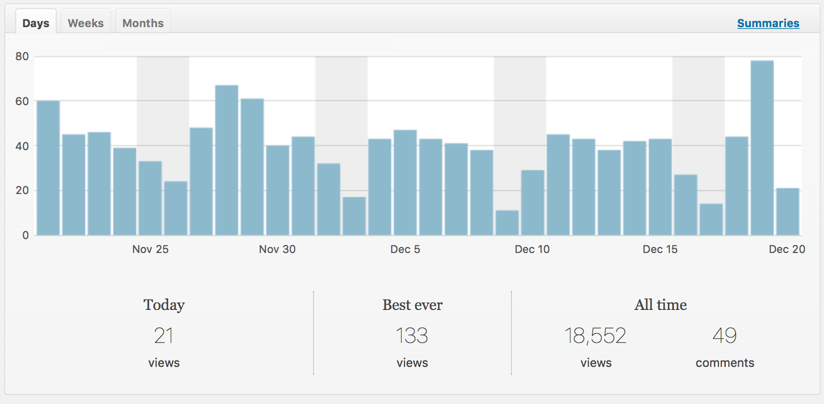
También añade un pequeño gráfico a tu barra de administración, lo que te permite ver cómo funcionan los cambios recientes del sitio. Esto significa que puedes controlar el rendimiento de tu sitio todos los días, aunque no tengas tiempo para analizar más a fondo tus informes de tráfico con regularidad.
Qué hacer con tus nuevos conocimientos
Ahora que controlas el tráfico de tu sitio web, puedes empezar a utilizar la información recopilada para mejorarlo. El primer paso es saber cómo es una tendencia normal en tu sitio. ¿Disminuye el tráfico los fines de semana? ¿Aumenta los viernes y disminuye los lunes?
La única forma de saber cuál es el comportamiento normal de la audiencia de tu sitio es empezar a consultar los gráficos de tráfico con regularidad. Ahora sería un buen momento para añadir «Revisar los informes de tráfico del sitio» a tu rutina de los lunes por la mañana. Es una excelente forma de empezar la semana y puede que incluso te dé ideas nuevas para poner en práctica a lo largo de la semana.
Cuando sepas qué es normal en tu sitio, podrás detectar un problema o determinar si una entrada, campaña o producto nuevo funciona o no. ¿Se produjo una caída repentina y poco habitual del tráfico del sitio a mitad de semana? Es posible que tengas un problema técnico que haya que solucionar. ¿Notas una tendencia descendente prolongada? Puede que tu contenido nuevo no esté dando en el blanco.
¿Está aumentando el tráfico de tu sitio? Profundiza un poco más para descubrir cuál de tus entradas es la más popular, y reproduce esa fórmula para alcanzar el éxito.
Profundiza en las estadísticas específicas de WordPress
Ahora que Jetpack registra el tráfico de tu sitio y recopila gráficos útiles, veamos con más detalle qué significa todo esto. Saber si tu tráfico aumenta o disminuye es un buen comienzo, pero ¿qué significa? ¿Cómo puedes saber qué funciona y qué no?
Para obtener una visión más detallada de lo que ocurre exactamente en tu sitio, ve a Jetpack → Estadísticas del sitio. Se mostrará tu gráfico de tráfico con más detalle, junto con información sobre las visualizaciones de hoy, el número máximo de visualizaciones que has tenido y el recuento acumulado de visualizaciones totales de tu sitio.
Las tablas individuales que ves en esta página mostrarán de dónde procede el tráfico de tu sitio (Fuentes de referencia), qué está viendo la gente (Entradas y páginas más vistas) y qué busca antes de llegar a tu sitio (Términos de búsqueda).
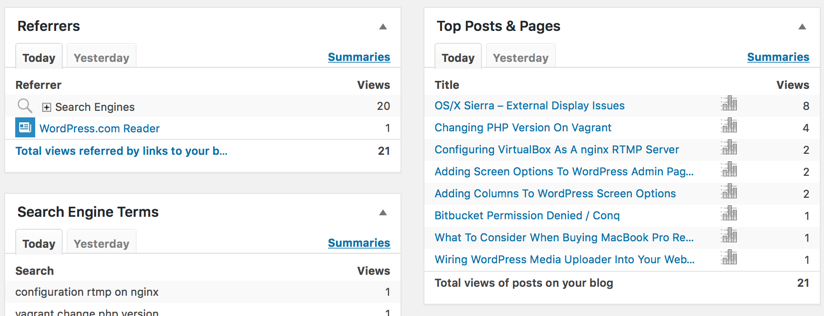
Siempre que quieras recordar qué está funcionando en tu sitio, haz clic en el cuadro Récord histórico situado debajo del gráfico de tráfico de Jetpack. Aquí puedes ver qué generó el récord histórico de visualizaciones en un día cualquiera, lo que te ayuda a determinar qué es lo que más interesa a tus lectores.
Entradas y páginas más vistas te muestra qué está leyendo la gente en tu sitio y qué contenido atrae a tu audiencia. Ahora que sabes qué funciona, puedes crear contenido relacionado o profundizar en un tema popular.
Términos de búsqueda te muestran qué términos de búsqueda llevaron a los lectores a tu sitio. ¿Coinciden las palabras clave que utilizan los visitantes con las palabras clave que pensabas promocionar en tus iniciativas de SEO? Esta sección revelará la verdad.
Fuentes de referencia te indican qué otros sitios dirigen a la gente al tuyo. ¿Tu publicación de Twitter atrajo tráfico nuevo? Quizá deberías intensificar tus iniciativas en Twitter. ¿Otro bloguero mencionó tu artículo? Puede que sea el momento de enviarle un amable «gracias» o incluso preguntarle si le gustaría escribir una entrada de invitado para su blog.
Profundiza con Google Analytics
A partir de agosto de 2024, versión 13.7:
Jetpack ya no incluirá la integración con Google Analytics. Esto significa que la etiqueta de Google Analytics añadida anteriormente por Jetpack ya no se incluirá en tu sitio y no se realizará el seguimiento de los eventos del sitio web. Para obtener más información, consulta esta página. Hemos dejado la documentación de Google Analytics en nuestras páginas de soporte y del blog para la posteridad.
¿Usas WooCommerce u otros plugins de comercio electrónico en tu sitio? Quizá quieras echar un vistazo a la configuración de Google Analytics incluida en el plan Jetpack Professional, que incluye compatibilidad con el seguimiento del comercio electrónico y ofrece informes detallados sobre los productos, las conversiones y el comportamiento del carrito de compra.
Saber cómo tus clientes comienzan el proceso de compra o cuándo lo abandonan es muy valioso. Esto puede ayudarte a perfeccionar el diseño de tu sitio de WordPress, detectar un problema en el proceso de pago o encontrar formas de atraer aún más tráfico —y, a su vez, más clientes.
Usa estas estadísticas para mejorar tu sitio web
Ahora que estás haciendo un seguimiento del tráfico de tu sitio con Jetpack y sabes un poco más sobre lo que significa todo, ¡esperamos que tengas mucha suerte atrayendo a más lectores y clientes! Reproduce lo que funciona, deja de crear lo que no funciona y déjate guiar por los datos.
¿Tienes algún comentario sobre las métricas que sigues o alguna sugerencia para quienes empiezan a usar la analítica en su sitio? Deja un comentario en la sección de comentarios.





