



La dirección de correo electrónico de administración de tu sitio de WordPress sirve como principal punto de contacto de tu sitio web. Recibe notificaciones importantes sobre actualizaciones, alertas de seguridad y registros de usuarios. A veces necesitas cambiar esta dirección de correo electrónico, ya sea porque vas a utilizar una cuenta nueva, actualizar la información de contacto de tu negocio o hacerte cargo del sitio web de otra persona.
Cambiar el correo electrónico de administración de tu sitio de WordPress es bastante sencillo cuando sabes cuáles son los pasos adecuados. Esta guía te muestra cuatro métodos diferentes para actualizar la dirección de correo electrónico de administración, además de cómo solucionar los problemas que puedan surgir.
En resumen
- Utiliza Ajustes → Generales para cambiar el correo electrónico de administración del sitio cuando tengas acceso a la bandeja de entrada actual.
- Presta atención al correo electrónico de confirmación, porque WordPress podría no aplicar la nueva dirección hasta que se confirme el cambio.
- Actualiza por separado los correos electrónicos de los perfiles de usuario cuando también tengas que cambiar el correo electrónico de la cuenta de administrador.
- Utiliza phpMyAdmin u otro método de base de datos solo cuando no sea posible confirmar el cambio desde el panel de administración.
- Actualiza los servicios conectados, los registros del proveedor de hosting, los ajustes de WordPress.com y las direcciones de notificación de los plugins si utilizan un campo de correo electrónico diferente.
- Considera utilizar una bandeja de entrada operativa compartida cuando varias personas de confianza necesiten recibir alertas del sitio.
- Elimina las direcciones personales antiguas de las notificaciones de administración después de cambios de propietario o de personal.
Antes de empezar
Asegúrate de tener acceso a tu dirección de correo electrónico de administración actual antes de hacer cambios; es posible que necesites acceder al correo antiguo para verificarlo.
Haz una copia de seguridad de tu sitio web antes de hacer cambios, especialmente si tienes pensado editar archivos directamente. Aunque cambiar una dirección de correo electrónico suele ser seguro, disponer de una copia de seguridad te dará tranquilidad.
¿No sabes cómo o dónde hacer una copia de seguridad de tu sitio? Jetpack VaultPress Backup guarda automáticamente una copia de tu sitio cada vez que se realiza un cambio o se lleva a cabo una acción. Esto significa que siempre tienes a mano una copia de seguridad completa que puedes restaurar en caso de emergencia.
También deberías tener preparadas tus credenciales de inicio de sesión de WordPress. Según el método que elijas, necesitarás acceso al panel de administración de WordPress, a tu cuenta de hosting o a los archivos de tu sitio web.
Por último, asegúrate de que tu nueva dirección de correo electrónico funciona correctamente y de que puedes recibir correos.
Método 1: en el panel de administración de WordPress
Este es el método más sencillo si tienes acceso de administrador a tu sitio de WordPress y puedes recibir correos electrónicos en tu dirección actual.
Inicia sesión en el panel de administración de WordPress con tu nombre de usuario y contraseña. Ve a Ajustes → Generales.
Verás una página con varios ajustes del sitio. Busca el campo llamado Dirección de correo electrónico de administración cerca de la parte superior de la página. Este campo muestra actualmente tu dirección de correo electrónico de administración existente.

Borra la dirección de correo electrónico actual y escribe la nueva. Asegúrate de escribirla correctamente, ya que cualquier error causará problemas más adelante.
Desplázate hasta el final de la página y haz clic en el botón Guardar cambios. WordPress procesará tu solicitud y enviará un correo electrónico de confirmación a tu nueva dirección.
Comprueba la bandeja de entrada de tu nuevo correo electrónico para buscar un mensaje de WordPress cuyo asunto te pida confirmar el cambio de correo. Este mensaje suele llegar en unos minutos, pero revisa la carpeta de spam si no lo ves enseguida.
Abre el correo electrónico de confirmación y haz clic en el enlace que contiene para verificar el cambio. Se abrirá una página que confirmará que tu correo electrónico de administración se ha actualizado correctamente.
Vuelve a iniciar sesión en el panel de administración de WordPress y ve de nuevo a Ajustes → Generales para comprobar que aparece la nueva dirección de correo electrónico.
Método 2: a través del panel de control de tu proveedor de hosting
Algunos proveedores de hosting ofrecen herramientas de gestión de WordPress que te permiten cambiar el correo electrónico de administración sin acceder al panel de administración de WordPress. Este método funciona bien si por algún motivo no puedes iniciar sesión en WordPress.
Inicia sesión en tu cuenta de hosting y busca una sección llamada Gestión de WordPress, Instalaciones con un clic o algo similar. El nombre exacto depende de tu proveedor de hosting.
Busca tu instalación de WordPress en la lista de aplicaciones instaladas. Haz clic en el icono de gestión o ajustes situado junto a tu instalación de WordPress. Esto debería abrir un panel de control específico para ese sitio de WordPress.
Busca una opción para cambiar el correo electrónico del administrador o la configuración del administrador. Algunos proveedores de hosting lo llaman Ajustes del sitio o Configuración de WordPress.
Introduce tu nueva dirección de correo electrónico en el campo correspondiente y guarda los cambios. El panel de control del proveedor de hosting debería actualizar directamente la dirección de correo electrónico en tu base de datos de WordPress.
Es posible que con este método no recibas un correo electrónico de confirmación, ya que el cambio se realiza en el nivel de la base de datos.
Método 3: cambia el correo electrónico de administración en la base de datos (mediante phpMyAdmin)
Este método consiste en editar directamente tu base de datos de WordPress mediante phpMyAdmin. Utilízalo solo cuando fallen los demás métodos, ya que trabajar con bases de datos requiere especial cuidado. Un solo paso en falso puede dañar todo tu sitio web.
Advertencias importantes
Haz una copia de seguridad de toda tu base de datos antes de iniciar este proceso. Si aún no tienes una solución de copias de seguridad, prueba Jetpack VaultPress Backup, un plugin fácil de usar que guarda automáticamente tu base de datos y tus archivos en tiempo real.
No intentes utilizar nunca este método a menos que te sientas cómodo trabajando con bases de datos. Si cometes un error, podrías dañar tu sitio web de forma irreparable. Si no tienes la suficiente confianza, considera pedir ayuda a un desarrollador.
Utiliza este método únicamente si tienes acceso de administrador a tu cuenta de hosting y puedes acceder a phpMyAdmin. Algunos proveedores de hosting restringen el acceso a las bases de datos o utilizan herramientas de gestión de bases de datos diferentes.
El proceso paso a paso
Inicia sesión en tu cuenta de hosting y busca la sección de gestión de bases de datos. La mayoría de los proveedores la denominan phpMyAdmin, Gestión de bases de datos o algo similar. Haz clic para abrir phpMyAdmin.
Verás una lista de bases de datos en el lado izquierdo de la pantalla. Haz clic en el nombre de tu base de datos de WordPress. Si no estás seguro de qué base de datos pertenece a tu sitio de WordPress, consulta el archivo wp-config.php de tu sitio.
Busca una tabla que termine en «_options». El nombre completo normalmente se parece a «wp_options» o «yoursite_wp_options». Haz clic en esta tabla para abrirla.
Busca la pestaña Examinar en la parte superior de la pantalla y haz clic en ella si no está abierta de forma predeterminada. Esto te mostrará todos los datos almacenados en la tabla. Busca una fila en la que la columna option_name indique admin_email.
Haz clic en el botón Editar situado junto a la fila admin_email.
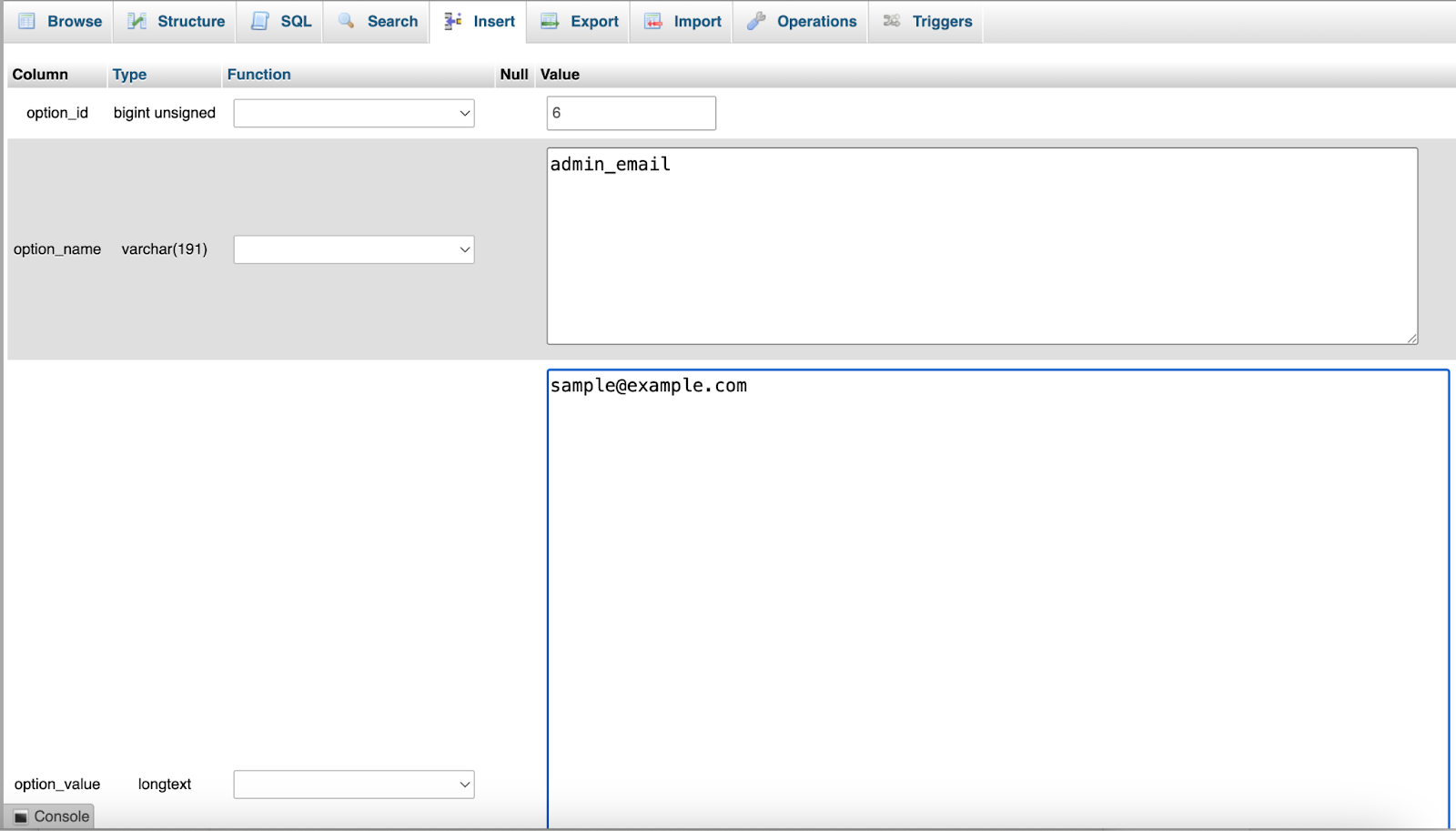
Verás un formulario con distintos campos. Busca el campo denominado option_value y cambia la dirección de correo electrónico por la nueva. Ten mucho cuidado de escribir correctamente la dirección de correo electrónico.
Haz clic en Ir para aplicar los cambios. phpMyAdmin actualizará la base de datos con tu nueva dirección de correo electrónico.
Vuelve al panel de administración de WordPress y comprueba Ajustes → Generales para confirmar que allí aparece la nueva dirección de correo electrónico. Si no aparece de inmediato, prueba a borrar la caché del navegador y actualizar la página.
Método 4 — Para desarrolladores: cambia el correo electrónico del administrador con WP-CLI
Si tienes acceso a la línea de comandos de tu servidor, la forma más rápida y eficaz de cambiar el correo electrónico del administrador es utilizar la interfaz de línea de comandos de WordPress (WP-CLI). Este método omite por completo la confirmación por correo electrónico.
Conéctate a tu servidor mediante SSH.
Ve al directorio raíz de WordPress.
Ejecuta el siguiente comando y sustituye new-email@example.com por la dirección que quieras utilizar:
wp option update admin_email 'new-email@example.com'
Verifica el cambio con:
wp option get admin_email
Este comando actualiza directamente la opción admin_email de la tabla wp_options, por lo que es el método preferido para usuarios técnicos.
Solución de problemas habituales
A veces el mensaje de confirmación por correo electrónico no llega a tu nueva dirección. Comprueba primero la carpeta de spam o correo no deseado, ya que los correos electrónicos automatizados de los sitios web suelen filtrarse incorrectamente.
Si después de 15–20 minutos sigues sin recibir el correo electrónico de confirmación, vuelve a intentarlo. Asegúrate de haber escrito correctamente la nueva dirección de correo electrónico y de que la cuenta esté activa.
Algunos proveedores de correo electrónico bloquean los mensajes automatizados procedentes de determinados servidores. Si vas a cambiar a un nuevo proveedor de correo electrónico, prueba a utilizar temporalmente otro servicio para completar el cambio y, después, cámbiala más adelante por tu dirección preferida.
Los conflictos entre plugins a veces pueden interferir con los cambios de correo electrónico. Si tienes problemas persistentes, prueba a desactivar temporalmente todos los plugins, cambiar la dirección de correo electrónico y volver a activarlos.
Es posible que los plugins de almacenamiento en caché sigan mostrando la dirección de correo electrónico antigua incluso después de cambiarla. Borra la caché de tu sitio web y actualiza la página para comprobar si aparece la nueva dirección.
Si ninguno de estos métodos funciona, ponte en contacto con tu proveedor de hosting para solicitar ayuda. Puede cambiar directamente el correo electrónico del administrador en tu base de datos, aunque esta debería ser la última opción.
Consideraciones de seguridad
Utiliza siempre una dirección de correo electrónico segura para tu cuenta de administrador de WordPress. Si es posible, evita utilizar servicios de correo electrónico gratuitos para sitios web empresariales, ya que ofrecen menos control y menos funciones de seguridad.
Activa la autenticación de dos factores en tu nueva cuenta de correo electrónico si está disponible. Esto añade una capa de seguridad para proteger la dirección de correo electrónico que recibe tus notificaciones importantes de WordPress.
Actualiza el gestor de contraseñas u otros registros con la nueva dirección de correo electrónico del administrador para no olvidar qué dirección está asociada a tu cuenta de WordPress.
Cómo mantener tu sitio en buen funcionamiento
Después de cambiar la dirección de correo electrónico del administrador, vigila tu nueva bandeja de entrada durante los primeros días para asegurarte de que recibes correctamente las notificaciones de WordPress. Deberías recibir correos electrónicos sobre actualizaciones de plugins, análisis de seguridad y otros mensajes de mantenimiento rutinario.
Actualiza cualquier otro servicio o herramienta que pueda estar conectado a tu antigua dirección de correo electrónico del administrador. Esto incluye servicios de copias de seguridad, plugins de seguridad, herramientas de analítica y servicios de monitorización que envían notificaciones.
Si utilizas varios sitios de WordPress, asegúrate de actualizar por separado el correo electrónico del administrador de cada sitio.
La dirección de correo electrónico del administrador de tu sitio de WordPress es un elemento pequeño pero importante para mantener tu sitio web seguro y bien gestionado. Dedicar unos minutos a actualizarla correctamente ahora puede evitar que más adelante te pierdas notificaciones importantes.
Preguntas frecuentes
¿Qué ocurre si ya no tienes acceso a tu antigua dirección de correo electrónico del administrador?
No puedes utilizar el método estándar para cambiarla si no puedes acceder a tu antiguo correo electrónico. El método sencillo del panel de administración de WordPress envía un enlace de confirmación que no recibirás. En su lugar, tendrás que utilizar una vía más directa.
Puedes iniciar sesión en la cuenta de hosting de tu sitio web y utilizar una herramienta como phpMyAdmin para cambiar la dirección de correo electrónico directamente en la base de datos. Esta acción no requiere ninguna confirmación por correo electrónico. Es la mejor solución si no tienes acceso a la antigua cuenta de correo electrónico.
¿Por qué no he recibido el enlace de confirmación para cambiar el correo electrónico del administrador?
Es probable que tu sitio de WordPress tenga problemas para enviar correos electrónicos correctamente. Es un problema muy habitual. De forma predeterminada, WordPress utiliza una función básica de correo que muchos proveedores de alojamiento web bloquean o que los proveedores de correo electrónico envían a la carpeta de spam.
La mejor forma de solucionarlo es instalar un plugin SMTP. Este plugin conecta tu sitio web con un servicio de correo electrónico real, como Gmail o SendGrid. Así te aseguras de que tus correos electrónicos se entreguen correctamente y recibes el enlace de confirmación y otros mensajes importantes del sitio.
¿Es seguro cambiar directamente en la base de datos el correo electrónico del administrador?
Sí, es seguro si tienes mucho cuidado y solo cambias el campo correcto. Trabajar en la base de datos de tu sitio web puede resultar un poco intimidante, pero es una solución habitual cuando los demás métodos no funcionan. Lo más importante es ser preciso.
Solo debes editar el campo admin_email que se encuentra en la tabla wp_options. No cambies nada más. Siempre es buena idea hacer una copia de seguridad completa de tu base de datos antes de empezar. De este modo, si cometes un error, podrás restaurar fácilmente tu sitio.
¿Cambiar el correo electrónico del administrador del sitio afectará a la forma en que inicio sesión en WordPress?
No, cambiar el correo electrónico principal de administración del sitio no cambiará tus datos personales de inicio de sesión. Tu inicio de sesión está vinculado a tu cuenta de usuario personal, no al correo electrónico general de administración del sitio.
El nombre de usuario y la contraseña que utilizas para iniciar sesión seguirán siendo los mismos. El correo electrónico de tu perfil de usuario, que encontrarás en Usuarios → Perfil, es el que se utiliza para restablecer tu contraseña. El correo electrónico de administración del sitio, en Ajustes → Generales, solo sirve para recibir notificaciones.
¿Pueden dos sitios de WordPress diferentes utilizar la misma dirección de correo electrónico de administración?
Sí, puedes utilizar el mismo correo electrónico de administración para varios sitios web de WordPress. No existe ninguna norma que lo prohíba. Es muy habitual entre las personas que gestionan varios sitios web. Te ayuda a mantener todas las notificaciones importantes de tus sitios en una única bandeja de entrada.
Solo tienes que asegurarte de que la cuenta de correo electrónico que utilizas sea segura y de revisarla con frecuencia. De este modo, no te perderás ninguna alerta de seguridad importante ni ningún mensaje de actualización de tus sitios de WordPress.
¿Qué es un plugin SMTP y por qué necesitaría uno para mi sitio?
Un plugin SMTP como MailPoet ayuda a tu sitio de WordPress a enviar correos electrónicos de forma más fiable. Puedes imaginarlo como un cartero profesional para los correos electrónicos de tu sitio web. A veces, WordPress tiene problemas para enviar correos electrónicos por sí solo. Estos pueden perderse o marcarse como spam.
Un plugin SMTP conecta tu sitio web con un servicio de correo electrónico real, como Gmail u Outlook. Esto garantiza que todos los correos electrónicos que envía tu sitio web, desde los enlaces para restablecer la contraseña hasta los mensajes de los formularios de contacto, se entreguen rápida y correctamente.





