



A medida que tu sitio web crece, las búsquedas internas adquieren más importancia. La gente quiere encontrar rápidamente lo que busca y sin complicaciones. Ofrece una experiencia así y permanecerá más tiempo en tu sitio y estará más predispuesta a realizar las acciones que quieres: suscribirse a tu boletín, rellenar el formulario de generación de clientes potenciales o incluso comprar un producto. Si tienes miles de visitantes, un aumento del 2 % en la tasa de conversión supone una gran diferencia.
La buena noticia es que, si utilizas WordPress, incluye una función de búsqueda integrada. Y la noticia aún mejor es que puedes personalizarla para aprovechar al máximo esta parte tan importante de tu sitio.
Querrás asegurarte de que tu búsqueda sea fácil de usar y de navegar. Deberías incluir opciones de filtrado, Infinite Scroll y términos de búsqueda resaltados. Además, tu página de búsqueda debe estar optimizada para dispositivos móviles.
En esta guía, hablaremos de por qué tiene sentido crear una página personalizada de resultados de búsqueda de WordPress. Después, te mostraremos cuatro formas de hacerlo. A continuación, analizaremos algunas prácticas recomendadas y explicaremos cómo el uso de Jetpack Search mejora aún más la experiencia del usuario.
Por qué deberías editar tu página de resultados de búsqueda de WordPress
Muchas interacciones web dependen de mantener satisfechos a los visitantes. Por ejemplo, si las páginas de tu tienda tardan demasiado en cargarse, es mucho menos probable que los clientes permanezcan en tu sitio. El 53 % de los visitantes abandonará un sitio móvil si tarda más de tres segundos en mostrarse por completo.
Una lógica similar se aplica a los resultados de búsqueda. Los visitantes esperan que la búsqueda interna sea eficaz y fácil de usar. Y lo más probable es que abandonen un sitio web si utilizan su herramienta de búsqueda y no encuentran el contenido que necesitan.
Esto es especialmente cierto en los sitios de comercio electrónico. El 79 % de los consumidores afirma que las búsquedas internas suelen ofrecer resultados irrelevantes. Y lo que es más importante: ocho de cada diez consumidores de EE. UU. afirman que probablemente comprarán en otro sitio web si no encuentran lo que necesitan en los resultados de búsqueda interna de una tienda.
Teniendo esto en cuenta, personalizar o editar la página de resultados de búsqueda de WordPress puede ser una buena decisión si recuerdas dos cosas: la página de resultados de búsqueda debe ser fácil de navegar y debe ofrecer a los visitantes formas de acotar los resultados. Ambas cosas facilitan que encuentren exactamente lo que buscan.
Cuatro formas de personalizar tu página de resultados de búsqueda de WordPress
Ahora vamos a repasar cuatro formas de personalizar una página de resultados de búsqueda de WordPress para hacerla más fácil de usar y eficaz.
1. Instala un plugin de búsqueda avanzada para WordPress
Usar un plugin es la forma más sencilla de personalizar una página de resultados de búsqueda de WordPress sin tener que trabajar con código.
Pero los resultados que obtengas con este método dependerán del plugin de búsqueda del sitio de WordPress que utilices.
Si quieres ofrecer la mejor experiencia a tus visitantes y mantener el máximo control sobre la marca, la funcionalidad e incluso los propios resultados, querrás un plugin como Jetpack Search.

Ofrece búsquedas instantáneas en tu sitio web: en cuanto un usuario empieza a escribir, el plugin comienza a mostrar respuestas relevantes.
¿Resultados precisos antes de que el visitante termine siquiera de escribir? No se puede ser mucho más rápido que eso.
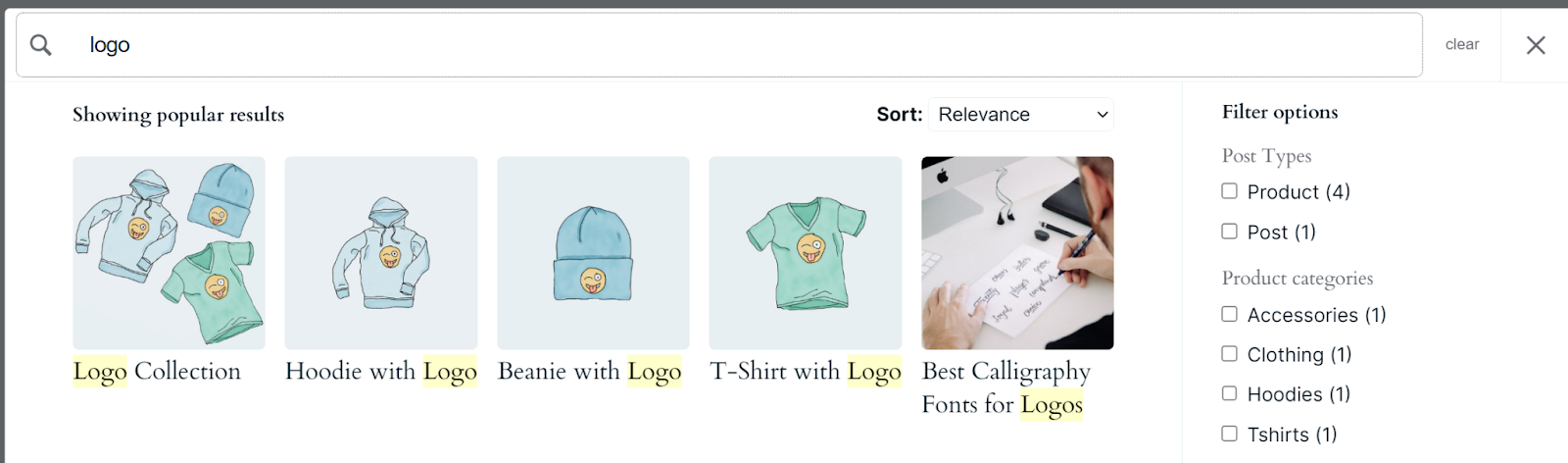
También ofrece la opción de filtrar los resultados por categorías, etiquetas, fechas, tipos de entrada y taxonomías personalizadas. De este modo, los visitantes pueden examinar los resultados de búsqueda sin tener que volver a cargar la página, lo que reduce aún más las trabas.
También admite 38 idiomas y es lo bastante inteligente como para corregir errores ortográficos y entender consultas imprecisas.
Hay una versión gratuita y una versión premium de Jetpack Search. El nivel gratuito admite hasta 5000 tipos de entrada indexados y 500 solicitudes mensuales, aunque incluye el logotipo de Jetpack en las páginas de búsqueda.
Para usar el plugin, instálalo y actívalo. Después ve a Jetpack → Search, y haz clic en Empezar gratis.
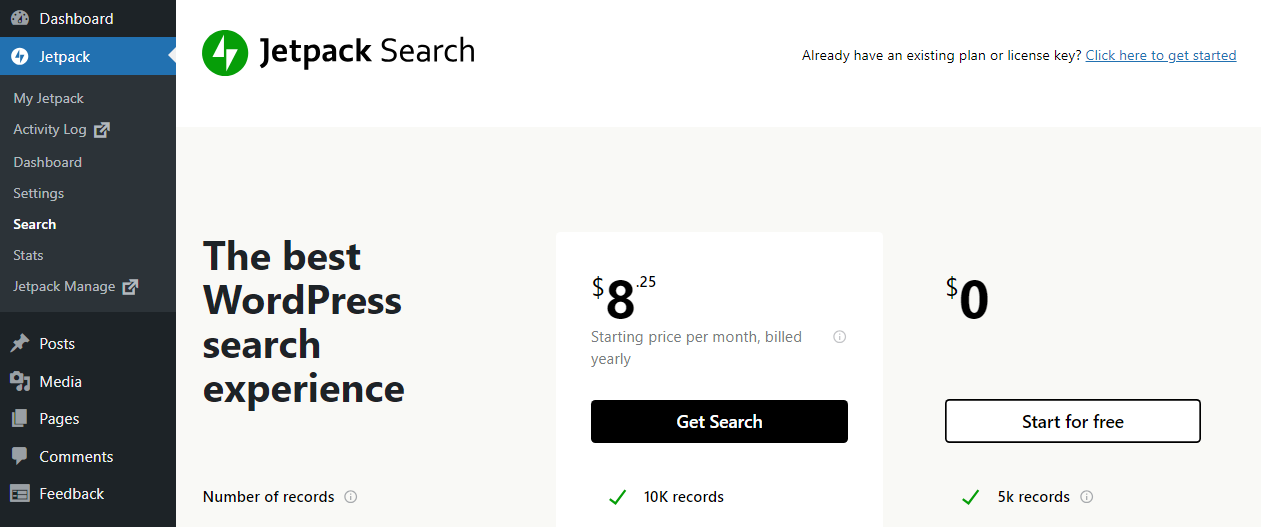
El plugin te pedirá que completes el proceso de pago; no tendrás que pagar nada si eliges el plan gratuito. Cuando vuelvas al panel de administración, verás que la página de Jetpack → Search ahora incluye información sobre tu uso mensual.
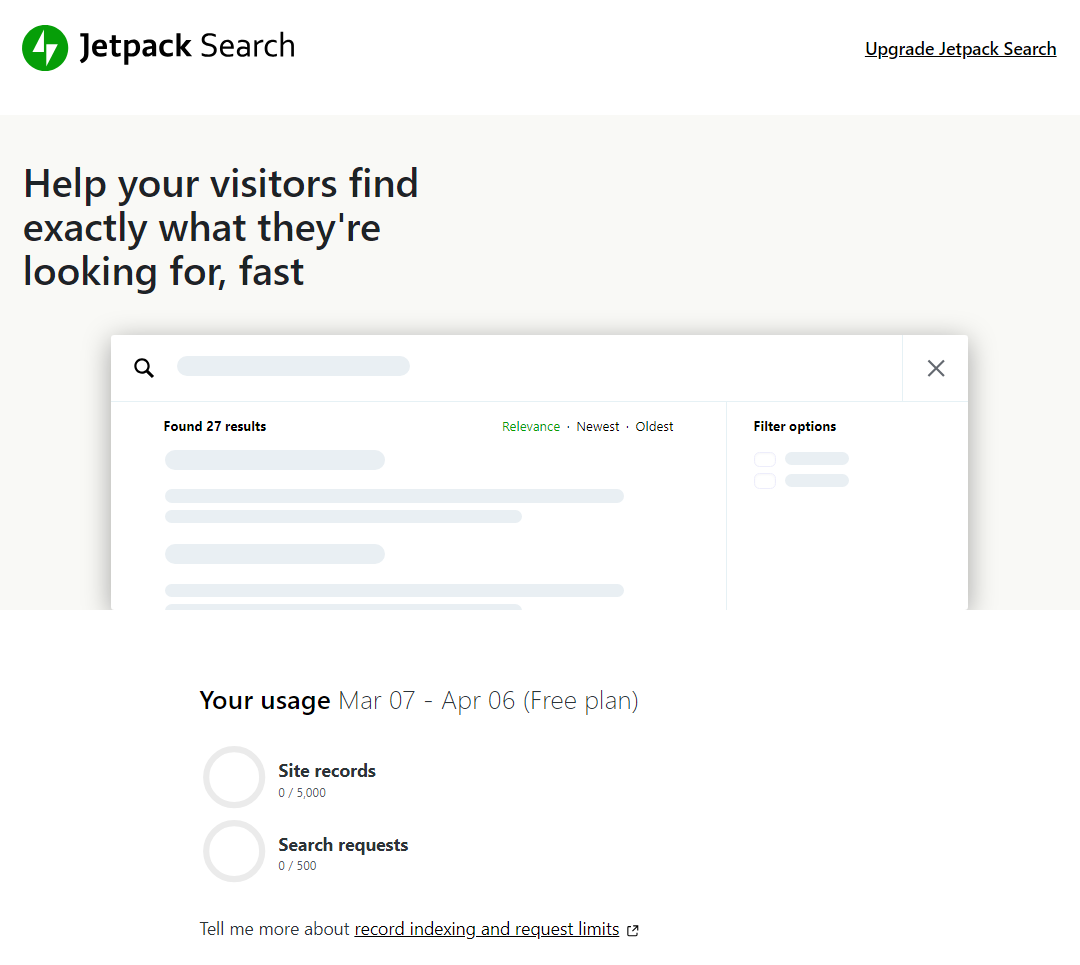
El proceso de indexación es automático, pero el plugin puede tardar un poco en indexar el contenido de tu sitio. Cuanto más contenido haya en tu sitio, más tiempo tardará la indexación.
Si te desplazas hasta la parte inferior de la página de Búsqueda verás las opciones para activar y desactivar las funciones de Jetpack Search, así como la búsqueda instantánea. Deja ambas opciones activadas para ofrecer la mejor experiencia de usuario.
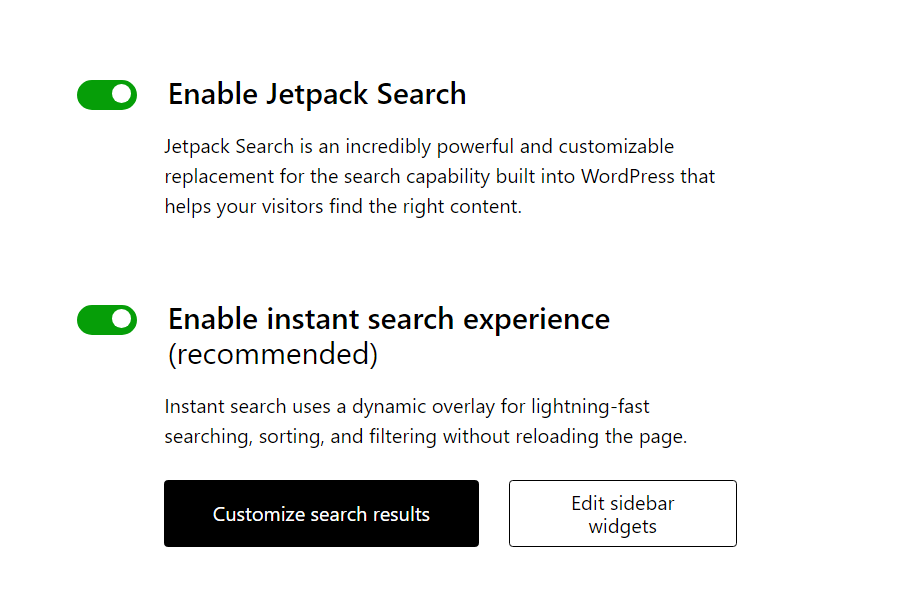
Hay otras dos opciones de personalización que puedes aprovechar. Si haces clic en Personalizar los resultados de búsqueda, se abrirá un editor que te permitirá modificar el estilo y el aspecto de tu página de búsqueda de WordPress.
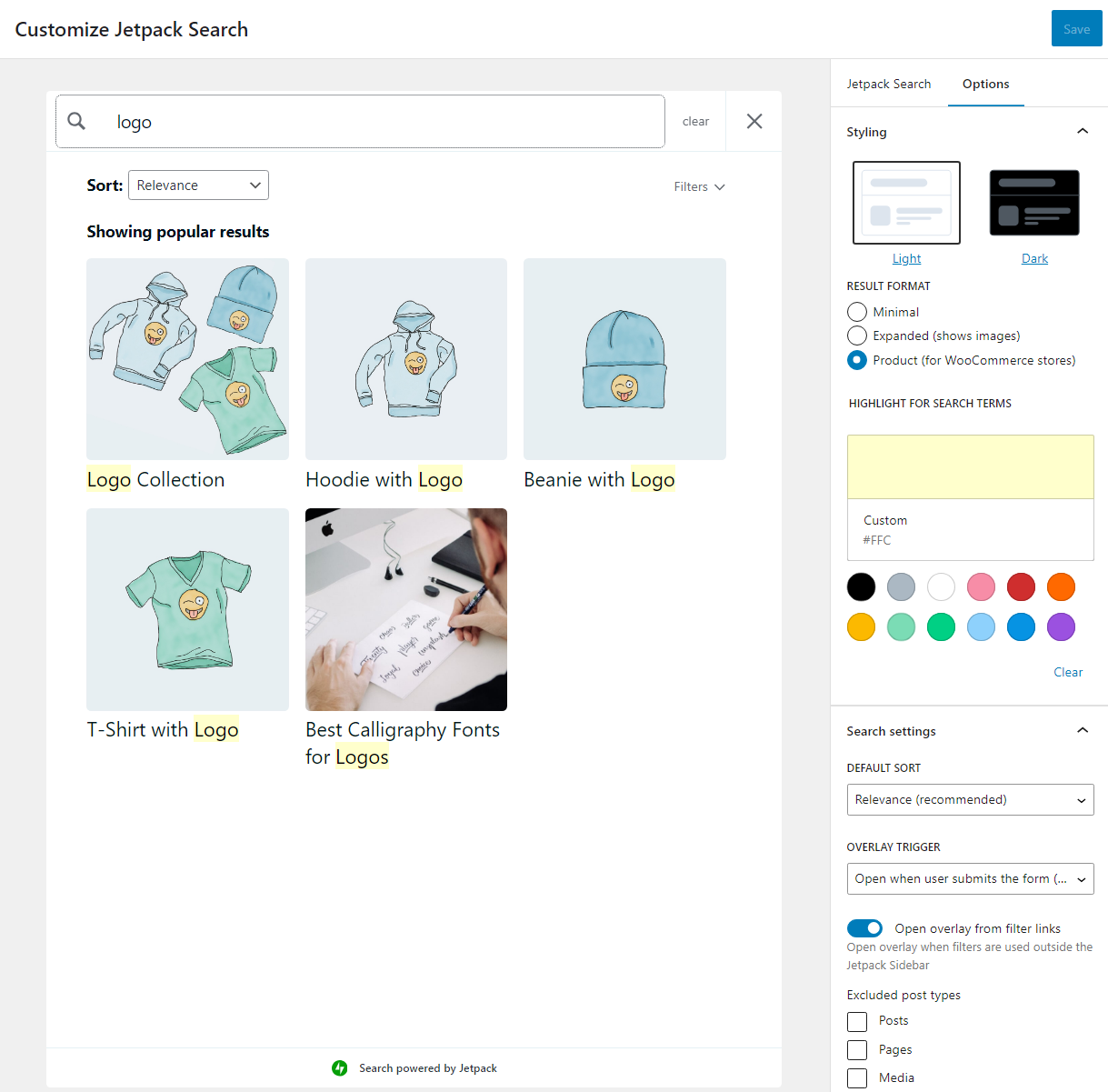
Este editor incluye opciones para aplicar estilos claros u oscuros a la página, dar formato a los resultados y resaltar los términos de búsqueda. También puedes modificar el orden en que aparecen los resultados y excluir tipos de entrada concretos.
Si vuelves a la página de Búsqueda, también verás una opción llamada Editar widgets de la barra lateral junto al botón Personalizar los resultados de búsqueda. Si haces clic en esta opción, se abrirá la pestaña Apariencia → Widgets y podrás añadir bloques de Jetpack Search a la barra lateral o al pie de página de tu sitio.
Si estás preparado para mejorar la experiencia de usuario de tu sitio y conseguir una mayor interacción y más conversiones gracias a tu trabajo, consigue Jetpack Search hoy y empieza a ver mejores resultados mañana.
Si quieres dedicar más tiempo a personalizar la búsqueda, ¡continuaremos con algunas opciones más!
2. Usa el editor de bloques de WordPress
Si utilizas un tema de bloques de WordPress, puedes aprovechar el editor de bloques para personalizar sus plantillas. Esto significa que puedes modificar con bloques cualquiera de los diseños de página del tema, incluida su plantilla de página de búsqueda.
Para determinar si utilizas un tema compatible con bloques, ve al panel de administración y busca Apariencia → Editor. Si no ves esta opción, significa que tu tema no es compatible con la edición completa del sitio.
Si ves esa opción, selecciónala. En la siguiente pantalla, puedes navegar por las plantillas de tu tema y seleccionar la que quieras personalizar.
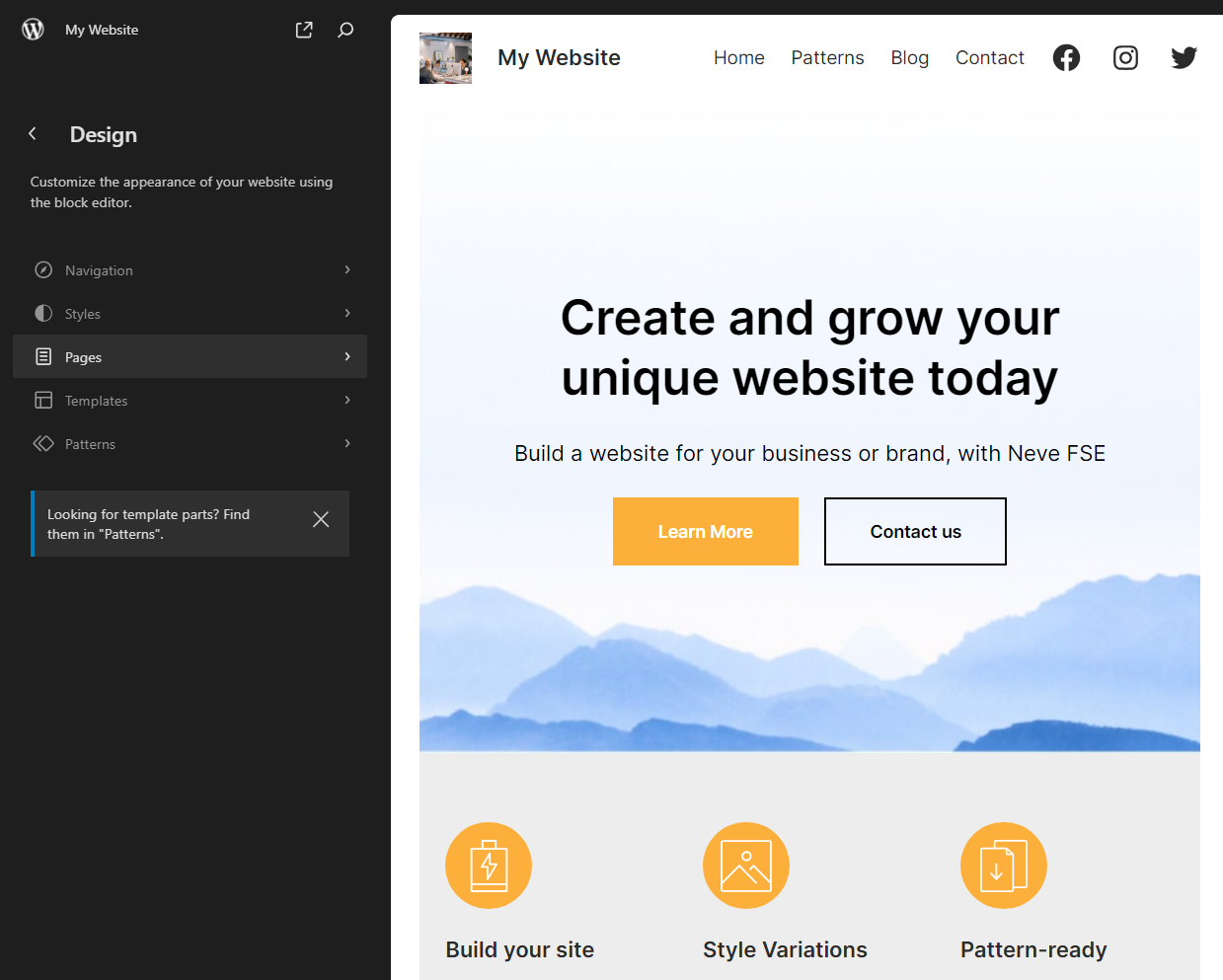
Ten en cuenta que no todos los temas incluyen plantillas para la página de búsqueda. Si el tuyo no las incluye, significa que utiliza un estilo predeterminado. En ese caso, puedes crear una plantilla desde cero o usar un plugin como Jetpack Search para personalizar la página de resultados.
A continuación, haz clic en Páginas y busca la plantilla de Resultados de búsqueda en el siguiente menú. Al hacer clic en esa plantilla, se cargará una vista previa en el lado derecho de la página.
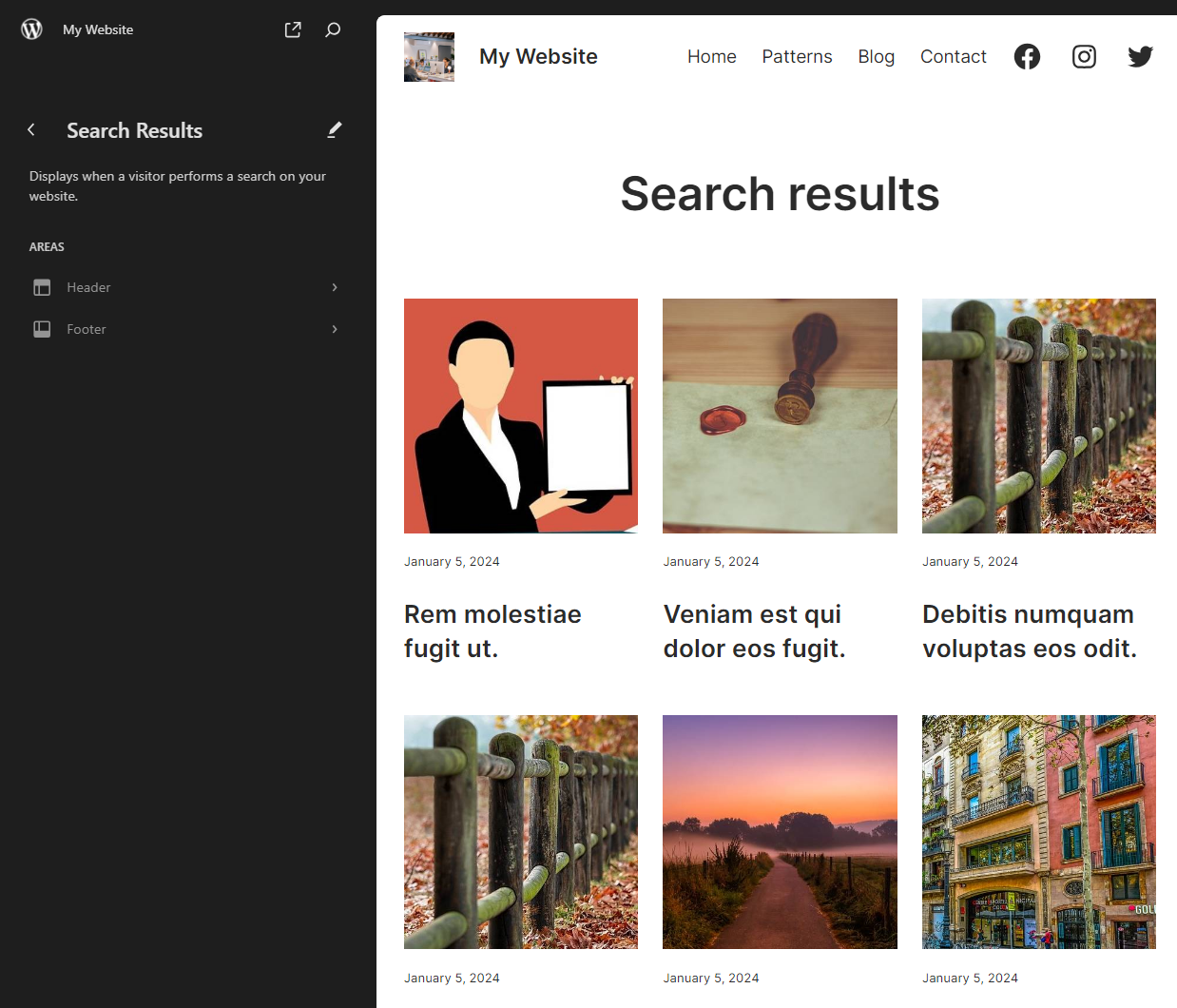
Para editar la plantilla, haz clic en el icono del lápiz situado junto al encabezado de Resultados de búsqueda en el lado izquierdo de la pantalla. Esto abrirá el editor de bloques para esa plantilla concreta.
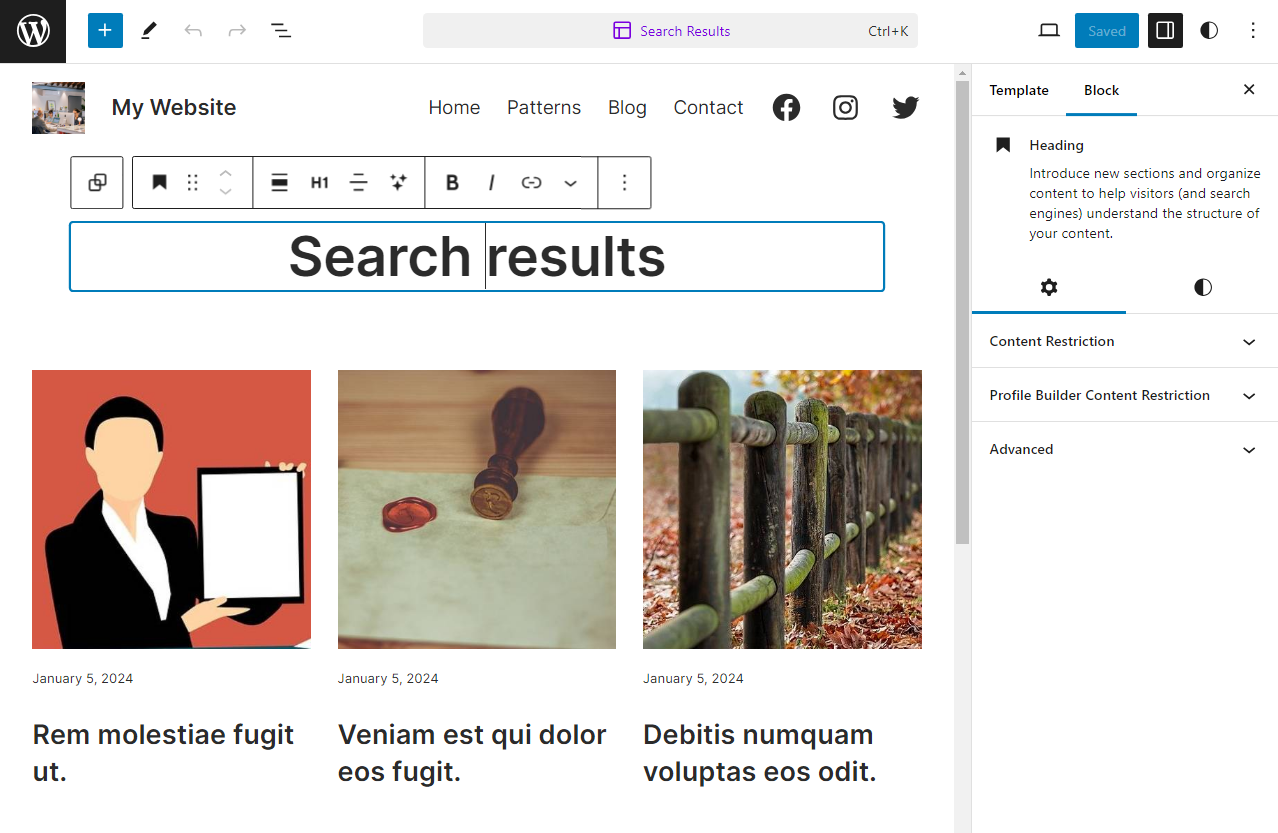
Cuando estés en el editor, puedes personalizar cualquier aspecto del diseño de la página. Por ejemplo, puede que quieras modificar el encabezado; para hacerlo, haz clic en él y accede al menú de opciones del bloque.
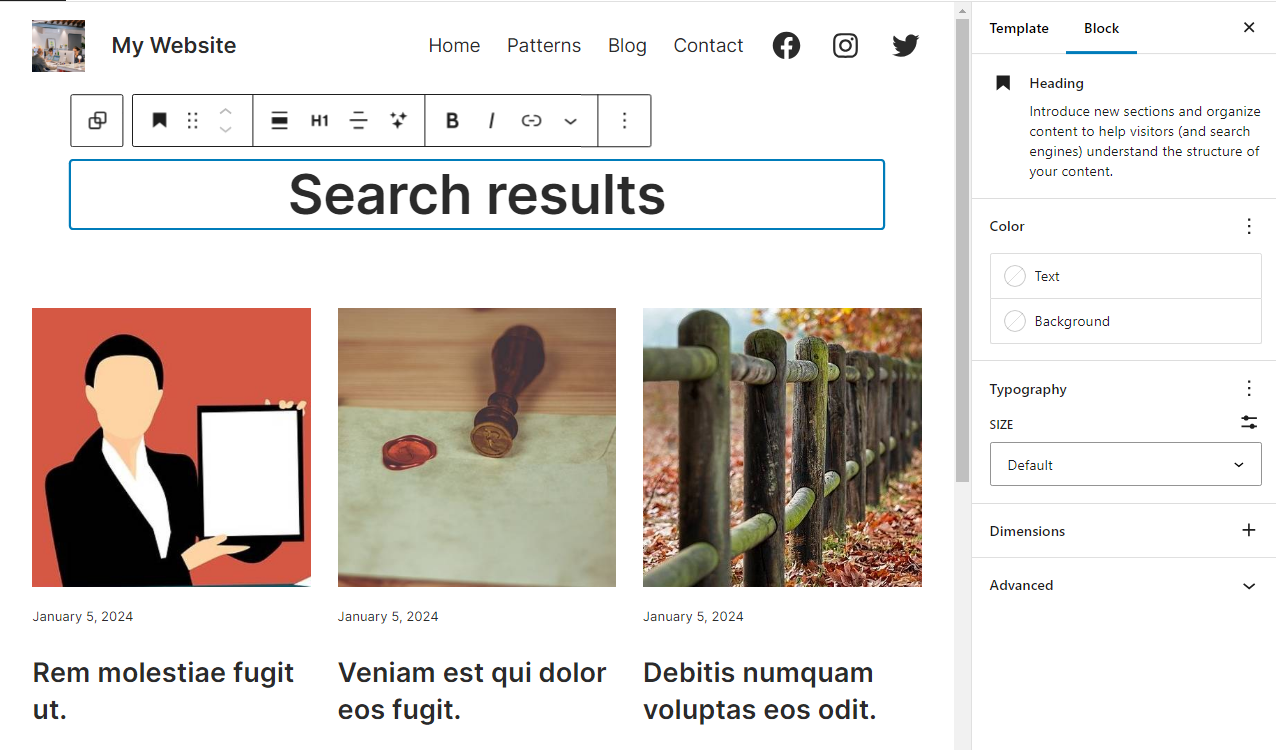
Si seleccionas los resultados de búsqueda, verás que el editor los trata como un bloque Plantilla de entrada. No puedes cambiar directamente qué resultados muestra la búsqueda mediante el editor de bloques. Sin embargo, puedes personalizar aspectos del diseño de la página, como el número de columnas de los resultados de búsqueda, la tipografía y los colores.
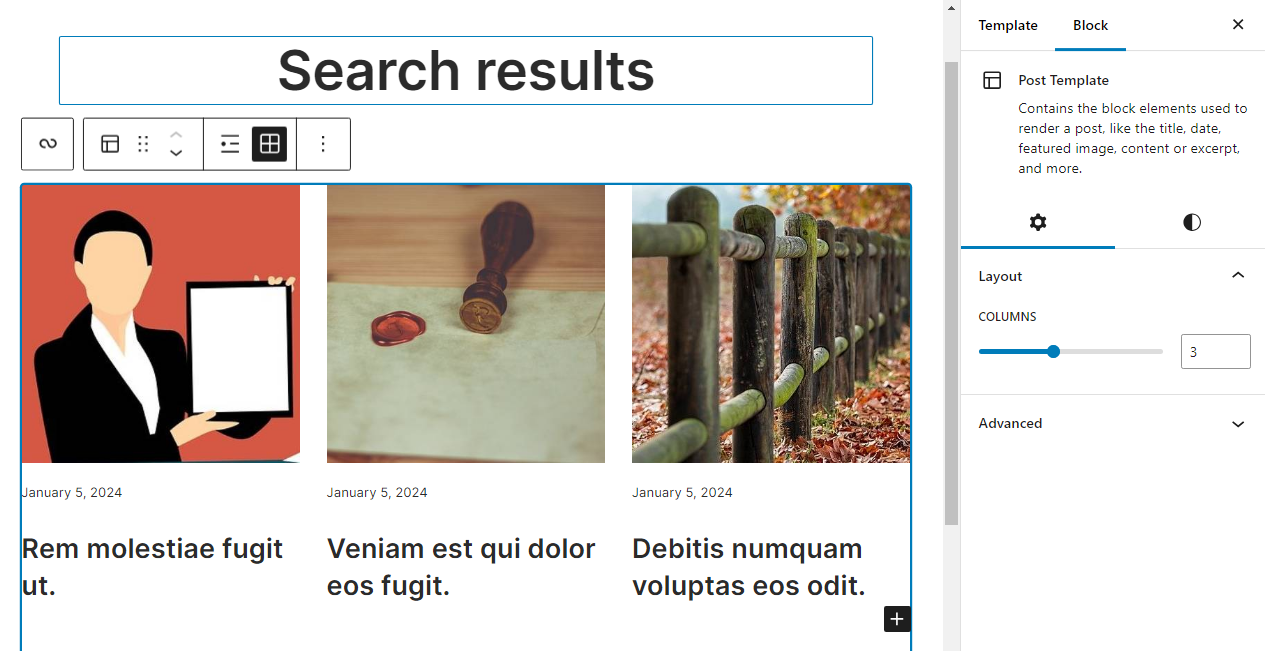
Cuando termines, haz clic en Guardar en la esquina superior derecha de la pantalla. Después, puedes probar la función de búsqueda y comprobar el nuevo diseño de la página de resultados en la parte pública del sitio.
3. Usa el Personalizador de WordPress
Solo los temas de bloques te permiten editar la página de resultados de búsqueda de WordPress mediante el editor de bloques. Si usas un tema clásico, tendrás que utilizar el Personalizador de WordPress para hacer cambios en las plantillas de página.
Si no tienes claro qué tipo de tema utilizas, ve a Apariencia → Personalizar. Esta opción solo aparece en temas que no son de bloques. Al hacer clic en Personalizar se abrirá el Personalizador de WordPress.
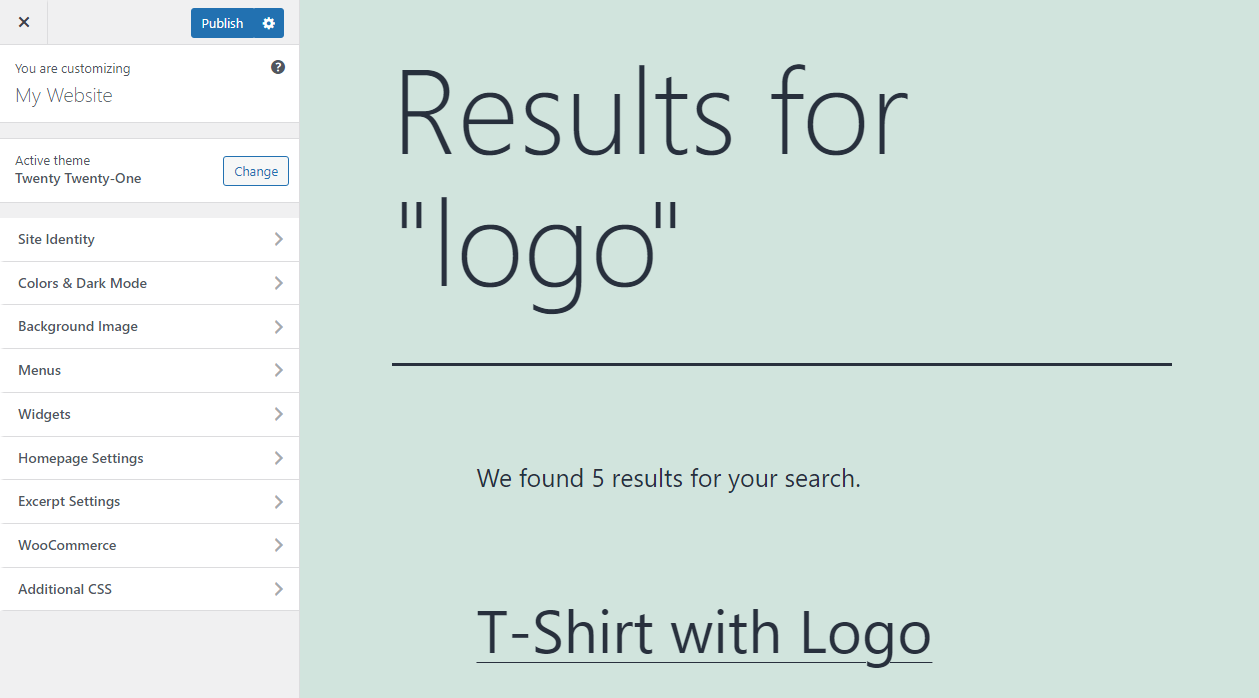
El Personalizador te permite cambiar varios aspectos del diseño de tu sitio mediante un menú de configuración. Su principal inconveniente es que no puedes usarlo para cambiar el diseño de páginas concretas. Cualquier cambio que hagas con el Personalizador se aplicará a todo el sitio, a menos que uses CSS personalizado.
Además, los cambios que puedes hacer con el Personalizador dependerán del tema que utilices. Por lo general, podrás personalizar el color de fondo, la tipografía, el diseño de los botones e incluso la disposición general de tu sitio.
Selecciona el elemento del menú que corresponda al elemento de diseño que quieras cambiar y consulta las opciones que ofrece el tema. Por ejemplo, si quieres editar el color de fondo de tu sitio, harás clic en el menú Fondo y usarás el selector de color para cambiar el diseño.
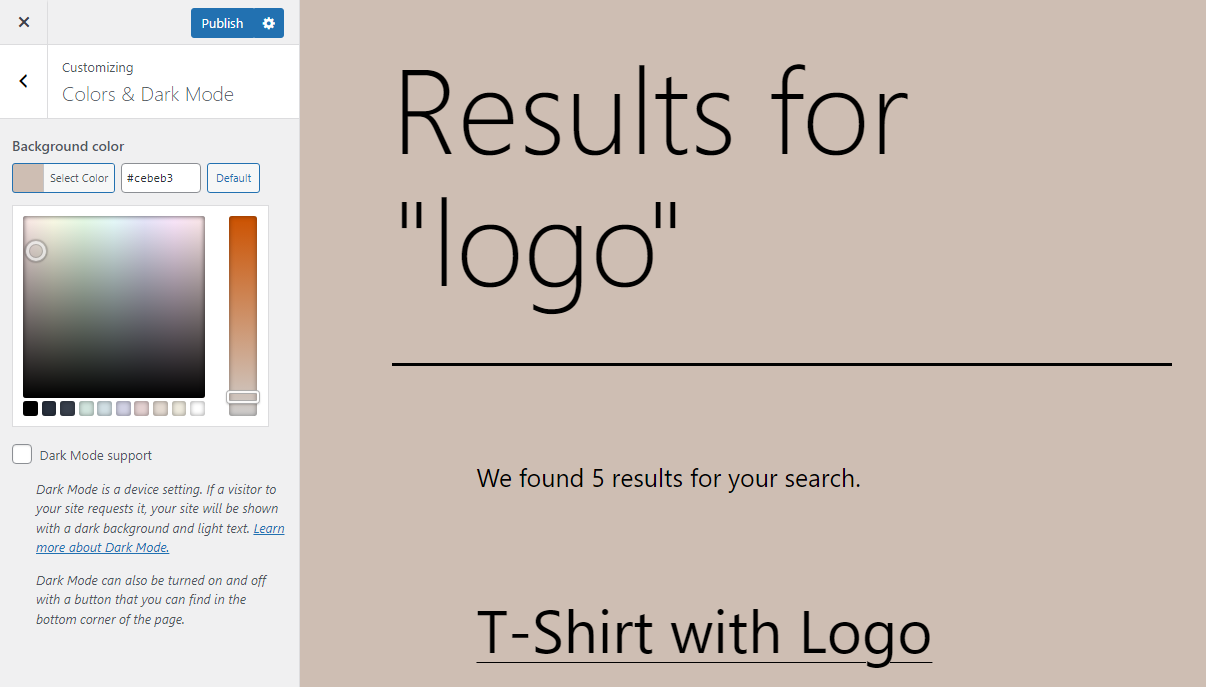
Aunque este método es algo limitado, puede ser una buena opción si usas un tema clásico y quieres un aspecto sencillo. Si quieres hacer cambios más profundos en la página de búsqueda de WordPress sin usar un plugin ni un tema de bloques, tendrás que hacerlo manualmente, lo que implica utilizar código. Analizaremos esa opción con más detalle en la siguiente sección.
Ten en cuenta que, si usas actualmente un tema clásico, siempre puedes cambiar a un tema de bloques. De este modo, podrás usar el editor de bloques para crear una página personalizada de resultados de búsqueda de WordPress, como se ha descrito anteriormente.
4. Añade código personalizado manualmente
No hay límites para lo que puedes hacer con WordPress, especialmente si te sientes cómodo personalizando el código manualmente y tienes experiencia en desarrollo web.
Puedes personalizar libremente los archivos de plantilla de cualquier tema que utilices. WordPress no te limita de ninguna manera. Sin embargo, personalizar estos archivos puede provocar que tu sitio web deje de funcionar si no sabes lo que estás haciendo.
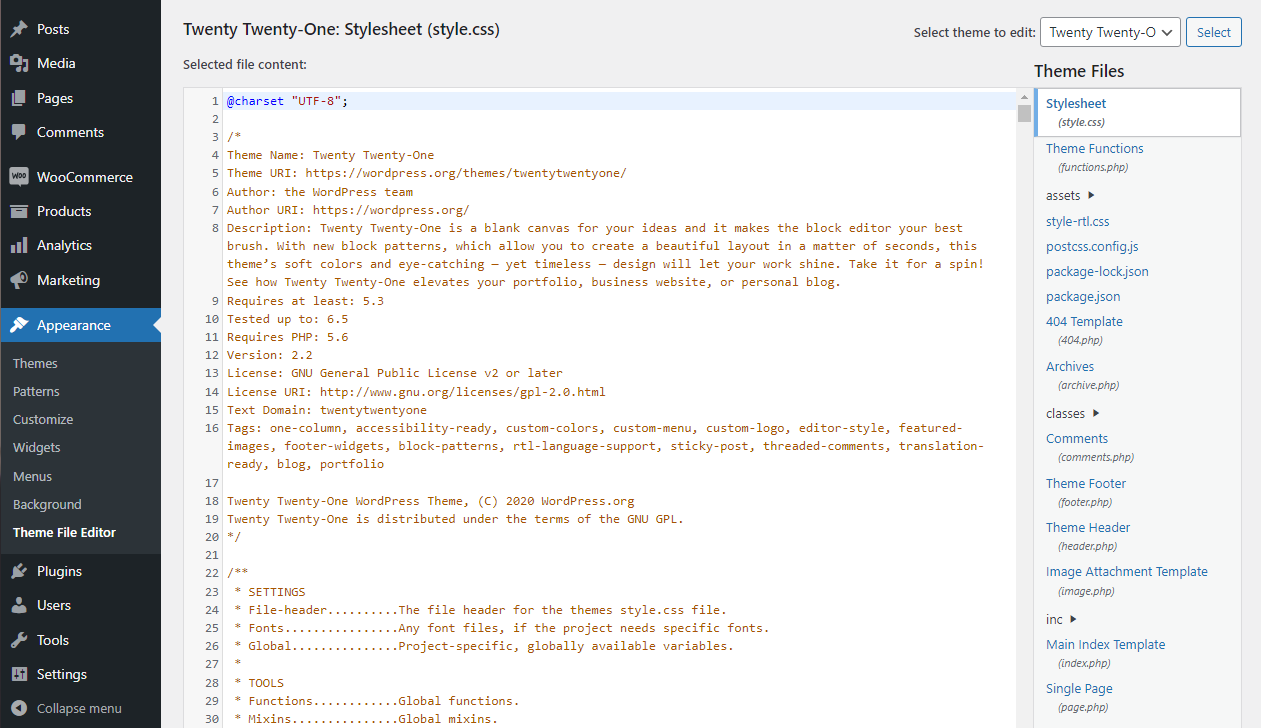
Por tanto, si no tienes experiencia en desarrollo web, lo mejor es que uses uno de los otros métodos de personalización que hemos tratado hasta ahora. Como alternativa, puedes contratar a un profesional que haga los cambios que necesitas en la página de resultados de búsqueda.
También es importante tener en cuenta que usar código personalizado que encuentres en Internet para editar plantillas de página puede tener consecuencias imprevistas. Si no estás seguro de cómo revisar o editar el código, te resultará difícil integrarlo con los archivos de tu tema. Además, el código que funciona con un tema puede no funcionar con otros.
Independientemente de los cambios que hagas, recuerda usar un sitio de pruebas cuando experimentes con este método. Después, cuando estés preparado, asegúrate de hacer una copia de seguridad completa de tu sitio web real antes de realizar cualquier cambio en su código.
Esta es una práctica habitual e, idealmente, siempre tendrás copias de seguridad recientes de tu web. Si todavía no tienes una solución de copias de seguridad, considera usar Jetpack VaultPress Backup, que crea copias de seguridad en tiempo real de tu sitio y las almacena de forma segura.
Cinco buenas prácticas para optimizar la página de resultados de búsqueda de WordPress
Si no tienes claro cuál de los métodos anteriores deberías usar para personalizar la página de búsqueda de WordPress, piensa en el tipo de cambios que quieres hacer. Estas son algunas buenas prácticas que puedes aplicar para mejorar la experiencia de búsqueda de tus visitantes.
1. Implementa la búsqueda instantánea
La gente está acostumbrada a obtener resultados al instante en Internet. Si se tarda en encontrar algo, los visitantes pueden frustrarse y decidir abandonar tu sitio web.
La búsqueda de WordPress funciona de forma predeterminada de la siguiente manera: utilizas la barra de búsqueda, confirmas la consulta y el sitio web carga una nueva página con los resultados. La búsqueda instantánea significa que, en cuanto empiezas a escribir, comienzas a ver resultados. Y si no te gustan las opciones que devuelve, puedes modificar la búsqueda o aplicar filtros, y los resultados cambiarán automáticamente sin necesidad de cargar una página nueva.
Esta función hace que la búsqueda sea más sencilla para el usuario. Esto es especialmente importante si tu sitio web tarda en cargar, ya que obligar a los visitantes a esperar una y otra vez a que aparezcan nuevos resultados de búsqueda puede resultar frustrante.
Hay distintas formas de implementar la búsqueda instantánea. Algunos sitios web muestran los resultados directamente en la barra de búsqueda, mientras que otros actualizan la página de resultados cuando introduces una nueva consulta. Jetpack Search actualiza al instante la página de resultados de búsqueda de WordPress, para que los visitantes no tengan que esperar nunca.
2. Incluye títulos de página y fragmentos descriptivos
A veces, las páginas de resultados de búsqueda no incluyen suficiente información para que los visitantes decidan en qué elemento hacer clic. Para evitar este problema, todas las páginas que se indexen deben incluir títulos de página descriptivos y un fragmento o una descripción.
También es buena idea incluir imágenes destacadas.
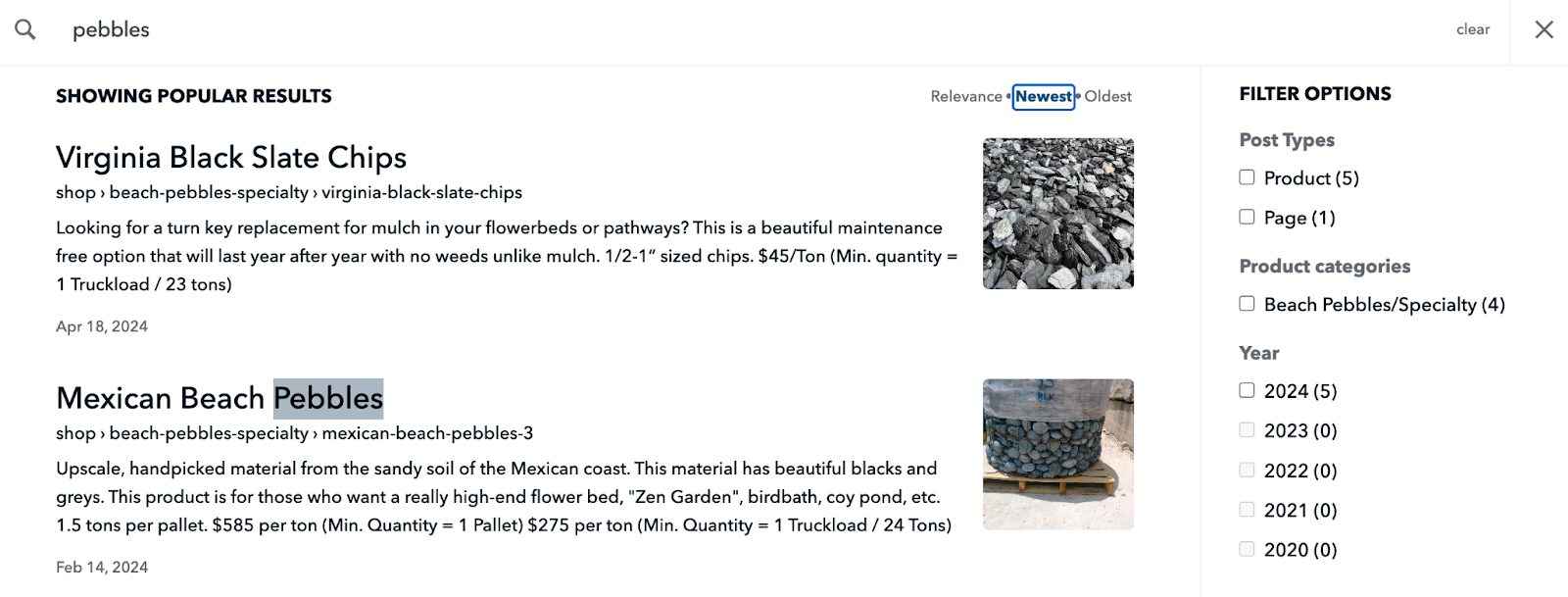
Si no incluyes estos elementos, tu página de búsqueda será menos fácil de usar. Y lo que es más importante, puede resultar casi imposible que la gente encuentre lo que busca. Sin títulos y descripciones claros, los visitantes podrían tener que hacer clic en varios resultados antes de identificar el correcto.
En cuanto al diseño, esto significa dejar suficiente espacio en la disposición de la página de resultados de búsqueda para que cada entrada incluya una imagen y un título completo. También tendrás que configurar los resultados para que muestren descripciones lo bastante largas como para que la gente pueda obtener más información sobre el contenido de esa página.
3. Proporciona filtros para limitar los resultados
Los filtros son una parte esencial de las búsquedas en línea. Si tienes un sitio web con un gran número de páginas, entradas, productos u otros tipos de contenido personalizados, necesitarás filtros para crear una experiencia de búsqueda útil.
Con los filtros, los visitantes de tu sitio web pueden reducir el número de resultados que ven. Esto puede ayudarles a encontrar lo que necesitan de forma más eficiente que navegando manualmente por los resultados.
De forma predeterminada, WordPress no incluye filtros en su funcionalidad de búsqueda. Puedes usar plugins como Jetpack Search para añadir filtros a las páginas de resultados de búsqueda.
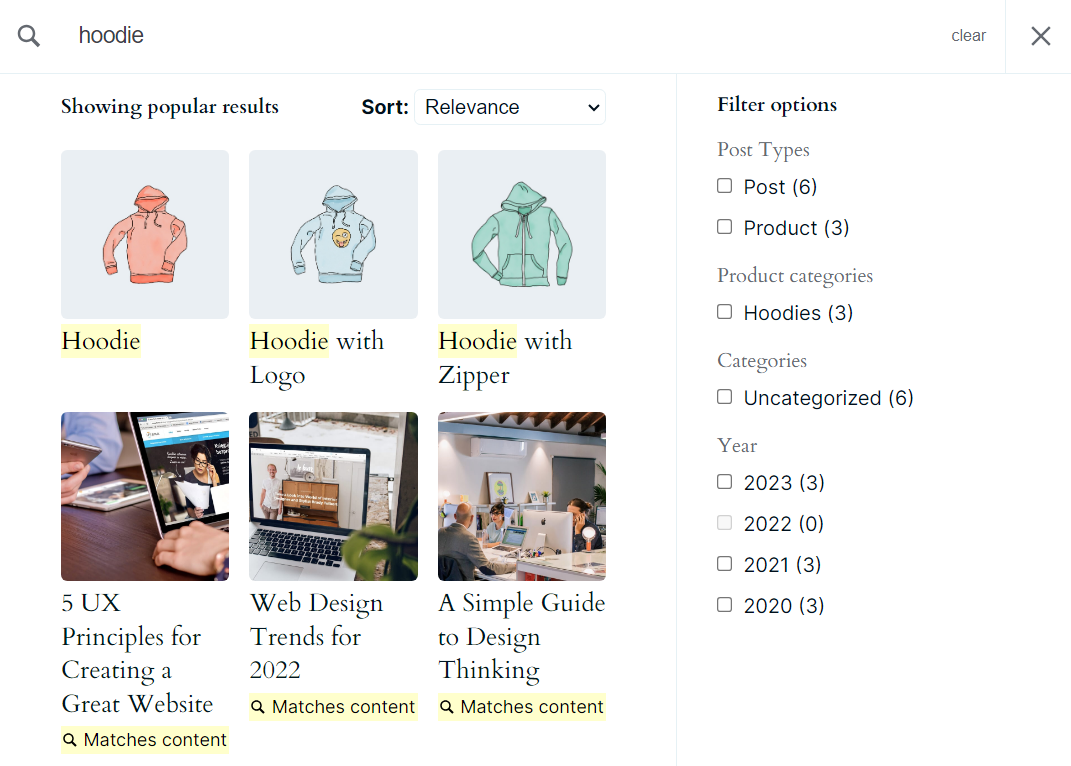
Ten en cuenta que la mayoría de los sitios web pueden beneficiarse enormemente de distintos conjuntos de filtros. Por ejemplo, si gestionas una tienda en línea, te interesará ofrecer filtros correspondientes a categorías de productos, etiquetas, precios e incluso opciones de envío, si es posible.
4. Resalta los términos de búsqueda en los resultados
Si un visitante realiza una búsqueda que devuelve muchos resultados, identificar la opción correcta en la que hacer clic puede ser complicado. Una forma de hacer que las páginas de búsqueda sean más fáciles de usar es resaltar en cada resultado los términos que buscan los usuarios.
Resaltar las consultas de búsqueda muestra a los visitantes qué resultados incluyen las palabras exactas que buscan y en qué contexto. Esto puede ayudarles a identificar qué resultados son más relevantes y cuáles pueden ignorar.
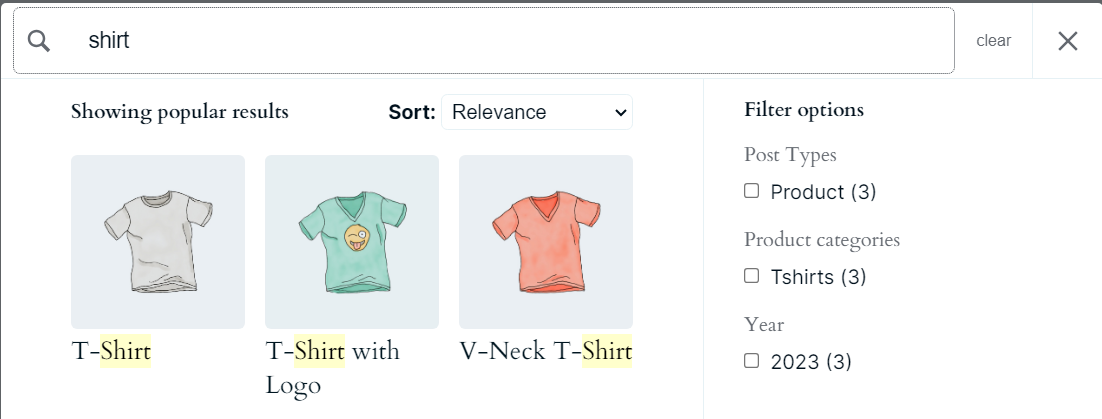
Jetpack Search resalta automáticamente los términos de búsqueda en todos los resultados que muestra. Esto también se aplica si los resultados de búsqueda se actualizan debido a un cambio en la consulta.
Resaltar las consultas es un cambio sencillo que facilita la navegación por los resultados. Con Jetpack Search, puedes implementar esta función fácilmente.
5. Optimiza la página de resultados de búsqueda para dispositivos móviles
El uso de dispositivos móviles ya representa más del 50 % de todo el tráfico web. Esto significa que, si tu sitio web no está adaptado para móviles, estás ofreciendo una experiencia deficiente a aproximadamente la mitad de tus posibles visitantes.
Como mínimo, «adaptado para móviles» significa que un sitio web es fácil de navegar usando pantallas pequeñas e interfaces táctiles. Esto también se aplica a las páginas de resultados de búsqueda de WordPress. Si resulta difícil navegar por estas páginas desde dispositivos móviles, es posible que los visitantes se frustren con la experiencia y se marchen.
La apariencia de tu página de resultados de búsqueda en dispositivos móviles dependerá en gran medida del tema que utilices y de las personalizaciones que le hagas. Una forma de adaptar mejor tu página de resultados de búsqueda a los dispositivos móviles es usar Jetpack Search.
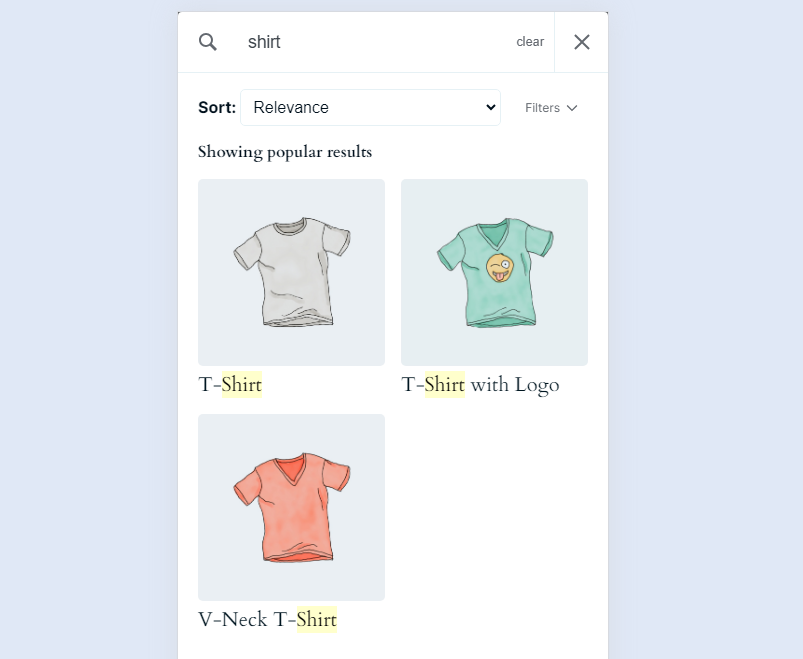
El plugin sustituye automáticamente la página de resultados de búsqueda por un diseño nuevo que se ve muy bien tanto en dispositivos móviles como en pantallas más grandes.
Cómo Jetpack Search mejora la experiencia de búsqueda en WordPress
Hasta ahora, hemos hablado mucho sobre cómo funciona Jetpack Search y cómo usar el plugin para personalizar la página de resultados de búsqueda de WordPress. Ahora, repasemos brevemente cómo puede mejorar la experiencia de búsqueda:
- Búsqueda y filtrado instantáneos sin recargar la página. Jetpack Search te permite realizar tantas búsquedas como quieras sin tener que recargar la página de resultados. Los resultados se actualizan al instante, lo que puede acelerar mucho la delimitación de las búsquedas.
- Indexación de tipos de contenido adicionales. Puedes configurar Jetpack Search para mostrar en los resultados de búsqueda los tipos de contenido que quieras. El plugin también es compatible con WooCommerce, lo que da lugar a una experiencia de búsqueda avanzada de productos de WooCommerce.
- Páginas de búsqueda personalizables. Puedes personalizar la página de resultados de Jetpack Search de varias formas. Esto te proporciona un control total sobre el aspecto de la página de resultados y los tipos de elementos que muestra.
- Desplazamiento infinito. Esta función sustituye a la paginación y evita que los visitantes tengan que cargar una página nueva para ver resultados adicionales. Los resultados seguirán cargándose mientras los visitantes navegan por ellos, mientras haya más opciones.
- Visualización de las fechas de las entradas. Jetpack Search te permite mostrar las fechas de las entradas en la página de resultados de búsqueda. Esto puede proporcionar a los visitantes contexto sobre la relevancia de un resultado, según cuándo se publicara.
En general, Jetpack Search te ayuda a aplicar las mejores prácticas que necesitas para personalizar la página de resultados de búsqueda de WordPress. Además, el plugin requiere poca o ninguna configuración. Al activarlo, implementa automáticamente la mayoría de las funciones, y solo tendrás que dedicar tiempo a personalizar su diseño, si quieres.
Preguntas frecuentes
Si todavía tienes alguna pregunta sobre la búsqueda de WordPress y cómo personalizar la página de resultados, hablemos de ello.
¿Qué es una página de resultados de búsqueda de WordPress?
Cuando realizas una búsqueda en WordPress, el CMS carga una página nueva que incluye los resultados. Algunos temas de WordPress incluyen de forma predeterminada una plantilla para la página de resultados de búsqueda, que puedes personalizar. Como alternativa, puedes diseñar una desde cero.
¿Puedo personalizar el diseño de los resultados de búsqueda sin conocimientos de programación?
Puedes personalizar el diseño de los resultados de búsqueda de WordPress mediante plugins o el editor de bloques. Para utilizar el editor, necesitarás un tema de bloques. Como alternativa, un plugin como Jetpack Search facilita la incorporación de mejoras avanzadas, como la búsqueda en tiempo real, los términos de búsqueda resaltados y mucho más.
¿Cómo creo una página de resultados de búsqueda con una función de búsqueda en tiempo real?
Necesitarás utilizar un plugin para añadir la búsqueda en tiempo real a tu sitio web de WordPress. Jetpack Search es una excelente opción para ello. Actualiza continuamente la página de resultados a medida que los visitantes escriben y modifican sus consultas de búsqueda, lo que significa que las búsquedas se realizan en tiempo real.
¿Cómo puedo implementar una búsqueda aproximada para gestionar los errores ortográficos en las consultas de búsqueda de WordPress?
Algunos plugins de búsqueda para WordPress ofrecen compatibilidad con las búsquedas «aproximadas». De este modo, pueden mostrar resultados aunque la consulta contenga algún error ortográfico. Jetpack Search muestra resultados para consultas similares si la original no devuelve ningún resultado.
¿Es posible crear una página de resultados de búsqueda compatible con varios idiomas?
Para ofrecer compatibilidad con varios idiomas, necesitarás un plugin de página de resultados de búsqueda de WordPress que pueda adaptarse a esta circunstancia. Jetpack Search ofrece compatibilidad con docenas de idiomas. Además, gracias a la compatibilidad multilingüe, el plugin puede mostrar resultados para consultas con errores ortográficos en varios idiomas.
Optimiza tu página de resultados de búsqueda de WordPress
La búsqueda adquiere cada vez más importancia a medida que crece tu sitio web. Cuantas más páginas haya que recorrer, más probable será que los visitantes necesiten utilizar la función de búsqueda para encontrar lo que buscan. Si no ofreces una experiencia de búsqueda intuitiva y precisa, podrías acabar perdiendo parte de tu audiencia.
Con WordPress, tienes varias opciones para personalizar la página de resultados de búsqueda. Puedes utilizar un plugin, el editor de bloques o el Personalizador de WordPress. Como alternativa, puedes modificarla manualmente mediante código personalizado.
Dicho esto, usar un plugin como Jetpack Search es, con diferencia, la forma más sencilla de mejorar la experiencia de búsqueda de WordPress y modificar la página de resultados. El plugin ofrece muchas opciones de personalización, tanto para el aspecto como para la funcionalidad. ¡Permite activar Infinite Scroll, filtros y búsqueda instantánea para ayudar a los visitantes a encontrar los resultados que necesitan de forma más eficiente!





