

情熱を他の人と共有する機会を提供してくれるだけでなく、ブログはオンラインで収入を得る有力な手段にもなります。しかし、ブログが成長するにつれて、より効率的に管理するためのツールが必要になります。
特定の目標の達成に役立つツールもあれば、ブログ運営の一部を簡略化してくれるツールもあります。例えば、コンテンツの計画、執筆、公開をより迅速に行えるソリューションがあります。また、記事のマーケティングや読者の拡大に役立つツールを導入すれば、結果的に収益を増やすこともできます。
このページでは、ブログ用ツールを選ぶ際に検討すべき重要な要素をいくつか紹介します。続いて、市場で利用できる最も優れたブログツール10個(初心者と上級者の両方に適したもの)を取り上げ、優れたブログツールの条件について説明し、よくある質問に回答します。それでは、早速見ていきましょう。
ブログツールを選ぶ際に検討すべき要素
市場には数多くのブログツールがありますが、自分のブログとニーズに合ったソリューションを選ぶことが重要です。検討すべき要素は次のとおりです。
1. 使いやすさ
まず、選ぶツールが自分のスキルレベルに適していることを確認しましょう。使い方を理解するのに時間をかけすぎて、ワークフローを遅らせることは避けたいものです。
主要なセクションや設定を簡単に移動できるようにする必要があります。分析ツールを検討している場合は、チャートやグラフを備えたものを優先するとよいでしょう。
ツールの使いやすさは、顧客レビューや評価を確認することで判断できる場合が多いです。デモ版(または無料版)を利用するのも役立ちます。また、十分なドキュメントやサポートが提供されていることも確認しましょう。
2. 機能と性能
当然ながら、探すべき機能は必要とするブログツールの種類によって異なります。
とはいえ、必要な機能がすべて備わっているかを確認することが重要です。そうしないと、同じ目的のために異なるツールを使うことになるかもしれません。同じタスクを完了するプラグインを2つ使うこと、例えば検索エンジン最適化(SEO)などは、サイトのパフォーマンスを低下させる可能性があります。
現在、優れたブログツールの多くは人工知能(AI)を利用しています。AI機能を搭載したツールを見つけたら、それは少なくとも定期的に更新されている証拠です。
3. 自動化機能
自動化機能を使えば、長期的に時間と労力を節約できます。例えば、AIを使ってアウトライン、見出し、メタデータを生成するブログツールを利用できます。
ブログのメールリストを作成したい場合は、自動化も検討すべき重要な要素です。対象を絞ったメールを送信したり、さまざまな読者向けのキャンペーンを作成したりするのに役立ちます。
4. 使用するソフトウェアとの統合
既存のソフトウェアと互換性のあるブログツールを選ぶことも重要です。WordPressサイトを構築する場合は、選んだツールがCMSで動作することを確認しましょう。
基本ソフトウェア以外にも、プラグイン、テーマ、テンプレート、メールマーケティングソフトウェア、ソーシャルメディアとの連携などを利用することがあるでしょう。そのため、後で互換性の問題が発生しないよう、すべてのツールが連携して動作するかを確認することが重要です。
5. 費用
予算が限られている場合、無料のブログツールを選んで費用を抑えたくなるものです。これは確かに良い選択肢です。ただし、フリーミアムのツールを検討しているなら、無料版と有料版の違いを確認しましょう。
無料版を優先するのではなく、無料か有料かにかかわらず、ツール全体から得られる価値に注目するほうがよいでしょう。プレミアムツールでは、定期的な更新や質の高いカスタマーサポートが提供されることが多く、プラットフォームで問題が発生した場合に役立ちます。そのため、投資する価値は十分にあります。
6. 拡張性
優れたブログツールの多くは、さまざまなニーズや予算に対応する複数のパッケージを提供しています。一般的に、価格の高いプランほど、機能、アドオン、連携の選択肢が増えます。
成長を見込んでいるなら、サービスをどれほど簡単にアップグレードできるかを確認し、すぐに手狭になる長期プランの契約は避けましょう。必要に応じてリソースを拡張できる方法があるかもしれません。プランやサービスを契約する前に、それが可能かどうか、またその方法も把握しておくとよいでしょう。
今年試してみたい初心者向けブログツール10選
何を探すべきかわかったところで、初心者と上級者におすすめの優れたブログツールをいくつか見ていきましょう。
1. Jetpack AI Assistant
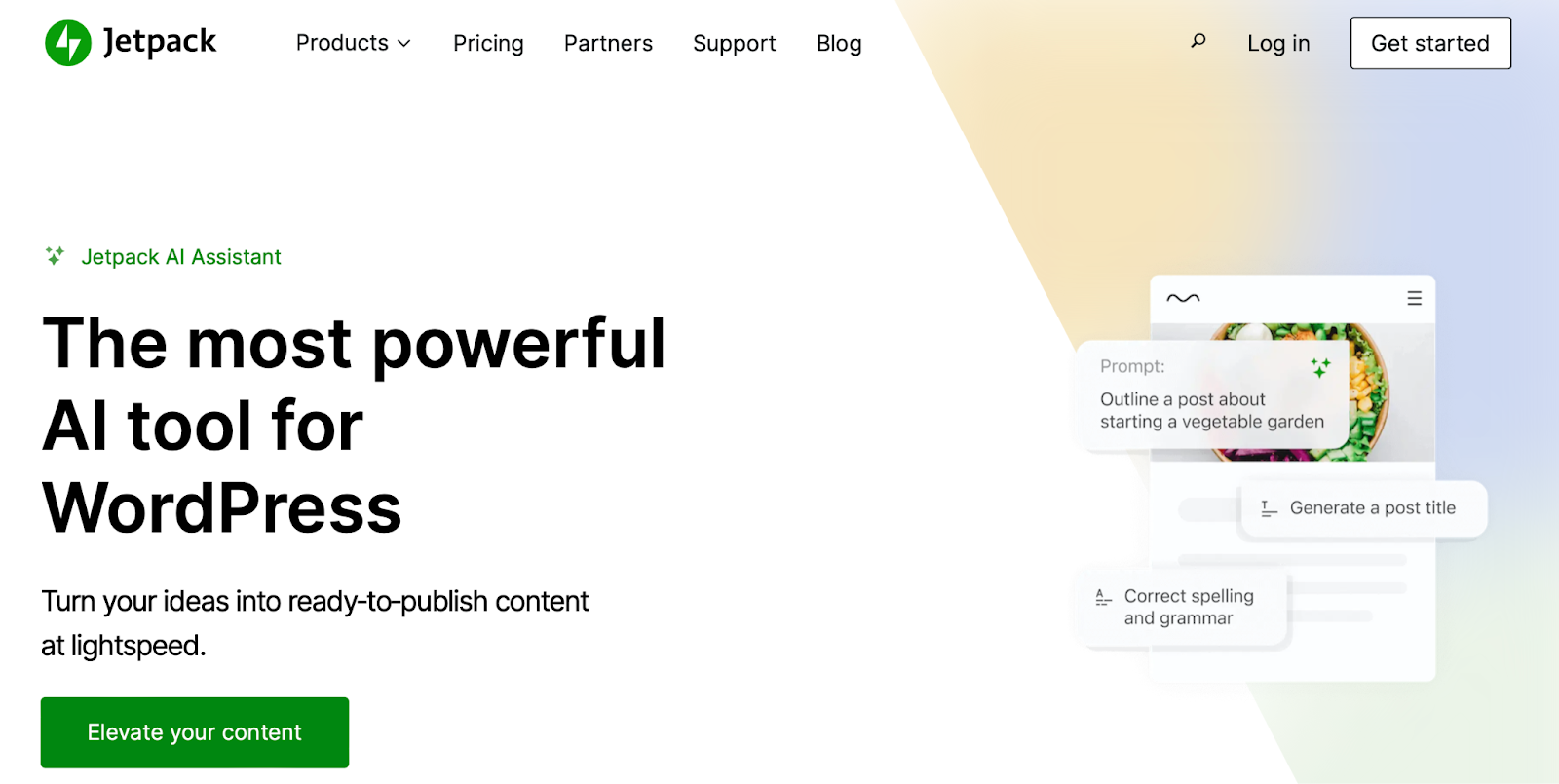
Jetpackは、WordPress業界で最もよく知られた名前の一つです。セキュリティ、パフォーマンス、分析などをカバーするJetpackツールの総合パッケージが用意されています。
Jetpackに最近加わった機能の一つがAIアシスタントです。このツールを使えば、正確でSEOに適したコンテンツを、手作業で執筆するよりもはるかに速く公開できます。その結果、コンテンツの出力を増やし、サイトを常に新しいコンテンツで最新の状態に保てます。
AI AssistantにはWordPressエディター内から直接アクセスできます。さらに、単なるテキストにとどまらず、コンテンツの生成にも役立ちます。洗練されたフォーム、箇条書き、比較表も作成できます。
Jetpack AI Assistantの主な機能:
- テキスト、リスト、フォーム、表などのプロンプトベースのコンテンツ生成
- 状況に応じたトーンの調整
- スペルと文法の修正
- タイトルと概要の生成
- AIを活用した翻訳
- 公開前のフィードバック生成
- 直感的なインターフェース
Jetpack AI Assistantのメリット:
- WordPressサイトに最適です。ブロックエディター内で直接動作するためです。
- コンテンツ作成を効率化し、生産性を高められます
- 初心者にも完全に使いやすい設計です。
Jetpack AI Assistantのデメリット:
- 無料プランではリクエストが20件に制限されています。
使いやすさ:
すでにブログでWordPressを利用している場合は、ダッシュボードからプラグインを直接インストールして有効化するだけです。次に、ブロックエディター内でAIアシスタントにアクセスし、プロンプトの入力を始められます。ツールはすぐに結果と推奨事項を提示します。
Jetpack AI Assistantは次の用途に最適です:
使いやすく、翻訳やスペル修正などの追加機能を備えたコンテンツ生成ツールを探しているWordPressユーザー。
Jetpack AI Assistantの料金:
Jetpack AI AssistantはJetpackプラグインから無料でお試しいただけます。さらにリクエストが必要な場合は、月額9.95ドルからアップグレードできます。
2. Grammarly
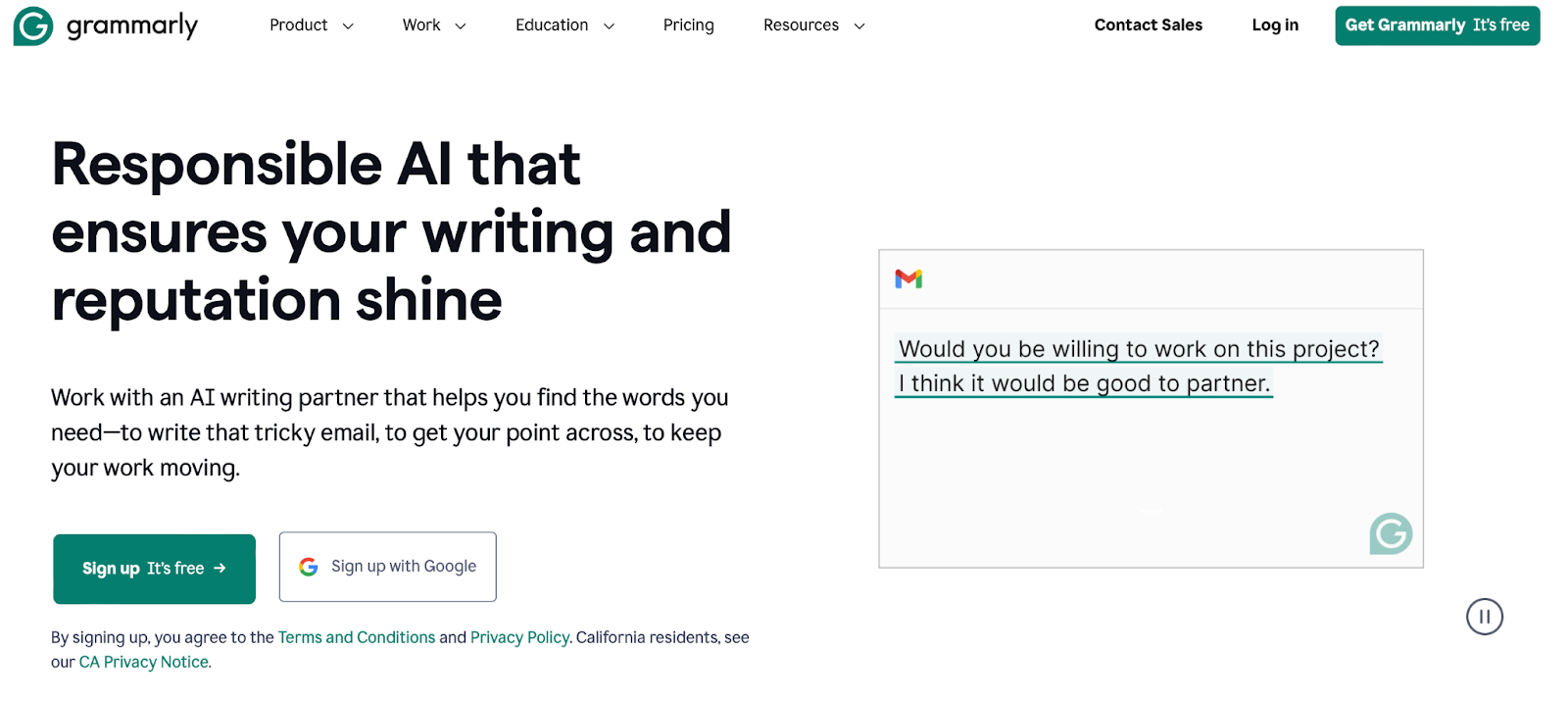
Grammarlyは、市場で最も人気のあるスペル・文法チェッカーツールの1つです。Google Chromeのブラウザー拡張機能としてインストールすれば、Googleドキュメント、LinkedInなど、あらゆるサイトやアプリで使用できます。
ブランドの声も理解し、コンテンツの目的や読者に基づいたパーソナライズされた提案を受けられます。プレミアム版では語彙を強化し、文章をよりプロフェッショナルに見せることができます。
さらに、コンテンツのオリジナリティを確保するための盗用チェッカーも付属しています。
Grammarlyの主な機能:
- スペル・文法チェッカー
- テキスト生成(無料版ではAIプロンプト100種類)
- 文章のトーン調整
- 盗用チェッカー
- ブランド向けのスタイルガイド
- 分析ダッシュボード
- チームコラボレーション向けのナレッジ共有
Grammarlyのメリット:
- Chromeブラウザーの拡張機能として簡単にインストールして使用できます。
- Grammarlyは、多くのアプリ、サイト、ブログプラットフォームに対応しています。
- 明確なブランドの声を確立できます。
Grammarlyのデメリット:
- Google Chromeを使用していない場合は、ブログ記事をGrammarlyのエディターにコピーして貼り付ける必要があり、あまり便利ではありません。
- 無料版にはかなり制限があります。
- 自動修正が煩わしく感じられることがあります。
- 言語のサポートが限られています。
使いやすさ:
Grammarlyは、毎日使うツールとして最も使いやすいものの1つと言えるでしょう。既存のワークフローで使用できます。
このツールを使う最適な方法は、Google Chromeのブラウザー拡張機能を利用することです。すべての提案と修正を自動的に受け取れます。
Grammarlyは次のような方に最適です:
Google Chromeを使用し、文章をプロフェッショナルで正確かつオリジナルなものにするためのシンプルな修正ツールを探しているブロガー。
Grammarlyの料金:
Grammarlyは無料で使用できるほか、月額12ドルからアップグレードできます(年払いの場合)。
3. Ahrefs
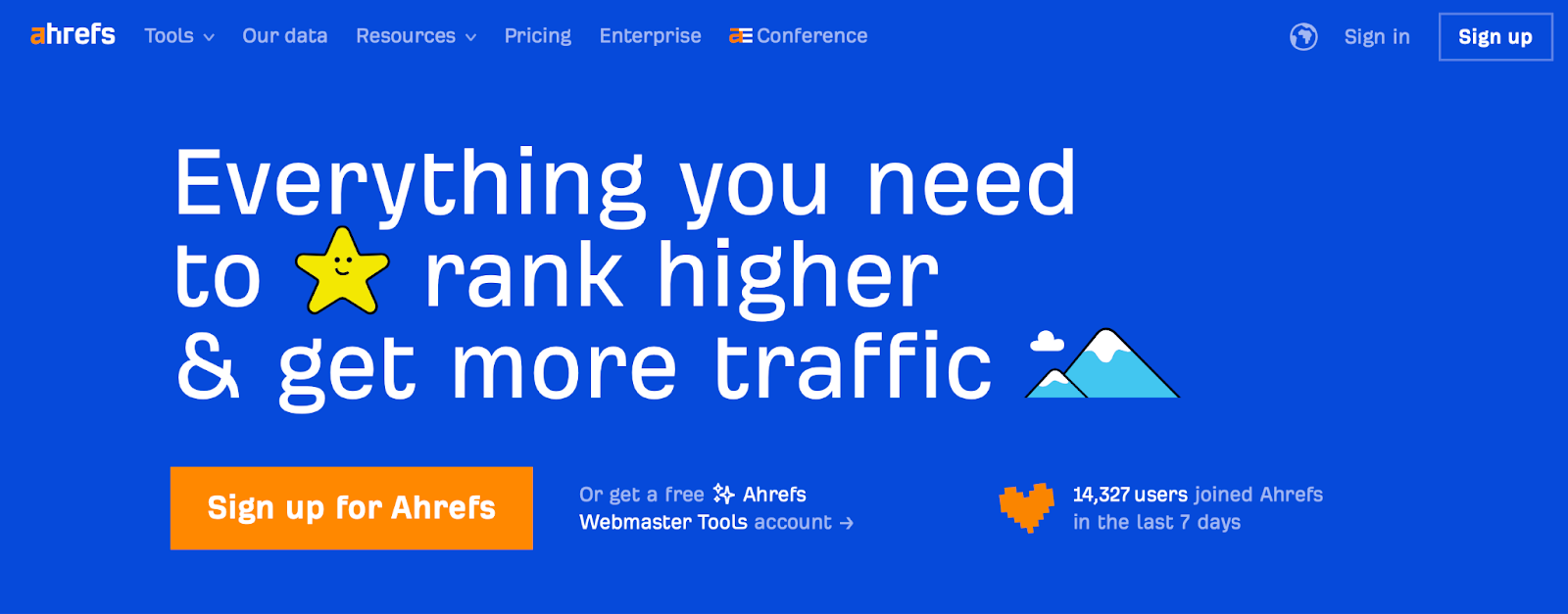
ブログを成長させたい場合は、有料広告に投資するか、検索エンジン最適化の手法を使ってオーガニック検索のトラフィックを獲得する必要があります。Ahrefsは、検索順位を高め、ブログの認知度を向上させるオールインワンのSEOツールです。
Ahrefsでは、さまざまな個別ツールを利用できます。キーワードエクスプローラーで検索語句を特定できます。また、ブログの監査と最適化、リンクの機会の発見、順位の推移の追跡なども行えます。
Ahrefsの主な機能:
- 使いやすいダッシュボード
- 競合調査用のサイトエクスプローラー
- サイト監査
- キーワードエクスプローラー
- ランクトラッカー
- SERP履歴
- ウェブ分析
- コンテンツ調査
- AIによる提案
- 翻訳
Ahrefsのメリット:
- このように高機能なツールでありながら、Ahrefsには直感的なダッシュボードがあり、SEOデータを操作できます(データの一部は視覚的にも表示されます)。
- 多数のブログ用ツールが提供されているため、さまざまなソリューションを個別にインストールする必要が減ります。
Ahrefsのデメリット:
- 連携機能の数が限られているため、最も多用途なソフトウェアとは言えません。
- プランは比較的高額で、無料プラン(および無料トライアル)はありません。
使いやすさ:
Ahrefsのような高機能なツールは、競合ツールより習得が難しくなります。ただし、ダッシュボードに慣れれば簡単に理解できます。さらに、人気が高いため、追加のサポートが必要な場合に利用できる無料のリソース、チュートリアル、フォーラムが豊富にあります。
Ahrefsは次のような方に最適です:
より幅広い読者を引き付け、ブログをすばやく成長させるために、SEOに本格的に取り組みたい中級レベルのクリエイター。
Ahrefsの料金:
Liteプランは月額129ドルですが、利用できるプロジェクトは5つまでです。そのほかに2つのプレミアムプランと、エンタープライズ向けのオプションがあります。
なお、Ahrefsには、ツールを試したい方に最適なStarterプランもあります。料金は月額29ドルで、標準プランよりはるかに手頃です。
4. Jetpack Creator
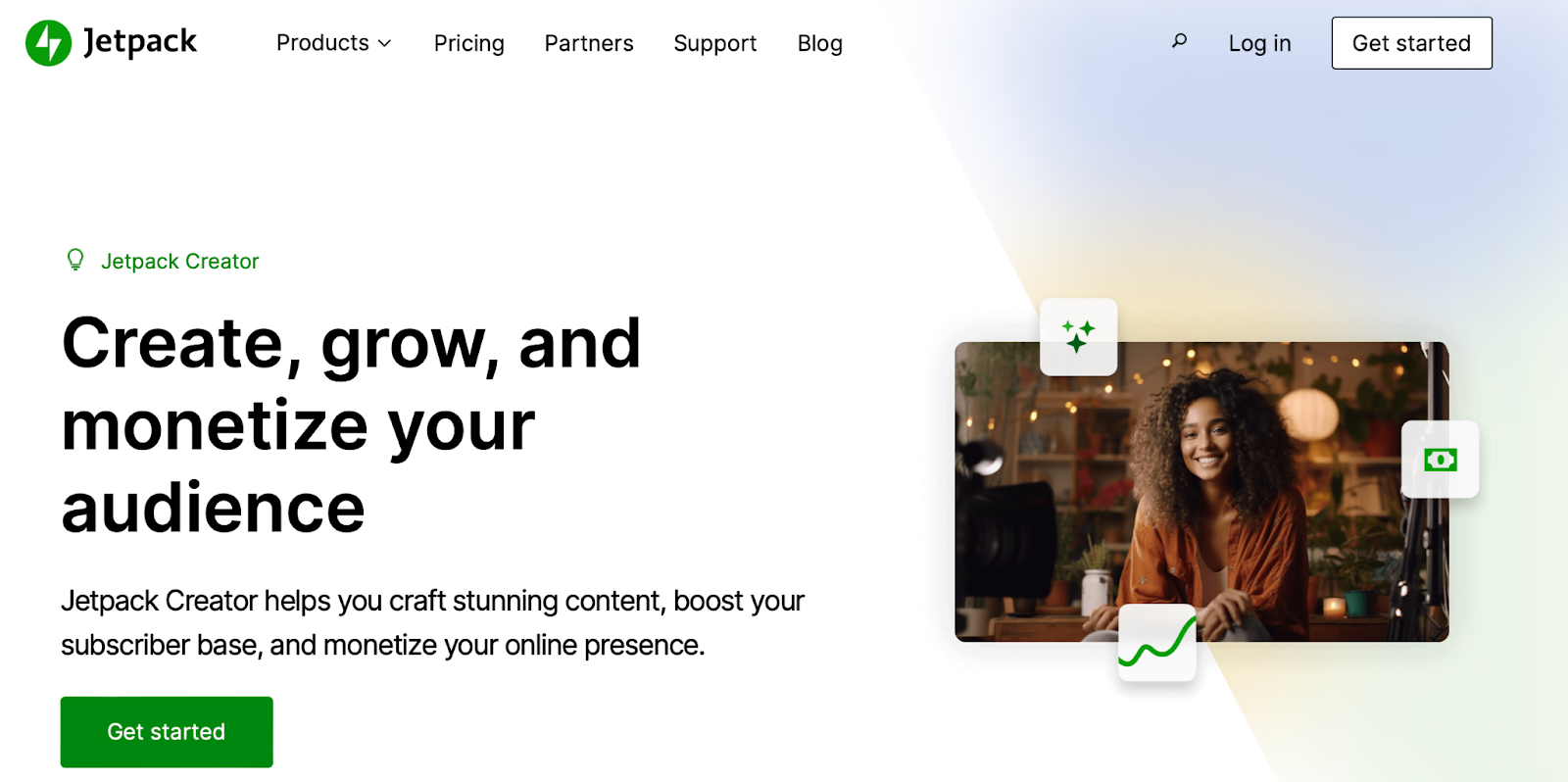
Jetpack Creatorは、初心者から上級者まで、最適なブログツールのリストにおける2番目のJetpack製品です。このツールの主な目的は、コンテンツの質を高めて読者を引き付け、購読者を増やすことです。
コンテンツを目立たせるための40種類以上のブロックを利用できます。また、このツールをJetpack AI Assistant(上で紹介)に接続することもできます。
Jetpack Creatorは、ブログニュースレターを始めたい場合に最適です。コンテンツをカテゴリーに分け、読者がサイトに戻ってくるよう促すターゲットメールを送信できます。
プレミアムコンテンツをペイウォールで保護し、訪問者がサブスクリプションを購入してブログへの完全なアクセスを解除できるようにすることもできます。このブログツールは広告など、収益を増やすのに役立つほかの収益化戦略にも対応しています。
Jetpack Creatorの主な機能:
- 購読フォームやペイウォール区切りなど、40種類以上のJetpackブロック
- ブログを収益化する有料コンテンツのアクセス制限
- 有料ニュースレター機能
- 購読者のインポート
- PayPal対応
- WordAds
- クリエイターネットワークへの参加
- コンテンツのプロモーション
Jetpack Creatorのメリット:
- プレミアムコンテンツや広告など、さまざまな方法でブログを収益化するのに最適です。
- クリエイターネットワークに参加すると、新しい読者にアピールして購読者を増やせます。
- 機能がブロックにまとめられており、ブロックエディターから利用できるため、簡単に使用できます。
Jetpack Creatorのデメリット:
- 無料プランの場合は10%の取引手数料(プレミアムパッケージの場合は2%の取引手数料)がかかります。
使いやすさ:
他のJetpack製品と同様に、WordPressのダッシュボードから無料版を直接インストールできます。その後、ブロックエディター内で40種類以上の新しいブロックを使い始められます。すでにブロックに慣れていれば、このツールはとても簡単に使えます。
Jetpack Creatorがおすすめなのは、次のような方です:
ブログをさらに成長させ、コンテンツを収益化して、ブログを収益源にしたいブロガー。
Jetpack Creatorの料金:
Jetpack Creatorは無料で使えますが、インポートできる購読者は100人までで、取引手数料として10%がかかります。費用を抑えて購読者数を無制限にするには、初年度119.40ドルでアップグレードできます。
5. Canva
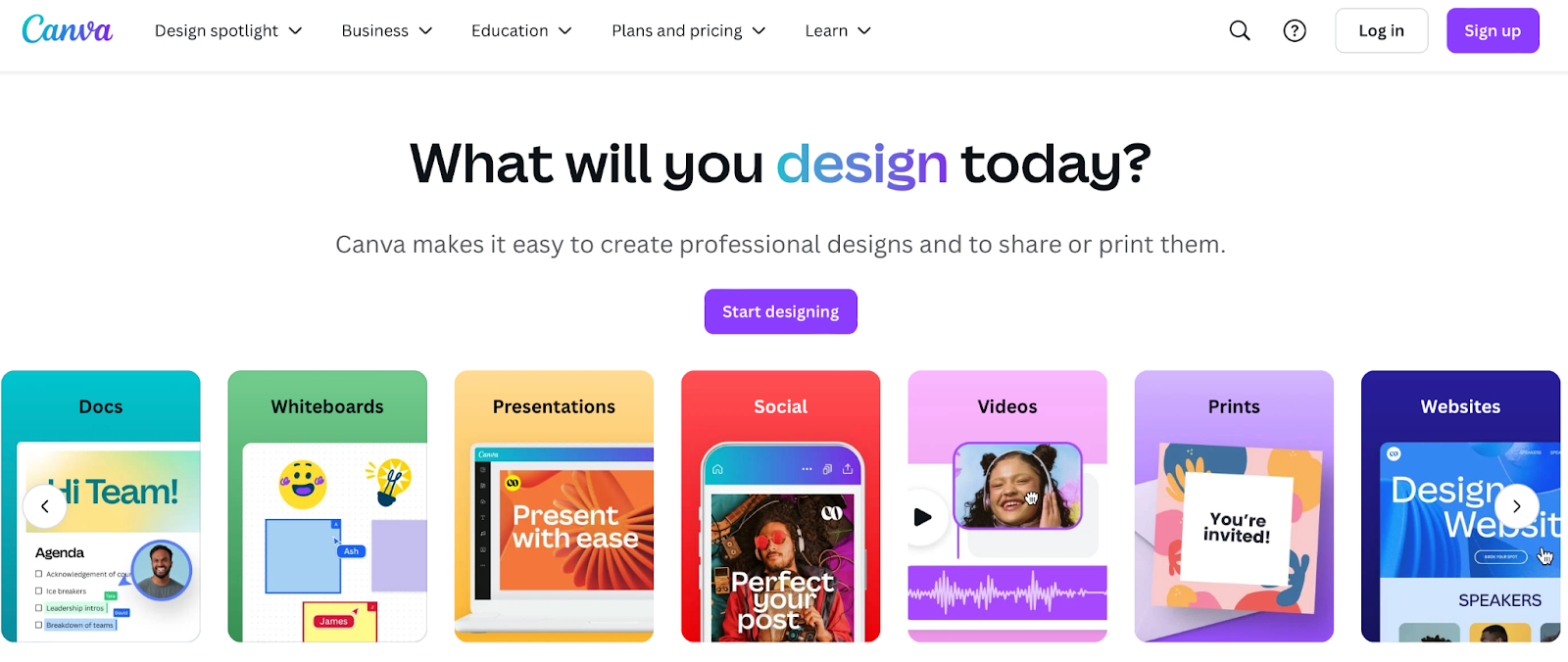
Canvaは、ブランド画像を作成するのに加えて、グラフィックやテンプレートの作成にも使えるブログツールです。独自のブランドロゴのデザインや動画の編集、ソーシャルメディアページ用のコンテンツ作成にも利用できます。
テンプレートを選ぶと、ロイヤリティフリーの画像、アイコン、素材を豊富に収録したライブラリが表示されます。さらに、テキストを重ねたり、背景を追加したり、色を変更したりできます。
使いやすいため、Canvaは初心者に最適なブログツールの一つです。
Canvaの主な機能:
- 写真編集
- 動画編集
- グラフィックデザイン機能
- 無料のテンプレートと画像
- ドラッグ&ドロップエディター
- カラーパレットとスタイルガイド
- ソーシャル共有
- AIによる文章とデザインの生成
Canvaのメリット:
- 完全に初心者向けのツールです
- Canvaには多くの連携機能があり、普段のワークフローに組み込んで便利に使えます。
- 非常に充実した無料プランがあります。
- デザインのスキルがないユーザーに最適なツールです。
Canvaのデメリット:
- デザイン経験のあるユーザーには、シンプルすぎる可能性があります。
使いやすさ:
Canvaが人気を集めている理由の一つは、手頃な価格で初心者にも使いやすいことです。自分の画像を使い始めることも、Canvaのライブラリから画像を選ぶこともできます。その後、画面の右側にデザインのライブプレビューが表示されます。
アイコンやフレームなどの素材を追加したり、デザインを反転したり、色やフォントを変更したりと、さまざまな編集ができます。準備ができたら、好みの形式で画像をダウンロードするか、ソーシャルメディアのチャンネルに公開できます。
Canvaがおすすめなのは、次のような方です:
印象的なビジュアルをデザインしたいものの、高度なツールを学ぶ時間がない初心者。
Canvaの料金:
Canvaの無料版は、ほとんどのユーザーに十分です。Canva Proでは、追加の素材や画像、AI機能を利用できます。料金は月額15ドルからです。
6. Google Keyword Planner

優れたSEO戦略は、キーワード調査から始まります。有料サービスを利用したくない場合は、無料のGoogle Keyword Plannerから始められます。必要なのはGoogleアカウントだけです。
キーワードを入力すると、そのキーワードの月間平均検索数や競合レベルなど、重要な情報が表示されます。類似キーワードのデータも確認できます。
Google Keyword Plannerの主な機能:
- 検索ボリュームとトラフィックの予測
- キーワード(ブランドキーワードなど)を絞り込む機能
- フィルターと除外設定
- 異なるキーワード候補を比較するプラン
- 地域別の予測
Google Keyword Plannerのメリット:
- 完全に無料です。
- シンプルで使いやすいツールです。
- 専用のキーワード調査ツールなので、機能が多すぎるSEOプラットフォームを必要としない人に適しています。
Google Keyword Plannerのデメリット:
- シードキーワードは10個までに制限されており、人気のニッチ分野では不十分な場合があります。
- デバイス別のデータはありません。
- 1K~10Kの大まかな検索ボリュームを扱うことになります。
使いやすさ:
Google Keyword Plannerは、このリストにあるブログツールの中でも特に使いやすいものの一つです。有効なGoogleアカウントさえあれば利用できます。その後、1つ以上のシードキーワードを入力すると、キーワード候補の一覧が表形式で表示されます。
Google Keyword Plannerがおすすめなのは、次のような方です:
SEOを始めたばかりで、キーワード調査用のシンプルなブログツールを必要としている初心者。
Google Keyword Plannerの料金:
Google Keyword Plannerは完全に無料です。
7. Headline Analyzer
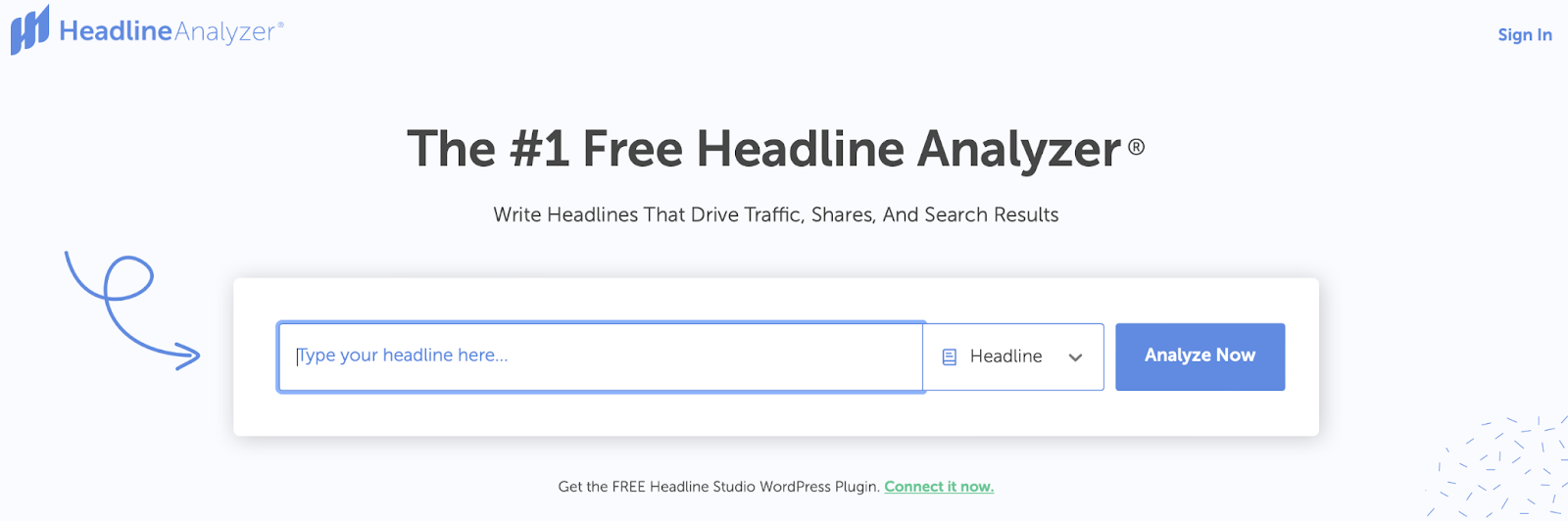
読者に投稿をクリックしてもらう最も簡単な方法の一つは、魅力的な見出しを作成することです。CoScheduleのHeadline Analyzerを使えば、読みやすさとSEOのベストプラクティスの観点から、投稿タイトルを改善できます。
このツールで利用できるWordPressプラグインを使うことも、オンラインツールにタイトルを入力して、今すぐ分析をクリックすることもできます。レポートにアクセスするには、無料アカウントを設定する必要があります。
その後、単語のバランスや明瞭さなどを考慮した100点満点のスコアが表示されます。キーワードの品質を評価するSEOスコアも確認できます。
さらに、Headline AIを使って見出しの候補を増やすこともできます。
Headline Analyzerの主な機能:
- ブログタイトルに特化した見出し分析
- さまざまな要素を考慮した包括的な評価
- 単語レベルの分析
- キーワード評価
- 明確なレポートとスコア
- 提案とAIによる見出し生成
Headline Analyzerのメリット:
- 見出しをすぐに分析できます。
- プレミアム版には柔軟な料金体系があります。
Headline Analyzerのデメリット:
- 無料プランでは、見出しの評価は月10回までです。
使いやすさ:
Headline Analyzerはとても簡単に使えます。ウェブブラウザーでツールを開き、見出しを入力するだけです。明確な分析スコアが表示されたレポートを確認できます。
Headline Analyzerがおすすめなのは、次のような方です:
投稿を公開する前に、ブログタイトルをすばやく評価したいブロガー。
Headline Analyzerの料金:
月10回のテストだけを実行する場合は、Headline Analyzerを無料で利用できます。それ以降は、有料プラン(BasicまたはPremium)にアップグレードする必要があります。
料金は、使用する予定のクレジット数に基づいて決まります。目安として、月25クレジットの場合、Basicサービスは4ドル、Premiumは6ドルです。
8. Google Search Console (GSC)
Google Search Consoleを使うと、ブロガーはGoogle検索結果でのパフォーマンスを追跡し、最適化できます。たとえば、特定のキーワードで自分の投稿がどの程度の順位に表示されているかを確認できます。
検索結果ページからの表示回数やクリック数も確認できるため、オーガニックトラフィックを把握できます。さらに、Googleがサイト上の問題を検出すると通知を受け取ることができ、影響を受けるURLも確認できます。
Google Search Consoleの主な機能:
- キーワード調査・分析
- パフォーマンスの高いページの特定
- 内部リンク分析
- Core Web Vitalsのレポート
- AMPページの追跡
- リッチリザルトの追跡
Google Search Consoleのメリット:
- 完全に無料です。
- Google検索結果に特化した分析を提供します。
- セキュリティ対策やトラブルシューティングにも役立ちます。
Google Search Consoleのデメリット:
- 使用されている専門用語のため、多少の学習が必要です。
- 残念ながら、このツールで確認できる過去のデータは限られています。
使いやすさ:
Google Search Consoleは初心者でも利用できますが、内部で使われている用語やダッシュボードの機能を理解するには時間がかかります。とはいえ、非常に人気のあるプラットフォームなので、役立つ無料の資料やガイドが豊富にあります。
サイトをGoogle Search Consoleに接続するのは難しい場合があります。特に、Webホスティングアカウントを自分で管理していない場合。ウェブホストの設定にアクセスできないと、ブログの所有権を確認できない可能性があります。
Google Search Consoleが最適なユーザー:
検索順位を確認し、サイトのパフォーマンスをより深く理解したいブロガー。
Google Search Consoleの料金:
Google Search Consoleは完全に無料です。
9. BuzzSumo

ブログの宣伝に時間と労力をかけたいと考えていますか?BuzzSumoは、コンテンツのパフォーマンスを監視し、公開に最適な日時を特定するための、最高のブログツールの一つです。
BuzzSumoの検索ボックスに特定のURLや、さまざまなトピックのアイデアを入力できます。さらに、ソーシャルメディア全体のシェア数を確認して、どの種類のコンテンツが最も高い成果を上げているかを把握できます。
BuzzSumoの主な機能:
- コンテンツアナライザー
- トレンドフィード
- 質問アナライザー
- メディアデータベース
- 掲載状況レポート
- コンテンツアイデアジェネレーター
- バックリンクアナライザー
- インフルエンサーの特定
- トレンドとメンションの監視
BuzzSumoのメリット:
- 使いやすいインターフェースを提供しています。
- コンテンツの調査や計画に役立ちます。
- 視覚的にわかりやすい形で正確なデータを提供します。
BuzzSumoのデメリット:
- BuzzSumoのプランは高額で、無料の選択肢はありません。
使いやすさ:
BuzzSumoのサービスを試すために、無料トライアルに登録できます。アカウントを作成するだけで(クレジットカード不要)、Facebookアカウントでログインすることもできます。その後、URLやトピックを入力すると、さまざまなタブや列に整理された豊富な情報にアクセスできます。インターフェースはシンプルで直感的なので、必要なデータを簡単に確認できます。
BuzzSumoが最適なユーザー:
エンゲージメント指標を測定・レポートするCMSやプラグインをまだ導入していない人。
BuzzSumoの料金:
30日間の無料トライアルを開始できますが、BuzzSumoは有料のブログツールです。プランは月額199ドルから利用できます。
10. Jetpack Social
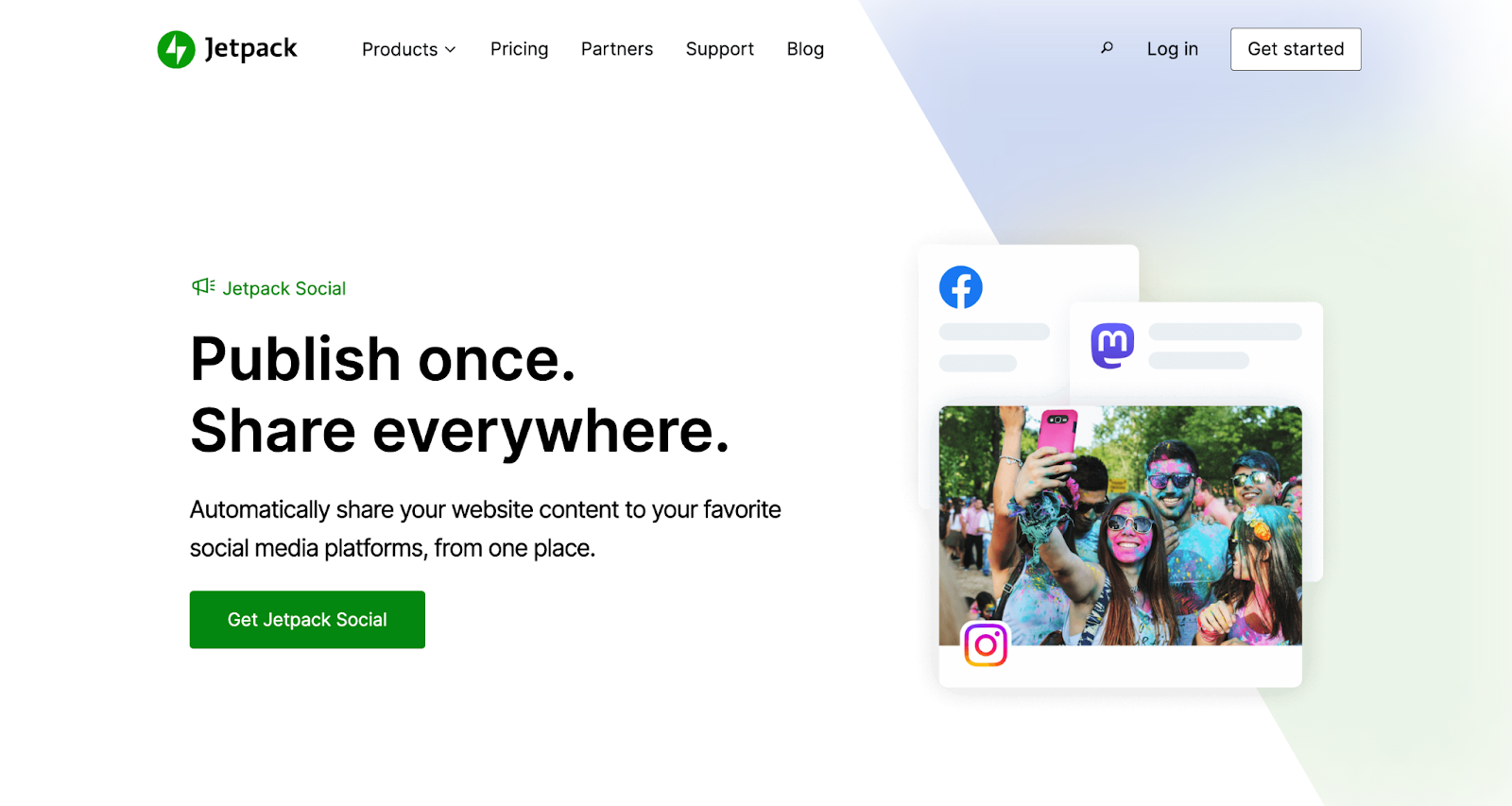
WordPressを利用しているなら、Jetpack Socialは必須の自動化ツールです。投稿の執筆と編集を終えると、すぐにさまざまなソーシャルメディアチャンネルへの自動投稿が可能です。Instagram、LinkedIn、Facebookなどが対象です。
Jetpack Socialには、より魅力的な投稿をすばやく作成するための画像ツールもあります。行き詰まったときは、AIアシスタントと組み合わせて、新しいアイデアや下書きをすぐに作成できます。
Jetpack Socialの主な機能:
- 直感的に使えるスケジュール管理ツール
- 画像生成ツール
- 自動投稿機能とカスタムスケジュール
- AIアシスタントとの連携
- コンテンツの再利用機能
Jetpack Socialのメリット:
- WordPress内で直接利用できるため、スムーズで効率的なワークフローを実現できます。
- 他のツールとも連携し、完全なシステムを構築できます。
- 初心者にも非常に使いやすいツールです。
- 競争力のある価格で、無料版も利用できます。
Jetpack Socialのデメリット:
- ソーシャルリスニングツールは搭載されていません。
使いやすさ:
Jetpack Socialは非常に使いやすいツールです。通常のWordPressプラグインと同じようにインストールできます。あとはソーシャルチャンネルを接続して設定を行えば、すぐに使い始められます。これらの操作はすべてWordPressダッシュボードから直接行えるため、画面を行き来する必要はありません。
Jetpack Socialが最適なユーザー:
ソーシャルメディアへの投稿をスケジュールし、エンゲージメントを高めたいブロガーやフリーランスのマーケター。
Jetpack Socialの料金:
Jetpack Socialの無料版では、投稿のスケジュール設定、公開内容のカスタマイズ、ネットワークへの投稿、コンテンツの再利用ができます。プレミアム版は年払いで月額9.95ドルです。優先サポート、カスタム画像と動画、自動画像生成が追加されます。
初心者向けブログツール比較表
| 重点 | 主な機能 | メリット | デメリット | 使いやすさ | 価格 | |
| Jetpack AI Assistant | コンテンツの自動生成と編集 | 適応型のトーン調整、スペル・文法チェック、自動翻訳 | 初心者にも使いやすく、コンテンツ作成を高速化し、WordPressユーザーに最適 | 無料プランは機能が限定的 | 使いやすく、WordPressエディターから利用可能 | 無料プラン、または月額9.95ドルから |
| Grammarly | スペル・文法チェッカー | テキスト生成、文章のトーン調整、盗用チェッカー | インストールが簡単で、他のツールと互換性がある | 最適に動作させるにはGoogle Chromeブラウザが必要で、無料版は機能が限定され、言語サポートも不足している | 使いやすく、自動提案を受け取れる | 無料オプション、またはGrammarlyプレミアムは月額12ドル |
| Ahrefs | オールインワンのSEOツール | 競合調査、サイト監査、キーワードエクスプローラー、順位追跡 | データを視覚的に表現しているため扱いやすく、オールインワンソリューションなので多くのツールを用意する必要がありません | 料金プランが高額で、連携機能が限られています | 学習曲線はやや険しいものの、役立つオンラインリソースが豊富にあります | 料金プランは月額129ドルから(ただし、29ドルの新しい限定プランもあります) |
| Jetpack クリエイター | コンテンツの露出向上、購読者の増加、収益化 | 有料コンテンツの閲覧制限、コンテンツのプロモーション、WordAds、Creator Networkへの参加 | 収益化に最適で、露出が多く、導入と利用も簡単です | 無料プランでは取引手数料が10%かかります | 使いやすく、WordPressエディターからブロックにアクセスできます | 無料プラン、または初年度119.40ドルのアップグレードプラン |
| Canva | シンプルなグラフィックデザインツール | 写真編集、スタイルガイド、無料のテンプレートと画像 | 強力な無料プラン、初心者にも使いやすく、連携機能が豊富です | デザインスキルのある人にはシンプルすぎる可能性があります | 非常に使いやすい、ドラッグ&ドロップ対応のエディター | 無料プランと有料プランがあり、月額15ドルから利用できます |
| Google Keyword Planner | キーワード調査に使えるシンプルなツール | 検索ボリュームとトラフィックの推定値、地域別の予測 | 無料で使いやすく、機能が洗練されています | デバイス別データがなく、検索ボリュームの範囲が広いです | 非常に使いやすく、キーワードデータが見やすい表に整理され、比較用のプランも作成できます | 無料 |
| Headline Analyzer | ブログ記事タイトルをすばやく分析 | 単語レベルの分析、キーワード評価、わかりやすいレポート、AIによる提案 | 結果がすぐに表示され、使いやすく、料金モデルも柔軟です | 無料プランでは評価が10件に制限されています | 使いやすく、グラフィカルなレポートとタブ形式のセクションを備えています | 無料プランまたは有料プランがあり、月額4ドルから利用できます |
| Google Search Console | 検索順位の最適化と追跡 | キーワード調査分析、成果上位のページ、内部リンク分析 | 無料で、Googleの検索結果に重点を置き、セキュリティ対策にも役立ちます | 専門用語が多く、過去のデータが限られています | 多少の学習が必要で、ダッシュボードは詳細です。ウェブホスティングアカウントにアクセスできない場合は接続に問題が生じます | 無料 |
| BuzzSumo | コンテンツのパフォーマンス監視 | コンテンツアナライザー、トレンドフィード、被リンクアナライザー、レポート | コンテンツ計画に最適で、データを視覚的に表示でき、無料トライアルもあります | 料金プランが高額です | 設定も使い方も簡単で、直感的なインターフェースを備えています | 料金プランは月額199ドルからです |
| Jetpack Social | コンテンツの公開とソーシャルメディアのスケジュール管理 | スケジュール管理ツール、画像生成、コンテンツの再利用 | WordPressとの直接連携、競争力のある価格、初心者にも使いやすい設計 | ソーシャルリスニングやエンゲージメントのツールはありません | 非常に使いやすいです | 無料プランと、年払いで月額9.95ドルのプレミアム版 |
初心者に適したブログツールとは、どのようなものでしょうか?
ここでは、優れたブログツールを決める要素をいくつか見ていきましょう。
使いやすいインターフェース
新しいコンテンツを公開する頻度によっては、普段使っているブログツールを毎日操作する必要があるかもしれません。そのため、複雑すぎるツールを選んでワークフローを遅らせ、生産性を低下させることは避けたいものです。
技術的なスキルがあれば、これは問題にならないかもしれません。しかし一般的には、プラットフォーム内をすばやく簡単に移動し、機能を最大限に活用できる、使いやすいインターフェースを備えたブログツールを選ぶのが最善です。
たとえば、多目的ツールを選んだ場合は、すべての機能に簡単にアクセスでき、ラベルも明確であることが望ましいでしょう。データを扱う際には、グラフや図などの視覚的な表現が役立ちます。
ブログツールの使いやすさは、さまざまな方法で評価できます。実際のユーザーの意見を知るために、顧客評価やレビューを確認するのもよいでしょう。
ツールのウェブサイトにあるドキュメントや、利用可能なチュートリアルとガイドを確認することもできます。デモや無料トライアルがある場合は、まず試してみるのが賢明です。
多彩な機能
単一の目的に特化したツールをインストールするのが合理的な場合もあります。しかし毎回そうしていると、互いに連携できないツール一式がすぐに増えてしまう可能性があります。
これにより、コンテンツの作成と公開の効率が大幅に低下します。また、異なるプラットフォームやアプリを絶えず切り替えるのはストレスにもなります。そのため、多彩な機能を提供するブログツールを選ぶのが最善です。
その一例がJetpack AI Assistantです。このツールは、長文テキスト、箇条書き、表、フォームなどの作成に対応したAIコンテンツ生成ツールです。さらに、効果的な文法・スペルチェッカーとして機能し、自動翻訳も行います。
多言語サポート
多言語サポートを提供するブログツールを優先することも重要です。コンテンツをオンラインで公開すると、さまざまな場所に住み、異なる言語を話す幅広い人々に届けられます。
1つの言語だけに限定したくはありません。そのため、公式ウェブサイトやドキュメントをよく確認し、どの言語に対応しているかを確認するとよいでしょう。この情報が見つからない場合は、企業や開発者に直接問い合わせてみてください。
適正な価格
理想を言えば、最適なブログツールは無料であるべきです。実際に無料で使えるものもありますが、この記事で紹介したように、有料ツール(またはフリーミアムツール)も数多くあります。
コストパフォーマンスを考える際は、機能や特徴を検討し、予算も考慮する必要があります。さまざまな機能を備えたツールを使えば、費用を節約できる可能性があります。そうでなければ、同じ目的を達成するために複数のツールをインストールしなければならないかもしれません。
予想される収入と、こうしたツールの利用によって期待できる投資収益率も比較する必要があります。ブログの収益化に成功しているなら、月額100ドルを超えるブログツールへの投資を正当化できるかもしれません。
これは、気に入ったツールによってコンテンツをより多くの人に届けたり、オンラインの読者にとってより魅力的なものにしたりできる場合に特に当てはまります。ただし、始めたばかりなら、無料ツール(または月額10ドル未満のツール)のほうが適しているでしょう。
新機能を追加する定期的なアップデート
初心者にも上級者にも最適なブログツールを探していると、特定のプラットフォームが新機能によって定期的に更新されていることに気付くかもしれません。これは、さまざまな理由から良い兆候です。
まず、新しく改善された機能を利用できるようになります。多くのブログツールでは、既存のサービスにAI機能を統合し始めています。これはその一例にすぎません。
更新によって、ブログツールを最新のセキュリティ対策に対応させることもできます。また、サイト上の他のソフトウェアとの互換性を維持するのにも役立ちます。
とはいえ、更新を実行する前に、重要な対策を講じる必要があります。まず、エラーが発生した場合のデータ損失を防ぐため、ブログの新しいバックアップを作成しておきましょう。利用できるバックアッププラグインは数多くありますが、Jetpack VaultPress Backupは優れた選択肢です。
まずステージング環境で更新を適用するのも良い方法です。すべて問題なさそうであれば、変更を本番環境に反映しましょう。
信頼できるカスタマーサポートとコミュニティ
物事が順調に進んでいるときは、カスタマーサポートの重要性をあまり感じないかもしれません。しかし、コンテンツの作成や公開を妨げる問題に遭遇した場合、質の高いカスタマーサポートがあれば、問題を迅速に解決できます。
通常は、ライブチャットや電話サポートなど、すぐに連絡を取れる手段を提供しているツールを選ぶのが最善です。メールでも十分な場合がありますが、返答に時間がかかる傾向があります。さらに、そのツールに定着したユーザーコミュニティがあることも確認しましょう。
人気のブログツールなら、記事や動画チュートリアル、ガイドなどのリソースに簡単にアクセスできます。専用のサポートフォーラムやナレッジベース、充実したFAQセクションが用意されている場合もあります。
よくある質問
まだ調査中ですか?ここでは、よく寄せられる質問への回答をご紹介します。
SEOに最適なブログプラットフォームはどれですか?
SEOに最適なブログプラットフォームには、設定をカスタマイズする機会が豊富で、最高のユーザー体験を提供しながらアクセシビリティ(WCAG)およびCore Web Vitalsガイドラインを満たしています。そう考えると、WordPressとTumblrは、コミュニティによる幅広いサポートと、ほぼ無制限のカスタマイズ性を備えた、人気の高い優れた選択肢です。
ブログの成功をどのように測定できますか?
ブログ記事の成果を簡単に測定できる分析ツールは数多くあります。
WordPressはGoogle Analyticsのような高度なサービスと連携します。または、Jetpack Statsのようなプラグインをインストールすると、閲覧数、訪問者数、いいね、コメント、クリック数などのリアルタイムデータにアクセスできます。
ブログのコメントを効果的に管理するには、どのようなツールが役立ちますか?
ブログのコメントは、読者が投稿にフィードバックを残せるため貴重です。しかし、スパマーやボットにとって格好の標的でもあります。
コメント欄の管理には、Akismetのような強力なツールを使うとよいでしょう。これは、高度な機械学習とAIを組み合わせてユーザーからの投稿をリアルタイムで分析し、スパムコンテンツを除外します。
ブログの読み込み時間とページ速度を改善するにはどうすればよいですか?
ページ速度は、ユーザー体験(UX)や検索順位に影響する重要な要素です。パフォーマンス最適化プラグインとしてJetpack Boostをインストールして、状況を把握するとよいでしょう。
これにより、モバイルとデスクトップ全体のパフォーマンスを追跡できます。さらに、ブログの読み込み時間を改善し、重要なCSSの生成やJavaScriptの遅延など、複数の機能を利用できます。
ブログのコンテンツを安全にバックアップするにはどうすればよいですか?
予期しないエラーやセキュリティ上の問題に備え、ブログを定期的にバックアップするのが良い習慣です。手動でも実行できますが、Jetpack VaultPress Backupを使うほうが簡単です。これはすべてのデータをリアルタイムでバックアップし、安全なクラウドに保存するため、読み込み時間に影響しません。また、ワンクリックで復元できます。
ブログのセキュリティを監視し、強化するにはどのようなツールを使うべきですか?
スパム、マルウェア、SQLインジェクションなど、セキュリティ上のリスクは数多くあります。そのため、Jetpack Securityのような一体型セキュリティソリューションをインストールするのが最善です。これにより、堅牢なWebアプリケーションファイアウォール(WAF)、マルウェアスキャン、スパム対策、リアルタイムバックアップを利用できます。