



Ein Slug in WordPress kann die Benutzerfreundlichkeit Ihrer Website, die Suchmaschinenoptimierung (SEO) und ihre Struktur beeinflussen – daher ist es für jeden Websitebetreiber wichtig zu lernen, wie man Slugs effektiv verwaltet.
Aber was genau ist ein Slug? Und wie können Sie Ihren optimal nutzen?
Wir sehen uns an, was ein Slug in WordPress ist, erklären seine Bedeutung und zeigen, wie man ihn effektiv einsetzt.
Was ist ein Slug in WordPress?
Ein Slug ist der Teil einer URL, der einen bestimmten Beitrag, eine Seite, Kategorie oder ein Schlagwort eindeutig identifiziert. Er erscheint nach Ihrem Domainnamen und ist so gestaltet, dass er sowohl lesbar als auch für SEO geeignet ist.
Sehen wir uns den Aufbau einer URL an: https://www.example.com/about-us
- https:// – Dies ist das Protokoll, das bestimmt, wie Daten zwischen Ihrem Host und dem Browser eines Besuchers übertragen werden. Das Protokoll https:// bedeutet, dass die Informationen verschlüsselt und sicher sind.
- example.com – Dies ist Ihr Domainname, also die registrierte Identität Ihrer Website. Wenn jemand diesen in den Browser eingibt, gelangt er auf Ihre Startseite.
- /about-us Dies ist der Slug, der eine bestimmte Seite einer Website identifiziert – in diesem Fall die Seite „Über uns“.
Sie können den Slug einer Seite auf Ihrer Website in WordPress anpassen und so beschreibende, benutzerfreundliche URLs erstellen.
Slug in WordPress vs. Permalink: Wo liegt der Unterschied?
Viele Nutzer von WordPress verwechseln Slugs und Permalinks, doch der Unterschied ist einfach. Ein Permalink (permanenter Link) ist die gesamte URL für einen Inhalt. Der Slug ist nur der letzte, bearbeitbare Teil dieser URL.
- Permalink:
https://yourwebsite.com/blog/my-awesome-post - Slug:
my-awesome-post
Stellen Sie sich den Permalink als vollständige Adresse und den Slug als konkrete Wohnungsnummer vor. Sie können den Slug ändern, aber die gesamte Permalink-Struktur wird normalerweise global in den Einstellungen von WordPress festgelegt (Einstellungen → Permalinks).
Warum Slugs in WordPress für SEO und UX entscheidend sind
Slugs sind für eine effektive Website unverzichtbar. Sie führen zu:
1. Besseres SEO und dadurch bessere Platzierungen in Suchmaschinen
Suchmaschinen wie Google bevorzugen beschreibende, prägnante URLs mit relevanten Keywords. Sie helfen Suchmaschinen-Crawlern, den Inhalt einer Seite und dessen Zusammenhang mit anderen Seiten Ihrer Website besser zu verstehen. Wenn der Slug beispielsweise für eine Ihrer Serviceseiten /services/graphic-design lautet, erkennen Suchmaschinen, dass die Seite „Grafikdesign“ der Seite „Services“ untergeordnet ist.
Sie gehören zu den Faktoren, die zu besseren Platzierungen führen können, wenn Menschen nach Keywords suchen, die für Ihre Website relevant sind.
2. Bessere Benutzererfahrung und Navigation
Klare Slugs helfen Besuchern, den Inhalt einer Seite auf einen Blick zu verstehen. Außerdem erleichtern sie die Navigation auf Ihrer gesamten Website und erstellen im Grunde eine Übersicht über Ihre Inhalte und deren Beziehungen zueinander.
3. Saubere, in sozialen Medien teilbare URLs
Wenn Nutzer einen Link auf Plattformen wie Facebook oder X teilen, wird der Slug oft prominent angezeigt. Saubere und beschreibende URLs schaffen Vertrauen und fördern die Interaktion. Außerdem helfen sie den Menschen zu verstehen, welche Inhalte die Seite enthält, auf die sie klicken.
4. Optimierte Websiteverwaltung
Eindeutige Slugs verhindern Verwirrung im Dashboard von WordPress. Sie erleichtern es Ihnen, bestimmte Beiträge oder Seiten zu finden und zu verwalten und zu verstehen, wo sie in die Hierarchie Ihrer Website-Struktur einzuordnen sind.
Best Practices für SEO bei Slugs in WordPress: Checkliste mit 6 Punkten
Befolgen Sie diese Richtlinien, um Slugs zu erstellen, die sowohl für Besucher als auch für Suchmaschinen optimiert sind.
1. Halten Sie Slugs kurz und beschreibend
Verwenden Sie der Klarheit halber nur wesentliche Wörter, die den Inhalt beschreiben. Vermeiden Sie Füllwörter wie „und“, „der“ oder „von“.
Beispiel: Verwenden Sie /contact statt /get-in-touch-with-us.
2. Fügen Sie relevante Keywords ein
Fügen Sie Ihr primäres Keyword für die Seite auf natürliche Weise in den Slug ein, vermeiden Sie jedoch eine übermäßige Verwendung von Keywords.
Beispiel: Verwenden Sie für einen Beitrag über „Tipps zu SEO in WordPress“ /wordpress-seo-tips.
3. Verwenden Sie Kleinbuchstaben
Am besten verwenden Sie aus Gründen der Einheitlichkeit und Lesbarkeit ausschließlich Kleinbuchstaben. Zum Glück wandelt WordPress Großbuchstaben automatisch in Kleinbuchstaben um, sodass Sie sich darum wahrscheinlich nicht kümmern müssen.
4. Trennen Sie Wörter durch Bindestriche
Bindestriche verbessern die Lesbarkeit und sind das Standardtrennzeichen in URLs. Vermeiden Sie Unterstriche und Sonderzeichen.
Beispiel: Verwenden Sie /about-us statt /about_us oder /about%20us.
5. Vermeiden Sie Datumsangaben, sofern sie nicht erforderlich sind
Datumsangaben können dazu führen, dass Inhalte mit der Zeit veraltet wirken. Fügen Sie Datumsangaben nur bei zeitkritischen Inhalten ein, etwa bei einzelnen Veranstaltungseinträgen.
6. Machen Sie jeden Slug einzigartig
Jeder Slug auf Ihrer Website sollte eindeutig sein, um Konflikte und Verwirrung zu vermeiden. Dies hilft Suchmaschinen und Besuchern, die einzelnen Inhalte Ihrer Website besser zu verstehen und voneinander zu unterscheiden. WordPress erlaubt zwar nicht, denselben Slug für mehrere Seiten zu verwenden, dennoch ist es wichtig sicherzustellen, dass jeder Slug eindeutig ist.
So bearbeiten und passen Sie Slugs in WordPress an
Mit WordPress lassen sich Slugs für Beiträge, Seiten und andere Inhaltstypen ganz einfach anpassen. Sehen wir uns einige Möglichkeiten dazu an.
So bearbeiten Sie Slugs für Beiträge und Seiten
- Öffnen Sie das Dashboard von WordPress.
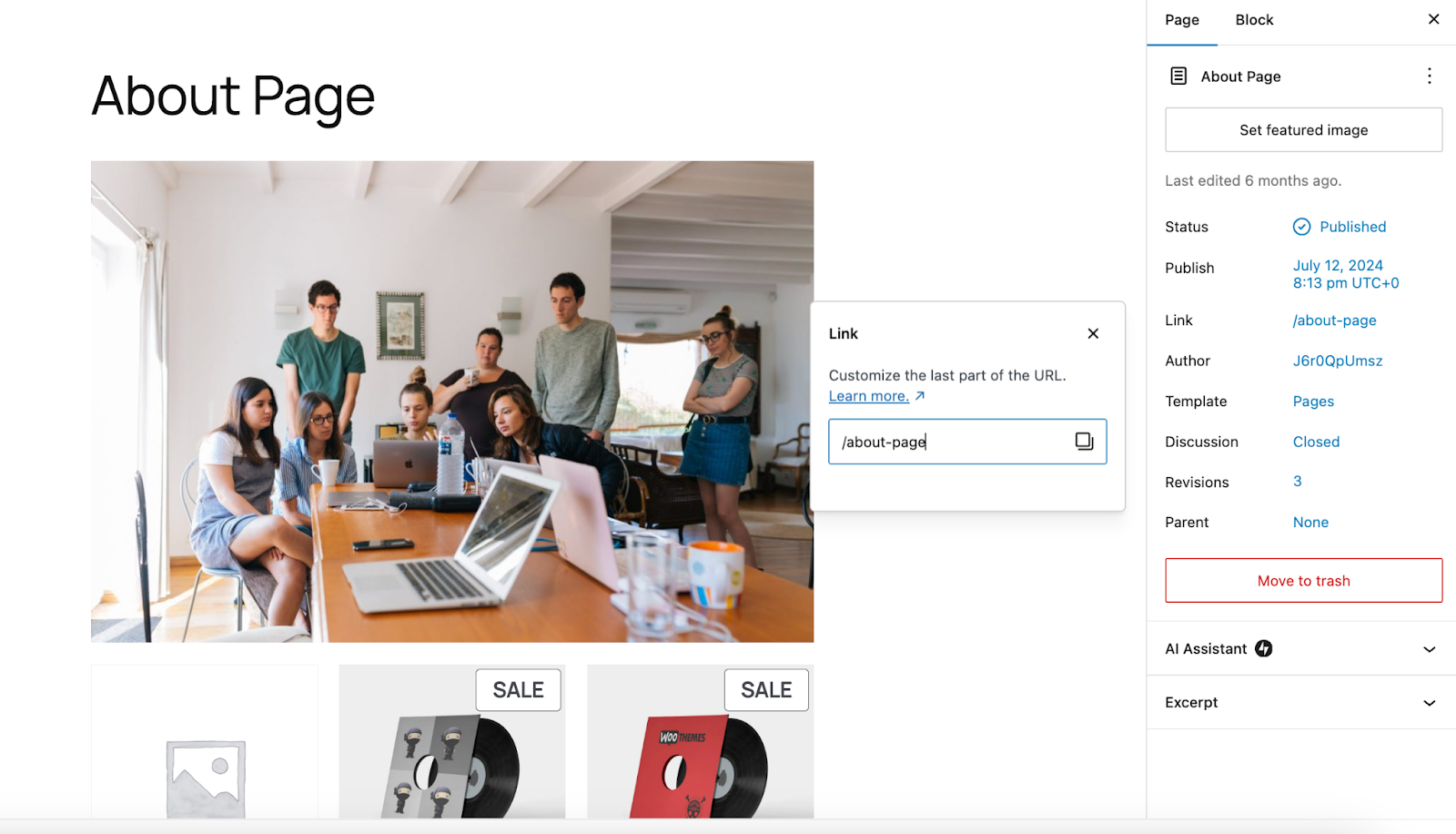
- Gehen Sie zu Seiten → Alle Seiten und wählen Sie die Seite aus, die Sie bearbeiten möchten.
- Suchen Sie im Einstellungsbereich auf der rechten Seite nach dem Feld „Link“ und klicken Sie auf den vorhandenen Slug, um ihn zu bearbeiten.
- Ändern Sie den Slug nach Ihren Wünschen.
- Klicken Sie oben rechts auf der Seite auf die blaue Schaltfläche „Speichern“.
So passen Sie Slugs für Kategorien und Schlagwörter an
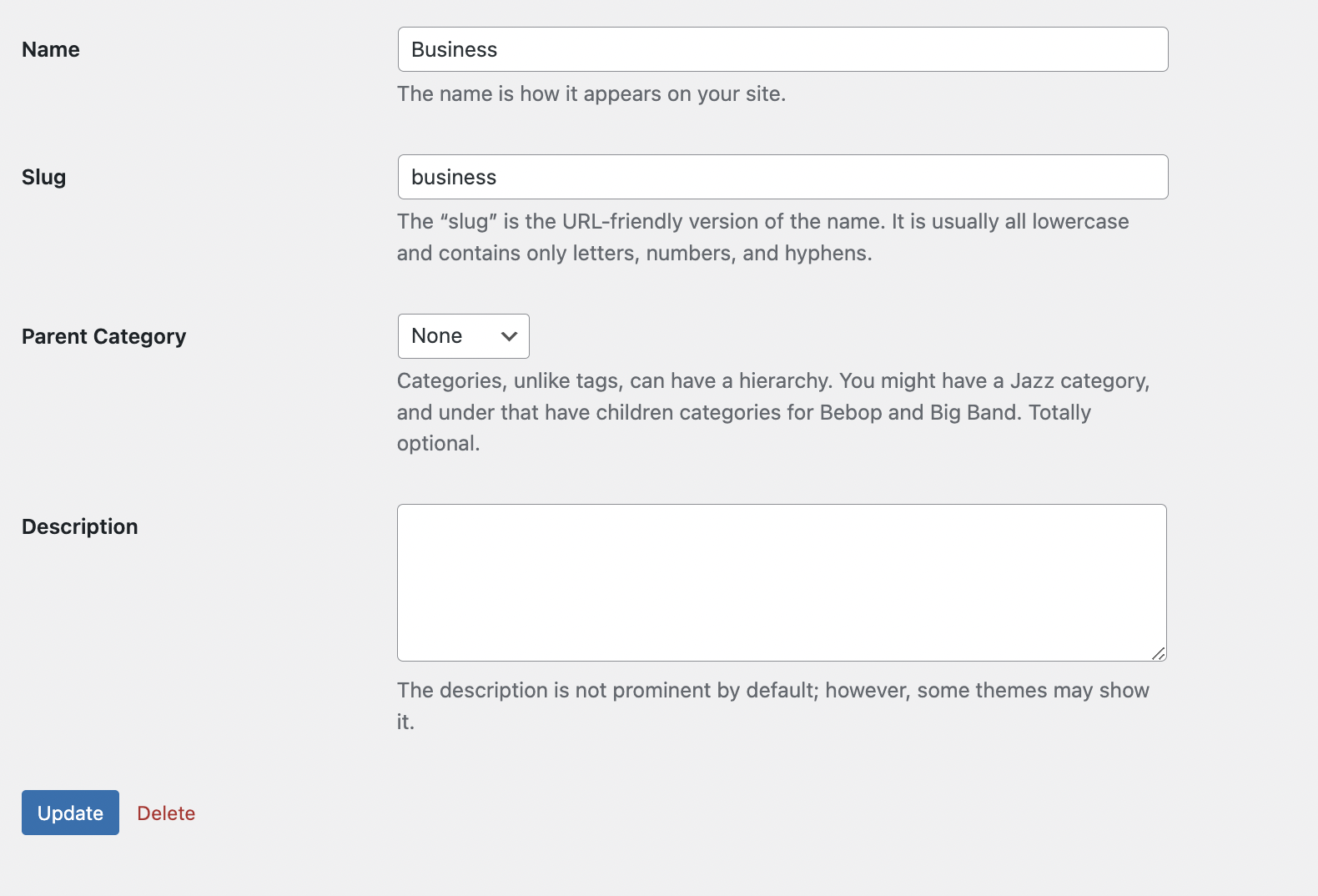
- Gehen Sie zu Beiträge → Kategorien oder Beiträge → Schlagwörter.
- Bewegen Sie den Mauszeiger über die Kategorie oder das Schlagwort, das Sie ändern möchten, und klicken Sie auf Bearbeiten.
- Aktualisieren Sie das Slug-Feld und speichern Sie die Änderungen.
So ändern Sie die standardmäßige Permalink-Struktur
Seien Sie hier sehr vorsichtig, bevor Sie fortfahren. Wenn Sie Ihre Permalink-Struktur aktualisieren, kann dies zu fehlerhaften Links auf Ihrer gesamten Website führen. Dies sollte sehr sorgfältig erfolgen – mit einem Plan, um für jede einzelne URL Weiterleitungen einzurichten – oder auf einer Entwicklungswebsite.
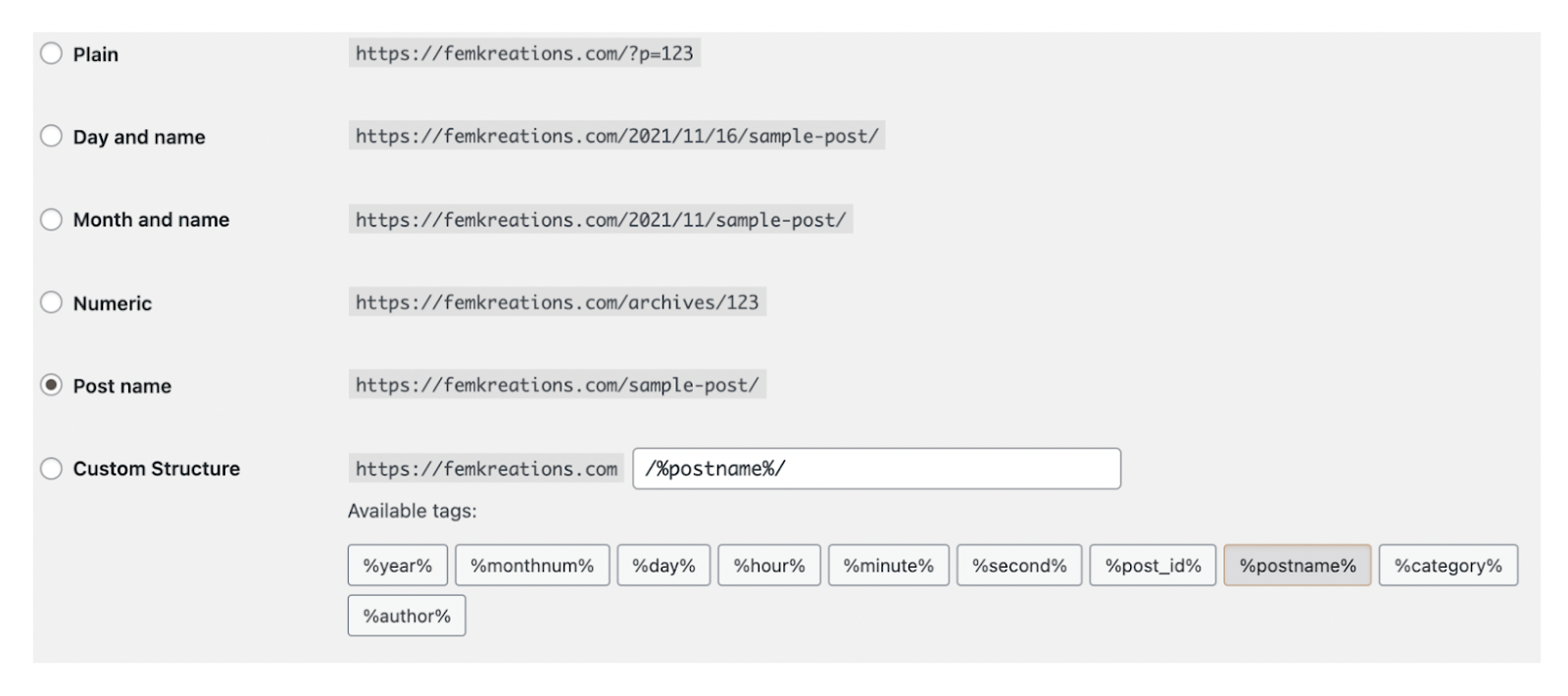
- Navigieren Sie zu Einstellungen → Permalinks im Dashboard Ihres WordPress.
- Wähle die neue Permalink-Struktur aus, die du verwenden möchtest (z. B. Beitragsname). Weitere Informationen zu den Optionen findest du in der Dokumentation von WordPress.
- Änderungen speichern.
Erweiterte Tipps zur Optimierung von Slugs
Für fortgeschrittene Benutzer können diese zusätzlichen Strategien die Wirksamkeit deiner Slugs verbessern.
1. Weiterleitungen für aktualisierte Slugs verwenden
Wenn du einen bestehenden Slug änderst, richte eine 301-Weiterleitung ein, um fehlerhafte Links zu vermeiden und den Wert von SEO für diese Seite zu erhalten.
Du kannst das Plugin Redirection verwenden, um Weiterleitungen zu erstellen, ohne mit Code arbeiten zu müssen. Die meisten Hosting-Anbieter bieten in ihrem Dashboard ebenfalls eine Option zum Erstellen von Weiterleitungen an. Hier erfährst du beispielsweise, wie du Weiterleitungen mit cPanel erstellst.
Weitere Informationen zu Weiterleitungen findest du in unserem Leitfaden zum Weiterleiten von Seiten in WordPress.
2. Dynamische Parameter vermeiden
Dynamische Slugs wie?id=123 sind weniger benutzerfreundlich und für Suchmaschinen schwieriger zu verstehen. Verwende stattdessen beschreibende, statische Slugs.
3. Slugs für mehrsprachige Websites lokalisieren
Stelle bei mehrsprachigen Websites sicher, dass die Slugs für jede Zielgruppe übersetzt und relevant sind. Plugins wie WPML helfen bei der Verwaltung von Übersetzungen.
Häufige Fehler, die du vermeiden solltest (und wie du sie behebst)
Auch erfahrene Benutzer von WordPress können beim Erstellen von Slugs Fehler machen. Hier sind die häufigsten Stolpersteine und wie du sie vermeidest:
1. Lange, komplizierte Slugs
Lange Slugs schwächen die Wirkung von Schlüsselwörtern und erschweren es Besuchern und Suchmaschinen, den Inhalt der Seite zu verstehen. Halte sie so kurz wie möglich, aber dennoch beschreibend, und vermeide unnötige Wörter.
Beispiel: Verwende /start-WordPress-blog statt /how-to-start-a-wordpress-blog-for-beginners.
2. Irrelevante Slugs
Achte darauf, dass deine Slugs den Inhalt der Seite widerspiegeln, damit Besucher und Suchmaschinen das behandelte Thema verstehen.
3. Häufige Änderungen
Wenn du Slugs häufig aktualisierst oder bestehende URLs ohne das Erstellen einer Weiterleitung bearbeitest, kann dies Suchmaschinen verwirren und sich negativ auf dein Suchranking auswirken. Dies kann auch zu 404-Fehlern und letztendlich zu einer schlechten Erfahrung für die Besucher deiner Website führen.
4. Sonderzeichen
Vermeide Symbole wie &, % oder Leerzeichen, da sie technische Probleme verursachen können. Verwende stattdessen Buchstaben, Zahlen und Bindestriche.
Tools und Plugins zur Verwaltung von Slugs in WordPress
WordPress bietet mehrere integrierte Tools und Plugins von Drittanbietern, mit denen du Slugs effektiv verwalten und optimieren kannst.
Integrierte Tools von WordPress
- Permalink-Einstellungen: Zu finden unter Einstellungen → Permalinks, mit dieser Funktion kannst du die globale Struktur der URL deiner Website festlegen.
- Der Block-Editor: Öffne die Seite oder den Beitrag im Block-Editor, um den Slug für einen einzelnen Inhalt zu ändern.
- Schnellbearbeitung: Verwende die Schnellbearbeitungsfunktion in der Beitragslistenansicht, um Slugs zu ändern, ohne zwischen dieser Ansicht und dem Block-Editor wechseln zu müssen.
Plugins
- Yoast SEO: Zusätzlich zu zahlreichen Tools für SEO bietet Yoast Vorschläge zur Slug-Optimierung und Bearbeitungsfunktionen direkt im Block-Editor von WordPress. Die Premium-Version erstellt außerdem automatisch Weiterleitungen, wenn du eine URL bearbeitest.
- Redirection: Verwende dieses Tool, um nach der Änderung des Slugs einer Seite schnell und einfach 301-Weiterleitungen zu erstellen.
Steigere deine Effizienz in WordPress mit einem KI-Assistenten
Während du die Slugs und Inhalte deiner Website verfeinerst, solltest du Tools nutzen, die deinen Workflow optimieren. Jetpack AI Assistant lässt sich nahtlos in den Editor von WordPress integrieren und bietet KI-gestützte Funktionen zur Inhaltsgenerierung und -bearbeitung, damit du deine Inhalte effizienter erstellen, bearbeiten und verwalten kannst.
Wichtige Funktionen von Jetpack AI Assistant
- Inhaltsgenerierung: Erstelle schnell hochwertige Inhalte, die auf deine Zielgruppe zugeschnitten sind. Ganz gleich, ob du einen Blogbeitrag schreibst, eine Seite optimierst oder einen benutzerdefinierten Slug erstellst – Jetpack AI Assistant kann dir Zeit sparen.
- Empfehlungen für SEO: Erhalte KI-generierte Erkenntnisse dazu, wie du deine Slugs, Überschriften und Fließtexte verbessern kannst, damit sie den Best Practices der Suchmaschinenoptimierung entsprechen.
- Verbesserungen von Grammatik und Stil: Optimiere deinen Text mit Vorschlägen zu Klarheit, Grammatik und Stil und stelle so sicher, dass jeder Inhalt deine Marke widerspiegelt.
- Sofortige Ideenfindung: Weißt du nicht, worüber du als Nächstes schreiben sollst? Nutze Jetpack AI Assistant, um Ideen zu sammeln, Gliederungen zu erstellen oder ansprechende Social-Media-Bildunterschriften zum Teilen deiner Beiträge zu verfassen.
Indem du Jetpack AI Assistant in deinen Workflow von WordPress integrierst, verbesserst du nicht nur die Qualität der Inhalte deiner Website, sondern gewinnst auch Zeit, um dich auf das Wichtigste zu konzentrieren: dein Publikum zu vergrößern und deine Website-Ziele zu erreichen.
Um zu erfahren, wie Jetpack AI Assistant deine Erfahrung mit WordPress revolutionieren kann, besuche die Jetpack AI Assistant Website.
Häufig gestellte Fragen
Kann die Änderung eines Slugs in WordPress meinem SEO schaden?
Ja, eine Änderung des Slugs kann deinem SEO ernsthaft schaden, wenn du dabei Fehler machst. Der Slug ist Teil der URL deiner Seite. Wenn du ihn änderst, funktioniert die alte URL nicht mehr. Suchmaschinen und Benutzer, die den alten Link aufrufen, stoßen auf den Fehler „404 Not Found“. Das bedeutet, dass du das gesamte Vertrauen und Ranking-Potenzial verlierst, das die alte URL hatte.
Um einen Slug sicher zu ändern, musst du eine 301-Weiterleitung einrichten. Eine 301-Weiterleitung teilt Suchmaschinen und Browsern dauerhaft mit, dass die Seite an eine neue Adresse verschoben wurde. Dadurch wird das Ranking-Potenzial der alten URL auf die neue übertragen und sichergestellt, dass Benutzer nicht verloren gehen.
Was ist der Unterschied zwischen dem Slug in WordPress und einem Permalink?
Ein Permalink ist die vollständige Webadresse eines Beitrags oder einer Seite auf deiner Website. Der Slug ist nur der allerletzte Teil dieser Adresse, also der Teil, den du bearbeiten kannst. Wenn deine vollständige URL beispielsweise mysite.com/blog/easy-baking-tips lautet, ist das Ganze der Permalink. Der Slug ist lediglich easy-baking-tips. Normalerweise legst du die allgemeine Permalink-Struktur deiner Website einmalig in den Einstellungen von WordPress fest. Anschließend passt du den Slug jedes einzelnen Beitrags oder jeder Seite an, um den jeweiligen Inhalt zu beschreiben.
Sollte ich Zahlen oder Datumsangaben in meine Slugs in WordPress aufnehmen?
Nein, du solltest Zahlen oder Datumsangaben in deinen Slugs vermeiden. Ein Slug wie 10-ways-to-train-your-dog-2025 ist beispielsweise keine gute Idee. Durch das Datum wirkt dein Inhalt nach einem Jahr veraltet. Was passiert, wenn du den Beitrag im nächsten Jahr mit neuen Informationen aktualisierst? Die URL enthält weiterhin 2025, was Leser verwirren und sie glauben lassen kann, der Inhalt sei veraltet.
Das Gleiche gilt für Zahlen. Wenn dein Slug 8-seo-tips lautet, wird das zum Problem, wenn du den Beitrag später um zehn Tipps erweiterst. Besser ist ein zeitloser Slug wie seo-tips, der dauerhaft unverändert bleiben kann.
Wie lang sollte ein Slug in WordPress für gutes SEO sein?
Ein Slug in WordPress sollte kurz und verständlich sein. Im Durchschnitt sind zwei bis sechs Wörter ein gutes Ziel. Der Slug soll für Menschen und Suchmaschinen leicht lesbar sein.
Können zwei Beiträge in WordPress denselben Slug haben?
Nein, zwei Beiträge oder Seiten auf derselben Website in WordPress können nicht denselben Slug haben. Jeder Slug muss eindeutig sein. Wenn du versuchst, einen neuen Beitrag mit einem Slug zu speichern, der bereits von einem anderen Beitrag verwendet wird, ändert WordPress ihn automatisch. In der Regel wird am Ende eine Zahl hinzugefügt, damit er eindeutig ist.
Wenn du beispielsweise bereits eine Seite mit dem Slug contact-us hast und eine weitere erstellen möchtest, speichert WordPress die neue Seite möglicherweise mit dem Slug contact-us-2. Dadurch werden Verwechslungen vermieden und sichergestellt, dass jede Seite eine eigene, eindeutige Adresse hat.
Soll ich in meinen Slugs Bindestriche oder Unterstriche verwenden?
WordPress verwendet automatisch Bindestriche, wenn aus deinem Titel ein Slug erstellt wird. Daher verwendest du am besten dieses Format. Bindestriche machen außerdem die URL für das menschliche Auge leichter lesbar, was immer gut für die Nutzererfahrung ist.
Wie lautet der Slug für eine Kategorie- oder Tag-Seite in WordPress?
Auch Kategorie- und Tag-Seiten haben in WordPress Slugs. Wie bei Beiträgen und Seiten ist der Slug der Teil der URL, der die jeweilige Kategorie oder das jeweilige Tag identifiziert. Wenn du beispielsweise eine Kategorie „Rezepte“ hast, könnte ihr Slug recipes lauten. Die vollständige URL würde etwa so aussehen: yoursite.com/category/recipes.
Du kannst die Slugs für deine Kategorien und Tags bearbeiten, indem du in deinem Dashboard von WordPress zum Bereich „Beiträge“ gehst und anschließend auf „Kategorien“ oder „Tags“ klickst. Aussagekräftige und übersichtliche Slugs für deine Kategorien und Tags helfen dabei, deine Inhalte zu organisieren, und machen deine Website sowohl für Nutzer als auch für Suchmaschinen leichter navigierbar.
Warum endet der Slug meiner WordPress mit „-2“?
Wenn dein Slug mit „-2“ endet, bedeutet das, dass du einen Slug verwenden wolltest, der bereits an anderer Stelle auf deiner Website existiert. Da jeder Slug eindeutig sein muss, fügt WordPress automatisch eine Zahl hinzu, um ein Duplikat zu verhindern. Das passiert häufig, wenn sich ein Beitrag im Papierkorb befindet, der diesen Slug verwendet hat. Obwohl er im Papierkorb liegt, befindet er sich weiterhin in der Datenbank.
Um das zu beheben, musst du das Element endgültig aus dem Papierkorb löschen. Sobald es endgültig gelöscht ist, kannst du zu deinem neuen Beitrag zurückkehren und „-2“ aus dem Slug entfernen.
Ist es in Ordnung, Großbuchstaben in einem Slug zu verwenden?
Besser ist es, in deinen Slugs Kleinbuchstaben zu verwenden. URLs können zwischen Groß- und Kleinschreibung unterscheiden, das heißt, dass manche Server My-Page und my-page als zwei verschiedene URLs behandeln könnten. Dadurch können Probleme mit doppelten Inhalten entstehen, Suchmaschinen verwirrt werden und sich deine Ranking-Signale auf zwei verschiedene Seiten aufteilen.
Um die Dinge einfach zu halten und Probleme zu vermeiden, solltest du für alle deine Slugs ausschließlich Kleinbuchstaben verwenden. Dadurch entstehen auf deiner gesamten Website sauberere und einheitlichere URLs.
Wie behebe ich einen defekten Link, nachdem ich einen Slug geändert habe?
Um einen defekten Link nach der Änderung eines Slugs zu beheben, ist eine 301-Weiterleitung erforderlich. Wenn du einen Slug änderst, änderst du die URL der Seite. Jeder, der die alte URL als Lesezeichen gespeichert hat oder auf einen Link dorthin klickt, erhält einen 404-Fehler. Eine 301-Weiterleitung ist eine dauerhafte Anweisung, die Nutzer und Suchmaschinen von der alten, defekten URL zur neuen, korrekten Adresse weiterleitet.
Am einfachsten richtest du das in WordPress mit einem Plugin wie „Redirection“ ein. Nach der Installation des Plugins gibst du einfach die alte URL als „Quelle“ und die neue URL als „Ziel“ ein. Dadurch wird ein reibungsloser Übergang sichergestellt und der Wert deines SEO bleibt erhalten.





