
Es ist keine Überraschung, dass 43% aller Websites WordPress verwenden. Da WordPress Open Source ist, tragen Menschen aus der ganzen Welt ständig zu Verbesserungen bei. Außerdem können Benutzer mit begrenzten Entwicklerkenntnissen aufgrund seiner riesigen Bibliothek mit kostenlosen und Premium-Plugins recht einfach eine relativ komplexe Website erstellen.
Aber wie überall müssen sich Website-Betreiber auch bei WordPress ständig vor Cyberkriminellen hüten, die Sicherheitslücken ausnutzen wollen. Und eine der größten Bedrohungen ist Malware.
Deshalb ist es so wichtig, zu lernen, wie Malware von WordPress-Websites entfernt werden kann. Sobald du weißt, dass deine WordPress-Website infiziert ist, kannst du schnell handeln, um sie zu säubern und einen zukünftigen Befall zu verhindern.
In diesem Beitrag besprechen wir, wie wichtig es ist, Malware auf deiner WordPress-Website zu erkennen und zu entfernen. Anschließend zeigen wir dir Schritt für Schritt, wie das funktioniert – mit und ohne Plugin. Wir geben dir Tipps, wie du deine Website in Zukunft vor Malware schützen kannst, und schließen mit einigen häufig gestellten Fragen (FAQs) ab.
Warum es so wichtig ist, Malware zu erkennen und entfernen
Malware ist eine Software, die entwickelt wurde, um ein Computersystem zu schädigen oder zu beeinträchtigen. Sie kann als Virus, Wurm, Trojanisches Pferd oder Spyware auftreten. Trotz einiger starker Sicherheitsmaßnahmen sind WordPress-Websites anfällig für Malware-Angriffe.
Es gibt viele verschiedene Möglichkeiten, wie Malware auf deine WordPress-Website gelangen kann. Die häufigste Methode ist über bösartige Plugins oder Themes. Andere Möglichkeiten sind Sicherheitslücken in der WordPress-Kernsoftware oder in einer anderen Software auf deinem Server.
Sobald die Malware eine WordPress-Website infiziert hat, kann die Person, die hinter dem Angriff steht, großen Schaden anrichten. Sie kann Dateien löschen, Spam-Links in deine Inhalte einfügen und sogar sensible Informationen wie Passwörter und Kreditkartennummern stehlen. Dieser Angriff kann nicht nur zu unnötigen Ausfallzeiten führen, sondern auch deinen Ruf schädigen und Geschäftsverluste verursachen.
Ohne einen Malware-Scanner wirst du möglicherweise nicht sofort bemerken, dass deine Website infiziert ist. Und je länger Malware unentdeckt bleibt, desto mehr Schaden kann sie anrichten. Hier kommen die besten WordPress-Sicherheits-Plugins ins Spiel. Sie können Bedrohungen erkennen und beseitigen, bevor ernsthafter Schaden entsteht.
So prüfst du mit einem kostenlosen Plugin auf Malware-Infektionen
Wenn du nach einem hochwertigen, kostenlosen Tool suchst, das deine WordPress-Website überwacht und auf Malware überprüft, ist Jetpack Protect eine ausgezeichnete Lösung. Es scannt deine Website automatisch auf mehr als 28.700 Sicherheitslücken und gibt Empfehlungen, wie du deine WordPress-Website schützen kannst.
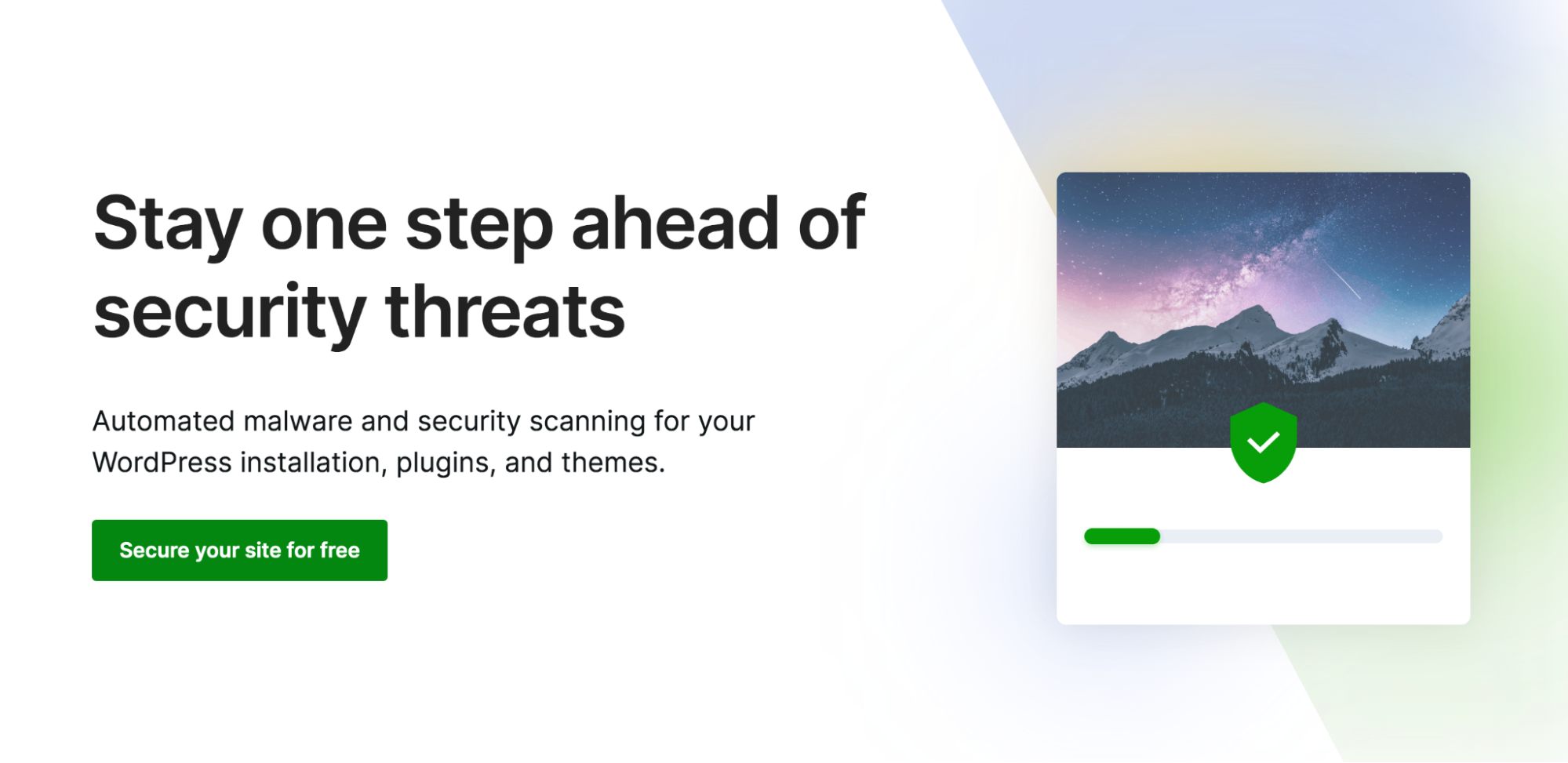
Das Tool kommt ganz ohne komplizierte Einstellungen oder verwirrende Fachbegriffe aus. Du kannst es einfach aktivieren und dich dann beruhigt darauf verlassen, dass du sofort benachrichtigt wirst, wenn Malware oder Sicherheitslücken gefunden werden.
Dies ist eine großartige Option, wenn du deine WordPress-Website ganz einfach sichern möchtest. Durch ein Upgrade von Protect wird Jetpack Scan zu dem Plugin hinzugefügt, was den Schutz mit Malware-Erkennung und Ein-Klick-Entfernungen verbessert, und deine Website wird rund um die Uhr durch unsere automatische Webanwendungs-Firewall (WAF) geschützt.
So entfernst du Malware von einer infizierten WordPress-Website
Option 1 – Malware mit einem Plugin von WordPress entfernen
Der einfachste und schnellste Weg, Malware auf WordPress-Websites zu erkennen und zu entfernen, besteht darin, ein Plugin zu verwenden. Glücklicherweise stehen hierfür ein paar Optionen zur Auswahl.
Wir empfehlen Jetpack Scan, das den gesamten Prozess der Malware-Entfernung von WordPress-Websites automatisiert und dir viel Zeit und Energie spart. Außerdem ist die Einrichtung auf deiner Website supereinfach. Jetpack Scan kann einzeln erworben werden, funktioniert aber am besten als Teil des WordPress Security-Pakets von Jetpack, das umfassenden Schutz bietet. Dieses geht mit seiner Funktionalität einen Schritt weiter als Jetpack Protect und beinhaltet Ein-Klick-Malware-Behebungen und unsere Webanwendungs-Firewall (WAF).
Schritt 1: Führe einen Malware-Scan auf deiner WordPress-Website durch
Wenn du dies noch nicht getan hast, musst du zuerst das Jetpack-Plugin installieren und Jetpack Scan kaufen. Sobald das Tool aktiviert ist, kannst du auf deiner WordPress-Website einen Malware-Scan durchführen.
Gehe dazu zu Jetpack und klicke auf die Schaltfläche Scannen.
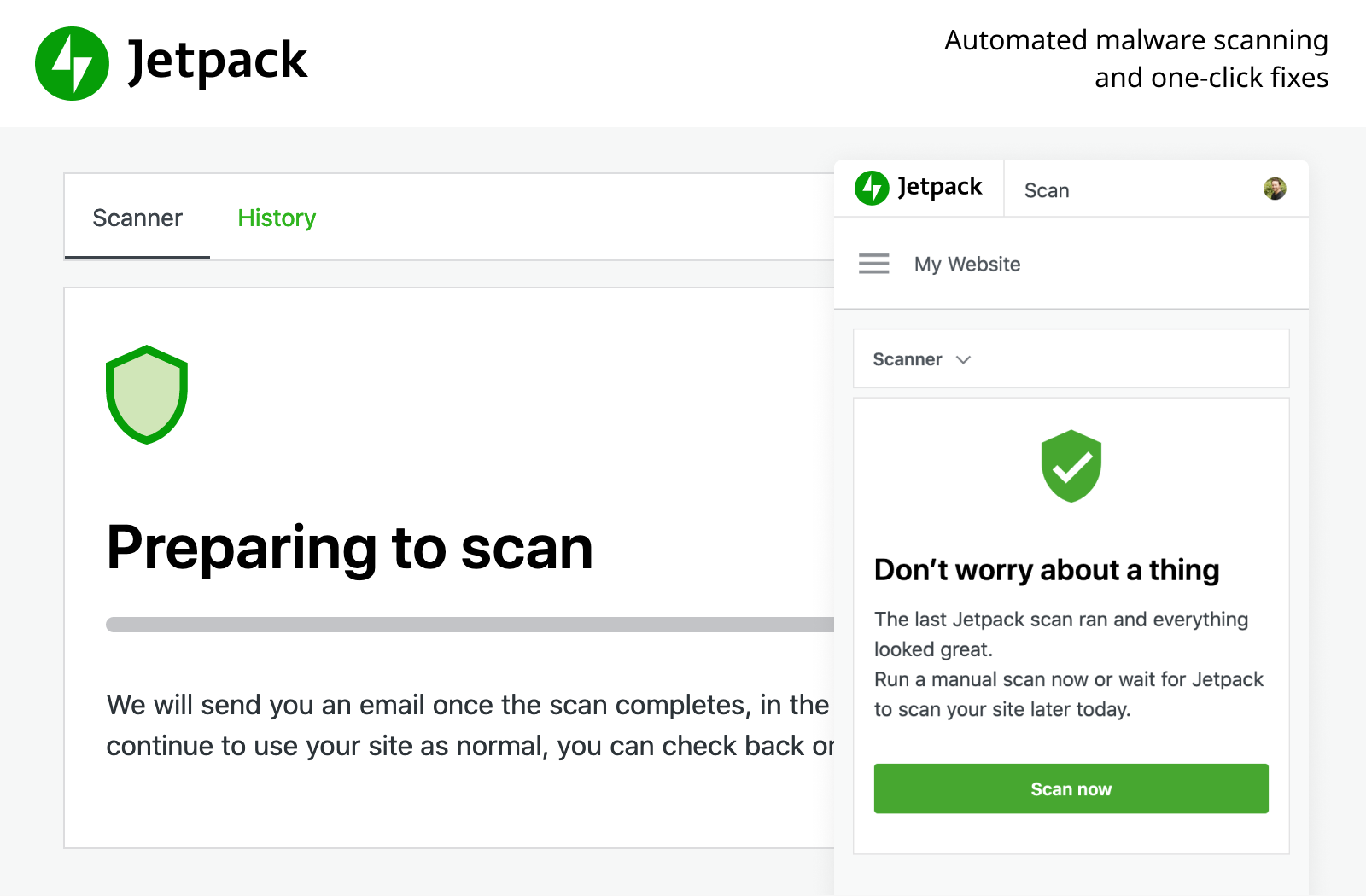
Jetpack wird nun mit einem Scan deiner Website nach bekannten Malware-Bedrohungen suchen. Dieser Vorgang dauert wahrscheinlich nur ein paar Minuten.
Schritt 2: Entferne erkannte Malware (mit einem Klick)
Im Idealfall wird keine Malware gefunden und das Ergebnis deines Scans lautet „Keine Sicherheitslücken gefunden“.

Sollte aber doch Malware gefunden werden, siehst du unter Gefundene Malware-Bedrohungen eine Liste der Probleme. Um die Malware zu entfernen, klicke einfach neben jeder Bedrohung auf die Schaltfläche Bedrohung entfernen.
Das ist alles, was du tun musst! Das Plugin entfernt automatisch die Malware aus WordPress. Auch dieser Vorgang dauert höchstens ein paar Minuten.
Schritt 3: Entferne Malware-Warnungen von deiner WordPress-Website
Wenn Google Malware auf deiner Website erkannt hat, zeigt es wahrscheinlich eine Warnung an, um Besucher daran zu hindern, darauf zuzugreifen. Dies ist ein großes Problem, da die meisten potenziellen Besucher diese Nachricht nicht ignorieren werden und deshalb nicht auf deine Website kommen.
Sobald du bösartigen Code auf deiner Website identifiziert und entfernt hast, ist der nächste Schritt, auch diese Warnungen zu entfernen. Wenn deine Website als verdächtig oder gefährlich gekennzeichnet wurde, kannst du bei Google eine Überprüfung anfordern. Dann musst du nur noch auf eine Antwort warten.
Es ist wirklich wichtig, dass du diesen Schritt nicht überspringst. Lies unseren vollständigen Leitfaden zum Entfernen deiner WordPress-Website aus der Google-Blockliste.
Option 2 – Malware ohne Plugin von WordPress entfernen
Auch wenn es normalerweise schneller (und einfacher) ist, musst du nicht unbedingt ein Plugin verwenden, um Malware zu entfernen. Es gibt Fälle, in denen ein Plugin die Bedrohung nicht entfernen kann, und in diesen Fällen ist es definitiv eine gute Idee, die manuelle Vorgehensweise zu kennen.
Es ist wichtig zu beachten, dass dieser Vorgang mehrere Schritte umfasst und eine beträchtliche Menge an Zeit erfordert. Wenn du kannst, ist es fast immer besser, ein Plugin zur Malware-Entfernung zu verwenden.
Schritt 1: Versetze deine WordPress-Website in den Wartungsmodus
Zuerst musst du deine Website in den Wartungsmodus versetzen. Dadurch wird der Inhalt deiner Website vor Besuchern verborgen und eine Nachricht angezeigt, dass deine Website bald wieder verfügbar sein wird.
Du kannst deine Website mit einem Plugin wie WP Maintenance Mode & Coming Soon in den Wartungsmodus versetzen.
Dieses kostenlose Tool ermöglicht es dir, den Wartungsmodus auf deiner Website mit nur wenigen Klicks zu aktivieren. Nach der Installation und Aktivierung kannst du zu Einstellungen → WP Maintenance Mode navigieren.

Wähle als Status Aktiviert aus. Klicke abschließend unten auf die Schaltfläche Einstellungen speichern. Deine Website befindet sich jetzt im Wartungsmodus.
Schritt 2: Erstelle ein vollständiges Backup deiner WordPress-Website und Datenbank
Ein Backup deiner WordPress-Website zu haben ist immer eine gute Idee. Es kann dir helfen, deine Website wiederherzustellen, falls etwas schiefgeht oder du versehentlich etwas löschst.
Du musst zwei Aspekte sichern: deine Datenbank und deine Dateien. In der Datenbank werden deine Inhalte, Einstellungen und Benutzerinformationen gespeichert. Die Dateien umfassen alles andere wie Themes, Plugins und Bilder.
Am besten geht das mit einem WordPress-Backup-Plugin wie Jetpack Backup. Mit ihm kannst du nicht nur ganz einfach deine Dateien und deine Datenbank bei Bedarf herunterladen, sondern es sichert deine Website auch automatisch in Echtzeit. So wird jede deiner Änderungen immer gespeichert.
Aber du kannst deine WordPress-Website auch manuell sichern, indem du File Transfer Protocol (FTP)-Tools und phpMyAdmin verwendest. Diese Methode ist jedoch technischer und zeitaufwendiger.
Schritt 3: Identifiziere sämtliche Malware auf deiner Website
Nachdem du deine Website vorbereitet hast, ist der nächste Schritt das Identifizieren von Malware. Dafür durchsuchst du deine Datenbank, deine Dateien und deinen Quellcode.
Eine Möglichkeit, das zu tun, ist die Verwendung eines Malware-Scanners wie Malwarebytes.
Wenn du die Malware manuell identifizieren möchtest, musst du jeden Schlüsselbereich deiner Website durchsuchen, um Anzeichen einer Infektion zu finden. In deiner Datenbank kannst du nach gängigen Syntaxen suchen, die häufig von Cyberkriminellen verwendet werden (einige beliebte Beispiele für bösartiges PHP findest du in Schritt 9).
Wenn du deinen Quellcode auf Malware scannst, solltest du nach zwei Haupttypen von Attributen suchen: script und iframe. Zeilen, die mit „script=>“ oder „iframe src=URL>“ beginnen und verdächtige URLs oder Dateinamen enthalten, sind häufige Warnzeichen.
Schritt 4: Ersetze alle WordPress-Kerndateien durch eine saubere Installation
Wenn deine WordPress-Installation beschädigt ist, ist eine der besten Möglichkeiten zur Bereinigung deiner gehackten Website das Ersetzen aller WordPress-Kerndateien durch eine frische Installation. Dabei behältst du nur deine ursprüngliche wp-config.php-Datei und den Ordner wp-content.
Lade zuerst von WordPress.org eine neue Kopie von WordPress herunter.
Entpacke die Datei und lösche anschließend die Datei wp-config.php und den Ordner wp-content. Das sind die einzigen beiden Ordner, die du löschen solltest – alles andere sollte intakt bleiben.
Verwende anschließend deinen File Manager oder FTP-Client, um die verbleibenden Dateien auf deinen Server hochzuladen. Dadurch wird deine vorhandene Installation überschrieben. Erfahre, wie du mit FTP viele Dateien gleichzeitig hochladen kannst.
Schritt 5: Entferne jeglichen bösartigen Code aus der Datei wp-config.php
Es ist auch eine gute Idee, deine wp-config.php-Datei mit der Originalversion aus dem WordPress Codex zu vergleichen. Dieser Schritt macht es einfacher, Dinge zu identifizieren und zu lokalisieren, die hinzugefügt wurden (wie bösartigen Code).
Lade aus dem WordPress Codex eine frische Kopie der Datei wp-config.php herunter. Öffne diese Datei sowie deine vorhandene wp-config.php-Datei in einem Texteditor, um sie zu vergleichen. Beachte, dass es legitime Gründe geben kann, warum deine Datei von der Originalversion abweicht, insbesondere bei Informationen zu deiner Datenbank. Suche aber in Ruhe nach verdächtigen Inhalten und entferne sie bei Bedarf. Wenn du fertig bist, speichere die bereinigte Datei und lade sie auf deinen Server hoch.
Schritt 6: Installiere eine saubere Version deines Themes
Als Nächstes solltest du eine saubere Version deines WordPress-Themes neu installieren. Wenn du aber ein Child-Theme verwendest (eine Kopie deines Themes mit den Funktionen und dem Stil des übergeordneten Themes sowie zusätzlichen benutzerdefinierten Änderungen) und deine Arbeit nicht verlieren willst, musst du eine saubere Version deines Themes installieren und gleichzeitig dein Child-Theme intakt lassen.
Wechsle zu deinem WordPress-Dashboard, navigiere zu Design → Themes und deaktiviere dein übergeordnetes Theme. Lösche dann den Ordner deines übergeordneten Themes über deinen File Manager oder FTP.

Wenn du ein Theme aus dem WordPress-Verzeichnis verwendest, suche nach deinem Theme und lade die neueste Version herunter. Wenn du ein Premium-Theme oder eine kostenlose Option von einer anderen Quelle verwendest, lade deine Theme-Dateien von dieser Quelle herunter. Gehe zurück zu deinem Dashboard, navigiere zu Design → Themes und wähle Hinzufügen → Theme hochladen aus.

Wähle die soeben heruntergeladene ZIP-Datei aus lade sie hoch. Klicke anschließend auf den Button Aktivieren.
Nun kannst du dein Child-Theme aktivieren. Deine Website sollte jetzt die neueste Version des übergeordneten Themes ausführen und alle Anpassungen des Child-Themes beibehalten haben.
Schritt 7: Überprüfe kürzlich geänderte Code-Dateien und repariere sie
Der nächste Schritt besteht darin, kürzlich geänderte Dateien zu überprüfen. Du kannst das manuell tun, indem du über FTP oder den File Manager auf deine Website zugreifst und deine Dateien nach dem Datum der letzten Änderung sortierst.

Notiere dir Dateien, die kürzlich geändert wurden, und überprüfe den Code auf verdächtige Zusätze. Dies können beispielsweise PHP-Funktionen wie str_rot13, gzuncompress oder eval sein.
Schritt 8: Bereinige gehackte Datenbanktabellen
Wenn deine WordPress-Website mit Malware infiziert wurde, besteht die Möglichkeit, dass bösartige Inhalte in deinen Datenbanktabellen erstellt wurden.
Um deine Tabellen zu bereinigen, melde dich bei deinem phpMyAdmin-Dashboard an, das über deinen Hosting-Anbieter verfügbar ist, und navigiere zur Datenbanktabelle, die mit bösartigen Inhalten infiziert ist. Du kannst feststellen, welche Tabellen betroffen sind, indem du einen Scanner (wie Jetpack) verwendest oder die Originaldateien mit deinen aktuellen vergleichst.
Du solltest zuerst eine Sicherungskopie deiner Website erstellen. Die Originaldateien findest du in früheren Backups. Suche anschließend nach häufig verwendeten Funktionen (siehe nächster Schritt), verdächtigen Links etc. Wenn du etwas findest, kannst du diese Inhalte manuell löschen.
Speichere deine Änderungen und teste dann deine Website, um sicherzustellen, dass sie weiterhin ordnungsgemäß funktioniert. Wenn du deine Datenbanktabellen nicht manuell ändern möchtest, kannst du auch ein Tool wie WP-Optimize verwenden.
Dieses ist zwar kein Plugin zur Malware-Entfernung, kann aber deine Datenbank bereinigen und optimieren. Wenn du jedoch ein Plugin verwenden möchtest, um Malware auf WordPress zu erkennen und zu entfernen, empfehlen wir eine eigens dafür vorgesehene Lösung wie Jetpack Scan.
Schritt 9: Identifiziere und entferne versteckte Hintertüren
Wenn Hacker Zugriff auf deine Website haben, hinterlassen sie oft eine versteckte „Hintertür“ oder „Backdoor“ – einen Weg, sich auch später wieder Zugriff zu verschaffen. Dieser Eingangsbereich ist üblicherweise in Dateien eingebettet, die so ähnlich heißen wie deine regulären WordPress-Dateien, aber an falschen Speicherorten platziert werden.
Um versteckte Hintertüren auf deiner WordPress-Website zu identifizieren und zu entfernen, solltest du beliebte Dateien und Ordner wie wp-content/plugins, wp-content/uploads und wp-content/themes durchsuchen.
Bei der Überprüfung dieser Dateien solltest du nach verschiedenen PHP-Funktionen suchen, wie z. B. exec, system, assert, base64, str_rot13, gzuncompress, eval, stripslashes, preg_replace (mit /e/) und Move_uploaded_file.
Diese Funktionen deuten nicht automatisch auf bösartige Aktivitäten hin. Aber die Art, wie sie verwendet werden, und der Kontext, in dem sie auftreten, können manchmal auf Risiken hinweisen und diese einbringen.
Folgende Punkte treffen bei bösartigen PHP-Code üblicherweise zu:
- Er befindet sich unmittelbar vor oder nach gültigem Code, damit er unbemerkt ausgeführt werden kann.
- Er enthält lange Folgen aus zufälligen Zeichen (Buchstaben und/oder Zahlen).
- Er wurde kürzlich in deinen Code eingefügt.
- Er enthält Reinfektoren (Malware, die sich dupliziert, wenn du sie löschst), wie z. B. 444-Berechtigungen oder gefälschte Plugin-Ordner.
Wie bei Datenbanktabellen empfehlen wir, deine vorhandenen Dateien mit den Originaldateien zu vergleichen, um festzustellen, ob es einen legitimen Grund für den Code gibt.
Beachte, dass das Bearbeiten von WordPress-Dateien wichtige Funktionen deiner Website beeinträchtigen kann. Daher solltest du dies nur tun, wenn du Erfahrung im Umgang mit ihnen hast. Andernfalls empfehlen wir die Verwendung eines Plugins wie Jetpack Scan oder die Beauftragung eines professionellen Entwicklers.
So schützt du deine WordPress-Website vor zukünftigen Malware-Angriffen
Es ist äußerst nützlich zu wissen, wie man Malware von WordPress-Websites entfernt. Aber noch besser ist es, zu verhindern, dass Malware deine Website überhaupt infiziert. Lass uns einige Maßnahmen besprechen, die du ergreifen kannst!
1. Ändere dein WordPress-Passwort und deine Datenbank-Anmeldedaten
Eine der wichtigsten Maßnahmen, die du ergreifen kannst, um Malware-Angriffe auf deine WordPress-Website zu verhindern, besteht darin, dein Passwort und deine Datenbank-Anmeldedaten regelmäßig zu ändern. Dies macht es Hackern viel schwerer, auf deine Website zuzugreifen.
Um dein Passwort zu ändern, melde dich bei deinem WordPress-Dashboard an und gehe zu Benutzer → Profil.
Von hier aus kannst du zum Abschnitt Kontoverwaltung scrollen und Neues Passwort erstellen auswählen.

Wenn du fertig bist, klicke unten auf dem Bildschirm auf Profil aktualisieren. Melde dich nach dem Ändern deines Passwortes unbedingt von allen aktiven Sitzungen auf deiner Website ab. Dazu zählen alle Geräte oder Browser, die du verwendet hast, um auf deine WordPress-Website zuzugreifen.
Du solltest auch regelmäßig deine WordPress-Datenbank-Anmeldedaten ändern. Dazu musst du deine wp-config.php-Datei bearbeiten. Diese Datei befindet sich im Stammverzeichnis deiner WordPress-Installation und kann über FTP oder File Manager aufgerufen werden.
Sobald du wp-config.php geöffnet hast, suche nach den folgenden Zeilen:
// ** MySQL-Einstellungen - Diese Informationen erhältst du von deinem Webhost ** //
/** Der Name der Datenbank für WordPress */
define( 'DB_NAME', 'database_name_here' );
/** MySQL-Datenbank-Benutzername */
define( 'DB_USER', 'username_here' );
/** MySQL-Datenbank-Passwort */
define( 'DB_PASSWORD', 'password_here' );
/** MySQL-Hostname */
define( 'DB_HOST', 'localhost' );
Ersetze die Werte von DB_NAME, DB_USER und DB_PASSWORD durch neue. Speichere und schließe anschließend die Datei.
Damit diese Werte funktionieren, musst du sie auch auf deinem Server ändern, damit sie übereinstimmen. Melde dich dazu bei deinem phpMyAdmin-Konto an und navigiere zu deiner Datenbank. Öffne dann die Tabelle users und wähle Bearbeiten aus.

Ändere die Anmeldedaten nach Bedarf. Wenn du fertig bist, klicke auf den Button Go.
2. Aktualisiere regelmäßig deine WordPress-Website, Themes und Plugins
Veraltete Software ist eine der häufigsten Arten, wie Hacker sich Zugriff auf WordPress-Websites verschaffen. Daher ist ein weiterer Weg, Malware-Angriffe zu verhindern, deine Website immer auf dem neuesten Stand zu halten. Mit diesem Schritt stellst du sicher, dass deine Website über die neuesten Sicherheitsfunktionen und Patches verfügt.
Um die Kernsoftware von WordPress zu aktualisieren, melde dich bei deinem Dashboard an und klicke auf Updates. Wenn eine neue Version von WordPress verfügbar ist, siehst du eine Benachrichtigung oben auf dem Bildschirm.

Klicke auf die Schaltfläche Aktualisieren, um die neueste Version zu installieren.
Das Aktualisieren deiner Plugins und Themes ist genauso wichtig wie das Aktualisieren von WordPress selbst. Die meisten Plugin- und Theme-Entwickler veröffentlichen regelmäßig Sicherheitsupdates.
Du kannst dies tun, indem du dich bei deiner WordPress-Website anmeldest und zum Tab Updates gehst. Hier siehst du unter den Updates für die Hauptversion von WordPress alle verfügbaren Updates für Plugins und Themes.
Klicke dann auf den Button Plugins aktualisieren oder Themes aktualisieren, um die neuesten Versionen zu installieren. Wenn du diesen Vorgang automatisieren möchtest, kannst du auch die Funktion Automatische Plugin-Updates von Jetpack verwenden. Diese installiert automatisch neue Versionen von WordPress, Plugins und Themes, sobald sie veröffentlicht werden.
Um diese Funktion zu nutzen, musst du das Jetpack-Plugin installieren und aktivieren. Sobald du es mit deinem WordPress.com-Konto verbunden hast, kannst du zu Jetpack → Einstellungen → Schreiben navigieren.
Scrolle dann zum Abschnitt Automatische Updates am Ende der Seite und wähle aus, welche Arten von Updates du aktivieren möchtest: Updates der WordPress-Kernsoftware, Plugin-Updates und/oder Theme-Updates.
Wenn du fertig bist, vergiss nicht, deine Änderungen zu speichern. Du kannst Updates auch auf deiner Seite Aktivitätsprotokoll verwalten. Wähle den Button Alle aktualisieren, um alle Updates auf einmal auszuführen.
3. Installiere ein automatisches Malware-Scan-Plugin für WordPress
Du solltest deine WordPress-Website auch regelmäßig mit einem Plugin wie Jetpack Scan auf Malware scannen. Jetpack Scan überprüft deine Website auf bekannte Malware und sendet dir eine E-Mail, wenn etwas nicht stimmt.
Nachdem du das Plugin auf deiner Website heruntergeladen und installiert hast, kannst du auf das Malware-Scan-Tool zugreifen, indem du in deinem WordPress-Dashboard auf Jetpack → Backup & Scan klickst. Dort kannst du dir den aktuellen Status deiner Website ansehen und bei Bedarf einen neuen Scan durchführen.
4. Installiere ein automatisches Backup-Plugin für WordPress
Um Malware-Angriffe zu verhindern und insgesamt eine gute Sicherheit für deine WordPress-Website zu gewährleisten, empfehlen wir die Installation eines automatischen Backup-Plugins wie Jetpack Backup.
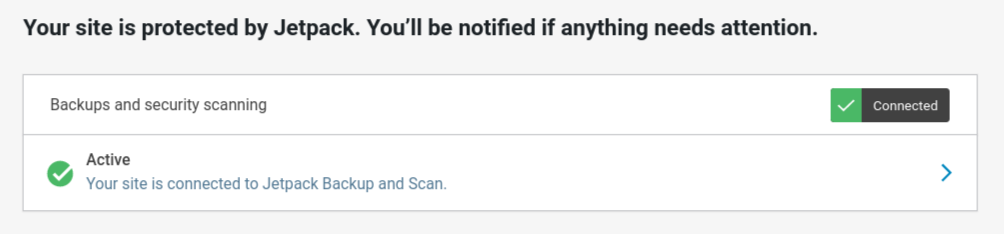
Jetpack Backup ist das beste WordPress-Backup-Plugin, weil es deine Website in Echtzeit sichert. Wenn sich etwas ändert – z. B. wenn eine Seite aktualisiert, ein Beitrag veröffentlicht, ein Produkt gekauft wird etc. –, spiegelt die neueste Backup-Datei dies wider. Außerdem lässt es sich nahtlos in Jetpack Scan integrieren.
Wenn Malware auf deiner Website gefunden wird, benachrichtigt dich Scan darüber. Dann kannst du sofort ein Backup vom Zeitpunkt direkt vor dem Hack wiederherstellen – sogar von deinem Mobilgerät aus, wenn du unterwegs bist! – und alle komplizierten Schritte zur Malware-Entfernung, die wir oben aufgeführt haben, überspringen.
Häufig gestellte Fragen zur Entfernung von WordPress-Malware
Inzwischen hast du hoffentlich ein solides Verständnis davon, wie die Erkennung und Entfernung von WordPress-Malware funktionieren. Um sicherzustellen, dass wir die wichtigsten Bereiche abgedeckt haben, schließen wir mit einigen FAQs ab!
Was sind die Anzeichen einer Malware-Infektion auf WordPress?
Es gibt mehrere Anzeichen dafür, dass deine WordPress-Website mit Malware infiziert wurde. Erstens bemerkst du vielleicht, dass deine Website langsam lädt oder Fehlermeldungen anzeigt.
Zweitens siehst du vielleicht neue Benutzer oder Dateien auf deiner Website, die du nicht hinzugefügt hast. Schließlich stellst du vielleicht fest, dass deine Website auf der Blockliste von Google steht oder von der Antivirus-Software der Besucher blockiert wird.
Wie infiziert Malware in der Regel eine WordPress-Website?
Es gibt verschiedene Möglichkeiten, wie Malware eine WordPress-Website infizieren kann. Sie kann über eine Sicherheitslücke in einem WordPress-Plugin oder -Theme eindringen.
Sie kann auch von einem Hacker hochgeladen werden, der sich über ein unsicheres Passwort oder andere Methoden Zugriff auf deine Website verschafft.
Kann ich Malware selbst aus WordPress entfernen?
Du hast immer die Möglichkeit, eine externe Firma zu beauftragen, um Malware von deiner Website zu entfernen, aber das kann ziemlich teuer werden. Stattdessen kannst du Malware in WordPress mithilfe eines Plugins wie Jetpack Protect identifizieren und entfernen. Das ist eine schnelle, einfache und seriöse Lösung.
Ja, wenn du ein erfahrener Entwickler bist, kannst du Malware auch manuell aus WordPress entfernen. Das ist aber ein mühsamer Prozess, der potenziell zu schwerwiegenden Fehlern auf deiner Website führen kann. Wenn du diese Option wählst, solltest du dabei sehr vorsichtig vorgehen.
Stärke die Sicherheit deiner WordPress-Website
WordPress ist ein flexibles und leistungsstarkes CMS, aber weil es so beliebt ist, werden manchmal Websites, die es verwenden, von Hackern ins Visier genommen. Eine der größten Risiken für WordPress-Websites ist Malware.
Wie wir in diesem Beitrag besprochen haben, gibt es mehrere Methoden, um Malware in WordPress zu erkennen und zu entfernen. Die einfachste und schnellste Lösung besteht darin, ein Plugin wie Jetpack zu verwenden. Alternativ dazu kannst du die Malware auch manuell entfernen. Wir empfehlen außerdem, deine WordPress-Software regelmäßig zu aktualisieren und Backups zu erstellen, um zukünftige Probleme zu vermeiden.
Du suchst nach einer vertrauenswürdigen Möglichkeit, deine Website automatisch zu überwachen und Malware und Sicherheitslücken zu identifizieren? Probiere das kostenlose Plugin Jetpack Protect aus.
Möchtest du von Malware-Entfernung mit einem Klick sowie einer Bibliothek mit zusätzlichen Sicherheitsfunktionen wie Website-Backups profitieren? Hol dir noch heute Jetpack Security!

 Jetpack — Essential Security & Performance for WordPress