


Has dedicado mucho trabajo a crear las páginas y entradas del blog de tu sitio de WordPress. Escribiste cuidadosamente cada palabra del contenido, ajustaste el diseño hasta que quedó perfecto y añadiste imágenes hermosas.
Pero entonces ocurre algo y eliminas accidentalmente tu trabajo. ¿Qué haces? ¡Desde luego, no quieres empezar desde cero!
No te preocupes: es un problema bastante común y tiene solución. Así que demos un paso atrás y veamos cómo WordPress gestiona las entradas y páginas eliminadas. Después, veremos varias formas de restaurar tu valioso contenido.
Cómo gestiona WordPress la eliminación de páginas y entradas
Es bastante fácil eliminar accidentalmente una página o una entrada del blog en WordPress. Quizá intentabas hacer un cambio rápido y hiciste clic en Mover a la papelera en su lugar. O tal vez pensaste que no necesitabas esa página y más tarde te diste cuenta de que era importante para tu sitio.
Pero ¿qué ocurre después de enviar una entrada o página a la papelera?
Bueno, por suerte, no desaparece definitivamente de inmediato. Después de hacer clic en Mover a la papelera, las entradas, páginas y productos se envían a la carpeta Papelera. Eso significa que siguen guardados en tu sitio y se pueden recuperar fácilmente.
Sin embargo, la carpeta Papelera sí ofrece la opción de eliminar permanentemente entradas y páginas individuales, o de vaciar toda la carpeta de una vez. WordPress también vacía automáticamente la papelera cada 30 días. Si esto ocurre, el contenido eliminado no se puede restaurar sin utilizar un método externo, como una copia de seguridad.
Ahora que sabes cómo WordPress gestiona el contenido eliminado, veamos cómo restaurarlo.
Cómo restaurar desde la papelera una página o entrada eliminada de WordPress
Si has enviado tu página o entrada a la papelera, restaurarla es tan fácil como hacer clic en unos pocos botones. Primero, ve a tu lista de contenido. Para las entradas, ve a Entradas → Todas las entradas en tu panel de administración de WordPress. Para las páginas, ve a Páginas → Todas las páginas.
Allí verás una lista completa de las entradas y páginas de tu sitio, dividida de forma predeterminada en páginas de 20 elementos. Encima de esa lista verás cuatro carpetas: Todas, Publicadas, Borradores y Papelera. Haz clic en Papelera para abrir la carpeta.
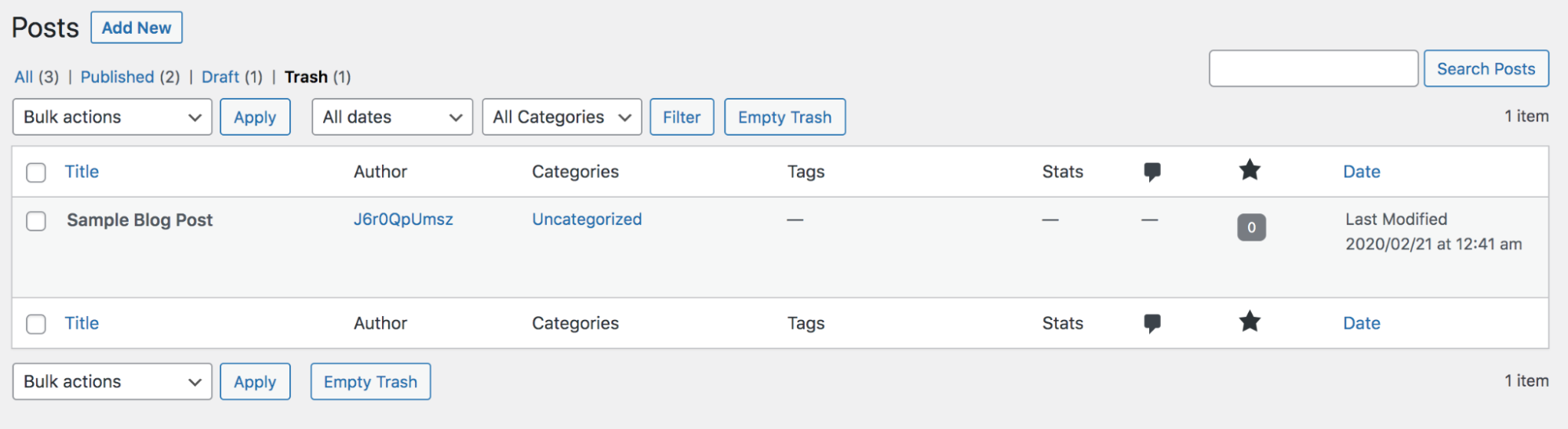
Encontrarás una lista de todas las entradas o páginas que se enviaron a la papelera, junto con información sobre cada una, como el autor y la fecha de la última modificación.
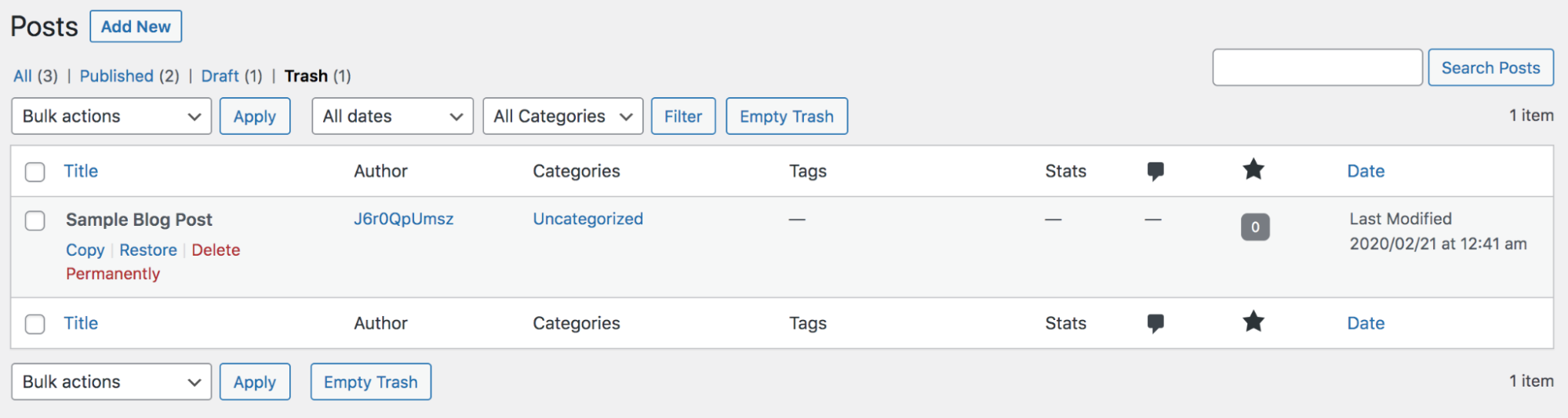
Si quieres restaurar una sola página o entrada, pasa el cursor sobre ella y haz clic en la opción Restaurar que aparece. ¡Pero ten cuidado! El botón Restaurar está justo al lado de una opción para eliminar la entrada permanentemente.
Para restaurar más de una entrada o página a la vez, marca la casilla situada junto a cada elemento que quieras recuperar. Después, en el menú desplegable de Acciones en lote, selecciona Restaurar y haz clic en Aplicar para continuar.
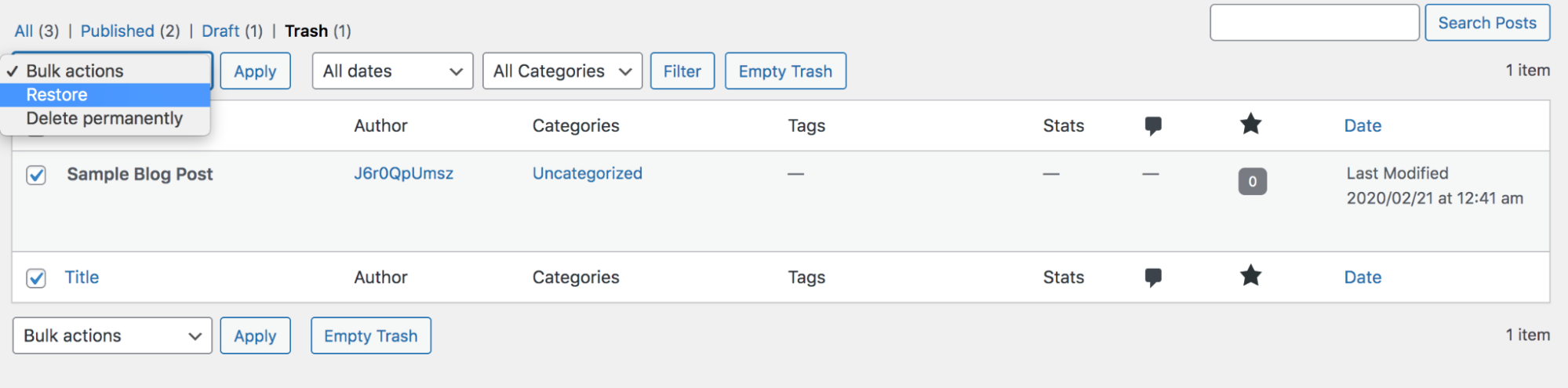
Para seleccionar y restaurar todas las entradas y páginas que aparecen en pantalla, haz clic en la casilla vacía situada junto a la palabra Título. Después, en el menú desplegable de Acciones en lote, selecciona Restaurar y haz clic en Aplicar para continuar.
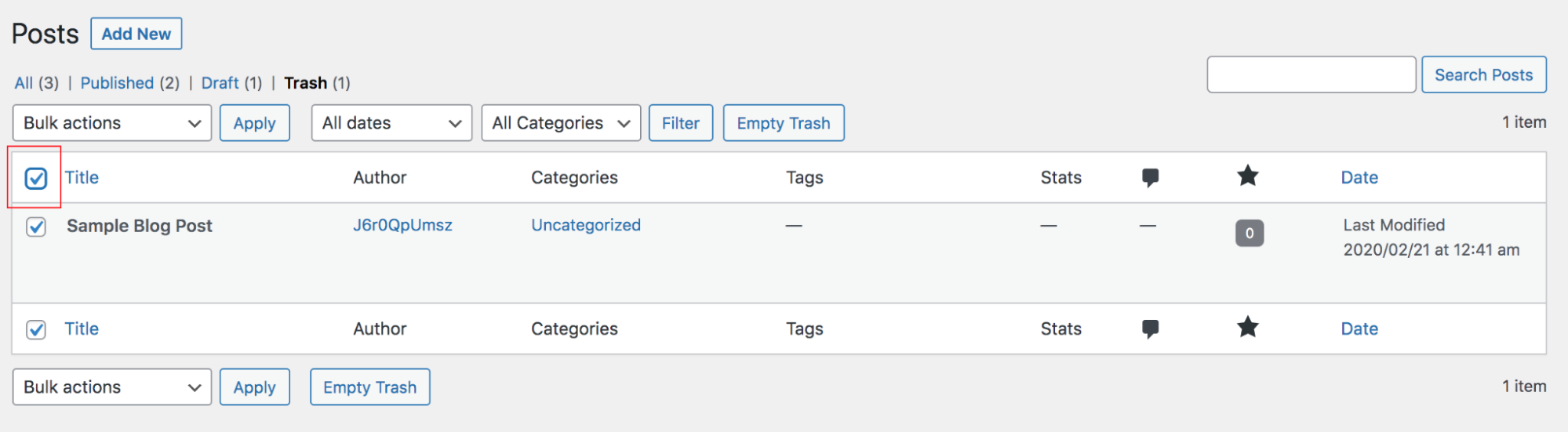
¡Y eso es todo! Ahora verás tu entrada o página en la interfaz pública de tu sitio y podrás editarla normalmente en el panel de administración.
Cómo restaurar una página o entrada eliminada de WordPress mediante un plugin de copias de seguridad
Pero ¿qué ocurre si has eliminado permanentemente tu página o entrada por accidente? Bueno, por desgracia, no hay forma de restaurarla directamente a través de WordPress. Sin embargo, si tienes una copia de seguridad reciente de tu sitio, puedes usarla para recuperar tu contenido.
Las copias de seguridad siempre deberían formar parte de los procesos de tu sitio, porque resultan útiles si hackean tu sitio, quieres cambiar a un nuevo proveedor de hosting o cometes un error. Y aunque hay varios plugins de copias de seguridad de WordPress entre los que puedes elegir, Jetpack VaultPress Backup es la solución perfecta para casos como estos.
¿Por qué? Porque guarda una copia de tu sitio cada vez que haces un cambio, para que siempre puedas restaurar la versión más reciente de tu entrada o página (en lugar de la de ayer o la de la semana pasada).
Así puedes restaurar una página o entrada eliminada con VaultPress Backup:
1. Inicia sesión en tu cuenta de WordPress.com y elige el sitio en el que estás trabajando.
2. Ve a Jetpack → Registro de actividad.
3. Busca la actividad en la que eliminaste tu página o entrada. Puedes desplazarte por todas tus actividades hasta encontrarla o filtrar según Entradas y páginas. Puedes identificar fácilmente la entrada o página eliminada por el icono rojo brillante y el texto «Entrada enviada a la papelera» que aparece debajo del nombre de la página.
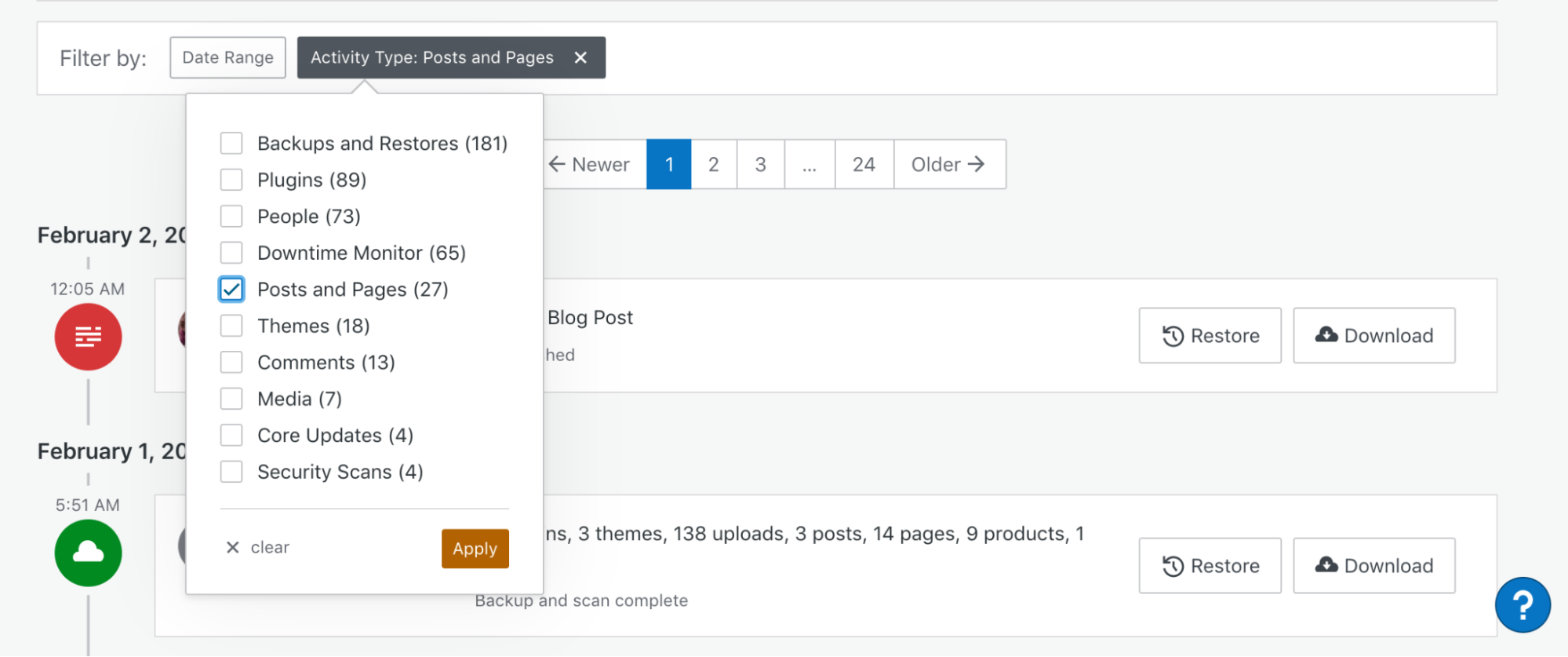
4. Haz clic en el botón Restaurar a la derecha de la actividad. Después, tendrás que elegir qué restaurar. Puedes restaurar una copia de seguridad completa de tu sitio, pero en este caso solo tendrás que seleccionar el Directorio de contenido de WP y la Base de datos del sitio. Al limitar los archivos que restauras, acelerarás todo el proceso. Haz clic en Confirmar restauración.
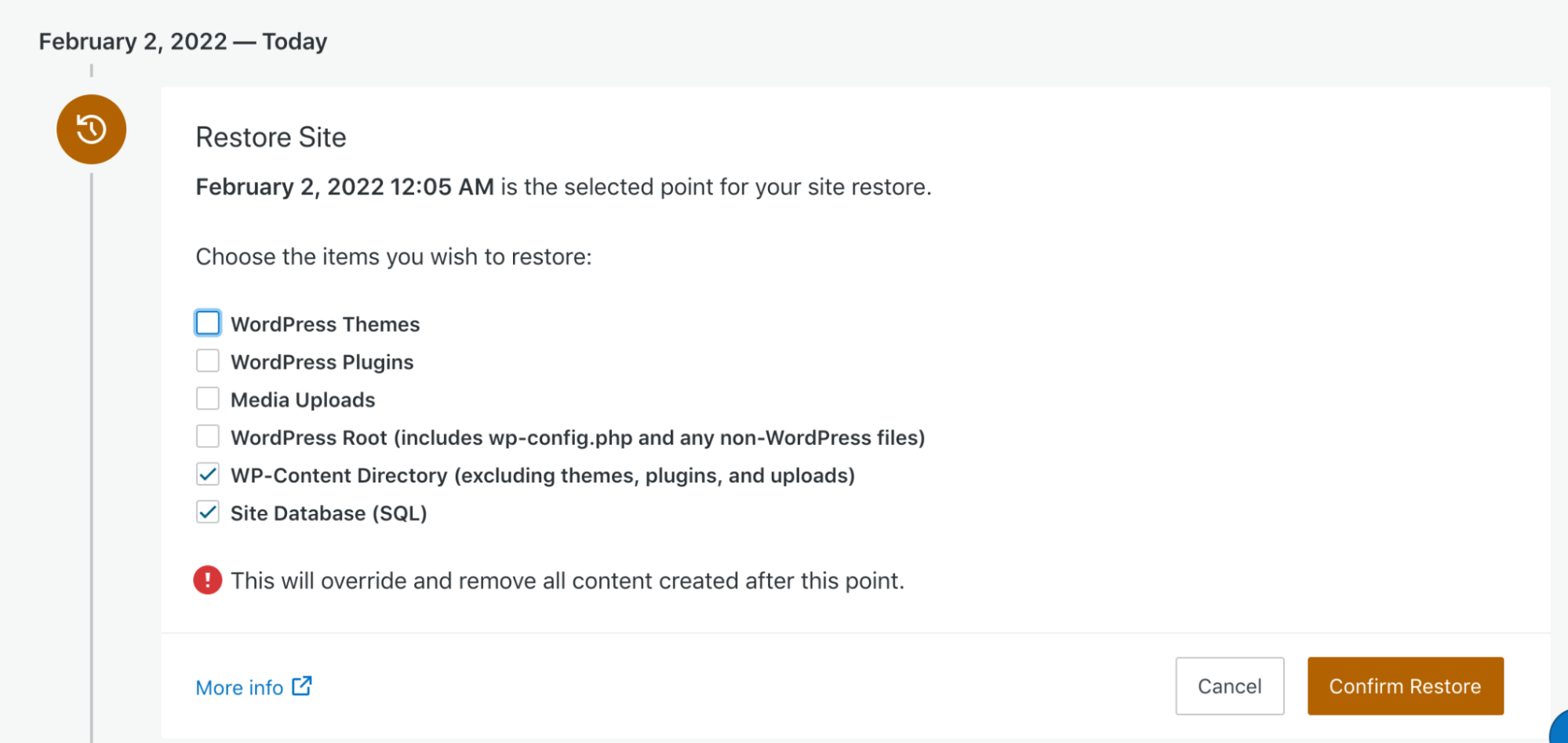
5. Ahora aparecerá una barra de progreso que te permitirá seguir el estado de la restauración de tu copia de seguridad. También recibirás un correo electrónico cuando se complete la restauración. El tiempo exacto variará según el tamaño de tu sitio y los archivos que estés recuperando.
¡Así de sencillo! Tu página o entrada eliminada volverá a estar justo donde corresponde.
Cómo restaurar una página o entrada eliminada mediante el asistente de copias de seguridad de cPanel
Si no utilizas un plugin de copias de seguridad de WordPress para guardar tu sitio con regularidad, no está todo perdido: tu proveedor de hosting puede hacer copias de seguridad en tu nombre. Ten en cuenta que esto varía según el proveedor que utilices y el plan que hayas contratado.
Si tu proveedor de alojamiento utiliza cPanel, puedes restaurar una copia de seguridad siguiendo estos pasos:
1. Inicia sesión en tu cPanel utilizando las credenciales que configuraste con tu proveedor de alojamiento. Allí verás varias opciones en las que puedes hacer clic, junto con iconos para cada una. Estas opciones están divididas en categorías según la funcionalidad que ofrecen.
2. Busca la sección Archivos y haz clic en Gestor de copias de seguridad.
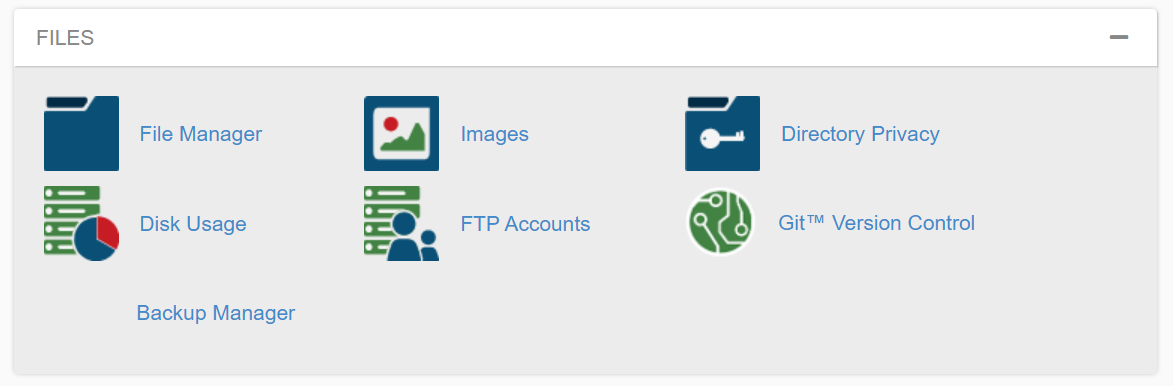
3. Allí verás tres opciones: Copias de seguridad de cPanel, Restauración de archivos y Asistente de copias de seguridad de cPanel. En este caso, haz clic en Asistente de copias de seguridad: esta herramienta hará que el proceso de restauración sea más sencillo.
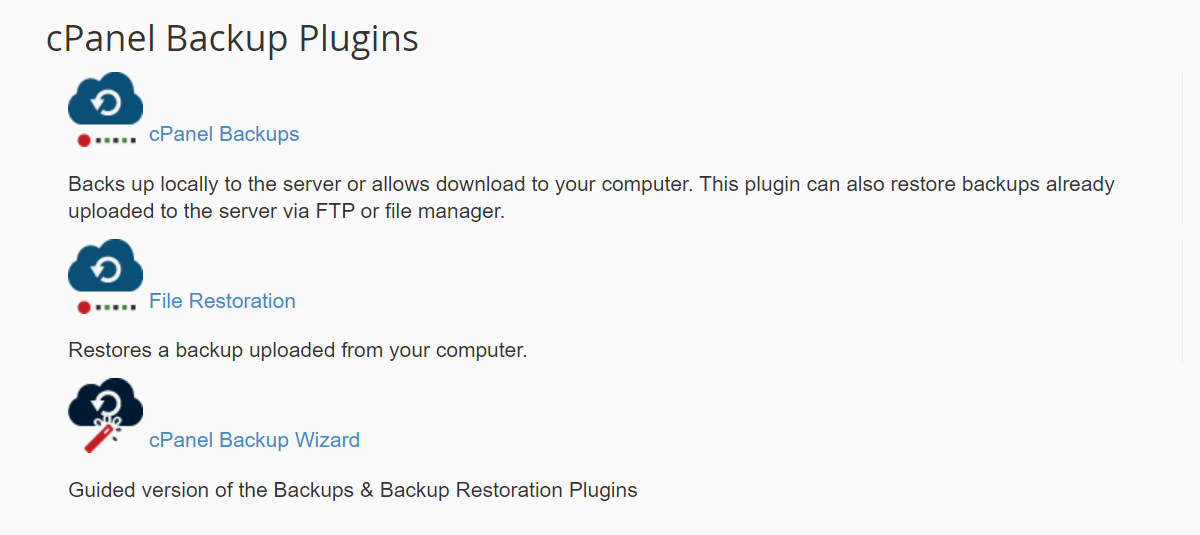
4. En el cuadro que se abre, haz clic en Restaurar.
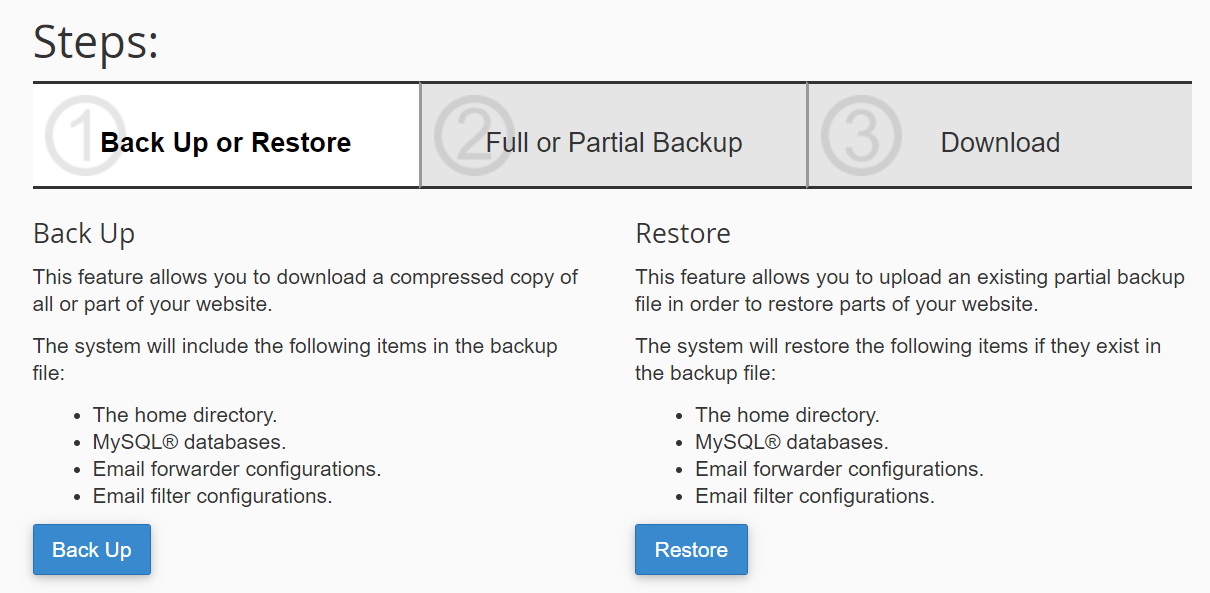
5. Luego, puedes elegir los tipos de archivos que quieres restaurar. En este caso, tendrás que seleccionar Directorio principal y Bases de datos MySQL.
6. Haz clic en Elegir archivo y selecciona el archivo de copia de seguridad que quieres restaurar. Haz clic en Subir para restaurar tu sitio por completo.
Recuerda, sin embargo, que esto restaurará tu sitio exactamente al estado en el que se encontraba cuando se creó la copia de seguridad. Por lo tanto, si la última copia de seguridad se hizo hace tres días, perderás todos los cambios que hayas realizado entre esa fecha y hoy.
Cómo recuperar una página o entrada eliminada usando la caché de Google
Aunque restaurar una página o entrada eliminada permanentemente con una copia de seguridad es, sin duda, lo más fácil, es posible que estés leyendo esto sin tener a mano una copia guardada de tu sitio. Por suerte, tienes un par de opciones más que puedes probar.
Una de esas opciones es buscar una versión en caché de tu página o entrada con la caché de Google. Verás, Google toma una instantánea de muchas de las páginas que indexa y muestra en los resultados de búsqueda, de modo que puede seguir mostrando el contenido si esa página no está disponible por algún motivo.
Para restaurar una página o entrada eliminada con la caché de Google, sigue estos pasos:
1. Busca la entrada o página en los resultados de búsqueda de Google. Ten en cuenta que este método depende de que tu URL esté indexada, por lo que, si se creó recientemente, es posible que no aparezca.
2. Junto a la URL de la página, haz clic en los tres puntos que aparecen y, a continuación, haz clic en En caché.
3. Ahora verás una versión en caché de esa página, junto con información como la fecha y la hora en que se tomó la instantánea.
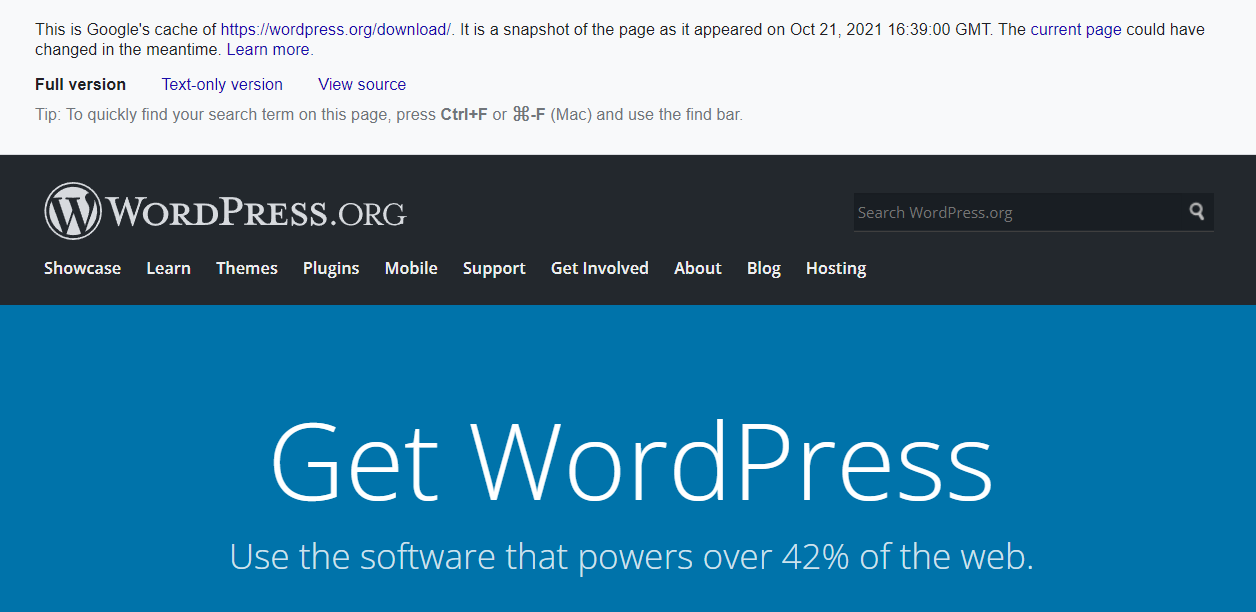
Como alternativa, si conoces la URL de la página que quieres restaurar, puedes escribir «cache:» antes de la página en Google (por ejemplo, «cache:/»).
Ahora puedes usar el texto y las imágenes de la página para recrearla con el editor de WordPress en tu sitio. Aunque esto no restaura automáticamente la página completa, al menos puedes acceder al contenido.
Cómo recuperar el contenido de una página eliminada usando Archive.org
Si Google no guardó en caché tu página o entrada, todavía tienes una opción más para restaurarla: Archive.org.
Internet Archive es una base de datos sin ánimo de lucro llena de instantáneas de sitios web y otros tipos de contenido. Es posible que puedas encontrar una copia de tu página o entrada usando esta base de datos. Así es como se hace:
1. Ve a https://archive.org/ y escribe la URL de la página o entrada en el cuadro de búsqueda.
2. Allí verás un calendario con círculos que marcan las fechas en las que se tomaron instantáneas de esa URL. Elige la que quieras ver.
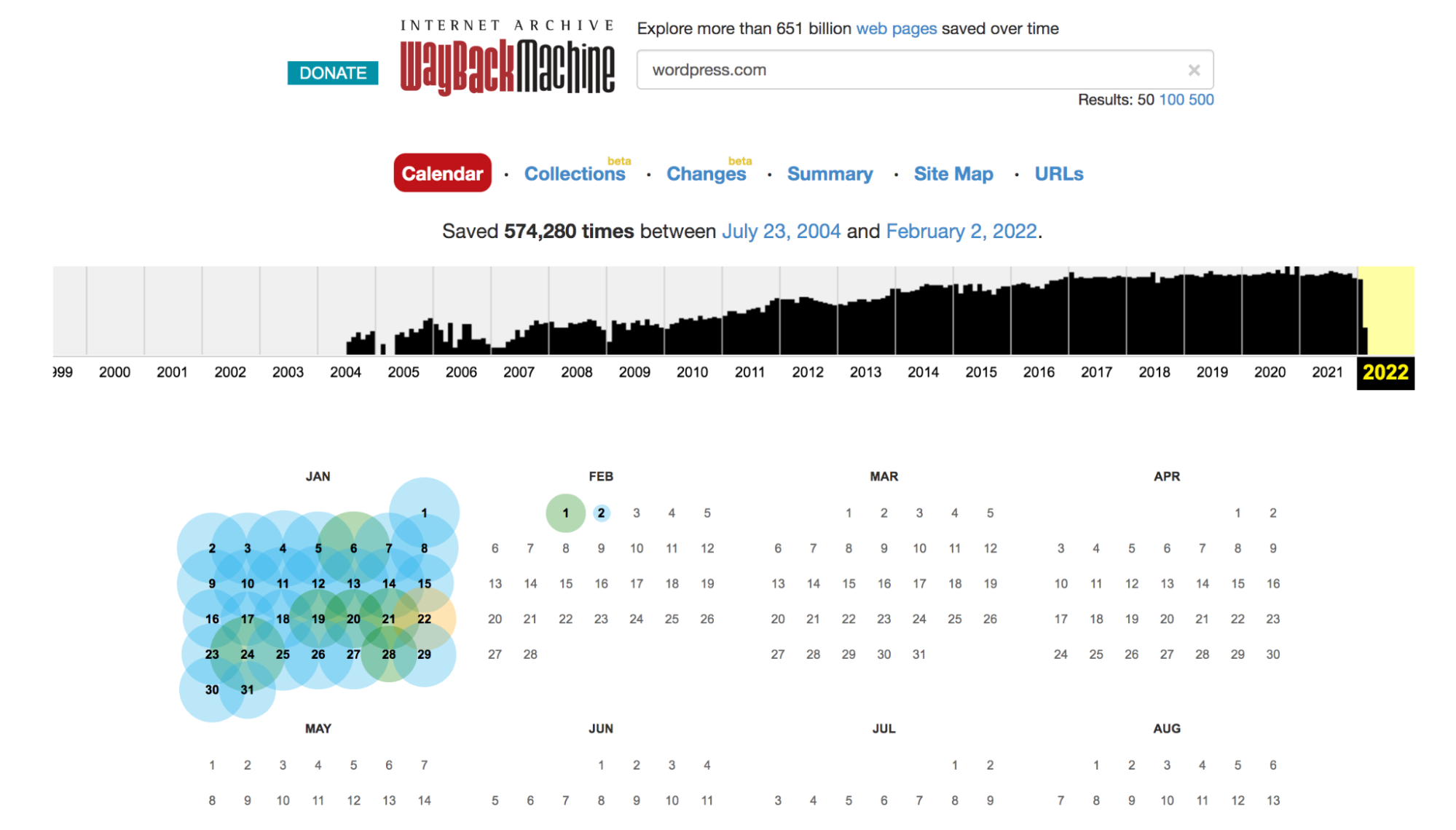
3. Al hacer clic en la fecha, es posible que incluso veas opciones de hora. Si es así, elige la hora que quieras ver.
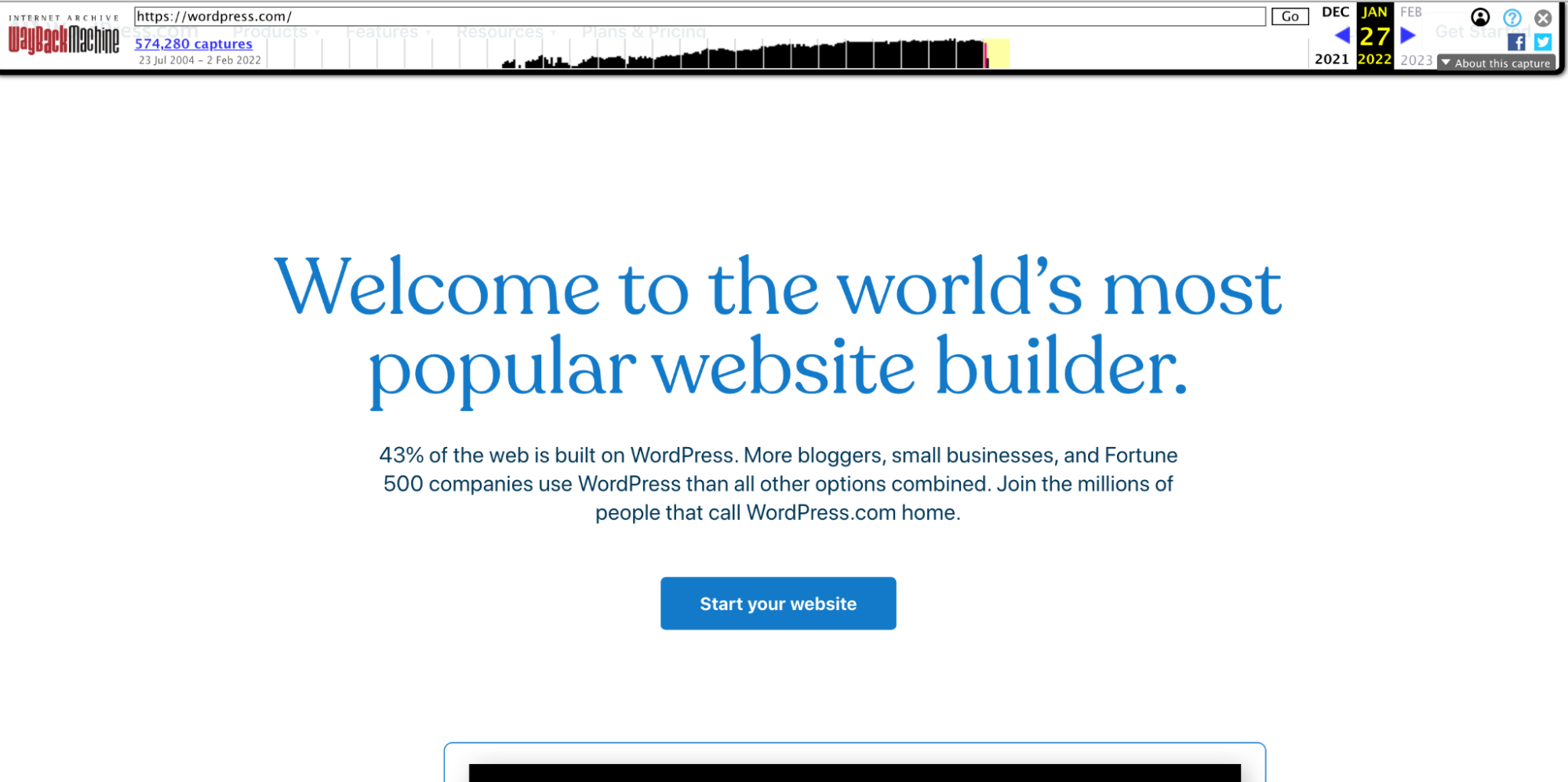
4. A continuación, verás exactamente cómo se veía la página o entrada en esa fecha y hora. Puedes usar el contenido y las imágenes que aparecen aquí para recrear la página en WordPress.
Recuerda: no todo está perdido
Si eliminaste accidentalmente una página o entrada, ¡no entres en pánico! Normalmente puedes deshacer los cambios y recuperarla por completo. Si la página está en la papelera de tu sitio de WordPress, solo tienes que hacer clic en unos botones para restaurarla.
Si eliminaste tu entrada o página de forma permanente, restaurar una copia de seguridad es tu mejor opción. Puedes hacerlo usando cualquier copia de seguridad que tengas a mano, ya sea mediante un plugin de copias de seguridad o tu proveedor de alojamiento. Esta es, sin duda, la mejor opción porque no requiere ningún trabajo adicional por tu parte.
Sin embargo, si no tienes una copia de seguridad disponible, es posible que puedas recuperar el contenido de esa página o entrada usando la caché de Google o un archivo como Archive.org. Pero recuerda que tendrás que recrear la página por completo.
¡Este es un gran ejemplo de por qué las copias de seguridad en tiempo real son tan valiosas! Con un plugin de copias de seguridad de WordPress como Jetpack VaultPress, puedes restaurar una copia de tu sitio con solo unos clics, exactamente al estado en el que se encontraba justo antes de que eliminaras la página. Tu sitio web siempre está guardado.
¿Todo listo para proteger tu sitio? Empieza con VaultPress Backup.
Preguntas frecuentes sobre la eliminación en WordPress
Si tienes preguntas adicionales, consulta las siguientes respuestas o lee la documentación de WordPress sobre la carpeta Papelera.
¿Cómo puedo eliminar entradas y páginas de WordPress?
Hay varias formas de eliminar entradas y páginas, ya sea de manera intencionada o accidental. La primera es mediante el editor de WordPress, cuando estás creando o modificando tu página. Solo tienes que hacer clic en el icono de engranaje situado en la parte superior derecha de la página para ver todas las opciones y, a continuación, hacer clic en el botón Mover a la papelera en Estado y visibilidad del editor.
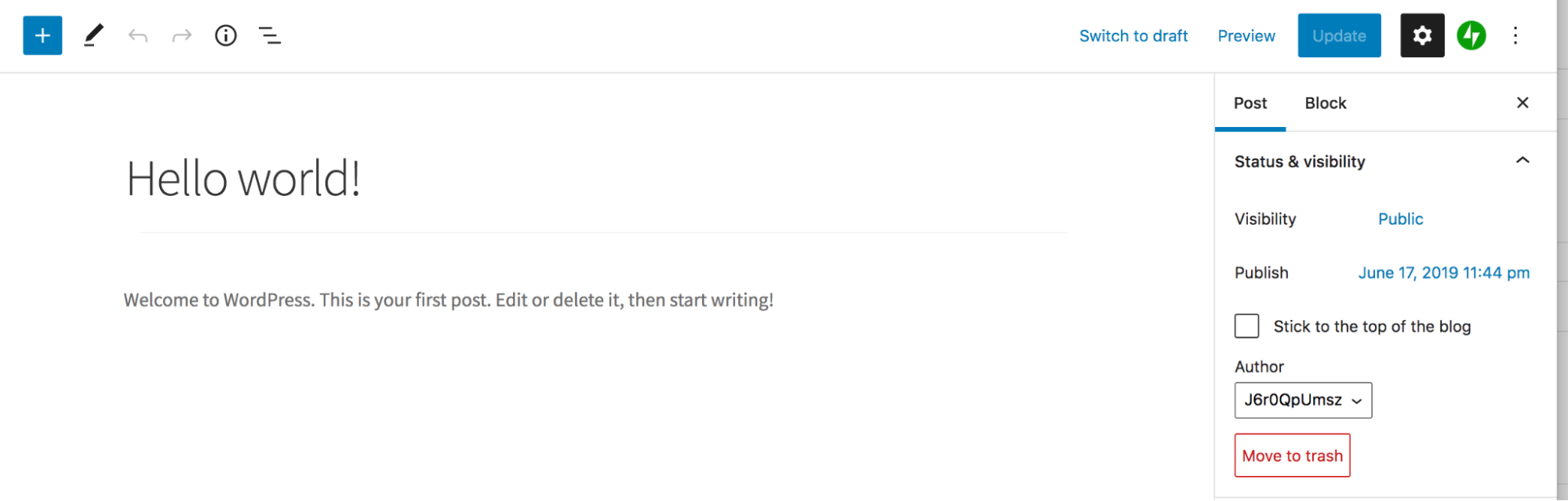
La segunda forma es ir a cualquiera de Páginas → Todas las páginas o Entradas → Todas las entradas en el panel de administración de WordPress. Pasa el cursor sobre la entrada que quieras eliminar y haz clic en la opción Papelera que aparece. También puedes seleccionar varias entradas o páginas y elegir Mover a la papelera en el menú desplegable Opciones en lote de la parte superior de la página.

¿Se eliminan permanentemente las páginas y entradas de WordPress?
Depende. Cuando mueves una entrada o página a la papelera, permanece almacenada en tu sitio durante 30 días o hasta que vacíes la carpeta Papelera de forma permanente. Esto significa que puedes recuperar fácilmente esa página con solo hacer clic en un botón, siempre que lo hagas dentro de ese plazo de 30 días.
Pero si eliminas permanentemente una página o entrada de la carpeta Papelera, no podrás recuperarla sin restaurar una copia de seguridad o recrear el contenido.
¿Cómo puedo restaurar el contenido eliminado de un usuario?
Cuando eliminas una cuenta de usuario de tu sitio de WordPress, tienes la opción de atribuir todo su contenido a otro usuario o eliminarlo por completo. Por desgracia, si eliges eliminar el contenido creado por el usuario, se eliminará permanentemente y no se enviará a la carpeta Papelera.
Para restaurar el contenido eliminado de un usuario, tendrás que restaurar una copia de seguridad o recrear manualmente cada página.
¿Cómo se gestionan los archivos multimedia eliminados en WordPress?
Si eliminas un archivo subido de tu biblioteca multimedia, se elimina de forma permanente; no se envía a la papelera. En este punto, lo mejor que puedes hacer es restaurar una copia de seguridad de tu sitio web de WordPress. Pero, si no tienes una copia de seguridad a mano, ¡no está todo perdido! Intenta utilizar los métodos de Google Cache o Archive.org indicados arriba para encontrar una página en la que estuviera el archivo multimedia y guardarlo desde allí.
¿Cómo restauro productos eliminados de WooCommerce?
Cuando se trata de eliminar contenido, WordPress gestiona los productos igual que las entradas y páginas. Primero, se envían a la papelera, donde permanecen 30 días o hasta que vacíes la papelera de forma permanente. Para restaurar un producto eliminado, sigue los mismos pasos que se indican en la sección anterior titulada Cómo restaurar desde la papelera una página o entrada eliminada de WordPress, pero empieza por ir a Productos → Todos los productos en su lugar.
¿Cómo restauro comentarios eliminados en WordPress?
Los comentarios funcionan de manera similar a las páginas y las entradas en lo que respecta a las eliminaciones. Si eliges Papelera en un comentario, este pasa a la papelera, donde permanece durante 30 días o hasta que lo elimines permanentemente. Para restaurar un comentario eliminado, sigue los mismos pasos de la sección Cómo restaurar una página o entrada de WordPress eliminada de la papelera anterior, pero empieza por ir a Comentarios en el panel de WordPress.
¿Cómo puedo quitar una página de mi sitio de WordPress sin eliminarla?
Si quieres quitar una página de la vista pública sin eliminarla, tienes varias opciones.
1. Simplemente quítala de tu menú de navegación principal. Aunque la gente aún podrá encontrarla en los resultados de búsqueda o acceder a ella desde su URL, será mucho más difícil encontrarla. Puedes hacerlo yendo a Apariencia → Menús en el panel de administración de WordPress y seleccionando el menú que quieras editar. Después, busca y despliega la página que quieras quitar y haz clic en el botón Eliminar. Por último, guarda el menú.
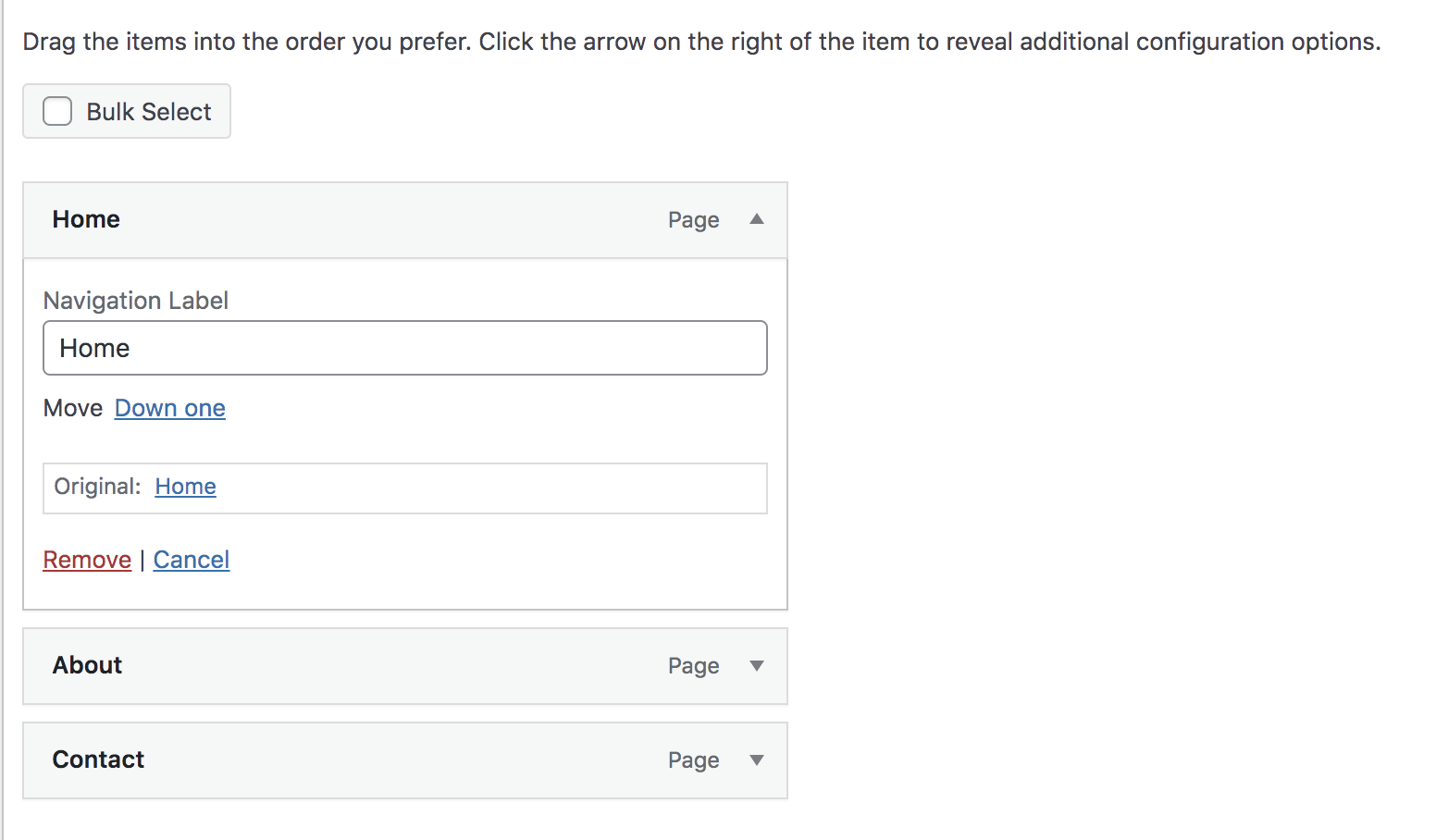
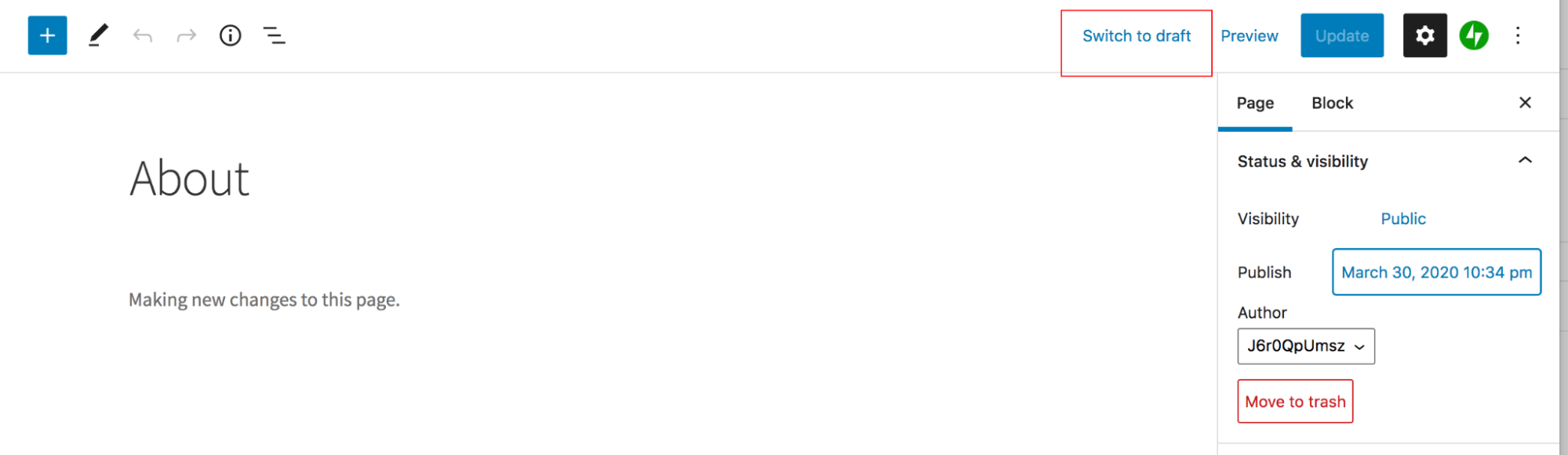
2. Devuelve la entrada o página al estado de borrador. Para ello, ve a tu página y, en la parte superior, haz clic en el botón Pasar a borrador.
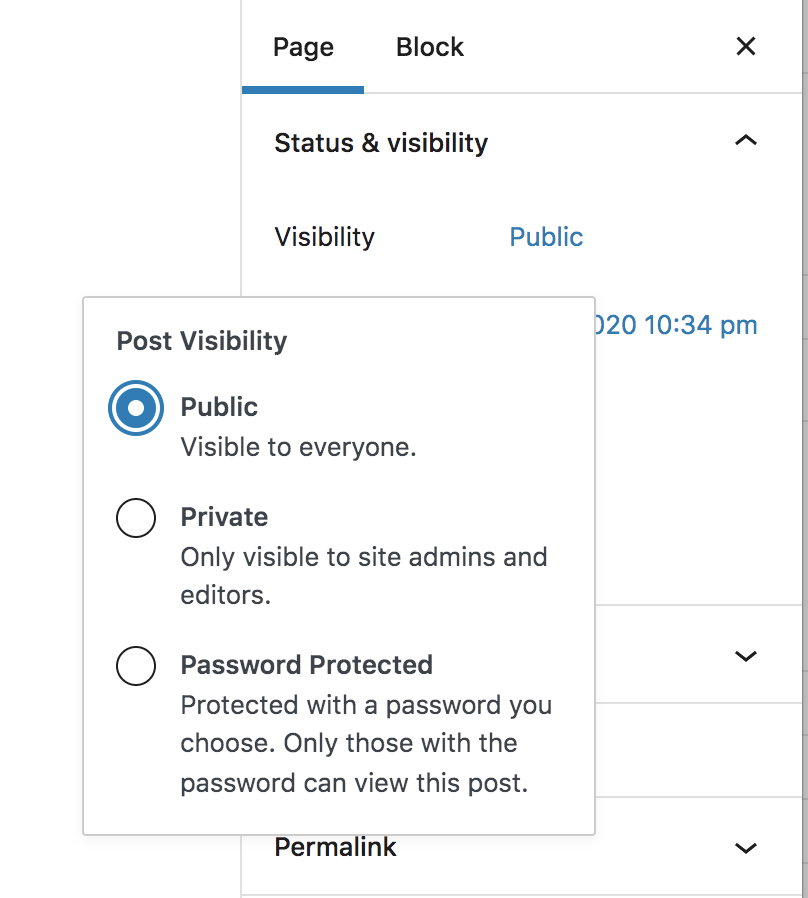
3. Configura la página o entrada como privada o protegida con contraseña. Si la entrada es privada, solo podrán acceder a ella los editores o administradores de tu sitio. Si está protegida con contraseña, solo será visible para las personas que conozcan la contraseña. Para hacerlo, ve a la página o entrada y haz clic en el icono de engranaje de la parte superior derecha. En Visibilidad, selecciona Privada o Protegida con contraseña. Después, actualiza la página.
¿Cuál es la diferencia entre una copia de seguridad en tiempo real y una copia de seguridad diaria?
Una copia de seguridad diaria guarda una copia de tu sitio web una vez al día. Esto significa que, si quieres recuperar una página o una entrada mediante este método, puede que solo haya disponible una copia de seguridad de hace, por ejemplo, 12 horas. Restaurar esta copia de seguridad hará que se pierda cualquier contenido que hayas creado durante las últimas 12 horas.
Sin embargo, las copias de seguridad en tiempo real guardan tu sitio cada vez que se realiza un cambio: por ejemplo, cuando se publica una página, se edita una entrada o se actualiza un plugin. Por lo tanto, habrá una copia de tu sitio disponible exactamente desde el momento en que eliminaste la página o la entrada, y no perderás ni un solo detalle de tu trabajo al restaurarla.





