



Añadir un formulario de contacto a tu sitio de WordPress ofrece a los visitantes una forma sencilla de ponerse en contacto contigo. No tienen que salir de tu sitio, llamar por teléfono, copiar una dirección de correo electrónico ni hacer nada más. Además, te brinda la oportunidad de comunicarte con clientes potenciales y mantener la privacidad de su información personal.
Hay distintos plugins que puedes usar para añadir un formulario de contacto a tu sitio de WordPress. Algunos, como Jetpack Forms, incluyen plantillas prediseñadas y funciones de IA opcionales para que el proceso sea más fácil y rápido.
En esta guía te mostraremos todo lo que necesitas saber sobre los formularios de contacto, incluido cómo crearlos, insertarlos y protegerlos.
Por qué es buena idea añadir un formulario de contacto a tu sitio de WordPress
Hay varios motivos por los que quizá quieras añadir un formulario de contacto a tu sitio de WordPress. Estos son algunos de los más habituales:
- Ayuda a mantener tu dirección de correo electrónico privada. Al tener un formulario de contacto, no tienes que compartir públicamente tu dirección de correo electrónico. Esto puede ayudar a reducir los correos no deseados.
- Es más fácil de usar que un enlace de correo electrónico. Muchas personas dudan en hacer clic en enlaces de correo electrónico porque no quieren tener que abrir y utilizar un cliente de correo. Además, si no conocen bien tu sitio, quizá no quieran hacer clic en enlaces desconocidos por miedo a que les dirijan a sitios poco seguros. Con un formulario de contacto pueden enviar un mensaje de forma rápida y segura.
- Tiene un aspecto más profesional que un enlace de correo electrónico. Si gestionas un sitio web empresarial, querrás transmitir una imagen profesional. Tener un formulario de contacto puede ayudarte a conseguirlo.
- Ofrece protección contra el spam. Puedes añadir protección contra el spam en el formulario de contacto para reducir el número de envíos no deseados que recibes.
- Ayuda a generar clientes potenciales. Si quieres generar clientes potenciales, ofrece varias formas sencillas de ponerse en contacto contigo. Un formulario de contacto es una opción muy popular entre muchos usuarios, y puedes ofrecer algo a cambio de su información de contacto, como un libro electrónico o un documento técnico.
Ahora que sabes por qué es buena idea tener un formulario de contacto, veamos cómo crear uno.
Cómo elegir el plugin de formulario de contacto adecuado para WordPress
Aunque hay muchos plugins de formularios excelentes, la mejor opción depende de tus necesidades específicas en cuanto a facilidad de uso, seguridad y funciones avanzadas. Así se comparan las principales opciones:
Estas son algunas de las opciones más populares:
- Jetpack Forms: Se integra directamente con el editor de bloques, lo que te permite añadir rápidamente un formulario de contacto a cualquier página. También incluye acceso a un asistente de IA que te ayuda a personalizar los campos y otros componentes del formulario con mayor facilidad.
- Contact Form 7: Es uno de los plugins de formularios de contacto más populares para WordPress. Es gratuito y fácil de usar, con una interfaz sencilla que te permite crear formularios complejos con solo unos clics.
- Gravity Forms: Gravity Forms es un plugin premium que ofrece una gran flexibilidad para personalizar formularios. Es perfecto para crear formularios con varios pasos, como formularios de pedido o encuestas.
- WPForms: WPForms es otro plugin de formularios de contacto popular que cuenta con una interfaz sencilla de arrastrar y soltar. Con esta herramienta puedes crear formularios complejos sin tener que escribir código.
| Función | Jetpack Forms | WPForms | Contact Form 7 | Gravity Forms |
| Ideal para | Principiantes y usuarios actuales de Jetpack que buscan sencillez y asistencia de IA. | Usuarios que necesitan un equilibrio entre potencia y un creador sencillo de arrastrar y soltar. | Desarrolladores que quieren una solución gratuita y personalizable, aunque menos intuitiva. | Empresas que necesitan funciones como lógica condicional, encuestas y pagos. |
| Facilidad de uso | Excelente (se integra con el editor de bloques y funciona con IA) | Buena (creador de arrastrar y soltar) | Moderada (requiere shortcodes y configuración manual) | Buena (potente, pero requiere aprendizaje) |
| Protección contra el spam | Excelente (se integra con Akismet de forma predeterminada) | Buena (se integra con Akismet) | Básica (requiere otros plugins para una protección sólida) | Buena (incluye honeypot y compatibilidad con reCAPTCHA) |
| Precio | Gratuito (incluido con Jetpack Core) | Freemium (la versión Lite es gratuita; la versión Pro cuesta a partir de 49,50 $ al año) | 100 % gratuito | Solo premium (a partir de 59 $ al año) |
Para la mayoría de los usuarios de WordPress que valoran una experiencia fluida, segura e inteligente de creación de formularios sin salir del editor de bloques nativo, Jetpack Forms es el punto de partida ideal. Está desarrollado y mantenido por el mismo equipo que está detrás de WordPress.com, lo que garantiza una compatibilidad y seguridad de primer nivel.
Con Jetpack Forms no tendrás que crear y configurar los campos manualmente. Solo tienes que dar instrucciones escritas al Asistente de IA y él hará el trabajo por ti.
Además, puedes personalizar el diseño del formulario y sus componentes desde la conocida interfaz del editor de bloques.
Veamos paso a paso cómo configurarlo.
Cómo crear un formulario de contacto de WordPress con un plugin
Veamos cómo crear un formulario de contacto con el plugin Jetpack Forms.
1. Instala y activa Jetpack
Primero, tendrás que instalar y activar el plugin de Jetpack. Para hacerlo, ve al panel de administración de WordPress y ve a Plugins → Añadir nuevo.
En la barra de búsqueda, escribe «Jetpack» y busca «Jetpack – WP Security, Backup, Speed, & Growth». Haz clic en Instalar ahora, después en Activar.
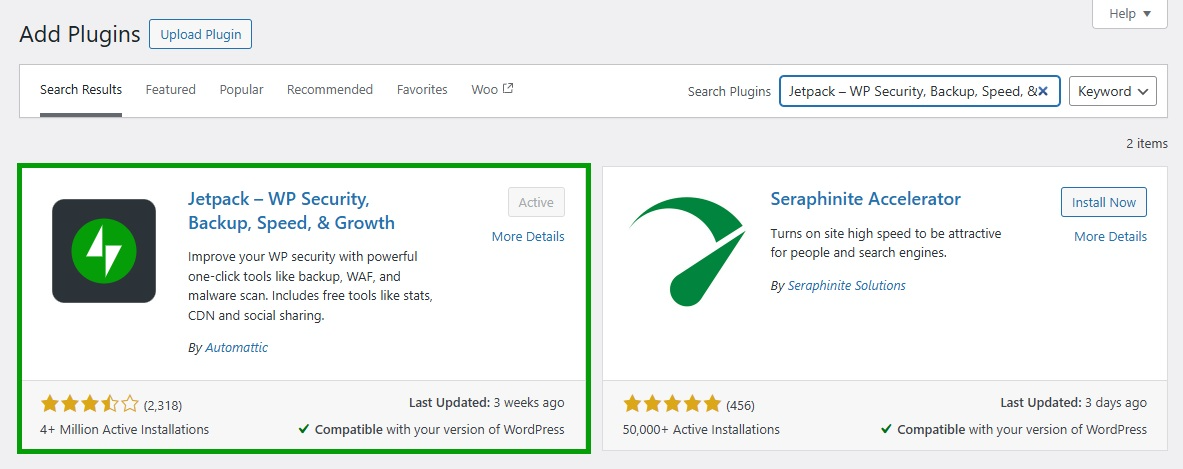
Una vez activado el plugin, se te pedirá que lo conectes a tu cuenta de WordPress.com. Si aún no tienes una cuenta, no te preocupes: puedes crear una gratis.
2. Crea un formulario de contacto
Una vez que hayas instalado y activado Jetpack, crear un formulario de contacto es fácil. Solo tienes que ir a Páginas → Añadir nueva en el panel de administración de WordPress para empezar, o abrir una página existente.
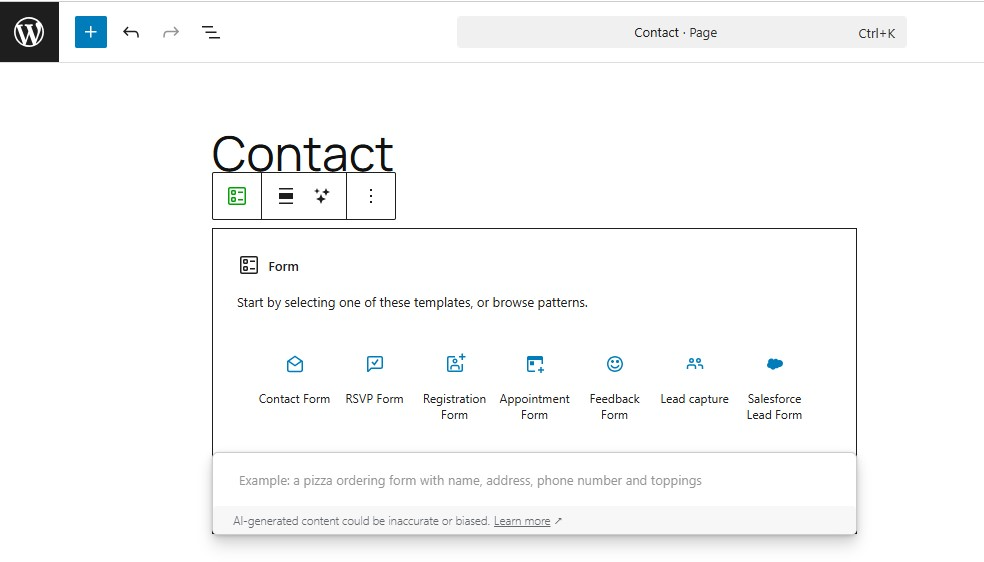
En el editor de bloques, haz clic en el símbolo (+) y busca «Formulario». Añade el bloque a la página y verás una selección de plantillas que puedes usar, entre ellas:
- Formulario de contacto
- Suscripción al boletín
- Formulario de confirmación de asistencia
- Formulario de registro
- Formulario de cita
- Formulario de comentarios
- Captación de clientes potenciales
En este caso, tendrás que seleccionar la plantilla de formulario de contacto:
Jetpack añadirá ahora el formulario a tu página:
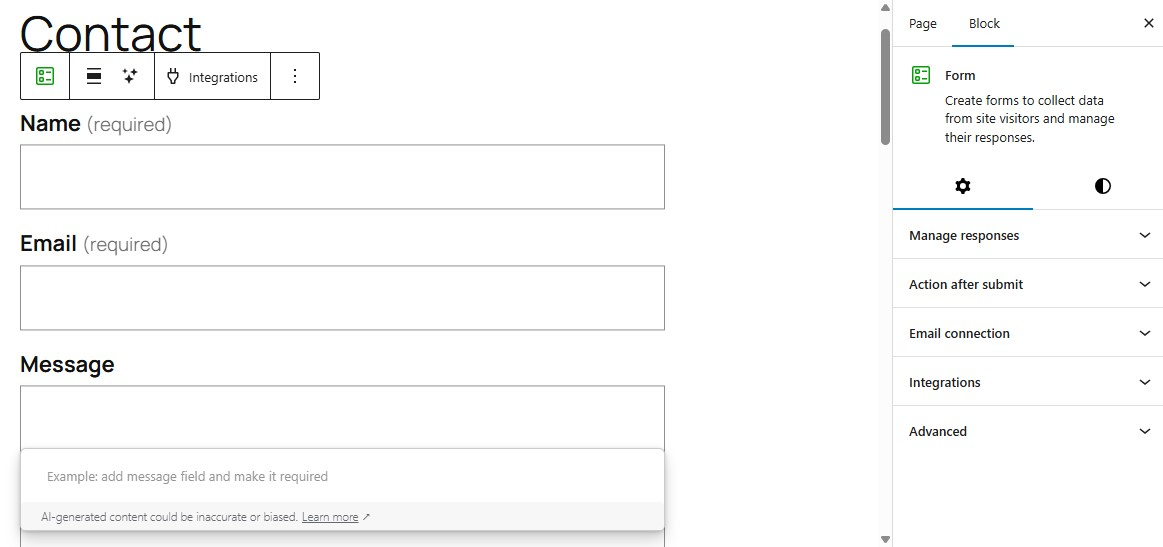
Esto es solo una plantilla, pero puedes personalizarla con Jetpack AI Assistant y los ajustes del bloque. Te mostraremos cómo hacerlo en los siguientes pasos.
3. Configura los ajustes de tu formulario de contacto
Cuando añadas el formulario, tendrás que configurar algunos ajustes. Selecciona el formulario y, después, ve al panel de la derecha. Allí encontrarás varias opciones:
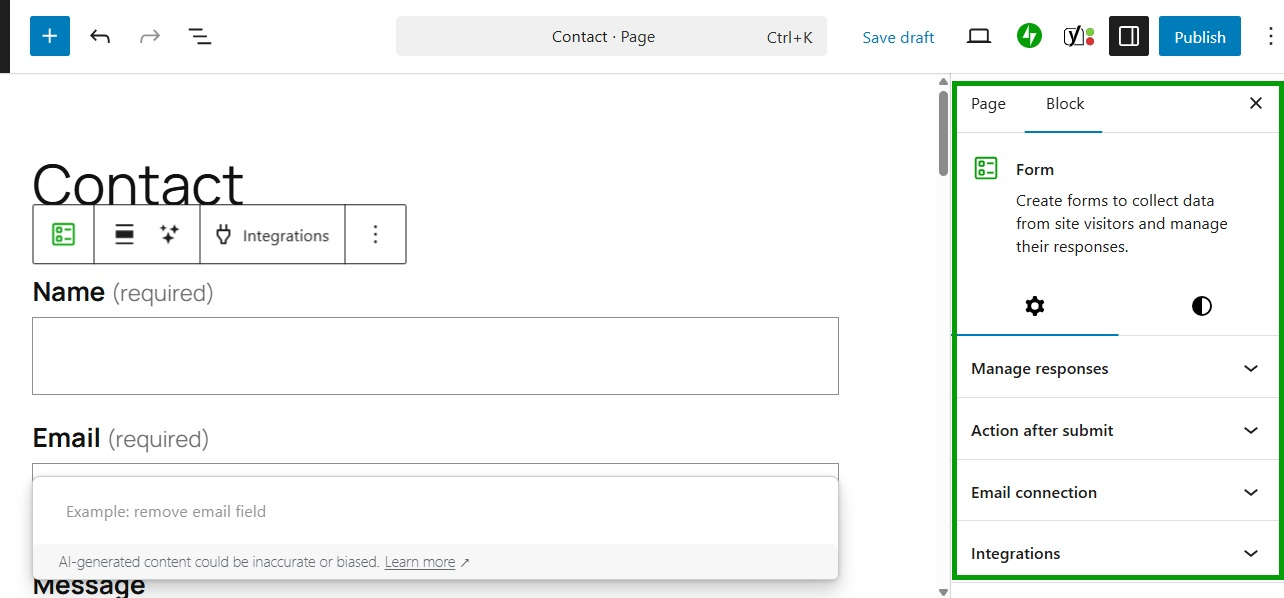
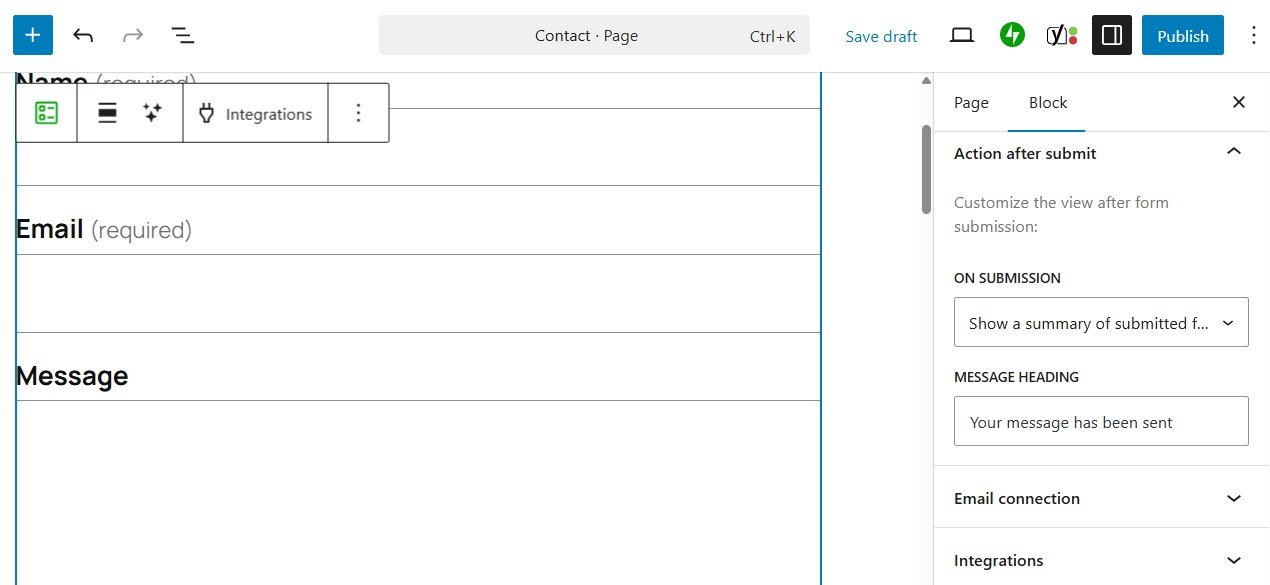
Por ejemplo, si haces clic en Acción después del envío, puedes decidir qué sucede cuando un visitante envía un formulario. Puedes mostrar un resumen de sus respuestas y escribir un mensaje personalizado:
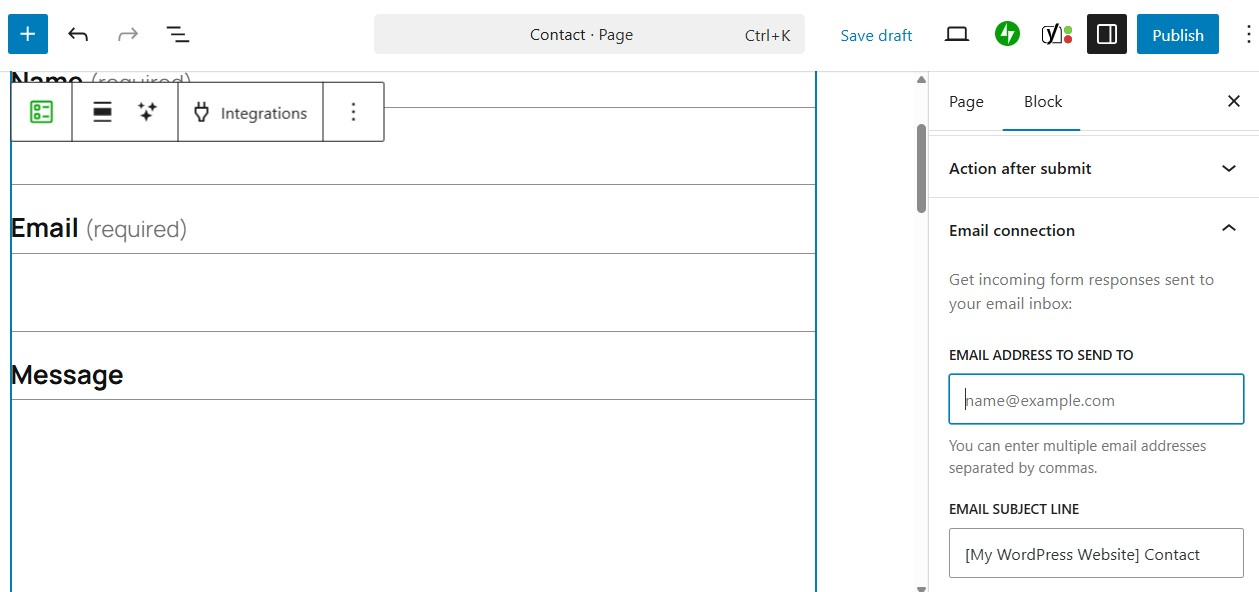
Si vas a Conexión de correo electrónico, puedes introducir la dirección de correo electrónico que debería recibir los envíos.
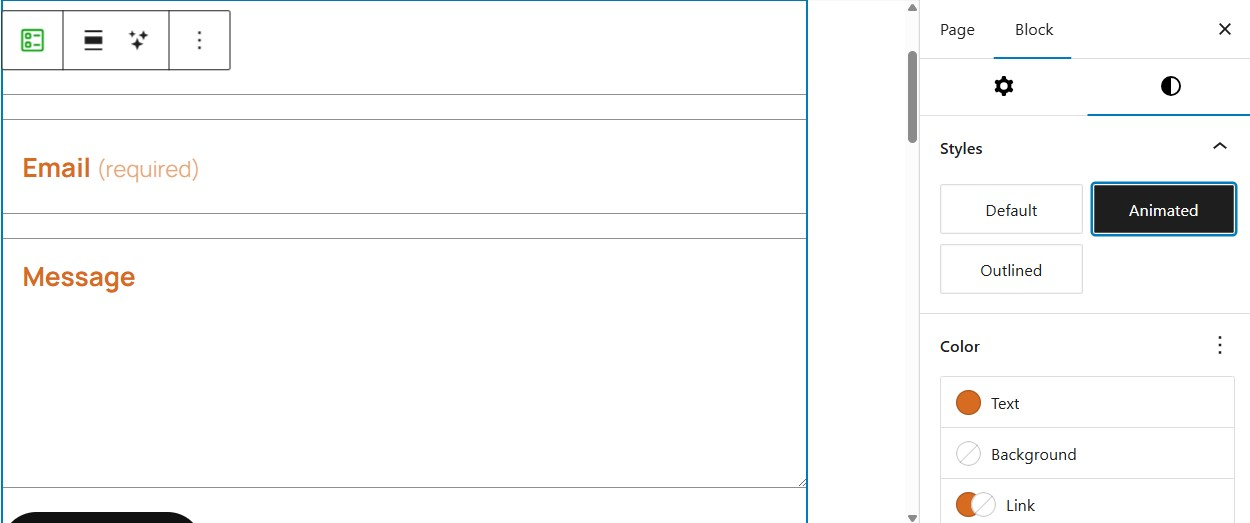
Ahora, ve a la pestaña Estilos para personalizar el diseño del formulario. Por ejemplo, puedes cambiar los colores de las etiquetas de los campos.
Incluso puedes editar elementos individuales del formulario de contacto. Por ejemplo, selecciona el botón para personalizar el fondo y los colores del texto, el ancho y mucho más.
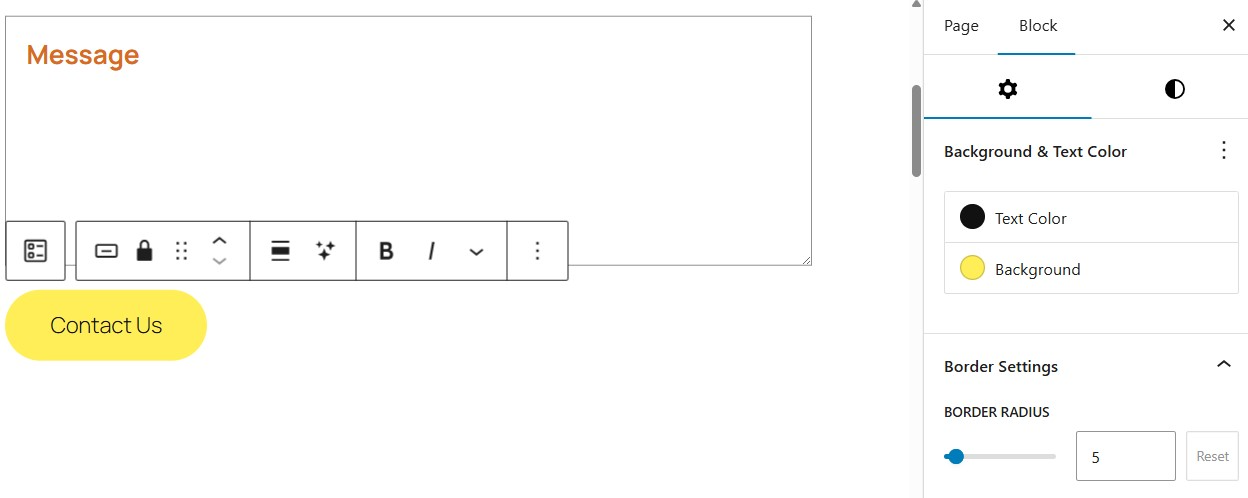
También puedes hacer lo mismo con los campos individuales del formulario. Solo tienes que seleccionar el campo y personalizarlo usando los ajustes de la derecha.
4. Elige los campos que quieres incluir en tu formulario de contacto
Como seguramente habrás observado, el formulario de contacto incluye tres campos: nombre, correo electrónico y mensaje. Sin embargo, puedes añadir y eliminar campos según sea necesario.
La forma más rápida de hacerlo es con el Jetpack AI Assistant. Selecciona el formulario y haz clic en el icono del Asistente de IA de la barra de herramientas.
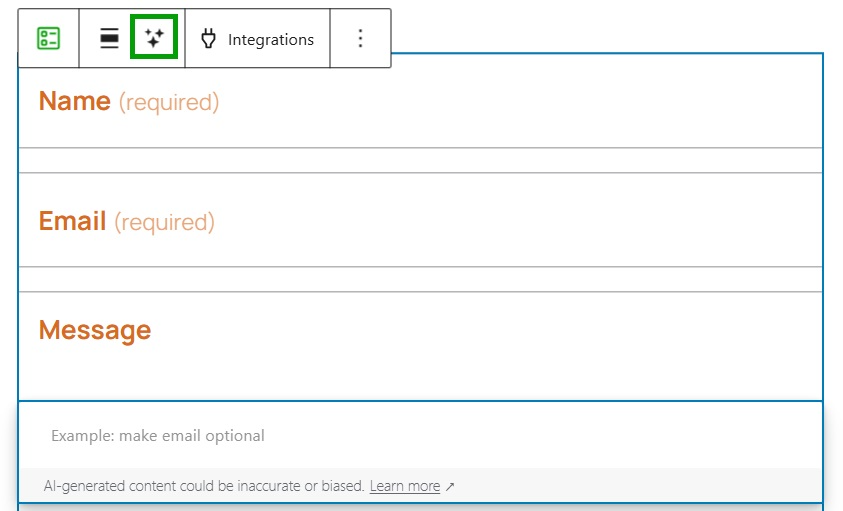
Ahora, utiliza el campo de texto proporcionado para escribir tu solicitud. Supongamos que quieres que los visitantes indiquen su ubicación.
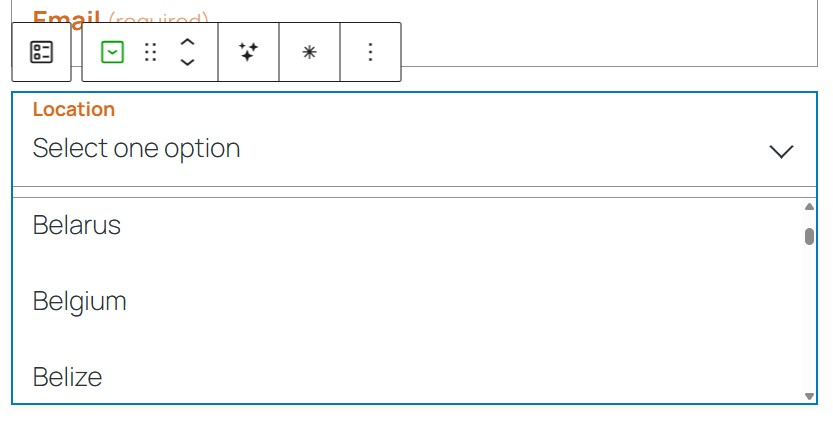
En este caso, tendrás que añadir un campo de «ubicación» con un menú desplegable que incluya todos los países del mundo. Esto facilita que los visitantes seleccionen su ubicación, pero crear el campo manualmente sería un quebradero de cabeza para ti.
En su lugar, escribe tu solicitud al Asistente de IA. Puedes pedirle que «cree un campo de ubicación con un menú desplegable que incluya todos los países del mundo».
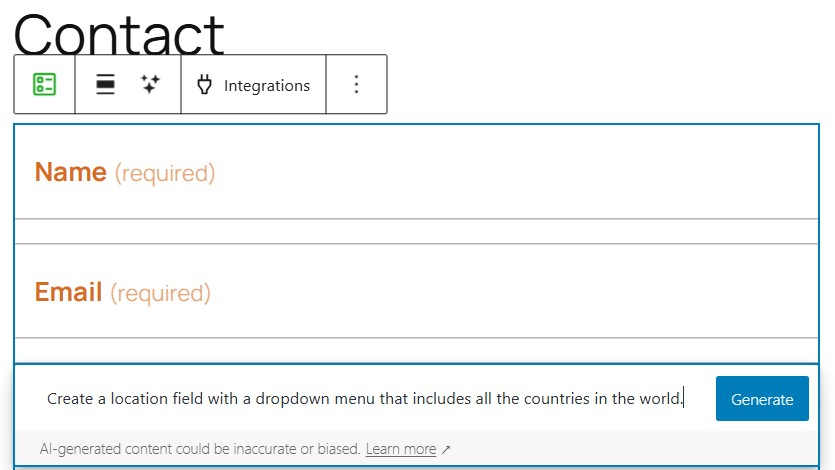
Haz clic en Generar y la herramienta de IA añadirá al formulario el campo que has solicitado.
Veamos otro ejemplo. Quizá quieras saber si un visitante se ha puesto en contacto contigo anteriormente.
Así que pide al Asistente de IA que «añada un campo con la pregunta “¿Te has puesto en contacto con nosotros antes?”. Incluye una opción Sí y otra No».
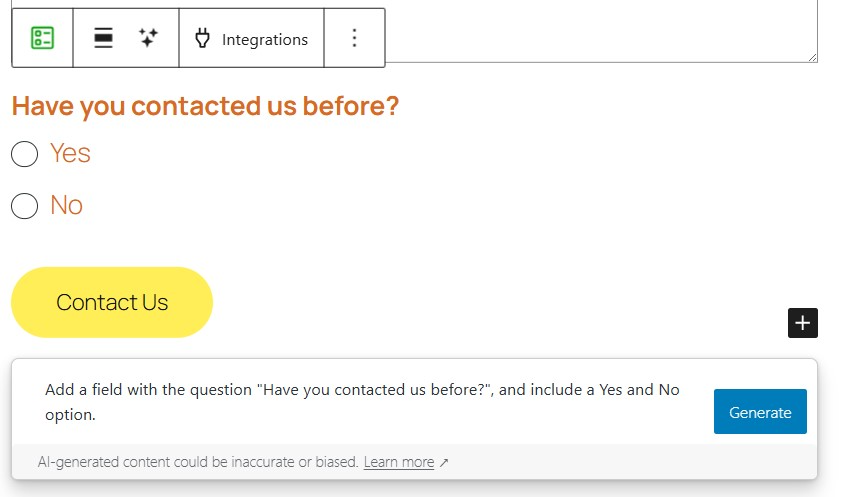
Ten en cuenta que puedes usar el Asistente de IA para solicitudes sencillas, como «elimina el campo de nombre» o «crea un campo de apellidos y haz que sea obligatorio».
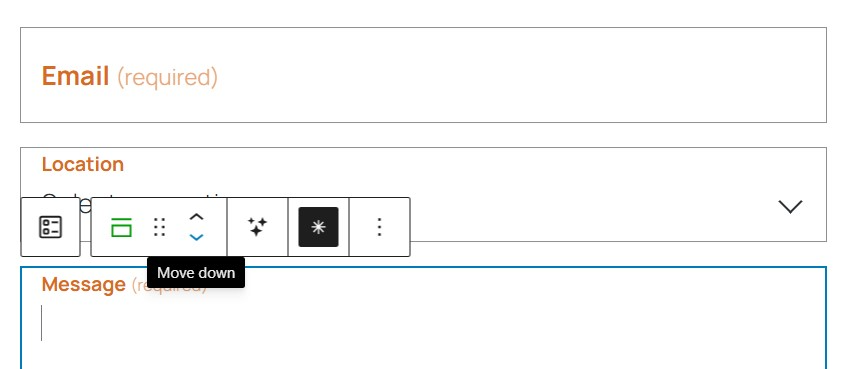
Para reorganizar los campos, utiliza las flechas de la barra de herramientas para moverlos hacia arriba o hacia abajo.
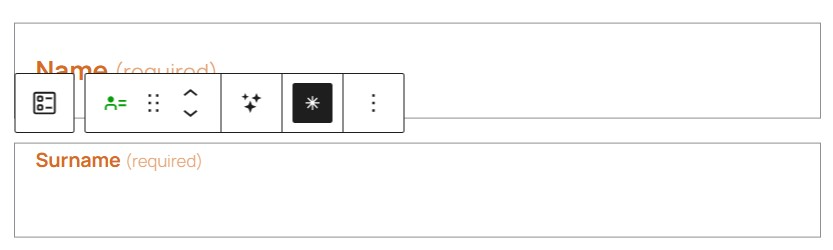
Para hacer que un campo sea obligatorio (u opcional), haz clic en él y selecciona o deselecciona el asterisco.
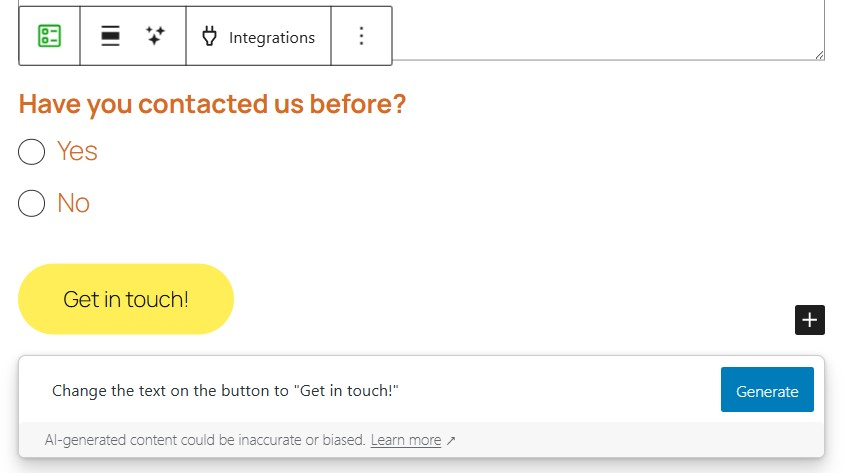
También puedes usar el Asistente de IA para personalizar el botón, no solo los campos. Por ejemplo, puedes pedirle que cambie el texto del botón.
Estos son solo algunos ejemplos. El Asistente de IA puede hacer mucho más por ti, así que dedica un tiempo a explorar todas sus posibilidades.
5. Previsualiza tu formulario de contacto
Cuando hayas configurado los ajustes, es buena idea previsualizar tu formulario de contacto para asegurarte de que todo se ve correctamente. Para hacerlo, solo tienes que hacer clic en el botón Ver situado en la parte superior de la página y seleccionar Previsualizar en una pestaña nueva.
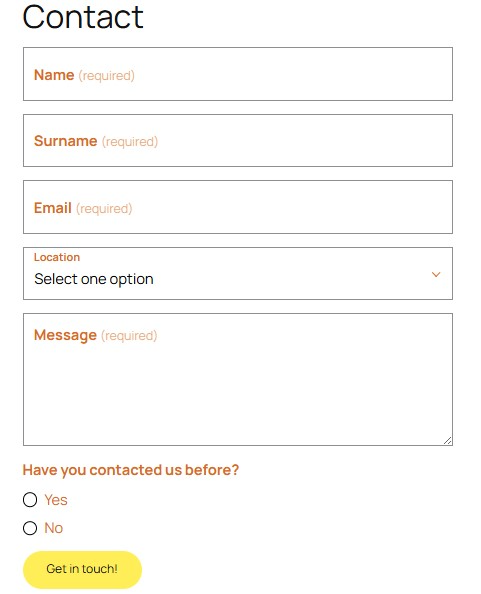
El siguiente paso lógico sería publicar tu formulario, pero antes de hablar de ese proceso, veamos primero los problemas de seguridad y algunas de las opciones de personalización más avanzadas disponibles.
Cómo proteger y personalizar tu formulario de contacto
Ahora que sabes cómo crear un formulario de contacto, es importante hablar de algunos de los problemas de seguridad que tendrás que tener en cuenta.
De forma predeterminada, los formularios de contacto no incluyen medidas de seguridad avanzadas, lo que significa que pueden ser vulnerables al spam y a otros ataques maliciosos. Por suerte, hay algunas medidas que puedes tomar para mitigar estos riesgos.
Esto es lo que tendrás que hacer.
1. Usa un CAPTCHA
Un CAPTCHA es un tipo de prueba de desafío-respuesta que intenta impedir que los bots utilicen tus formularios de contacto. Los visitantes tendrán que responder a una pregunta o resolver un problema matemático para demostrar que son personas reales.
También existe una opción más avanzada llamada reCAPTCHA, que consiste en marcar una casilla.
Obtén más información sobre cómo detener el spam de los formularios de contacto en WordPress.
2. Bloquea el spam con Akismet
Una forma más eficaz de combatir los envíos de spam es utilizar Akismet.
Este plugin suele venir preinstalado con WordPress y hace un trabajo impresionante filtrando automáticamente el spam de la sección de comentarios y los envíos de formularios de contacto. Funciona en segundo plano, por lo que no añade trabajo adicional para tus usuarios.
Akismet utiliza el aprendizaje global de millones de sitios web para identificar el spam basándose en las frases utilizadas, las direcciones IP y otras características de los spammers conocidos. Filtra automáticamente los envíos de spam para que nunca los veas, pero puedes revisarlos manualmente en cualquier momento si quieres.
Para configurar Akismet para tu formulario de contacto, ve a Plugins → Añadir nuevo. Busca «Akismet» y haz clic en Instalar ahora → Activar.
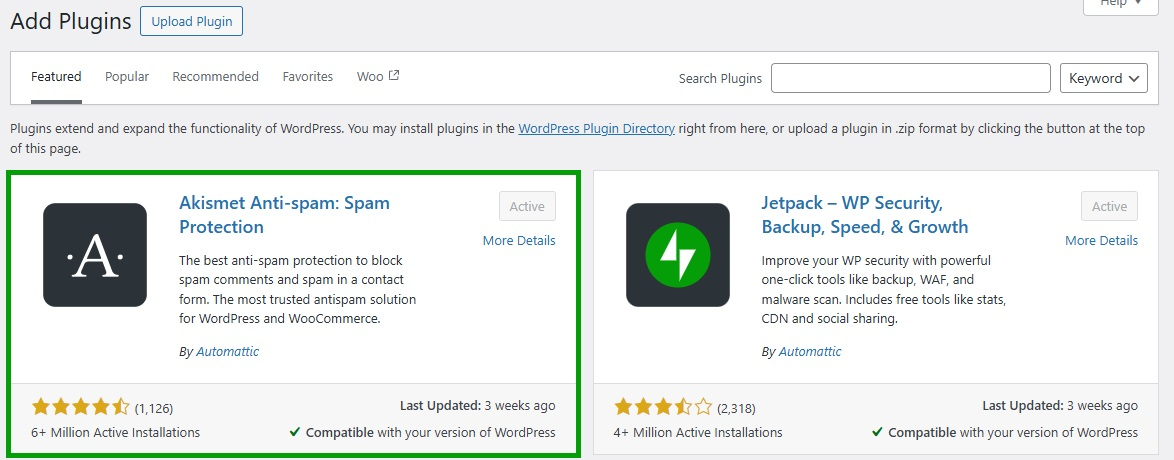
Cuando actives Akismet, se conectará automáticamente con Jetpack Forms.
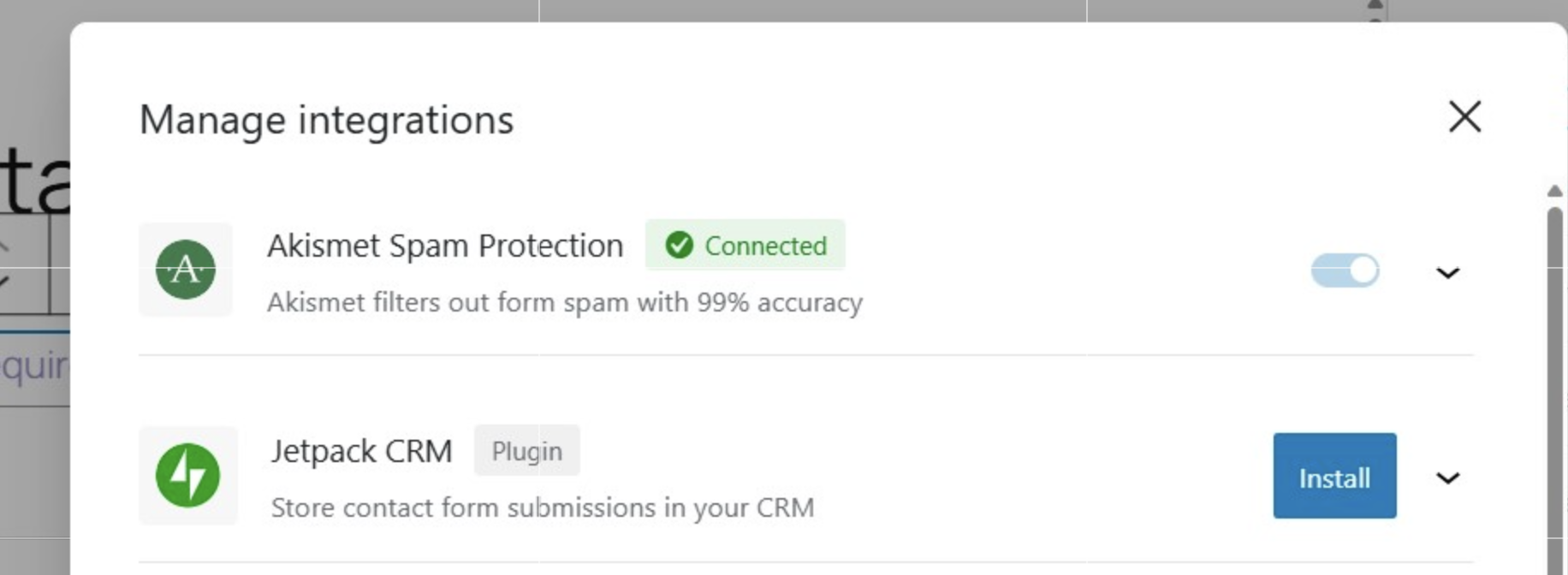
¡Sigue esta guía para activar Akismet y déjalo todo listo en solo un par de minutos!
3. Añade un campo honeypot
Un honeypot es un campo de formulario oculto que ayuda a detectar los envíos de spam. De forma predeterminada, Jetpack incluye un campo honeypot en todos sus formularios de contacto.
Algunos otros plugins de formularios también ofrecen opciones para añadir un campo honeypot. Si el que utilizas no las ofrece, tendrás que añadirlo manualmente.
Usa el estilo CSS display:none!important; para ocultar el campo y tabindex=”-1″ autocomplete=”false;” para asegurarte de que el campo esté vacío de forma predeterminada.
Cuando hayas hecho esto, asegúrate de marcar el campo como obligatorio para que siempre se rellene al enviar el formulario.
4. Personaliza el aspecto de tu formulario de contacto
Además de proteger tu formulario de contacto, puede que también quieras personalizar su apariencia para que coincida con el aspecto general de tu sitio web. Los usuarios avanzados pueden hacerlo añadiendo CSS personalizado.
Como hemos visto antes, también puedes realizar muchos cambios de apariencia desde el editor de bloques. Veamos algunas opciones de personalización más.
Por ejemplo, si seleccionas el botón del formulario, puedes modificarlo desde el panel de ajustes que aparece en la parte derecha de la pantalla:
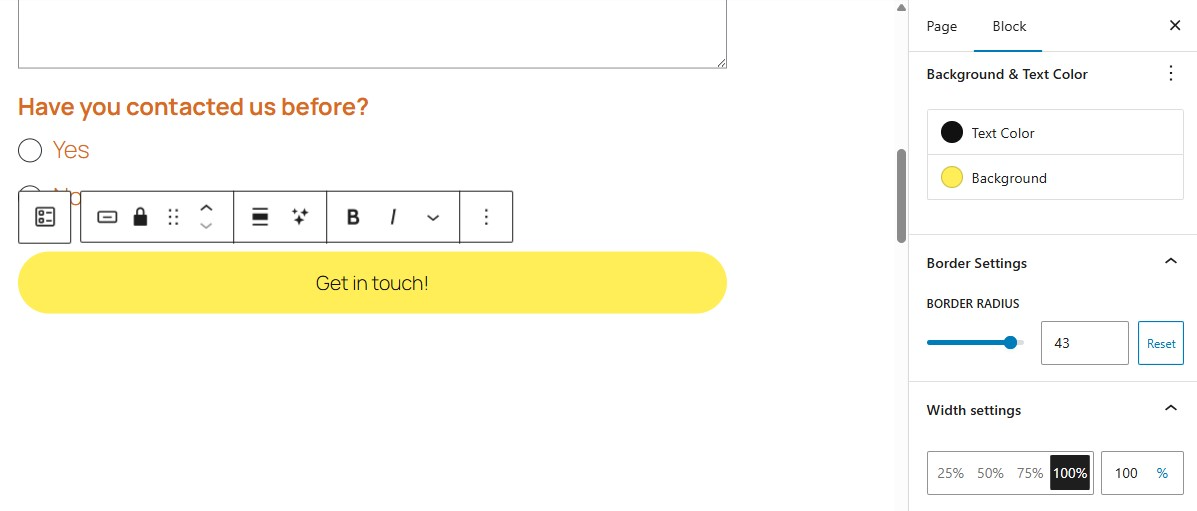
Puedes cambiar el botón para que tenga un color de relleno o un contorno, modificar los colores del texto y del fondo, y ajustar el radio del borde.
Si quieres dar rienda suelta a tu creatividad, establece un degradado como color de fondo. Incluso puedes cambiar el ángulo del degradado, cuánto se muestra de cada color y si quieres que el degradado sea lineal o radial.
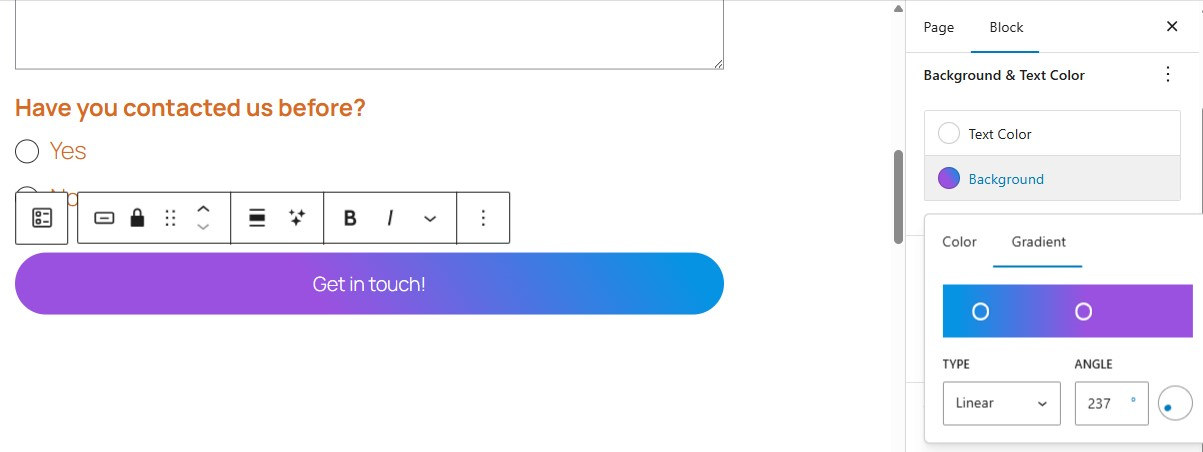
Para cambiar el color de fondo de todo el formulario, selecciona el bloque Formulario, ve a la pestaña Estilos y busca la sección Color en los ajustes del bloque. De nuevo, elige entre un color sólido y un degradado.
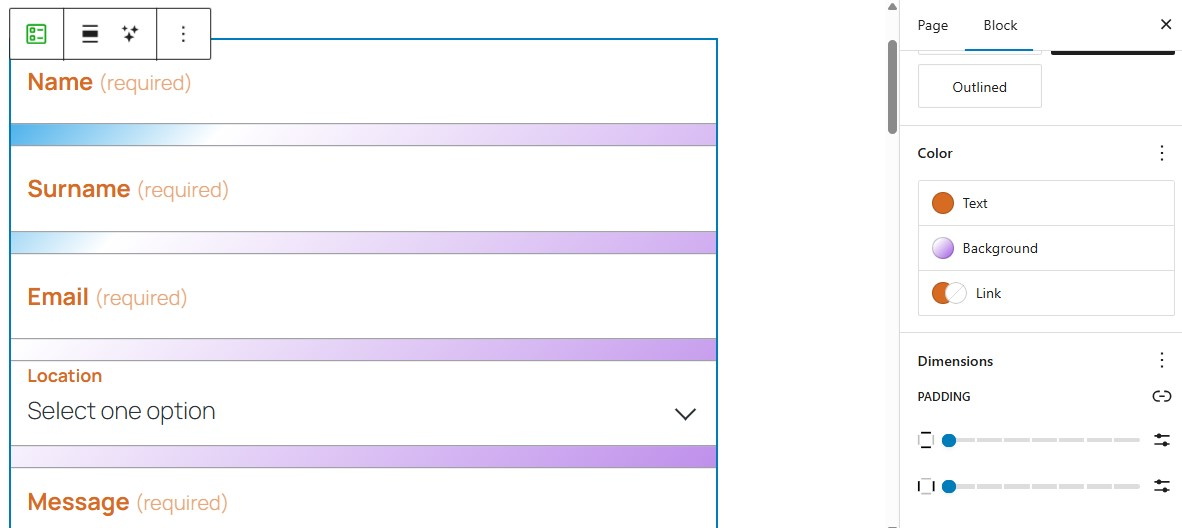
Si quieres cambiar el ancho de campos individuales, también puedes hacerlo. Solo tienes que seleccionar el campo que quieras editar y dirigirte a la sección Ancho del panel de ajustes.
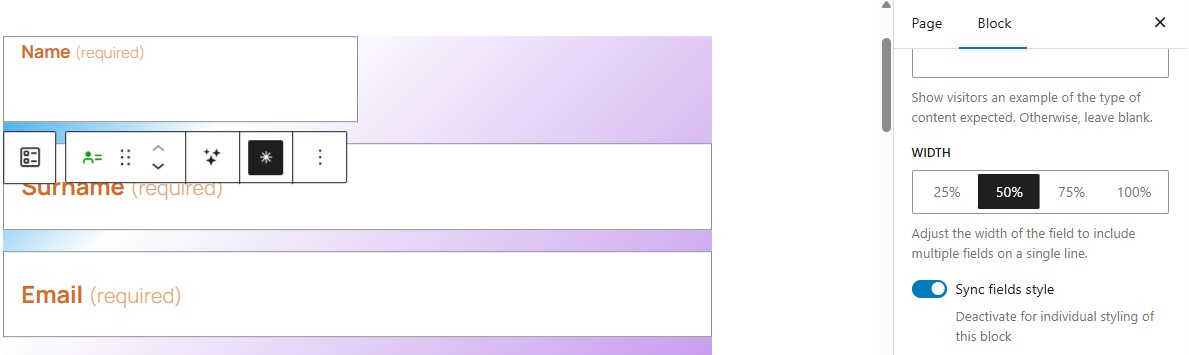
No dudes en explorar todos los ajustes de personalización disponibles para tu formulario de contacto y sus campos individuales.
5. Añade botones de opción y casillas de verificación
Además de los campos de texto estándar, puedes añadir opciones como casillas de verificación y botones de opción a tu formulario.
Ve al formulario que quieras editar. Pulsa el icono azul + situado en la parte superior izquierda de la pantalla para explorar los bloques disponibles.
Busca la sección titulada Jetpack y elige una opción de la lista de campos. Por ejemplo, si quieres una lista de botones de opción, elige el bloque Opción única (radio).
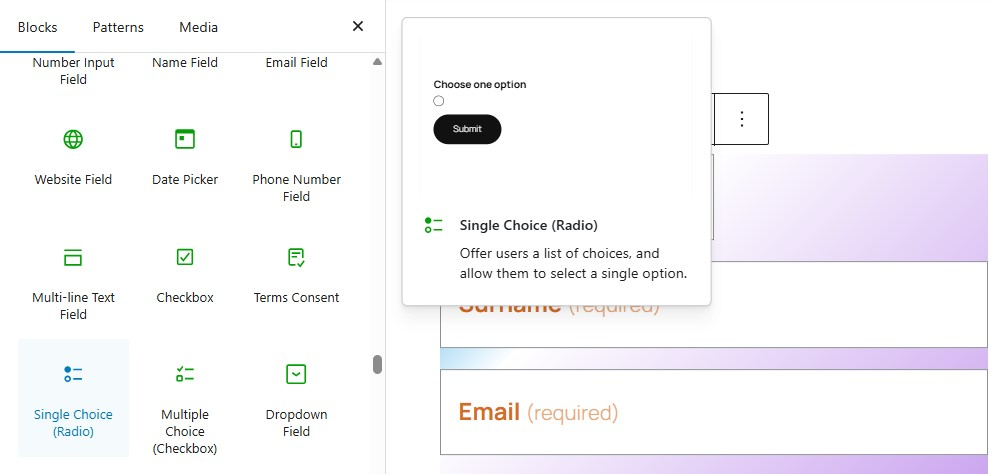
También puedes añadir un bloque Casilla de verificación o Varias opciones (casillas de verificación). Sin embargo, como se ha demostrado anteriormente, el asistente de IA añadirá fácilmente estos campos a tus formularios si utilizas la instrucción adecuada.
Por ejemplo, puedes pedirle que cree un campo de varias opciones que requiera que los usuarios seleccionen sus intereses (u otros elementos) de una lista determinada.
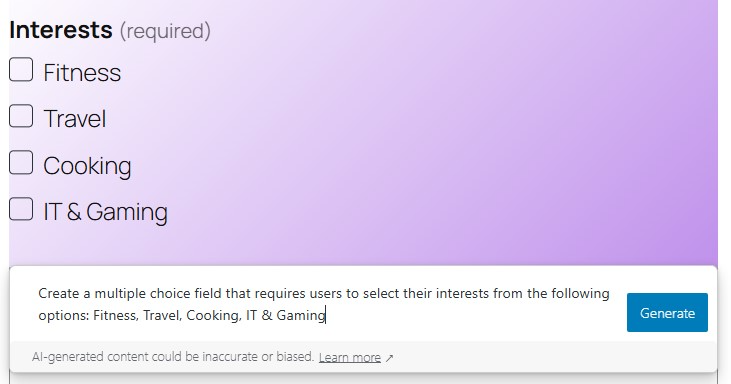
Este método es mucho más rápido, ya que no tendrás que añadir manualmente cada opción ni configurar el campo.
6. Añade lógica condicional a tu formulario de contacto
Otra personalización útil es la lógica condicional. Esto te permite mostrar u ocultar campos en función de cómo una persona rellene tu formulario. Aunque Jetpack no incluye esta función, puedes hacerlo con un plugin como Gravity Forms.
Supongamos que ofreces servicios de diseño de interiores. Podrías tener un campo de formulario que pregunte a los visitantes si les interesa una consulta virtual o presencial. Si seleccionan «presencial», querrás saber dónde está ubicada su vivienda.
Suponemos que ya has instalado Gravity Forms y creado tu formulario inicial. Ahora, tendrías que empezar añadiendo un campo Dirección. Haz clic en el campo y desplázate hacia abajo en el panel de ajustes.
Despliega la sección Lógica condicional y activa la casilla para habilitarla. Elige «Mostrar» y «Todo» en los dos primeros menús desplegables. Después, selecciona la pregunta «¿Qué tipo de consulta te interesa?» en el siguiente menú desplegable, seguida de «es» y «Presencial».
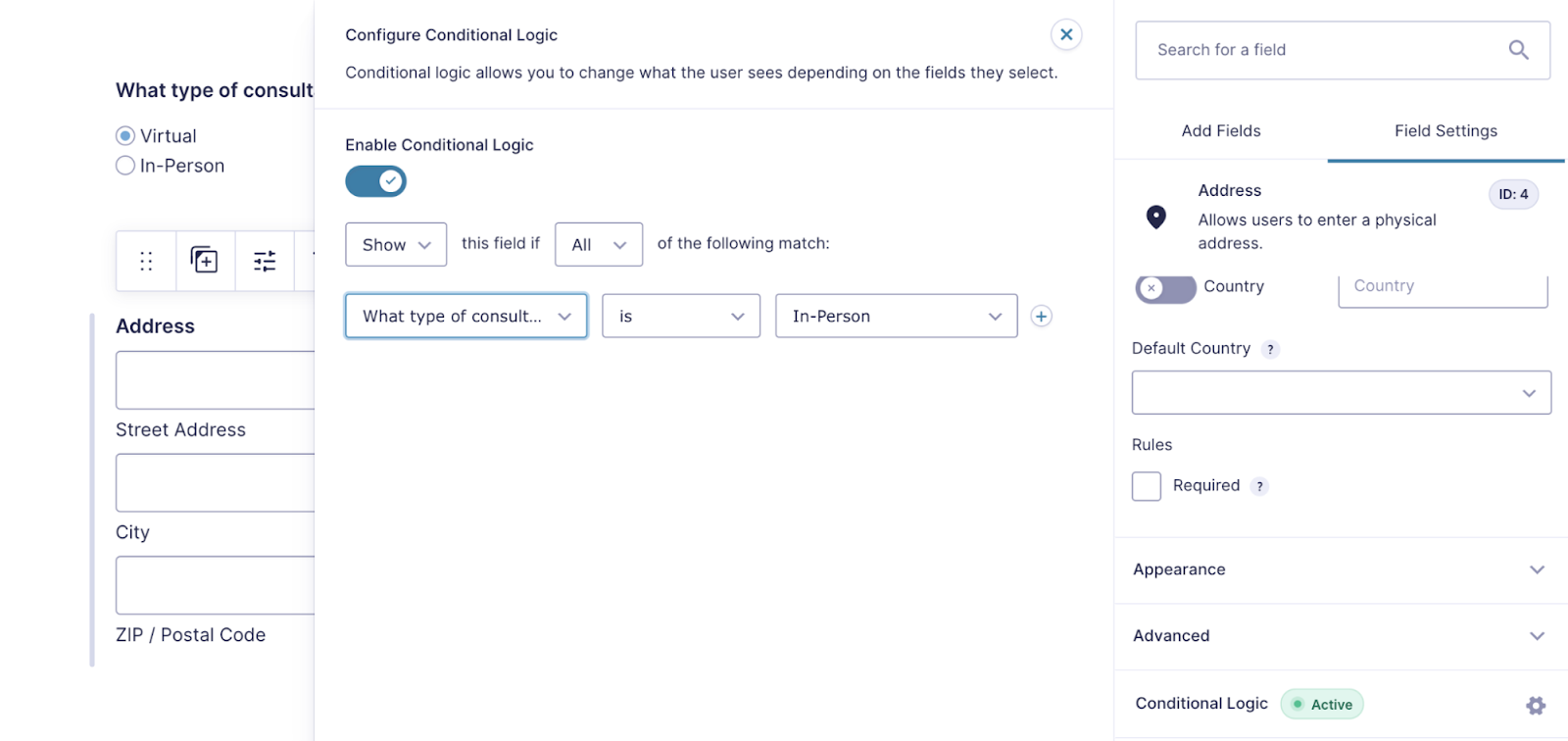
Ahora, el campo de dirección solo aparecerá cuando a alguien le interese una consulta presencial. No dudes en probar las opciones: hay varias entre las que puedes elegir.
7. Habilita la subida de archivos
También puede interesarte que los visitantes del sitio puedan subir archivos. Quizá quieras que envíen una foto del proyecto con el que necesitan ayuda o una versión en PDF de su currículum. Si tienes un plan Complete, puedes hacerlo con Jetpack a través del bloque Campo de subida de archivos.
También puedes hacerlo con el plugin Gravity Forms.
Cuando edites tu formulario, ve a Añadir campos y despliega la sección Campos avanzados. A continuación, arrastra y suelta el campo Carga de archivos en tu formulario.
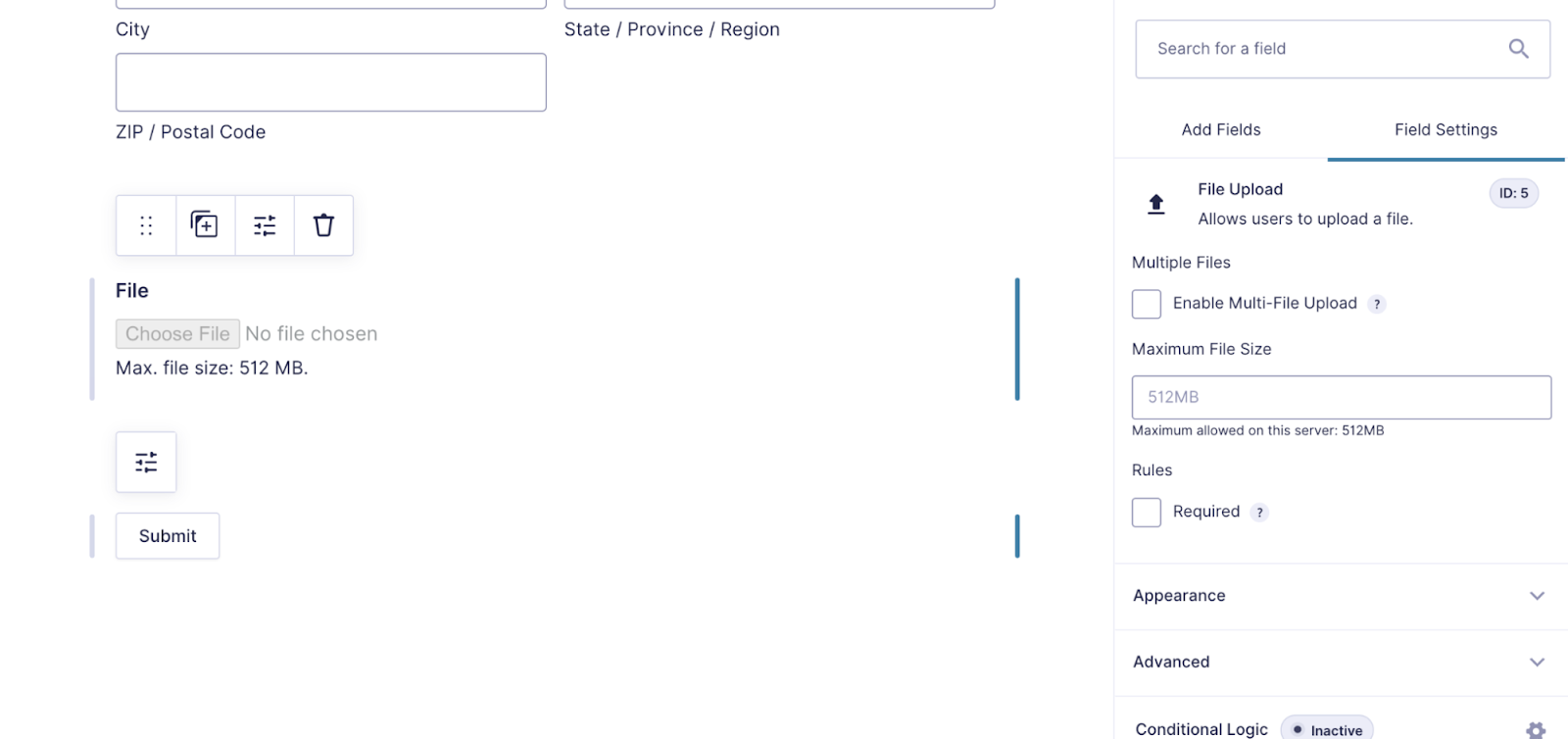
Haz clic en él para configurar opciones como el tamaño de los archivos y si aceptarás varios archivos a la vez.
Dónde y cómo añadir tu formulario de contacto de WordPress
Hay otros lugares donde puedes insertar formularios de contacto, además de las páginas y las entradas. Veamos algunas opciones.
1. Añade tu formulario a la barra lateral
La barra lateral puede ser un lugar estupendo para añadir un formulario de contacto, ya que aparece en varias páginas o entradas de tu sitio. Si utilizas un tema de bloques con capacidades de edición completa del sitio, tendrás que usar el Editor del sitio para hacer cambios en la barra lateral.
En el panel de administración de WordPress, ve a Apariencia → Editor, selecciona Plantillas, y verás la lista completa de opciones.
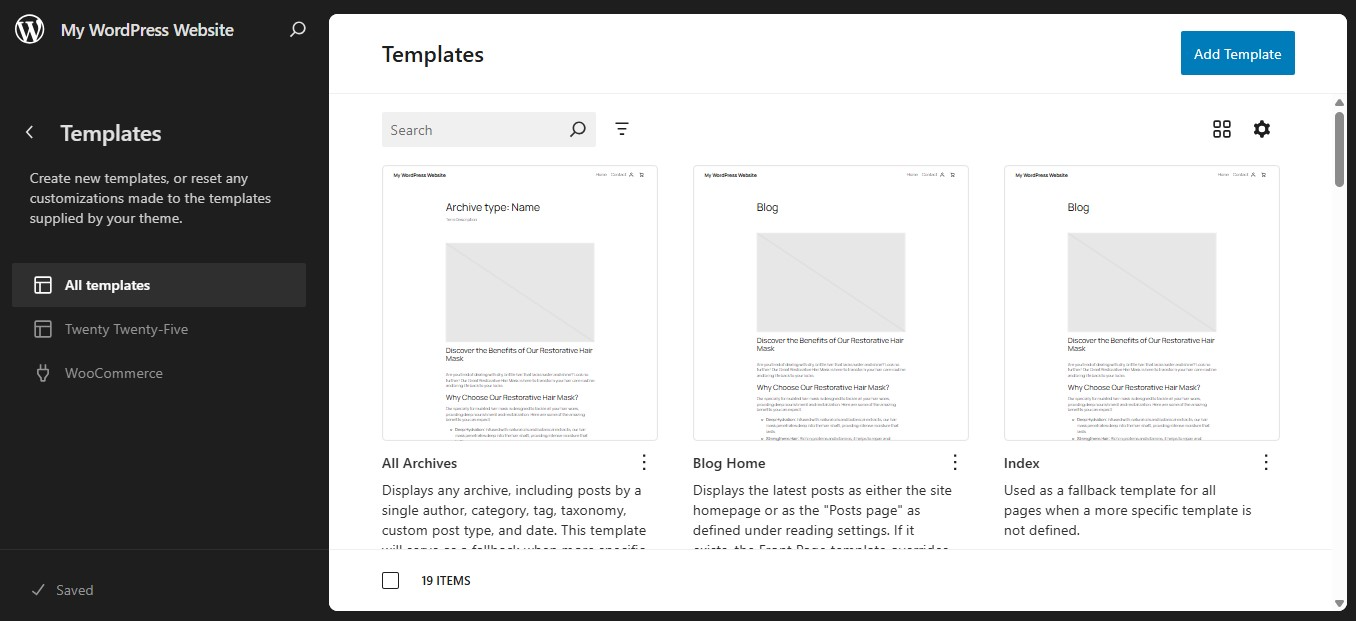
Por ejemplo, si quieres editar la barra lateral de todas las entradas de tu blog, elige la plantilla Entrada individual.
Ahora, haz clic en el icono + de la esquina superior izquierda del Editor, busca el bloque de tu formulario y arrástralo a la columna de la barra lateral. Haz los cambios necesarios y haz clic en Guardar.
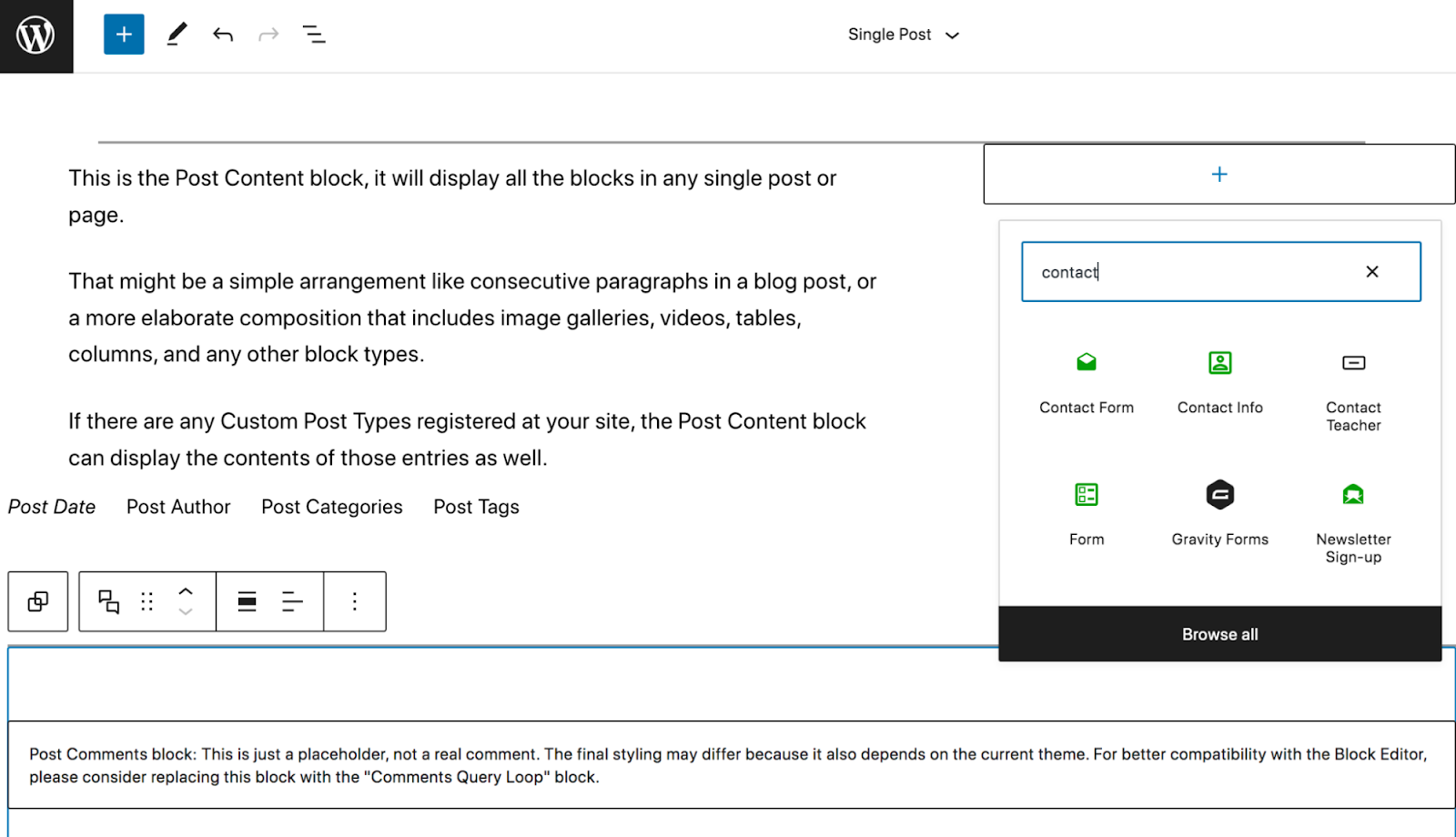
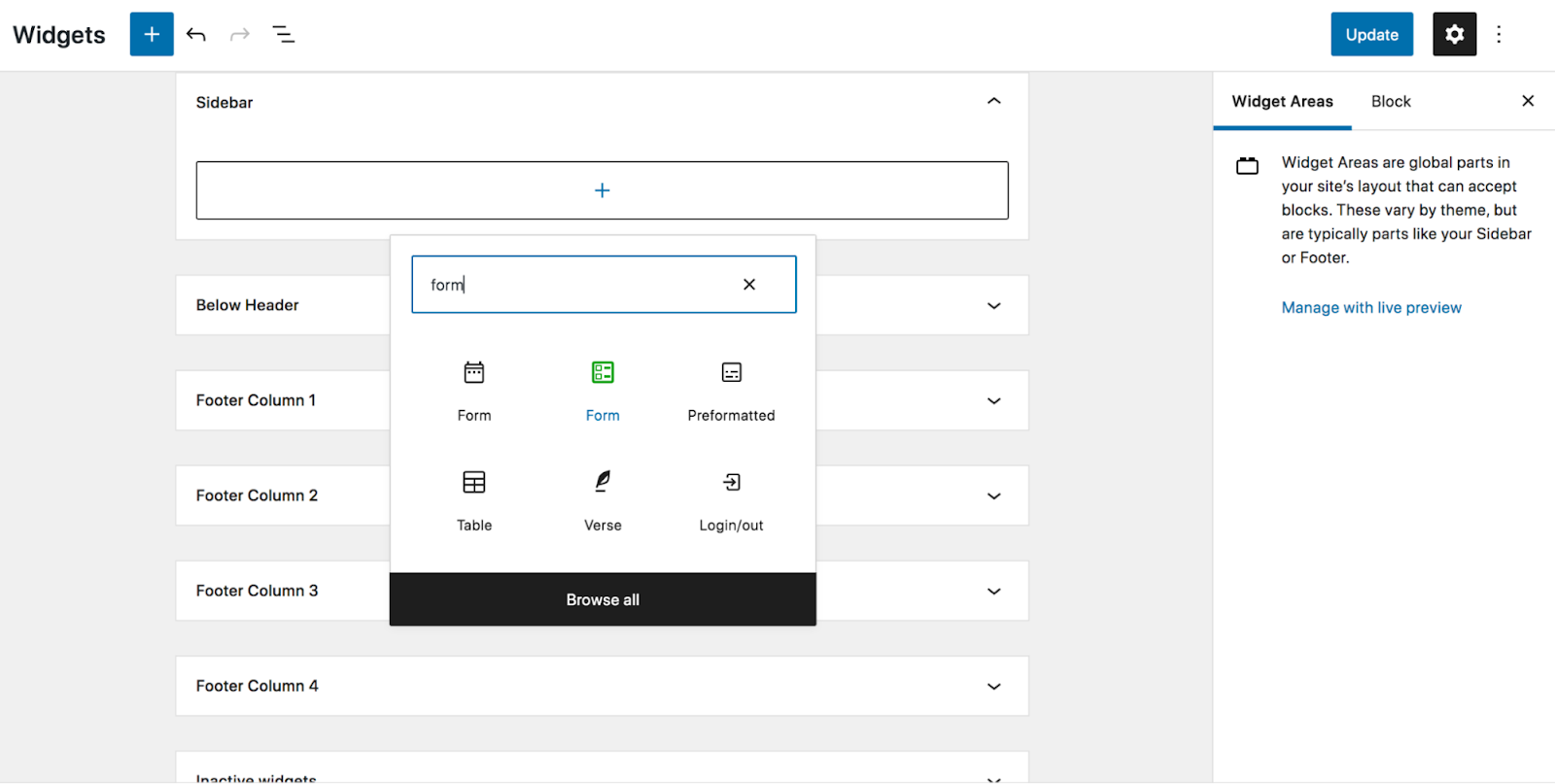
Si no utilizas la edición completa del sitio, ve a Apariencia → Widgets y, a continuación, amplía el área de la barra lateral. Haz clic en + para añadir un bloque nuevo y selecciona el bloque Formulario adecuado asociado a tu plugin.
2. En un archivo de plantilla
Si utilizas un tema basado en bloques que permite la edición completa del sitio, también puedes añadir tu formulario de contacto a cualquier plantilla que crees.
Supongamos que quieres añadir un formulario a la plantilla de una entrada de tu blog. En el panel de administración de WordPress, ve a Apariencia → Editor, ve a Plantillas, y selecciona la plantilla que quieres editar.
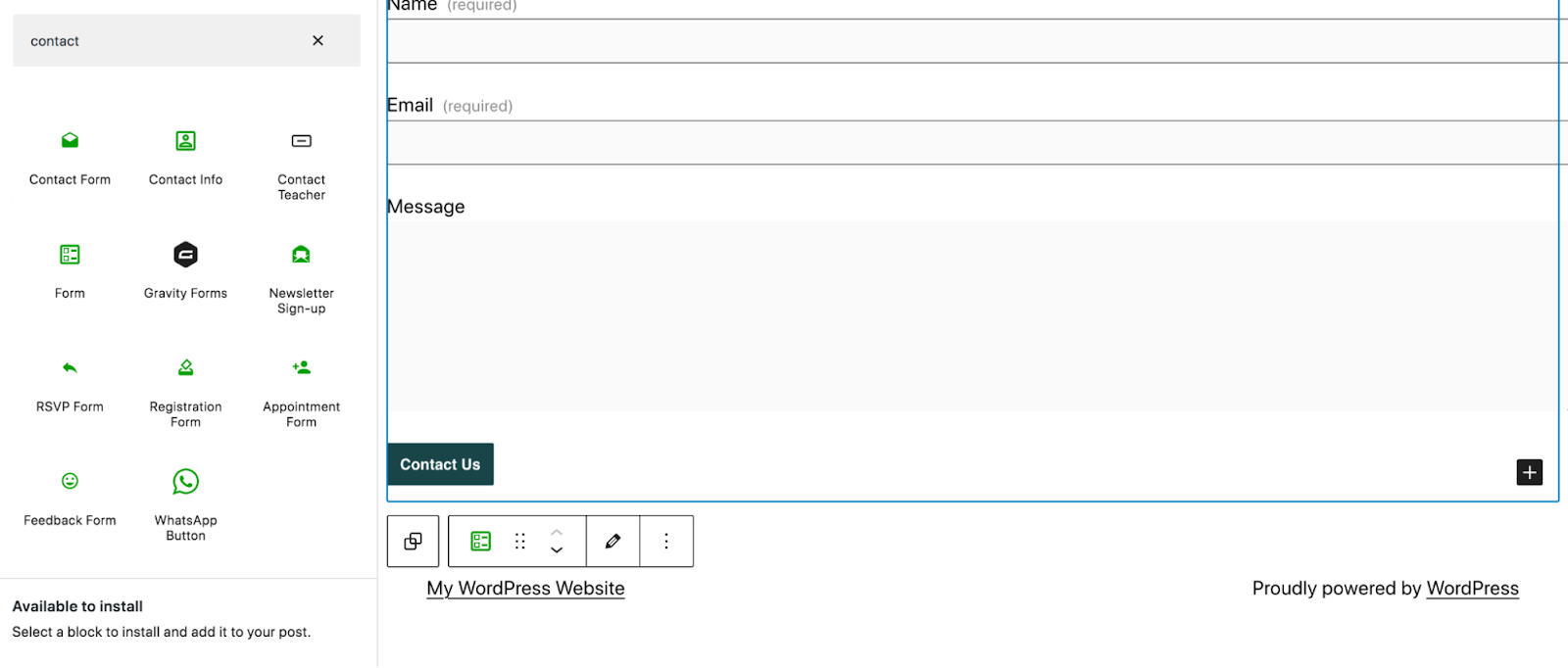
Ahora, simplemente haz clic en el icono azul + de la esquina superior izquierda, busca el bloque de tu formulario de contacto y arrástralo a la plantilla. Allí puedes editar los ajustes y hacer los cambios que quieras.
3. Añade tu formulario de contacto al pie de página
Puede que quieras añadir tu formulario de contacto al pie de página para que los visitantes puedan acceder a él desde cualquier parte del sitio. Si utilizas un tema basado en bloques, los pasos son similares a los de añadir un formulario a una plantilla.
En el panel de administración de WordPress, ve a Apariencia → Editor y selecciona Pie de página entre las plantillas.
Haz clic en el + azul de la esquina superior izquierda, busca el bloque de formulario de contacto y arrástralo al pie de página donde quieras colocarlo. Haz los cambios necesarios y guárdalos.
Si no utilizas el editor completo del sitio, aún puedes añadir un formulario de contacto al pie de página. Ve a Apariencia → Widgets en el panel de administración de WordPress. Desplázate hasta la sección Pie de página —puede que haya varias columnas en el pie de página—; haz clic en el signo + y añade el bloque de formulario de contacto donde quieras.
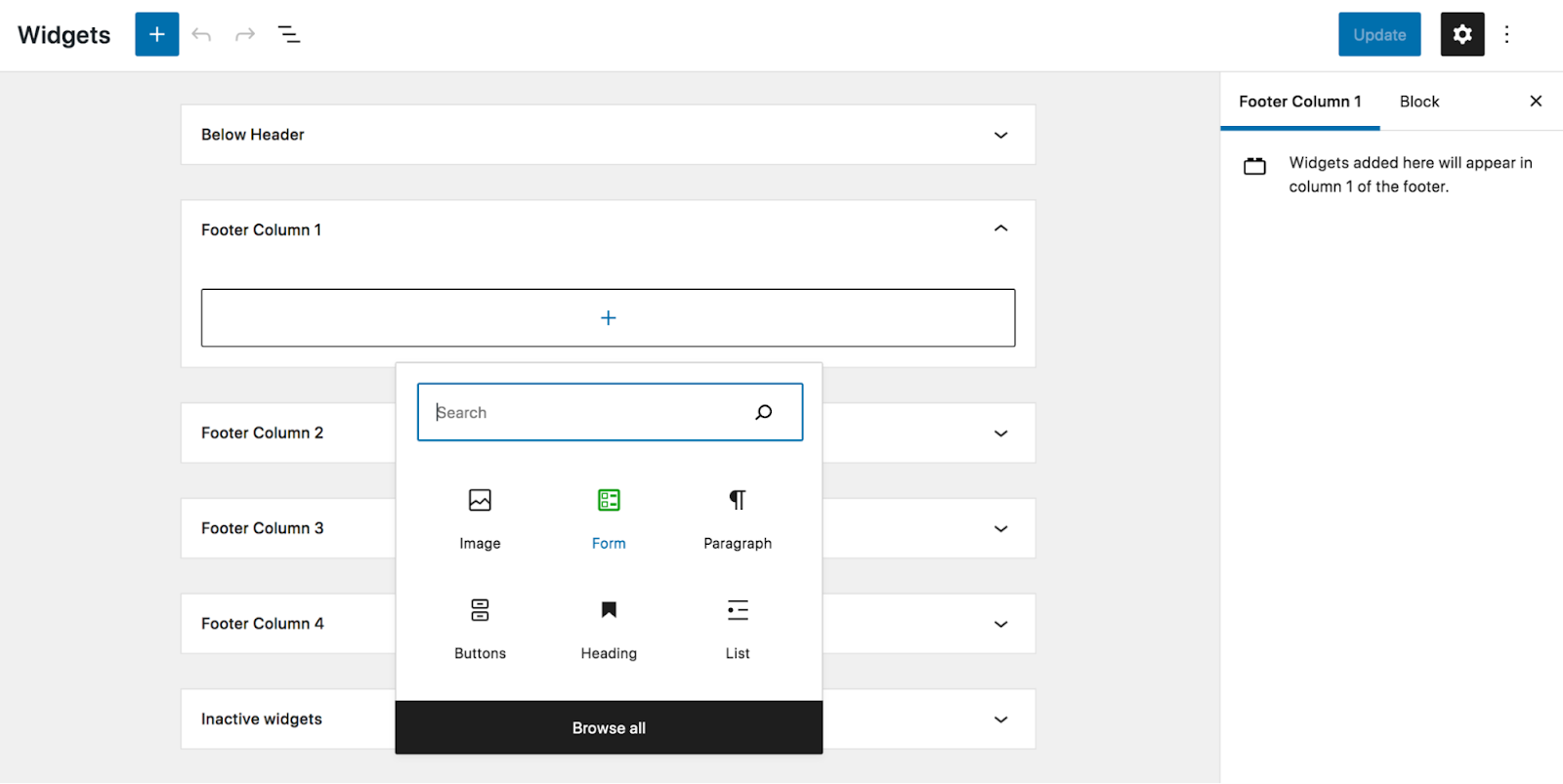
¡Ahora solo tienes que editar los ajustes y guardar!
4. Como ventana emergente al hacer clic
Si quieres mostrar el formulario de contacto como una ventana emergente al hacer clic, hay varios plugins de WordPress que pueden ayudarte. Veamos cómo hacerlo con WPForms y el plugin Popup Maker.
Una vez instalados y activados los plugins, ve a WPForms → Añadir nuevo en el panel de administración de WordPress. Después, selecciona Usar plantilla. Crea tu formulario y haz clic en Guardar.
A continuación, tendrás que crear una ventana emergente. Ve a Popup Maker → Crear ventana emergente en el panel de administración de WordPress. Ponle un nombre. Después, haz clic en el botón Añadir formulario. Selecciona en la lista desplegable el formulario que acabas de crear y haz clic en Añadir formulario. Esto insertará un shortcode para el formulario.
A continuación, ve a Ajustes de Popup y haz clic en la pestaña Activadores para configurar los ajustes relacionados con cómo y cuándo aparecerá la ventana emergente. Cuando termines de hacer tus selecciones y personalizaciones, asegúrate de hacer clic en Añadir.
Después, ve a la pestaña Segmentación y selecciona las condiciones para determinar dónde aparecerá la ventana emergente. Aquí elegirás en qué páginas, dispositivos, etc., se mostrará.
Sigue haciendo clic en las pestañas de Popup Maker para configurar el aspecto de la ventana emergente. Cuando termines de hacer los cambios, haz clic en Publicar. Asegúrate de ir a las páginas donde hayas configurado que aparezca el formulario emergente para comprobar que funciona correctamente.
Cómo crear un formulario de contacto de WordPress sin un plugin
Si no quieres utilizar un plugin para crear el formulario de contacto, siempre puedes hacerlo tú mismo utilizando la funcionalidad integrada de WordPress. Sin embargo, este método es más complejo y requiere conocimientos básicos de HTML, CSS y PHP.
También tendrás que programar toda la gestión de errores y la validación de campos de formulario que vienen de serie al usar un plugin específico, lo que convierte una tarea que debería ser sencilla en algo complejo y laborioso.
Si eso no te disuade, vamos a ello.
Nota: cualquier cambio que se haga aquí debe realizarse después de hacer una copia de seguridad completa del sitio web de WordPress y utilizando un tema hijo.
Ahora te explicaremos cómo crear un formulario de contacto muy básico, con campos para el nombre, la dirección de correo electrónico y el mensaje. Por supuesto, puedes añadir más campos si quieres.
Empezarás añadiendo el HTML del formulario — este código específico fue creado por Daext:
<form id="contact-form" action="<?php echo esc_url( get_permalink() ); ?>"
    method="post">
    <input type="hidden" name="contact_form">
    <div class="form-section">
        <label for="full-name"><?php echo esc_html( 'Full Name', 'twentytwentyone' ); ?></label>
        <input type="text" id="full-name" name="full_name">
    </div>
    <div class="form-section">
        <label for="email"><?php echo esc_html( 'Email', 'twentytwentyone' ); ?></label>
        <input type="text" id="email" name="email">
    </div>
    <div class="form-section">
        <label for="message"><?php echo esc_html( 'Message', 'twentytwentyone' ); ?></label>
        <textarea id="message" name="message"></textarea>
    </div>
    <input type="submit" id="contact-form-submit" value="<?php echo esc_attr( 'Submit', 'twentytwentyone' ); ?>">
</form>
Ahora tendrás que sanear los datos de tu formulario de contacto, es decir, limpiarlos o filtrarlos. WordPress ofrece funciones de saneamiento de datos para facilitar este proceso. En este caso, utilizarás las funciones sanitize_text_field() y sanitize_textarea_field().
A continuación, tendrás que configurar la validación del formulario, que comprueba que no se dejen campos vacíos al enviar el formulario. También añadirás mensajes de error que aparecerán si un campo no supera la validación. Puedes utilizar el código siguiente para hacerlo y editar los mensajes si quieres:
//Validar los datos
if ( strlen( $full_name ) === 0 ) {
    $validation_messages[] = esc_html__( 'Please enter a valid name.', 'twentytwentyone' );
}
if ( strlen( $email ) === 0 or
    ! is_email( $email ) ) {
    $validation_messages[] = esc_html__( 'Please enter a valid email address.', 'twentytwentyone' );
}
if ( strlen( $message ) === 0 ) {
    $validation_messages[] = esc_html__( 'Please enter a valid message.', 'twentytwentyone' );
}
También tendrás que añadir código para mostrar los mensajes de error, enviar un correo electrónico con el envío del formulario al administrador del sitio y crear un shortcode que te permita añadir el formulario a una de tus páginas. Después, puedes dar estilo al formulario para que coincida con el diseño de tu sitio.
Encontrarás instrucciones más detalladas y código para todas esas funciones en el tutorial de Daext.
Preguntas frecuentes sobre los formularios de contacto de WordPress
Ahora responderemos a algunas preguntas habituales sobre la creación de formularios de contacto en WordPress.
¿Necesito un plugin para crear un formulario de contacto en WordPress?
Hay plugins que pueden ayudarte a crear un formulario de contacto, como Jetpack Forms. Sin embargo, si quisieras, podrías crear un formulario sin utilizar un plugin. Este método es más difícil y requiere conocimientos básicos de HTML, CSS y PHP.
¿Cómo añado un formulario de contacto a mi sitio web de WordPress?
Hay dos métodos que puedes utilizar para añadir un formulario de contacto a tu sitio web de WordPress. Puedes utilizar un plugin o hacerlo tú mismo mediante código.
Si quieres utilizar un plugin, Jetpack Forms es una opción excelente. Es fácil de usar e incluye todo lo necesario para crear un formulario de contacto potente, incluido un asistente de IA que hará la mayor parte del trabajo por ti.
¿Qué debo hacer si no recibo correos electrónicos de mi formulario de contacto?
Si no recibes correos electrónicos de tu formulario de contacto, puedes comprobar algunas cosas.
En primer lugar, ponte en contacto con tu proveedor de hosting para averiguar si hay alguna restricción que pueda impedir el envío del correo electrónico.
A continuación, comprueba los ajustes de tu formulario de contacto para asegurarte de que el correo electrónico se envía a la dirección correcta.
Si nada de eso soluciona el problema, puede que tengas que utilizar un plugin SMTP para ayudar a validar y enviar tus correos electrónicos.
¿Puedo añadir un formulario de contacto a la barra lateral de mi WordPress?
¡Sí! Si quieres añadir un formulario de contacto a la barra lateral de tu sitio de WordPress, solo tienes que insertar el bloque Formulario de Jetpack en la plantilla de tu página o entrada (si utilizas la edición completa del sitio) o en el área de widgets de la barra lateral.
¿Necesito una página de contacto independiente en mi sitio web de WordPress?
No, no necesitas necesariamente una página de contacto independiente en tu sitio web de WordPress. Sin embargo, puede que quieras tener una para que los visitantes encuentren fácilmente tu formulario de contacto. Además, te ofrece la oportunidad de incluir información adicional sobre cómo pueden ponerse en contacto contigo.
Por ejemplo, puede que quieras incluir tu dirección de correo electrónico, número de teléfono y enlaces a tus redes sociales en la página de contacto. De este modo, los visitantes podrán elegir el método con el que se sientan más cómodos.
¿Necesito un formulario de contacto independiente para cada página de mi sitio web de WordPress?
No, no necesitas un formulario de contacto independiente para cada página de tu sitio web de WordPress. Sin embargo, esto podría ayudarte a recopilar datos más relevantes de tus visitantes.
Por ejemplo, si tienes un formulario en tu página de contacto, quizá quieras pedir a los visitantes su nombre y dirección de correo electrónico. En cambio, si tienes un formulario de contacto en una página de soporte, quizá quieras pedirles su nombre y dirección de correo electrónico y exigirles que especifiquen el tipo de problema que están experimentando.
¿Cuál es la mejor forma de detener el spam en los formularios de contacto de WordPress?
Hay varias cosas que puedes hacer para detener el spam en tus formularios de contacto de WordPress. Te recomendamos activar Akismet. Esta herramienta utiliza aprendizaje mediante IA a partir de millones de sitios web para identificar las características habituales del spam y detiene los mensajes no deseados con una precisión del 99,99 % antes de que lleguen a tu bandeja de entrada. Hace todo esto entre bastidores sin ralentizar tu sitio web; ambas cosas contribuyen a que los visitantes estén más satisfechos y a aumentar la tasa de conversión.





