



Una de las mejores cosas de usar WordPress es que puedes elegir entre miles de temas. Además, puedes personalizar por completo el que elijas, incluso modificar su código. Pero, si vas a hacer cambios importantes en un tema, tendrás que saber cómo funcionan los temas hijos de WordPress.
Un tema hijo es una «copia» que puedes usar para añadir cualquier personalización a un tema de WordPress. Al usar un tema hijo, no perderás tus ajustes personalizados cuando actualices el tema padre, algo que conviene hacer con frecuencia.
En esta guía explicaremos qué es un tema hijo de WordPress y cuándo conviene usarlo. Después, te mostraremos paso a paso cómo crear un tema hijo en WordPress, personalizarlo y mucho más.
¿Qué es un tema hijo en WordPress?
Entre los temas de WordPress hay temas padres y temas hijos. Un tema padre es cualquier tema normal y autónomo. Incluye su propio conjunto de archivos de configuración, hojas de estilo y plantillas de página.
Un tema hijo hereda todas las características del tema padre. WordPress lo reconoce como un tema distinto, aunque su funcionamiento y estilo sean idénticos. Esta distinción permite personalizar el tema hijo sin afectar al padre.
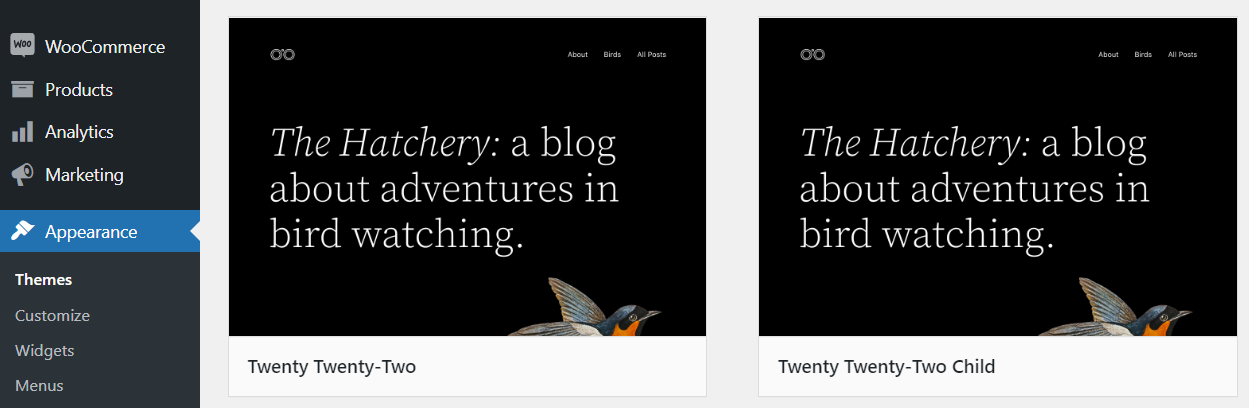
Este es un ejemplo de un sitio web de WordPress que tiene instalado Twenty Twenty-Two como tema. Como puedes ver, también hay un Twenty Twenty-Two configurado como tema hijo:
¿Cuándo debes usar un tema hijo?
A primera vista, un tema hijo puede parecer algo redundante. Al fin y al cabo, si hereda la configuración y el estilo del tema padre, tendrá el mismo aspecto y funcionará igual. Sin embargo, los temas hijos cumplen una función esencial en el desarrollo con WordPress.
Cuando actualizas un tema, pierdes cualquier añadido personalizado que hayas hecho en su código. Esto se debe a que WordPress sustituye esos archivos por versiones nuevas durante la actualización. Es un problema importante si te gusta adaptar los temas a tus necesidades.
Los temas hijos resuelven este problema al separar las plantillas base y permitirte usar un tema que simplemente «toma» el código y los estilos del tema padre. En lugar de personalizar el tema padre, haces los cambios de código en el tema hijo.
Este enfoque te permite actualizar los temas sin preocuparte por perder tus personalizaciones. Es fundamental, porque no actualizar los temas puede provocar vulnerabilidades de seguridad y problemas de compatibilidad en tu sitio web.
Cómo crear un tema hijo para un tema de bloques
Desde que WordPress 5.9 introdujo la edición completa del sitio (FSE), los temas de bloques como Twenty Twenty-Three y Twenty Twenty-Four funcionan de forma distinta a los temas clásicos. Crear un tema hijo para un tema de bloques requiere una configuración ligeramente diferente.
¿Qué cambia con los temas de bloques?
Los temas de bloques dependen en gran medida de theme.json (Estilos globales) para controlar la tipografía, los colores, el espaciado y el diseño. Puedes seguir usando CSS, pero theme.json suele ser el primer lugar donde hacer cambios en el sistema de diseño.
Paso a paso: tema hijo para un tema de bloques
- Crea una carpeta nueva en wp-content/themes/ (por ejemplo, twentytwentyfour-child)
- Crea style.css con la cabecera estándar de un tema hijo (seguirás usando Template:):
/*Theme Name: Twenty Twenty-Four ChildTemplate: twentytwentyfourVersion: 1.0.0*/
- Crea theme.json para sobrescribir los tokens de diseño que quieras (colores, tipografía, espaciado, etc.).
- Si tu sitio usa WordPress 6.6 o una versión posterior, puedes utilizar la versión 3 de theme.json.
- Si necesitas compatibilidad con versiones anteriores de WordPress, usa “version”: 2.
- Ejemplo (version: 3) que define una paleta personalizada (ten en cuenta que sustituye la paleta del tema padre):
{ "$schema": "https://schemas.wp.org/trunk/theme.json", "version": 3, "settings": { "color": { "palette": [ { "slug": "primary", "color": "#0073aa", "name": "Primary" } ] } }}
- Importante: las matrices como settings.color.palette no se combinan con las del tema padre, sino que se sobrescriben. Si quieres conservar la paleta del tema padre y añadir un color, copia esa paleta en el tema hijo y añade después el color nuevo.
- (Opcional) Añade functions.php para cargar la hoja de estilo del tema hijo: style.css
Con los temas de bloques, a menudo no necesitas poner en cola la hoja de estilo del tema padre como ocurre con los temas clásicos. Sin embargo, si añades CSS al archivo style.css del tema hijo, quizá tengas que ponerlo en cola, según cómo gestione los estilos el tema padre. Por ejemplo, Twenty Twenty-Four no carga ninguna hoja de estilo de forma predeterminada, por lo que pondrías en cola la hoja de estilo del tema hijo así:
<?phpadd_action( 'wp_enqueue_scripts', function () { wp_enqueue_style( 'child-style', get_stylesheet_uri() );} );
- Sobrescribe las plantillas o partes solo cuando sea necesario
- Copia el archivo específico que quieras modificar del tema principal al tema hijo:
- templates/ para las plantillas
- parts/ para las partes de las plantillas
- Conserva el mismo nombre de archivo y la misma ruta, y después edita la copia.
- Copia el archivo específico que quieras modificar del tema principal al tema hijo:
- Activa el tema hijo en Apariencia → Temas
Diferencias principales respecto a los temas hijos clásicos
- theme.json es el lugar principal donde hacer cambios de estilo globales (colores, tipografía y espaciado).
- Es posible que no necesites functions.php, a menos que quieras cargar CSS personalizado desde style.css, especialmente si el tema padre no pone ninguna hoja de estilo en cola. Obtén más información en WordPress para desarrolladores: recursos oficiales.
- Algunos ajustes de theme.json, sobre todo las matrices como las paletas, sustituyen los valores del tema padre en lugar de combinarse con ellos.
Nota: Si solo necesitas hacer pequeños ajustes de CSS, usar CSS adicional en el Editor del sitio puede ser más sencillo que mantener un tema hijo completo.
Cómo crear un tema hijo para un tema clásico
Este tutorial sobre temas hijos de WordPress incluye instrucciones paso a paso para todo el proceso. Para empezar con seguridad, crea una copia de seguridad completa de tu sitio web.
Paso 1: Haz una copia de seguridad de tu sitio web de WordPress
Siempre que vayas a hacer cambios importantes en tu sitio web, te recomendamos hacer primero una copia de seguridad de todos sus archivos. Una copia de seguridad completa del sitio web puede resultar muy útil si encuentras errores. En lugar de pasarte horas solucionándolos, puedes simplemente revertir tu sitio a su estado anterior a los cambios.
Hay varias formas de crear copias de seguridad de WordPress, entre ellas usar Jetpack. Lo ideal es hacer copias de seguridad del sitio con regularidad, aunque no tengas previsto realizar actualizaciones importantes.
Paso 2: Crea una carpeta para el tema hijo
Cada tema de WordPress tiene su propia carpeta. Para encontrarla, tendrás que conectarte a tu sitio web mediante el protocolo de transferencia de archivos (FTP) y abrir el directorio de WordPress que actúa como raíz del sitio. Este directorio debería llamarse www, public_html, public o como tu sitio.
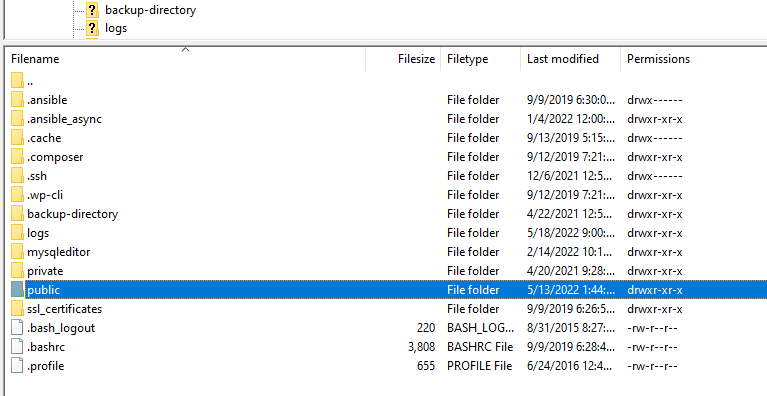
Dentro de ese directorio, ve a la carpeta wp-content/themes. Allí encontrarás una lista de carpetas correspondientes a cada uno de tus temas, tanto activos como inactivos.
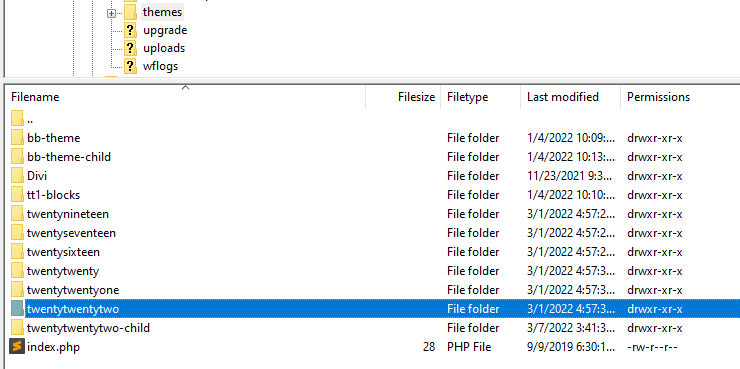
Crea una carpeta nueva dentro del directorio themes. Te recomendamos usar el nombre del tema padre y añadirle el sufijo –child.
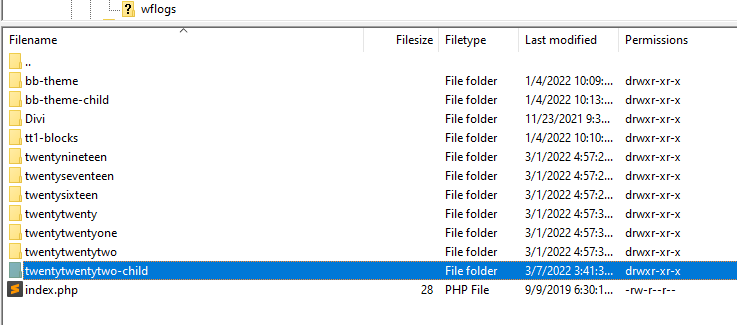
Entra en la carpeta, que en este momento debería estar vacía. Vamos a añadir dos archivos.
Paso 3: Crea un archivo style.css para el tema hijo
Cada tema tiene una hoja de estilo o un archivo style.css propio. En él se añade todo el CSS que quieras usar para personalizar el tema. En un tema hijo, el archivo style.css también sirve para declarar el tema padre mediante una cabecera.
Crea un archivo nuevo llamado style.css dentro del directorio del tema hijo y ábrelo. A continuación, copia y pega este código:
/*Theme Name: The name of your theme goes hereTheme URI: http://example.com/twenty-twenty-two-child/Description: The description of the child theme goes hereAuthor: John DoeAuthor URI: http://example.comTemplate: twentytwentytwoVersion: 1.0.0*/
Las partes esenciales de esta cabecera son el nombre del tema y la plantilla. El nombre indica a WordPress cómo reconocer el tema hijo. La línea de la plantilla señala cuál es su tema padre.
En el ejemplo usamos el tema Twenty Twenty-Two como padre. Quizá observes que el nombre de la plantilla no contiene espacios y está todo en minúsculas. Esto se debe a que hacemos referencia a la plantilla mediante el nombre de la carpeta del tema padre.
Además de esas dos líneas, puedes usar el resto de la cabecera para añadir más información sobre el tema hijo. Cuando termines, guarda el archivo style.css con la cabecera del tema y ciérralo.
Paso 4: Crea un archivo functions.php para el tema hijo
La hoja de estilo del tema hijo indica cuál es su tema padre, pero no carga sus estilos. Para hacerlo, tendrás que usar la función enqueue de WordPress.
La función enqueue permite configurar qué hojas de estilo se cargan con un tema y en qué orden. En un tema hijo, usarás esta función para cargar su hoja de estilo antes que la del tema padre, aunque herede el estilo de este.
Si te resulta confuso, piensa en la función enqueue como el código que indica a WordPress que el tema hijo debe heredar el estilo del tema padre. Tienes que añadir ese código a un archivo functions.php situado en la misma carpeta que la hoja de estilo del tema hijo.
Crea el archivo y añade este código:
<?phpadd_action( 'wp_enqueue_scripts', 'enqueue_parent_styles' );function enqueue_parent_styles() {wp_enqueue_style( 'parent-style', get_template_directory_uri() . '/style.css' );}?>
Guarda los cambios en el archivo. Ya puedes activar el tema hijo.
Paso 5: Activa el tema hijo
Si has configurado correctamente la hoja de estilo y el archivo functions.php del tema hijo, ya debería estar listo.
Puedes iniciar sesión en WordPress y acceder a la pestaña Apariencia → Temas. Busca allí tu nuevo tema hijo.
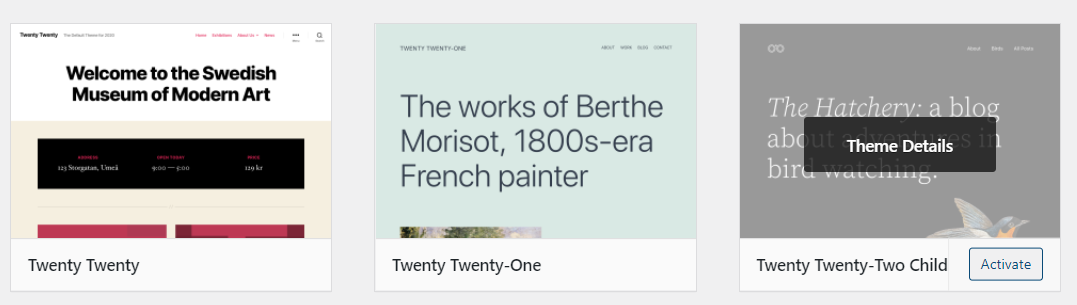
Haz clic en el botón Activar. Ya puedes empezar a personalizar el tema hijo.
Cómo personalizar y editar un tema hijo de WordPress
Puedes personalizar el tema hijo como cualquier otro tema de WordPress. Esto significa que puedes editar sus plantillas y su código como mejor te convenga.
La principal forma de personalizar un tema hijo es editar su hoja de estilo. Para localizarla, conéctate a tu sitio web mediante FTP y ve a la carpeta wp-content/themes. Abre el archivo styles.css del tema hijo y añade el CSS personalizado que quieras.
Como alternativa, puedes acceder a la hoja de estilos del tema hijo sin salir del panel de administración de WordPress yendo a Apariencia → Editor de archivos del tema. Desde aquí, puedes usar el editor de código integrado para añadir código personalizado a cualquier archivo del tema.
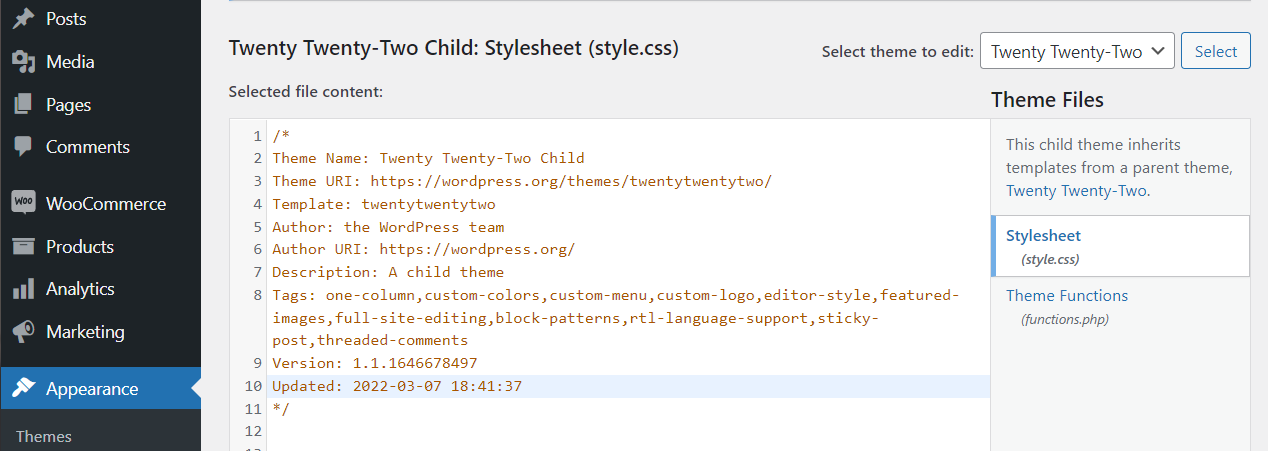
Si usas Jetpack, también tendrás acceso a un editor de CSS con el que personalizar cualquiera de tus temas. El editor de CSS de Jetpack permite previsualizar los cambios antes de guardarlos, por lo que resulta más fácil de usar.
Cómo actualizar un tema hijo de WordPress
Una de las ventajas de usar un tema hijo es que no necesitas actualizarlo por separado del tema padre. Si hay una actualización disponible para el tema padre, solo tienes que descargarla e instalarla.
Cuando actualices el tema padre, el tema hijo también heredará los cambios. Aun así, en contadas ocasiones, la actualización del tema padre puede provocar conflictos con parte del código personalizado del hijo.
Si aparecen errores al usar un tema hijo después de actualizar el tema padre, quizá tengas que solucionar el problema. Te recomendamos seguir estos pasos:
- Cambia al tema padre para comprobar si el error persiste.
- Si el error desaparece, revisa el código del tema hijo para averiguar qué puede estar causándolo.
- Si el error persiste, prueba a desactivar los plugins activos para comprobar si alguno provoca el conflicto.
En la mayoría de los casos, actualizar los temas padre e hijo no plantea ningún problema. Después de actualizar el tema padre, puedes seguir personalizando el hijo.
Cómo exportar e importar un tema hijo
Si dedicas mucho tiempo a trabajar en un tema hijo, quizá quieras reutilizarlo en otros proyectos. Puedes instalar fácilmente el tema padre en otro sitio web y exportar también los archivos del tema hijo.
Exportar los archivos de un tema hijo es sencillo. Para empezar, accede a tu sitio web mediante FTP o el explorador de archivos de tu proveedor de hosting.
Ve al directorio de WordPress que actúa como raíz del sitio y abre wp-content/themes. Allí encontrarás una carpeta para cada tema del sitio web, incluida la del tema hijo que estás usando.
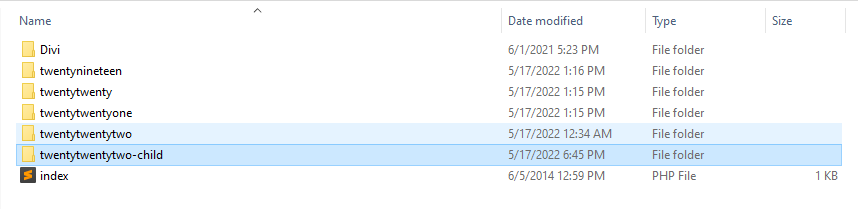
Para exportar el tema hijo, descarga su carpeta y guárdala en el ordenador. Después, conéctate mediante FTP al sitio web donde quieras importarlo. Vuelve al directorio wp-content/themes y sube allí la carpeta del tema hijo.
Ten en cuenta que WordPress solo reconocerá el tema si también instalas su tema principal en el segundo sitio. Si el tema hijo no aparece al ir a la pestaña Apariencia → Temas. Asegúrate de que el tema principal esté instalado.
Cómo eliminar un tema hijo de WordPress
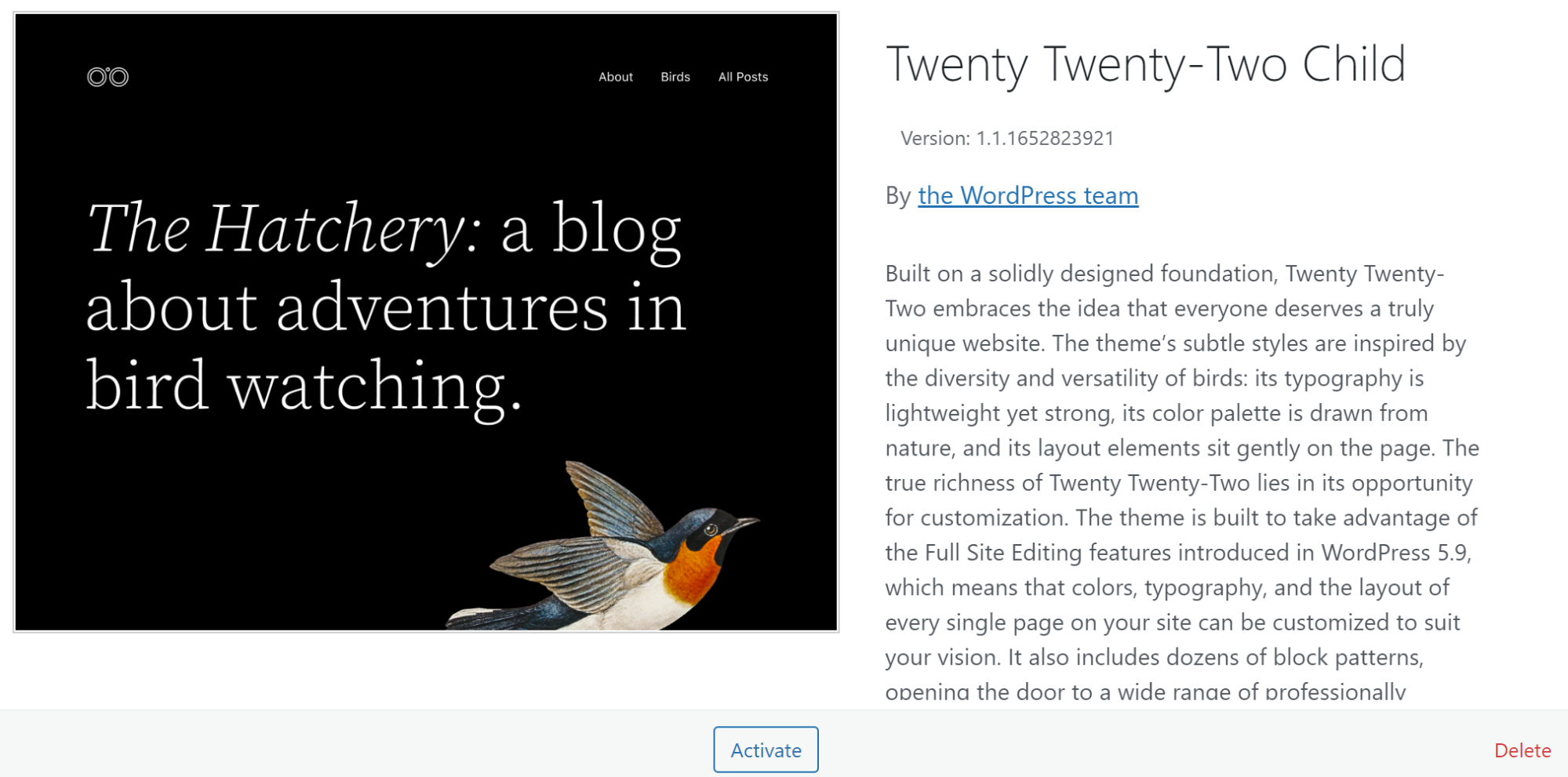
La forma más sencilla de eliminar un tema hijo de WordPress es ir a la pestaña Apariencia → Temas y seleccionarlo. Al hacer clic en un tema, aparecerá una ventana con sus detalles, incluidos una descripción completa, su número de versión y las opciones para activar, desactivar o eliminar el tema.
También puedes conectarte al sitio web mediante FTP y abrir el directorio wp-content/themes. Allí encontrarás una carpeta por cada tema instalado en el sitio. Al eliminar una de estas carpetas, desinstalarás de WordPress el tema correspondiente.
Si decides eliminar un tema hijo, asegúrate de que no necesitarás volver a usarlo. También puedes crear antes una copia de seguridad de sus datos. Desactivar el tema temporalmente puede ser una opción mucho más segura, salvo que tengas la certeza absoluta de que no querrás usarlo en el futuro.
Cómo solucionar errores y problemas habituales de los temas hijos
Los temas hijos de WordPress son relativamente fáciles de configurar y personalizar. Sin embargo, según su configuración, pueden surgir pequeños problemas técnicos al usarlos. Veamos cómo solucionar los errores más habituales.
1. El tema hijo no sobrescribe el tema padre
Cualquier cambio que hagas en un tema hijo debería «sobrescribir» el estilo y las funciones del tema padre. Ponemos «sobrescribir» entre comillas porque la función enqueue hace que la hoja de estilo del tema hijo se cargue antes que la del padre. Si usas un tema hijo, pero los cambios no se reflejan en el sitio, su hoja de estilo no se está cargando en el orden correcto.
En la mayoría de los casos, esto se debe a un problema en la forma en que el tema hijo hereda el estilo del tema padre. Para solucionarlo, conéctate al sitio web mediante FTP y abre la carpeta del tema hijo en el directorio wp-content/themes.
Busca el archivo functions.php y ábrelo. Al principio debería aparecer esta función enqueue:
<?phpadd_action( 'wp_enqueue_scripts', 'enqueue_parent_styles' );function enqueue_parent_styles() {wp_enqueue_style( 'parent-style', get_template_directory_uri() . '/style.css' );}?>
Comprueba que la función no contenga errores tipográficos. Este código indica a WordPress que importe el estilo del tema especificado en el archivo style.css del tema hijo. Si el código es correcto, vuelve a la carpeta del tema hijo y abre el archivo style.css correspondiente.
La hoja de estilo del tema hijo debería incluir una sección de código como esta:
/*Theme Name: Twenty Twenty Two ChildTheme URI: http://example.com/twenty-twenty-two-child/Description: A child theme for the Twenty Twenty Two themeAuthor: John DoeAuthor URI: http://example.comTemplate: twentytwentytwoVersion: 1.0.0License: GNU General Public License v2 or laterLicense URI: http://www.gnu.org/licenses/gpl-2.0.htmlTags: child themeText Domain: twenty-twenty-two-child*/
La parte de este código que nos interesa es la línea Template. Debe indicar el nombre de la carpeta del tema padre.
Si hay un error en el archivo style.css o en el archivo functions.php del tema hijo, este no funcionará como debería. Podrás seguir añadiendo código personalizado a cualquiera de los dos archivos, pero no se cargará en el sitio web.
2. El tema hijo no aparece en la sección Temas de WordPress
Cuando crees un tema hijo, debería aparecer como una entrada independiente en la pestaña Apariencia → Temas. Si no aparece, normalmente significa que hay un problema con la hoja de estilos del tema hijo.
Para comprobar la hoja de estilo del tema hijo, conéctate al sitio web mediante FTP y ve al directorio wp-content/themes correspondiente. Busca la carpeta del tema hijo, ábrela y selecciona el archivo style.css del tema.
Al abrir el archivo, debería contener una sección como esta:
/*Theme Name: Twenty Twenty Two ChildTheme URI: http://example.com/twenty-twenty-two-child/Description: A child theme for the Twenty Twenty Two themeAuthor: John DoeAuthor URI: http://example.comTemplate: twentytwentytwoVersion: 1.0.0License: GNU General Public License v2 or laterLicense URI: http://www.gnu.org/licenses/gpl-2.0.htmlTags: child themeText Domain: twenty-twenty-two-child*/
Estas son las líneas principales de ese código:
/*Theme Name: Twenty Twenty Two ChildTheme URI: http://example.com/twenty-twenty-two-child/Description: A child theme for the Twenty Twenty Two themeAuthor: John DoeAuthor URI: http://example.comTemplate: twentytwentytwoVersion: 1.0.0*/
Para que el tema hijo funcione, debes incluir cada uno de estos parámetros y especificar sus valores. Puedes usar los valores que quieras, salvo en la línea Template. Esta debe incluir el nombre de la carpeta del tema padre, es decir, el nombre de la carpeta dentro del directorio wp-content/themes.
Comprueba que no falte ninguna línea del código en el archivo style.css y guarda los cambios.
Cuando añadas las líneas y los atributos que faltan, el tema hijo debería aparecer en Apariencia → Temas como una entrada independiente del tema principal. Mostrará el nombre, la descripción y el autor que especificaste en el archivo styles.css del tema hijo.
3. La función enqueue del tema hijo no funciona
Si el tema hijo no hereda el estilo del tema padre, puede haber un problema con la función «enqueue» que estás usando. Esta función importa los estilos del tema padre que seleccionas al crear un archivo style.css para el tema hijo.
Para comprobar la función enqueue, conéctate al sitio web mediante FTP y ve al directorio wp-content/themes. Busca la carpeta correspondiente al tema hijo y ábrela.
Busca el archivo functions.php y ábrelo. La función que necesitas debería tener este aspecto:
<?phpadd_action( 'wp_enqueue_scripts', 'enqueue_parent_styles' );function enqueue_parent_styles() {wp_enqueue_style( 'parent-style', get_template_directory_uri() . '/style.css' );}?>
Asegúrate de que el parámetro get_template_directory_uri apunte al archivo style.css del tema hijo. El archivo debería estar en el mismo directorio que functions.php, así que añade una barra antes de style.css si falta.
Comprueba también que el resto del código no contenga errores tipográficos. Para mayor seguridad, copia y pega ese fragmento de código en el archivo functions.php y elimina el anterior. Guarda los cambios y el tema hijo debería funcionar.
También es posible que el archivo style.css del tema hijo no haga referencia correctamente al tema padre. Para corregirlo, consulta la sección anterior de esta guía de solución de problemas.
4. El tema hijo no carga los últimos cambios del archivo style.css del tema
Si haces cambios en el archivo style.css del tema hijo y no aparecen en el sitio web, puede deberse a un problema de caché. Antes de hacer nada más, borra la caché del navegador. Si el error persiste, quizá tengas que vaciar manualmente la caché del sitio o usar un plugin.
Si no se trata de un problema de caché, puede que el archivo style.css del tema padre esté sobrescribiendo el del hijo. Una forma de evitarlo es añadir el valor de propiedad !important a los estilos CSS que no se cargan.
Este es el aspecto de una línea de CSS que usa !important como valor:
p { background-color: red !important; }
El valor de propiedad !important indica al navegador que ese estilo tiene prioridad. Si hay CSS en conflicto entre el tema padre y el hijo, el valor !important hará que prevalezca el del tema hijo.
Cómo sacar el máximo partido a un tema hijo de WordPress
Si has seguido este tutorial sobre temas hijos de WordPress, seguramente querrás aprovechar al máximo el tema nuevo. Así puedes sacar el máximo partido a tu tema hijo de WordPress:
1. Experimenta con las personalizaciones
El objetivo de usar un tema hijo es poder personalizar un tema sin perder los cambios al actualizarlo. Si no experimentas con estilos y funciones nuevos mediante el tema hijo, no lo estarás aprovechando al máximo.
No tienes que cambiar por completo el estilo del tema padre. Te recomendamos modificarlo poco a poco, añadiendo CSS y funciones personalizados para ver qué funciona y qué no. Si no te convence cómo está quedando el tema hijo, siempre puedes eliminar el código personalizado y empezar de cero.
2. No olvides actualizar el tema padre
Después de configurar un tema hijo, puedes actualizar el tema padre de forma segura sin perder ningún código personalizado. Por tanto, no hay motivo para no actualizarlo con la mayor frecuencia posible.
De hecho, no actualizarlo con regularidad puede exponer el sitio web a vulnerabilidades. También podrías perderte funciones nuevas.
A veces, actualizar un tema padre puede causar problemas en el sitio si la versión nueva contiene código que entra en conflicto con el tema hijo. Los estilos del tema hijo siempre deberían tener prioridad sobre los del padre. Si no es así, consulta la sección anterior sobre solución de problemas para saber cómo corregirlo.
Preguntas frecuentes
Si todavía tienes preguntas sobre los temas hijos de WordPress y su funcionamiento, encontrarás aquí las respuestas. Empecemos por las diferencias entre los temas hijos y los personalizados.
¿Qué es un tema hijo de WordPress y por qué debería usar uno?
Un tema hijo de WordPress es una plantilla especial que permite cambiar de forma segura el diseño o las funciones de un sitio web. Se usa cuando quieres modificar el aspecto del sitio sin arriesgarte a perder los cambios al actualizar el tema padre.
El tema hijo mantiene las modificaciones separadas. Si algo sale mal, siempre puedes volver al tema padre. Muchas personas eligen temas hijos porque ayudan a proteger las personalizaciones y la estabilidad del sitio.
¿Qué diferencia hay entre los temas padres, hijos y personalizados?
El término tema «personalizado» puede tener dos significados. Por un lado, puede ser un tema creado desde cero cuyo estilo y funciones diseñas por completo. Por otro, puedes partir de un tema existente y modificarlo para adaptarlo mejor a tus necesidades; el resultado también es un tema personalizado.
Un tema hijo es un tema que WordPress reconoce como distinto del tema padre. Aunque ambos tengan el mismo aspecto y funcionen igual, para WordPress son entidades diferentes.
Los cambios que hagas en el tema hijo sobrescribirán los estilos que hereda del padre. Estos cambios se guardarán por separado en los archivos del tema hijo, no en los del tema padre.
¿Debo actualizar el tema padre, el hijo o ambos?
Como los temas hijos heredan el estilo y las funciones de los padres, solo necesitas actualizar el tema padre. La actualización no afectará a las personalizaciones del tema hijo, ya que se cargan por separado.
¿Cómo sé si tengo un tema hijo en WordPress?
Si trabajas en un sitio web de WordPress y estás personalizando uno de sus temas, conviene comprobar si ya tiene configurado un tema hijo.
En tu panel de administración de WordPress, ve a la pestaña Apariencia → Temas para comprobar cuál es el tema activo. Si es un tema hijo, deberías poder verlo en su nombre o descripción, y debería tener la misma imagen destacada que su tema principal.
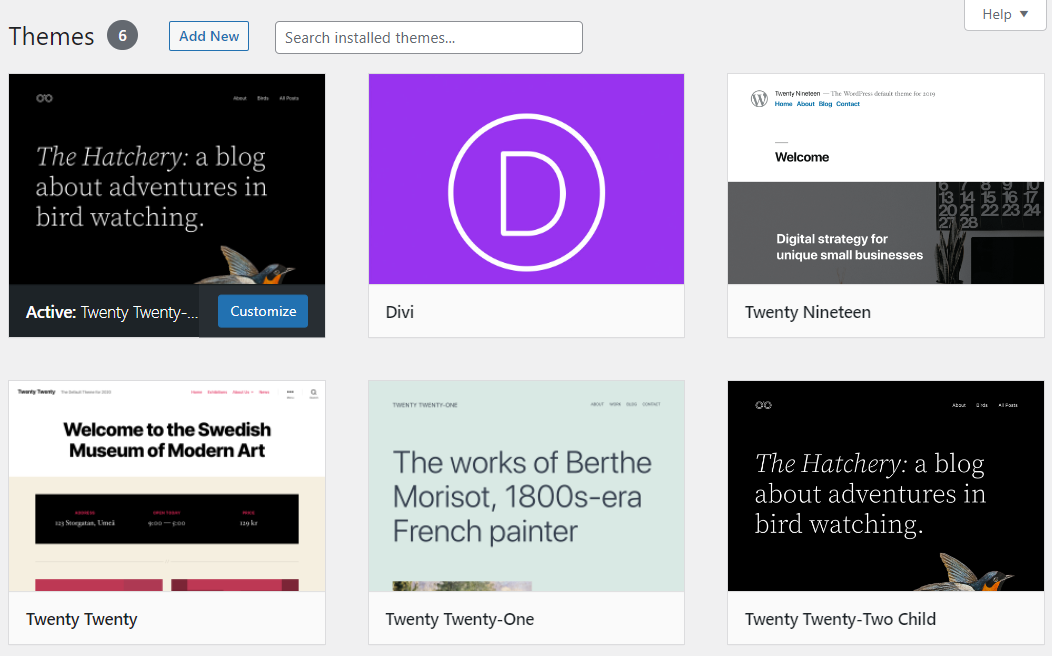
Si no encuentras temas con imágenes destacadas iguales o un nombre que indique que se trata de un tema hijo, abre el directorio wp-content/themes en la carpeta de WordPress que actúa como raíz del sitio. Puede que haya una carpeta de un tema hijo que no se esté cargando por problemas con el archivo style.css o con el archivo functions.php correspondiente. En ese caso, usa la guía anterior de solución de problemas para corregir los archivos necesarios.
¿Puedo crear un tema «nieto» en WordPress?
Un tema nieto sería el tema hijo de otro tema hijo. Desde un punto de vista práctico, no hay ningún motivo para configurar uno. Además, WordPress no permite usar la función enqueue para importar el estilo de un tema hijo en otro nuevo.
Si quieres probar distintas variantes de un tema hijo, puedes configurar varios temas hijos con un único tema padre. Para ello, duplica la carpeta del tema hijo en el directorio wp-content/themes y cámbiale el nombre.
También tendrás que cambiar el nombre del tema hijo dentro del archivo style.css del tema. Así, WordPress no intentará cargar dos temas con el mismo nombre.
¿Cómo creo un tema hijo básico de WordPress?
Para crear un tema hijo, empieza por crear una carpeta nueva en el directorio wp-content/themes de tu sitio.
Dentro de esa carpeta, crea un archivo style.css con la información obligatoria de la cabecera y un archivo functions.php para cargar los estilos de los temas padre e hijo. Después, activa el tema hijo en el panel de administración. Esta configuración permite que el sitio herede el aspecto y las funciones del tema padre, a la vez que ofrece una forma segura de editar y probar cambios.
¿Puedo usar un tema hijo con cualquier tema padre de WordPress?
Sí, los temas hijos funcionan con la mayoría de los temas de WordPress, siempre que el tema padre siga buenas prácticas de programación. Algunos temas muy complejos o personalizados pueden requerir pasos adicionales, así que consulta siempre su documentación o pide consejo al desarrollador.
Temas populares como Twenty Twenty-One admiten temas hijos de forma predeterminada, por lo que resulta más fácil personalizar los sitios según sea necesario.
¿Qué cambios debo hacer en un tema hijo en lugar de en el tema padre?
Debes usar un tema hijo para cualquier cambio que quieras conservar cuando se actualice el tema padre. Esto incluye CSS personalizado, sobrescrituras de plantillas o funciones nuevas.
Editar directamente los archivos del tema padre es arriesgado, porque los cambios se borrarán durante las actualizaciones. Al hacerlos en el tema hijo, te aseguras de que las actualizaciones del sitio sigan siendo seguras y fáciles de gestionar.
¿Qué ocurre si el tema hijo hace que mi sitio web deje de funcionar después de actualizar el tema padre?
Si el tema hijo causa problemas después de actualizar el tema padre, vuelve primero al tema padre para comprobar si el error desaparece. Si el problema es específico del tema hijo, busca errores de código, conflictos con plugins o cambios en la estructura del tema padre. Para solucionarlos, a menudo tendrás que actualizar funciones o plantillas, o revisar el CSS para adaptarlo a la versión más reciente del tema padre.
¿Necesito saber programar para usar un tema hijo?
No necesitas conocimientos avanzados de programación para usar un tema hijo, pero resulta útil aprender los conceptos básicos de HTML, CSS o PHP. Muchos temas hijos requieren copiar y editar código en archivos como style.css o functions.php. Algunos plugins ayudan a principiantes a crear temas hijos; empieza por algo sencillo y consulta ejemplos de código antes de hacer cambios.
¿Pueden los plugins interferir con mi tema hijo?
Sí. A veces, los plugins pueden afectar al funcionamiento del tema hijo, sobre todo si el plugin y el tema intentan cambiar la misma parte del sitio web, como las cabeceras o los tipos de contenido personalizados.
Si detectas problemas después de instalar un plugin nuevo, desactívalo y vuelve a comprobar el sitio. Hacer comprobaciones de compatibilidad, mantenerlo todo actualizado y seguir las buenas prácticas para plugins y temas ayudará a que el sitio funcione correctamente.
¿Qué desventajas o riesgos tiene usar temas hijos?
La mayoría de las personas no experimentan problemas, pero los temas hijos pueden causar confusión cuando los temas padre e hijo tienen archivos similares o cuando el padre cambia funciones esenciales de las que depende el hijo. Para resolver estos problemas, quizá tengas que hacer comprobaciones adicionales o consultar la documentación. Como regla general, crea siempre una copia de seguridad del sitio antes de hacer cambios importantes o actualizar los temas padre.
¿Cómo puedo solucionar problemas de un tema hijo si mis cambios no funcionan?
Si las personalizaciones del tema hijo no aparecen, comprueba que hayas copiado los archivos correctamente y escrito con exactitud el nombre del tema padre. Asegúrate de que el código para cargar los estilos y scripts del tema padre esté en el archivo functions.php.
Vacía la caché del sitio y prueba en otro navegador. Si el problema persiste, consulta la documentación oficial de WordPress o pide ayuda en los foros de soporte; es probable que alguien se haya encontrado antes con un problema parecido.
Personaliza tu sitio de forma segura con un tema hijo de WordPress
Personalizar un tema de WordPress puede parecer intimidante, pero, si conoces los conceptos básicos de CSS, tienes todo lo necesario para empezar. Un tema hijo permite probar personalizaciones sin alterar el tema padre. Y, lo que es más importante, no perderás el código personalizado al actualizar el tema.
Crear un tema hijo requiere añadir algo de código a WordPress. Sin embargo, puedes copiar y pegar la mayor parte y modificar solo algunas líneas clave. A partir de ahí, solo tienes que poner en práctica tus conocimientos de CSS.
¿Quieres probar a personalizar tu tema hijo de WordPress? Jetpack incluye un editor de CSS para personalizar cualquier tema. ¡Prueba Jetpack hoy mismo!





