



Si gestionas un sitio con mucho contenido o información, es fundamental organizarlo todo de una forma que tenga sentido para quienes lo visitan. Un menú de navegación bien planteado y un diseño intuitivo son un buen comienzo, pero no siempre bastan.
Para mejorar aún más la experiencia, puedes recurrir a la función de búsqueda de WordPress para facilitar el uso y la navegación por tu sitio. Puedes añadir esta función a casi cualquier diseño o crear una página específica para ella. Después, puedes personalizarla para adaptarla a tus necesidades concretas y utilizar herramientas como Jetpack Search para mejorar sus funciones.
En esta guía detallada, hablaremos más sobre la búsqueda de WordPress y veremos cómo puedes añadir esta función esencial a tu sitio web. También trataremos algunos consejos para solucionar problemas y responderemos a preguntas frecuentes. ¡Empecemos!
¿Qué es la búsqueda de WordPress?
Antes de hablar sobre cómo aprovechar la búsqueda de WordPress en tu sitio web, conviene entender primero qué es esta función y cómo funciona. Por supuesto, probablemente ya hayas utilizado muchos motores de búsqueda, como Google.
Este tipo de motor de búsqueda te permite encontrar contenido específico en cualquier lugar de la web mediante algoritmos sofisticados y enormes bases de datos.
La búsqueda de WordPress permite realizar el mismo tipo de consulta, pero se centra en el contenido de un único sitio web.
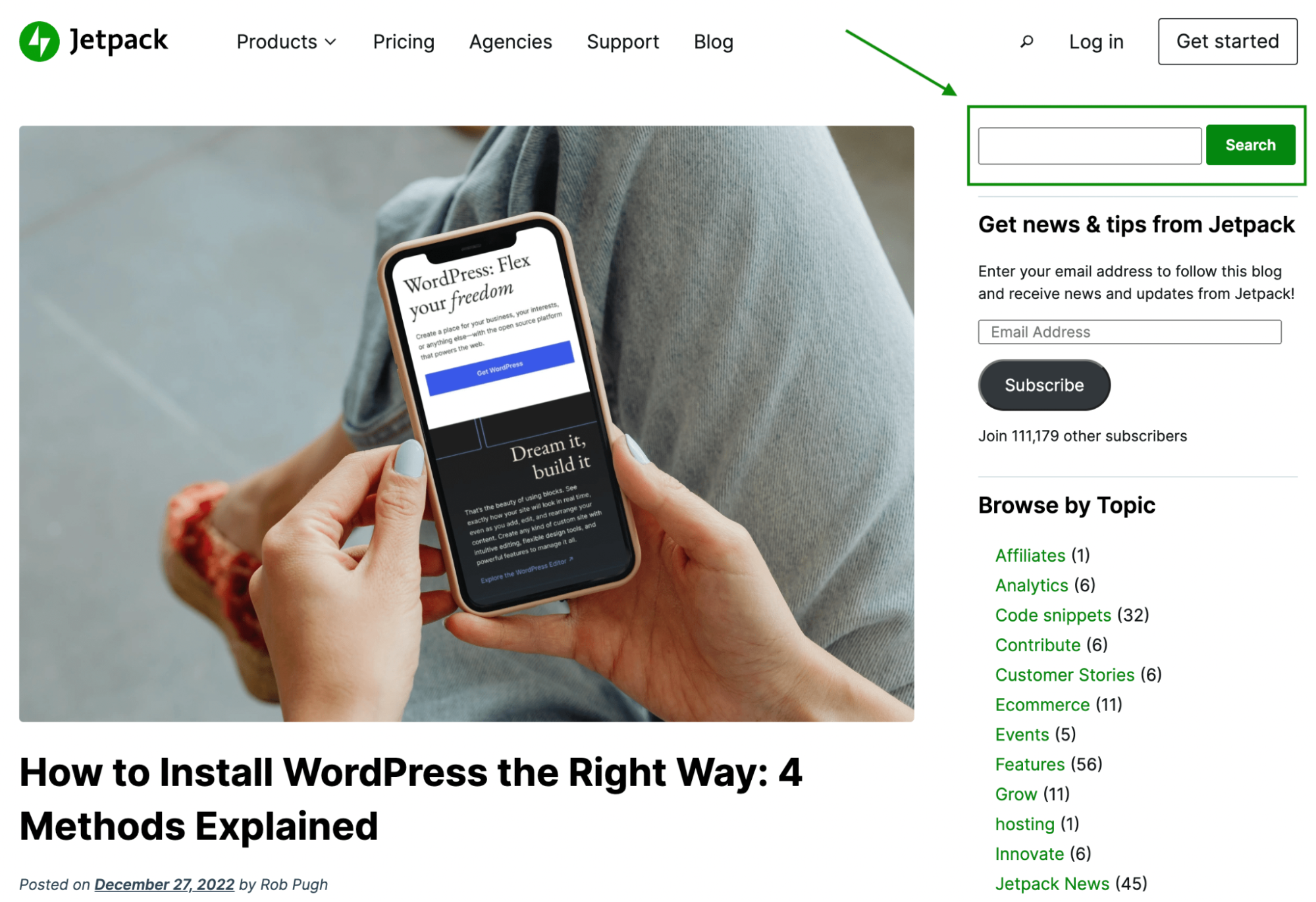
Normalmente, la función de búsqueda se representa con el conocido símbolo de una lupa y suele encontrarse en la barra lateral o en la cabecera del sitio web. Sin embargo, es importante tener en cuenta que puedes añadir una barra de búsqueda prácticamente en cualquier lugar de tu sitio de WordPress.
¿Cómo funciona la búsqueda de WordPress?
La búsqueda de WordPress funciona como un motor de búsqueda, aunque a menor escala. Viene incluida de forma predeterminada en el núcleo de WordPress, y algunos temas pueden darle un estilo acorde con el resto de la configuración del tema. Puedes añadirla a tu sitio mediante un bloque de búsqueda o un widget, según el tema que utilices.
Cuando se introdujo por primera vez, la herramienta de búsqueda estándar simplemente devolvía resultados basados en los términos que introducían los usuarios. Después, estos podían hacer clic en los enlaces de los resultados e ir directamente a las páginas que contenían el contenido específico que buscaban.
Sin embargo, al igual que los motores de búsqueda de mayor escala, WordPress ha ido evolucionando su función de búsqueda con el paso de los años. Al principio, solo podía devolver resultados que contuvieran términos de búsqueda específicos y ordenarlos cronológicamente. Ahora entiende mucho mejor lo que buscan los usuarios y devuelve resultados basados en su relevancia.
Además, hoy en día es más fácil que nunca añadir una barra de búsqueda de WordPress a tu sitio web. Puedes añadirla a tus páginas y entradas mediante el bloque de búsqueda y el editor del sitio. En breve te mostraremos cómo hacerlo.
¿Cuáles son las limitaciones de la búsqueda de WordPress?
Aunque la opción de búsqueda predeterminada de WordPress resulta muy útil, también tiene algunas limitaciones. Para empezar, solo puede analizar el contenido de «los títulos y el contenido de tus entradas y páginas». Esto incluye:
- Títulos de páginas
- Títulos de archivos multimedia (imágenes, vídeos, GIF, etc.)
- Texto alternativo (texto alt)
- Nombres de archivo
- Pies de foto de imágenes individuales
- Texto de párrafo
Puede parecer mucho, sobre todo porque incluye algunos elementos que ni siquiera son visibles para la mayoría de los usuarios, como el texto alternativo y los nombres de archivo. Pero lo cierto es que esta búsqueda sigue excluyendo mucha información importante, incluido el contenido de los siguientes elementos de páginas y entradas:
- Widgets
- Comentarios
- Categorías
- Pies de foto de galerías
- Etiquetas
Como puedes ver, una parte de tu sitio se ignora por completo al utilizar la funcionalidad predeterminada. En particular, si gestionas una tienda online, esto significa que podría omitirse por completo parte de la información de las páginas de productos.
Además, si tu sitio web contiene mucho contenido, los resultados de búsqueda podrían tardar más en aparecer. Esto puede dar lugar a una mala experiencia de usuario (UX) para quien realiza la búsqueda.
Por suerte, hay muchas formas de personalizar y mejorar la función de búsqueda de WordPress. Pero antes, hablemos un poco más de por qué esta función es tan importante.
¿Por qué debería utilizar la función de búsqueda de WordPress?
Si no estás familiarizado con el diseño o el desarrollo web, quizá quieras mantener tu sitio web lo más sencillo posible. Por eso, puede que te preguntes si realmente merece la pena utilizar la función de búsqueda de WordPress.
La respuesta dependerá de algunos factores específicos de tu audiencia y tu contenido. Pero, en la mayoría de los casos, probablemente te beneficiarás de utilizar la función de búsqueda de WordPress. En particular, puede resultar muy útil para sitios con mucho contenido difícil de navegar, como los blogs con archivos extensos.

Las tiendas online con muchas páginas y categorías de productos también pueden beneficiarse de añadir una función de búsqueda. Esto probablemente mejorará la UX e incluso puede aumentar las conversiones.
Como alternativa, si tu sitio web cuenta con una página extensa de atención al cliente o una base de conocimientos, puede ser útil añadir allí un elemento de búsqueda.
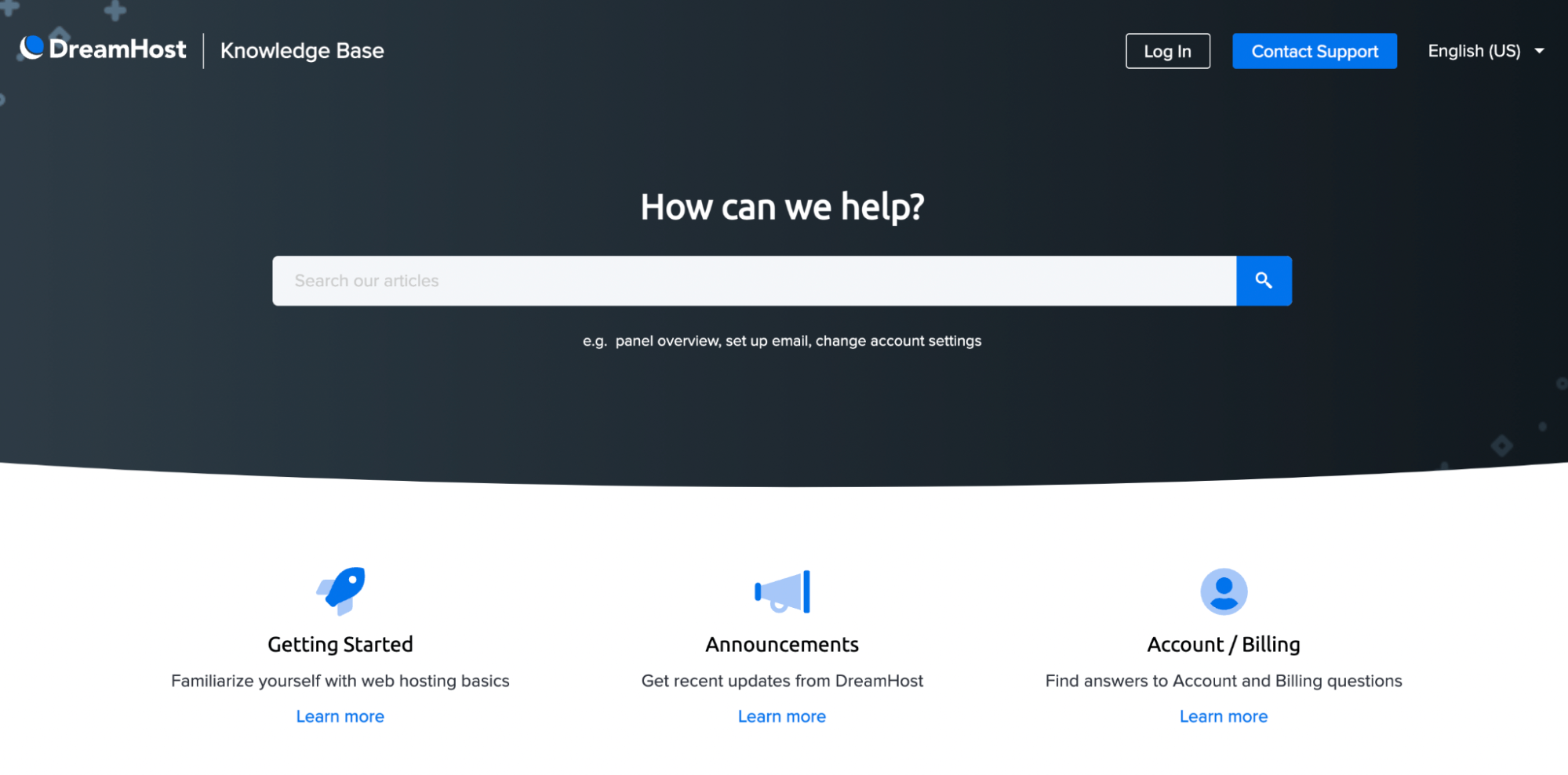
De este modo, puedes ofrecer respuestas más rápidamente y reducir el número de clientes que contactan directamente con tu equipo de asistencia. Como resultado, el personal de atención al cliente tendrá más tiempo para ocuparse de los casos más complejos y mejorar la satisfacción general.
Es importante tener en cuenta que hay algunos casos en los que quizá no necesites añadir una función de búsqueda interna a tu sitio. Por ejemplo, puede no ser necesaria en sitios web de una sola página y otros sitios con muy poco contenido. Sin embargo, para la mayoría de los sitios web, esta función concreta es esencial.
Cómo añadir funcionalidad de búsqueda a tu sitio de WordPress
Ahora que sabes un poco más sobre cómo funciona la búsqueda de WordPress y por qué quizá quieras aprovechar esta función, ¡te mostraremos cómo añadirla a tu sitio!
1. Empieza por añadir la funcionalidad de búsqueda predeterminada
Si no necesitas funciones de búsqueda premium, puedes utilizar la funcionalidad de búsqueda predeterminada de WordPress. Como hemos comentado, puede que no sea lo ideal, ya que excluye información importante de elementos como la sección de comentarios, los widgets y mucho más. Además, si tienes mucho contenido que buscar, puede que devuelva los resultados bastante lentamente.
Sin embargo, aunque tengas pensado aprovechar las increíbles ventajas de Jetpack Search, empezarás con este paso, ya que Jetpack Search se basa esencialmente en las funciones predeterminadas.
En este tutorial, añadiremos una barra de búsqueda al menú de navegación de la cabecera global. Pero ten en cuenta que el proceso es similar independientemente de dónde añadas la barra de búsqueda, siempre que utilices bloques de WordPress.
Para empezar, ve al panel de administración de WordPress. Ve a Apariencia → Editor, y selecciona el elemento de la página que quieras modificar. En nuestro ejemplo, es el menú de la cabecera.
Después, haz clic en el símbolo más (+) para buscar y añadir el bloque Buscar.
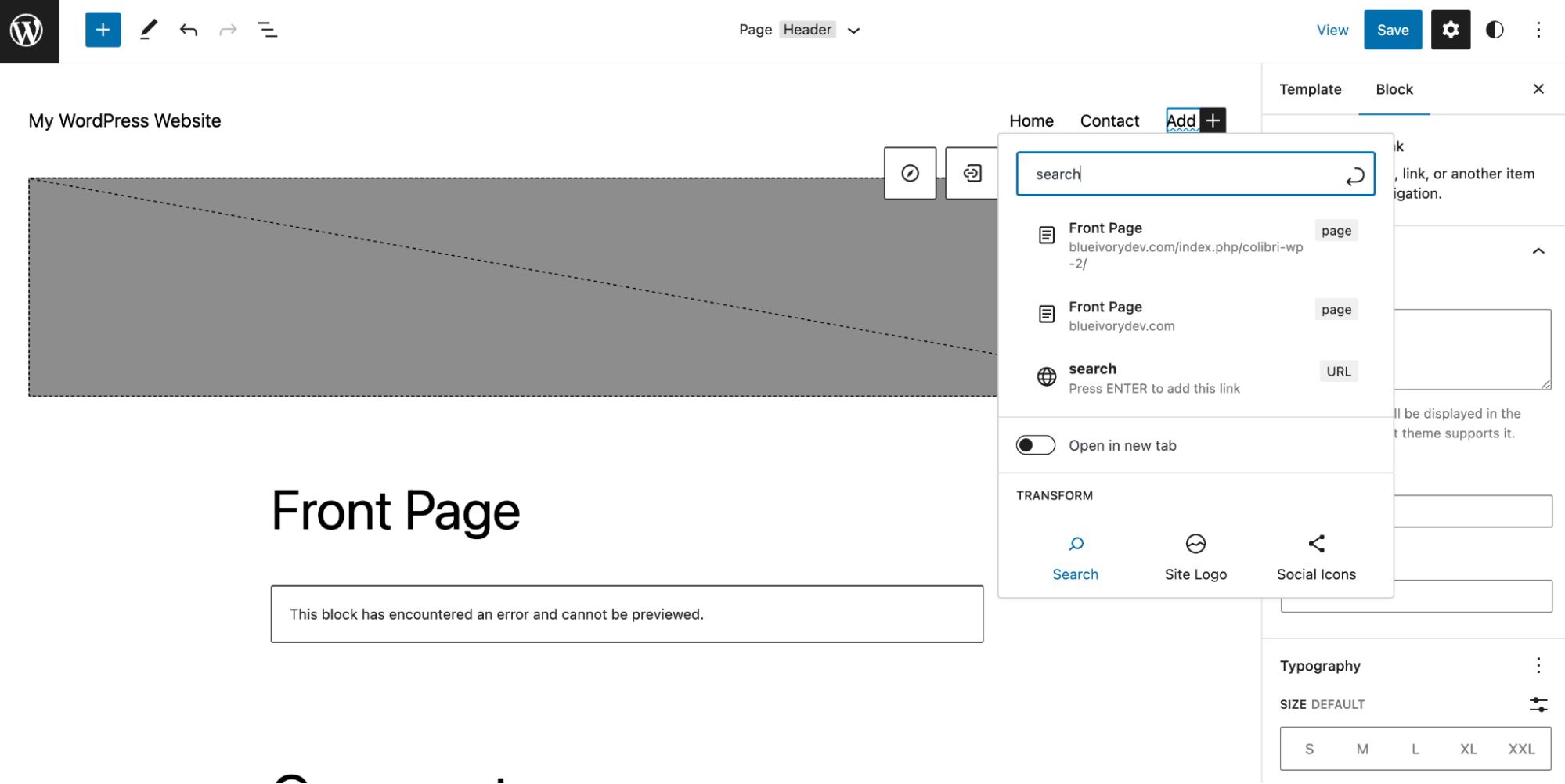
En este ejemplo, como la vamos a añadir a la cabecera, la encontrarás en el submenú Transformar. Después de añadir la barra de búsqueda, solo tienes que guardar los cambios o publicar la página. Este es el aspecto del resultado final:
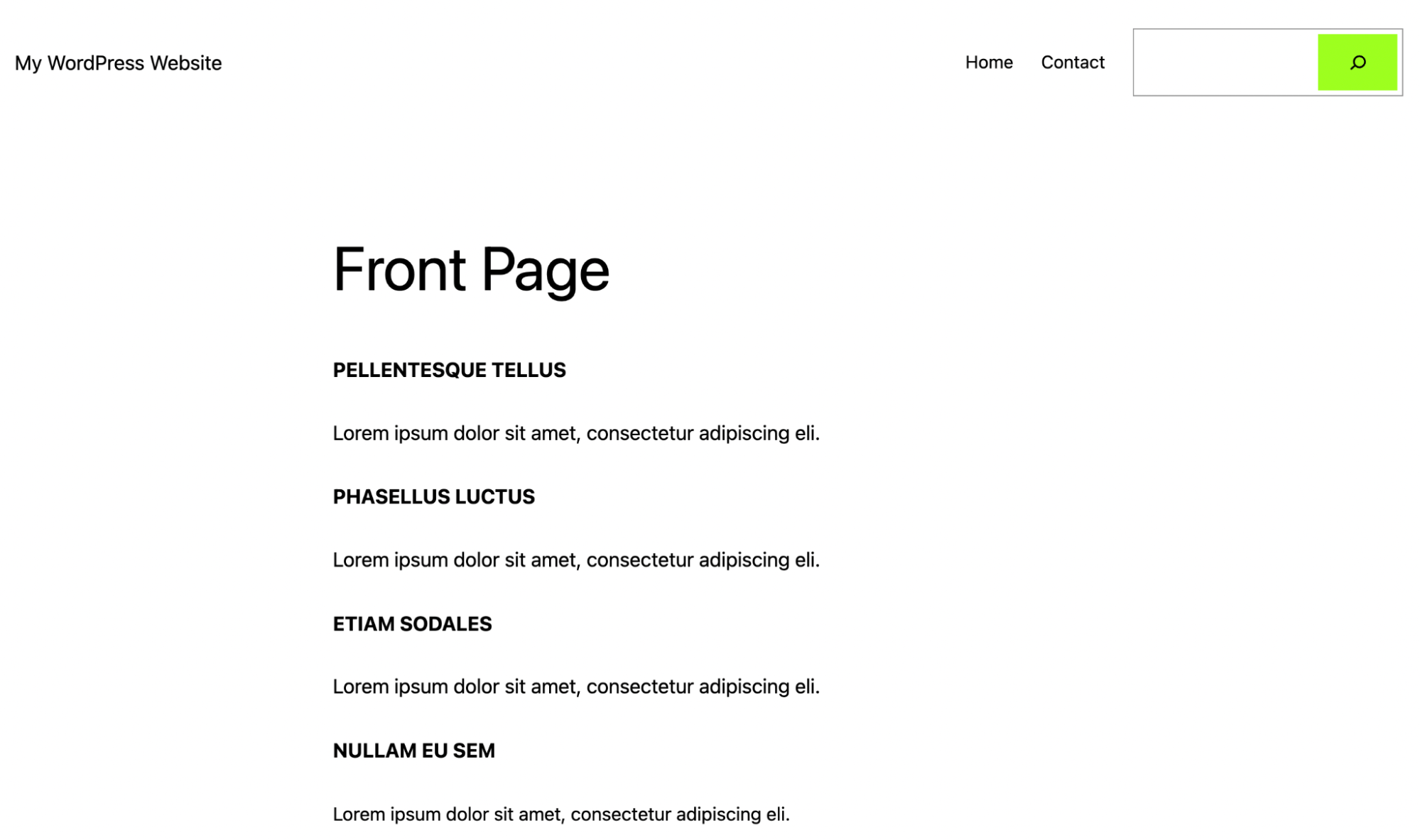
Como puedes ver, de forma predeterminada, el bloque de búsqueda muestra una lupa de colores llamativos y un campo vacío para introducir una consulta. Es posible que estos ajustes de apariencia predeterminados no sean ideales para la combinación de colores o el tema de tu sitio. Pero no te preocupes; más adelante te mostraremos cómo personalizar estos elementos.
2. Ahora, instala Jetpack Search para disfrutar de funciones mejoradas
Como hemos comentado, la función de búsqueda nativa de WordPress tiene ciertas limitaciones, así que quizá quieras una opción de búsqueda interna más potente. Si es así, tu mejor opción es Jetpack Search.

Esta potente herramienta te ayudará a llevar la función de búsqueda de tu sitio web al siguiente nivel. Es muy personalizable y está optimizada para ofrecer velocidad.
Jetpack Search utiliza la «búsqueda instantánea» (también conocida como búsqueda AJAX) para ofrecer resultados lo más rápido posible. Gracias a su indexación en tiempo real, los usuarios pueden ver los resultados a medida que escriben.
Además, permite aplicar filtros avanzados para que tus visitantes encuentren exactamente lo que buscan en un tiempo récord. Jetpack Search está disponible en versiones gratuita y premium. También puedes adquirirlo como parte de un paquete con otras herramientas de rendimiento.
Antes de empezar, asegúrate de que tu sitio cumple los requisitos mínimos para instalar Jetpack Search. Estos son bastante sencillos. Por ejemplo, necesitarás la última versión de WordPress, una cuenta de WordPress.com y un sitio accesible públicamente.
Después, solo tienes que ir al panel de administración de WordPress. Ve a Plugins → Añadir nuevo e introduce «Jetpack Search».
Haz clic en Instalar ahora → Activar.
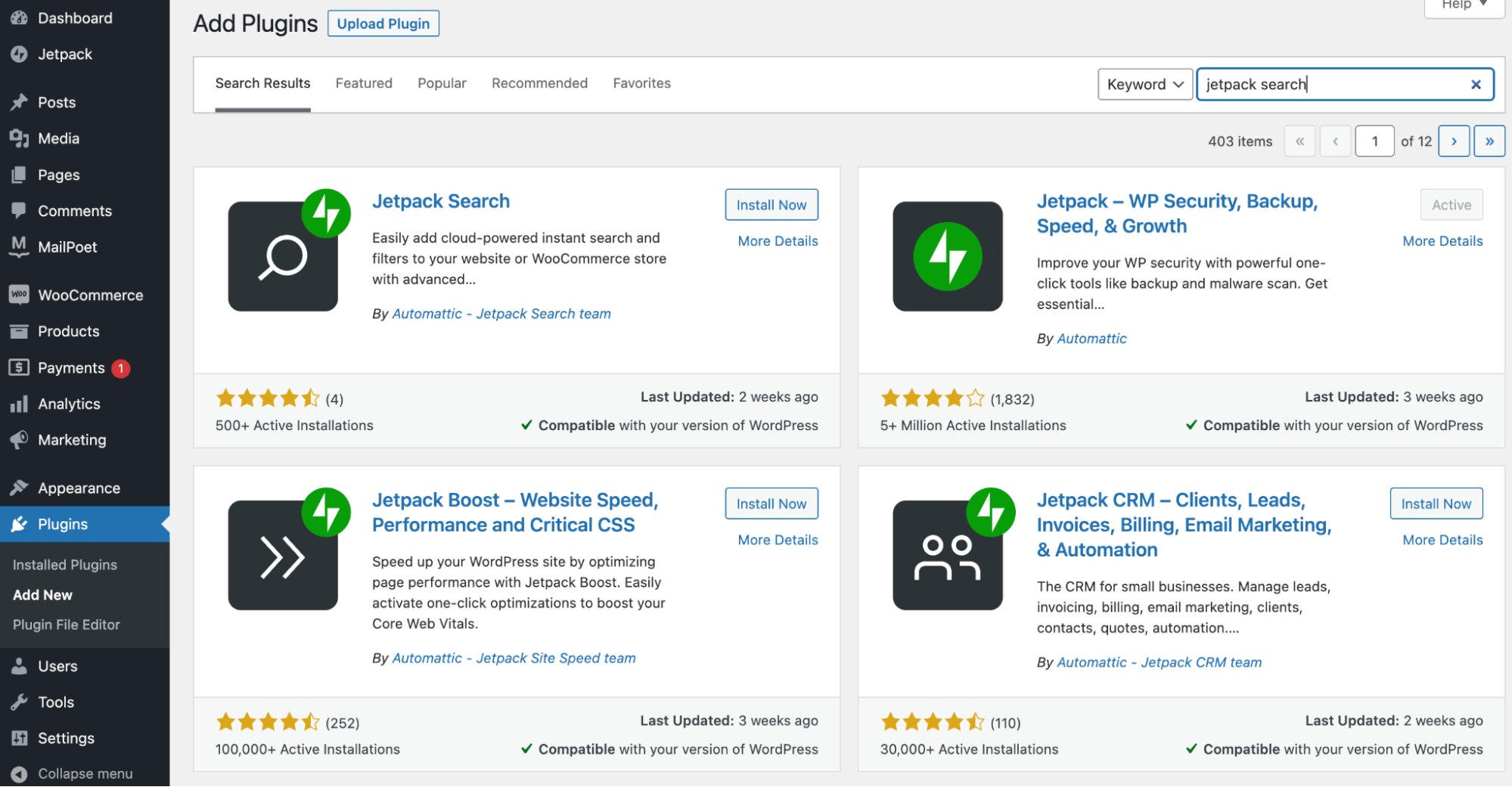
A continuación, accederás a una pantalla en la que podrás elegir un plan gratuito o premium.
A continuación, haz clic en Aprobar para conectar tu sitio a WordPress.com y completar el proceso de pago.
Otra cosa estupenda de Jetpack Search es que viene preconfigurado. Esto significa que estará listo para funcionar después de que elijas tu plan. Irás directamente a la pantalla del Personalizador, donde podrás confirmar que todo funciona correctamente.
Cómo mejorar y personalizar la búsqueda de WordPress
Después de añadir la función de búsqueda de WordPress a tu sitio web, podrás personalizarla a tu gusto. ¡Sigue leyendo para descubrir cómo hacerlo!
1. Editar la funcionalidad de búsqueda predeterminada
Antes te mostramos cómo añadir la función de búsqueda predeterminada de WordPress a tu sitio. Ahora te explicamos cómo personalizar la barra de búsqueda utilizando esta función estándar.
Vuelve al Editor del sitio o a la página o entrada con la que quieras trabajar. Después, selecciona el elemento de la barra de búsqueda. Asegúrate de seleccionar el bloque de Búsqueda y no el bloque principal, que en nuestro ejemplo es el elemento Navegación.
Cuando selecciones el bloque de Búsqueda, deberías ver su barra de herramientas exclusiva.
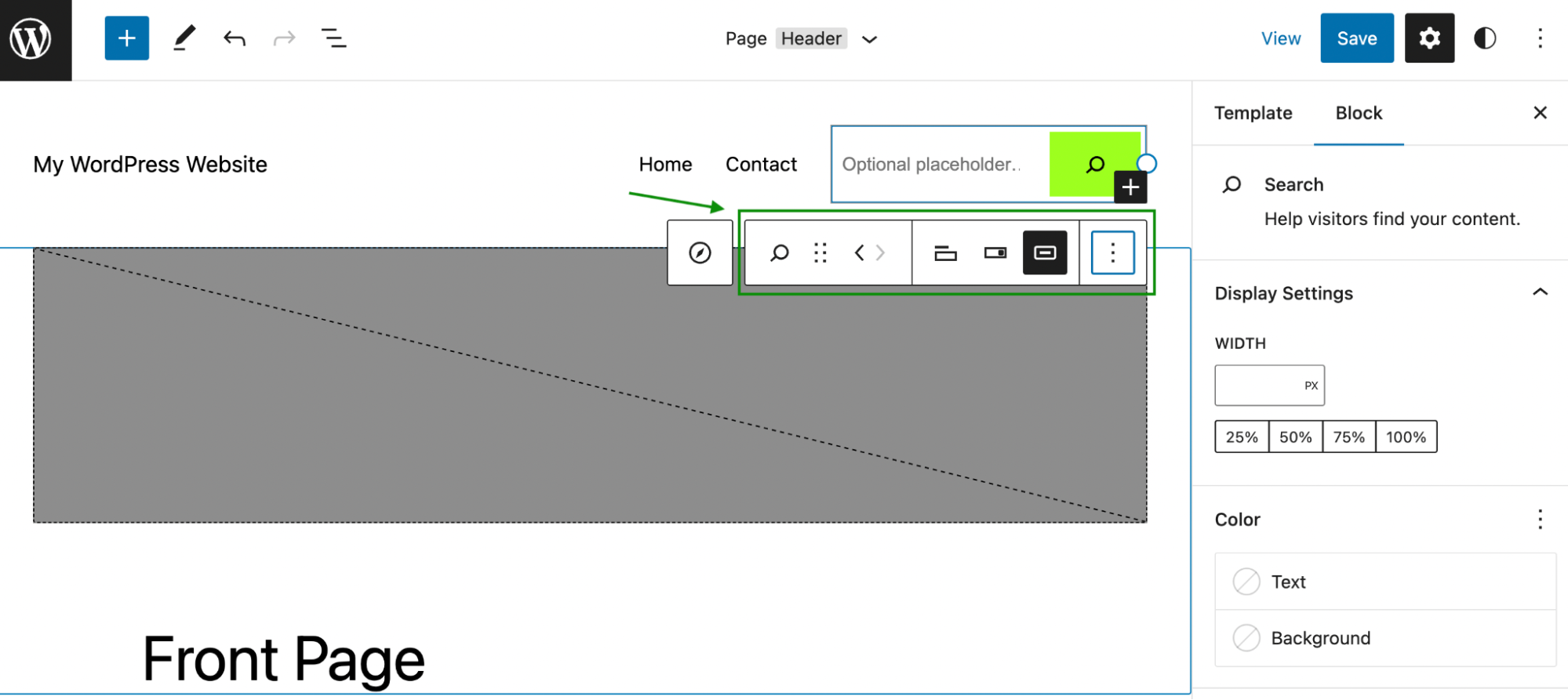
De izquierda a derecha, encontrarás una herramienta de búsqueda, una función de arrastre y flechas para mover el elemento de búsqueda. Después hay otros tres iconos que puedes utilizar para hacer ajustes. Puedes utilizar el primer icono para añadir una etiqueta a la barra de búsqueda.
Como alternativa, puedes modificar la ubicación del botón de búsqueda.
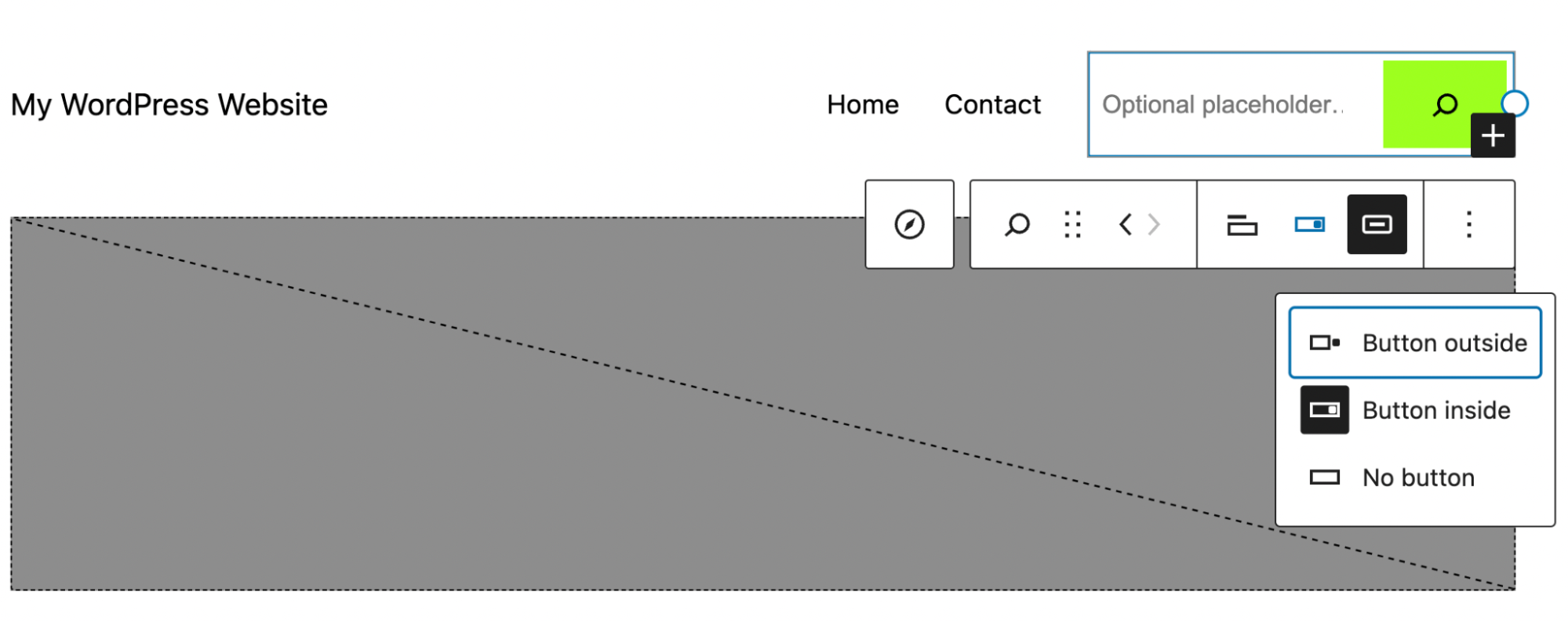
Por último, si lo prefieres, puedes cambiar el símbolo de la lupa por texto.
A continuación, puedes explorar ajustes adicionales en el menú Bloque de la derecha. Por ejemplo, quizá quieras cambiar el color de fondo del botón.
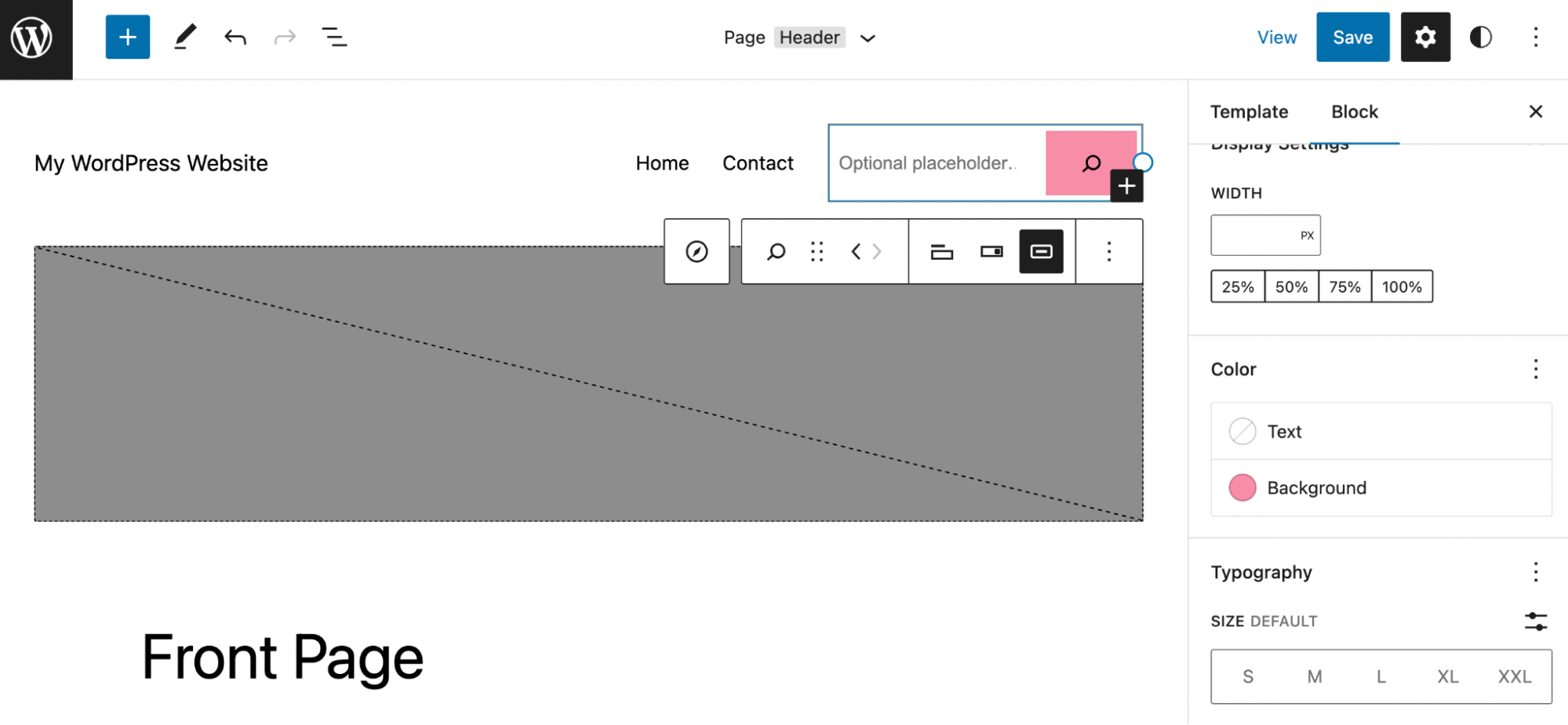
Si sigues desplazándote hacia abajo, podrás cambiar otros ajustes de visualización, como el ancho, la tipografía y mucho más. Ten en cuenta que, aunque tienes un nivel de control considerable sobre el aspecto de la barra de búsqueda, no podrás cambiar la forma en que se muestran los resultados.
2. Personalizaciones avanzadas con Jetpack Search
A estas alturas, ya has modificado la barra de búsqueda para que coincida con el aspecto de tu sitio. Ahora, si utilizas Jetpack Search, puedes ir un paso más allá personalizando la experiencia de usuario de los resultados de búsqueda.
Personalizar la experiencia de Jetpack Search para disponer de opciones avanzadas de diseño y funcionalidad es bastante sencillo. Hay varias formas de hacerlo, pero la más fácil es ir al panel de administración de tu WordPress y acceder a Jetpack → Ajustes → Rendimiento.
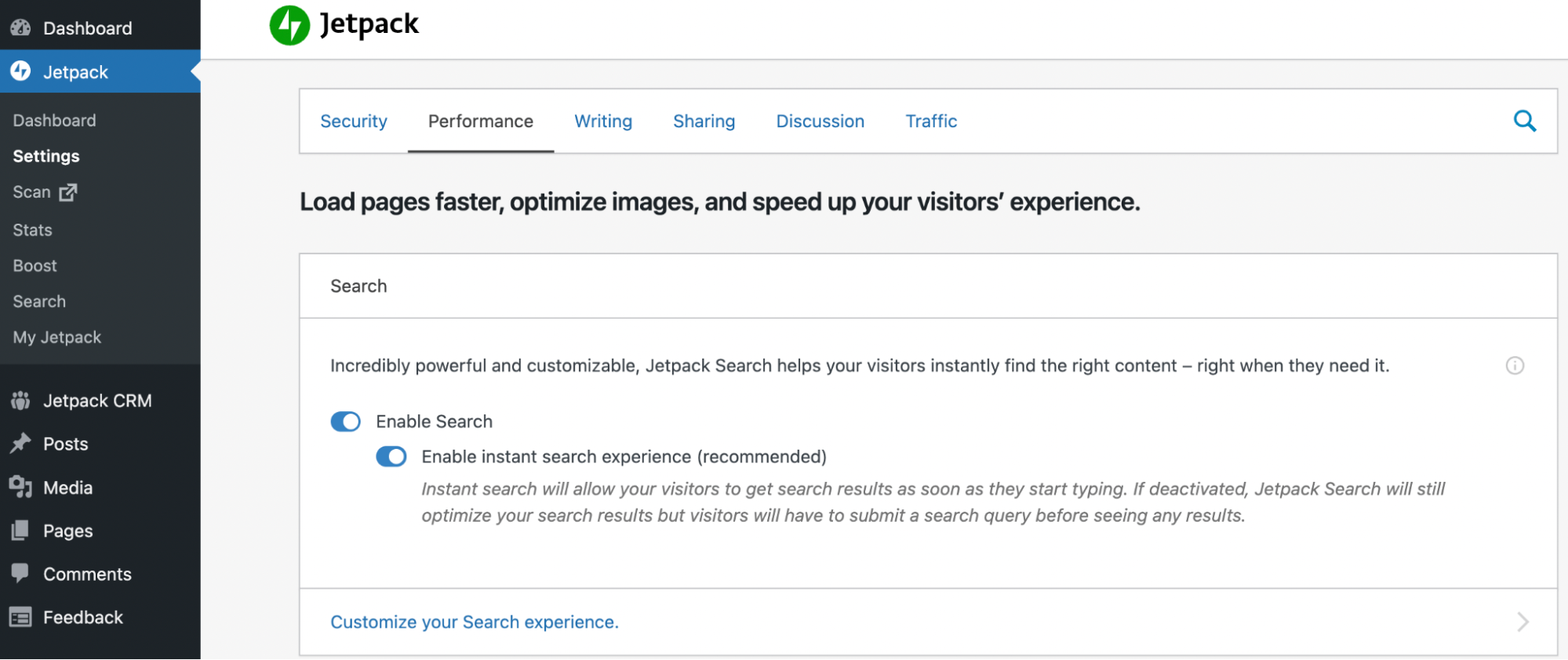
Asegúrate de que los dos botones de alternancia estén activados (es lo recomendable) y, después, haz clic en Personalizar tu experiencia de búsqueda.
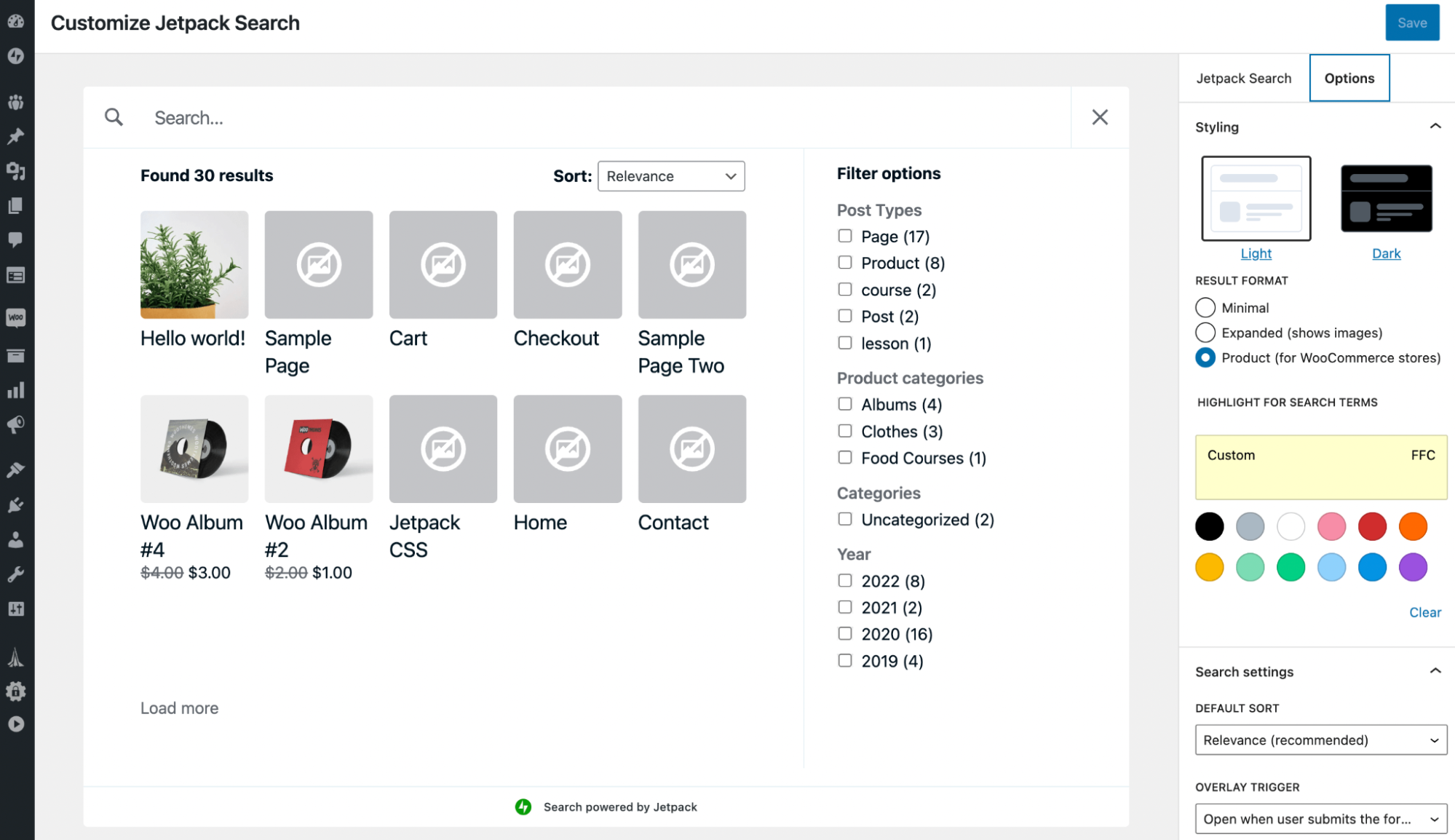
En la pestaña Opciones verás que puedes personalizar el Estilo, el Formato de los resultados y los Ajustes de búsqueda. En lo que respecta al Estilo, puedes elegir entre Claro u Oscuro. También puedes mostrar imágenes en los resultados, modificar el color de fondo del campo de búsqueda y elegir entre distintas opciones de Activador de superposición.
Más abajo, en el menú Opciones, puedes excluir tipos de contenido y desactivar ajustes adicionales, como Infinite Scroll y el mensaje «Con tecnología de Jetpack». Como puedes ver, Jetpack Search te permite personalizar casi todos los detalles de tu barra de búsqueda.
Si quieres ofrecer a tus usuarios la mejor experiencia de búsqueda posible, quizá te interese crear una página de búsqueda específica. Como alternativa, puedes incluir el elemento de búsqueda en todas las páginas, como hicimos en nuestro ejemplo al modificar la cabecera de todo el sitio. ¡Mejor aún, puedes ofrecer ambas opciones!
¿Y si la búsqueda de WordPress no funciona como debería?
Una vez que hayas añadido y personalizado la barra de búsqueda interna de WordPress, lo más probable es que no tengas que preocuparte más por ella. Sin embargo, de vez en cuando, la herramienta de búsqueda de WordPress puede no funcionar como debería.
Si te ocurre, repasemos algunos problemas habituales y cómo resolverlos.
1. La búsqueda de WordPress no devuelve ningún resultado
Cuando utilizas la función de búsqueda nativa de WordPress, es posible que de vez en cuando encuentres un error 404. Esto significa que tus búsquedas no devolverán ningún resultado.
Si ocurre esto, quizá tengas que regenerar la estructura de enlaces permanentes de tu sitio. Por suerte, puedes hacerlo en unos pocos pasos desde los ajustes de enlaces permanentes de WordPress.
2. La búsqueda de WordPress no muestra todos los resultados posibles
Como ya hemos comentado, cuando añades la barra de búsqueda predeterminada de WordPress a tu sitio, esta solo analiza determinados tipos de contenido.
Esto significa que es posible que parte del contenido relevante no aparezca en los resultados de búsqueda. Puedes evitarlo pasándote a Jetpack Search para que los visitantes puedan encontrar lo que necesitan, esté donde esté.
3. La búsqueda de WordPress es muy lenta
Por desgracia, otro problema habitual de la búsqueda de WordPress es que los resultados tardan mucho en aparecer. Esto afecta sobre todo a los sitios web grandes con mucho contenido y muchas páginas, como los blogs con muchas entradas y las tiendas online de gran tamaño.
Si ocurre esto, puedes usar un plugin de búsqueda de WordPress en lugar de la funcionalidad predeterminada. Jetpack Search está diseñado para ofrecer velocidad y utiliza una búsqueda en tiempo real que permite a los usuarios ver los resultados mientras escriben.
Preguntas frecuentes
A estas alturas, esperamos que ya tengas una buena idea de lo que ofrece la búsqueda de WordPress. Pero, por si todavía tienes alguna pregunta pendiente, vamos a responder a algunas preguntas frecuentes sobre esta función.
¿Por qué es importante la búsqueda interna para un sitio web?
Como ya hemos comentado, la búsqueda interna puede beneficiar enormemente a la mayoría de los sitios web. Esto es especialmente cierto en el caso de los sitios grandes con mucha información.
Por ejemplo, los blogs con archivos extensos necesitarán sin duda una herramienta de búsqueda. Lo mismo ocurre con las tiendas de comercio electrónico que tienen muchas páginas de productos y que se beneficiarían de una función de búsqueda, como un plugin de búsqueda de productos de WooCommerce. De lo contrario, los visitantes pueden acabar frustrados al no encontrar rápidamente lo que buscan y, como consecuencia, abandonar tu sitio web.
Aunque unos menús de navegación fáciles de usar pueden ayudar a organizar los sitios grandes, la función de búsqueda de WordPress mejora considerablemente la experiencia de usuario y, en última instancia, impulsa tus objetivos empresariales.
¿Cómo puedo hacer que la búsqueda de WordPress sea más rápida?
Aunque la búsqueda de WordPress puede ser una herramienta muy útil, si tu sitio web contiene mucho contenido y utilizas la funcionalidad predeterminada, tus usuarios podrían acabar esperando más de lo necesario para obtener resultados.
Para acelerar la búsqueda de WordPress, puedes instalar y personalizar un plugin diseñado específicamente para este fin, como Jetpack Search. Además, quizá quieras implementar una solución de caché.
¿Puedo personalizar las opciones de búsqueda predeterminadas de WordPress?
La respuesta breve es sí: puedes personalizar las opciones de búsqueda predeterminadas de WordPress. Hay muchas cosas que puedes hacer para cambiar el aspecto de la barra de búsqueda. Sin embargo, si quieres opciones de personalización más avanzadas, tendrás que cambiar a un plugin de búsqueda de WordPress.
¿Cuál es el mejor plugin para mejorar la búsqueda del sitio de WordPress?
Hay varios buenos plugins de búsqueda de WordPress que quizá quieras considerar. Pero si buscas una solución integral y fiable, Jetpack Search es, sin lugar a dudas, la mejor opción.
Incluye filtrado avanzado, búsqueda en tiempo real y optimización del rendimiento. Además, puedes combinarlo fácilmente con otras herramientas de Jetpack para asegurarte de que tu sitio de WordPress funcione siempre como debería.
Mejora tu sitio web con la búsqueda de WordPress
Si gestionas un sitio web grande de WordPress con mucho contenido valioso, puede resultarte difícil presentárselo a los visitantes de forma accesible. Aunque una estructura adecuada del sitio y una navegación sólida pueden ayudar, quizá no sean suficientes. Ahí es donde la función de búsqueda de WordPress resulta útil.
Puedes añadir fácilmente una barra de búsqueda de WordPress prácticamente en cualquier parte de tu sitio. Puedes utilizar el bloque de búsqueda para acceder a la funcionalidad predeterminada. Sin embargo, esta función básica puede no ser ideal para algunos sitios, ya que no puede analizar determinados elementos de las páginas, como widgets, la sección de comentarios, categorías y otros.
Para asegurarte de que tus usuarios obtengan resultados rapidísimos, puedes pasarte a Jetpack Search. Esta herramienta también desbloquea funciones avanzadas, como filtros potentes que ayudan a encontrar más fácilmente lo que buscan.





