



Si gestionas un sitio web grande o complejo, probablemente tengas muchas páginas que los visitantes deben revisar. A veces, encontrar lo que buscan puede resultarles frustrante y llevarles mucho tiempo.
Una barra de búsqueda es una excelente forma de solucionar este problema, y añadir una a WordPress es sencillo. Si estás empezando, puedes usar la función del bloque Buscar o instalar un plugin. Si buscas algo un poco más avanzado, puedes añadir un icono de búsqueda al menú de navegación o editar los archivos de tu tema para incluir las personalizaciones que quieras.
En esta guía, veremos con más detalle el papel que desempeña una barra de búsqueda en tu sitio web. Después, te mostraremos cinco métodos para añadir una en WordPress.
Por qué es importante incluir una barra de búsqueda en tu sitio de WordPress
Si tu sitio web solo tiene unas pocas páginas, probablemente a los visitantes les resulte fácil encontrar el contenido o la información que buscan. En cambio, en los sitios web de empresas en crecimiento, las tiendas online complejas o los blogs populares, los visitantes pueden tardar mucho en desplazarse por tus páginas usando únicamente el menú.

La regla de los tres clics es un principio que utilizan la mayoría de diseñadores web. Esta regla sugiere que el usuario debe poder encontrar cualquier información que busque en tu sitio haciendo tres clics del ratón o menos. De lo contrario, puede frustrarse y abandonar tu sitio.
Esto significa que una barra de búsqueda es una excelente forma de mejorar la experiencia de usuario (UX).
Con esta función, puedes ofrecer mucho más rápido a tu audiencia el contenido que desea, reduciendo las tasas de rebote y aumentando el tiempo que pasa en tu sitio web.
Y lo que es mejor, puedes supervisar los datos de búsqueda de tu sitio para hacer un seguimiento de los términos y frases que los visitantes utilizan con más frecuencia. Es una excelente forma de descubrir las diferencias entre lo que buscan tus visitantes y lo que les ofreces. Con esta información, podrás planificar con confianza nuevas iniciativas para atender a tus visitantes y hacer crecer tus proyectos.
Dónde colocar la barra de búsqueda
Es importante asegurarte de que tu barra de búsqueda sea fácilmente accesible. Por eso, querrás colocarla en una posición destacada. Sin embargo, tampoco querrás que esta función distraiga de tu contenido principal, como las entradas del blog y las páginas de productos.
Teniendo esto en cuenta, normalmente es buena idea colocar la barra de búsqueda en la cabecera de tu sitio web. De este modo, será uno de los primeros elementos que vean tus visitantes.

Además, esto te permite colocar la barra de búsqueda junto al menú de navegación. Es eficaz porque te permite mantener una experiencia de usuario coherente. Cuando lleguen a tu sitio, sabrán que deben dirigirse automáticamente a la parte superior de la página.
Por otro lado, quizá prefieras usar el pie de página o la barra lateral para incluir la función de búsqueda. Estas posiciones también se utilizan mucho para facilitar la navegación, ya que no interfieren demasiado con el contenido de la página. Si eliges este enfoque, es mejor asegurarte de que la función de búsqueda sea especialmente visible para que no pase desapercibida.
Cómo añadir una barra de búsqueda a WordPress (5 formas)
Ahora, veamos cinco formas de añadir una barra de búsqueda en WordPress. Empezaremos por el enfoque más sencillo y avanzaremos hacia opciones más personalizables. Es buena idea familiarizarte con todos estos enfoques para que puedas elegir el que mejor se adapte a tus necesidades y experiencia.
1. Añade una barra de búsqueda usando el bloque Buscar
La primera forma de añadir una barra de búsqueda a WordPress es usar el bloque Buscar. Como cualquier usuario de WordPress ya estará familiarizado con los bloques, esta es una de las opciones más rápidas y sencillas.
Hay dos formas de añadir un bloque Buscar a tu sitio web. Primero, puedes añadir el bloque a una página o entrada específica. Segundo, puedes añadir el bloque Buscar a una parte de plantilla, como la cabecera, usando el Editor del sitio. Veamos cómo funcionan ambas técnicas.
Añade un bloque Buscar a una entrada o página
Una forma de usar la función del bloque Buscar es añadirlo a una entrada o página específica, como tu página de inicio. Para ello, tendrás que abrir para editar la entrada o página correspondiente, o crear una nueva.
A continuación, haz clic en el icono del signo más (+) para añadir un bloque nuevo. Escribe «search» y selecciona la opción Buscar.
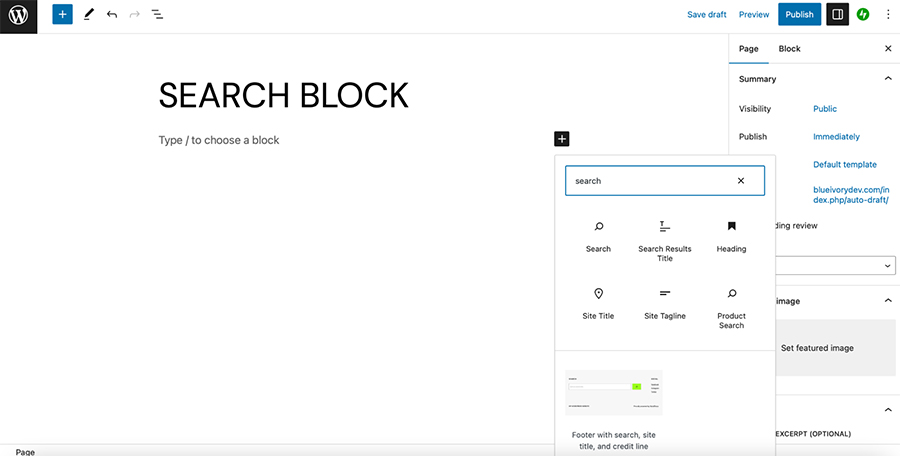
Esto colocará una barra de búsqueda directamente en tu página. Después, puedes usar la barra de herramientas para cambiar la posición del botón, añadirle un icono y ajustar la alineación.
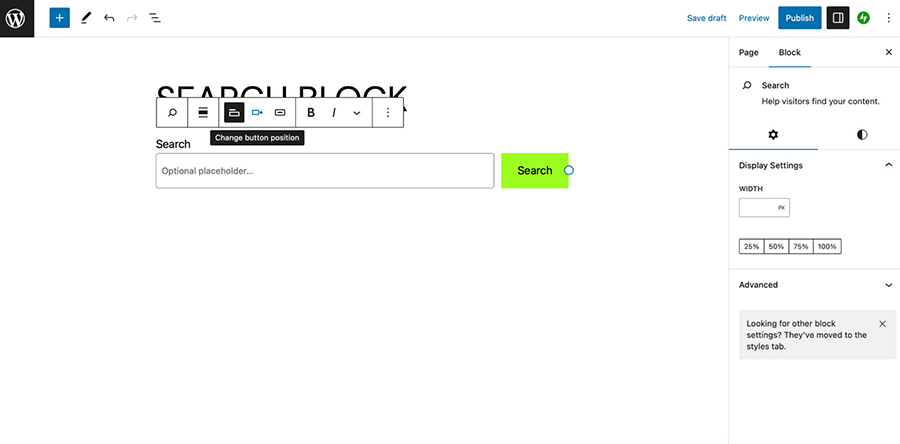
Además, puedes usar los ajustes del bloque situados a la izquierda de la pantalla para modificar el ancho de la barra de búsqueda, cambiar sus colores e incluso cambiar la fuente seleccionada.
Añade un bloque Buscar usando el Editor del sitio
Si utilizas un tema de bloques, también puedes añadir el bloque Buscar a una parte de plantilla, como la cabecera. De este modo, podrás mostrar la barra de búsqueda en todas las páginas de tu sitio.
Primero, tendrás que asegurarte de que tienes activado un tema de bloques. De lo contrario, no podrás acceder al Editor del sitio.
Después, ve a Apariencia → Editor en el panel de administración de tu WordPress. Haz clic en Partes de la plantilla → Cabecera, y selecciona el icono del lápiz para editar la cabecera actual de tu sitio web.
Esto abrirá tu cabecera dentro del Editor de bloques, donde podrás realizar muchas personalizaciones en tu parte de plantilla.
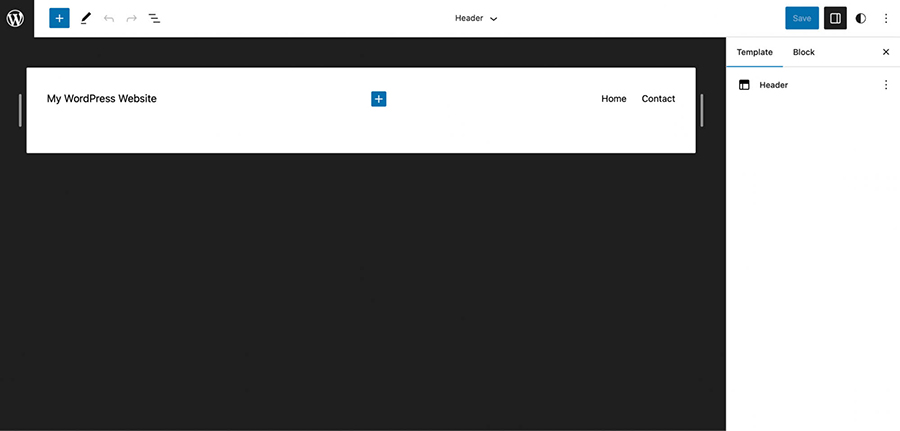
Selecciona el icono del signo más (+) para explorar los bloques de WordPress y encontrar la opción Buscar.
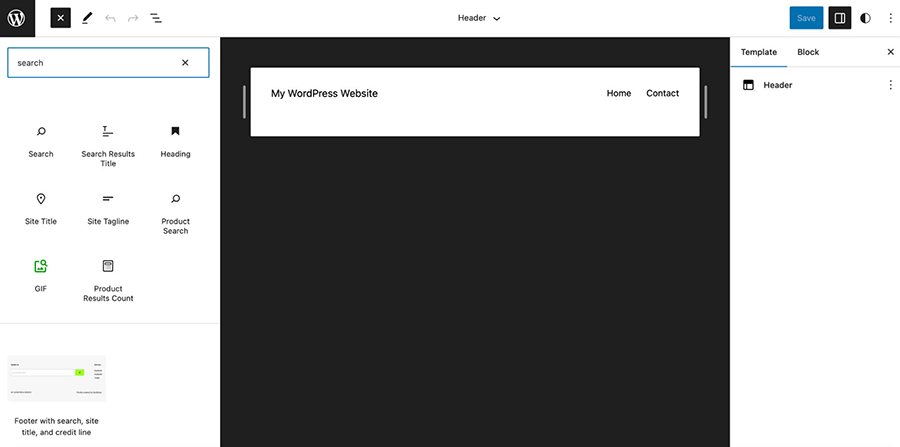
Ahora solo tienes que arrastrar el bloque Buscar hasta el área de la cabecera.
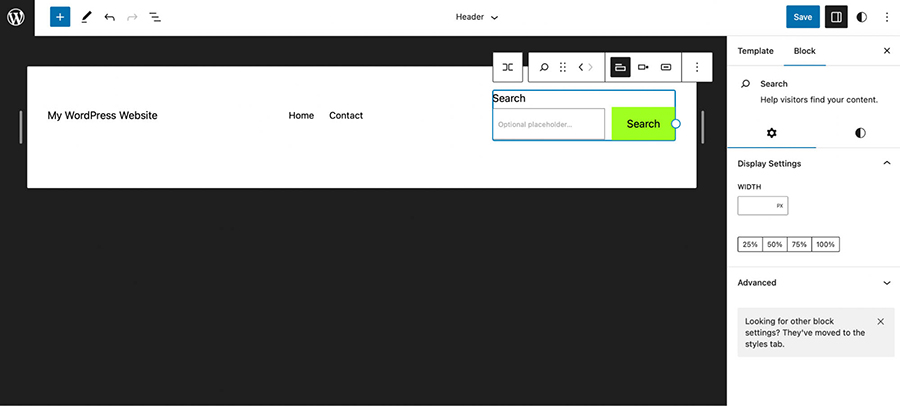
Puedes usar las flechas de la barra de herramientas para mover la barra de búsqueda hasta el borde del menú. Después, podrás acceder a los mismos ajustes que cuando añades el bloque Buscar a una página o entrada.
Así, puedes cambiar el icono del botón, ajustar la posición y mostrar u ocultar la etiqueta de búsqueda desde la barra de herramientas. Además, en los ajustes del bloque puedes modificar su ancho y cambiar los colores y las fuentes.
Cuando estés satisfecho con tu barra de búsqueda, haz clic en Guardar. Después, visita tu sitio web en un navegador para ver la barra de búsqueda en la interfaz pública.
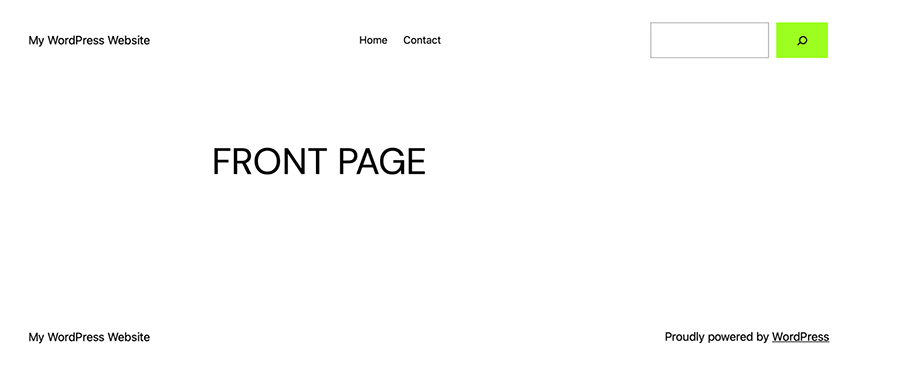
Si quieres hacer algún cambio más, puedes volver al Editor del sitio en cualquier momento. También puedes usar este método para colocar la barra de búsqueda en otro lugar, como el pie de página.
2. Añade una barra de búsqueda mediante el panel de widgets
Otra forma de añadir una barra de búsqueda a WordPress es utilizar el panel de widgets. Esta es una opción adecuada para principiantes y se adapta mejor a quienes usan temas clásicos de WordPress.
Para añadir una barra de búsqueda mediante el panel de widgets, empieza en el panel de administración de tu WordPress. Apariencia → Widgets.
Aquí, despliega la sección en la que quieras añadir un widget de búsqueda. A continuación, haz clic en el icono + que aparece en la parte inferior. Se abrirá una lista de bloques para tu sitio. Busca «Búsqueda» y selecciona el bloque de búsqueda.
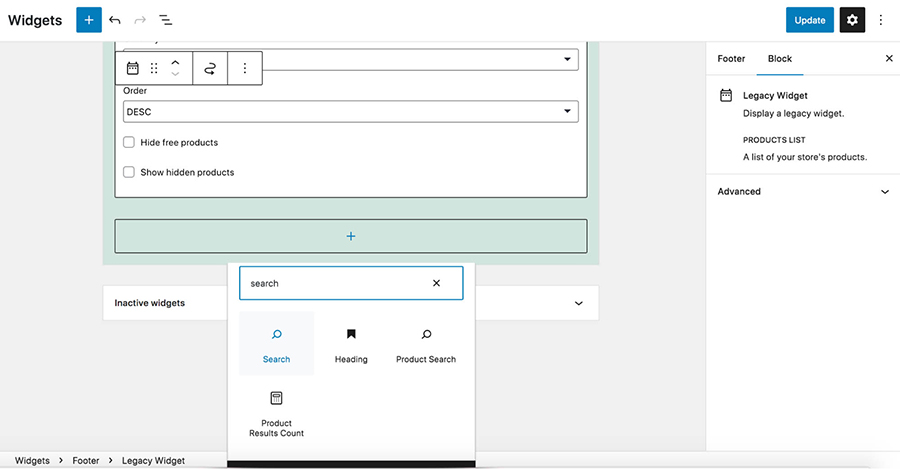
Ahora puedes dar estilo y personalizar el bloque de búsqueda como quieras y guardarlo para añadirlo a esa sección de tu sitio.
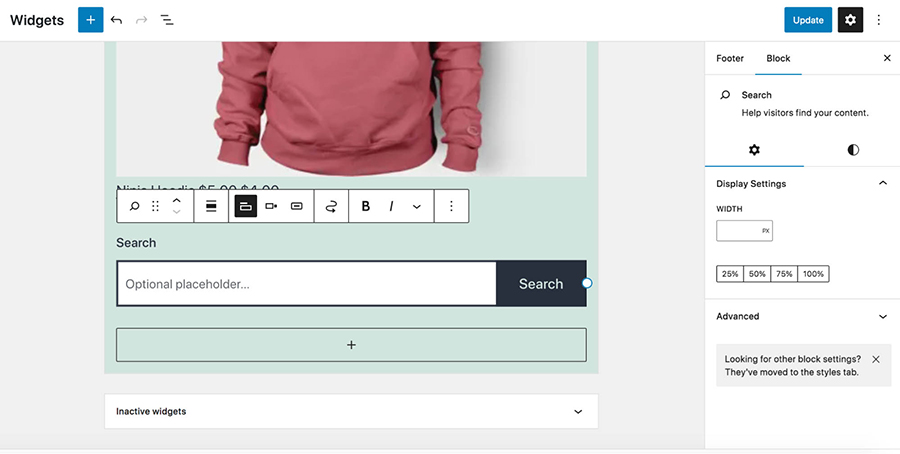
Si quieres cambiar el botón, la posición o el estilo de tu widget de búsqueda, vuelve a la pantalla de Widgets y usa la barra de herramientas para personalizar la barra de búsqueda.
3. Añade una barra de búsqueda mediante un plugin
Si buscas una opción más flexible pero igualmente sencilla, quizá prefieras usar un plugin para añadir una barra de búsqueda a WordPress. Usar un plugin es rápido y no requiere conocimientos especiales, pero te ofrece más control sobre la barra de búsqueda que la configuración predeterminada de WordPress.
Añade una barra de búsqueda con Jetpack Search
Jetpack Search, por ejemplo, permite a los propietarios de sitios orientar a los visitantes en la dirección adecuada al personalizar los resultados y ofrecer opciones de filtrado fáciles de usar e intuitivas. También es lo bastante inteligente como para entender qué buscan los visitantes, aunque escriban mal una palabra o introduzcan una búsqueda compleja y con múltiples criterios como: «Tarros grandes de condimento acidulado para aves por menos de 50 $».
La destacada diseñadora de interiores, Kylie. M. Interiors utiliza Jetpack Search para guiar de forma más eficiente a los visitantes hacia uno de sus más de 3000 artículos y reducir la carga de trabajo para ella y su equipo.
Jetpack Search también es compatible con docenas de idiomas y funciona a una velocidad vertiginosa, ofreciendo resultados lógicos que se actualizan mientras los visitantes escriben. Así, pueden encontrar las respuestas adecuadas antes incluso de terminar de enviar su búsqueda.
También se integra perfectamente con tu sitio de WordPress para mantener la coherencia de la marca y proporciona a los propietarios del sitio información sobre lo que buscan los visitantes.
Lo más impresionante quizá sea que toda esta potencia apenas afecta al rendimiento de tu sitio porque funciona en la nube. Así que, aunque miles de visitantes nuevos busquen contenido cada día, los recursos de tu servidor no se verán afectados.
Para empezar, tendrás que instalar Jetpack Search en tu sitio. Tienes dos opciones:
- Añade el plugin Jetpack Search. Esto añade únicamente la funcionalidad de búsqueda a tu sitio y ofrece planes gratuitos y premium según el uso que hagas de ella.
- Compra el plan Jetpack Complete. Jetpack Search está incluido en este plan junto con funciones adicionales para la seguridad, el crecimiento y mucho más.
En los siguientes pasos, supongamos que eliges el plugin Jetpack Search. En el panel de administración de WordPress, ve a Plugins → Añadir nuevo y busca «Jetpack Search». Después, haz clic en Instalar ahora → Activar.
Se te pedirá que te conectes a una cuenta de WordPress.com y podrás comprar un plan prémium si así lo deseas. Una vez configurado el plugin, ve a Jetpack → Buscar en tu panel de administración. Aquí puedes activar la función, activar la búsqueda instantánea, consultar datos sobre las búsquedas realizadas en tu sitio y mucho más.
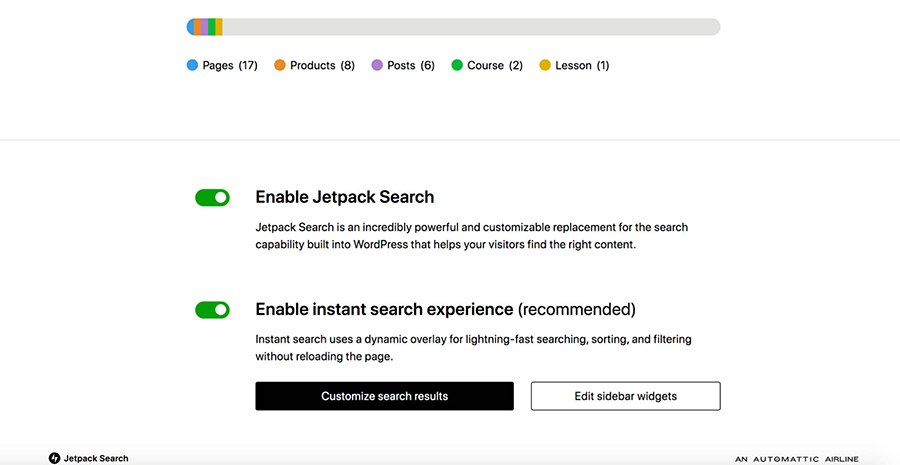
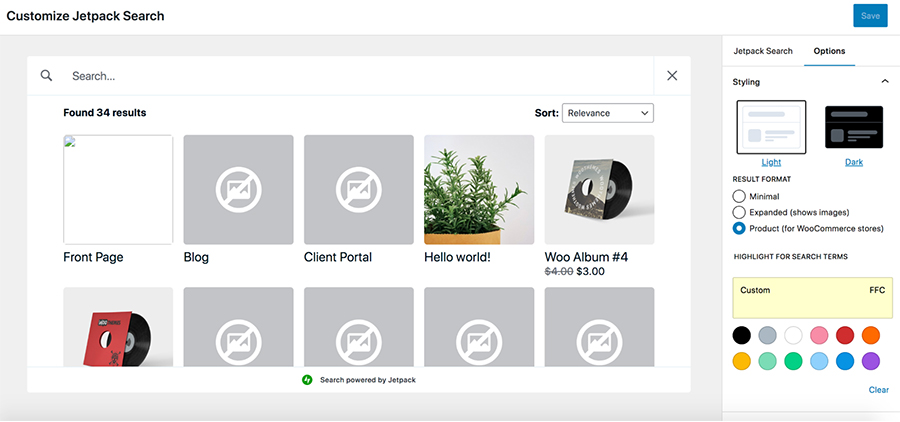
Si quieres personalizar la experiencia de búsqueda, haz clic en el botón Personalizar los resultados de búsqueda. Se abrirá una nueva pantalla con muchas opciones adicionales para configurar el estilo, los tipos de entradas incluidos y mucho más. Por ejemplo, puedes destacar los términos de búsqueda con el color de tu marca, mostrar información adicional en los resultados de productos y excluir archivos multimedia de los resultados.
Añade tu barra de búsqueda a tu sitio
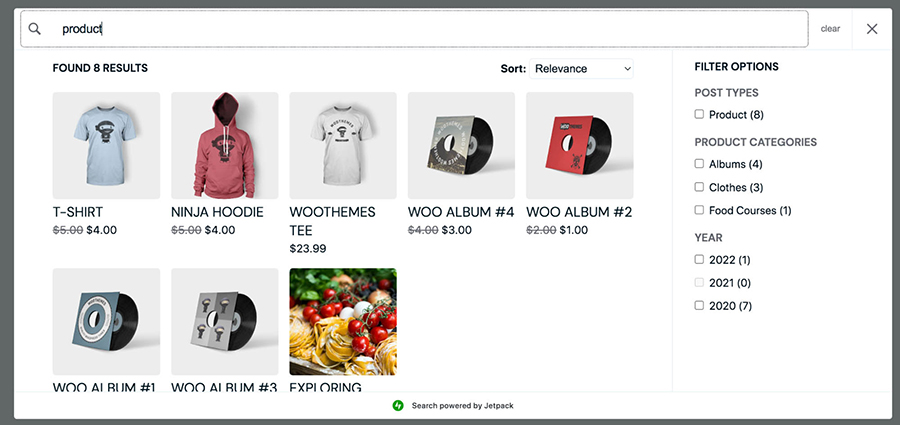
Ahora puedes añadir la nueva experiencia de Jetpack Search en cualquier lugar de tu sitio, tal como hicimos antes en este artículo. Solo tienes que añadir un bloque de búsqueda mediante el Editor de bloques, el Editor del sitio o el panel de widgets, según tu situación concreta. Jetpack Search sustituirá automáticamente la configuración predeterminada de WordPress por la nueva experiencia de búsqueda instantánea.
4. Añade un icono de búsqueda a la cabecera o al menú sin un tema de bloques
La cabecera o un menú de navegación es un lugar ideal para colocar un icono de búsqueda, ya que todo el mundo que llega a tu sitio web lo verá al instante.
Si utilizas un tema de bloques, puedes añadir una barra de búsqueda a la cabecera siguiendo los pasos detallados anteriormente. Si utilizas un tema clásico, tendrás que instalar un plugin como Ivory Search.
Para empezar, tendrás que instalar y activar Ivory Search en WordPress. Después, ve a Ivory Search → Búsqueda del menú, y elige el menú en el que quieras mostrar la barra de búsqueda.
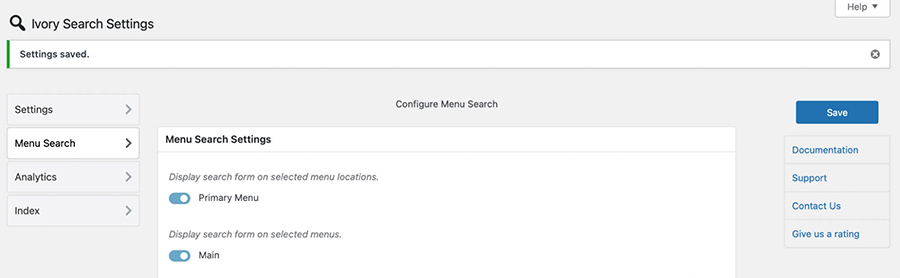
Haz clic en Guardar para ver todos los ajustes disponibles. Por ejemplo, puedes seleccionar estilos de formulario de búsqueda como desplegable y de ancho completo.
Más abajo, usa el interruptor para mostrar un icono de cierre del formulario de búsqueda. Después, haz clic en Seleccionar color para aplicar un color al icono de lupa del menú.
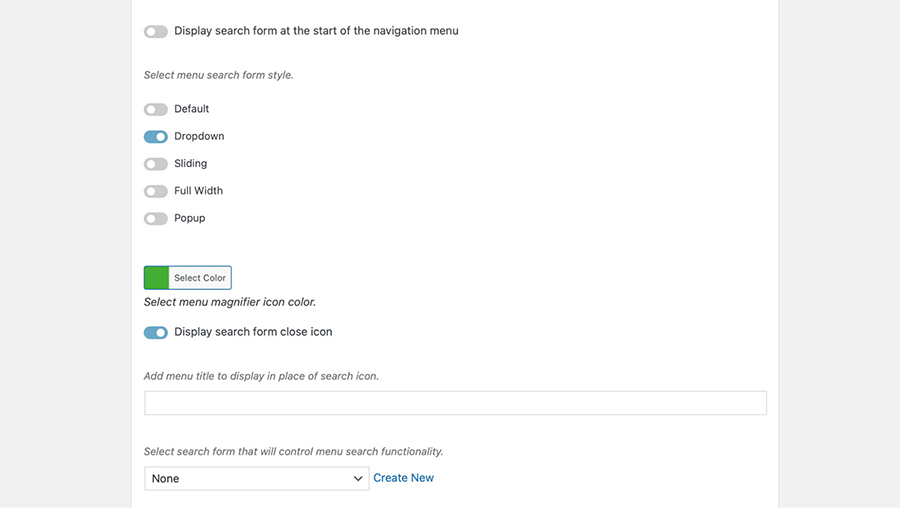
También puedes añadir un título al menú para mostrarlo en lugar del icono de búsqueda.
Por último, selecciona el formulario de búsqueda que controlará la funcionalidad de búsqueda del menú. Usa el menú desplegable para elegirlo.
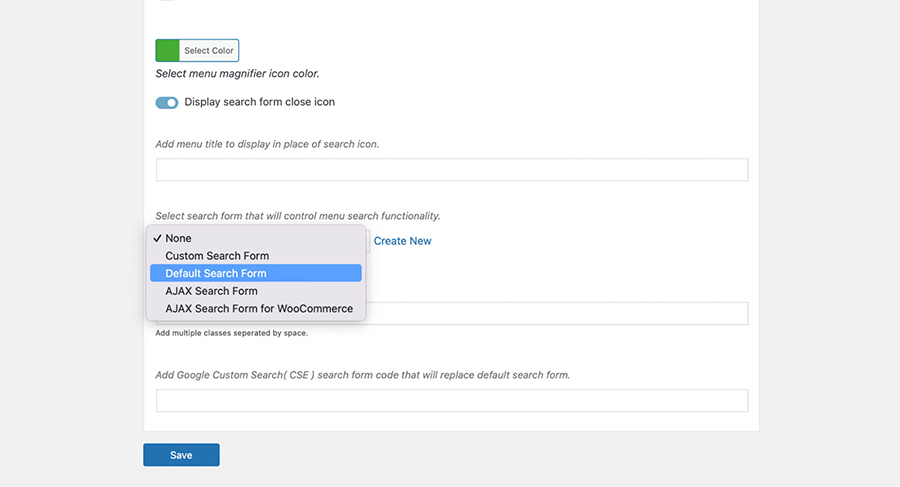
Después, haz clic en Crear nuevo. Se abrirá una nueva pantalla en la que podrás asignar un nombre al formulario de búsqueda y configurar el contenido en el que se realizarán búsquedas.
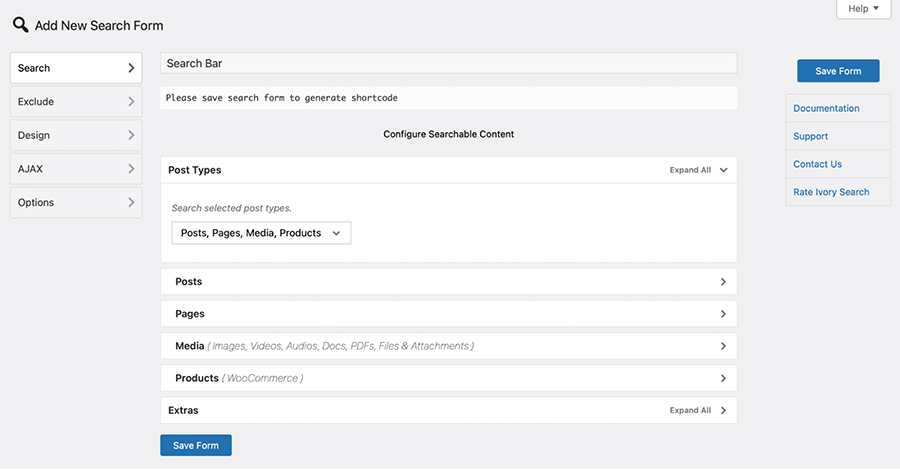
Selecciona Guardar formulario para generar el shortcode de tu formulario de búsqueda. Después puedes añadirlo a un área de widgets, como la cabecera.
Puedes ver tu sitio desde la vista pública para comprobar los resultados:

Deberías ver el icono de búsqueda con el color que prefieras. Al hacer clic en él, aparecerá una barra de búsqueda completa.
5. Añade una barra de búsqueda manualmente mediante código personalizado
Todos los métodos que hemos visto hasta ahora han sido adecuados para principiantes. Sin embargo, esta siguiente opción requiere ciertos conocimientos técnicos, ya que tendrás que añadir y editar código en los archivos de tu tema. Te recomendamos hacer todos los cambios usando un tema hijo, para que, cuando actualices tu tema más adelante, no se pierda tu código.
Antes de empezar, es importante hacer una copia de seguridad de tu sitio de WordPress. De este modo, si introduces una línea de código incorrecta, podrás restaurar fácilmente tu sitio a una versión anterior.
Para añadir manualmente una barra de búsqueda, conéctate a tu sitio mediante FTP o al cPanel de tu proveedor de hosting. Navega hasta los archivos de tu sitio web (normalmente, la carpeta public_html) y, después, elige /wp-content → /themes → /your-theme. Examina los archivos y encuentra el archivo header.php o footer.php (según dónde quieras añadir la barra de búsqueda).
Cuando hayas encontrado el archivo que quieres utilizar, ábrelo y añade esta función:
<?php get_search_form(); ?>
Esto llamará al formulario de búsqueda usando searchform.php como plantilla. Si aún no tienes esta plantilla, la función creará una.
La barra de búsqueda ya debería estar visible en la interfaz pública.

A partir de aquí, puedes seguir ajustando el formulario de búsqueda mediante código personalizado para que tenga exactamente el aspecto y el funcionamiento que prefieras.
Cómo crear una plantilla personalizada para el formulario de búsqueda (opcional)
Si quieres tener un control total sobre el marcado, crea searchform.php en tu tema hijo y añade etiquetas accesibles y clases personalizadas:
<pre><code class="language-php"><?php
/**
* Plantilla personalizada para el formulario de búsqueda.
*/
?>
<form role="search" method="get" class="site-search" action="<?php echo esc_url( home_url( '/' ) ); ?>">
<label class="screen-reader-text" for="site-search-input">Search this site</label>
<input id="site-search-input" type="search" class="site-search__input"
placeholder="Search…" value="<?php echo get_search_query(); ?>" name="s" />
<button type="submit" class="site-search__button">Search</button>
</form></code></pre>Cómo ofrecer la mejor experiencia de búsqueda a tus visitantes
La experiencia de búsqueda es una parte crucial de tu web, ya que afecta a la forma en que los clientes encuentran tu contenido e interactúan con él. Una de las formas más sencillas de llevar tu experiencia de búsqueda al siguiente nivel es utilizar una herramienta práctica como Jetpack Search.
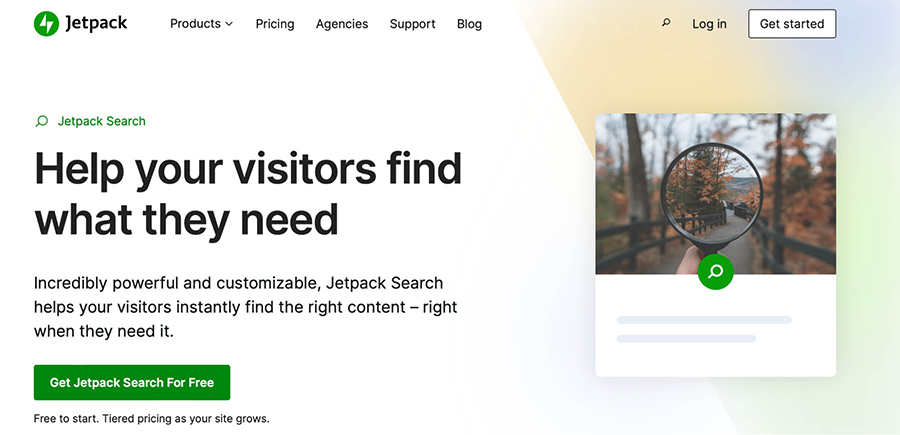
Jetpack Search es una solución excelente para sitios web grandes y complejos. Una vez instalado, puedes mostrar resultados de búsqueda instantáneos con filtros avanzados para ayudar a los visitantes a encontrar exactamente lo que buscan.
Hay una versión gratuita capaz de gestionar 5000 registros y 500 solicitudes al mes.
La versión premium puede gestionar sitios más grandes y un mayor volumen de búsquedas. Además, permite mostrar una barra de búsqueda sin marca, para que la experiencia se integre a la perfección con el resto de tu sitio.
Para empezar a usar Jetpack Search, solo tienes que instalarlo y activarlo. Después, ve a Jetpack → Buscar y desplázate hacia abajo hasta llegar a los ajustes.
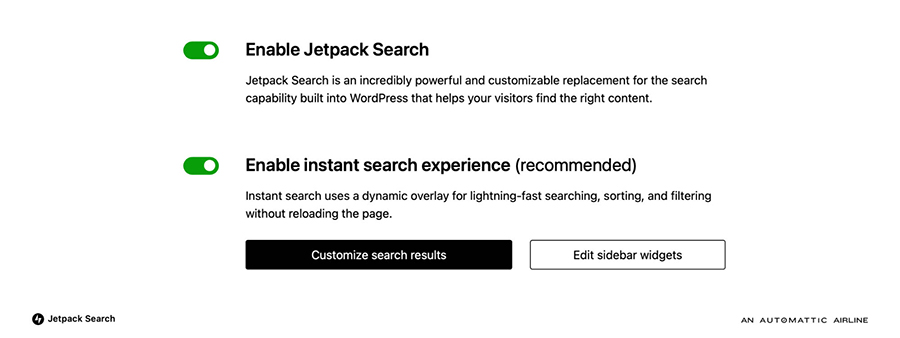
Aquí puedes utilizar el interruptor para Activar Jetpack Search. También puedes activar la experiencia de búsqueda instantánea. Esto habilitará una superposición dinámica para buscar, ordenar y filtrar sin obligar a los visitantes a volver a cargar la página. Los cambios se actualizarán automáticamente, lo que proporcionará de inmediato a los visitantes una experiencia de búsqueda avanzada.
Preguntas frecuentes (FAQ) sobre la búsqueda de WordPress
Si todavía tienes algunas preguntas, veamos algunas consultas habituales de los lectores sobre la funcionalidad de búsqueda.
¿Por qué debería añadir una barra de búsqueda en WordPress?
Una barra de búsqueda es una forma sencilla de mejorar la experiencia de usuario. En los sitios web pequeños, puede ser posible mostrar rápidamente a los visitantes el contenido que buscan.
Sin embargo, los sitios grandes y complejos, como las tiendas online, pueden tener cientos o incluso miles de páginas. Por tanto, los visitantes podrían frustrarse al intentar encontrar contenido utilizando únicamente el menú de navegación.
Una barra de búsqueda puede ofrecer resultados al instante y llevar a los visitantes adonde quieren ir en tu sitio. De este modo, puedes reducir la tasa de rebote y aumentar el tiempo que pasan en el sitio.
¿Cuál es la diferencia entre una barra de búsqueda y un cuadro de búsqueda?
«Barra de búsqueda» y «cuadro de búsqueda» son términos intercambiables. Ambos describen un campo situado en tu sitio web (normalmente, en el menú o en la cabecera). Los visitantes pueden introducir términos de búsqueda y palabras clave en este campo para descubrir contenido en tu sitio.
Es importante señalar que una barra de búsqueda es diferente de una barra de direcciones. La barra de direcciones es el campo situado en la parte superior del navegador, donde puedes escribir una URL específica o introducir términos de búsqueda. A continuación, un motor de búsqueda (como Google) relaciona tu búsqueda con contenido de su índice. La barra de direcciones busca en toda la web, mientras que la barra de búsqueda (o cuadro de búsqueda) está vinculada a un único sitio web.
¿Cómo puedo mejorar la experiencia de búsqueda de WordPress para mis visitantes?
Una barra de búsqueda es una excelente forma de ofrecer una experiencia de usuario extraordinaria, pero también hay maneras de optimizar la experiencia de búsqueda.
Por ejemplo, puedes colocar la barra de búsqueda en un lugar de fácil acceso, como la cabecera, el pie de página o la barra lateral. Además, puedes mejorar la experiencia de búsqueda de WordPress ofreciendo sugerencias de búsqueda en tiempo real.
La corrección ortográfica es otra herramienta excelente para hacer que la experiencia de búsqueda sea más precisa. También puedes admitir búsquedas filtradas, para que los clientes encuentren contenido buscando etiquetas, categorías, fechas específicas y mucho más.
¿Cuál es la diferencia entre la búsqueda predeterminada de WordPress y un plugin como Jetpack Search?
La función de búsqueda predeterminada de WordPress es básica. Realiza una coincidencia simple de palabras clave con los títulos y el contenido de tus entradas, y a menudo devuelve resultados que no están ordenados por relevancia.
Un plugin específico como Jetpack Search ofrece una experiencia más avanzada. Proporciona funciones como resultados de búsqueda instantáneos que aparecen mientras el usuario escribe, corrección de errores tipográficos y una clasificación inteligente de la relevancia basada en el contenido, las etiquetas y las categorías. Los plugins avanzados también utilizan servidores basados en la nube, lo que significa que el proceso de búsqueda no ralentiza tu web, incluso cuando muchos usuarios buscan a la vez.
¿Añadir una barra de búsqueda personalizada ralentizará mi sitio web?
Depende del método que utilices. Añadir una barra de búsqueda mediante un bloque, un widget o un plugin bien programado tiene un impacto mínimo en la velocidad del sitio. Los plugins avanzados como Jetpack Search están diseñados para ofrecer un buen rendimiento. Procesan las consultas de búsqueda en sus propios servidores, por lo que no utilizan los recursos de tu sitio web.
El método que podría ralentizar tu sitio es una solución de código personalizado mal implementada o un plugin pesado que ejecute consultas complejas en la base de datos de tu servidor para cada búsqueda. Elige siempre herramientas optimizadas para mantener un buen rendimiento del sitio.
¿Cómo personalizo la página «No se han encontrado resultados» en WordPress?
Puedes personalizar el mensaje «No se han encontrado resultados» creando o editando el archivo search.php en tu tema hijo. Dentro de este archivo, puedes escribir una sentencia condicional que compruebe si la consulta de búsqueda ha devuelto alguna entrada. Si no se encuentra ninguna entrada, puedes mostrar un mensaje personalizado.
Una buena práctica consiste en ofrecer próximos pasos útiles en esta página. Puedes sugerir términos de búsqueda alternativos, proporcionar un enlace a tu página de inicio o mostrar una lista de tus artículos más populares. Esto mejora la experiencia del usuario al ayudar a quienes no han encontrado lo que buscaban.
¿Puedo añadir una barra de búsqueda al menú de mi WordPress sin usar un plugin?
Sí, puedes añadir una barra de búsqueda al menú sin usar un plugin si utilizas un tema basado en bloques o te manejas bien con el código. Con un tema de bloques, puedes usar el Editor del sitio, en «Apariencia», para editar la parte de plantilla de la cabecera y simplemente arrastrar un bloque de búsqueda hasta el área de navegación.
En los temas clásicos, tendrías que añadir una función específica al archivo functions.php de tu tema que se enganche al filtro del menú de navegación e inserte el formulario de búsqueda HTML. Este método requiere conocimientos técnicos y es mejor gestionarlo dentro de un tema hijo.
¿Es mejor usar un plugin o código personalizado para añadir una barra de búsqueda?
Para la mayoría de los usuarios, usar un plugin de alta calidad es la mejor opción. Los plugins son más fáciles de instalar, configurar y mantener sin necesidad de conocimientos de programación. A menudo incluyen funciones avanzadas, como búsqueda instantánea, analíticas y opciones de personalización, que serían complejas de crear desde cero.
El código personalizado debería reservarse para desarrolladores que necesiten tener un control total sobre la estructura HTML y la funcionalidad del formulario de búsqueda, o que tengan requisitos de diseño específicos que un plugin no pueda satisfacer. Para lograr un equilibrio entre facilidad y potencia, casi siempre se recomienda usar un plugin.
¿Cómo puedo hacer que mi barra de búsqueda busque algo más que entradas y páginas?
De forma predeterminada, la búsqueda de WordPress se limita a las entradas y las páginas. Para ampliar su alcance, puedes usar un plugin o añadir un fragmento de código al archivo functions.php de tu tema.
Normalmente, un plugin de búsqueda proporciona un panel de ajustes en el que puedes marcar casillas para incluir tipos de contenido personalizados, como productos de una tienda online, archivos multimedia o documentos. Si utilizas código, tendrás que modificar la consulta de búsqueda principal para incluir tipos de contenido adicionales en sus parámetros. Esto hace que la búsqueda de tu sitio sea mucho más completa y útil para los visitantes.
¿Qué características hacen que la experiencia de búsqueda en un sitio web sea buena?
Una buena experiencia de búsqueda es rápida, relevante y fácil de usar. La barra de búsqueda debe estar en un lugar destacado, normalmente en la cabecera, para que siempre sea accesible. Los resultados deben cargarse rápidamente y ordenarse por relevancia, no solo por fecha.
Las funciones avanzadas, como la corrección ortográfica de errores tipográficos y las sugerencias de búsqueda instantánea, mejoran considerablemente la experiencia. Por último, la propia página de resultados de búsqueda debe tener un diseño claro, destacar el término de búsqueda dentro de los resultados y ofrecer títulos y extractos claros para que los usuarios puedan identificar fácilmente la mejor coincidencia con su consulta.
¿Puede una barra de búsqueda mejorar el SEO de mi sitio web?
Una barra de búsqueda puede mejorar indirectamente el SEO al mejorar las señales de experiencia del usuario. Cuando los visitantes pueden encontrar fácilmente lo que buscan, tienden a permanecer más tiempo en el sitio, visitar más páginas y tener una tasa de rebote menor. Todas estas son métricas positivas de interacción del usuario que Google tiene en cuenta al evaluar la calidad de un sitio.
Además, al hacer un seguimiento de lo que buscan los usuarios, puedes descubrir nuevas oportunidades de palabras clave y crear contenido que responda directamente a las necesidades de tu audiencia. Con el tiempo, esto puede hacer que mejores tu posición en los resultados para esos términos.
Jetpack Search: Un potente y personalizable plugin de búsqueda de WordPress
Una de las formas más sencillas de conseguir que los visitantes permanezcan en tu sitio es simplificar la navegación. Una barra de búsqueda te permite hacerlo porque conecta rápidamente a los visitantes con el contenido que buscan. Y lo mejor es que hay muchas formas sencillas de añadir una barra de búsqueda a tu sitio web.
Por ejemplo, puedes añadir una barra de búsqueda a WordPress usando el bloque de búsqueda, o utilizar código personalizado y adaptarlo a tus necesidades.
Como alternativa, puedes optar por crear esta función con un plugin, que puede ser una de las mejores formas de implementar una potente función de búsqueda en tu sitio. Con una solución como Jetpack Search, puedes ofrecer resultados rápidos y filtros potentes para conseguir que los visitantes permanezcan en tu sitio.
Además, puedes activar una experiencia de búsqueda instantánea con una superposición dinámica para generar resultados aún más rápido. ¡Consulta los planes hoy para empezar!





