


Al crear un sitio de WordPress, es fácil perderse entre los detalles. El sistema de gestión de contenidos (CMS) ofrece tantas funciones y opciones que puede resultar difícil decidir qué es lo mejor para tu sitio web.
Se habla mucho de temas como qué páginas incluir o cómo configurar la cabecera y el menú de un sitio. Sin embargo, el widget es una función de la que se habla algo menos.
Por suerte, ese es precisamente el tema de nuestro artículo de hoy. Te explicaremos qué son los widgets de WordPress, cómo funcionan y te mostraremos ejemplos de cómo configurarlos en distintas áreas de tu sitio web.
Hay mucho que explicar, así que empecemos.
Antes de empezar: tema de bloques frente a tema clásico (por qué tu menú es diferente)
Antes de empezar, debes saber qué tipo de tema utilizas. WordPress ha cambiado recientemente la forma en que funciona esto. Los pasos para añadir un widget dependen del tipo de tema.
Ve al panel de administración. Mira el menú Apariencia de la izquierda.
¿Ves «Editor»?
Es probable que tengas un tema de bloques. No utilizarás la antigua pantalla de widgets, sino el Editor del sitio para colocar bloques. Esto te ofrece más control. Puedes colocarlos en cualquier sitio, no solo en una barra lateral.
¿Ves «Widgets»?
Tienes un tema clásico. Utilizarás la pantalla tradicional que se describe en la mayoría de las guías. Arrastrarás elementos a áreas específicas, como el pie de página o la barra lateral.
Saberlo te ahorra tiempo. No buscarás ajustes que no existen.
¿Qué es un widget en WordPress?
Un widget de WordPress es una función de contenido que puedes arrastrar y soltar prácticamente en cualquier lugar de tu sitio web de WordPress.
Originalmente, los widgets se diseñaron para que los usuarios tuvieran más control sobre el contenido de la barra lateral. Sin embargo, con el tiempo, la comunidad de WordPress encontró formas nuevas y mejoradas de utilizarlos en todo el sitio.
Por ejemplo, la mayoría de los temas de WordPress ya incluyen áreas preparadas para widgets que pueden utilizarse para mostrar todo tipo de información útil.
Esto incluye fuentes de redes sociales, formularios de suscripción por correo electrónico, barras de búsqueda y mucho más. Incluso puedes utilizar widgets para crear menús de navegación personalizados en determinadas áreas de tu sitio.
En otras palabras, los widgets son herramientas versátiles que pueden utilizarse de muchas formas para mejorar el diseño y la funcionalidad generales de un sitio web de WordPress.
Widgets frente a bloques: qué ha cambiado (y qué no)
Si utilizas un tema clásico, los widgets se encuentran en áreas para widgets (normalmente la barra lateral o el pie de página) y se gestionan en Apariencia → Widgets.
Si utilizas un tema de bloques, muchos elementos «similares a widgets» son simplemente bloques colocados en las partes de plantilla (cabecera o pie de página) o en las plantillas del Editor del sitio.
La diferencia clave es que los bloques pueden colocarse prácticamente en cualquier sitio, mientras que los widgets clásicos están limitados a las áreas para widgets registradas.
¿Cómo funcionan los widgets de WordPress?
Ahora que sabemos qué es un widget de WordPress, es hora de echar un vistazo a cómo funcionan.
En general, trabajar con widgets es un proceso bastante sencillo. Dicho esto, hay algunas cosas clave que debes saber antes de empezar a añadir tu primer widget.
1. Los widgets necesitan un área preparada para widgets
Como hemos mencionado antes, no todos los temas de WordPress incluyen áreas preparadas para widgets. Si quieres utilizarlos en tu sitio, asegúrate de comprobar si tu tema tiene ubicaciones prediseñadas para ellos.
Si tu tema tiene áreas preparadas para widgets, podrás encontrarlas navegando hasta la Apariencia → Widgets sección de tu panel de administración de WordPress. Aquí, deberías ver una lista de todas las áreas de widgets disponibles en tu sitio, así como cuáles están actualmente ocupadas por contenido.
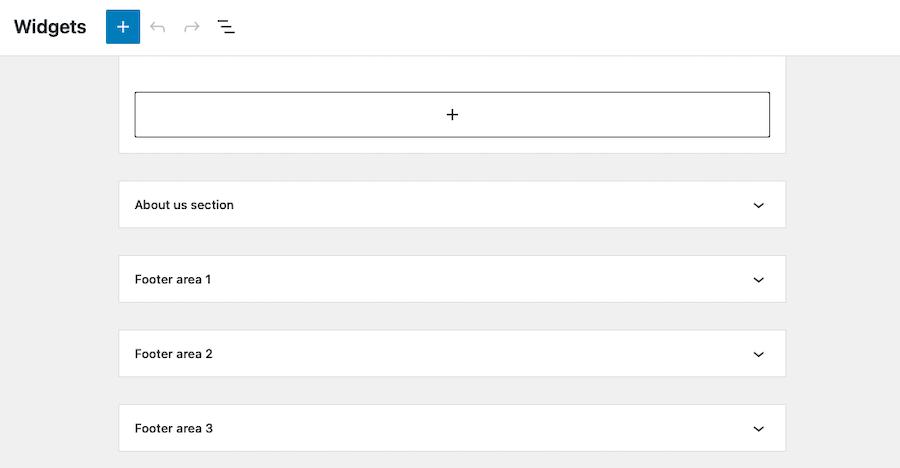
Si no ves ninguna área para widgets en la lista, es probable que tu tema no las admita. En ese caso, tendrás que elegir otro tema o buscar un plugin de WordPress que pueda crear áreas para widgets personalizadas.
2. Puedes añadir widgets desde la sección Apariencia → Widgets
El área de Apariencia → Widgets del panel de administración de WordPress es donde puedes añadir, eliminar y gestionar todos los widgets de tu sitio.
Para añadir un widget nuevo, solo tienes que arrastrarlo desde la lista de widgets disponibles hasta la ubicación que quieras. Una vez que hayas añadido un widget a un área, puedes configurar sus ajustes para adaptarlos mejor a tus necesidades.
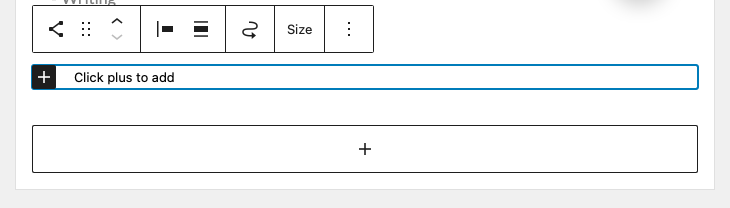
Supongamos que quieres añadir un widget de iconos de redes sociales a tu sitio. Arrastra y suelta el bloque Iconos sociales donde quieras y, a continuación, haz clic en el widget para abrir su panel de ajustes.
Aparecerá en la parte derecha de la página y te permitirá elegir qué plataformas de redes sociales mostrar, cuántos enlaces mostrar, en qué orden deben aparecer y mucho más.
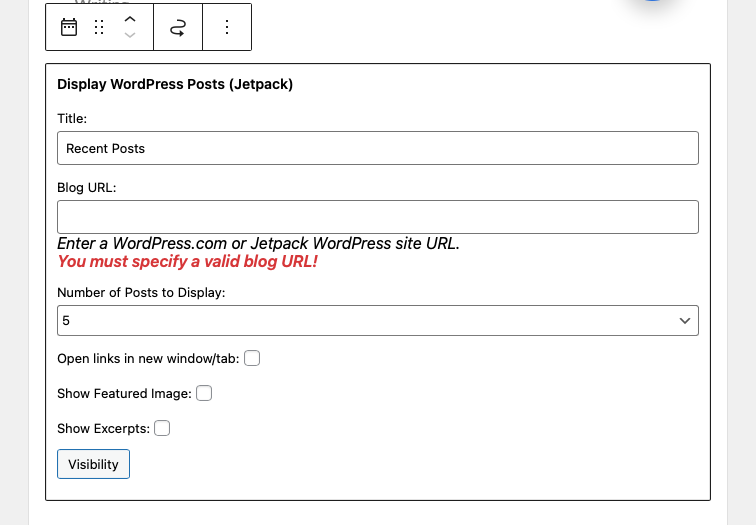
Algunos widgets tienen más ajustes que otros. Por ejemplo, un widget de texto sencillo solo te permitirá añadir contenido, mientras que un widget más complejo, como el de Jetpack Mostrar entradas de WordPress, tiene ajustes para la URL del blog, el número de entradas que quieres mostrar, si los enlaces deben abrirse en una pestaña nueva, etc.
3. Puedes añadir widgets a varias áreas
Por ejemplo, si quieres mostrar un widget de redes sociales tanto en la barra lateral como en el pie de página, solo tienes que añadirlo a ambas áreas desde la sección Apariencia → Widgets.
Esto puede ser útil si quieres asegurarte de que tu contenido llegue al mayor número de personas posible. También puede servir para hacer pruebas, ya que puedes añadir y eliminar fácilmente widgets de distintas áreas de tu sitio sin afectar al resto de tu contenido.
¿Cuáles son algunos widgets populares de WordPress?
Hay todo tipo de widgets de WordPress disponibles, desde simples cuadros de texto hasta complejos plugins de redes sociales. Si utilizas un tema de bloques, también puedes añadir cualquier bloque que quieras a un área con widgets.
Algunos de los widgets más populares son:
- El widget de iconos de redes sociales: Este widget te permite mostrar enlaces a tus perfiles de redes sociales de varias formas.
- Widgets de feeds de redes sociales: Un widget de feed de redes sociales te permite mostrar en tu sitio web un feed del contenido de tus redes sociales. Puede ser útil para promocionar tus últimas entradas e interactuar con tu audiencia.
- Una barra de búsqueda: El widget de barra de búsqueda permite a los visitantes buscar rápidamente un contenido específico en tu sitio. Es especialmente útil si tienes un gran volumen de entradas o páginas.
- Formularios de suscripción por correo electrónico: Un widget de formulario de suscripción por correo electrónico te permite recopilar las direcciones de correo electrónico de los visitantes para añadirlas a tu lista de correo. Es una excelente forma de hacer crecer tu lista y promocionar tu contenido.
- Widgets de calendario: Un widget de calendario puede ser útil para mostrar eventos o fechas límite en tu sitio.
- Widgets de presentación de diapositivas: Un widget de presentación de diapositivas te permite mostrar una serie de imágenes en un carrusel giratorio. Es una excelente forma de mostrar varias imágenes en tu sitio.
- Widgets de feeds RSS: Un widget de feed RSS te permite mostrar en tu sitio el contenido más reciente de otro sitio web. Es útil para mantener tu contenido actualizado y al día.
- Widgets del tiempo: Un widget del tiempo puede utilizarse para mostrar las condiciones meteorológicas actuales. Es útil para sitios que dependen del tiempo, como una estación de esquí o un campo de golf.
Por supuesto, esto es solo una pequeña muestra de los tipos de widgets disponibles. Hay cientos de plugins y temas diferentes que ofrecen sus propios widgets personalizados, así que asegúrate de buscar los que mejor se adapten a tus necesidades.
Si utilizas Jetpack, tendrás acceso de forma predeterminada a bastantes widgets y bloques, entre ellos:
- Inserciones para plataformas y servicios sociales externos como Facebook, Instagram, Twitter, Loom, Eventbrite Checkout y Pinterest.
- Widgets de monetización para aceptar pagos, integrar con OpenTable y añadir botones de pago.
- Widgets para hacer crecer tu sitio que permiten añadir horarios comerciales, formularios de contacto, integraciones con Mailchimp y formularios de suscripción.
- Widgets que te permiten añadir contenido especial como autores, Estadísticas del blog, contenido multimedia, GIF, mapas, valoraciones con estrellas y galerías de mosaicos.
Cómo y dónde añadir widgets de WordPress
Ahora que hemos repasado algunos conceptos básicos, veamos en detalle cómo puedes añadir widgets a tu sitio de WordPress.
La sección Apariencia → Widgets, donde encontrarás todas las áreas de widgets disponibles en tu sitio. Solo tienes que hacer clic en el signo + de la zona designada para widgets y seleccionar uno de los widgets disponibles.
Sin embargo, es importante tener en cuenta que, como los widgets no tienen funciones de guardado automático ni de revisiones, siempre deberías hacer una copia de seguridad de tu sitio de WordPress antes de añadir widgets nuevos o actualizar los existentes.
Este es un breve resumen de cómo añadir widgets en distintos lugares de un sitio web de WordPress. Ten en cuenta que estas instrucciones presuponen que utilizas el Editor de bloques en tu sitio.
1. En la barra lateral
Para añadir widgets a tu barra lateral, solo tienes que hacer clic en Apariencia → Widgets y luego hacer clic en el icono + y buscar el widget que quieras añadir.
En este ejemplo, hemos añadido un widget de horario comercial a la barra lateral.
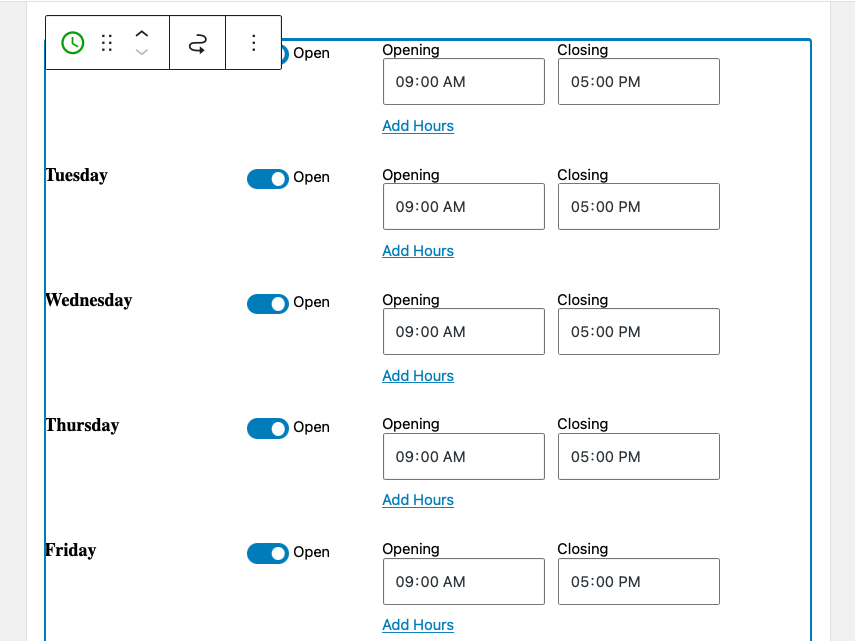
De forma predeterminada, este widget aparecerá en todas las entradas y páginas. Asegúrate de hacer clic en Actualizar en la parte superior de la pantalla para guardar los cambios.
2. En la cabecera
Si tu tema incluye áreas de widgets en la cabecera, puedes añadir bloques desde Apariencia → Widgets. Solo tienes que localizar la sección de widgets que se llama «Cabecera» y hacer clic en el signo + que aparece en ella para buscar y seleccionar un widget.
O, si utilizas un tema de bloques, puedes ir a Apariencia → Editor, abrir la lista de Partes de plantilla y hacer clic en Cabecera. Después, puedes arrastrar y soltar bloques igual que en cualquier otra parte de tu sitio.
3. En el pie de página
Si tu tema incluye áreas de widgets en el pie de página, puedes añadir bloques desde la sección Apariencia → Widgets. Solo tienes que hacer clic en el signo + que aparece bajo «Pie de página» y seleccionar el widget adecuado para insertarlo.
O, si utilizas un tema de bloques, puedes ir a Apariencia → Editor, abrir la lista de Partes de plantilla y hacer clic en Pie de página. Después, puedes arrastrar y soltar bloques igual que en cualquier otra parte de tu sitio.
4. En páginas o entradas específicas
Si quieres mostrar condicionalmente los widgets de WordPress (es decir, mostrar u ocultar widgets según determinadas condiciones), puedes hacerlo con Jetpack. Solo tienes que instalar y activar el plugin y, después, ir a la sección Apariencia → Widgets.
Inserta el widget como lo harías normalmente y, después, haz clic en el icono de engranaje situado en la parte derecha de la pantalla para acceder a las opciones de personalización.
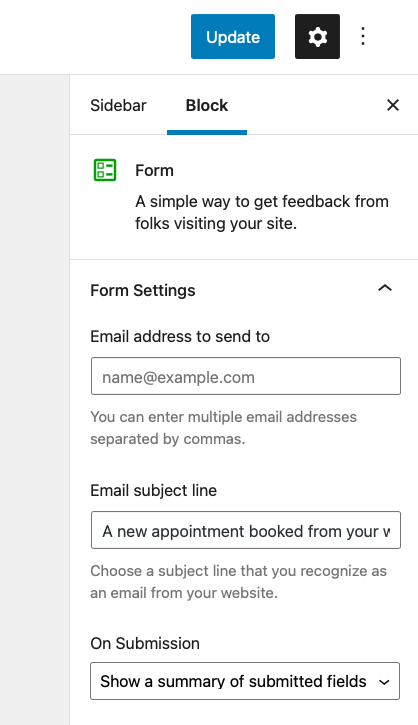
Desde ahí, desplázate hacia abajo hasta la sección Avanzado. Haz clic en el menú desplegable y selecciona el botón que dice Añadir una regla nueva.
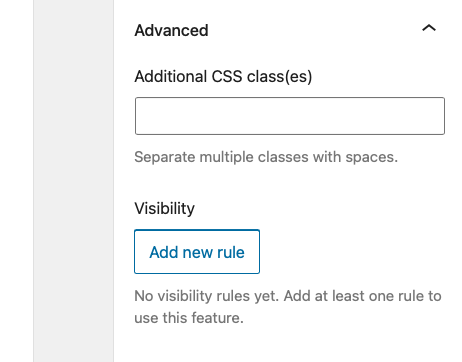
Desde aquí, puedes elegir si quieres mostrar u ocultar este widget y dónde quieres que se aplique la regla.
Aquí hemos seleccionado Mostrar el widget en la página de Servicios y únicamente en esa página.
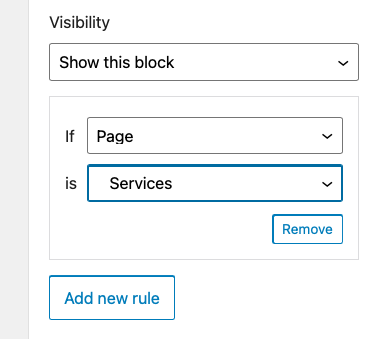
Como siempre, asegúrate de hacer clic en el botón Actualizar situado en la parte superior de la pantalla Widgets para guardar estos cambios.
5. En categorías o etiquetas específicas
Este proceso es similar al de configurar las preferencias para que el widget aparezca en determinadas páginas o entradas.
Inserta el widget donde quieras que aparezca, haz clic en el icono de engranaje y desplázate hacia abajo hasta Avanzado. Haz clic en Añadir una regla nueva y selecciona Mostrar este bloque en Visibilidad. Junto a Si selecciona Categoría, y, junto a es, selecciona las páginas de categoría en las que quieres que aparezca el widget.
Si quieres que el widget aparezca en varias categorías, tendrás que establecer una regla nueva y repetir este proceso para cada una. Si quieres que aparezca en la mayoría de las categorías, excepto en unas pocas, es mejor que selecciones Ocultar este bloque y después elijas la categoría en la que quieres ocultar el widget.
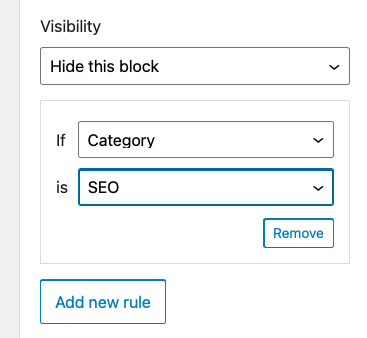
El proceso para establecer reglas de visibilidad para etiquetas, fechas y autores es idéntico y también lo es para las taxonomías si tienes instalado WooCommerce.
6. Solo para usuarios que hayan iniciado sesión
También puedes establecer reglas de visibilidad para determinar cómo y cuándo aparecen los widgets para los usuarios que han iniciado sesión. Para ello, realiza las mismas tareas descritas anteriormente: inserta el widget, haz clic en el icono del engranaje y selecciona Avanzado → Añadir nueva regla.
A continuación, elige Mostrar este bloque y, junto a Si, selecciona Usuario. Junto a Es, selecciona Con sesión iniciada.
Esto puede resultar especialmente útil si quieres proporcionar recursos de mantenimiento y gestión del sitio a los miembros de tu equipo mientras tienen la sesión iniciada, o incluir contenido exclusivo para los miembros de tu programa.
7. Solo en determinados dispositivos o tamaños de pantalla
Hay situaciones en las que mostrar widgets, especialmente widgets de la barra lateral, puede resultar intrusivo y molesto. Esto se aplica sobre todo a dispositivos móviles, como smartphones y tabletas.
En estos casos, ocultar los widgets en todos los dispositivos móviles o elegir mostrarlos solo en dispositivos con un tamaño de pantalla determinado es una buena forma de evitar este problema.
Para hacerlo, necesitarás un plugin. Widget Options es ideal para esta tarea.
Para instalarlo, ve a Plugins → Añadir nuevo, busca «Widget Options». Instala el plugin y haz clic en Activar.
A continuación, ve a Apariencia → Widgets y selecciona el widget al que quieras aplicar reglas especiales de visualización según el dispositivo o el tamaño de la pantalla.
En este caso, hemos seleccionado el widget de búsqueda. Puedes ver cómo el plugin Widget Options ha añadido numerosos controles de visibilidad.
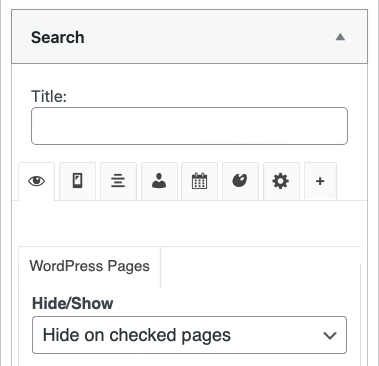
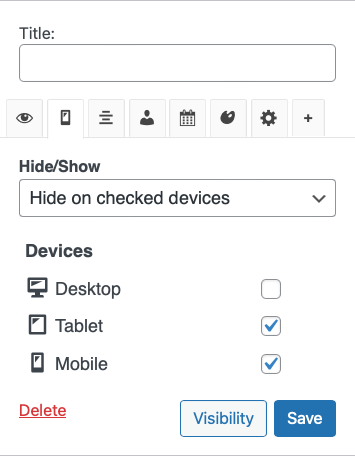
Aquí, haz clic en la pestaña con el icono del dispositivo. Selecciona los dispositivos en los que quieres ocultar el widget y haz clic en Guardar.
Cómo añadir una nueva área de widgets en WordPress
En algunos casos, quizá quieras añadir un área completamente nueva con widgets a tu sitio de WordPress. Lo primero que tendrás que hacer es hacer una copia de seguridad de tu sitio antes de realizar cambios. También deberías trabajar con un tema hijo para evitar problemas.
A continuación, tendrás que añadir una nueva área de widgets al archivo functions.php. Puedes hacerlo añadiendo el siguiente código, tal como detalla Qode Magazine:
function register_custom_widget_area() {
register_sidebar(
array(
'id' => 'new-widget-area',
'name' => esc_html__( 'My new widget area', 'theme-domain' ),
'description' => esc_html__( 'A new widget area made for testing purposes', 'theme-domain' ),
'before_widget' => '<div id="%1$s" class="widget %2$s">',
'after_widget' => '</div>',
'before_title' => '<div class="widget-title-holder"><h3 class="widget-title">',
'after_title' => '</h3></div>'
)
);
}
add_action( 'widgets_init', 'register_custom_widget_area' );
Ahora que has registrado tu nueva área en functions.php, puedes empezar a añadirle widgets desde la pantalla Apariencia → Widgets del panel de administración de tu WordPress.
Si utilizas el Editor de bloques, haz clic en el + que aparece debajo de la nueva área de widgets y añade widgets como de costumbre.
Una vez hecho esto, tendrás que añadir un poco de código adicional a uno de los archivos de tu tema para que el área con widgets aparezca en tu sitio. Coloca el siguiente fragmento de código (de nuevo, de Qode Magazine) en el archivo correspondiente, por ejemplo footer.php, sidebar.php, etc.:
<?php if ( is_active_sidebar( 'new-widget-area' ) ) : ?>
<div id="secondary-sidebar" class="new-widget-area">
<?php dynamic_sidebar( 'new-widget-area' ); ?>
</div>
<?php endif; ?>
Cómo exportar e importar widgets de WordPress
En algunos casos, puede que necesites exportar e importar widgets de WordPress. Por ejemplo, puede que quieras mover widgets de un sitio de WordPress a otro.
Exportar e importar widgets de WordPress es un proceso muy sencillo. Primero, tienes que instalar y activar un plugin que te ayude. Puedes utilizar el plugin Widget Options mencionado anteriormente para llevar a cabo esta tarea.
Ve a Ajustes → Widget Options y haz clic en Activar junto a Importar y exportar widgets.
Después, ve a Herramientas → Importar / Exportar widgets.
Las opciones disponibles son muy sencillas. Puedes exportar widgets para subirlos después a otro sitio o importar widgets que ya hayas descargado de otro lugar.
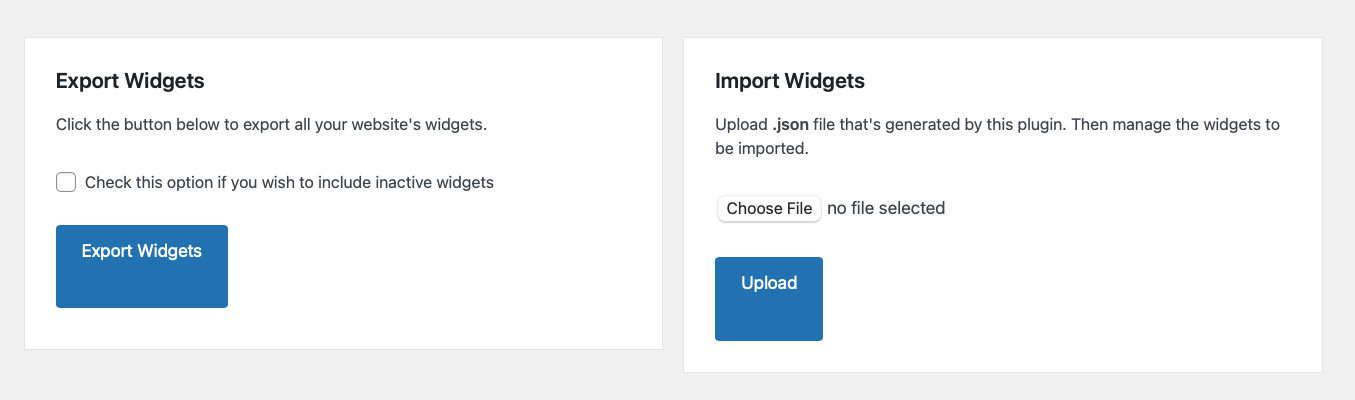
Selecciona los archivos que quieras subir si vas a importar. O selecciona dónde quieres guardar los archivos exportados en tu ordenador. Eso es todo.
También hay otros plugins que realizan esta misma función, como el plugin Widget Importer & Exporter.
Cómo desactivar widgets en WordPress
En algunos casos, puede que necesites desactivar widgets en WordPress. Por ejemplo, puede que quieras desactivar el widget de Entradas recientes si no publicas contenido con mucha frecuencia.
Desactivar los widgets en WordPress solo requiere un par de pasos. Mientras tienes abierta la sesión en el panel de administración de WordPress, ve a Apariencia → Widgets y haz clic en el widget que quieras desactivar. Si quieres eliminarlo por completo —incluidas las personalizaciones o los ajustes que hayas configurado—, solo tienes que hacer clic en el widget y pulsar la tecla de retroceso o suprimir del teclado.
Sin embargo, si quieres conservar los ajustes que has asignado a este widget, arrástralo haciendo clic en el icono de arrastre y colócalo en la sección Widgets inactivos.
Preguntas frecuentes
Ahora que has aprendido a utilizar eficazmente los widgets de WordPress, respondamos a algunas preguntas frecuentes.
¿Por qué no se muestran mis widgets de WordPress?
Si los widgets de WordPress no se muestran, lo más probable es que no hayas añadido ningún widget a tu barra lateral. Para solucionarlo, ve a Apariencia → Widgets y añade un elemento al área de widgets que quieras.
Otro motivo por el que puede que no se muestren tus widgets de WordPress es que tu tema no admita widgets. En ese caso, tendrás que cambiar a un tema de WordPress preparado para widgets o añadir manualmente un área de widgets a tu sitio, tal como se ha descrito anteriormente.
¿Por qué no se actualizan mis widgets de WordPress?
Si estás añadiendo widgets nuevos o actualizando widgets existentes y los cambios no se reflejan en tu sitio web, lo más probable es que la causa sea la caché. La caché permite que los navegadores sirvan copias guardadas de tu sitio web a los visitantes que vuelven a acceder, para que se cargue mucho más rápido. Sin embargo, esto puede provocar ocasionalmente retrasos temporales en la visualización de las actualizaciones de tu sitio.
Si utilizas un plugin de caché, tendrás que vaciar la caché para ver los cambios en tu sitio web. Si aun así no funciona, puede que tengas que comprobar la caché de tu proveedor de hosting o vaciar la caché de tu propio navegador.
¿Por qué no aparece el área de widgets en el panel de administración?
Si no ves el área de widgets en la sección «Apariencia» del panel de administración de WordPress, lo más probable es que tu tema no admita widgets. En ese caso, tendrás que cambiar a un tema de WordPress preparado para widgets.
¿Cómo puedo cambiar el tamaño de un widget de WordPress?
El tamaño de un widget de WordPress viene determinado por el tema que utilizas. Si quieres cambiar el tamaño de un widget, tendrás que editar la hoja de estilos de tu tema. También puedes utilizar un plugin como Widget Options para establecer las dimensiones específicas de cada widget.
Sin embargo, con un tema de bloques, en lugar de editar el código de tu tema, puedes utilizar el Editor de WordPress para modificar las plantillas. Por ejemplo, si tienes un bloque de Categorías de entradas en el pie de página, puedes abrir la plantilla del pie de página y editar las dimensiones de ese bloque concreto con unos pocos clics, ¡sin necesidad de código! De hecho, puedes controlar muchos más aspectos con el Editor de WordPress que con las áreas de widgets. Personaliza desde la fuente y el color de fondo hasta el aspecto de los botones.
¿Dónde se almacenan los widgets en la base de datos de WordPress?
Los widgets se almacenan en la tabla wp_options bajo el nombre widget_sidebars. Si quieres ver todos los widgets que están activos actualmente en tu sitio web, puedes usar la siguiente consulta SQL:
SELECT * FROM wp_options WHERE option_name LIKE '%widget%'Esta consulta mostrará todos los registros de la tabla wp_options que contengan la palabra «widget» en su option_name.
¿Los widgets de WordPress ralentizan mi sitio web?
No, los widgets de WordPress no ralentizan tu sitio web. Sin embargo, si utilizas muchos widgets, tu sitio puede parecer abarrotado y la experiencia de usuario puede verse afectada. No abuses de los widgets.
¿Cuál es la diferencia entre un widget y un plugin?
Un plugin de WordPress es un software que puedes instalar en tu sitio web para añadir nuevas características y funciones. Los widgets son pequeños bloques de contenido que puedes añadir a las barras laterales de tu sitio web y a otras áreas preparadas para widgets. A diferencia de los plugins, los widgets no necesitan instalarse ni activarse. Sin embargo, puedes instalar plugins para añadir widgets y bloques adicionales a tu sitio.
Widgets de WordPress frente a bloques: ¿cuál usar y cuándo?
Los widgets y los bloques de WordPress son dos formas distintas de añadir contenido y funcionalidades a tu sitio web. Los widgets son más antiguos y existen desde la versión 2.2 de WordPress. Los bloques, en cambio, se introdujeron en la versión 5.0 de WordPress.
Los widgets son pequeños fragmentos de contenido que puedes añadir a las barras laterales y a otras áreas de tu sitio web preparadas para widgets. Los bloques son similares a los widgets, ya que permiten añadir tipos de contenido específicos a tu sitio. El editor de widgets basado en bloques se introdujo para llevar los bloques a más áreas de WordPress, como la barra lateral, la cabecera y el pie de página.
Siempre que utilices un tema compatible con el editor de bloques, puedes usar bloques en cualquier lugar. No estás limitado a las áreas con widgets: también puedes colocar un bloque en un área con widgets.
En muchos casos a lo largo de este artículo, utilizamos estos términos indistintamente.
¿Por qué han desaparecido los widgets de WordPress después de actualizar mi tema?
Esto suele ocurrir cuando cambias de un tema clásico a un tema de bloques. En los temas de bloques más recientes, las áreas de widgets tradicionales ya no existen de la misma forma. Han sido sustituidas por el editor del sitio.
Ya no encontrarás la antigua pantalla «Widgets» en el menú Apariencia. En su lugar, debes ir a Apariencia → Editor. Desde ahí, puedes añadir bloques a las cabeceras, los pies de página y las barras laterales.
Si tienes la certeza de que utilizas un tema clásico y los widgets siguen sin aparecer, comprueba los plugins instalados. En ocasiones, un conflicto entre plugins puede ocultar la pantalla de widgets. Desactivar los plugins uno a uno ayuda a identificar el problema.
¿Cuál es la diferencia entre un widget y un bloque en WordPress?
Un widget y un bloque cumplen en general la misma función, pero funcionan en sistemas diferentes. Un widget es un componente heredado que se utiliza en los temas clásicos. Se coloca en «áreas de widgets» específicas definidas por el desarrollador del tema, como una barra lateral o un pie de página.
Un bloque es el estándar moderno que se utiliza en el editor Gutenberg. Los bloques son más flexibles. Puedes colocar un bloque en cualquier lugar de una página, una entrada o una plantilla. Mientras que los widgets están restringidos a sus zonas designadas, los bloques te permiten crear diseños completos. Con el tiempo, los bloques sustituirán por completo a los widgets, pero WordPress admite actualmente ambos para garantizar que los sitios más antiguos sigan funcionando.
¿Es posible volver a la pantalla clásica de widgets en WordPress?
Sí, puedes recuperar la pantalla antigua si no te gusta el nuevo editor de widgets basado en bloques. El método más sencillo es instalar el plugin «Classic Widgets». Una vez que lo instales y actives, el editor de widgets basado en bloques desaparecerá. La interfaz volverá a la lista tradicional de arrastrar y soltar que existía antes de la versión 5.8 de WordPress.
Esto resulta muy útil si el nuevo editor parece lento o si tu tema antiguo tiene problemas de compatibilidad con los bloques. No necesitas configurar ningún ajuste: basta con activar el plugin para que el cambio se aplique de inmediato.
Empieza a utilizar los widgets de WordPress
Esperamos que este tutorial te haya resultado útil y que ahora entiendas qué son los widgets de WordPress y cómo añadirlos a tu sitio. Hay muchos widgets divertidos y útiles que puedes explorar. ¡Diviértete creando un sitio estupendo para tus visitantes y explorando las infinitas posibilidades de WordPress!





