

Bloque Pagos
Última actualización:
Añade un botón de pago, recopila donaciones o añade contenido de pago a cualquier entrada o página mediante el bloque Pagos de Jetpack.
Vende productos físicos y digitales online con el bloque Pagos, aceptando tanto pagos únicos como ingresos recurrentes de suscripciones o sitios web de membresía.
Activa la opción «Permitir que los clientes elijan su propio importe» para aceptar donaciones. También puedes usar el Bloque de donaciones con funciones avanzadas para donaciones.
Requisitos
El bloque Pagos está disponible en todos los sitios conectados a Jetpack. Forma parte de la suite de bloques de Jetpack y está activado de forma predeterminada. El bloque Pagos no requiere una actualización de pago para utilizarlo. Consulta nuestro Jetpack Bloques artículo para obtener más información sobre los bloques disponibles y cómo activarlos.
Jetpack Blocks require the Block Editor (also referred to as the Gutenberg editor). If you’ve installed the Classic Editor plugin, you have a few options:
- Deactivate the Classic Editor: Go to Plugins → Installed Plugins in your WP Admin and deactivate the Classic Editor plugin.
- Enable both editors: If you prefer flexibility, navigate to Settings → Writing in your WP Admin (not the menu under Jetpack settings). Set Allow users to switch editors to Yes. You will only see these options if you have the Classic Editor plugin installed and active.
Some custom themes or plugins may prevent you from using the Block Editor. In that case, please contact the support team for the plugin or theme for further assistance.
For more details, see Using Blocks and the Classic Editor.
Países y divisas compatibles con Stripe.
El bloque Pagos requiere que conectes una cuenta de Stripe. Para empezar a aceptar pagos con una cuenta de Stripe, debes ser ciudadano o tener una empresa en un país donde se admitan los pagos de Stripe. Tus clientes pueden pagar con una tarjeta de crédito emitida en cualquier parte del mundo.
Configurar un bloque Pagos
Jetpack ofrece varias opciones para aceptar pagos mediante el bloque Pagos. Empieza a recopilar pagos siguiendo estos pasos:
- Añade el bloque Pagos buscándolo o seleccionándolo en la sección de Jetpack del selector de bloques. (Consulta Jetpack Bloques para obtener instrucciones detalladas sobre cómo añadir bloques.)
- Elige qué tipo de pago quieres añadir: Formulario de donaciones, Botones de pago, o Contenido de pago.
- Conecta tu cuenta de Stripe cuando se te solicite. Crea una cuenta de Stripe si es necesario.
- Cuando completes el formulario de Stripe y lo conectes a tu cuenta de WordPress.com, volverás a la entrada o página que estabas editando y verás «¡Enhorabuena! Tu sitio ya está conectado a Stripe. ¡Ya puedes empezar a aceptar fondos!»
Para consultar todas las instrucciones sobre cómo conectar tu cuenta de Stripe, añadir nuevos botones, consultar las comisiones relacionadas y gestionar tus botones, visita nuestro artículo de ayuda de WordPress.com sobre este tema.
Todo el dinero que ganes se ingresará en tu cuenta de Stripe mediante el bloque Pagos. Desde allí, puedes transferirlo a la cuenta personal que elijas. WordPress.com nunca tendrá acceso al dinero que ganes.
Tarifas relacionadas
Consulta nuestro artículo de ayuda para obtener información sobre las Jetpack Tarifas de transacción de Monetizar.
Gestión de pagos
Supervisa y haz crecer tu base de suscriptores con el conjunto de herramientas del bloque Pagos.
Desglose de ingresos
Puedes consultar un desglose detallado de tus ingresos en tu WordPress.com panel de administración visitando Mis sitios → Herramientas → Monetizar → Opciones de monetización.
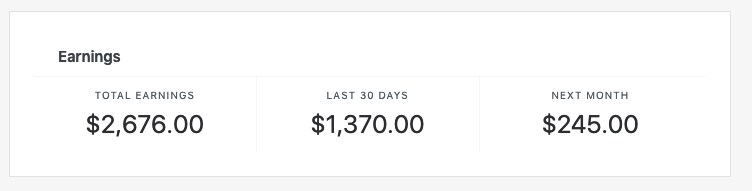
- Ingresos totales – muestra todos los cargos cobrados mediante cualquiera de las opciones de generación de ingresos de tu sitio.
- Últimos 30 días – muestra los ingresos que has obtenido durante los últimos 30 días.
- Próximo mes – muestra los ingresos previstos para los próximos 30 días. Esto presupone que nadie cancela su suscripción y no incluye suscriptores nuevos.
Lista de suscriptores
Consulta la lista de tus suscriptores de pago en Mis sitios → Herramientas → Monetizar → Personas que apoyan, donde puedes:
- Descarga un archivo CSV que contiene una lista de tus suscriptores con sus direcciones de correo electrónico, datos de suscripción y otra información. Puedes usar ese archivo para conectar los pagos con cualquier sistema de contabilidad o gestión de pedidos que utilices.
- Consulta o cancela la suscripción de un usuario haciendo clic en el menú de tres puntos situado junto a su nombre.
Emitir reembolsos
Puedes gestionar los reembolsos tú mismo a través de tu Stripe Panel de control.
Desconectar la cuenta de Stripe
Puedes desconectar Stripe de tu panel de WordPress.com siguiendo estos pasos:
- Empieza en WordPress.com
- Ve a Mis sitios → Herramientas → Monetizar → Ajustes de pago (sección).
- Haz clic en «Desconectar la cuenta de Stripe».
Desconectar la cuenta de Stripe aquí:
- elimina Stripe de todos tus sitios de WordPress.com y Jetpack
- impide que los visitantes compren una suscripción
- bloquea las renovaciones de cualquier suscriptor actual de Pagos
Still need help?
Please contact support. We’re happy to advise.
Información de privacidad
El bloque Pagos está activado de forma predeterminada. Puedes desactivarlo desactivando Jetpack Bloques.
Ten en cuenta que los pagos se procesan mediante Stripe, por lo que también te recomendamos consultar su política de privacidad y documentación.
| Datos utilizados | |
|---|---|
| Propietarios y autores del sitio
Para procesar un pago, se envían a Stripe el ID de la cuenta de Stripe, el importe cobrado (de la información del producto) y la divisa (de la información del producto). |
Visitantes del sitio / compradores
Para facilitar los nuevos registros y las renovaciones, se envía lo siguiente a Stripe (conforme a las condiciones de servicio de Stripe):
Nota: nosotros no almacenamos los datos de la tarjeta de crédito. Estos datos los recopila y almacena Stripe. Los sistemas de WordPress.com cumplen plenamente la normativa PCI. |
| Actividad registrada | |
| Propietarios del sitio / usuarios
Se realiza un seguimiento de los eventos relacionados con el correo electrónico (recibirás un correo de Jetpack cuando se haya completado un pago): envíos, aperturas y clics. |
Visitantes del sitio / usuarios
Almacenaremos análisis anonimizados sobre el paso del proceso de compra al que se ha llegado, con el fin de mejorar la experiencia del usuario. Es posible que se almacenen cookies para implementar el bloqueo de contenido en el futuro. |
| Datos sincronizados (Leer más) | |
| Propietarios del sitio / usuarios
Sincronizamos los siguientes metadatos relacionados con los pagos/productos: toda la información sobre los productos nuevos que se creen o editen. También sincronizamos los siguientes metadatos de Stripe mediante la conexión OAuth: el ID de cuenta, las claves secreta y pública necesarias para facilitar el pago, el país, la zona horaria, la moneda predeterminada y el nombre de la cuenta. |
Visitantes del sitio / usuarios
Creamos una cuenta nueva de WordPress.com para el usuario o utilizamos la cuenta asociada al correo electrónico que nos proporciona el cliente. Puedes encontrar una explicación de los datos de WordPress.com utilizados aquí. El historial de registros y facturación gestionados mediante esta función se almacena en los servidores de WordPress.com con fines contables y para posteriores renovaciones. Para renovar las suscripciones, almacenamos en nuestros servidores:
Además, vinculamos el ID de la tarjeta de crédito al ID de usuario de WordPress.com, lo que permite realizar pagos con un solo clic en otros productos de suscripción vendidos en la red de WordPress.com. |

