

Payments-Block
Zuletzt aktualisiert:
Fügen Sie mit dem Jetpack-Payments-Block jedem Beitrag oder jeder Seite einen Zahlungsbutton hinzu, sammeln Sie Spenden oder fügen Sie kostenpflichtige Inhalte hinzu.
Verkaufen Sie physische und digitale Produkte online mit dem Payments-Block und erhalten Sie sowohl einmalige Zahlungen als auch wiederkehrende Einnahmen aus Abonnements oder Mitglieder-Websites.
Aktivieren Sie die Option „Kunden können ihren eigenen Betrag festlegen“, um Spenden anzunehmen. Oder verwenden Sie den Donations Block mit erweiterten Funktionen für Spenden.
Anforderungen
Der Payments-Block ist auf allen mit Jetpack verbundenen Websites verfügbar. Er ist Teil der Jetpack-Blocks-Suite und standardmäßig aktiviert. Für die Nutzung des Payments-Blocks ist kein kostenpflichtiges Upgrade erforderlich. Weitere Informationen zu den verfügbaren Blocks und ihrer Aktivierung finden Sie in unserem Jetpack Blocks Artikel.
Jetpack Blocks require the Block Editor (also referred to as the Gutenberg editor). If you’ve installed the Classic Editor plugin, you have a few options:
- Deactivate the Classic Editor: Go to Plugins → Installed Plugins in your WP Admin and deactivate the Classic Editor plugin.
- Enable both editors: If you prefer flexibility, navigate to Settings → Writing in your WP Admin (not the menu under Jetpack settings). Set Allow users to switch editors to Yes. You will only see these options if you have the Classic Editor plugin installed and active.
Some custom themes or plugins may prevent you from using the Block Editor. In that case, please contact the support team for the plugin or theme for further assistance.
For more details, see Using Blocks and the Classic Editor.
Von Stripe unterstützte Länder und Währungen.
Der Payments-Block erfordert die Verbindung eines Stripe-Kontos. Um Zahlungen über ein Stripe-Konto zu akzeptieren, müssen Sie Staatsbürger sein oder ein Unternehmen in einem Land besitzen, in dem Zahlungen von Stripe unterstützt werden. Ihre Kunden können weltweit mit jeder Kreditkarte bezahlen.
Payments-Block einrichten
Jetpack bietet mehrere Möglichkeiten, Zahlungen über den Payments-Block anzunehmen. Beginnen Sie mit dem Sammeln von Zahlungen, indem Sie diese Schritte befolgen:
- Fügen Sie den Payments-Block hinzu, indem Sie ihn im Abschnitt Jetpack des Block-Selectors suchen und/oder auswählen. (Ausführliche Anweisungen zum Hinzufügen von Blocks finden Sie unter Jetpack Blocks.)
- Wählen Sie die Zahlungsart aus, die Sie hinzufügen möchten: Spendenformular, Zahlungsbuttons oder Bezahlte Inhalte.
- Verbinden Sie Ihr Stripe-Konto, wenn Sie dazu aufgefordert werden. Erstellen Sie bei Bedarf ein Stripe-Konto.
- Sobald Sie das Stripe-Formular ausgefüllt und mit Ihrem WordPress.com-Konto verbunden haben, kehren Sie zum Beitrag bzw. zur Seite zurück, den bzw. die Sie bearbeitet haben. Dort sehen Sie: „Glückwunsch! Ihre Website ist jetzt mit Stripe verbunden. Sie können nun mit dem Empfang von Zahlungen beginnen!“
Ausführliche Anweisungen zum Verbinden Ihres Stripe-Kontos, zum Hinzufügen neuer Buttons, zum Anzeigen der zugehörigen Gebühren und zur Verwaltung Ihrer Buttons erhalten Sie unter Besuchen Sie unseren Supportartikel von WordPress.com zu diesem Thema.
Alle Einnahmen werden über den Payments-Block auf Ihr Stripe-Konto überwiesen. Von dort können Sie sie auf ein persönliches Konto Ihrer Wahl übertragen. WordPress.com hat zu keinem Zeitpunkt Zugriff auf Ihre Einnahmen.
Zugehörige Gebühren
Weitere Informationen zu den zugehörigen Transaktionsgebühren für Jetpack Monetize.
Zahlungsverwaltung
Behalten Sie Ihre Abonnentenbasis im Blick und bauen Sie sie mit der Tool-Suite des Payments-Blocks aus.
Aufschlüsselung der Einnahmen
Eine detaillierte Aufschlüsselung Ihrer Einnahmen können Sie in Ihrem WordPress.com Dashboard anzeigen, indem Sie Meine Website(s) → Werkzeuge → Monetarisieren → Monetarisierungsoptionen.
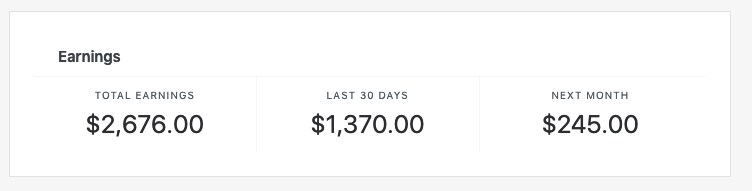
- Gesamteinnahmen – zeigt alle Gebühren, die über beliebige einkommensgenerierende Optionen auf Ihrer Website eingezogen wurden.
- Letzte 30 Tage – zeigt die Einnahmen, die Sie in den letzten 30 Tagen erzielt haben.
- Nächster Monat – zeigt die voraussichtlichen Einnahmen für die nächsten 30 Tage. Dabei wird angenommen, dass niemand sein Abonnement kündigt; neue Abonnenten werden nicht berücksichtigt.
Abonnentenliste
Prüfen Sie die Liste Ihrer zahlenden Abonnenten unter Meine Website(s) → Werkzeuge → Monetarisieren → Unterstützer, wo Sie Folgendes tun können:
- Laden Sie eine CSV-Datei mit einer Liste Ihrer Abonnenten sowie deren E-Mail-Adressen, Abonnementdaten und weiteren Informationen herunter. Sie können diese Datei verwenden, um Zahlungen mit beliebigen von Ihnen verwendeten Buchhaltungs- oder Abwicklungssystemen zu verknüpfen.
- Zeigen Sie das Abonnement eines Benutzers an oder kündigen Sie es, indem Sie auf das Drei-Punkte-Menü neben dem Namen klicken.
Rückerstattungen ausstellen
Sie können Erstattungen selbst verwalten über Ihr Stripe Dashboard.
Stripe-Konto trennen
Sie können Stripe über Ihr WordPress.com-Dashboard trennen, indem Sie diese Schritte befolgen:
- Beginnen Sie bei WordPress.com
- Navigieren Sie zum Bereich Meine Website(s) → Werkzeuge → Monetarisieren → Zahlungseinstellungen.
- Klicken Sie auf „Stripe-Konto trennen“.
Wenn Sie das Stripe-Konto hier trennen, geschieht Folgendes:
- entfernen Sie Stripe aus allen Ihren Websites von WordPress.com und Jetpack
- Besucher daran hindern, ein Abonnement zu kaufen
- Verlängerungen bestehender Abonnements von Payments-Abonnenten blockieren
Still need help?
Please contact support. We’re happy to advise.
Datenschutzinformationen
Der Payments-Block ist aktiviert standardmäßig. Sie können ihn deaktivieren, indem Sie Jetpack Blocks ausschalten.
Bitte beachten Sie, dass Zahlungen über Stripe abgewickelt werden; daher empfehlen wir außerdem, die Datenschutzrichtlinie und Dokumentation.
| Verwendete Daten | |
|---|---|
| Websiteinhaber / Autoren
Zur Verarbeitung einer Zahlung werden die Stripe-Konto-ID, der berechnete Betrag (aus den Produktinformationen) und die Währung (aus den Produktinformationen) an Stripe gesendet. |
Website-Besucher / Käufer
Um neue Registrierungen und Verlängerungen zu ermöglichen, wird Folgendes an Stripe gesendet (unterliegt den Nutzungsbedingungen von Stripe):
Hinweis: Wir speichern die Kreditkartendaten nicht. Diese Daten werden von Stripe erfasst und gespeichert. Die Systeme von WordPress.com sind vollständig PCI-konform. |
| Nachverfolgte Aktivitäten | |
| Website-Eigentümer / Nutzer
Ereignisse im Zusammenhang mit E-Mails (Sie erhalten eine E-Mail von Jetpack, sobald eine Zahlung abgeschlossen wurde) werden nachverfolgt – Versand, Öffnungen und Klicks. |
Website-Besucher / Nutzer
Wir speichern anonymisierte Analysedaten darüber, welcher Schritt im Kaufprozess erreicht wurde, um die Benutzererfahrung zu verbessern. Cookies dürfen gespeichert werden, um künftig die Inhaltsblockierung zu implementieren. |
| Synchronisierte Daten (Mehr erfahren) | |
| Website-Eigentümer / Nutzer
Wir synchronisieren folgende Metadaten zu Zahlungen/Produkten: sämtliche Informationen zu neu erstellten bzw. bearbeiteten Produkten. Wir synchronisieren außerdem folgende Metadaten aus Stripe über eine OAuth-Verbindung: Konto-ID, geheime und öffentliche Schlüssel, die zur Abwicklung der Zahlung erforderlich sind, Land, Zeitzone, Standardwährung und Kontoname. |
Website-Besucher / Nutzer
Wir erstellen für den Nutzer ein neues Konto bei WordPress.com oder verwenden das Konto, das mit der E-Mail-Adresse verknüpft ist, die der Kunde uns mitteilt. Eine Erklärung zu den verwendeten Daten von WordPress.com findet sich hier. Der Verlauf der über diese Funktion ermöglichten Registrierungen und Abrechnungen wird auf den Servern von WordPress.com für Buchhaltungs- und anschließende Verlängerungszwecke gespeichert. Zur Verlängerung von Abonnements speichern wir auf unseren Servern:
Außerdem verknüpfen wir die ID der Kreditkarte mit der Benutzer-ID von WordPress.com, was Ein-Klick-Zahlungen für andere im Netzwerk von WordPress.com verkaufte Abonnementprodukte ermöglicht. |

