

KI-Assistent-Block
Zuletzt aktualisiert:
Schalte KI frei, um Inhalte zu entwerfen, umzuwandeln, zu übersetzen und zu verbessern – mit einem leistungsstarken Assistenten an deiner Seite.
Aktiviere den AI Assistant-Block
Der KI-Assistent-Block ist Teil der Block-Suite von Jetpack; er wird standardmäßig aktiviert, wenn die Blöcke von Jetpack auf deiner Website aktiv sind. Siehe unseren Artikel zu den Blöcken von Jetpack, um mehr über verfügbare Blöcke und ihre Aktivierung zu erfahren.
Jetpack Blocks require the Block Editor (also referred to as the Gutenberg editor). If you’ve installed the Classic Editor plugin, you have a few options:
- Deactivate the Classic Editor: Go to Plugins → Installed Plugins in your WP Admin and deactivate the Classic Editor plugin.
- Enable both editors: If you prefer flexibility, navigate to Settings → Writing in your WP Admin (not the menu under Jetpack settings). Set Allow users to switch editors to Yes. You will only see these options if you have the Classic Editor plugin installed and active.
Some custom themes or plugins may prevent you from using the Block Editor. In that case, please contact the support team for the plugin or theme for further assistance.
For more details, see Using Blocks and the Classic Editor.
Hinweis: Der Block des Jetpack AI Assistant ist nur verfügbar, wenn Jetpack ordnungsgemäß mit deiner Website verbunden ist. Wenn Jetpack nicht verbunden ist oder die Verbindung unterbrochen wurde, ist dieser Block nicht zugänglich. Bei Verbindungsproblemen mit Jetpack siehe diesen Leitfaden.
Starte mit Jetpack AI Assistant
Führe folgende Schritte aus, um Jetpack AI Assistant zu verwenden:
- Erstelle einen neuen Beitrag oder eine neue Seite oder bearbeite einen vorhandenen.
- Füge den KI-Assistent-Block ein. Ausführliche Anweisungen zum Hinzufügen eines Blocks findest du in unserem Leitfaden zu den Blöcken von Jetpack.
- Klicke in der Werkzeugleiste des Blocks auf Schreiben mit KI …, um eine Dropdown-Liste mit Schreibaufforderungen zu öffnen.
- Wähle eine Startoption aus der Liste aus oder gib etwas in das Eingabefeld ein, um deine eigene Aufforderung zu erstellen.
- Nachdem du deine Aufforderung eingegeben hast, klicke auf Senden, um die Generierung von KI-Inhalten zu starten.
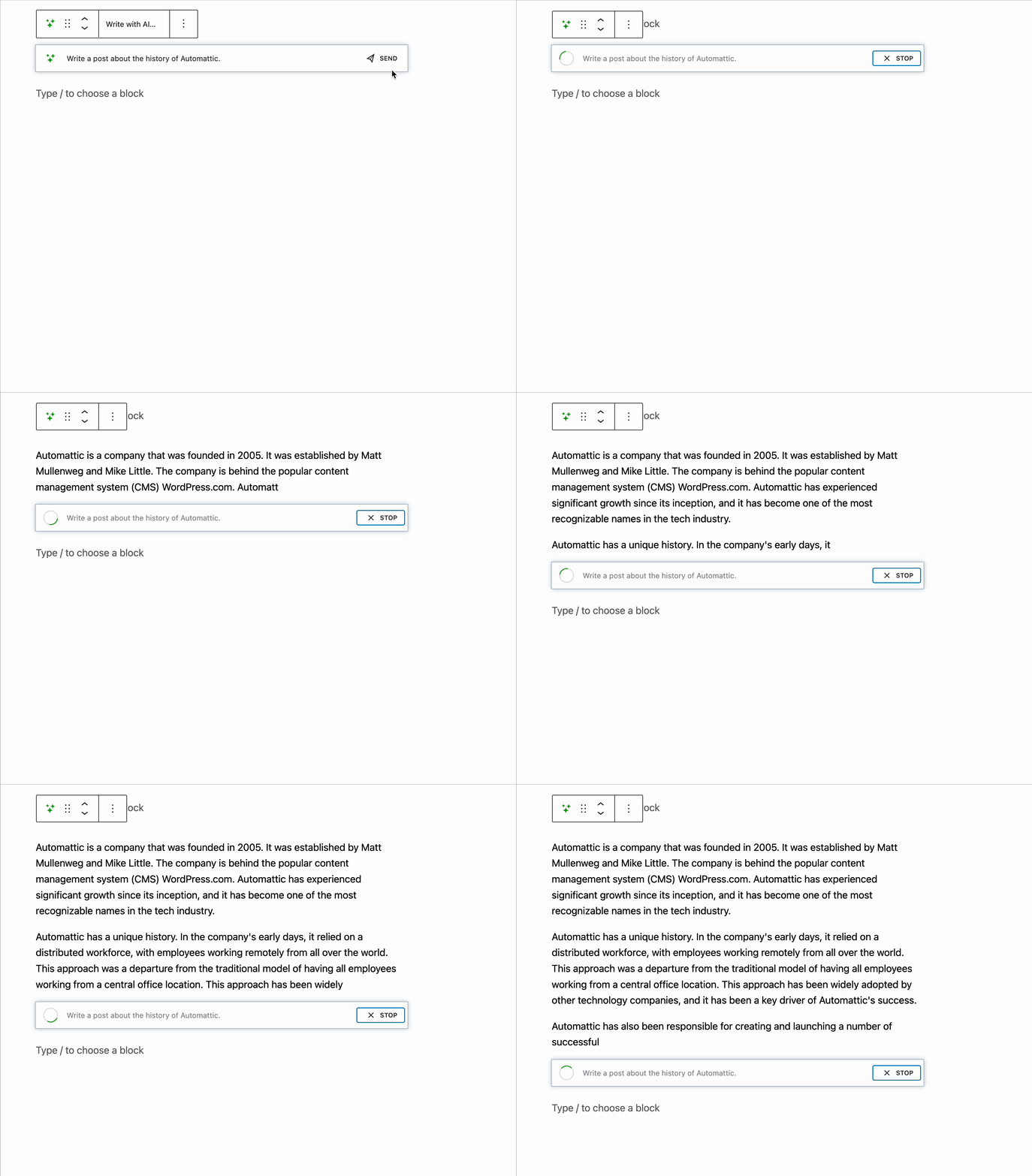
An diesem Punkt beginnt der AI Assistant mit der Generierung deiner Inhalte. Wenn die Ausgabe Informationen enthält, die falsch sind oder nicht genau deinen Vorstellungen entsprechen, kannst du in der Eingabezeile auf Stopp klicken und aus mehreren Optionen auswählen:

- Erneut versuchen: Diese Option im Menü der Block-Werkzeugleiste entfernt die von der KI generierten Inhalte, behält aber deine Aufforderung bei. So kannst du die Anweisungen in deiner ursprünglichen Aufforderung verfeinern.
- Senden: Diese Option in der Eingabezeile für Aufforderungen startet die Aufforderung von Anfang an neu.
- Annehmen: Diese Option in der Eingabezeile für Aufforderungen schließt die Aufforderung an dem Punkt ab, an dem du sie angehalten hast.
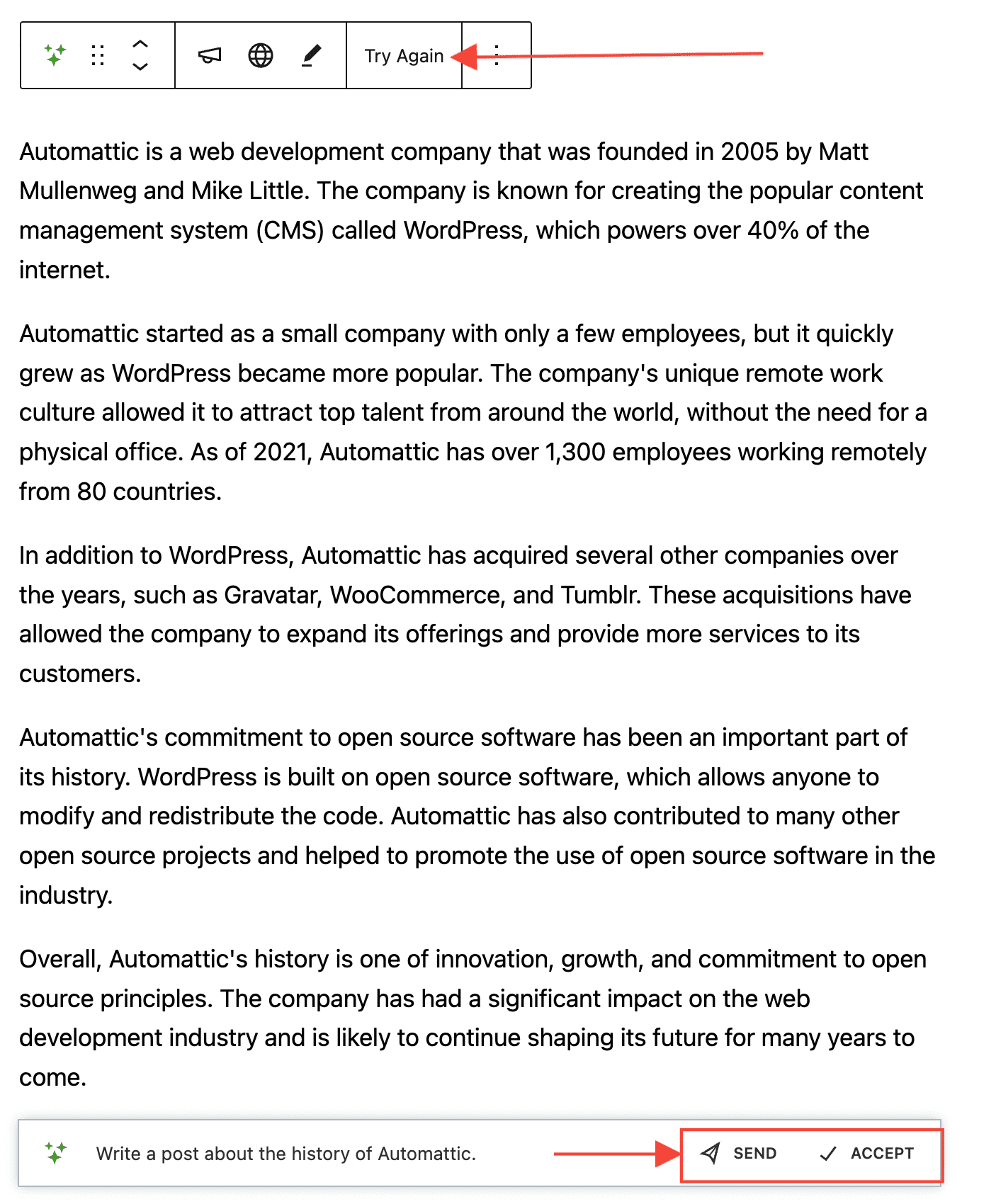
Nachdem der KI-Assistent die Eingabeaufforderung verarbeitet hat und du sie akzeptierst, werden die Eingabeaufforderung und das Eingabefeld des KI-Assistenten entfernt. Übrig bleiben die daraus resultierenden Blöcke, die du nach Bedarf bearbeiten kannst.
Von der KI generierte Inhalte anpassen und verbessern
Nachdem Jetpack AI Assistant die Aufforderung abgeschlossen und die Inhalte angezeigt hat, stehen dir mehrere Optionen zur weiteren Anpassung der generierten Inhalte zur Verfügung:
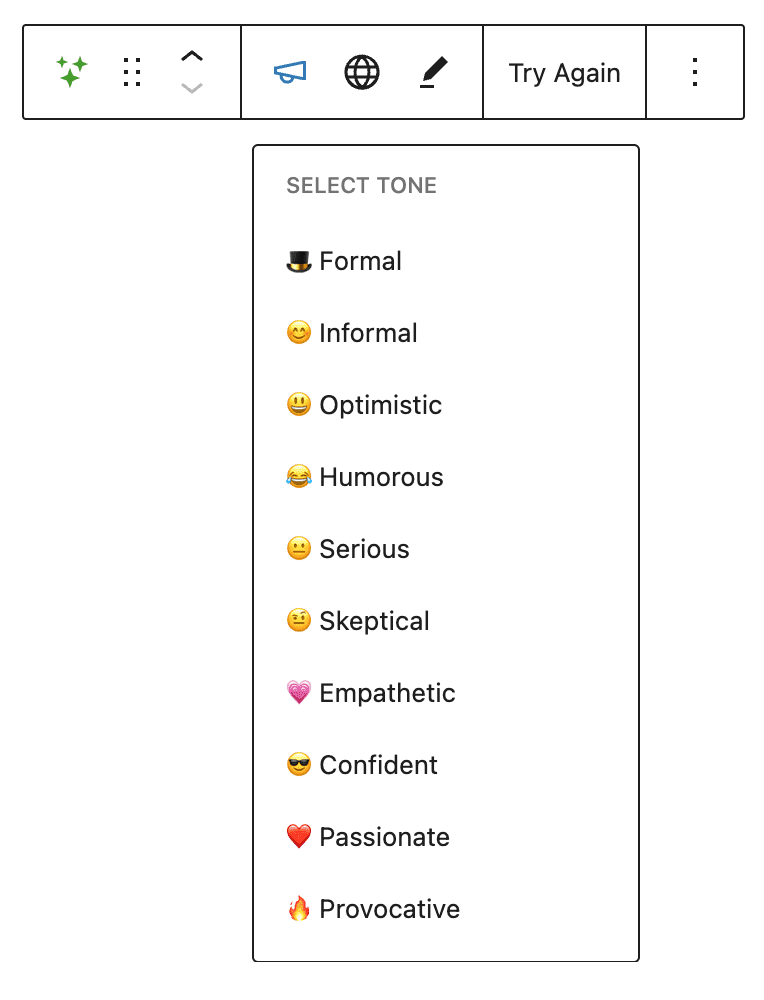
- Ton ändern: Wende einen von 10 verschiedenen Tönen auf deine Inhalte an. Sobald du einen Ton auswählst, schreibt Jetpack AI Assistant die Inhalte in diesem Ton neu. Du kannst diesen Vorgang wiederholen, bis du mit dem Ton deiner Inhalte zufrieden bist.
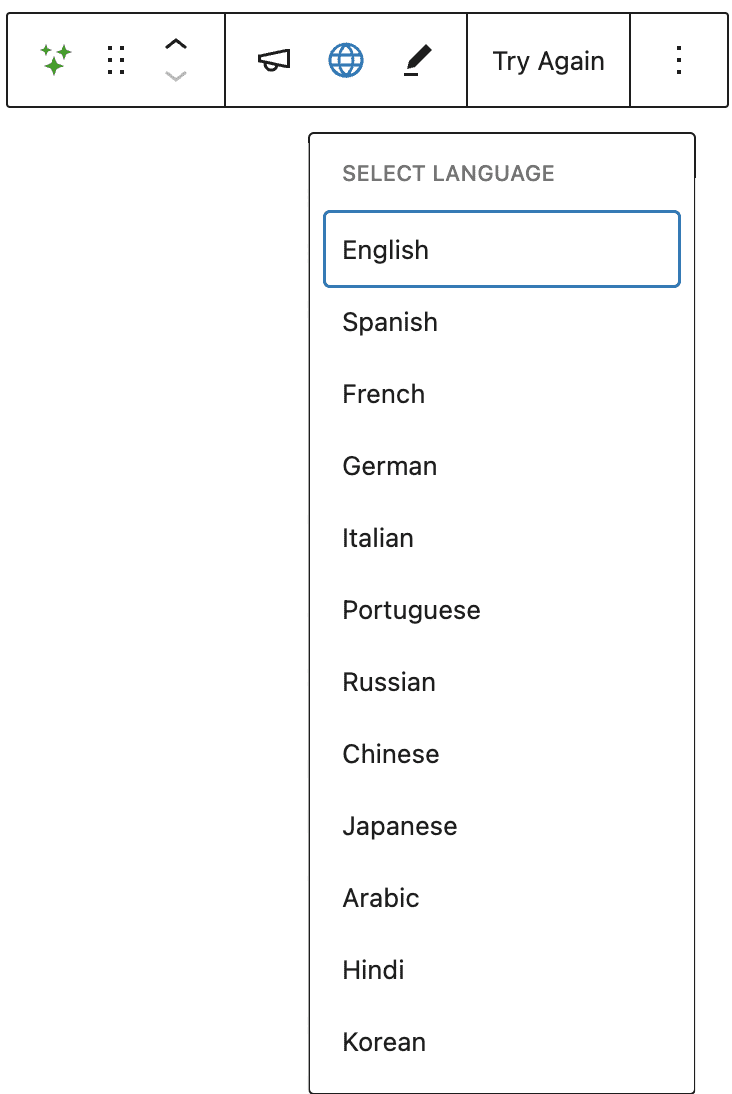
- Übersetzen: Übersetze deine Inhalte in eine von 12 Sprachen: Englisch, Spanisch, Französisch, Deutsch, Italienisch, Portugiesisch, Russisch, Chinesisch, Japanisch, Arabisch, Hindi und Koreanisch. Nachdem du deine bevorzugte Sprache ausgewählt hast, schreibt der AI Assistant die Inhalte in deinem gewählten Ton und in der gewählten Sprache neu.
- Verbessern: Fasse den von der KI generierten Text zusammen oder erweitere ihn, damit er nach Wunsch kürzer oder länger ist.
Vorhandene Inhalte mit dem Plugin für Jetpack AI verbessern
Die Erweiterungsfunktion von Jetpack AI verbessert die Funktionalität der Kernblöcke von WordPress, etwa Absätze, Überschriften und Listen, indem sie der Block-Werkzeugleiste eine neue Schaltfläche „KI-Assistent“ hinzufügt. So können Sie die Leistungsfähigkeit von KI nutzen, um den Inhalt dieser Blöcke zu ändern und zu verbessern.
Mit der AI-Plugin-Funktion kannst du den Text in Absatz-, Überschriften- und Listenblocks mithilfe von KI-generierten Vorschlägen ganz einfach umwandeln. So kannst du Qualität, Klarheit und Wirksamkeit deiner Inhalte einfach und effizient verbessern.
Führe folgende Schritte aus, um die AI-Plugin-Funktion zu verwenden:
- Wähle in deinen vorhandenen Inhalten einen Absatz-, Überschriften- oder Listenblock aus.
- Klicke auf die AI Assistant-Schaltfläche, die in der Werkzeugleiste des Blocks angezeigt wird – sie sieht wie Sterne oder Glitzer aus.
- Wähle eine der verfügbaren Optionen aus. Du kannst eine Aufforderung eingeben, in der du die gewünschten Änderungen beschreibst, die Rechtschreibung und Grammatik korrigierst, den Text vereinfachst, zusammenfasst, erweiterst, übersetzt oder seinen Ton änderst – genauso wie bei der Verwendung des Assistenten zum Erstellen neuer Inhalte von Grund auf.
- Ein kleines Pop-up wird geöffnet. Wenn du AI Assistant fragen ausgewählt hast, kannst du deine Aufforderung im Pop-up eingeben.
- Während Jetpack AI Assistant die Inhalte des ausgewählten Blocks auf Grundlage der in Schritt 3 gewählten Option neu generiert und ändert, wird ein Ladeindikator angezeigt.
- Wenn du mit den Änderungen zufrieden bist, kannst du das Pop-up schließen. Wenn du nicht zufrieden bist und zum vorherigen Zustand zurückkehren möchtest, klicke auf die Schaltfläche mit dem Rückgängig-Pfeil.
Gib uns Feedback, indem du die Antworten von Jetpack AI Assistant bewertest
Bei der Generierung von Inhalten stellt Jetpack AI Assistant ein Bewertungssystem mit Daumen nach oben und Daumen nach unten bereit, um den Dienst zu verbessern:

- Ein Daumen nach oben bedeutet, dass die generierten Inhalte deinen Erwartungen entsprochen und gut zu deiner Aufforderung gepasst haben.
- Ein Daumen nach unten zeigt an, dass die Antwort nicht deinen Vorstellungen entsprochen hat.
Die Bewertung ist optional. Dein Feedback hilft uns jedoch, die Fähigkeit der KI zu verbessern, Aufforderungen zu interpretieren, die Inhaltsgenerierung zu verfeinern und das Gesamterlebnis für alle Benutzer zu verbessern.
Nutzungseinschränkungen
Der KI-Assistent-Block ist eine der Funktionen des Plans von Jetpack AI.
Jetpack AI offers you 20 free requests to get started. For more information about upgrading, please refer to our detailed Usage limitations and upgrades guide.
Still need help?
Please contact support. We’re happy to advise.

