

AIアシスタントブロック
最終更新日:
AIを活用して、コンテンツの下書き、変換、翻訳、改善をサポートします。頼れる強力なアシスタントがそばにいます。
AIアシスタントブロックを有効化する
AIアシスタントブロックは、Jetpackブロックの一部です。Jetpackブロックがサイトで有効になっている場合、デフォルトで有効になります。利用可能なブロックと有効化方法については、Jetpackブロックの記事をご覧ください。
Jetpack Blocks require the Block Editor (also referred to as the Gutenberg editor). If you’ve installed the Classic Editor plugin, you have a few options:
- Deactivate the Classic Editor: Go to Plugins → Installed Plugins in your WP Admin and deactivate the Classic Editor plugin.
- Enable both editors: If you prefer flexibility, navigate to Settings → Writing in your WP Admin (not the menu under Jetpack settings). Set Allow users to switch editors to Yes. You will only see these options if you have the Classic Editor plugin installed and active.
Some custom themes or plugins may prevent you from using the Block Editor. In that case, please contact the support team for the plugin or theme for further assistance.
For more details, see Using Blocks and the Classic Editor.
注記: Jetpack AI Assistantブロックは、Jetpackがサイトに正しく接続されている場合のみ利用できます。Jetpackが接続されていない、または接続が切れている場合、このブロックにはアクセスできません。Jetpackの接続に関する問題については、このガイド。
Jetpack AI Assistantを始める
Jetpack AI Assistantを使用するには、次の手順に従ってください。
- 新しい投稿または固定ページを作成するか、既存のものを編集します。
- AIアシスタントブロックを挿入します。ブロックの追加方法について詳しくは、Jetpackブロックガイドをご覧ください。
- ブロックのツールバーから「AIで執筆…」をクリックすると、文章作成プロンプトのドロップダウンリストが開きます。
- リストから開始オプションを選択するか、入力フィールドに入力してカスタムプロンプトを作成します。
- プロンプトを入力したら「送信」をクリックして、AIによるコンテンツ生成を開始します。
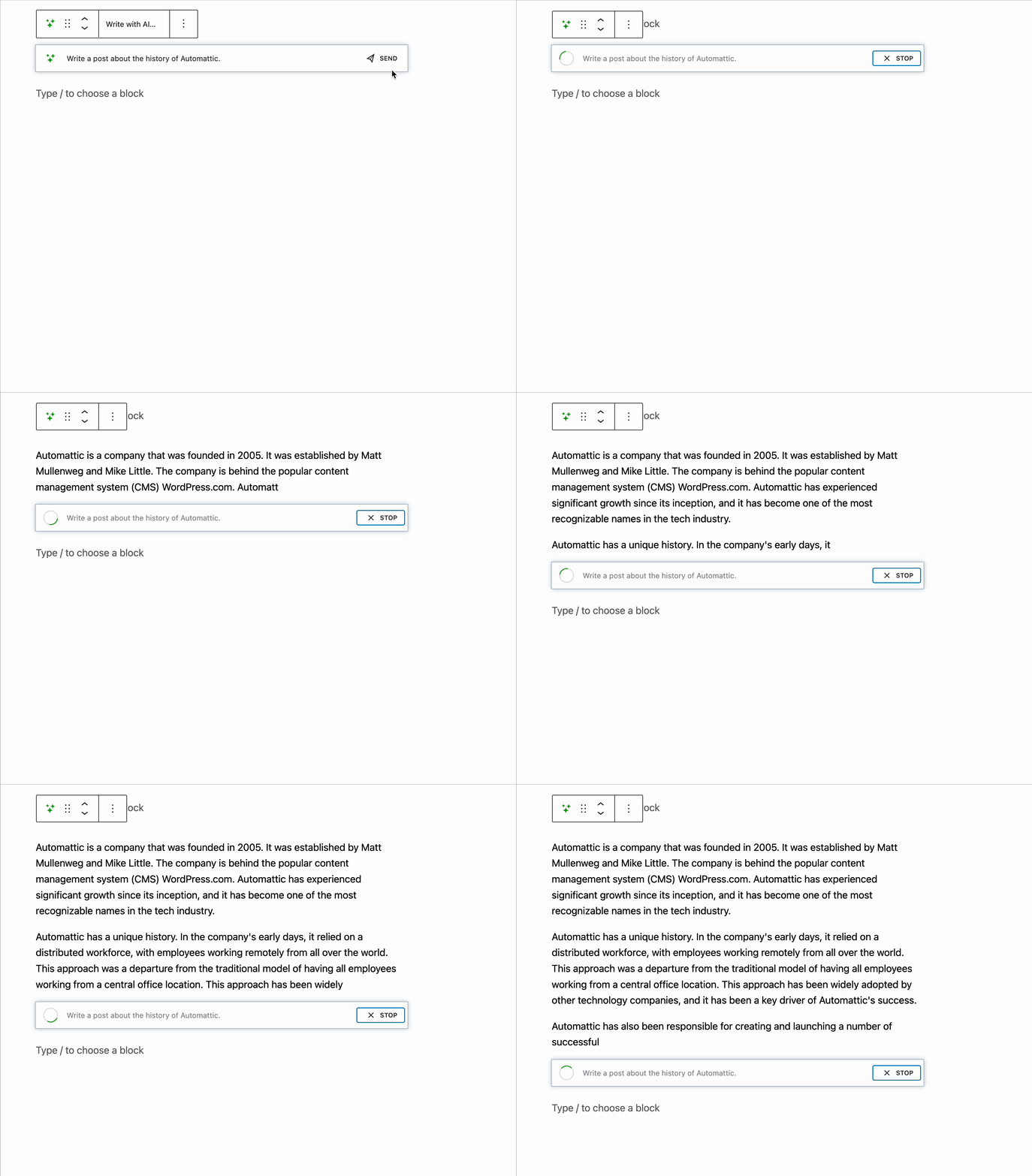
この時点で、AIアシスタントがコンテンツの生成を開始します。出力された情報に誤りがある場合や、希望どおりの内容になっていない場合は、プロンプトバーの「停止」をクリックして、いくつかのオプションから選択できます。

- 再試行:ブロックのツールバーメニューにあるこのオプションを選択すると、AIが生成したコンテンツは削除されますが、プロンプトは保持されるため、最初のプロンプトの指示を調整できます。
- 送信:プロンプト入力バーにあるこのオプションを選択すると、プロンプトが最初から再開されます。
- 承認:プロンプト入力バーにあるこのオプションを選択すると、停止した時点でプロンプトが完了します。
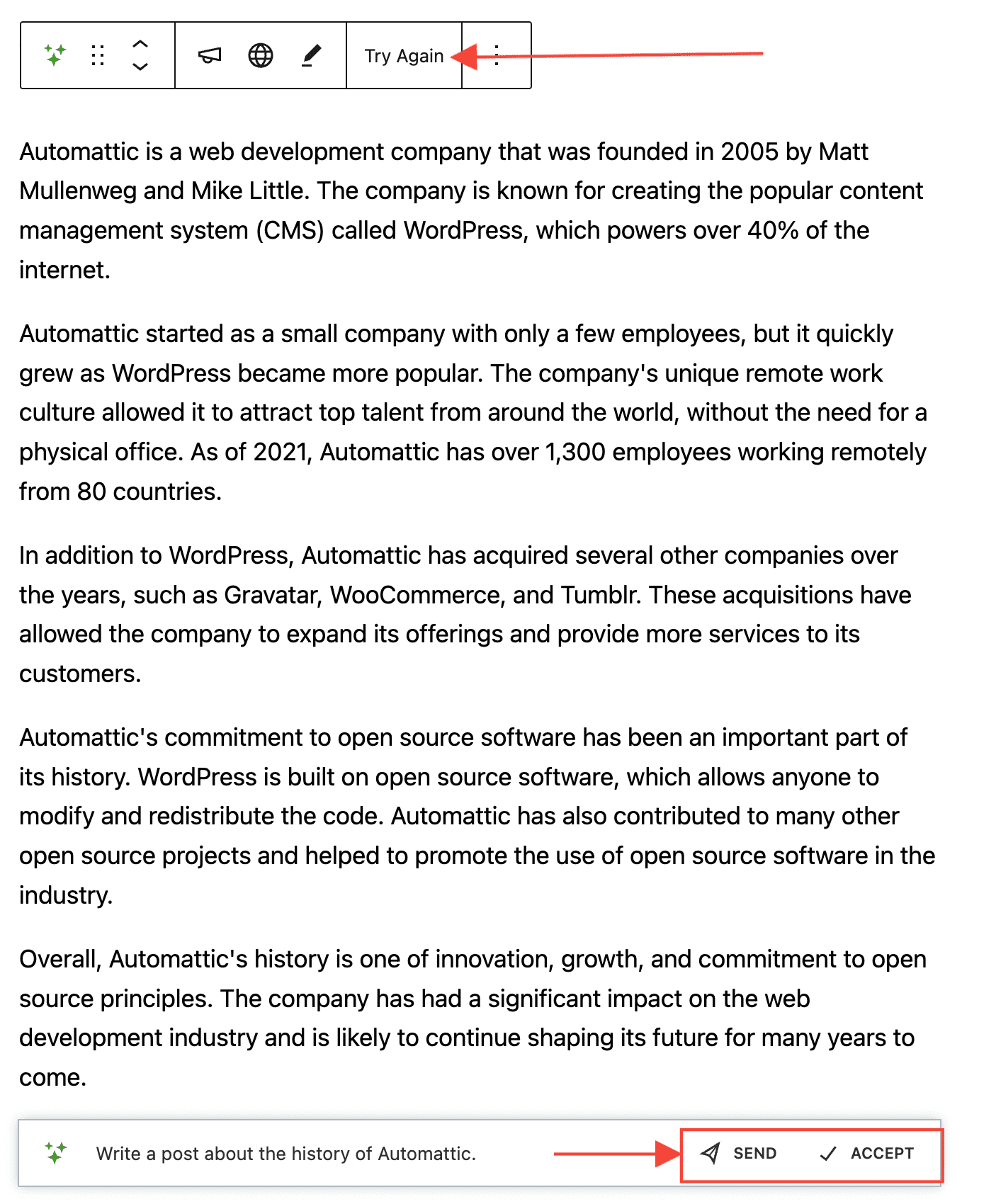
AIアシスタントがプロンプトを完了し、承認すると、AIアシスタントのプロンプトと入力フィールドが削除されます。必要に応じて編集できる、生成されたブロックだけが残ります。
AIが生成したコンテンツをカスタマイズして改善する
Jetpack AI Assistantがプロンプトを完了してコンテンツを表示すると、生成されたコンテンツをさらにカスタマイズするためのいくつかのオプションが表示されます。
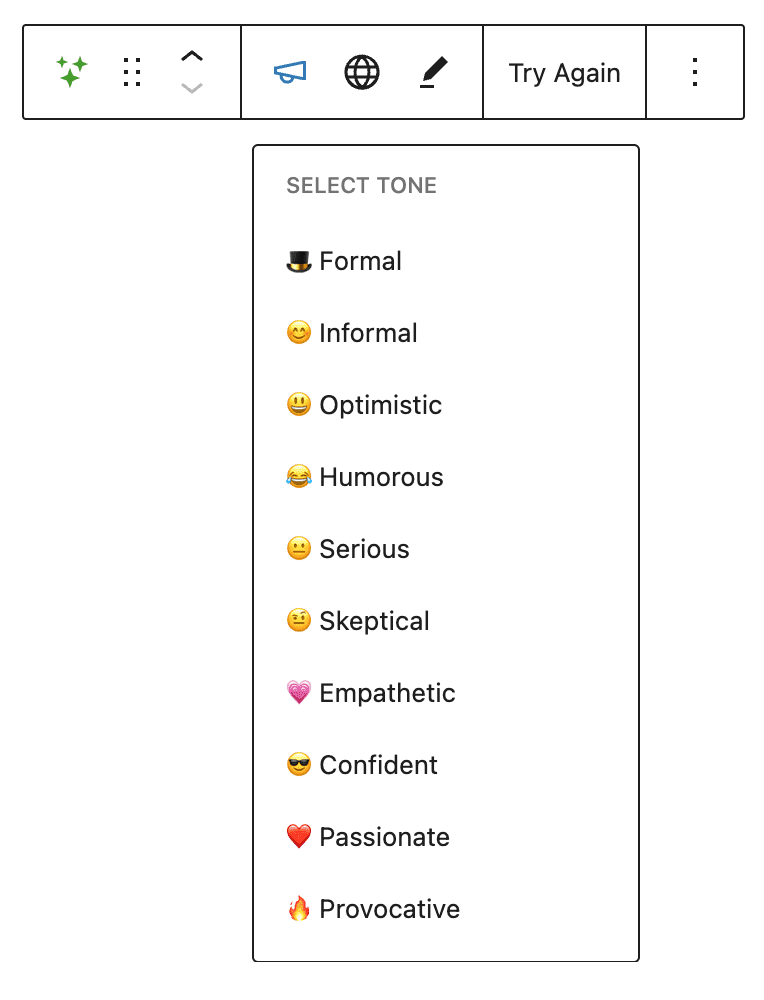
- トーンを変更:コンテンツに10種類のトーンのいずれかを適用します。トーンを選択すると、Jetpack AI Assistantが選択したトーンでコンテンツを書き換えます。コンテンツのトーンに満足するまで、このプロセスを繰り返せます。
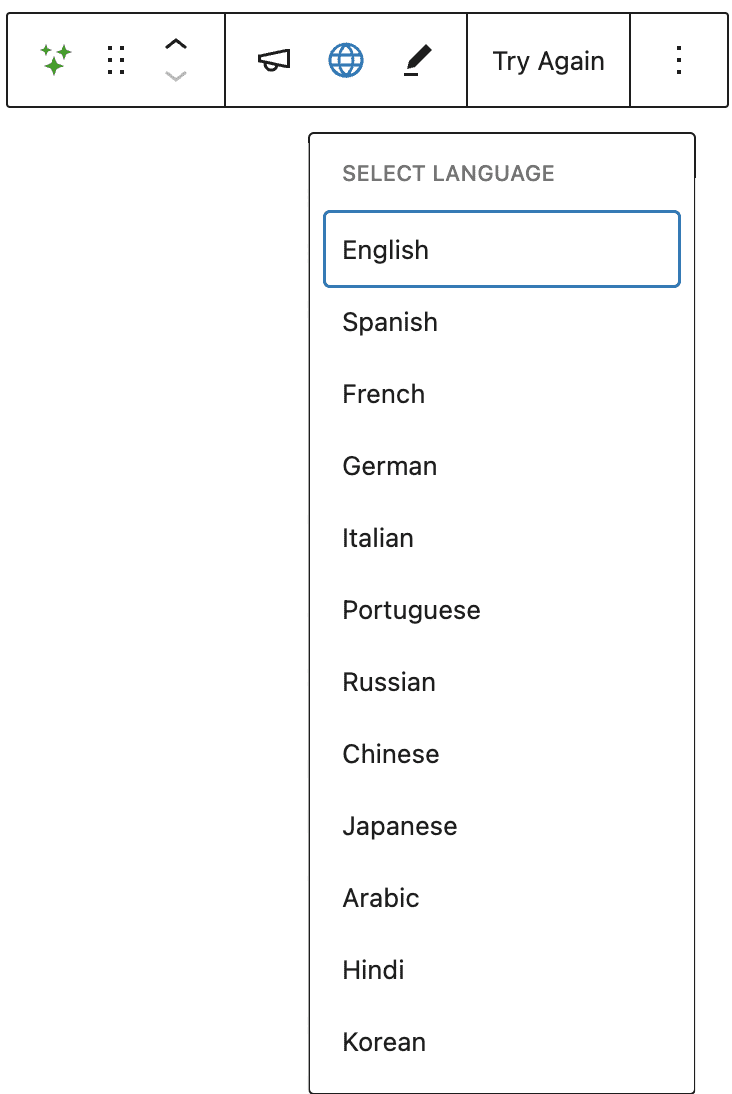
- 翻訳:コンテンツを12言語(英語、スペイン語、フランス語、ドイツ語、イタリア語、ポルトガル語、ロシア語、中国語、日本語、アラビア語、ヒンディー語、韓国語)のいずれかに翻訳します。希望する言語を選択すると、AIアシスタントが選択したトーンと言語でコンテンツを書き換えます。
- 改善:AIが生成したテキストを要約または拡張し、希望に応じて短くしたり長くしたりします。
Jetpack AI拡張機能で既存のコンテンツを強化する
Jetpack AI拡張機能は、WordPressのコアブロック(段落、見出し、リストなど)の機能を拡張し、ブロックツールバーに新しいAIアシスタントボタンを追加します。これにより、AIの力を活用して、これらのブロックのコンテンツを変更・改善できます。
AI拡張機能を使用すると、AIが生成した提案によって、段落、見出し、リストブロック内のテキストを簡単に変換できます。これにより、コンテンツの品質、明瞭さ、効果を簡単かつ効率的に高められます。
AI拡張機能を使用するには、次の手順に従ってください。
- 既存のコンテンツから段落、見出し、またはリストブロックを選択します。
- ブロックのツールバーに表示されるAIアシスタントボタンをクリックします。星またはきらめきのようなアイコンです。
- 利用可能なオプションから選択します。変更内容を説明するプロンプトを入力したり、スペルや文法を修正したり、テキストを簡略化、要約、拡張、翻訳したり、トーンを変更したりできます。これは、アシスタントを使用してゼロから新しいコンテンツを生成する場合と同じです。
- 小さなポップアップが開きます。「AIアシスタントに質問」を選択した場合は、ポップアップにプロンプトを入力できます。
- ステップ3で選択したオプションに基づいてJetpack AI Assistantが選択したブロックのコンテンツを再生成および変更している間、読み込みインジケーターが表示されます。
- 変更内容に満足したら、ポップアップを閉じます。満足できず以前の状態に戻したい場合は、元に戻す矢印ボタンをクリックします。
Jetpack AI Assistantの応答を評価してフィードバックをお寄せください
コンテンツの生成時、Jetpack AI Assistantはサービスの改善に役立つ高評価/低評価の評価システムを提供します。

- 高評価を付けると、生成されたコンテンツが期待に応え、プロンプトに適切に沿っていたことを意味します。
- 低評価を付けると、応答が求めていた内容と一致しなかったことを示します。
評価は任意ですが、フィードバックをお寄せいただくことで、AIによるプロンプトの解釈、コンテンツ生成の改善、すべてのユーザーの全体的な体験の向上に役立ちます。
利用制限
AIアシスタントブロックは、Jetpack AIプランの機能の1つです。
Jetpack AI offers you 20 free requests to get started. For more information about upgrading, please refer to our detailed Usage limitations and upgrades guide.
Still need help?
Please contact support. We’re happy to advise.

