

Bloque del asistente de IA
Última actualización:
Desbloquea la IA para ayudarte a redactar, transformar, traducir y mejorar contenido, con un potente asistente a tu lado.
Activa el bloque del Asistente de IA
El bloque del asistente de IA forma parte del conjunto de bloques de Jetpack; se activa de forma predeterminada si los bloques de Jetpack están activos en tu sitio. Consulta nuestro artículo sobre los bloques de Jetpack para informarte sobre los bloques disponibles y cómo activarlos.
Jetpack Blocks require the Block Editor (also referred to as the Gutenberg editor). If you’ve installed the Classic Editor plugin, you have a few options:
- Deactivate the Classic Editor: Go to Plugins → Installed Plugins in your WP Admin and deactivate the Classic Editor plugin.
- Enable both editors: If you prefer flexibility, navigate to Settings → Writing in your WP Admin (not the menu under Jetpack settings). Set Allow users to switch editors to Yes. You will only see these options if you have the Classic Editor plugin installed and active.
Some custom themes or plugins may prevent you from using the Block Editor. In that case, please contact the support team for the plugin or theme for further assistance.
For more details, see Using Blocks and the Classic Editor.
Nota: El bloque Jetpack AI Assistant solo está disponible cuando Jetpack está correctamente conectado a tu sitio. Si Jetpack no está conectado o si la conexión se ha interrumpido, no podrás acceder a este bloque. Si necesitas ayuda con problemas de conexión de Jetpack, consulta esta guía.
Empieza a usar Jetpack AI Assistant
Para usar Jetpack AI Assistant, sigue estos pasos:
- Crea una entrada o página nueva, o edita una que ya exista.
- Inserta el bloque del asistente de IA. Para obtener instrucciones detalladas sobre cómo añadir un bloque, consulta nuestra guía de bloques de Jetpack.
- Desde la barra de herramientas del bloque, haz clic en Escribir con IA… para abrir una lista desplegable de sugerencias de escritura.
- Selecciona una opción inicial de la lista o escribe en el campo de entrada para crear tu propio prompt.
- Después de escribir tu prompt, haz clic en Enviar para iniciar la generación de contenido mediante IA.
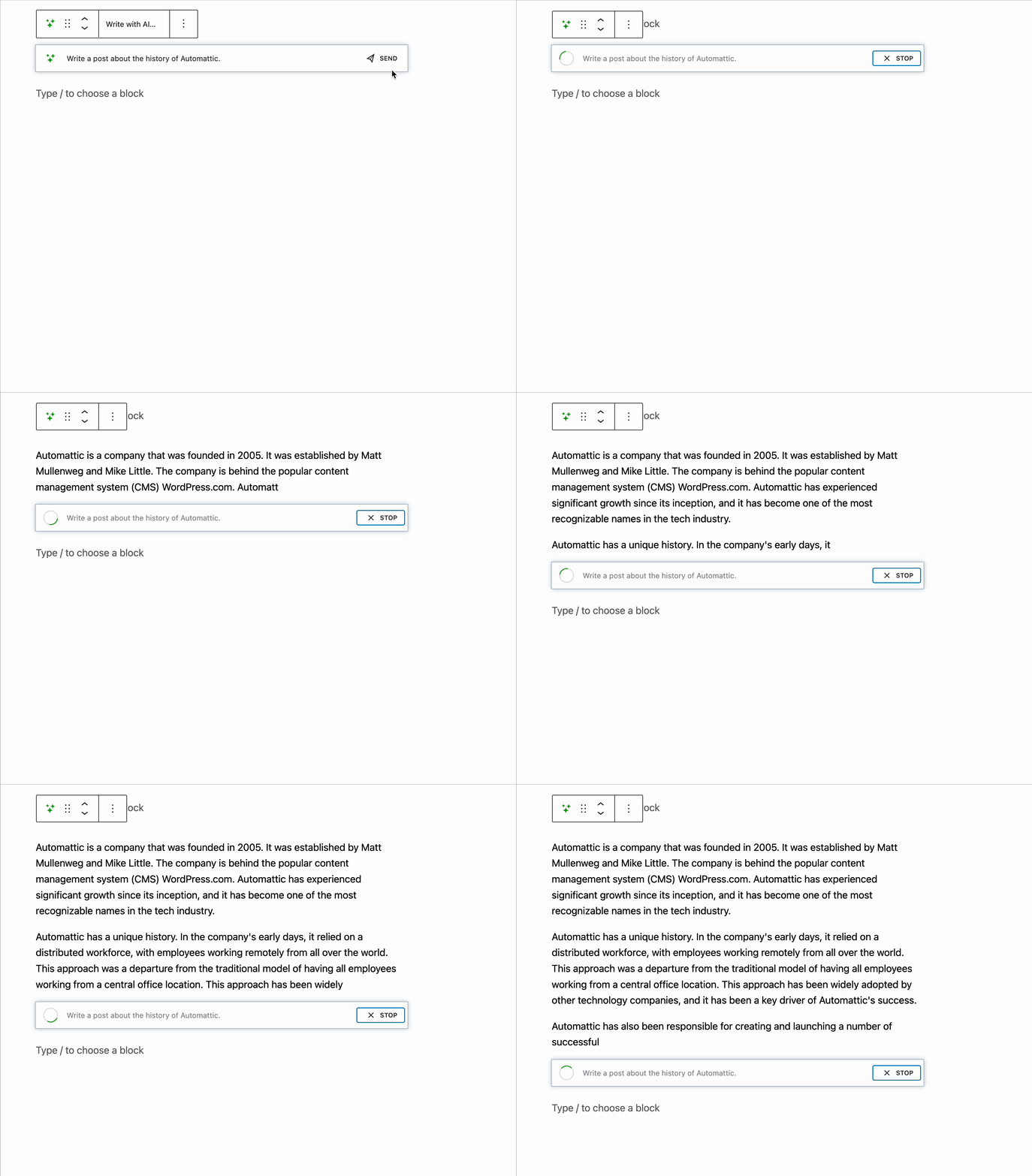
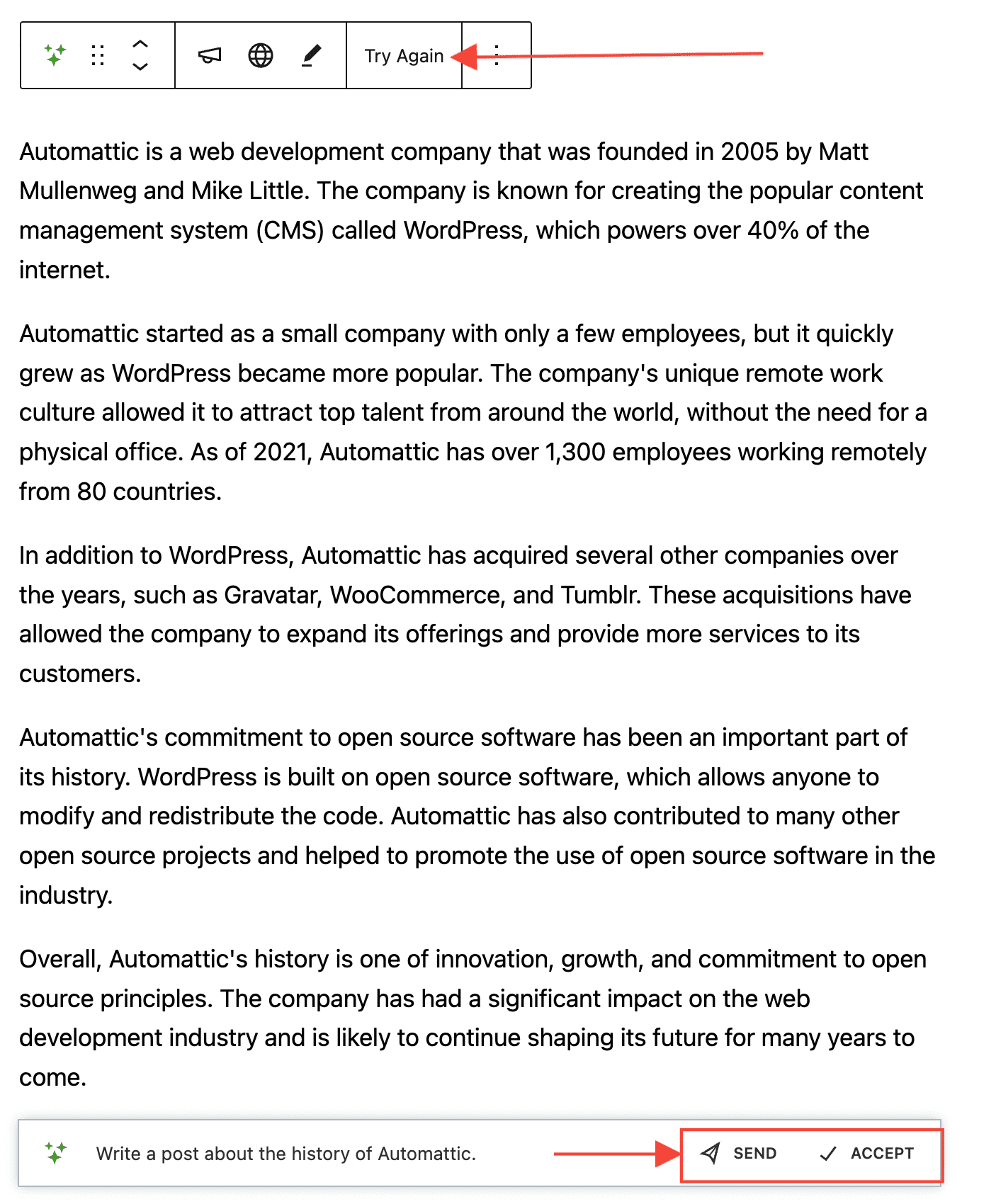
En este momento, el Asistente de IA empezará a generar tu contenido. Si ves información incorrecta o que no coincide exactamente con lo que querías en el resultado, puedes hacer clic en Detener en la barra de indicaciones para elegir entre varias opciones:

- Volver a intentarlo: Esta opción del menú de la barra de herramientas del bloque elimina el contenido generado por IA, pero conserva tu indicación, lo que te permite perfeccionar las instrucciones de la indicación inicial.
- Enviar: Esta opción de la barra de entrada de la indicación reinicia la indicación desde el principio.
- Aceptar: Esta opción de la barra de entrada de la indicación completa la indicación en el punto en el que te detuviste.
Cuando el asistente de IA termina de procesar la indicación y la aceptas, se eliminan la indicación y el campo de entrada del asistente de IA. Solo quedan los bloques resultantes, que puedes editar según sea necesario.
Personaliza y mejora el contenido generado por la IA
Después de que Jetpack AI Assistant complete el prompt y muestre el contenido, dispones de varias opciones para personalizar aún más el contenido generado:
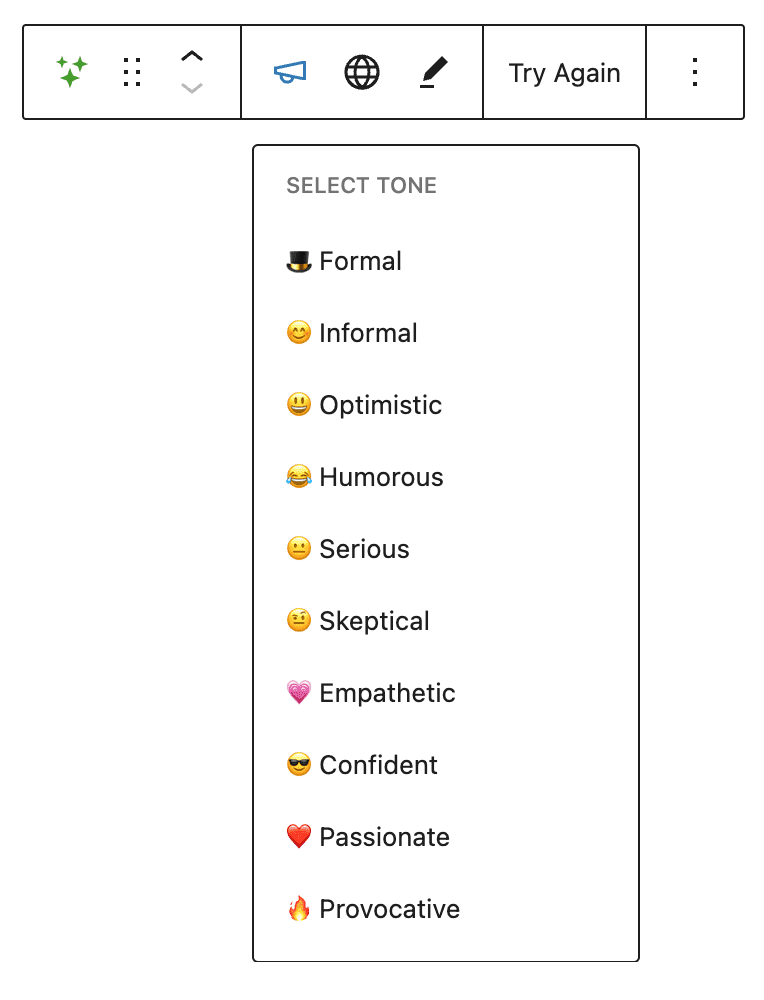
- Cambiar el tono: Aplica uno de los 10 tonos diferentes a tu contenido. Cuando seleccionas un tono, Jetpack AI Assistant reescribe el contenido con el tono que has elegido. Puedes repetir este proceso hasta que estés satisfecho con el tono de tu contenido.
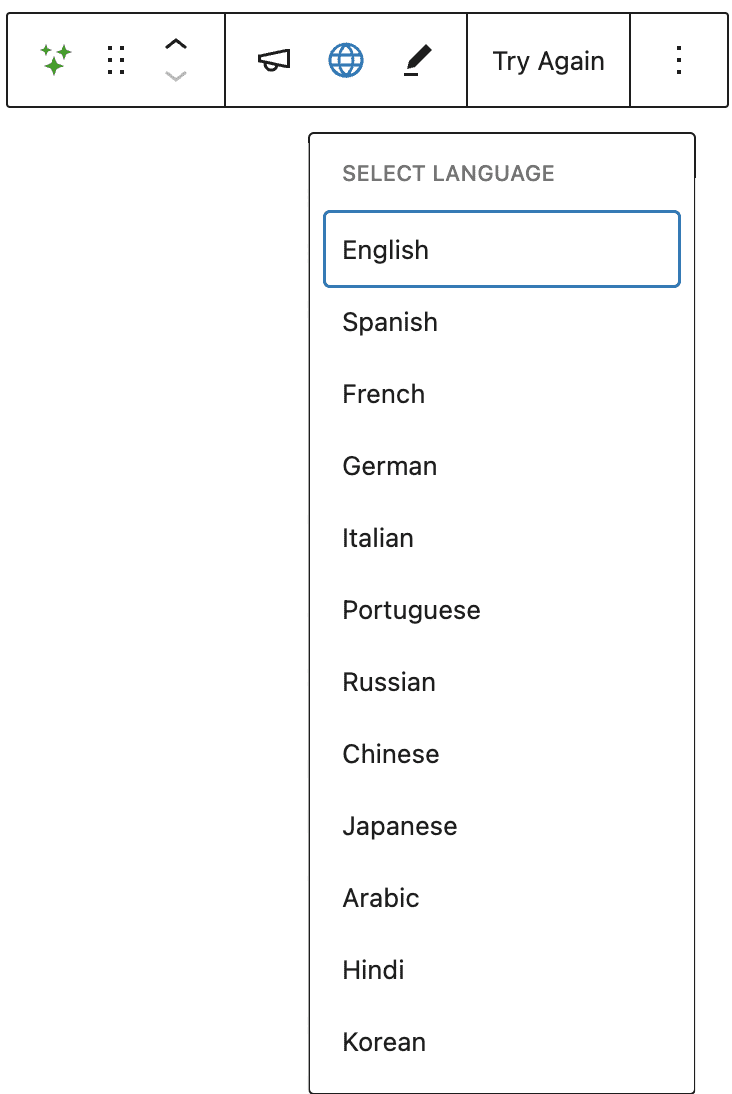
- Traducir: Traduce tu contenido a uno de estos 12 idiomas: inglés, español, francés, alemán, italiano, portugués, ruso, chino, japonés, árabe, hindi y coreano. Después de seleccionar el idioma que prefieras, el asistente de IA reescribe el contenido con el tono y el idioma que has elegido.
- Mejorar: Resume o amplía el texto generado por IA para hacerlo más corto o más largo según tus preferencias.
Mejora el contenido existente con la extensión de Jetpack AI
La función de extensión de Jetpack AI mejora la funcionalidad de los bloques principales de WordPress, como los párrafos, los encabezados y las listas, al añadir un nuevo botón del Asistente de IA a la barra de herramientas del bloque. Esto te permite aprovechar la potencia de la IA para modificar y mejorar el contenido de estos bloques.
Con la función de extensión de IA, puedes transformar fácilmente el texto de los bloques de párrafo, encabezado y lista mediante sugerencias generadas por IA. Esto te permite mejorar de forma fácil y eficaz la calidad, claridad y eficacia de tu contenido.
Para usar la función de extensión de IA, sigue estos pasos:
- Selecciona un bloque de párrafo, encabezado o lista en el contenido que ya tienes.
- Haz clic en el botón del Asistente de IA que aparece en la barra de herramientas del bloque; tiene forma de estrellas o destellos.
- Elige entre las opciones disponibles. Puedes proporcionar un prompt que describa los cambios que quieres hacer, corregir la ortografía y la gramática, simplificar, resumir, ampliar, traducir o cambiar el tono del texto, igual que cuando usas el Asistente para generar contenido nuevo desde cero.
- Se abrirá una pequeña ventana emergente. Si eliges Preguntar al Asistente de IA podrás escribir tu indicación en la ventana emergente.
- Verás un indicador de carga mientras Jetpack AI Assistant regenera y modifica el contenido del bloque seleccionado según la opción que hayas elegido en el paso 3.
- Cuando estés satisfecho con las modificaciones, puedes cerrar la ventana emergente. Si no estás satisfecho y quieres volver al estado anterior, haz clic en el botón de la flecha para deshacer.
Danos tu opinión puntuando las respuestas de Jetpack AI Assistant
Al generar contenido, Jetpack AI Assistant ofrece un sistema de valoración con pulgar hacia arriba o hacia abajo para ayudar a mejorar el servicio:

- Dar un pulgar hacia arriba significa que el contenido generado cumplió tus expectativas y se ajustó bien a tu indicación.
- Dar un pulgar hacia abajo indica que la respuesta no coincidió con lo que buscabas.
La valoración es opcional, pero tus comentarios nos ayudan a mejorar la capacidad de la IA para interpretar prompts, perfeccionar la generación de contenido y mejorar la experiencia general de todos los usuarios.
Limitaciones de uso
El bloque del asistente de IA es una de las funciones del plan de Jetpack AI.
Jetpack AI offers you 20 free requests to get started. For more information about upgrading, please refer to our detailed Usage limitations and upgrades guide.
Still need help?
Please contact support. We’re happy to advise.

