

Bloque de botones de pago
Última actualización:
Recibe pagos únicos o recurrentes con la facilidad de un botón.
Usa el bloque Pagos para vender productos físicos y digitales online. Para obtener más información sobre nuestras otras funciones de pago, consulta esta guía.
Añadir el bloque Botones de pago
- Mientras editas una página o entrada, añade un bloque en la esquina superior izquierda haciendo clic en el icono + para activar el selector de bloques.
- Busca y selecciona el bloque llamado Botones de pago.
- Conecta con Stripe si aún no lo has hecho. (La página o entrada se guardará como borrador y se te redirigirá para iniciar sesión mediante Stripe.)
- Si ya tienes una cuenta de Stripe, inicia sesión en la parte superior de la pantalla. De lo contrario, rellena el formulario para crear tu nueva cuenta de Stripe.
- Selecciona la cuenta que quieras conectar a este botón y sigue los pasos para conectarla.
- A continuación, se te redirigirá de nuevo a tu página o entrada y verás un banner verde en la parte superior que te informará de que ya puedes aceptar fondos.
Añadir un plan de pago
Para configurar tu primer plan de pago, sigue estos pasos:
- Haz clic en el bloque Botón de pago que añadiste anteriormente en el editor.
- Selecciona el bloque principal haciendo clic en el menú de los tres puntos y, después, en Seleccionar bloque principal (Botón de pago).
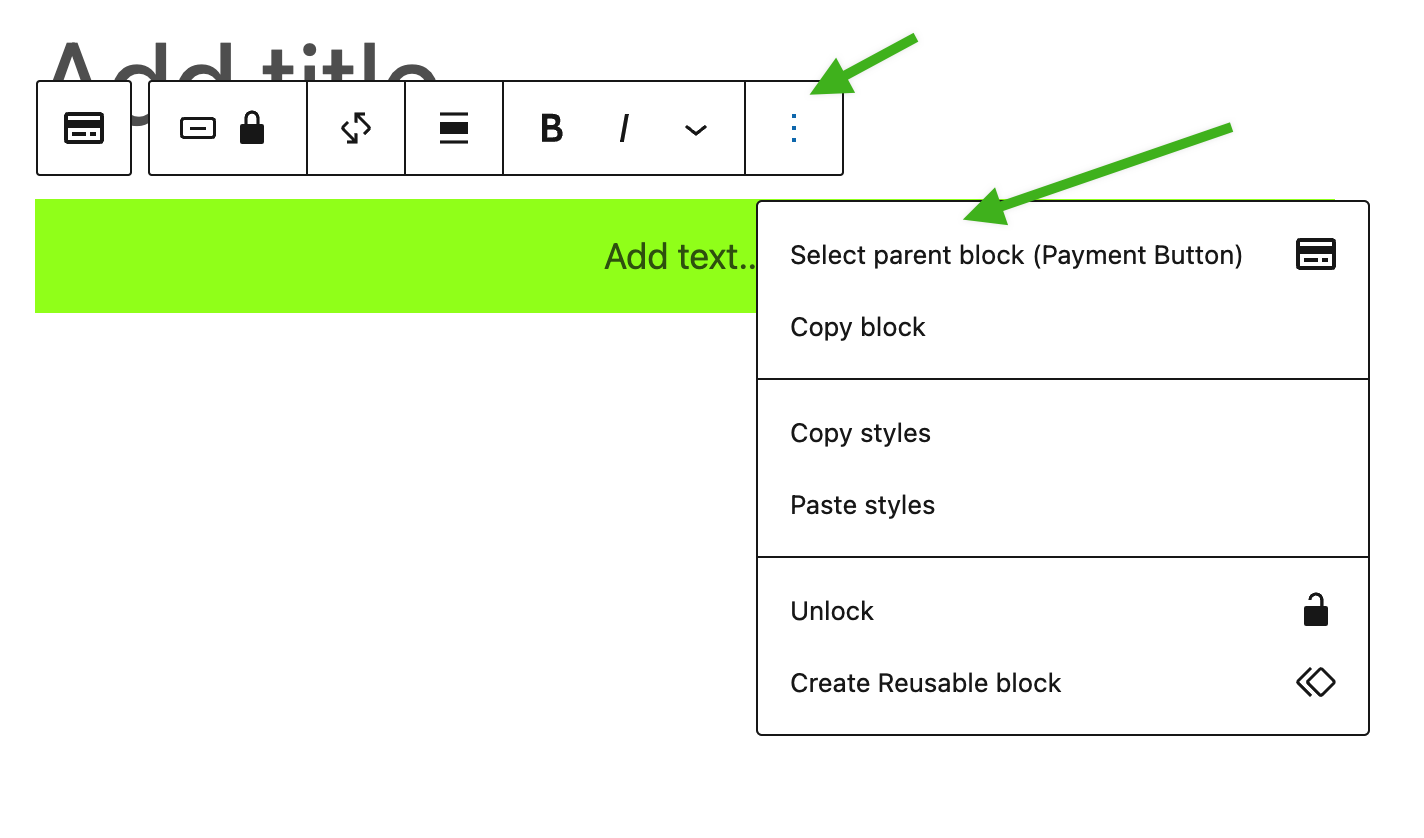
- En la barra lateral de la derecha, haz clic en la opción Añadir un plan de pago. Rellena el formulario con la siguiente información:
- Nombre: Elige un título para tu plan de pago que se mostrará a tus clientes.
- Moneda: Elige una moneda en el menú desplegable.
- Precio: Establece el precio de este plan de pago.
- Intervalo: Elige con qué frecuencia se cobrará a tu cliente: mensual, anual o mediante un pago único.
- También puedes marcar tu plan de pago como una donación o permitir que el cliente elija el importe que quiere pagar.
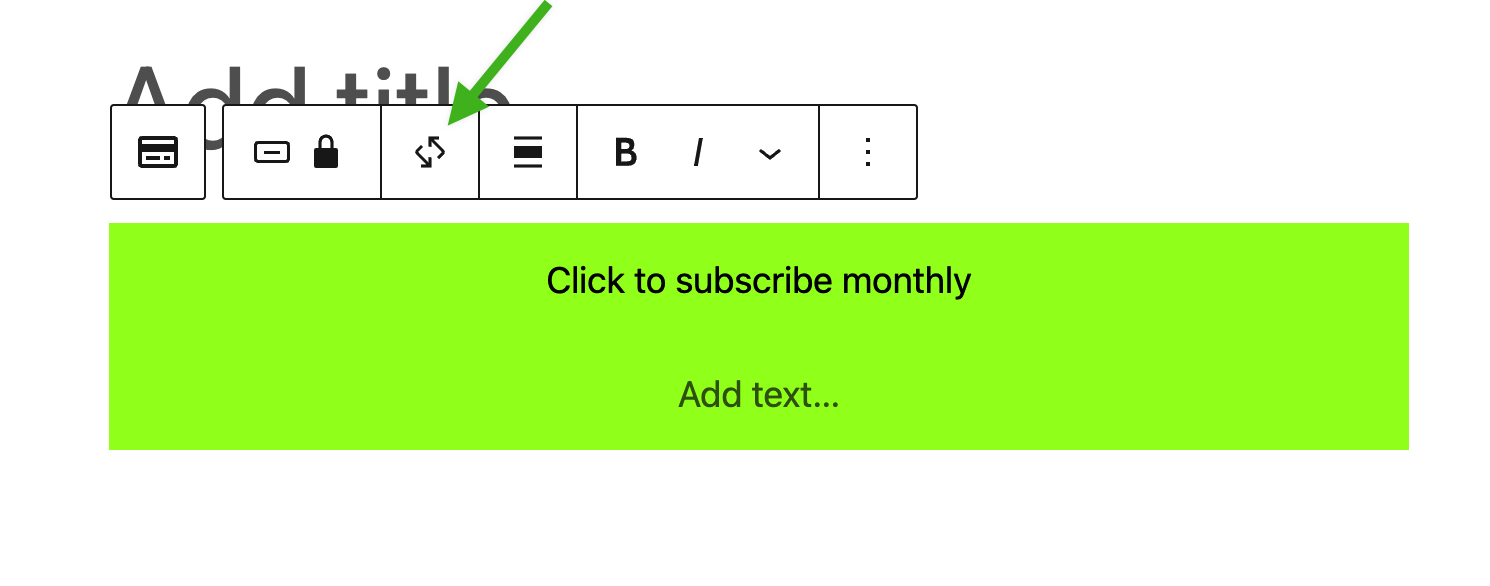
- Una vez configuradas las opciones, haz clic en Añadir plan de pago. El nuevo plan de pago se aplicará al botón. Puedes ver qué plan se ha aplicado en la barra de herramientas del bloque. Puedes hacer clic ahí para cambiar el plan de pago de este botón concreto en cualquier momento.
- Personaliza la etiqueta de tu botón de pago haciendo clic en Añadir texto y escribiendo lo que quieras.
- Puedes personalizar aún más el aspecto del botón cambiando los colores, ajustando el ancho o cambiando el radio del borde. Después de hacer clic directamente en el botón, encontrarás esas opciones en la pestaña Ajustes de la barra lateral de la derecha.
- En la pestaña Estilos podrás elegir entre el estilo predeterminado o con contorno para tu botón, además de ajustar el tamaño de la etiqueta del botón.
Añadir varios botones de pago
Para añadir varios botones de pago en el mismo bloque, sigue estos pasos:
- Selecciona el bloque principal llamado Botones de pago.
- Haz clic en el signo
+en tu botón para añadir otro botón dentro del mismo bloque. - Haz clic en el menú de la barra de herramientas para seleccionar el plan de pago del nuevo botón:
- Personaliza este botón siguiendo los mismos pasos que usaste para personalizar el primero.
Puedes añadir tantos botones como quieras dentro del bloque Botones de pago. Por ejemplo, puedes tener un botón que diga Haz clic para suscribirte mensualmente y otro que diga Haz clic para suscribirte anualmente.
Gestionar tus planes de pago
Puedes ajustar las opciones de tu plan de pago siguiendo estos pasos:
- Visita tu panel de WordPress.com.
- Haz clic en Herramientas en el menú de la izquierda y, a continuación, en el elemento del submenú Monetizar.
- Haz clic en Ajustes de pago
- Haz clic en el menú de tres puntos situado junto a un plan para editarlo o eliminarlo.
- Haz clic en
Advanced Optionspara:- Añadir clientes a la lista de correo del boletín
- Permitir que los clientes elijan su propio importe («Paga lo que quieras»)
- Permitir que los clientes realicen la misma compra varias veces (suscribirse al mismo plan más de una vez)
¿Aún necesitas ayuda?
¡Contacta con nuestro equipo de soporte y estaremos encantados de ayudarte!

